





Cómo compartir la traducción en directo de IA y la traducción de voz a voz con una URL

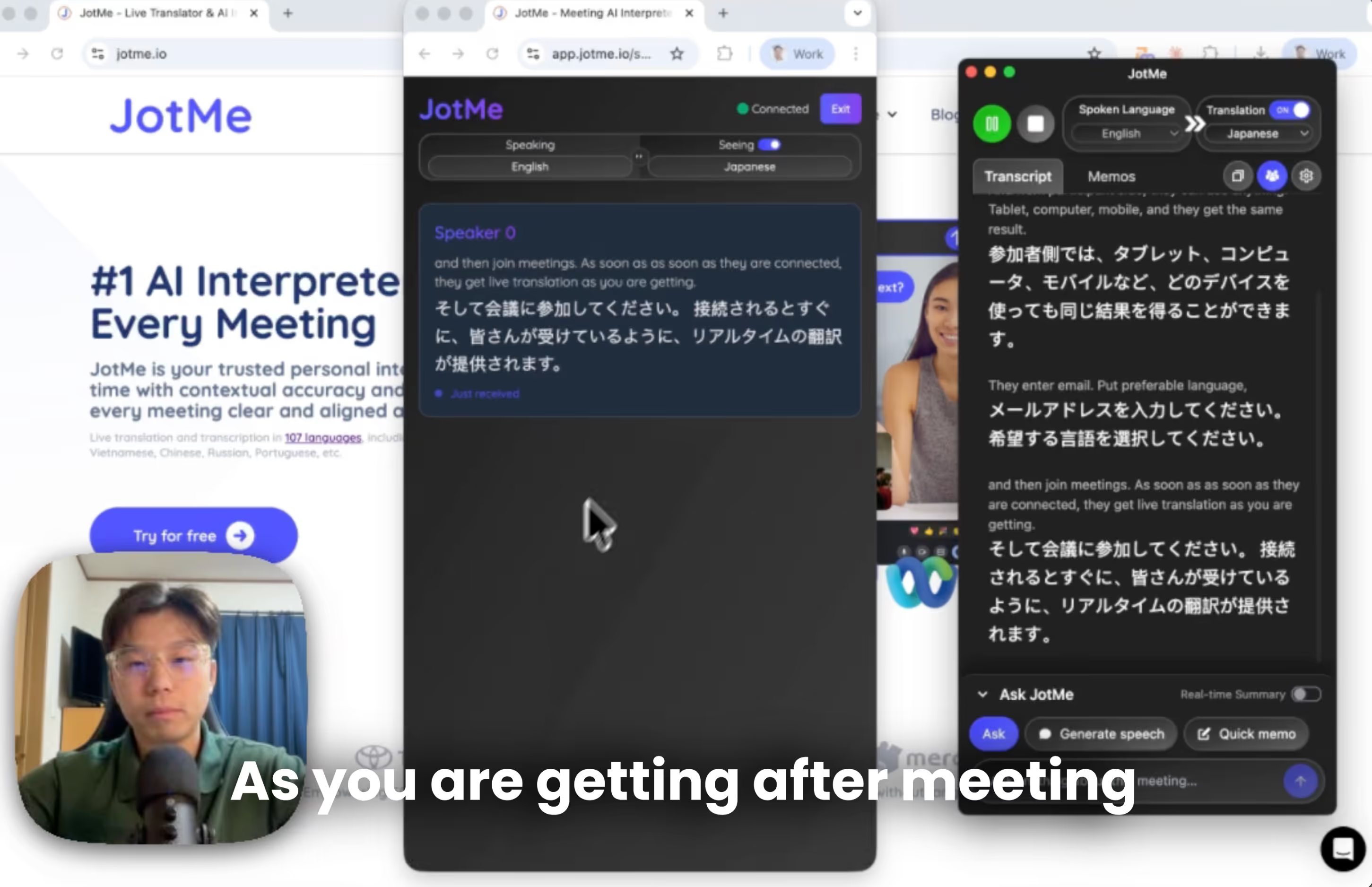
Si trabajas con equipos internacionales, es habitual participar en reuniones en varios idiomas: con clientes, socios, inversores o proveedores, y también en encuentros internos de toda la empresa.
La interpretación profesional puede ser adecuada para determinadas reuniones; la traducción con IA ofrece otro flujo de trabajo. Además de valorar la calidad con tu terminología y contexto, hay una pregunta práctica: ¿cómo hacer llegar la traducción a las demás personas?
En julio de 2026, las opciones para compartir JotMe ya incluían texto y voz traducida en modalidades compatibles. Esta guía explica cómo compartir la traducción en directo mediante una URL: los invitados la abren en el navegador, sin instalar JotMe ni crear una cuenta.
Pasos principales
- El anfitrión descarga la aplicación de escritorio de JotMe.
- Abre Share Translation → With URL y genera el enlace.
- Envía el enlace a los invitados: no necesitan instalar JotMe ni crear una cuenta.
- Los invitados eligen un idioma permitido y leen la traducción; si el anfitrión habilita voz, también pueden activar su reproducción.
- Al terminar, el anfitrión puede compartir las notas y la transcripción conservadas con los participantes que corresponda.
Cómo compartir traducción en directo con un equipo internacional
Zoom, Teams y Google Meet ofrecen funciones nativas de traducción, con requisitos que dependen de la edición, el organizador y el tipo de función. Comprueba esos requisitos y prueba la calidad con la conversación que necesitas traducir, en lugar de dar por hecho que todos los asistentes deben tener una suscripción individual.
Cuando una reunión reúne ocasionalmente a clientes o socios externos, conviene reducir los pasos para entrar. Pedir a cada invitado que instale otra herramienta o cree una cuenta puede dificultar el acceso.
En la etapa descrita en este artículo, JotMe había reunido a más de 60.000 usuarios de distintos países. Las consultas de la comunidad ayudaron a ampliar las formas de compartir traducción en directo. En julio de 2026 incorporamos también voz traducida en modalidades compatibles, para escuchar el contenido en el idioma seleccionado.
Cómo compartir una traducción con contexto mediante una URL
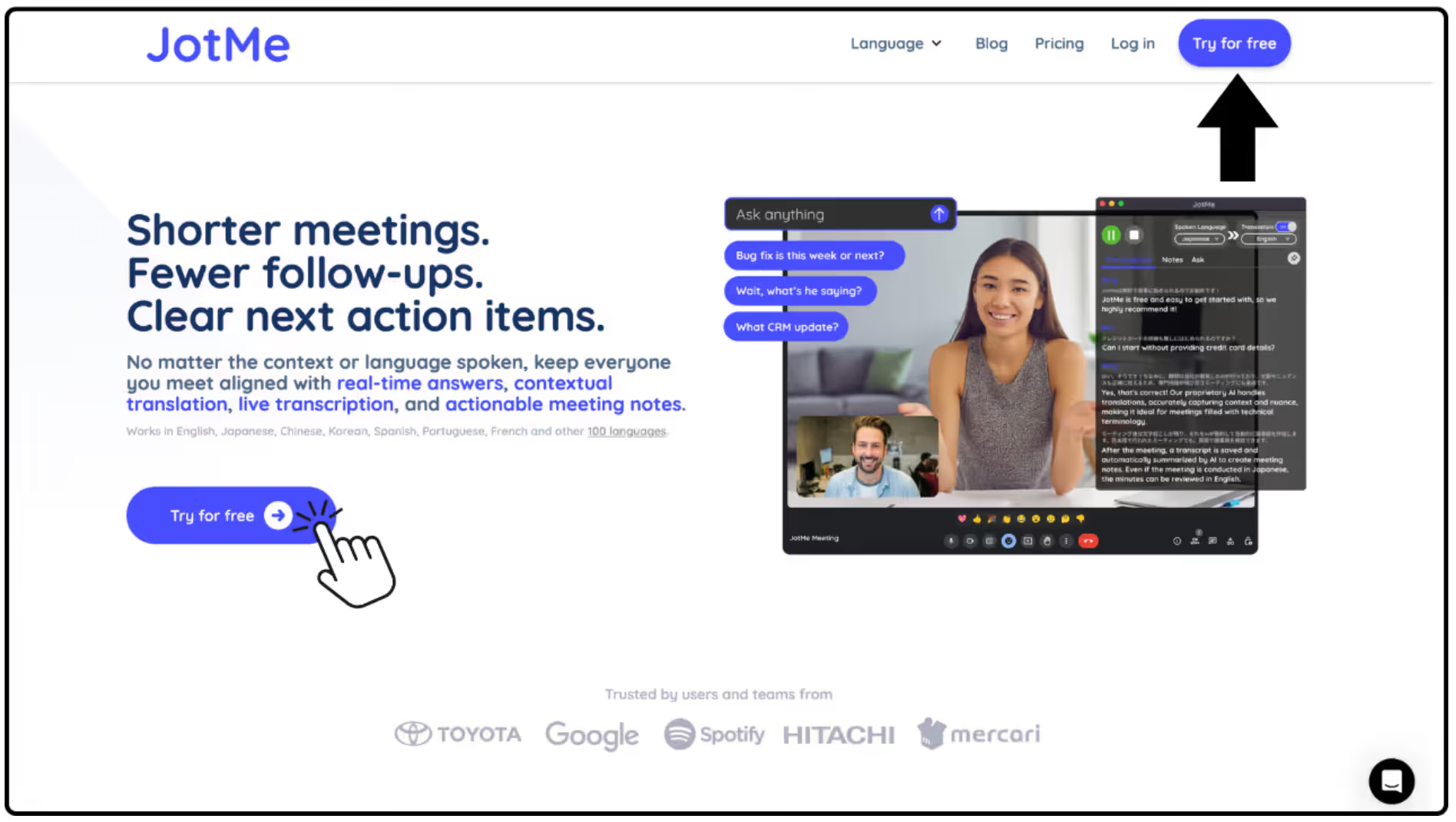
Los invitados pueden abrir el enlace en un navegador compatible desde un ordenador, móvil o tableta. No necesitan instalar JotMe ni crear una cuenta. Así se prepara la sesión paso a paso.
También puedes seguir el tutorial de YouTube para compartir traducción en directo mediante un enlace.
Qué necesita el anfitrión antes de compartir el enlace
Descarga la aplicación de escritorio desde la web oficial de JotMe, instálala e inicia sesión. Comprueba los permisos de audio y los minutos disponibles antes de la reunión.
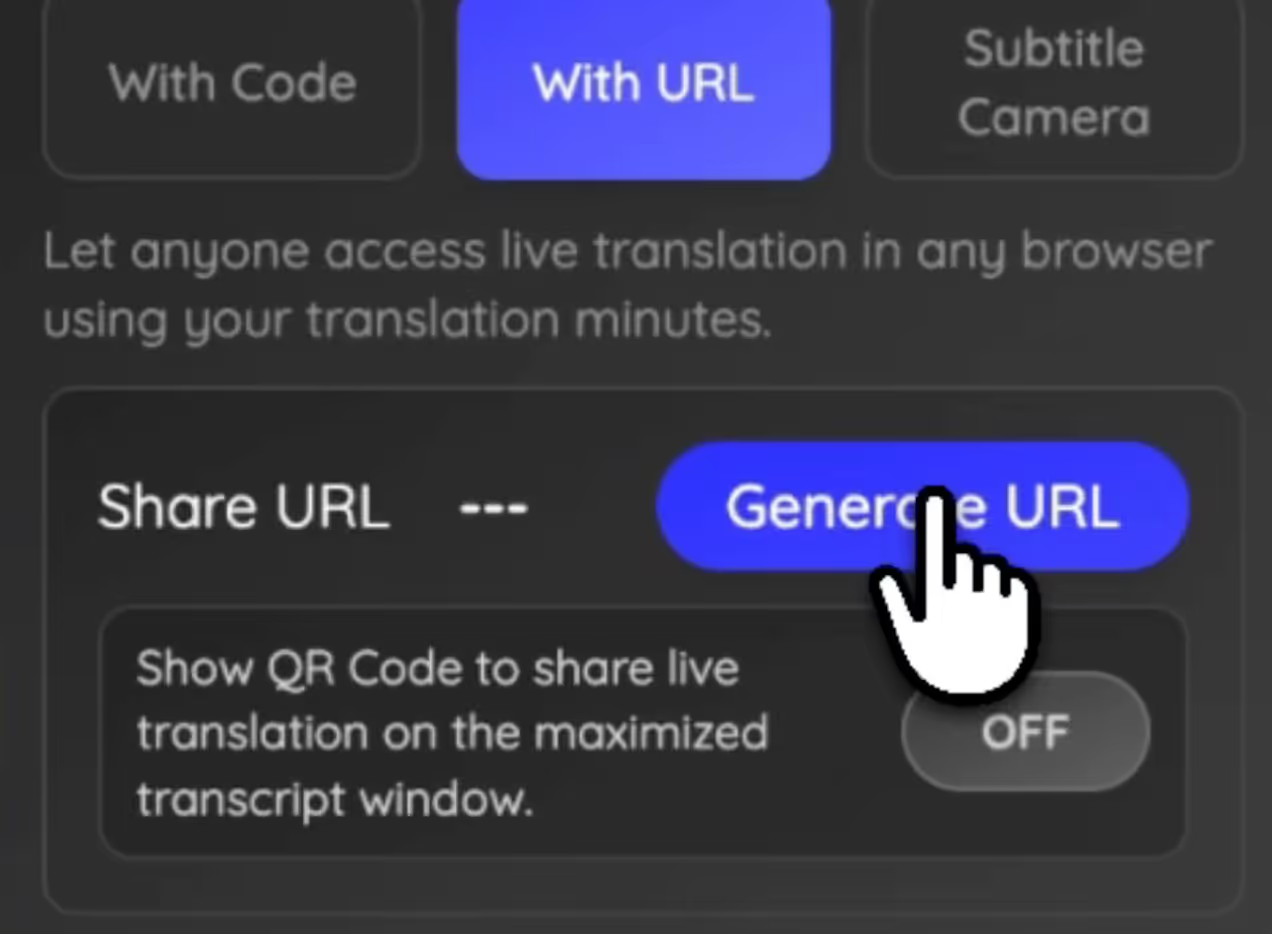
Cómo generar el enlace para compartir la traducción
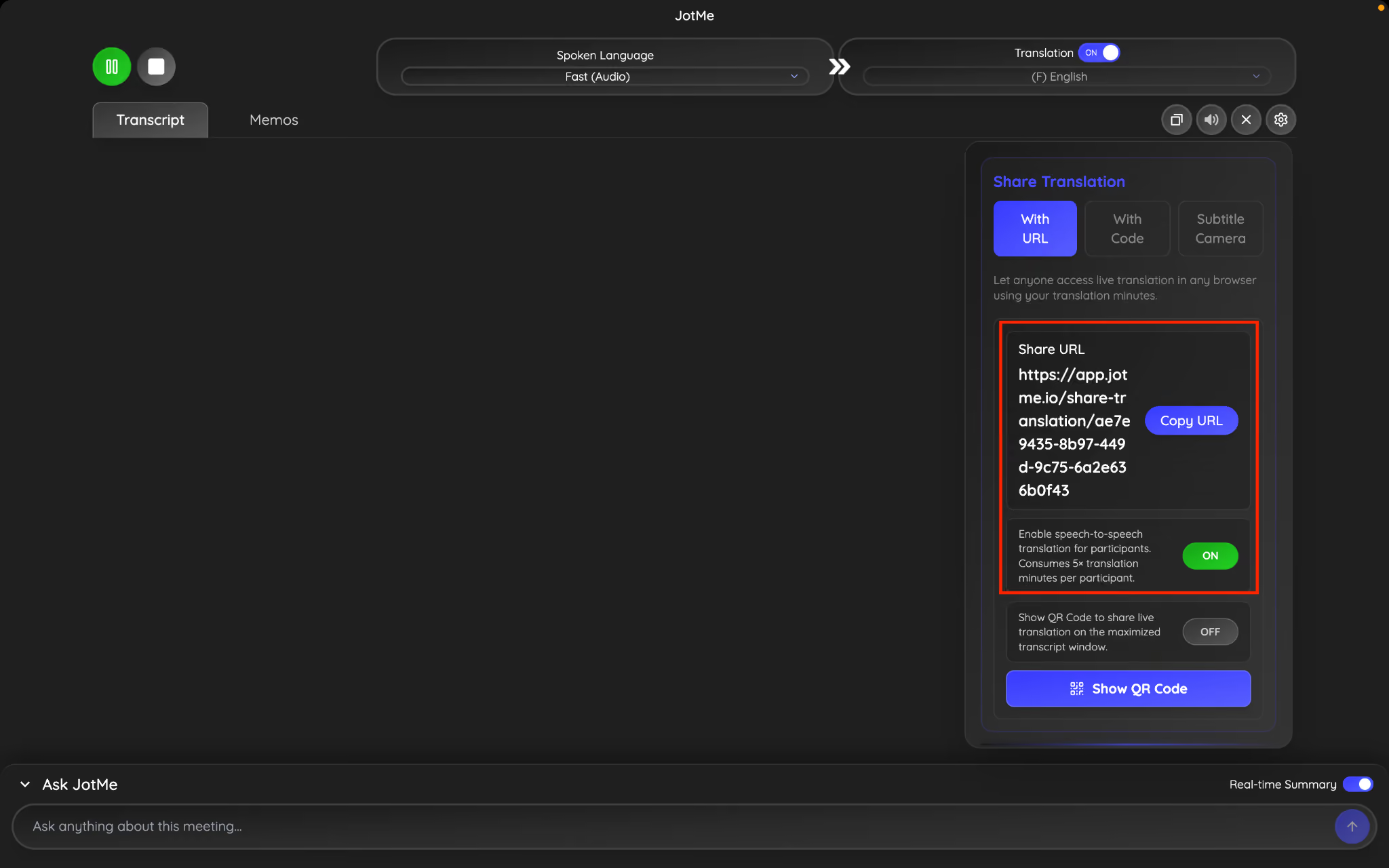
En Share Translation, abre «With URL» y pulsa «Generate link». Elige Caption o Voice, los idiomas permitidos y si se solicita correo electrónico. Envía la URL a las personas que quieras invitar; el acceso depende de esos ajustes y de la sesión activa.
Los invitados utilizan los minutos del anfitrión. Calcula el consumo según la duración, el número de participantes y el modo: Fast (Audio) consume cinco veces los minutos de traducción por participante, incluso si la voz está desactivada. Comprueba el saldo antes de empezar.
Cómo acceden los participantes a la traducción
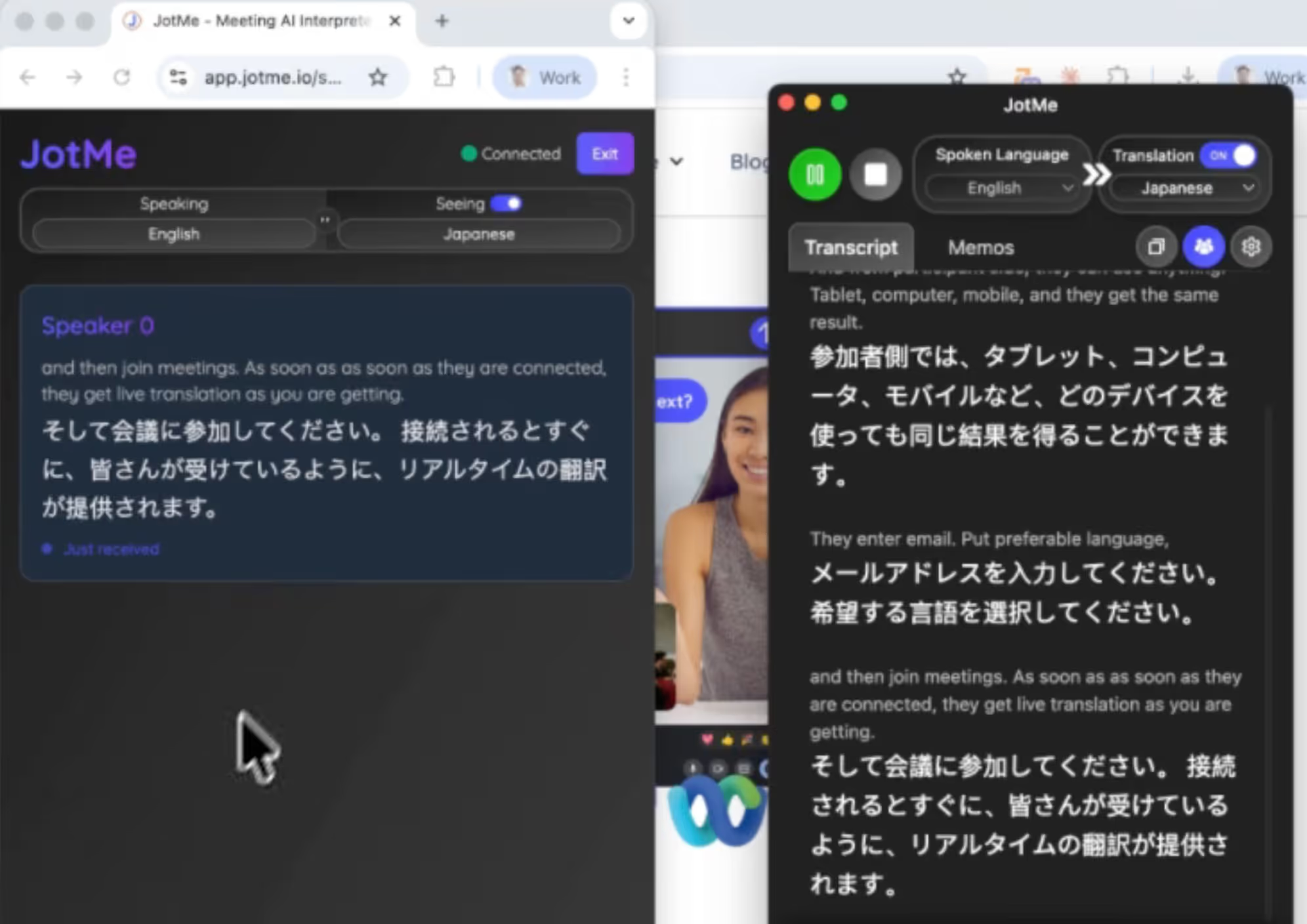
Al abrir el enlace, los invitados ven las opciones que haya configurado el anfitrión. Según los ajustes, pueden aparecer estos campos:
- Correo electrónico, si se solicita.
- Idioma o combinación de idiomas permitidos.
- Consentimiento para recibir las notas, cuando se ofrezca esta opción.
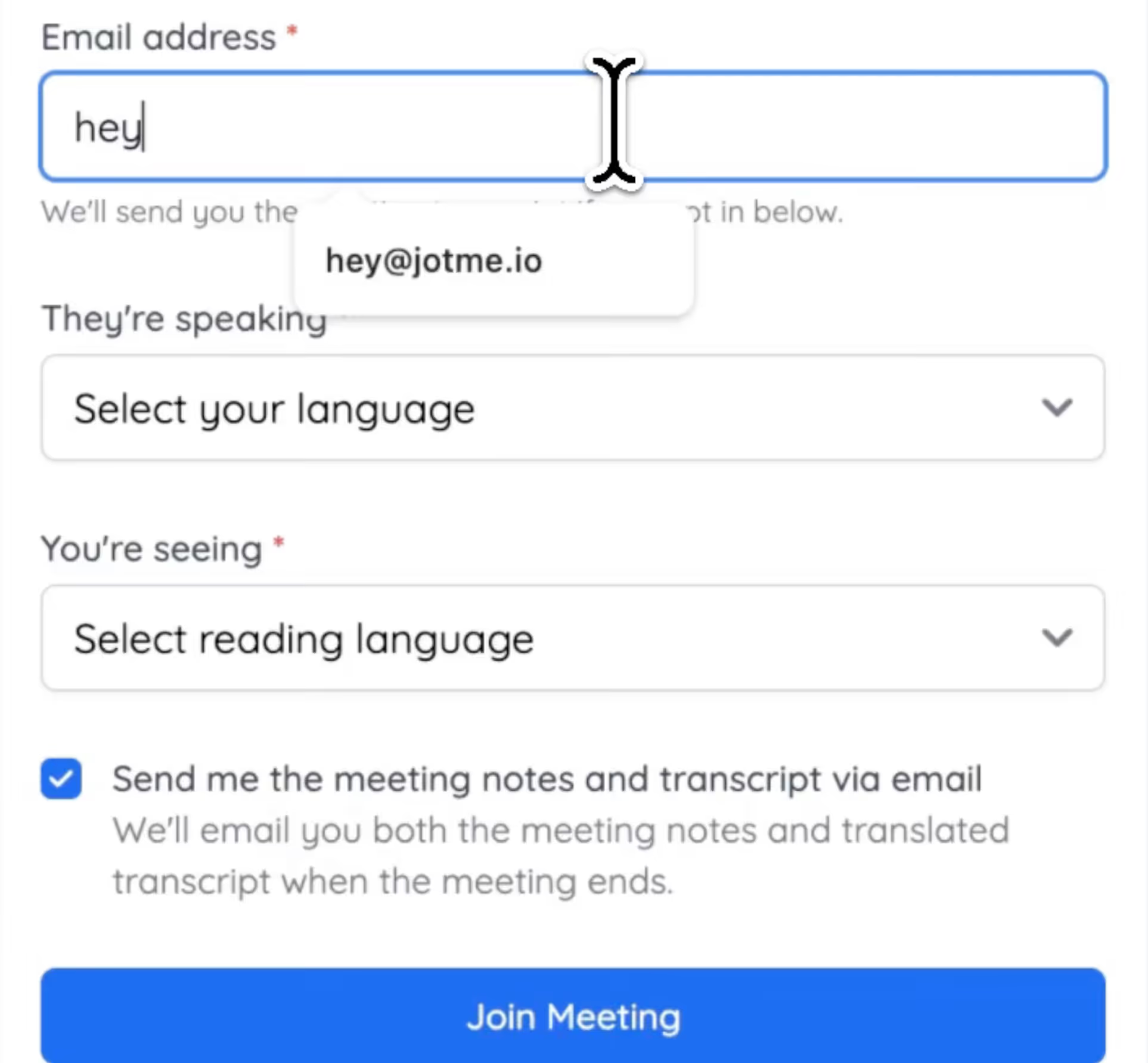
Tras elegir las opciones disponibles, pueden entrar en la sesión. Si aún no ha empezado, verán una página de espera. La traducción utiliza los minutos del anfitrión por participante.
Qué facilita el acceso a la traducción de JotMe
Los invitados no instalan JotMe.
No necesitan crear una cuenta de JotMe.
No necesitan contratar un plan propio para entrar por navegador.
Abren el enlace y siguen los pasos de acceso.
Compartir por URL resulta útil en seminarios web, reuniones con clientes, colaboración a distancia y eventos en línea. Si habilitas Voice, los invitados también pueden escuchar la traducción en su navegador, con auriculares para evitar que el sonido vuelva al micrófono.
Cómo compartir después la transcripción con tu equipo
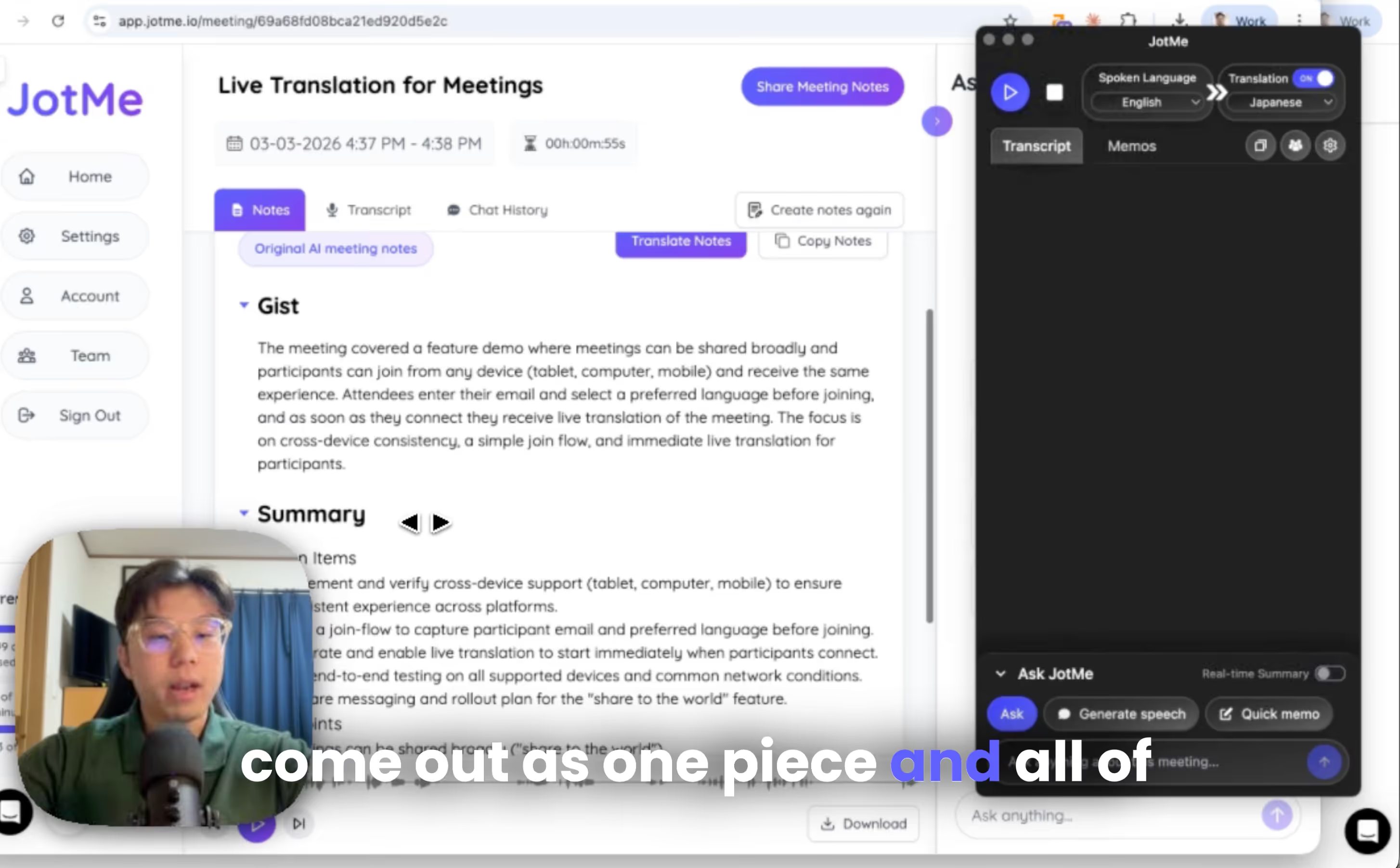
Al terminar una sesión conservada, JotMe permite generar notas de reunión con IA y compartirlas según los ajustes y permisos. El anfitrión decide si los participantes reciben después notas, resumen y transcripción; entrar de forma anónima no aporta un correo al que enviarlos.
La grabación conservada reúne el contenido captado por la sesión y permite generar resúmenes con IA y puntos clave. El equipo puede revisar decisiones y momentos importantes, también cuando alguien no haya asistido en directo. La transcripción solo contiene el audio que haya recibido JotMe.
Por ejemplo:
- El anfitrión selecciona inglés a japonés.
- El participante 1 selecciona coreano a inglés.
- El participante 2 selecciona español a chino.
Si el audio de la reunión recoge intervenciones en inglés, coreano y español y el modo de entrada las admite, esas intervenciones pueden aparecer juntas en el registro. El idioma elegido por un invitado no añade por sí mismo audio que JotMe no haya captado.
Revisa el registro y confirma los acuerdos importantes.
Cómo compartir voz traducida mediante una URL
Paso 1: abre JotMe y los controles de voz de la sesión.
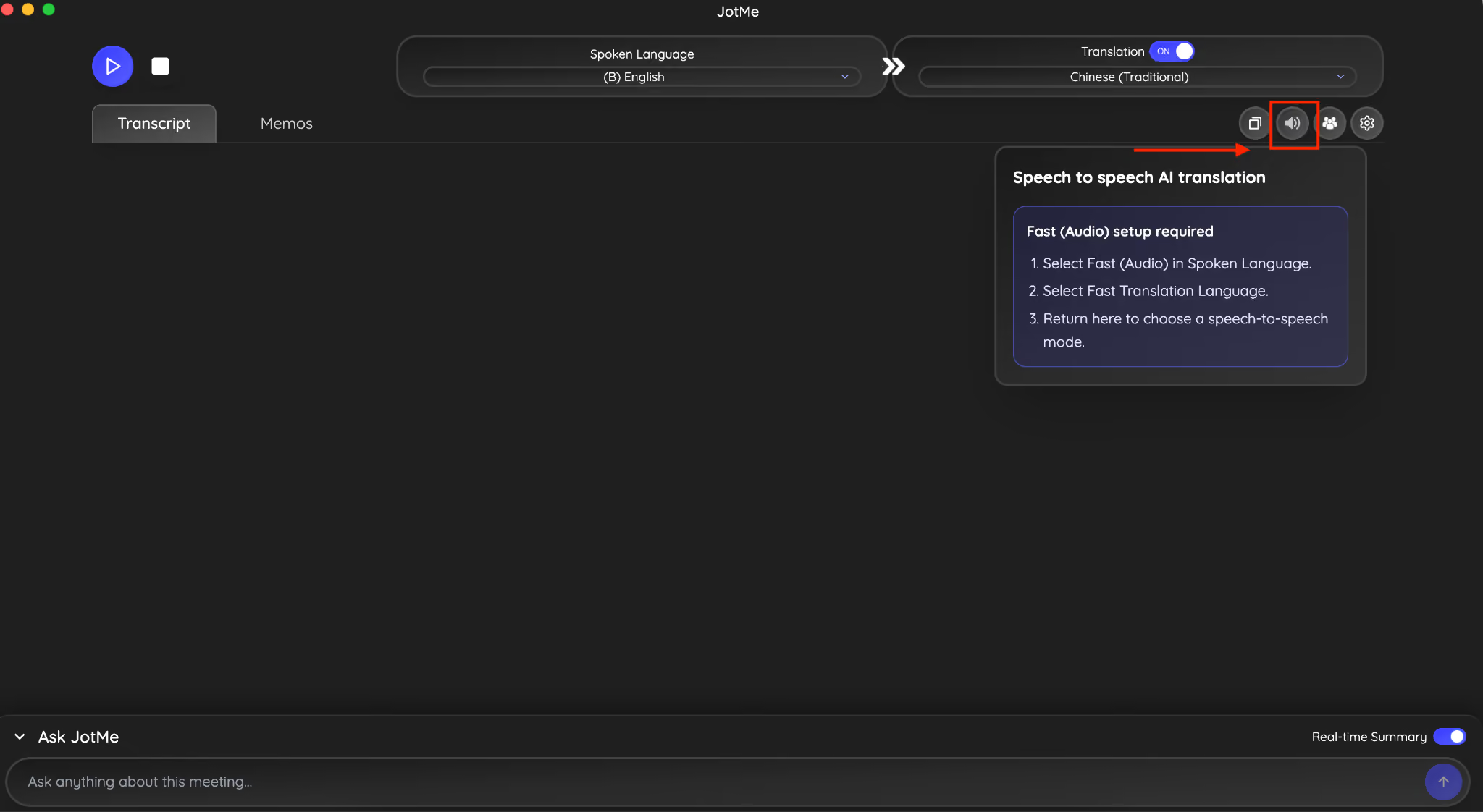
Paso 2: elige un modo compatible; si seleccionas Fast (Audio), comprueba sus idiomas y el consumo de minutos.
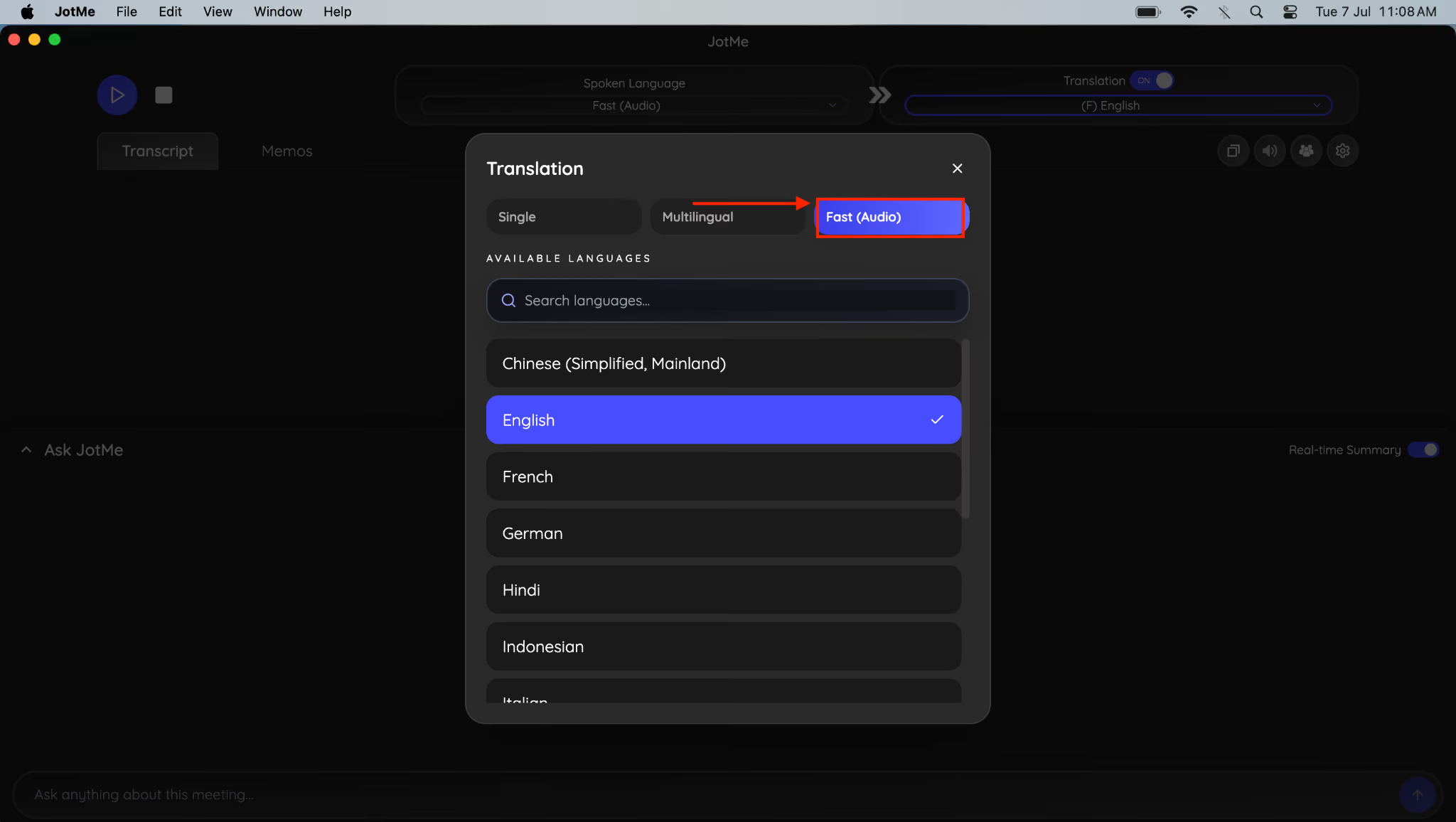
Paso 3: configura la traducción de voz y el audio que necesita el anfitrión.
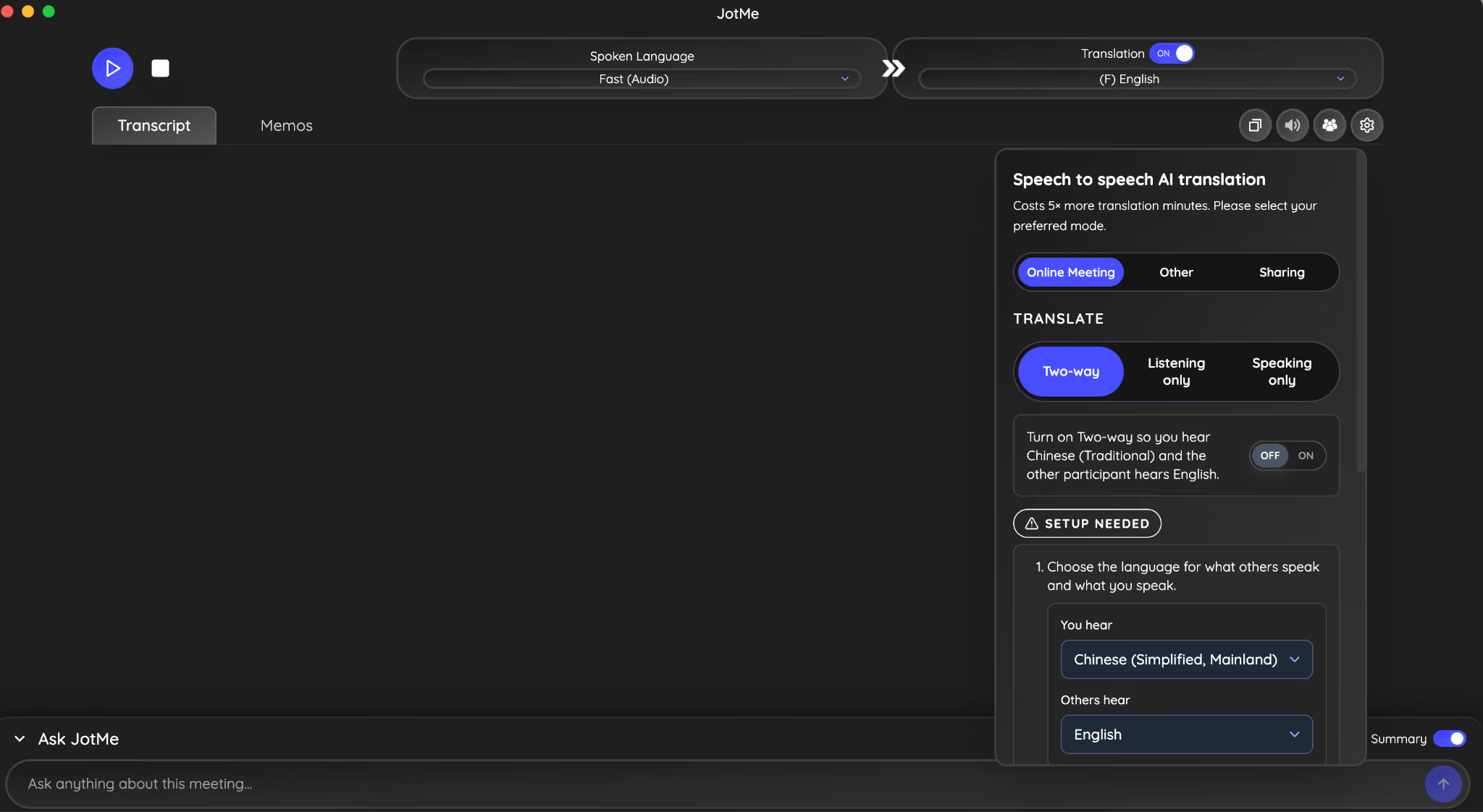
Paso 4: selecciona el entorno de la reunión y Voice como salida para los participantes.
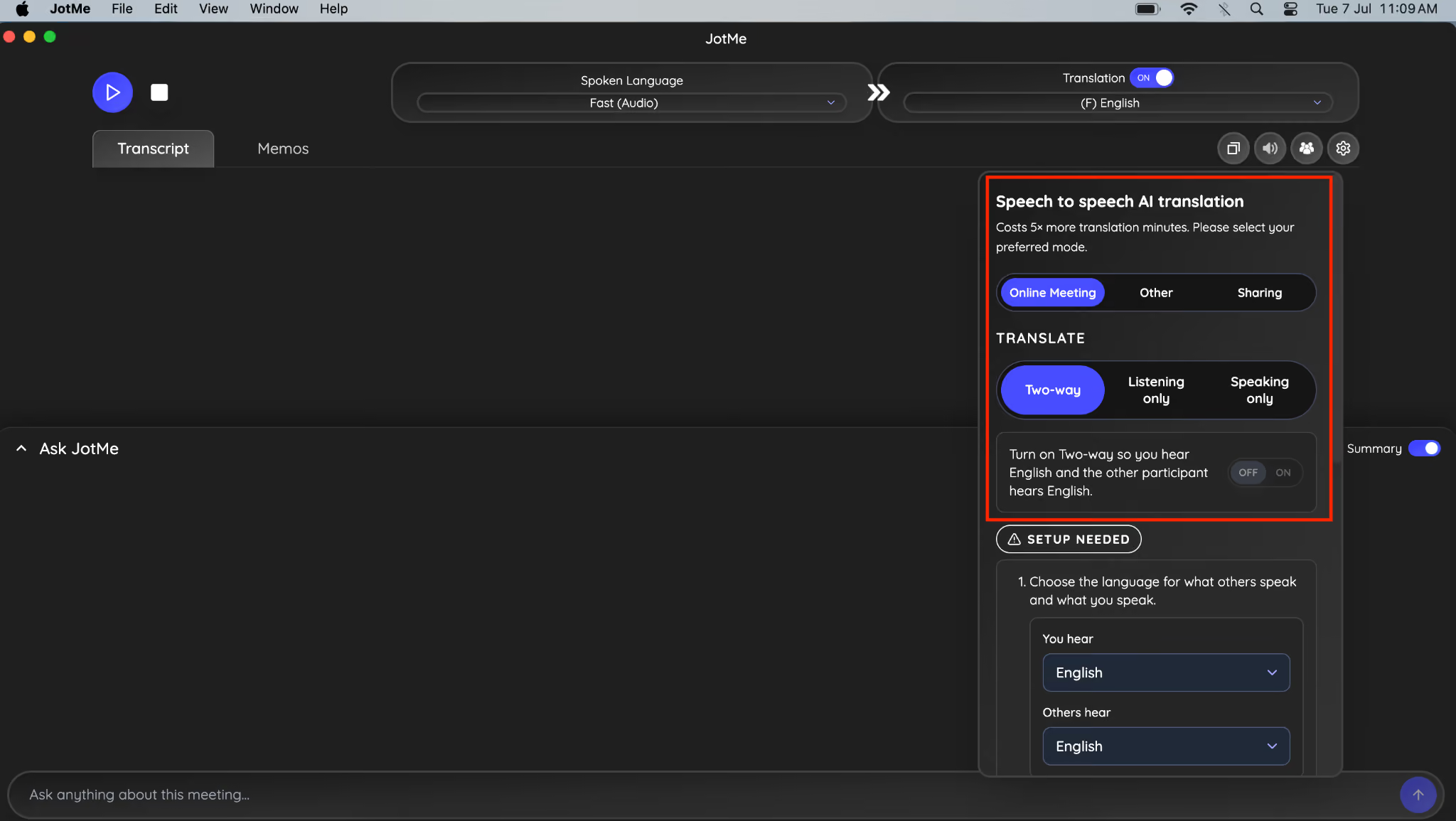
Paso 5: elige los idiomas y comprueba la captura de audio. Sigue la configuración de tu sistema si vas a enviar voz a otra aplicación; los invitados por navegador no necesitan instalar BlackHole.
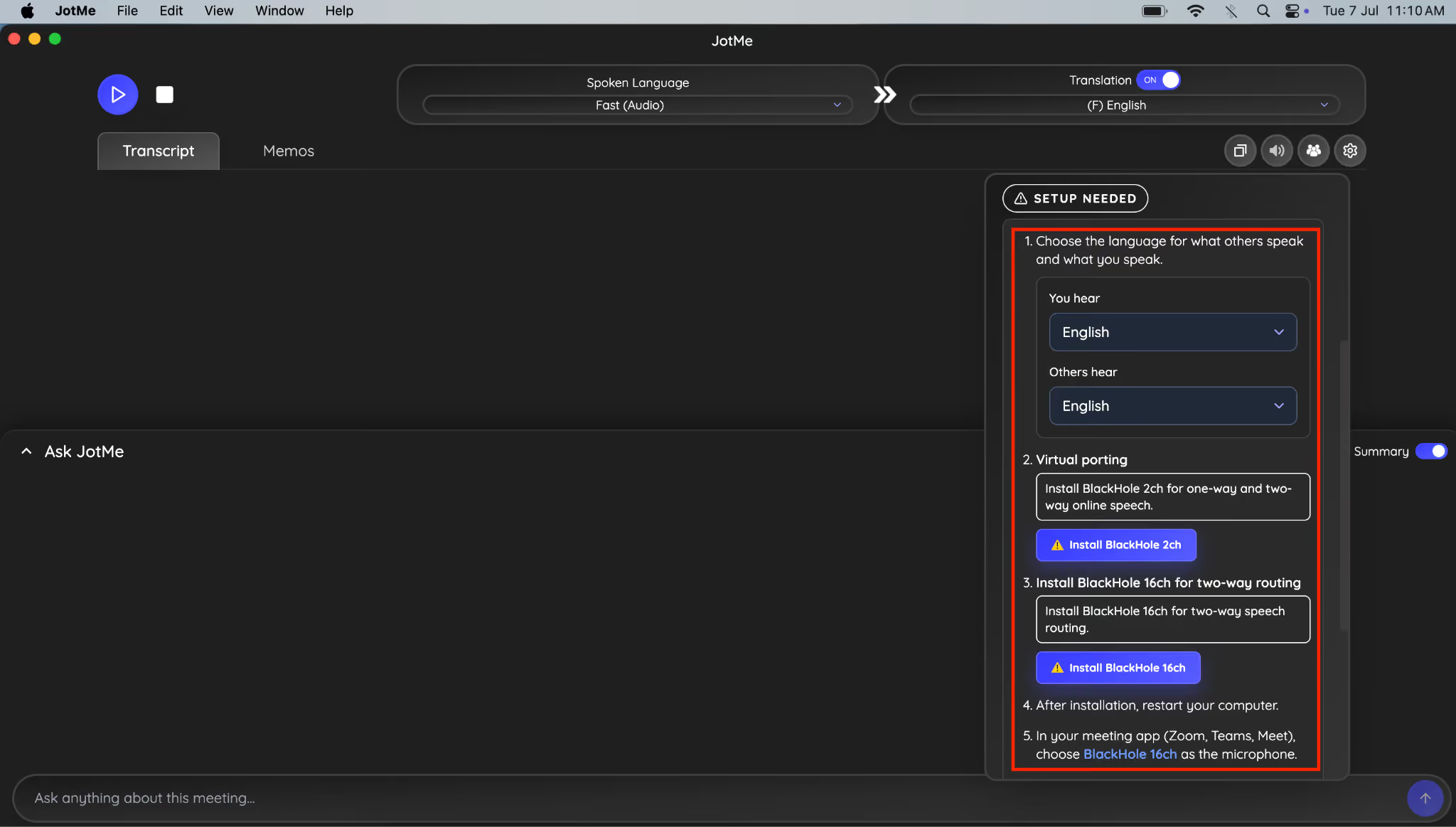
Paso 6: abre Share Translation junto a los controles de la sesión.
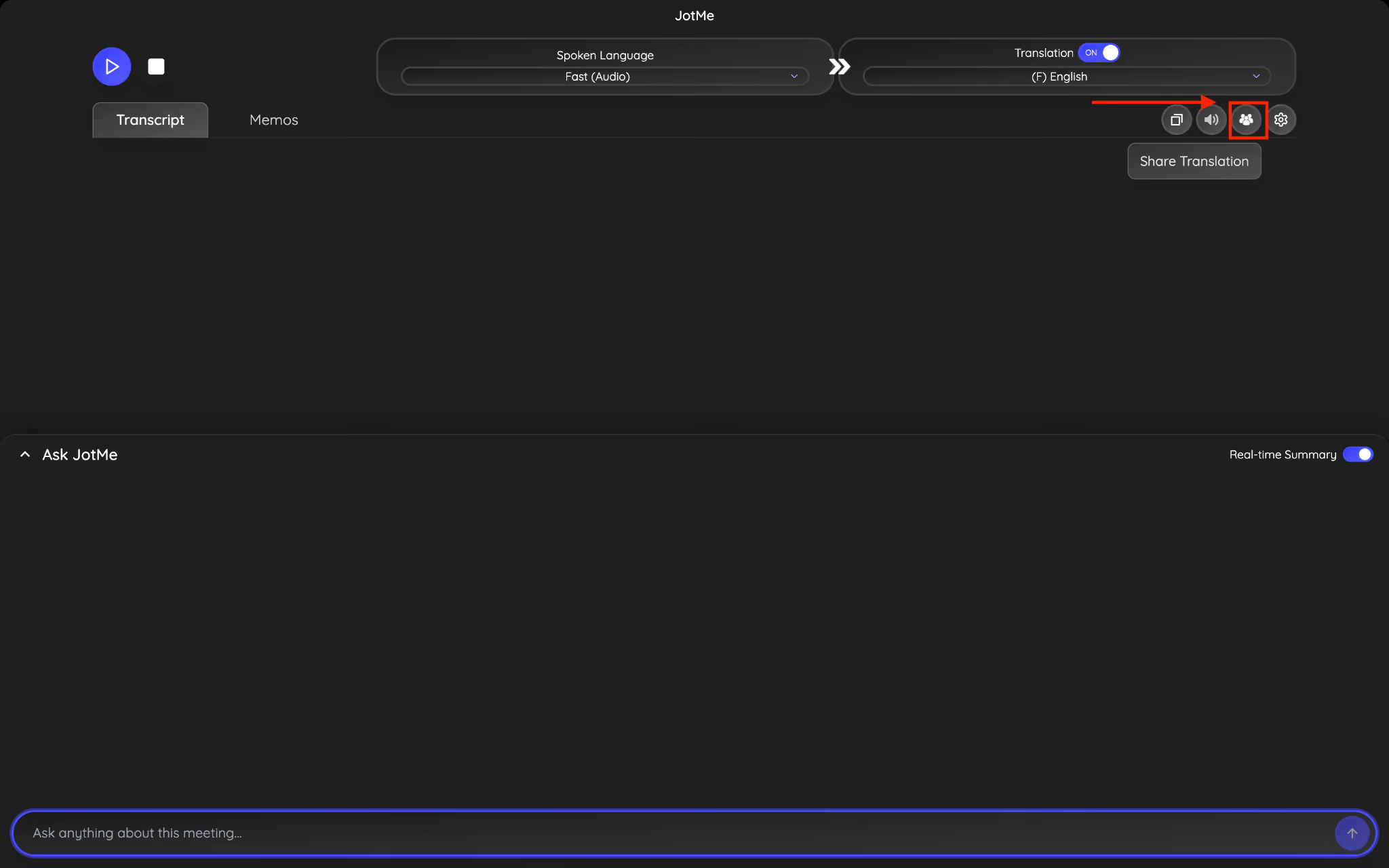
Paso 7: entra en «With URL» y pulsa «Generate link».
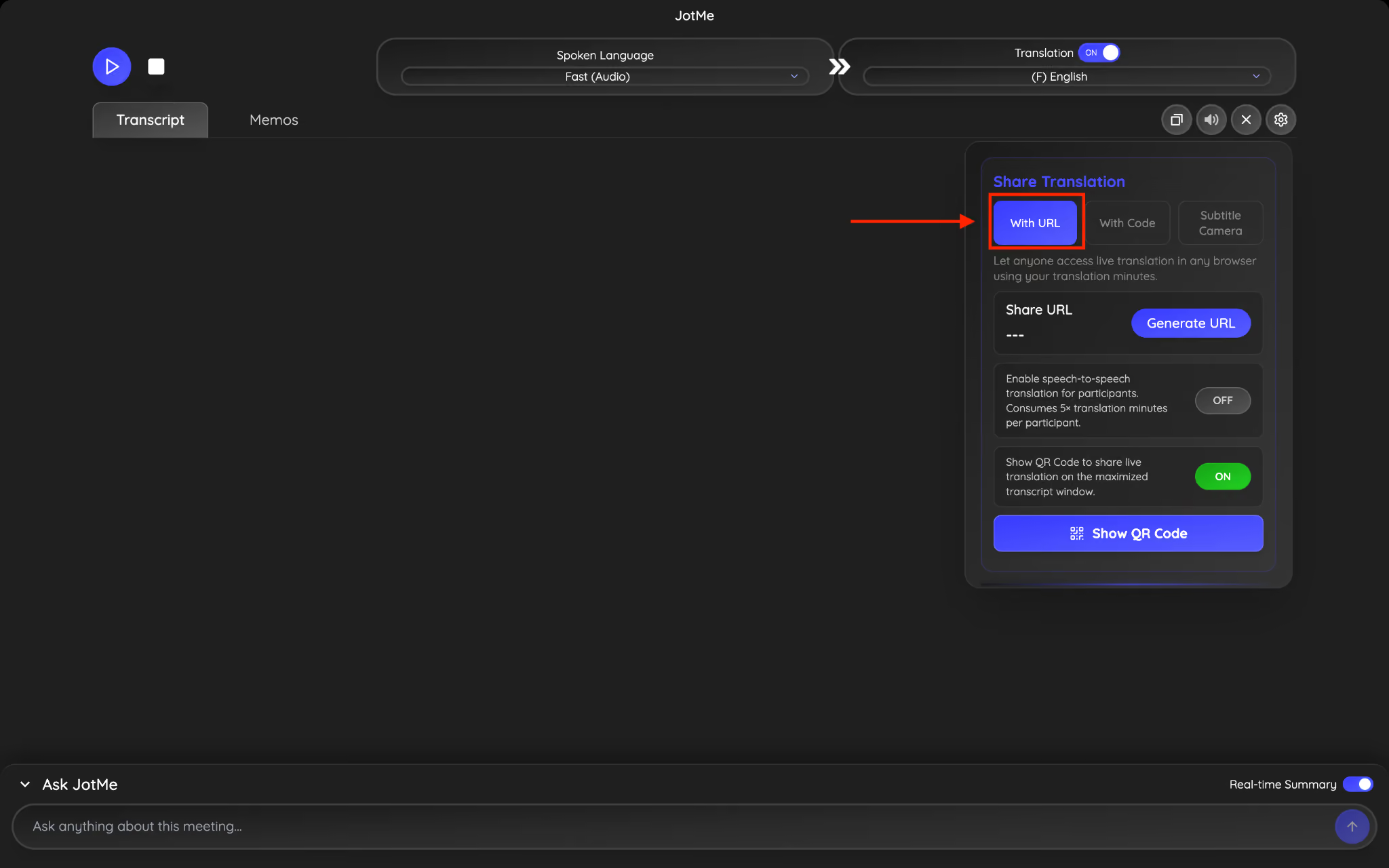
Paso 8: comparte la URL. Los invitados abren el enlace, eligen el idioma permitido y activan el botón de altavoz en su dispositivo para escuchar la traducción junto con los subtítulos. El navegador puede exigir una pulsación antes de reproducir sonido.
Comparte traducción en directo con JotMe
Un enlace permite invitar a una reunión multilingüe sin pedir a los asistentes que instalen JotMe, creen una cuenta o contraten un plan. Eligen entre los idiomas permitidos y acceden cuando el anfitrión inicia la sesión.
Para quienes prefieren escuchar, la opción de voz ofrece traducción hablada además de subtítulos. El acceso por navegador sirve para conectar a invitados con distintos dispositivos; prueba el audio y los idiomas antes de la reunión.
Consulta la política de privacidad y las condiciones aplicables a tu organización. El plan Team ofrece herramientas de administración y gestión de minutos. Para consultas de empresa o comentarios, escribe a hey@jotme.io.
¡Nos vemos en el próximo artículo!
Prueba JotMe
Traducción precisa para tus reuniones, eventos y trabajo diario, con AI Memory que recuerda tu contexto.


