Aplicación de escritorio para cualquier reunión o evento
Traducción precisa en directo, transcripción multilingüe, grabación de reuniones, asistente de notas con IA, vocabulario personalizado, traducción de documentos, mensajería multilingüe y teclado de voz con IA.
¿Cómo traducir, transcribir y tomar notas de reuniones con JotMe?
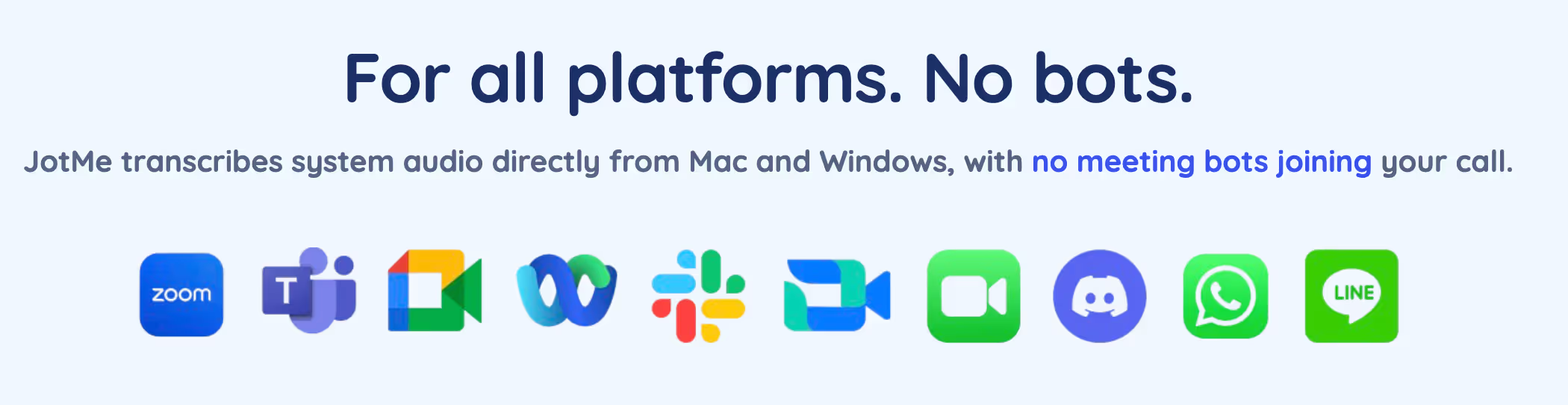
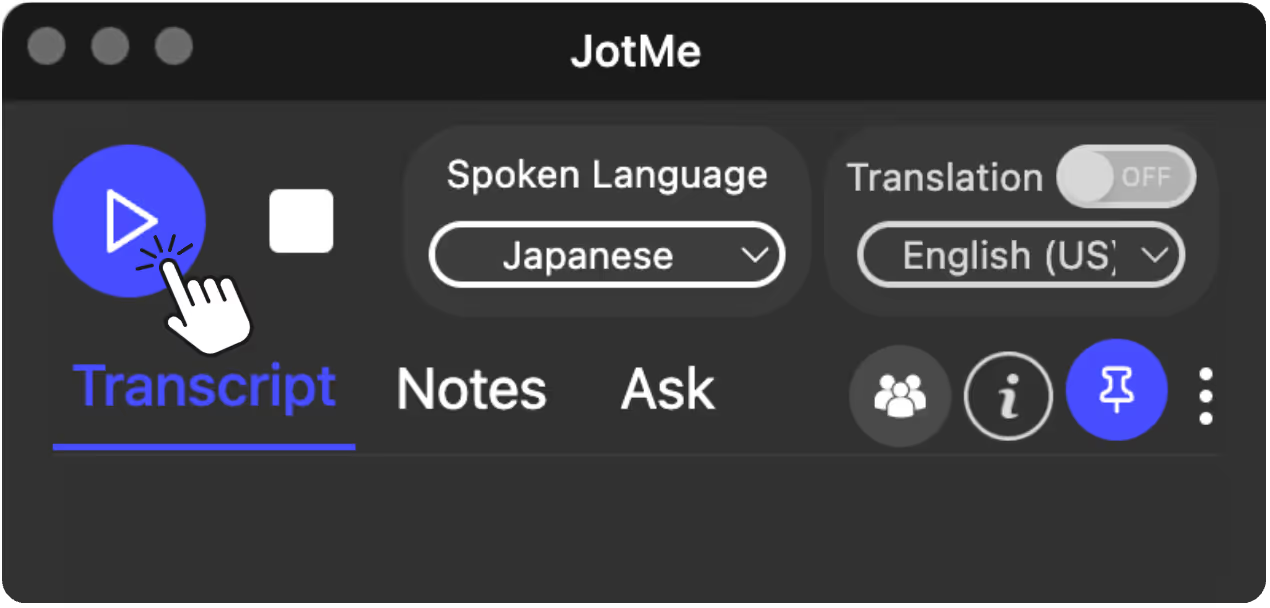
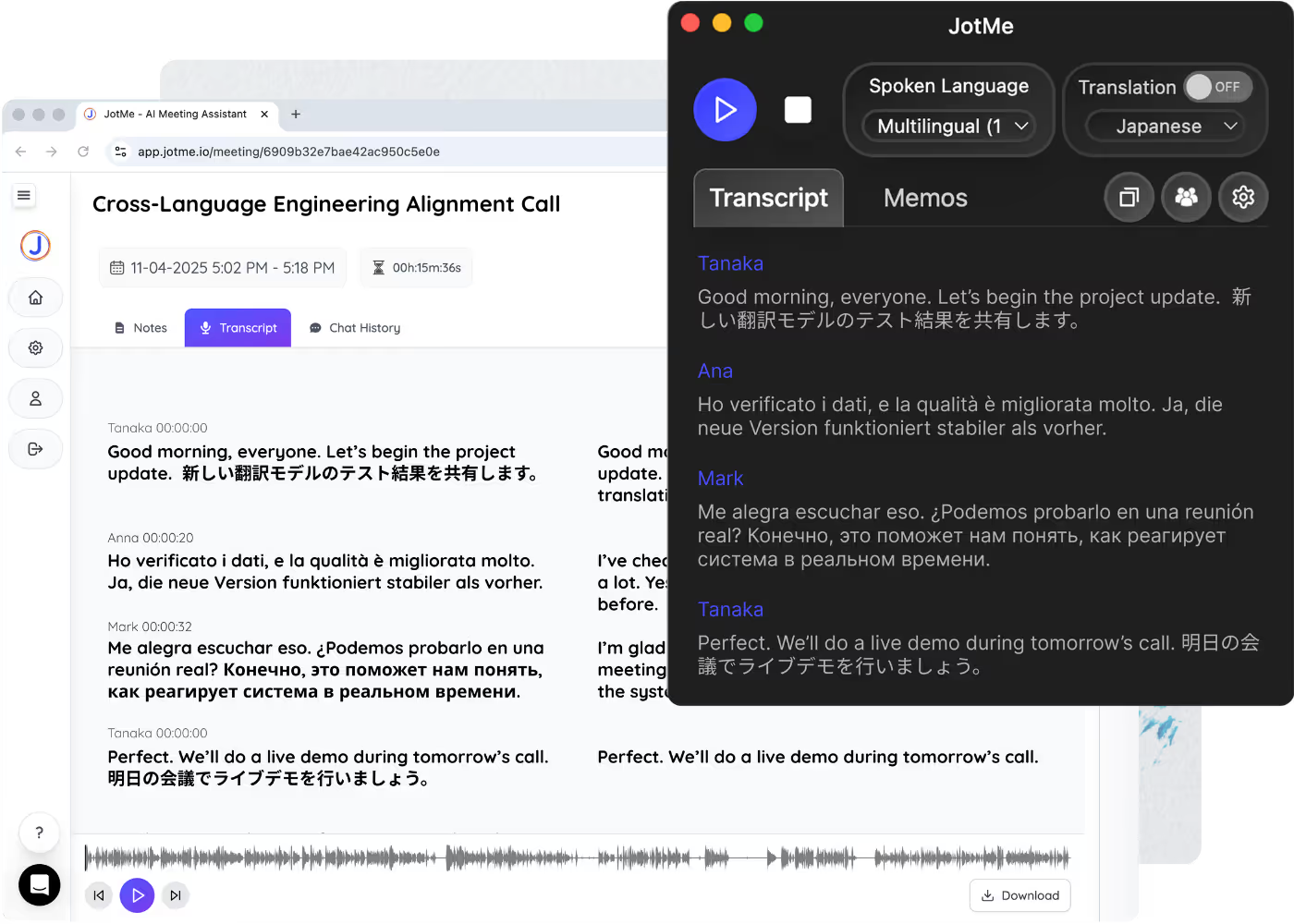
En reuniones presenciales o por Zoom, Microsoft Teams, Google Meet y Webex. Abre JotMe y pulsa Start (Iniciar) para traducir y transcribir en tiempo real. Al terminar, pulsa Stop (Detener) y genera las notas con IA mediante las opciones disponibles.
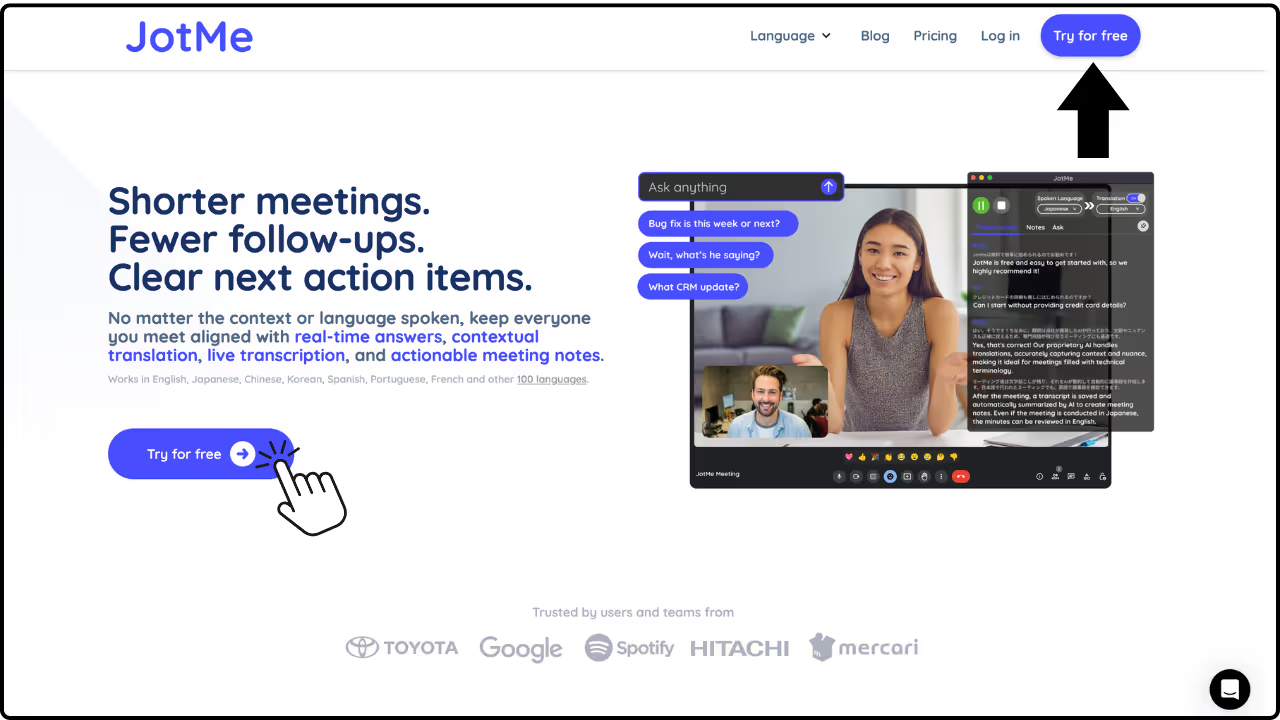
Elige la aplicación que necesitas y descárgala desde aquí. También puedes utilizar el botón de descarga de la página; comprueba las opciones de la versión actual.
2. Inicia la reunión
Inicia la reunión como de costumbre en Google Meet, Zoom, Teams o de forma presencial. La extensión de Chrome está diseñada para Google Meet; las funciones de la aplicación de escritorio son distintas.
3. Abre JotMe
Aplicación de escritorio: abre la aplicación y pulsa Start (Iniciar).
Extensión de Chrome: se activa dentro de Google Meet según su configuración. Comprueba que esté habilitada y que tenga los permisos necesarios; no añade un participante bot.
4. Configura los idiomas
Elige el idioma hablado (Spoken Language) y el idioma de traducción (Translation Language) según tus necesidades y el modelo disponible. Consulta los idiomas aquí.
5. Termina la reunión
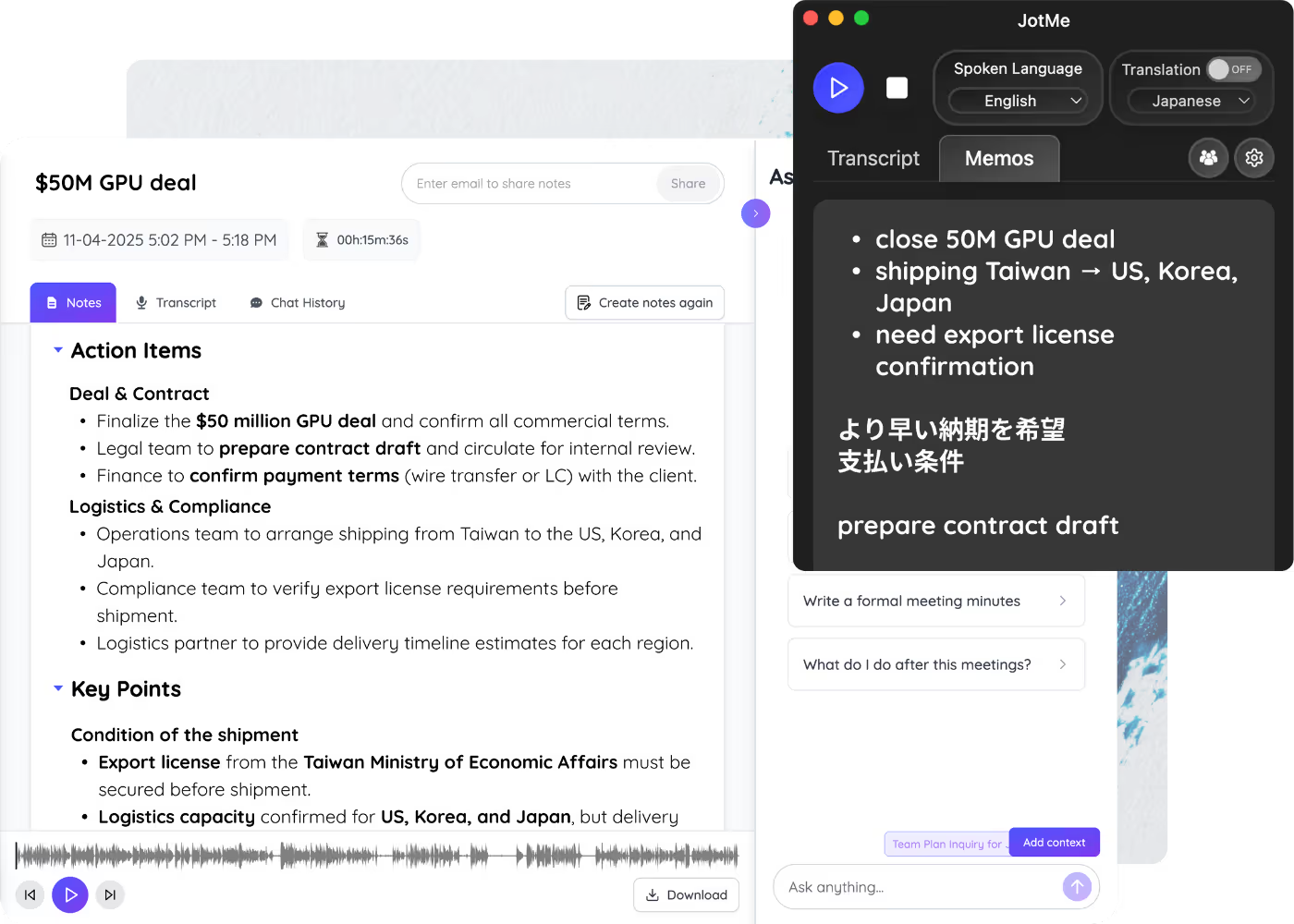
Aplicación de escritorio: pulsa Stop (Detener). Después puedes generar notas con IA y consultar la grabación si estaba activada y se ha guardado.
Extensión de Chrome: el flujo de esta versión finaliza cuando termina Google Meet. Comprueba las opciones de guardado y generación de notas de tu versión actual.
¿Qué más puedes hacer con la aplicación de escritorio?
📝 Toma notas durante las reuniones
Escribe apuntes durante la reunión para aportar contexto a las notas que generes con IA. Comprueba también las opciones disponibles en la extensión de Chrome.
🌍 Transcripción multilingüe
El modo Multilingual (Multilingüe) permite trabajar con varios idiomas de entrada compatibles. La lista y la detección dependen del modelo; comprueba las opciones actuales antes de una reunión en la que se alternen idiomas.
👥 Comparte minutos de traducción en directo(el código de escritorio requiere Premium o superior)
Comparte la traducción en directo en reuniones internas, conversaciones externas o eventos. Existen cuatro métodos: código de escritorio, enlace, código QR y subtítulos en la cámara. Comprueba los requisitos de cada método; el enlace y el QR permiten elegir idiomas disponibles, mientras que la cámara muestra un idioma común.
Comparte mediante un código
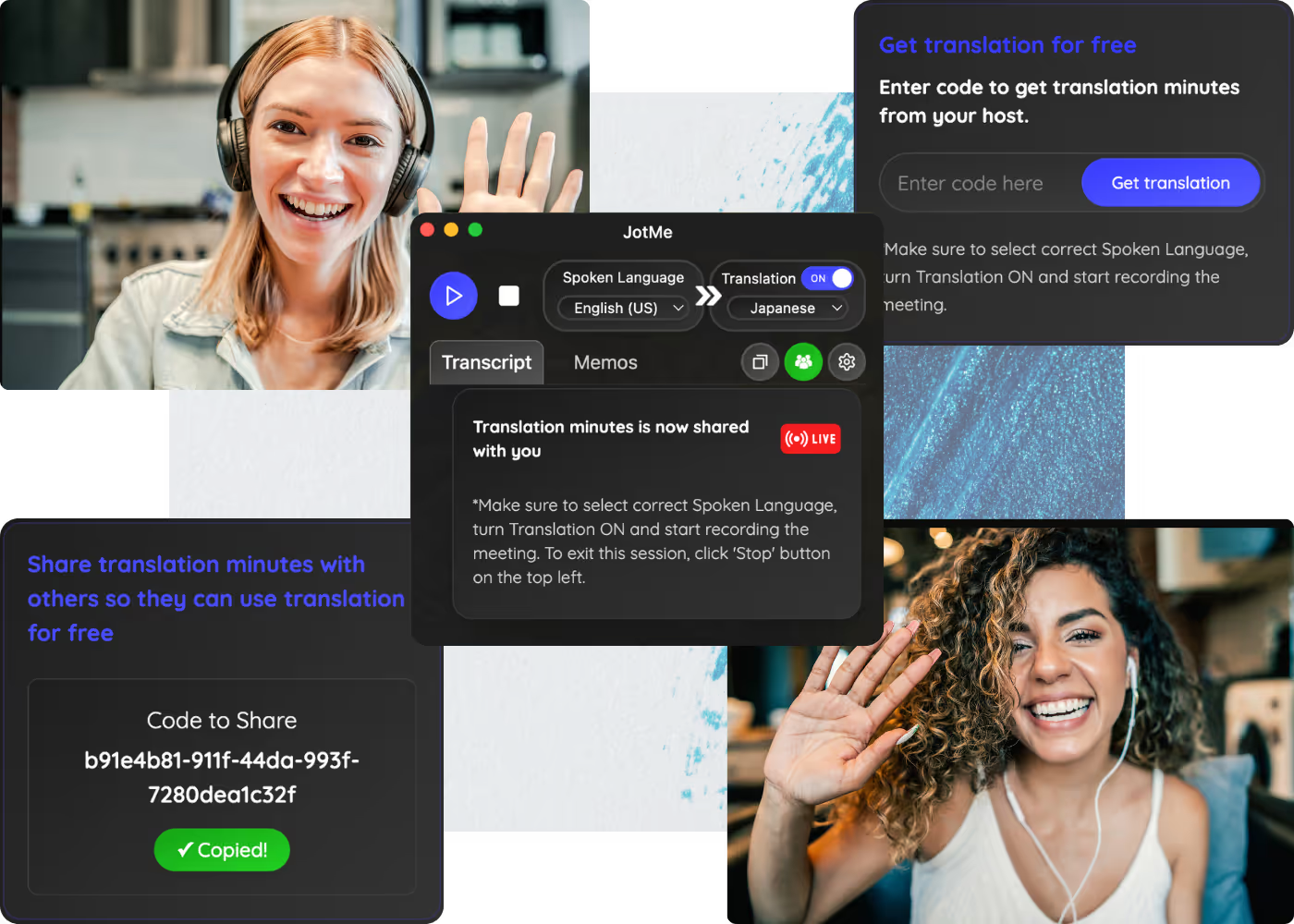
Comparte la traducción con compañeros que utilizan JotMe Desktop mediante un código del anfitrión. Este método requiere Premium o superior y el mismo modelo de idioma hablado en ambos dispositivos.
Qué debe hacer el anfitrión
En la aplicación actual, abre Share Translation → With Code (Compartir traducción → Con código) para generar y copiar el código.
Envía el código al participante que utilizará tus minutos de traducción.
Comprueba la conexión del participante en las opciones de compartir. Su consumo de traducción se carga a los minutos del anfitrión según el modo y las condiciones vigentes.
Qué deben hacer los participantes
En JotMe Desktop, abre Live Translation → With Code (Traducción en directo → Con código), introduce el código y únete a la sesión del anfitrión.
Comprueba el indicador de conexión y de minutos compartidos en tu versión de la aplicación.
Elige un idioma disponible y sigue las opciones de inicio de la sesión compartida. El modelo de idioma hablado debe coincidir con el del anfitrión.
Al terminar, pulsa Stop (Detener) si corresponde y consulta las opciones de notas y transcripción disponibles para tu sesión.
Comparte mediante un enlace
Comparte un enlace para que los participantes abran la traducción en directo en un navegador compatible, sin descargar JotMe ni crear una cuenta. El anfitrión puede pedir un correo electrónico. Consulta cómo funciona.
Comparte mediante un código QR
Muestra un código QR para que los asistentes lo escaneen y abran la página de traducción en un navegador compatible. Eligen entre los idiomas permitidos por el anfitrión. Consulta cómo funciona.
Comparte con subtítulos en la cámara
Añade subtítulos traducidos a la imagen de tu cámara mediante una configuración compatible con OBS. Es útil para seminarios web, presentaciones o reuniones en las que unos pocos ponentes se dirigen al público. Quienes vean la imagen comparten el mismo idioma de subtítulos. Consulta cómo funciona.
💬 Haz preguntas sobre la reunión
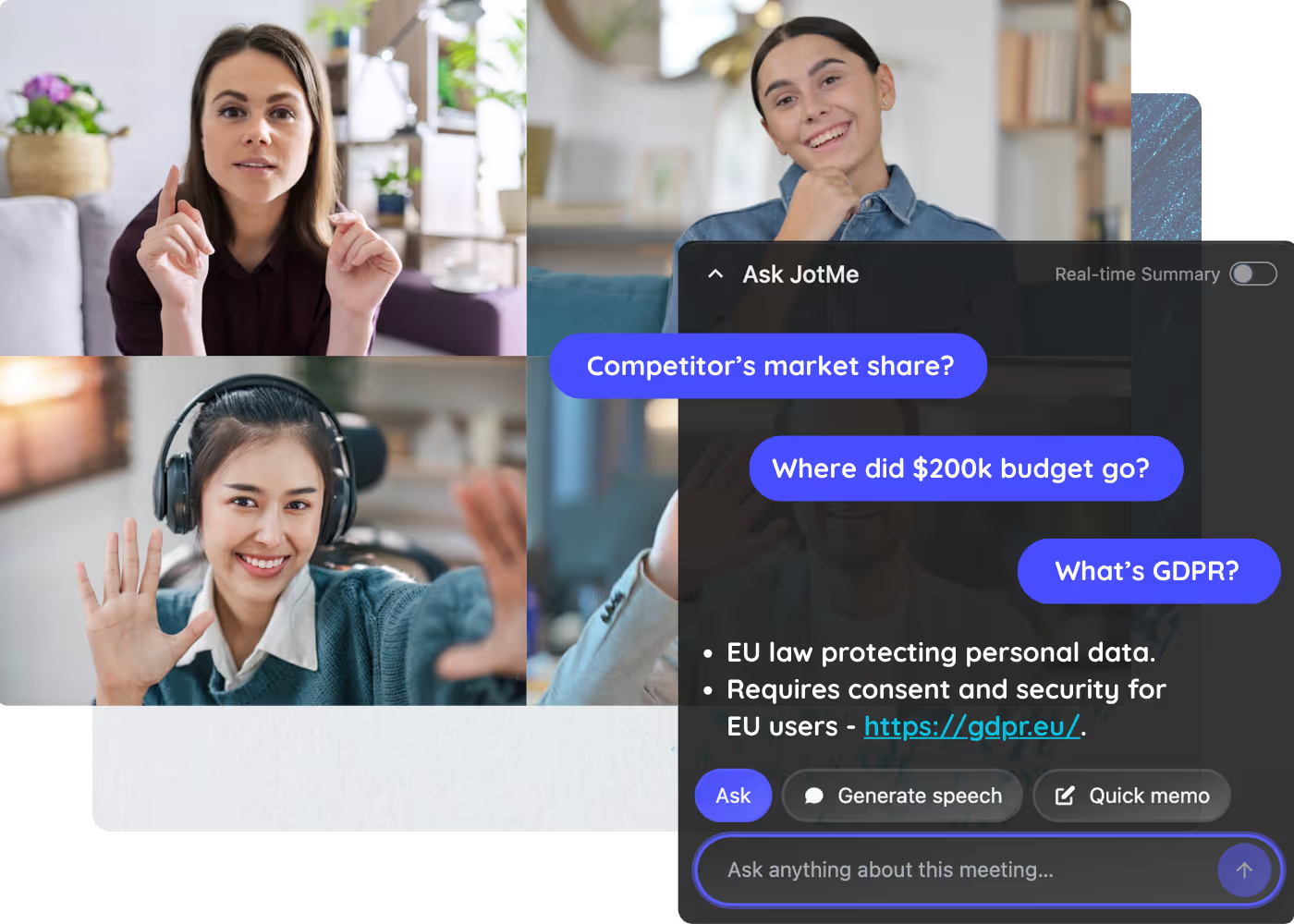
Pregunta a JotMe sobre lo que se ha dicho o sobre términos que no conozcas. Revisa las respuestas y contrástalas con la transcripción si vas a utilizarlas para tomar decisiones.
📌 Resumen en tiempo real
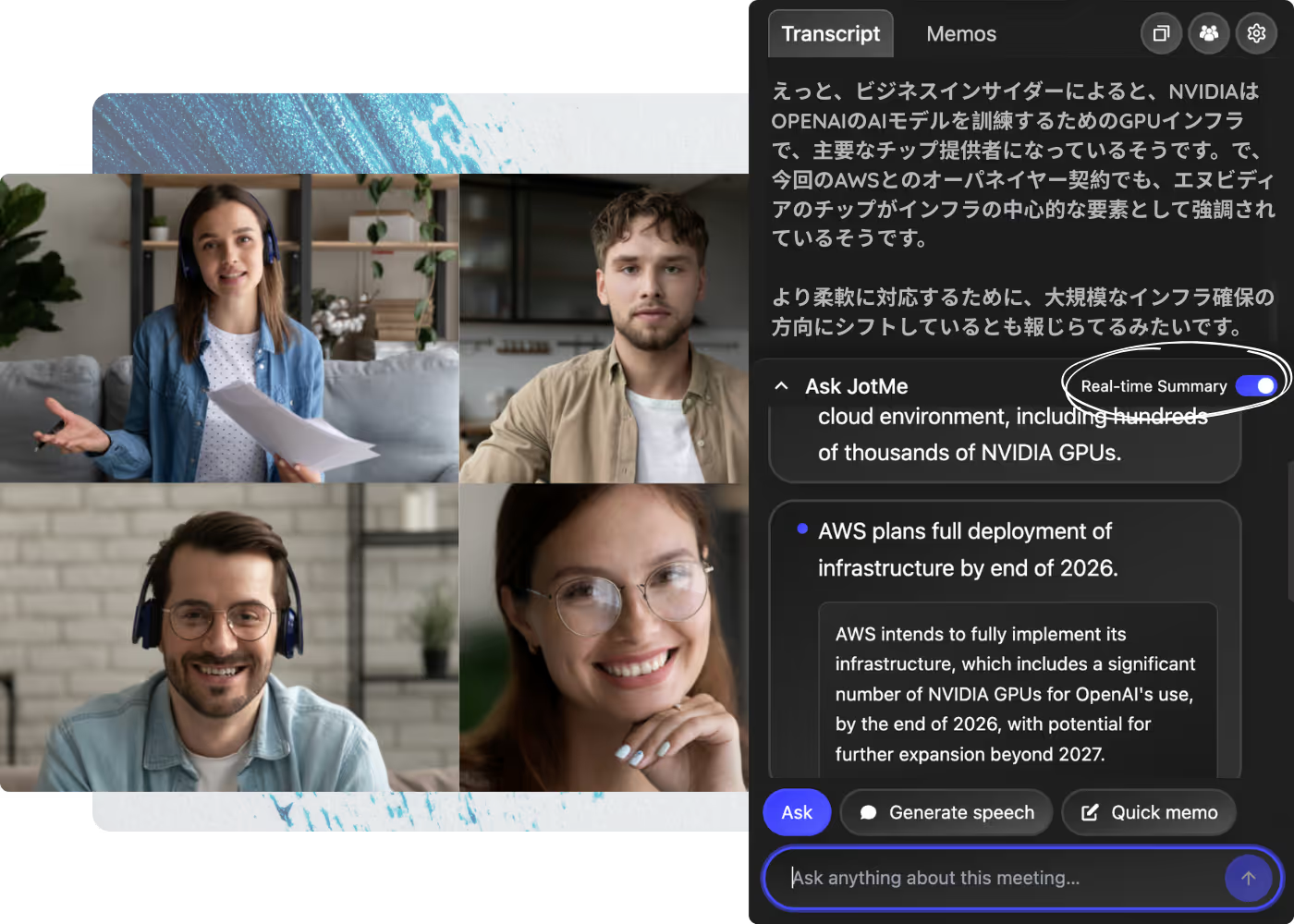
Activa la opción Real-time summary (Resumen en tiempo real) si está disponible en tu versión para obtener síntesis durante la reunión en el idioma de traducción compatible. Puedes pedir explicaciones sobre un resumen utilizando el contexto de la transcripción. Comprueba el consumo de minutos y créditos que muestra la aplicación.
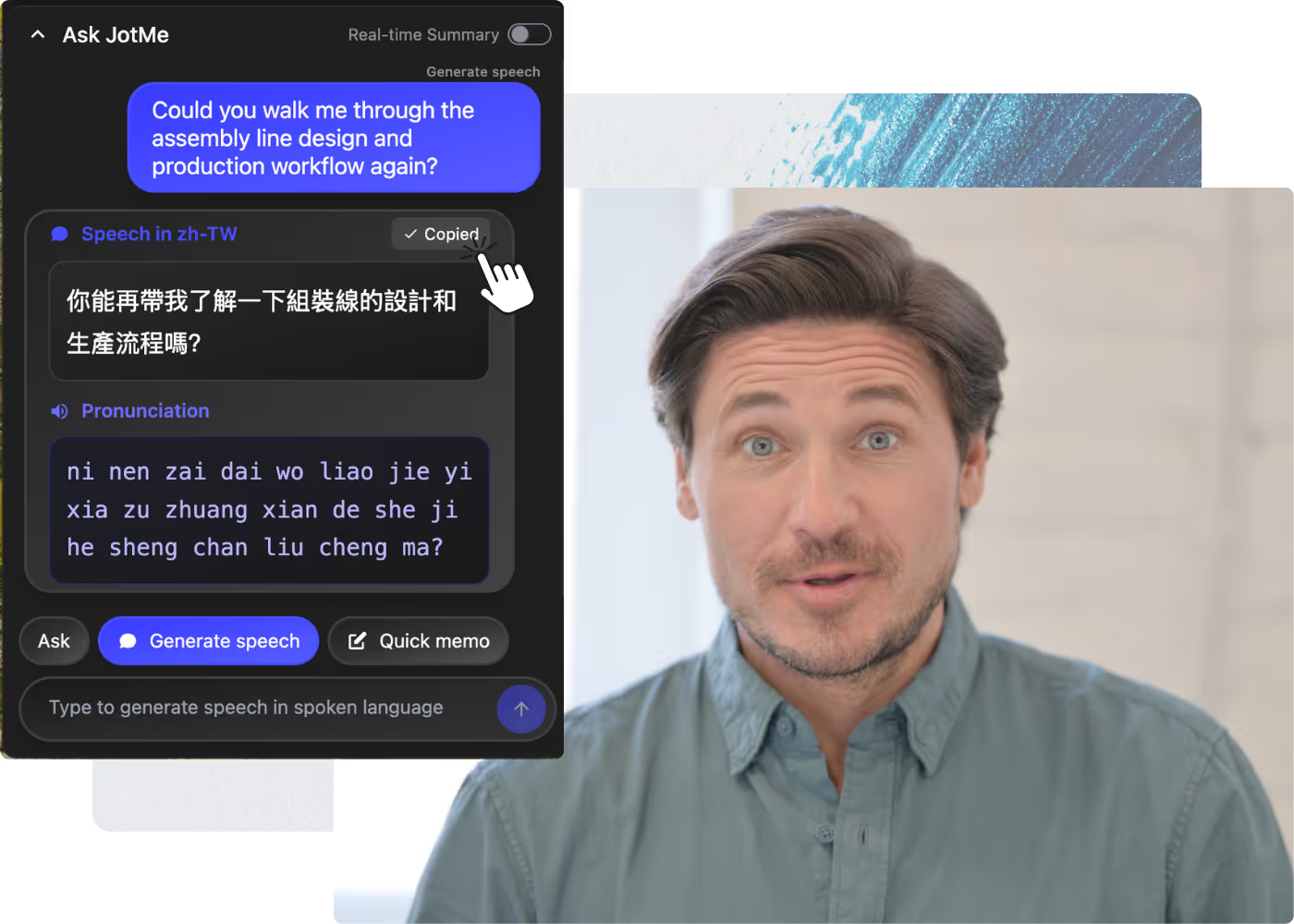
🗣️ Generación de voz
Utiliza Generate speech (Generar voz) para preparar texto y escuchar su pronunciación cuando la función esté disponible. Puede ayudarte a intervenir en un idioma que no dominas. También puedes copiar el texto y pegarlo en el chat de la reunión, Slack u otro sistema de mensajería. Revisa el contenido antes de compartirlo.
¿Cómo se consume el saldo?
Minutos de traducción en directo
La traducción está activada durante la reunión. Comprueba el consumo según el modo y los participantes.
El resumen en tiempo real está activado durante la reunión. Consulta el consumo vigente que indica la aplicación.
Minutos de transcripción
Se utilizan para transcribir las reuniones, es decir, convertir voz en texto sin traducirla, según el modo y las condiciones vigentes.
Créditos de IA: consulta el coste de cada acción en la aplicación
Generar o volver a generar notas de reuniones con IA.
Generar voz durante la reunión.
Utilizar Ask JotMe (Preguntar a JotMe).
Traducir una transcripción.
Traducir notas de una reunión.
Tokens de traducción de texto y chat con IA
Utilizar el traductor de texto con IA.
Desde la aplicación web
Desde la ventana de la extensión de Chrome
📱 La aplicación móvil ya está disponible
Pulsa Try for free (Probar gratis) en la página y sigue las opciones de descarga disponibles para tu dispositivo.