





¿Cómo compartir la traducción en directo de IA y la traducción de voz a voz con un código QR?

Conferencias, eventos en directo, mesas redondas, juntas de accionistas, presentaciones y clases: cada encuentro exige una preparación cuidadosa por parte de quien lo organiza.
Hay que pensar en la iluminación, las diapositivas, el horario y las personas invitadas. Si el público habla distintos idiomas, también conviene planificar cómo podrá seguir la conversación.
Quizá buscas traducción en directo con IA para tu evento o quieres entender cómo funciona. Además de comprobar la calidad con el contenido de la charla, hay que probar el acceso del público, los dispositivos, la conexión y el audio del escenario.
Cuando trabajaba en una empresa japonesa, exploré soluciones como Wordly, KUDO e Interprefy para una conferencia. Las propuestas que recibí en aquel contexto rondaban los 5.000–10.000 US$; no son tarifas actuales verificadas para todos los eventos. Aquella experiencia me llevó a buscar una solución que encajara mejor con nuestras conversaciones técnicas. No permite concluir cómo funcionan por dentro ni qué calidad ofrecen hoy todos esos servicios.
Por eso empecé a desarrollar JotMe dos años antes de la etapa que relata este artículo. Quería mejorar tanto el acceso como el uso del contexto: que la traducción pudiera relacionar lo que se dice con el resto de la conversación y con la terminología del equipo.
En julio de 2026, JotMe ya ofrecía varias formas de compartir la traducción: código QR, URL e imagen de cámara con subtítulos. Las modalidades compatibles también permiten escuchar voz traducida. Elige según si el público necesita un idioma común en pantalla o elegir su propio idioma en un dispositivo.
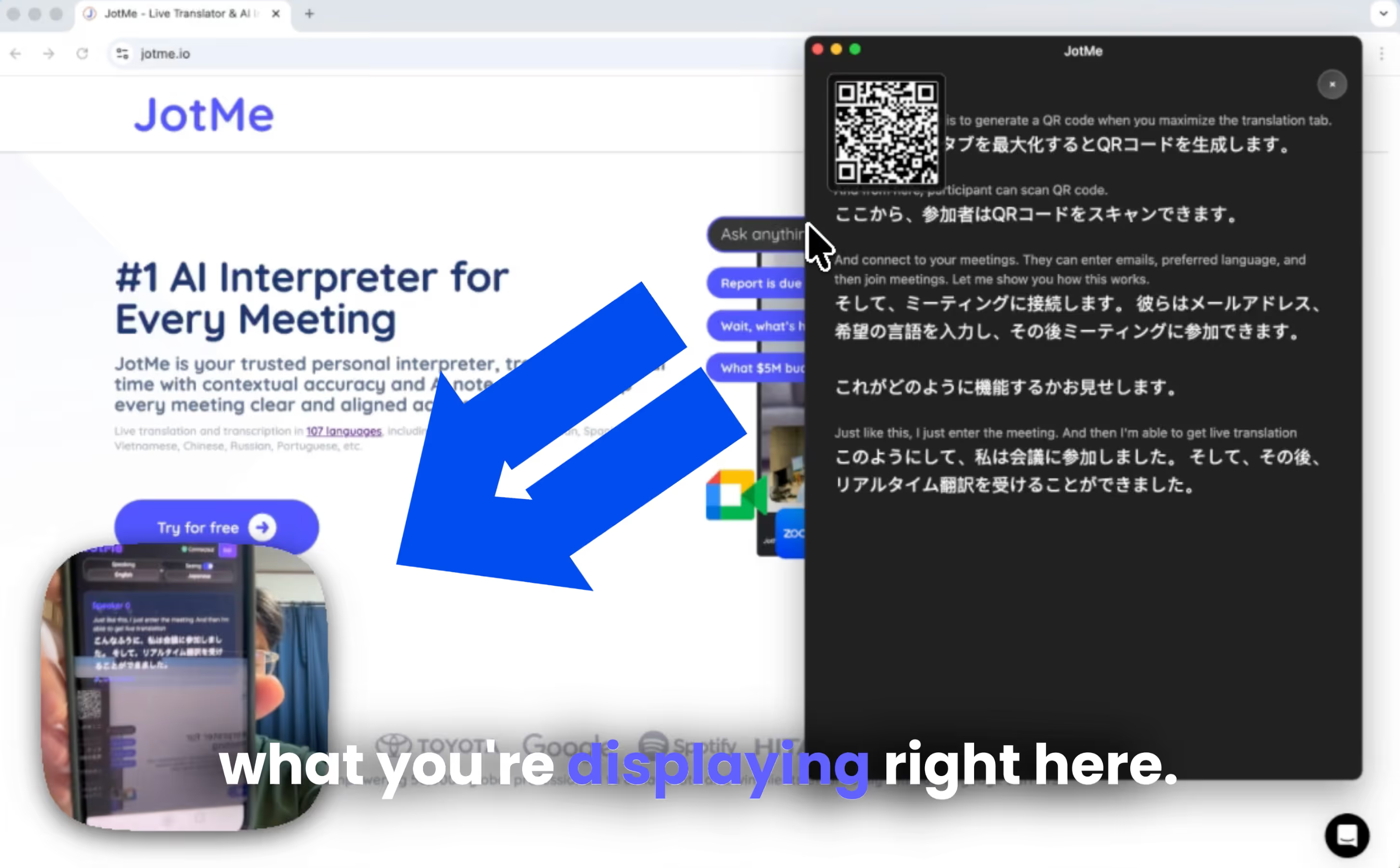
Abre JotMe de escritorio, activa el QR en las opciones de uso compartido y maximiza la transcripción. Proyecta esa vista para que el público pueda escanear el código. Cada persona abre la página en su navegador, elige un idioma permitido y entra cuando comienza la sesión. Si habilitas Voice, también puede escuchar con auriculares.
El consumo depende de la duración, el público y el modo. El ejemplo original de 6 US$/hora no constituye una tarifa universal por evento: calcula los minutos de cada participante y comprueba el presupuesto actual. El artículo planteaba estos ejemplos de suscripción:
- Ejemplo anterior: 120 US$/mes por 2.000 minutos, unas 33 horas de uso individual; el tiempo de evento se reduce al compartirlos entre varios participantes.
- O 60 US$/mes como equivalente mensual con pago anual en aquel ejemplo. Consulta las condiciones actuales antes de contratar.
La opción adecuada depende del uso. Consulta las tarifas de JotMe en el panel y calcula el evento con su duración, audiencia y modalidad. Puedes descargar la aplicación desde la web oficial y probar la traducción con el contenido de tu evento.
Veamos cómo compartir la traducción en directo con el público mediante un código QR.
- Instala JotMe de escritorio, inicia sesión y comprueba que tu plan y saldo permiten compartir la sesión.
- Activa el QR en las opciones de uso compartido y muéstralo en la pantalla del evento.
- Los asistentes escanean el QR, eligen un idioma permitido y siguen la traducción en el navegador. Si habilitas Voice, pueden activar el altavoz y escucharla con auriculares.
- Después del evento, el anfitrión decide si comparte las notas, los resúmenes y la transcripción conservados.
También puedes seguir el tutorial de YouTube para compartir traducción en directo con tu público mediante un QR.
Qué necesitas antes de compartir un QR
Descarga JotMe de escritorio desde la web oficial, instala la aplicación e inicia sesión.
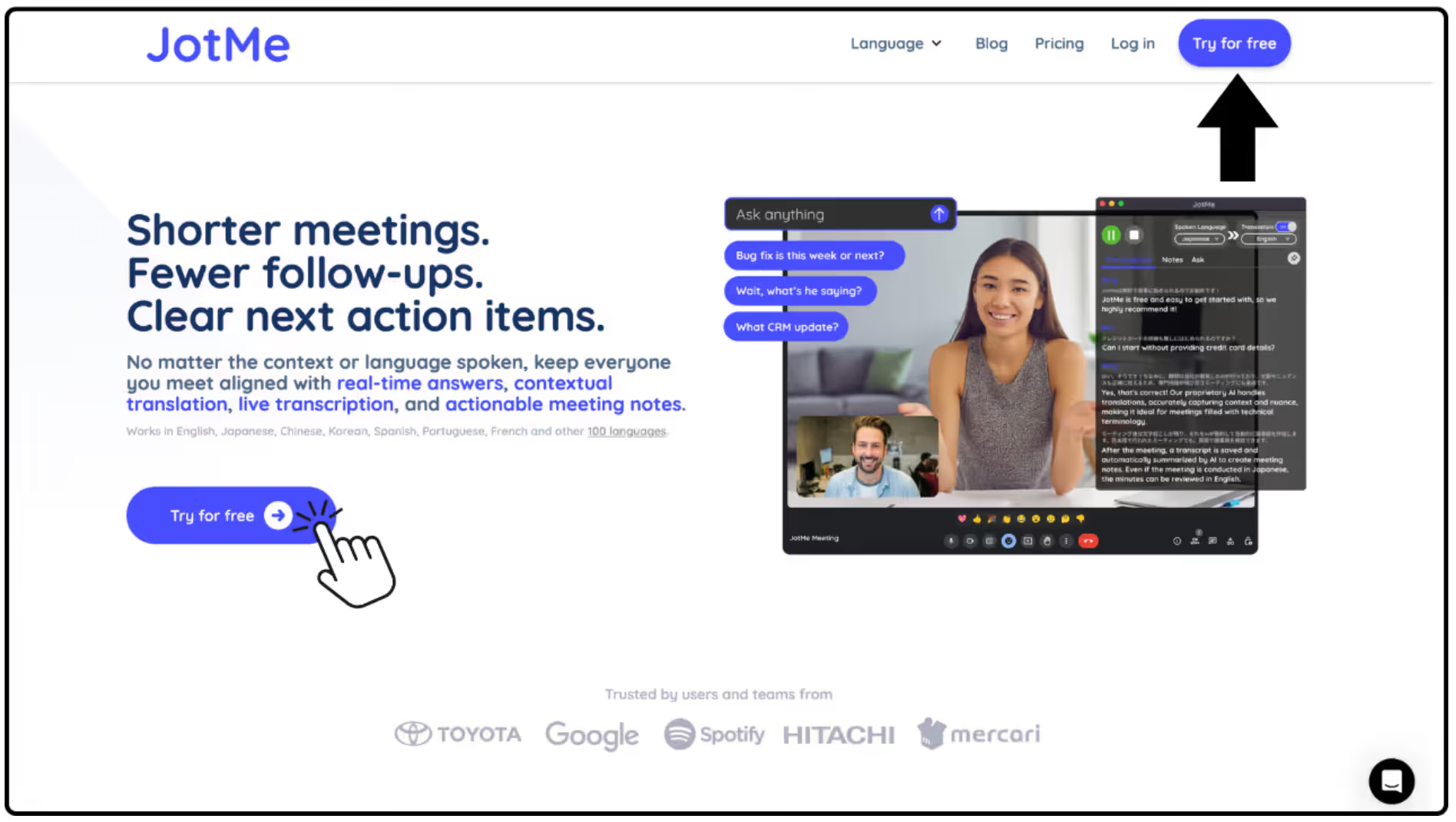
Necesitas minutos de traducción y acceso a las funciones de uso compartido correspondientes a tu plan. Comprueba los requisitos actuales en tu cuenta antes del evento.
Prueba el micrófono o la fuente de audio del evento antes de empezar para confirmar que JotMe recibe la voz con claridad.
Cómo generar el QR para compartir la traducción
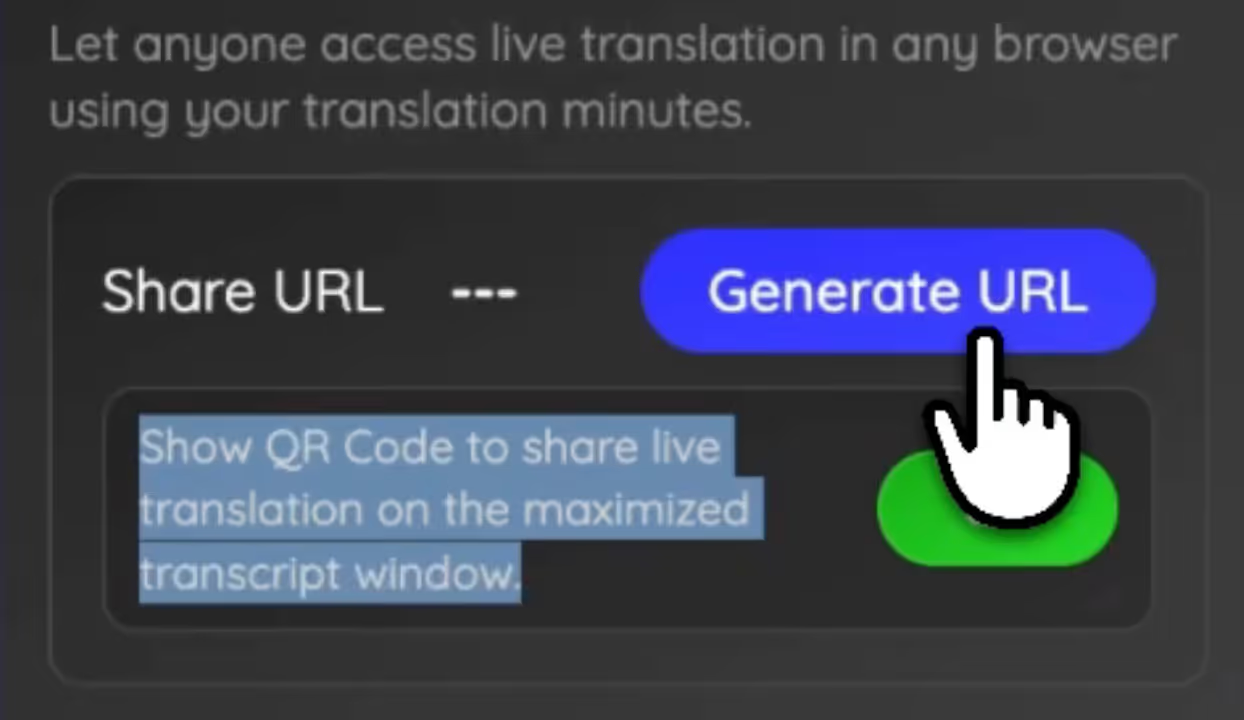
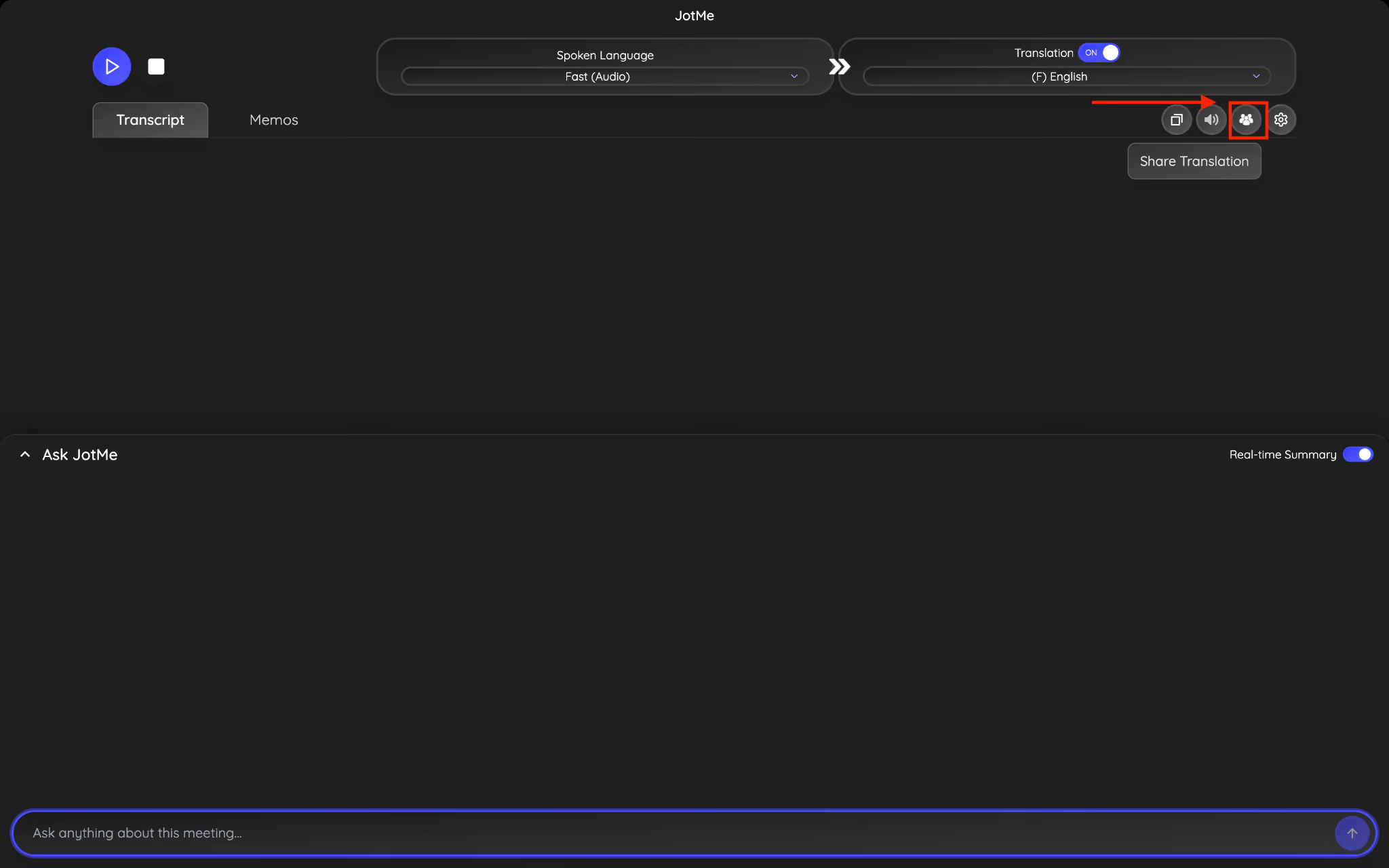
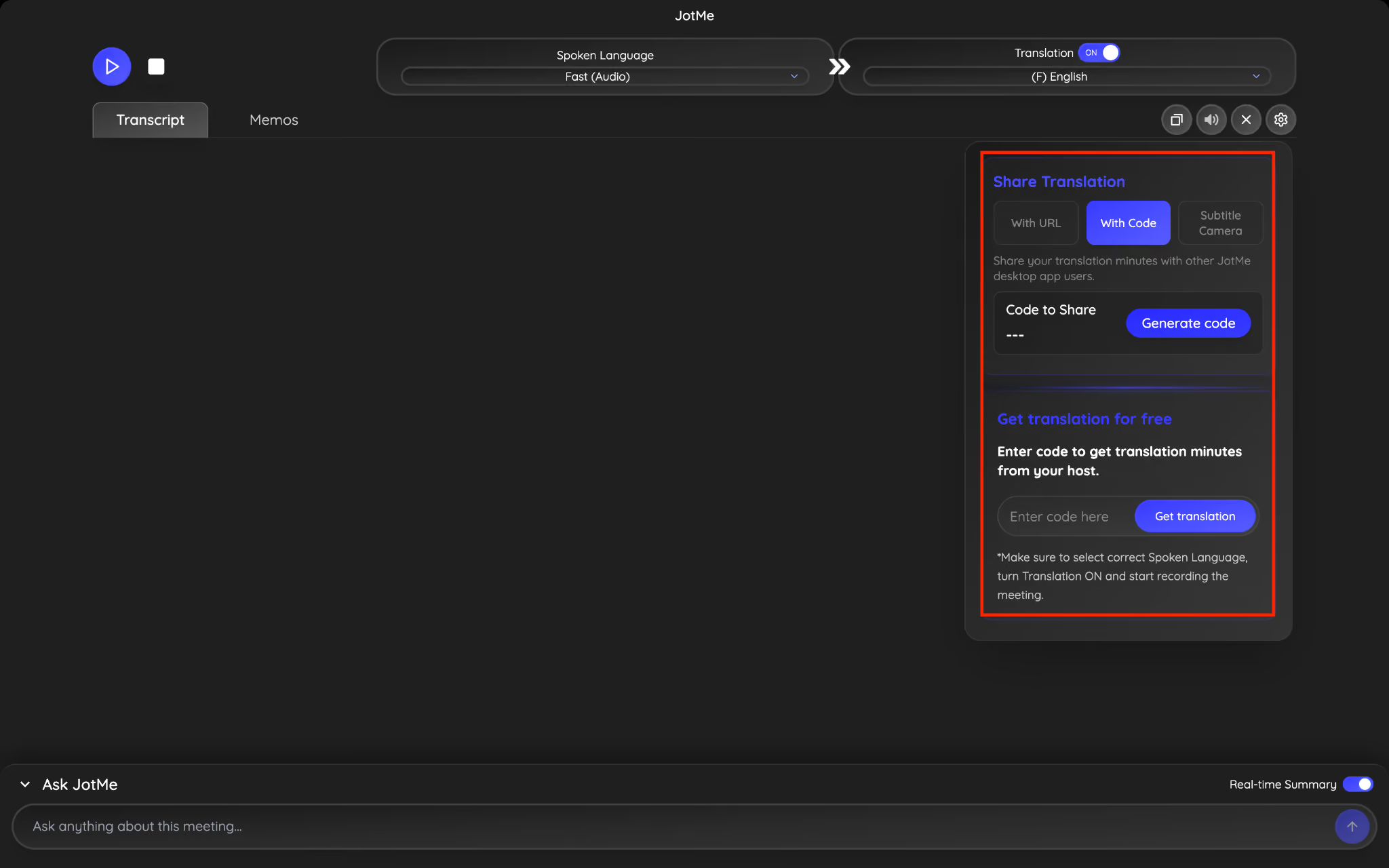
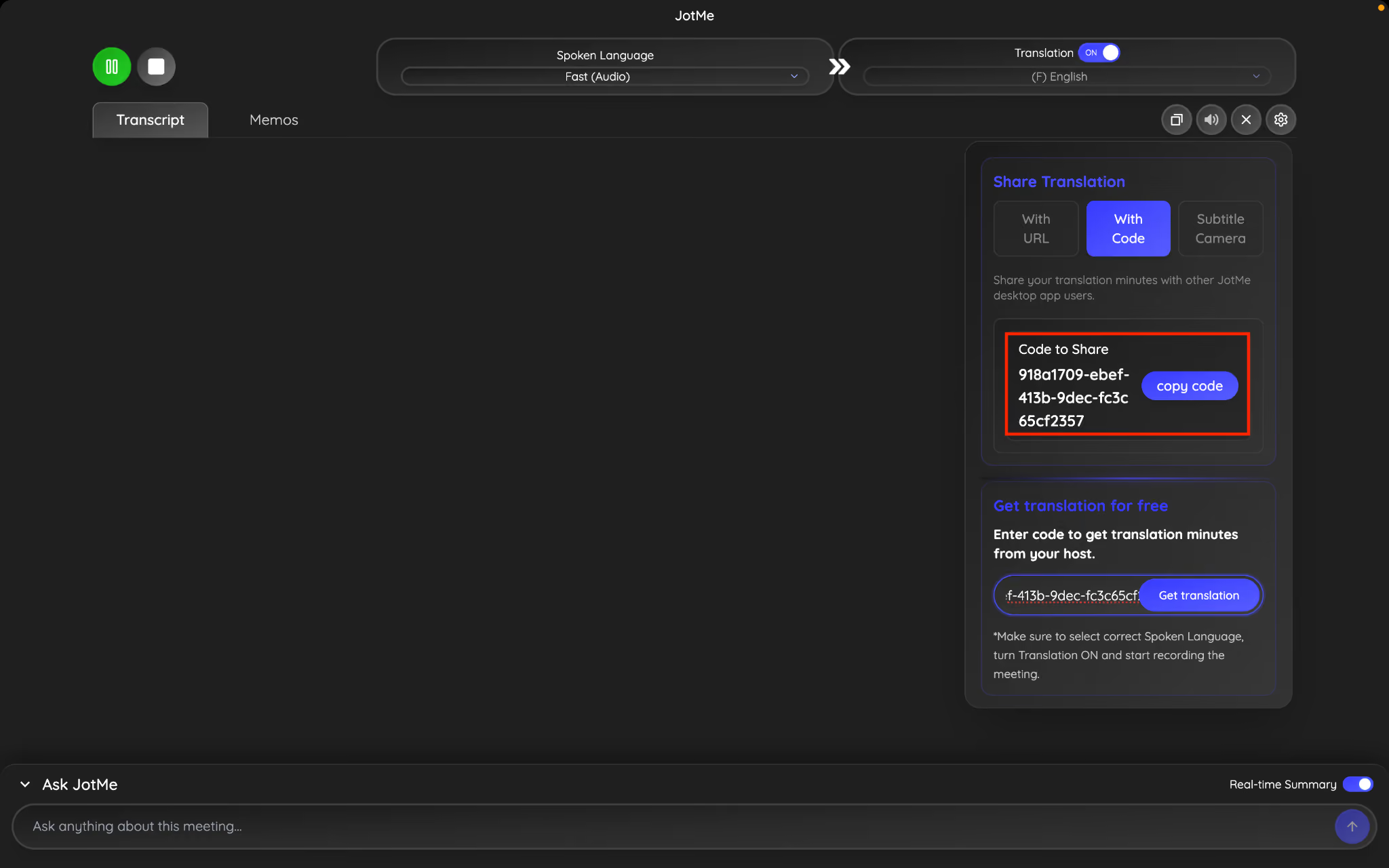
Abre Share Translation → With URL, prepara Caption o Voice y activa la opción de código QR. El QR se genera a partir del enlace para invitados.
El QR aparece en la vista maximizada de la transcripción. Muéstrala en una pantalla, proyector o monitor grande y deja el código visible durante la introducción para que también puedan escanearlo quienes lleguen más tarde.
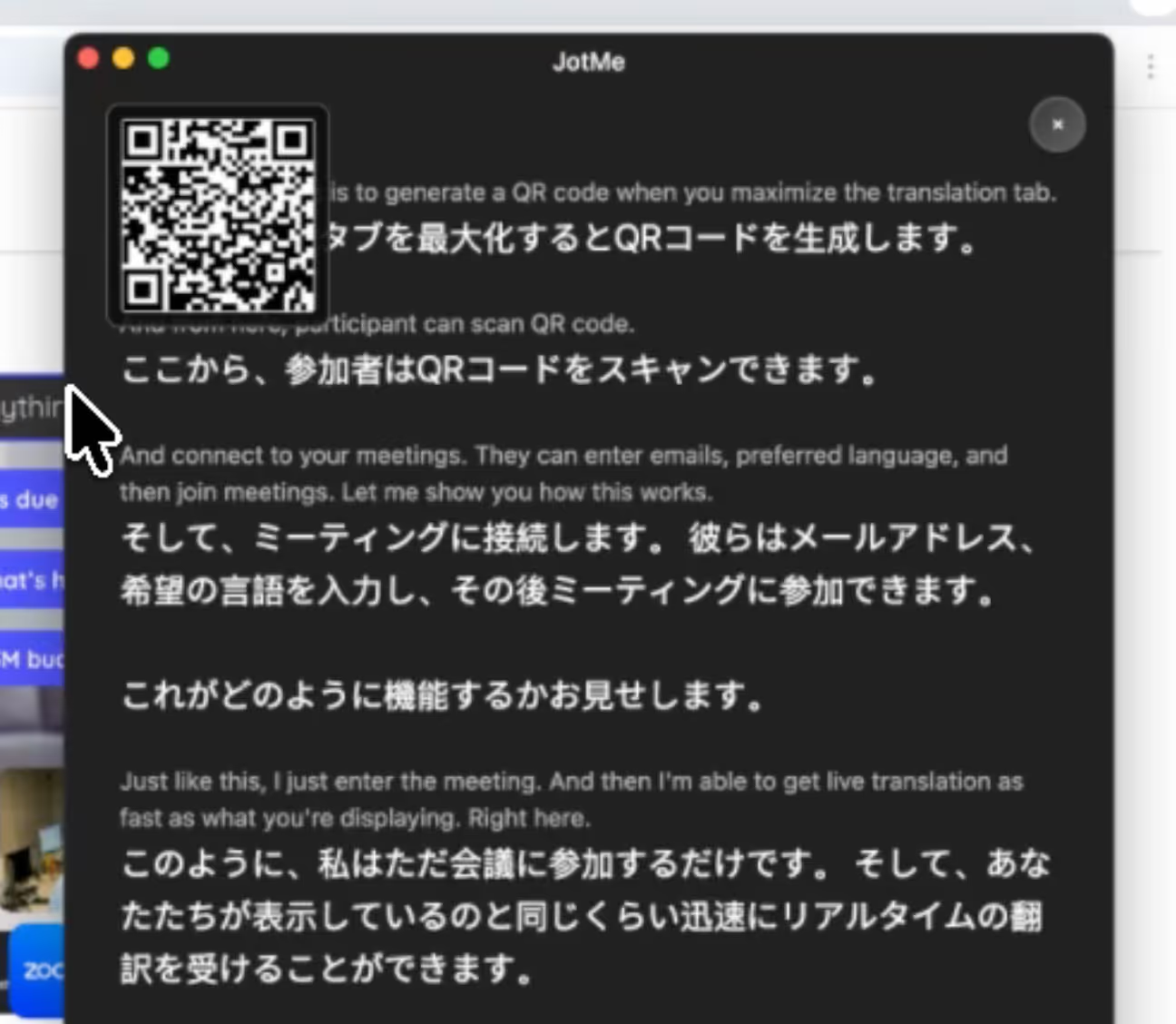
Los asistentes escanean el código con la cámara del móvil y abren la página de traducción en directo en el navegador. Si la sesión no ha empezado, pueden esperar en esa página.
Qué facilita el acceso por QR
Los invitados no instalan JotMe.
Los invitados no descargan JotMe.
No necesitan crear una cuenta de JotMe.
Cómo entra el público en la traducción
Al escanear el QR, los asistentes ven las opciones que haya definido el anfitrión, como el correo y los idiomas permitidos:
- Correo electrónico, si se solicita.
- Idioma o combinación de idiomas permitidos.
- Consentimiento para recibir el resumen del evento, si se ofrece esta opción.
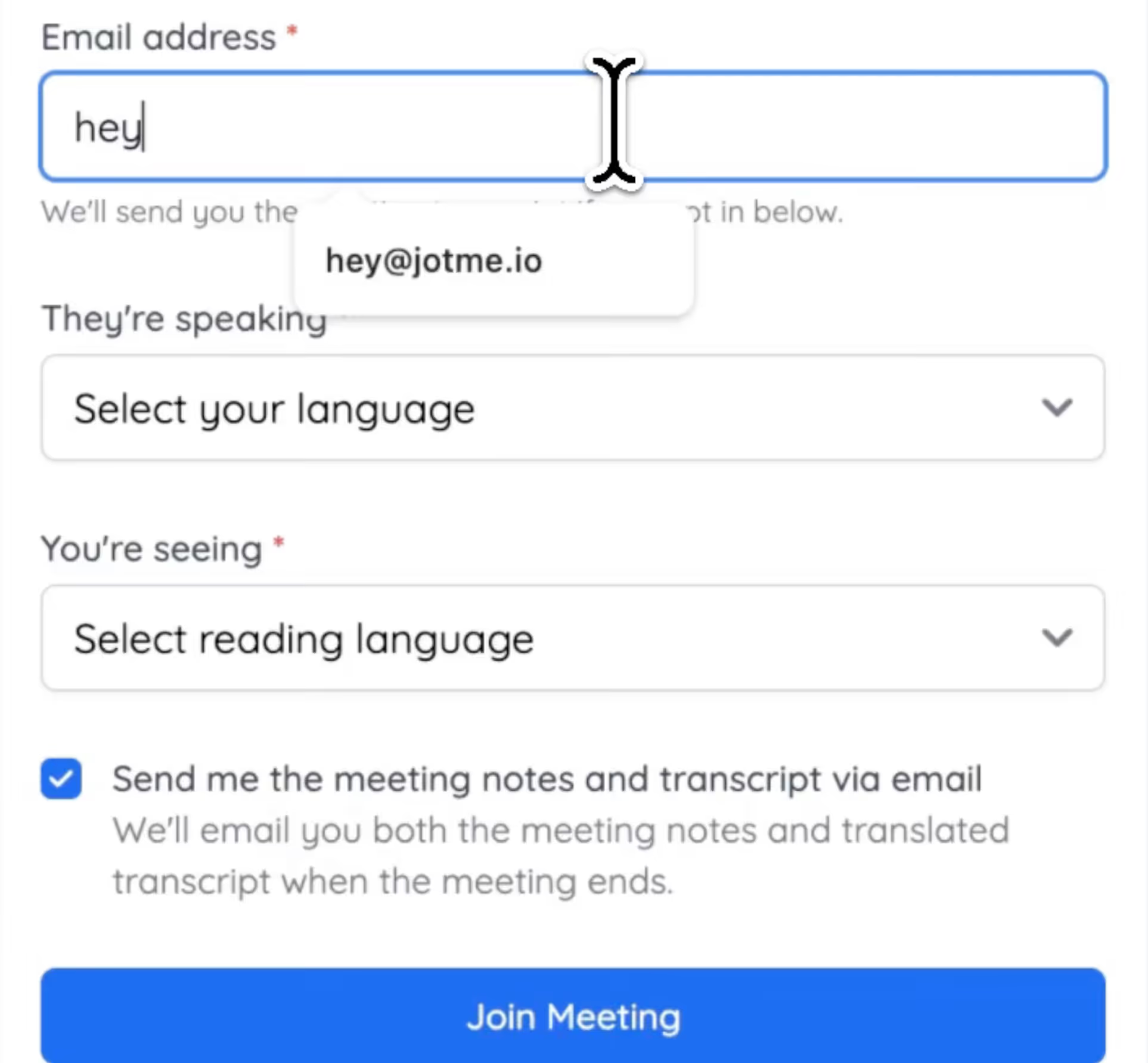
Tras completar los campos que aparezcan, entran en la sesión activa. La traducción se actualiza conforme JotMe recibe el audio del escenario.
Cada asistente elige entre los idiomas que permite el anfitrión: por ejemplo, español, japonés o coreano.
Puede resultar útil para:
- Conferencias internacionales.
- Lanzamientos de productos para varios países.
- Jornadas de presentación de empresas emergentes.
- Congresos académicos.
- Clases universitarias.
- Juntas de accionistas.
- Mesas redondas.
El público puede seguir el contenido en un idioma que entienda desde su propio dispositivo.
Cómo configurar voz traducida en JotMe
Sigue estos pasos para habilitar voz traducida y compartir el acceso mediante QR:
Paso 1: abre JotMe y los controles de voz de la sesión.
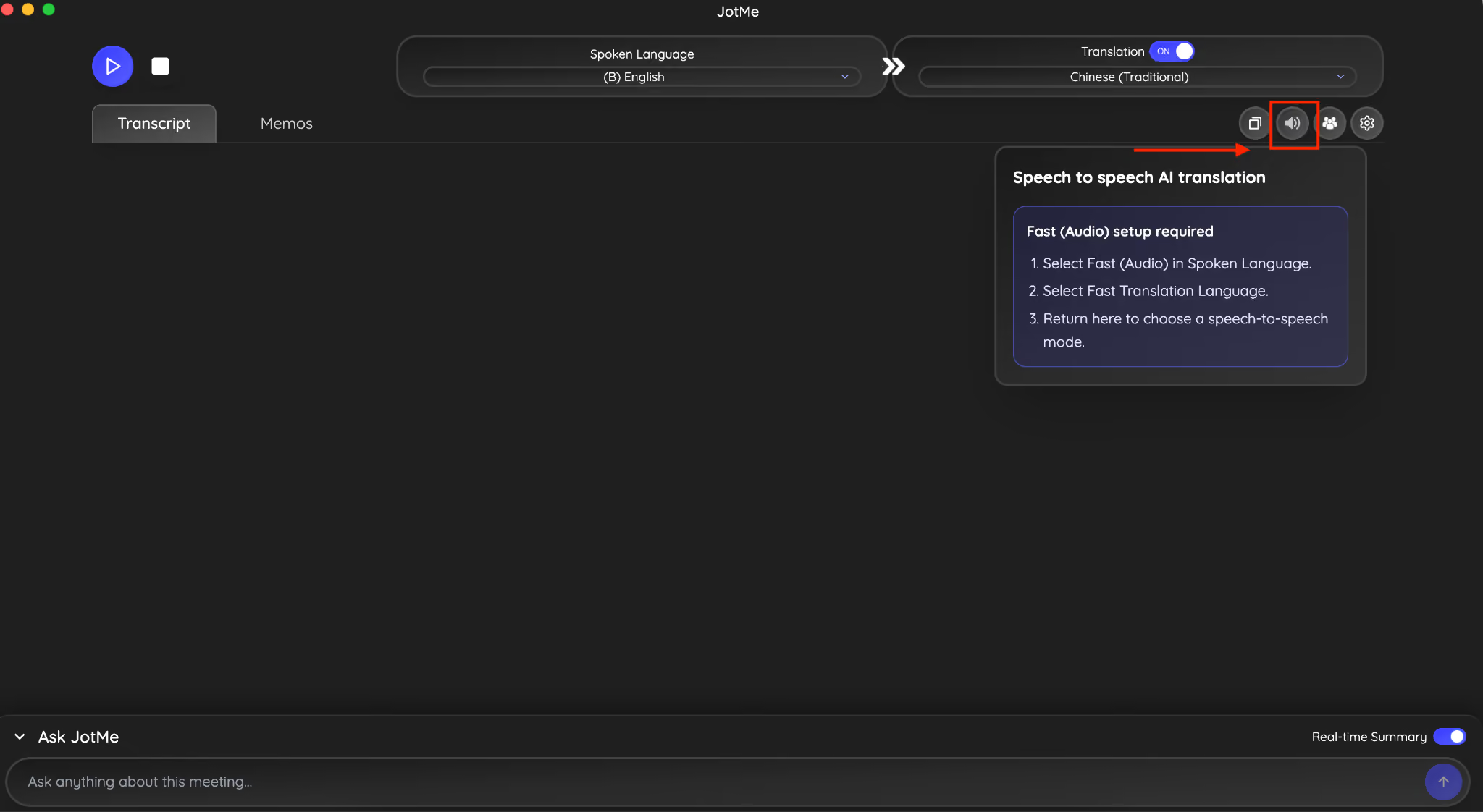
Paso 2: elige un modo compatible. Si usas Fast (Audio), comprueba sus idiomas y el consumo: cinco veces los minutos de traducción por participante, incluso con la voz desactivada.
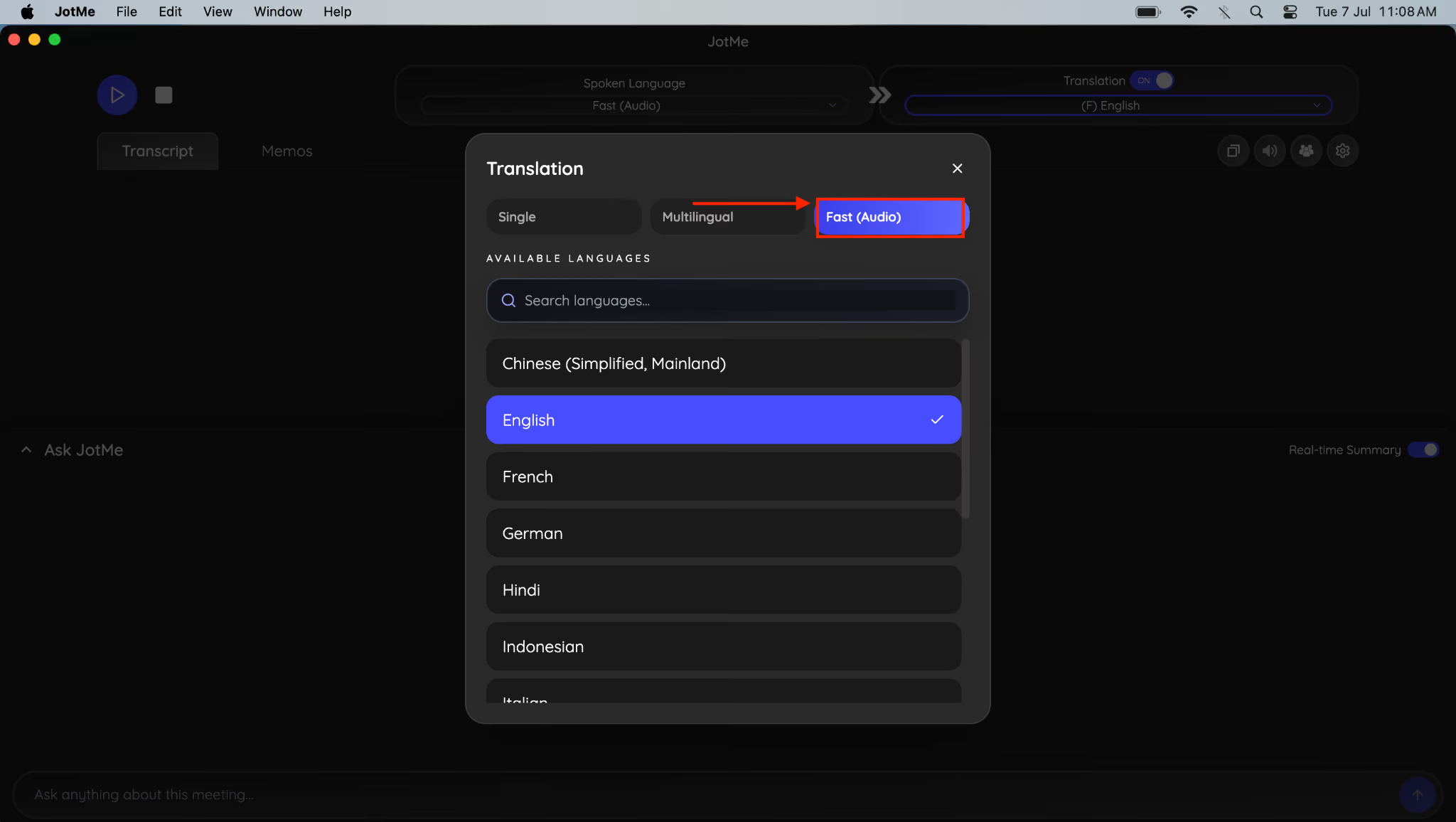
Paso 3: configura las opciones de voz que necesita el anfitrión.
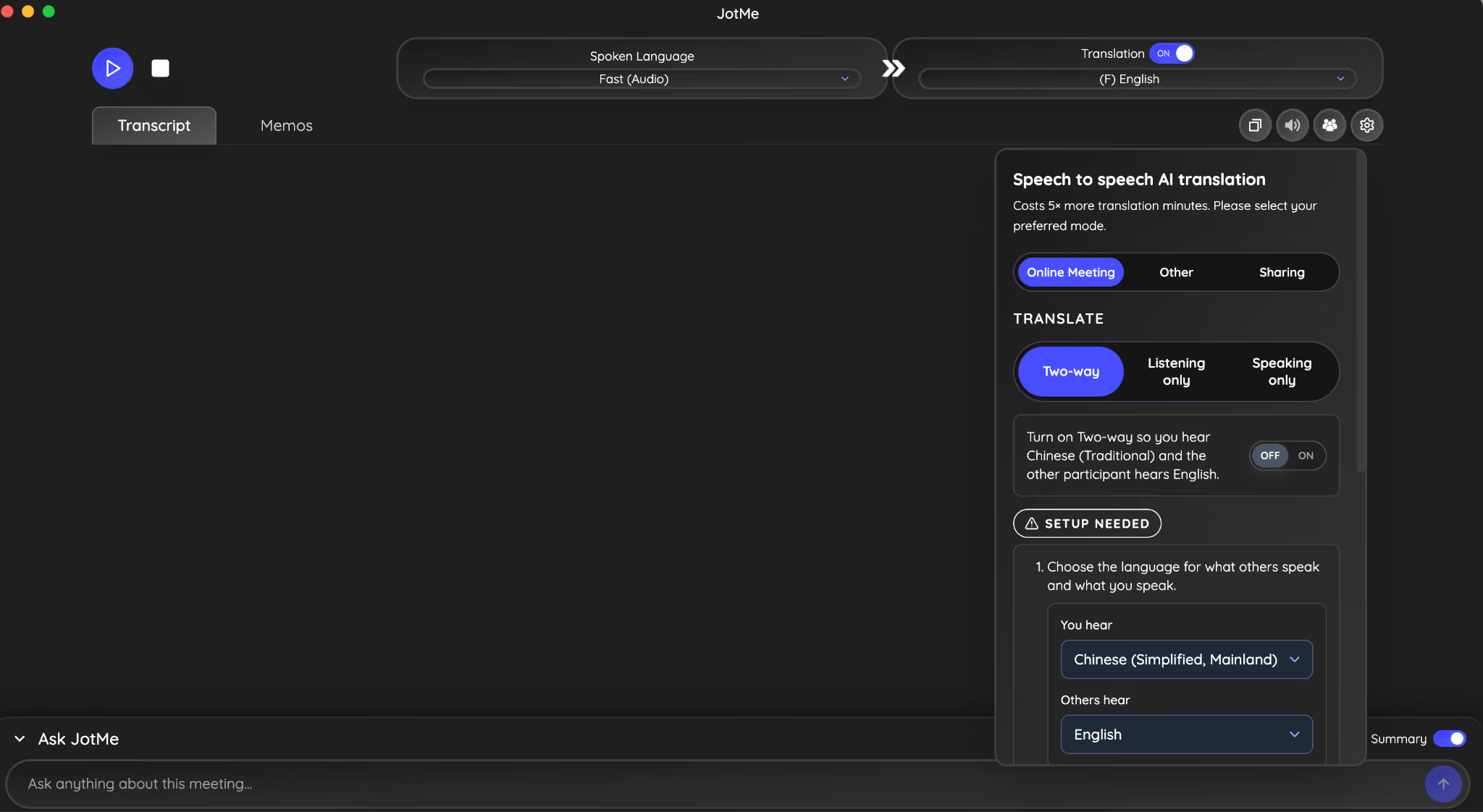
Paso 4: selecciona el entorno del evento o reunión y Voice como salida para los invitados.
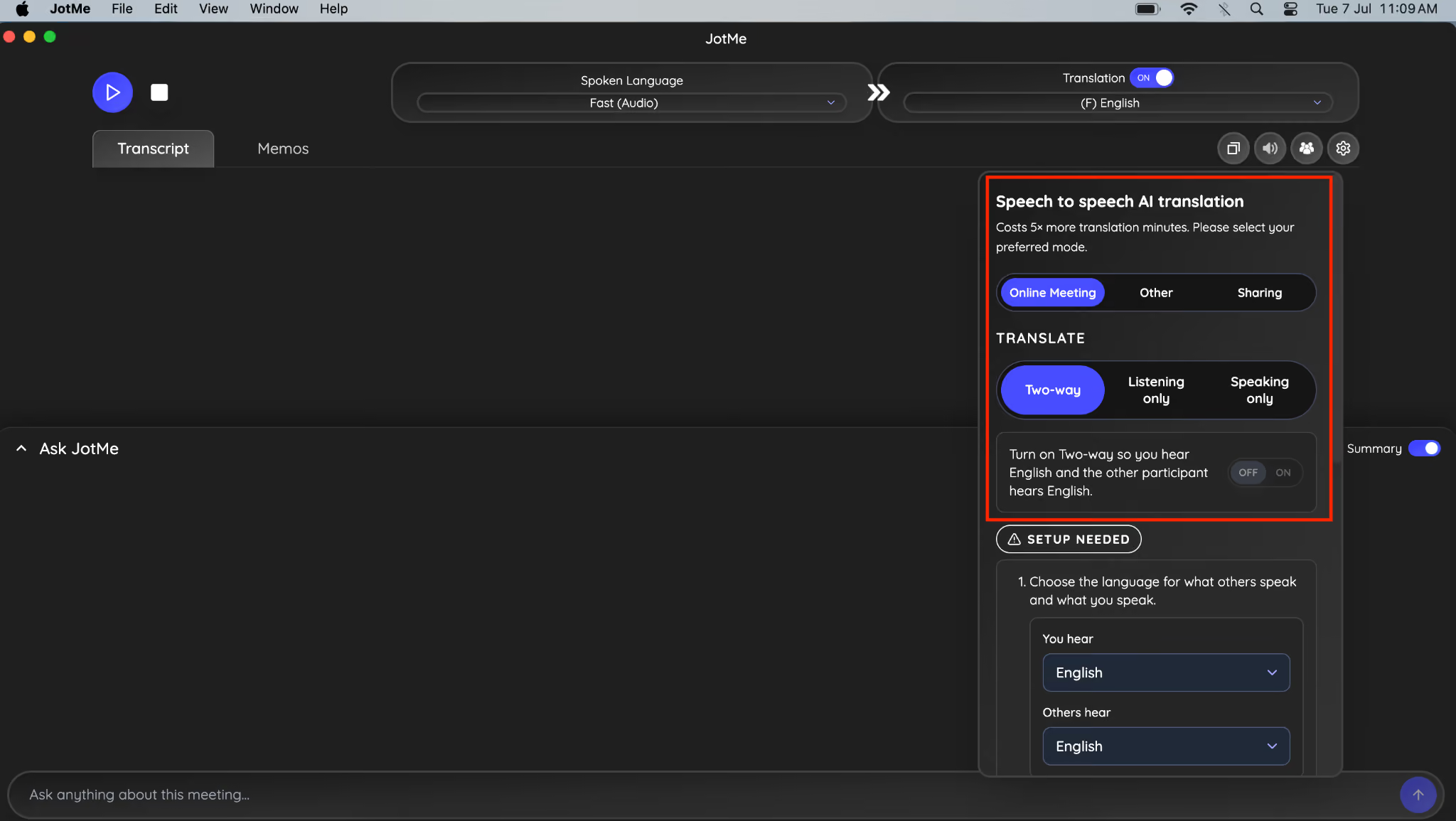
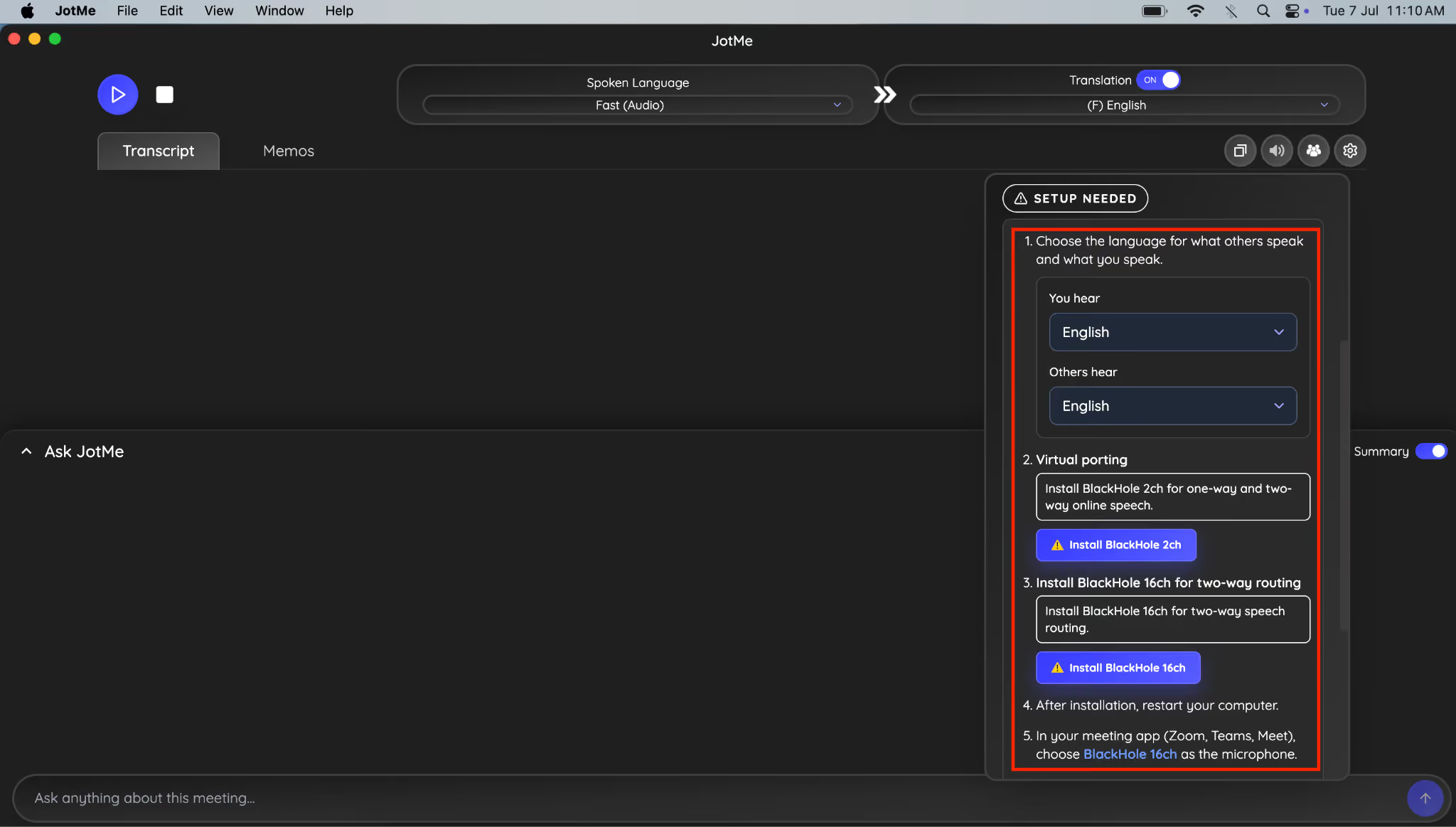
Paso 5: elige los idiomas y prueba el audio. Sigue las instrucciones de tu sistema si vas a enviar voz a otra aplicación; los asistentes por navegador no necesitan instalar BlackHole.
Paso 6: abre Share Translation para preparar el acceso de los participantes.
Paso 7: en With URL, genera el enlace y activa la opción de QR.
Paso 8: muestra el QR. Los invitados lo escanean, abren el enlace, eligen un idioma permitido y activan el botón de altavoz para escuchar. Deben utilizar auriculares para evitar que la traducción vuelva al micrófono.
Cómo compartir las notas con un equipo multilingüe después del evento
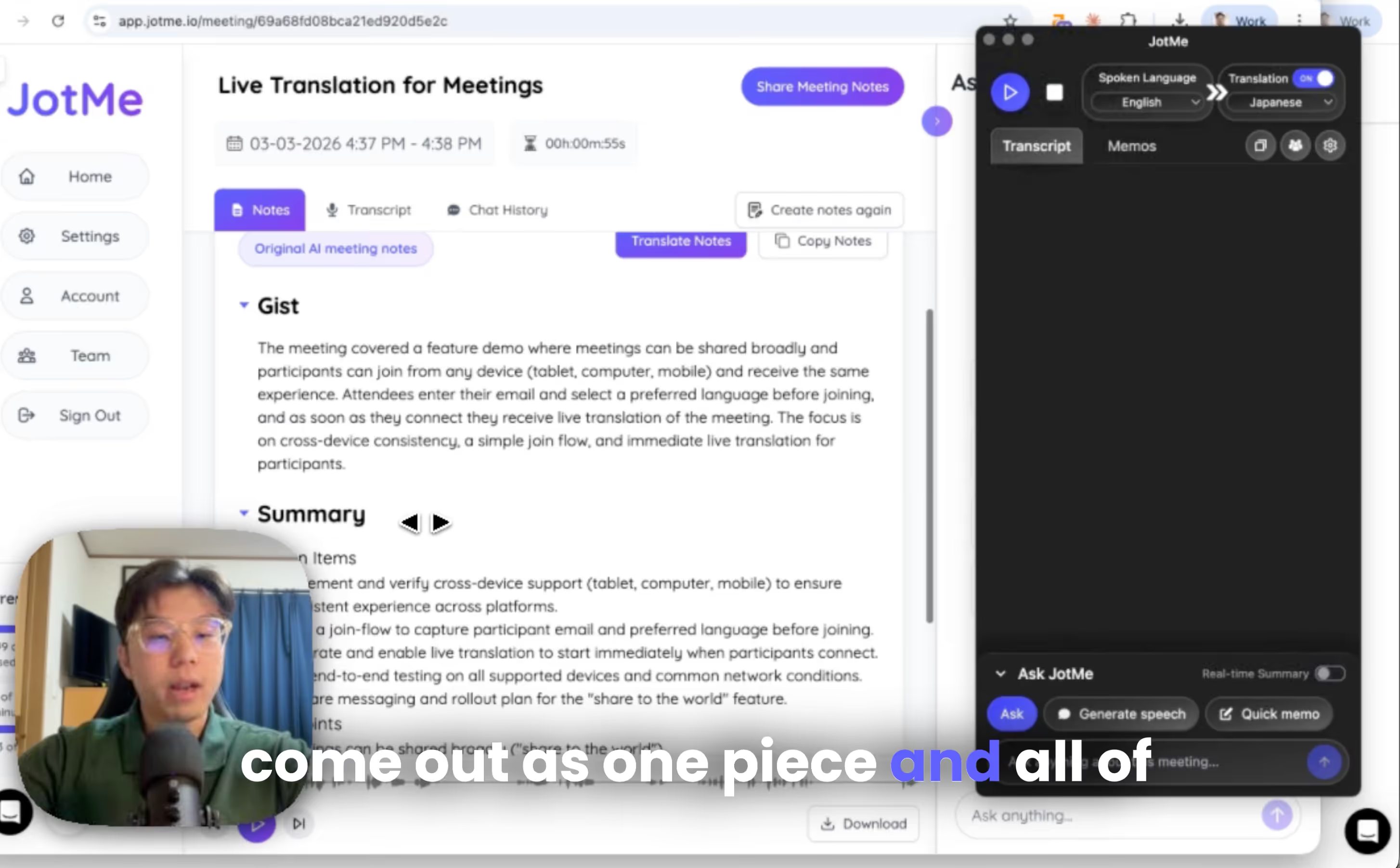
Al terminar una sesión conservada, puedes generar notas de reunión con IA y compartirlas según el plan, los ajustes y los créditos. El anfitrión decide quién recibe el contenido; no se envía automáticamente a todos los invitados. Consulta el registro guardado para revisar la transcripción y los resúmenes.
Qué incluye el registro posterior a la reunión
Las transcripciones en directo conservadas de la sesión se reúnen en su registro.
Por ejemplo:
- La persona del escenario habla en inglés.
- Parte del público lee la traducción al japonés.
- Otras personas la leen en coreano o español.
El registro recoge el audio que haya captado JotMe. También puedes utilizar el traductor de notas de reunión con IA con sus 21 idiomas de salida compatibles, según las funciones y el acceso disponibles.
Revisa el registro y confirma los acuerdos importantes.
Quienes faciliten su correo y acepten recibir el resumen podrán recibirlo si el anfitrión configura el envío correspondiente.
Facilita el acceso a la traducción en directo con JotMe
Puedes mostrar un QR en una conferencia, enviar una URL antes de un evento en línea, incluir subtítulos en tu cámara o habilitar voz traducida. Prepara el método que encaje con el público y prueba el audio, los idiomas y los minutos antes de empezar.
Descarga JotMe desde https://www.jotme.io/ para hacer una prueba.
O crea una cuenta y consulta las tarifas disponibles.
Nos interesa conocer la experiencia de organizadores de eventos, conferencias y equipos internacionales. Para preguntas, comentarios o consultas de empresa, escribe a hey@jotme.io.
¡Seguimos conversando en el próximo artículo!
Prueba JotMe
Traducción precisa para tus reuniones, eventos y trabajo diario, con AI Memory que recuerda tu contexto.


