







Tipps
Google Kalender mit einem AI Notetaker verbinden – ohne Bot im Meeting

Taka Shirasu
September 1, 2026
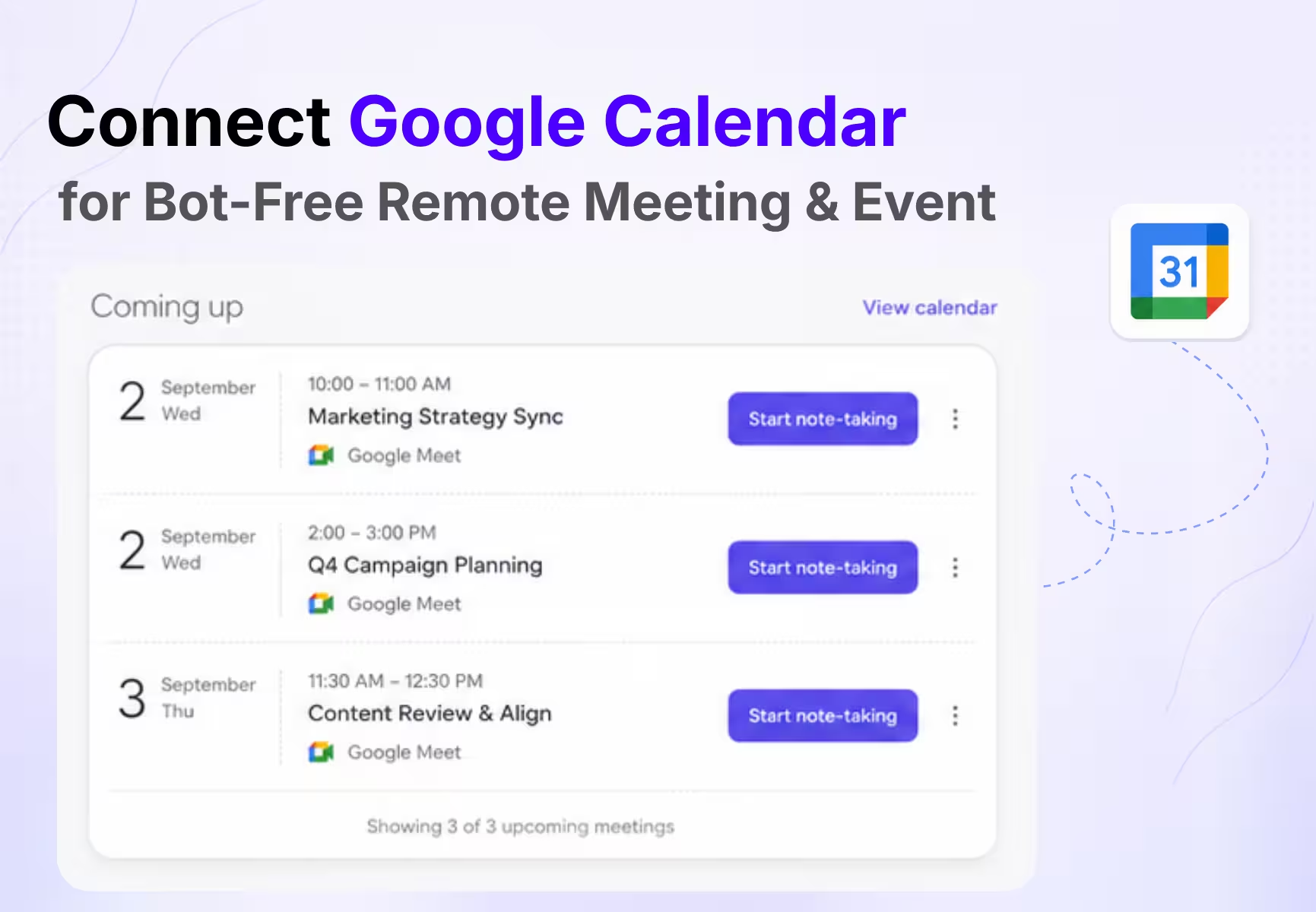
Um Google Kalender mit einem KI-Notetaker zu verbinden, öffnen Sie in JotMe Desktop den Bereich Home, wählen im Panel Coming up mit den anstehenden Terminen die Schaltfläche Link calendar, entscheiden sich im Browser für Ihr Google-Konto, prüfen die angeforderten Zugriffsrechte und bestätigen die Verbindung. Zurück in JotMe zeigt das Panel anschließend das verknüpfte Google-Konto und Ihre anstehenden Termine.
Mit der Verbindung beginnt keine Aufnahme. Sie liefert JotMe lediglich die Termindaten, um geplante Meetings auf Home anzuzeigen, den passenden Arbeitsbereich für die Mitschrift vorzubereiten und die Sprach- und Audioeinstellungen dauerhaft am jeweiligen Termin zu hinterlegen. Wann Mitschrift, Transkription oder Live-Übersetzung starten, entscheiden weiterhin Sie.
Dieser Unterschied ist wichtig, denn KI-Notetaker nutzen Kalender auf sehr verschiedene Weise. Manche schicken automatisch einen Bot in jedes passende Meeting. JotMe behandelt Google Kalender dagegen als Termin- und Kontextebene, während die Desktop-App den Ton Ihres Geräts erst nach dem Start der Sitzung erfasst. Das Ergebnis ist ein kalenderbasierter Ablauf, ohne dass ein KI-Teilnehmer in der Besprechung auftaucht.
Diese Anleitung führt durch die vollständige Verbindung, zeigt, welche Daten JotMe aus Google Kalender liest, wie Sie KI-Protokolle direkt aus einem Termin starten, wie terminspezifische Einstellungen funktionieren und was zu prüfen ist, wenn keine Termine erscheinen.
Kurzantwort: Gehen Sie in JotMe Desktop auf Home > Coming up > Link calendar, autorisieren Sie Ihr Google-Konto im Browser und kehren Sie in die App zurück. Ihre geplanten Termine erscheinen dann unter Coming up. Aufgezeichnet oder beigetreten wird jedoch nichts, bis Sie Start note-taking oder Start live translation wählen.
Lässt sich Google Kalender mit einem KI-Notetaker verbinden?
Ja. Sie können Google Kalender mit einem AI Notetaker verbinden, sodass geplante Termine direkt in der Notizen-App erscheinen. Damit entfällt es, vor jedem Gespräch einen eigenen Meeting-Eintrag anzulegen oder eine namenlose Aufnahme hinterher umzubenennen.
In JotMe Desktop unterstützt die Kalenderverbindung fünf praktische Aufgaben:
- Anstehende Meetings und Termine des Tages direkt auf Home sehen.
- Einen Termin vor Beginn öffnen und eine Agenda oder private Notizen vorbereiten.
- Mitschrift oder Live-Übersetzung starten, wobei Titel und Teilnehmerliste des Termins bereits hinterlegt sind.
- Für unterschiedliche Termine unterschiedliche Sprach-, Mikrofon-, Audio- und Qualitätseinstellungen speichern.
- Nach dem Meeting zur fertigen Aufnahme zurückkehren, mit dem richtigen Terminnamen, Notizen, Transkript und Audio an einem Ort.
JotMe verbindet sich derzeit ausschließlich mit Google Kalender. Die Kalender-Dokumentation der Desktop-App hält fest, dass die Kalender-Integration Termine liest, sie aber weder anlegt noch bearbeitet. Outlook, Apple Kalender und andere Kalenderanbieter gehören zum Zeitpunkt dieses Artikels nicht zur dokumentierten Desktop-Verbindung.
Der Kalender in JotMe ersetzt Google Kalender also nicht. Er gibt dem KI-Notetaker genug Terminkontext, damit die Mitschrift leichter zu starten und hinterher leichter zu ordnen ist.
Wie verbinden Sie Google Kalender mit JotMe Desktop?
Die erste Verbindung beginnt in JotMe Desktop und wird im Browser abgeschlossen. Lassen Sie App und Browser geöffnet, bis die Autorisierung durch ist.
Schritt 1: JotMe Desktop installieren und anmelden
Installieren Sie die aktuelle JotMe Desktop App für macOS oder Windows und melden Sie sich mit Ihrem JotMe-Konto an. Ist die App bereits installiert, öffnen Sie Settings und prüfen, ob die angezeigte Version aktuell ist. Ein älterer Build kann dazu führen, dass Funktionen fehlen oder Ansichten nicht mehr korrekt aktualisiert werden.
Sie müssen sich bei JotMe nicht mit derselben E-Mail-Adresse anmelden, die Sie für Google Kalender nutzen. JotMe-Konto und Google-Konto bleiben getrennt. Erst der Autorisierungsschritt stellt die Kalenderverbindung zwischen beiden her.
Schritt 2: Home öffnen und den Bereich Coming up finden
Wählen Sie Home in der linken Seitenleiste. Der Bereich Coming up liegt oben im Dashboard. Solange kein Kalender verbunden ist, zeigt er Link your calendar, den Hinweis Connect Google Calendar to see upcoming meetings und die Schaltfläche Link calendar.
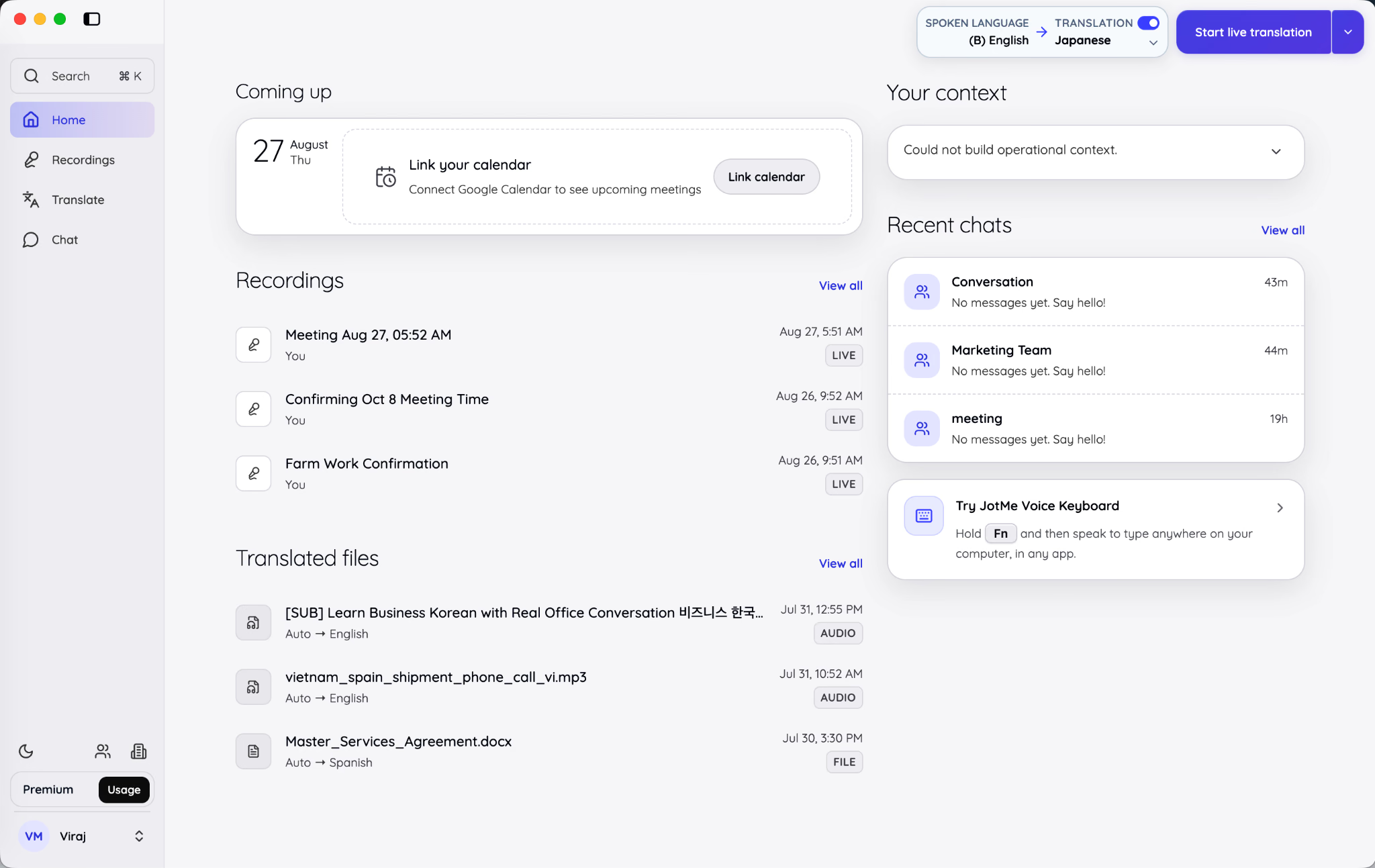
Sobald Sie Link calendar wählen, öffnet JotMe die Autorisierung von Google in Ihrem Standardbrowser. Solange der Browserschritt nicht abgeschlossen ist, kann im Bereich Coming up Waiting for Google stehen.
Schritt 3: Das richtige Google-Konto wählen
Google fordert Sie auf, ein Konto auszuwählen. Sind im Browser bereits mehrere private oder berufliche Konten angemeldet, prüfen Sie die E-Mail-Adresse genau, bevor Sie fortfahren.
Wählen Sie das Konto, dessen Termine JotMe anzeigen soll. Das falsche Konto zu verbinden ist einer der häufigsten Gründe dafür, dass der Kalender zwar als verbunden gilt, die erwarteten Meetings aber fehlen.
Prüfung bei mehreren Konten: Wenn Ihre Firmentermine in einem Google-Workspace-Konto liegen, bestätigen Sie die Verbindung nicht mit einem privaten Gmail-Konto, nur weil es in der Kontoauswahl zuerst erscheint.
Schritt 4: Die angeforderten Zugriffsrechte prüfen
Lesen Sie die Zustimmungsseite von Google, bevor Sie die Verbindung bestätigen. Google erklärt dort, dass verknüpfte Apps nur die Kontoinformationen und zusätzlichen Zugriffsrechte erhalten, die auf dieser Seite aufgeführt sind, und dass Google das Passwort Ihres Kontos nicht an die verbundene App weitergibt.
Wählen Sie Zulassen erst, wenn Sie JotMe erkennen und den angeforderten Kalenderzugriff verstanden haben. Google empfiehlt, bei Apps außerhalb von Google vorab Datenschutzerklärung und Sicherheitsangaben zu prüfen, bevor Sie Zugriff auf Kontodaten gewähren.
Schritt 5: Zu JotMe zurückkehren und das Konto bestätigen
Kehren Sie nach der Freigabe zu JotMe Desktop zurück. Der Bereich Coming up sollte sich automatisch aktualisieren. Seine Beschriftung nennt anschließend das Quellkonto in einer Form wie Google Calendar - sie@firma.de.
Diese Kontobezeichnung ist mehr als eine Bestätigungsmeldung. Sie zeigt Ihnen, welches Google-Konto JotMe ausliest, wenn im Browser mehrere Konten angemeldet sind.
Schritt 6: Prüfen, ob anstehende Termine erscheinen
Der Bereich listet nun die Termine des Tages mit Beginn und Ende. Über die Schaltflächen für den vorherigen und den nächsten Tag wechseln Sie das Datum. Die Aktualisieren-Funktion hilft, wenn ein gerade angelegter oder geänderter Termin noch nicht auftaucht.
Ist der Tag leer, zeigt JotMe No events today und bestätigt damit, dass der Kalender verbunden und aktuell ist. Eine leere Terminliste bedeutet also nicht automatisch, dass die Verbindung fehlgeschlagen ist.
Wie starten Sie KI-Protokolle aus einem Google-Kalender-Termin?
Sobald Google Kalender verbunden ist, starten Sie direkt aus dem geplanten Termin statt aus einer namenlosen Live-Sitzung. So wandern Titel, Uhrzeit, Teilnehmende und gespeicherte Einstellungen automatisch in den Meeting-Datensatz.
Den Termin vor dem Meeting öffnen
Wählen Sie den Kalendertermin selbst, um seinen Notizbereich zu öffnen, ohne dass etwas aufgezeichnet wird. Das ist praktisch, wenn Sie vor dem Gespräch eine Agenda, Fragen oder Erinnerungen vorbereiten möchten.
Alles, was Sie unter My notes schreiben, bleibt als Entwurf an diesem Termin gespeichert. Kehren Sie später zurück und starten die Mitschrift, bleibt der Entwurf beim Meeting. JotMe kann Ihre Notizen als Kontext nutzen, wenn nach der Sitzung separate KI-Besprechungsnotizen entstehen, überschreibt Ihre ursprünglichen Notizen dabei aber nicht.
Mitschrift oder Live-Übersetzung wählen
Der erste anstehende Termin des Tages hat eine geteilte Start-Schaltfläche. Der Hauptbereich startet den angezeigten Modus, über den Pfeil wechseln Sie zwischen Start note-taking und Start live translation.
Nutzen Sie Start note-taking, wenn Sie ein Transkript und ein KI-Protokoll in der gesprochenen Sprache möchten, ohne live übersetzte Ausgabe. Start live translation ist die Wahl, wenn Teilnehmende oder Gastgeber während des Meetings übersetzte Sprache oder übersetzten Text brauchen.
Das größere Aktionsmenü oben rechts trennt zusätzlich Live-Transkription und Live-Übersetzung, Voice-to-Voice-Übersetzung, das Teilen der Live-Übersetzung, den Datei-Upload und die Sprachauswahl für die Besprechungsnotizen.
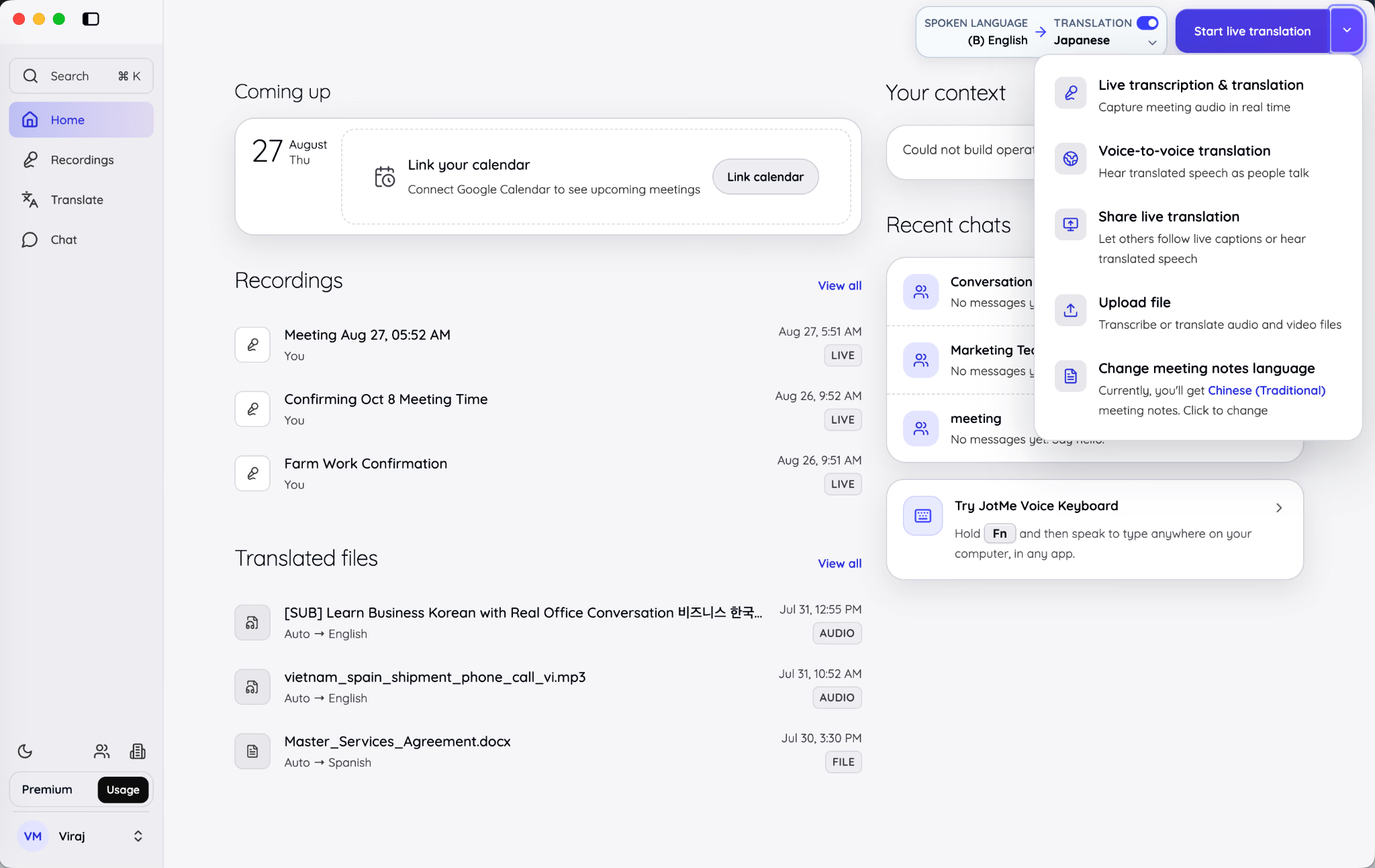
Der Start aus dem Kalendertermin ist bei geplanten Meetings vorzuziehen, weil die Aufnahme so am richtigen Namen und an der richtigen Teilnehmerliste hängt. Das globale Startmenü bleibt für spontane Anrufe, Interviews oder Gespräche vor Ort nützlich, für die es keinen Kalendereintrag gibt.
Den Termin vor dem Start konfigurieren
Über das Zahnrad neben dem Termin bereiten Sie dessen Einstellungen für die Live-Sitzung vor. Je nach gewähltem Ablauf konfigurieren Sie:
- Die gesprochene Sprache, die JotMe transkribieren soll.
- Eine Übersetzungssprache, wenn Live-Übersetzung gebraucht wird.
- Die Umgebung Online oder In-person für die Sprecherzuordnung.
- Mikrofon und Aufnahmegerät für den Meeting-Ton.
- Die Qualität von Übersetzung und Transkription.
- Automatische Qualitätsanpassung und Echtzeit-Gedächtnis.
- Voice-to-Voice-Routing und das Teilen der Live-Übersetzung.
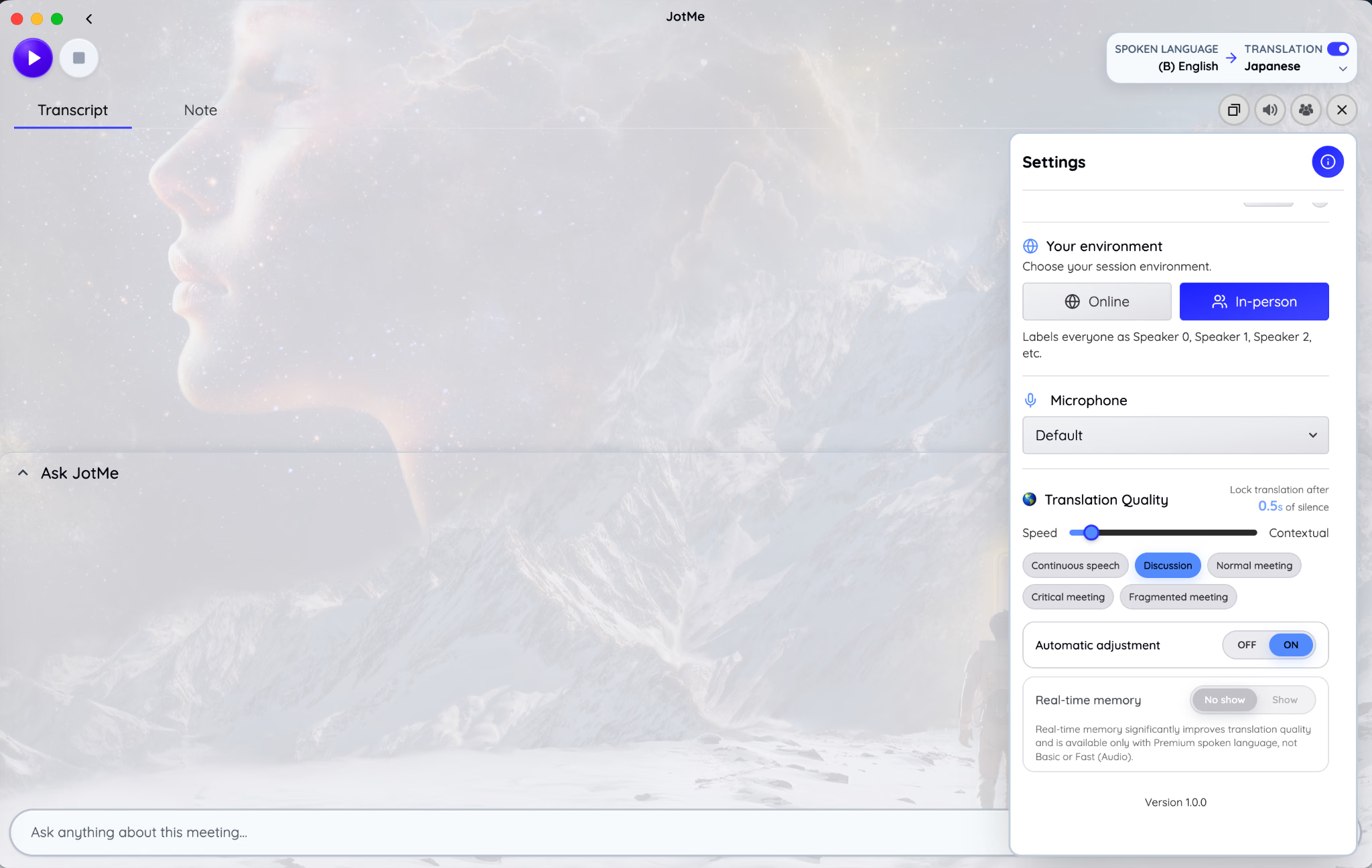
Machen Sie vor einem wichtigen Meeting einen kurzen Audiotest. Hört JotMe Ihr Mikrofon, aber nicht die anderen Teilnehmenden, prüfen Sie die Berechtigung für den Computerton und das gewählte Aufnahmegerät für den Meeting-Ton. Hört es niemanden, kontrollieren Sie Mikrofon, Systemberechtigung und Eingangsauswahl.
Das Meeting manuell starten
Wählen Sie den Hauptbereich der Start-Schaltfläche des Termins, sobald Sie bereit sind. Die Mitschrift öffnet den Live-Arbeitsbereich in der Notizansicht, die Live-Übersetzung in der Transkriptansicht.
JotMe beginnt nicht von selbst, nur weil die Startzeit des Kalendertermins erreicht ist. Auch über Join meeting & open JotMe in einer Benachrichtigung startet keine Aufnahme: Diese Aktion öffnet Meeting und App, ob das Gespräch erfasst wird, entscheiden anschließend Sie.
Die Sitzung beenden und das KI-Protokoll erzeugen
Wählen Sie am Ende des Meetings Stop. Mit dem Stoppen der Aufnahme beginnt die Nachbearbeitung. Sind KI-Besprechungsnotizen aktiviert, verbindet JotMe das Transkript mit Ihren Notizen aus My notes und legt eine separate Enhanced-Ansicht an.
Laut der Dokumentation zur Mitschrift von JotMe kann das erzeugte Ergebnis das Meeting in Kernaussage, Zusammenfassung, wichtige Punkte, Aufgaben und weitere Punkte gliedern. Ihre ursprünglichen Notizen bleiben unverändert.
Welche Informationen liest JotMe aus Google Kalender?
JotMe nutzt den Kalendertermin, um die Sitzung zu identifizieren und einzuordnen. Der dokumentierte Terminkontext umfasst diese Informationen:
| Kalenderinformation | Wie JotMe sie nutzt |
|---|---|
| Titel des Termins | Wird zum Titel der Sitzung und der Aufnahme. |
| Beginn | Ordnet Notizen und Aufnahme dem richtigen Meeting-Zeitfenster zu. |
| Namen und E-Mail-Adressen der Teilnehmenden | Gibt der Sitzung den Teilnehmerkontext, einschließlich Ihres eigenen markierten Eintrags. |
| ID des Kalendertermins | Hält Termin, vorbereitete Notizen und terminspezifische Einstellungen zusammen. |
Die Verbindung liest Termine. Sie erlaubt JotMe nicht, einen Google-Kalender-Termin anzulegen, zu verschieben, umzubenennen oder zu löschen. Muss ein Termin geändert werden, bearbeiten Sie ihn in Google Kalender und aktualisieren anschließend JotMe.
Kalenderzugriff ist außerdem nicht dasselbe wie eine Einwilligung zur Aufzeichnung. Die Termindaten sagen JotMe, worum es im Meeting geht. Die Tonaufnahme beginnt über eine separate Aktion in der Desktop-App.
Tritt ein KI-Notetaker Kalender-Meetings automatisch bei?
Das hängt vom Notetaker ab. Manche KI-Meeting-Assistenten nutzen den Kalenderzugriff, um einen sichtbaren Aufnahme-Bot in geplante Google Meet-, Zoom- oder Microsoft Teams-Besprechungen zu schicken. Über ihre Automatisierungseinstellungen legen sie fest, ob der Bot jedem Meeting beitritt, nur den von Ihnen organisierten oder ausgewählten Terminen.
JotMe arbeitet anders. Die Desktop-App erfasst Mikrofon- und Computerton und fügt der Teilnehmerliste keinen Bot hinzu. An dieser Architektur ändert die Verbindung mit Google Kalender nichts.
Mit JotMe kann der Kalender den Termin anzeigen und dessen Einstellungen vorbereiten. Er wird aber nicht:
- dem Meeting als Teilnehmer beitreten.
- zur Terminzeit eine Aufnahme starten.
- den Kalendertermin anlegen oder bearbeiten.
- aufzeichnen, nur weil Sie den Meeting-Link geöffnet haben.
- Ton erfassen, nachdem Sie die Kalenderverbindung getrennt haben.
Dieser manuelle Start ist überall dort hilfreich, wo ein Kalender vorläufige Platzhalter, private Termine, Fokuszeiten oder Besprechungen enthält, die nicht aufgezeichnet werden sollen. Der Termin bleibt sichtbar, ohne zur automatischen Aufnahmeanweisung zu werden.
Wie merkt sich JotMe die Einstellungen für jeden Kalendertermin?
JotMe speichert ein lokales Profil zur Google-Kalender-ID des Termins. Öffnen Sie denselben Termin auf demselben Computer erneut, kehrt die gespeicherte Konfiguration zurück. Ein anderer Termin kann eine andere Konfiguration verwenden.
Terminspezifisch lassen sich unter anderem festhalten:
- Gesprochene und übersetzte Sprachen.
- Übersetzungsmodus und Übersetzungsqualität.
- Automatische Anpassung und Echtzeit-Gedächtnis.
- Mikrofon und Aufnahmegerät für den Meeting-Ton.
- KI-Audioausgabe und Voice-to-Voice-Routing.
- Einstellungen zum Teilen der Live-Übersetzung.
Damit wird die Kalenderverbindung besonders für Menschen nützlich, deren Meetings sehr unterschiedlich aussehen. Ein wöchentliches Projekt-Review auf Englisch braucht vielleicht nur Transkription. Ein Gespräch mit einem japanischen Lieferanten braucht Live-Übersetzung von Englisch nach Japanisch. Ein Interview vor Ort nutzt ein Raummikrofon und die Sprecherzuordnung für Präsenzgespräche.
Die aktuelle Dokumentation von JotMe hält fest, dass die Desktop-App Profile für die 100 zuletzt genutzten Termine auf diesem Computer speichert. Fenstereinstellungen wie Anheften, Textgröße, Hintergrundtransparenz und Design bleiben global, weil sie das App-Fenster beschreiben und nicht ein einzelnes Meeting.
Wie konfigurieren Sie KI-Besprechungsnotizen vor einem Kalendertermin?
Öffnen Sie Ihr Profilmenü, wählen Sie Settings und nutzen Sie die Steuerung für KI-Besprechungsnotizen unter General. Die Desktop-App bietet drei Speicheroptionen:
- Generate AI meeting notes: Das Transkript speichern und nach der Sitzung KI-Besprechungsnotizen erzeugen.
- Do not generate AI meeting notes: Das Transkript speichern, aber keine Enhanced-Notizen erzeugen.
- Do not store anything: Nach der Live-Sitzung weder Besprechungsnotizen noch Transkript behalten.
Sind KI-Besprechungsnotizen aktiviert, wählen Sie deren Ausgabesprache. Die Sprache des Protokolls kann sich sowohl von der gesprochenen Sprache als auch von der Sprache der Live-Übersetzung unterscheiden. Ein japanisches Meeting, das live ins Englische übersetzt wird, kann so ein abschließendes KI-Protokoll auf Spanisch für andere Beteiligte liefern.
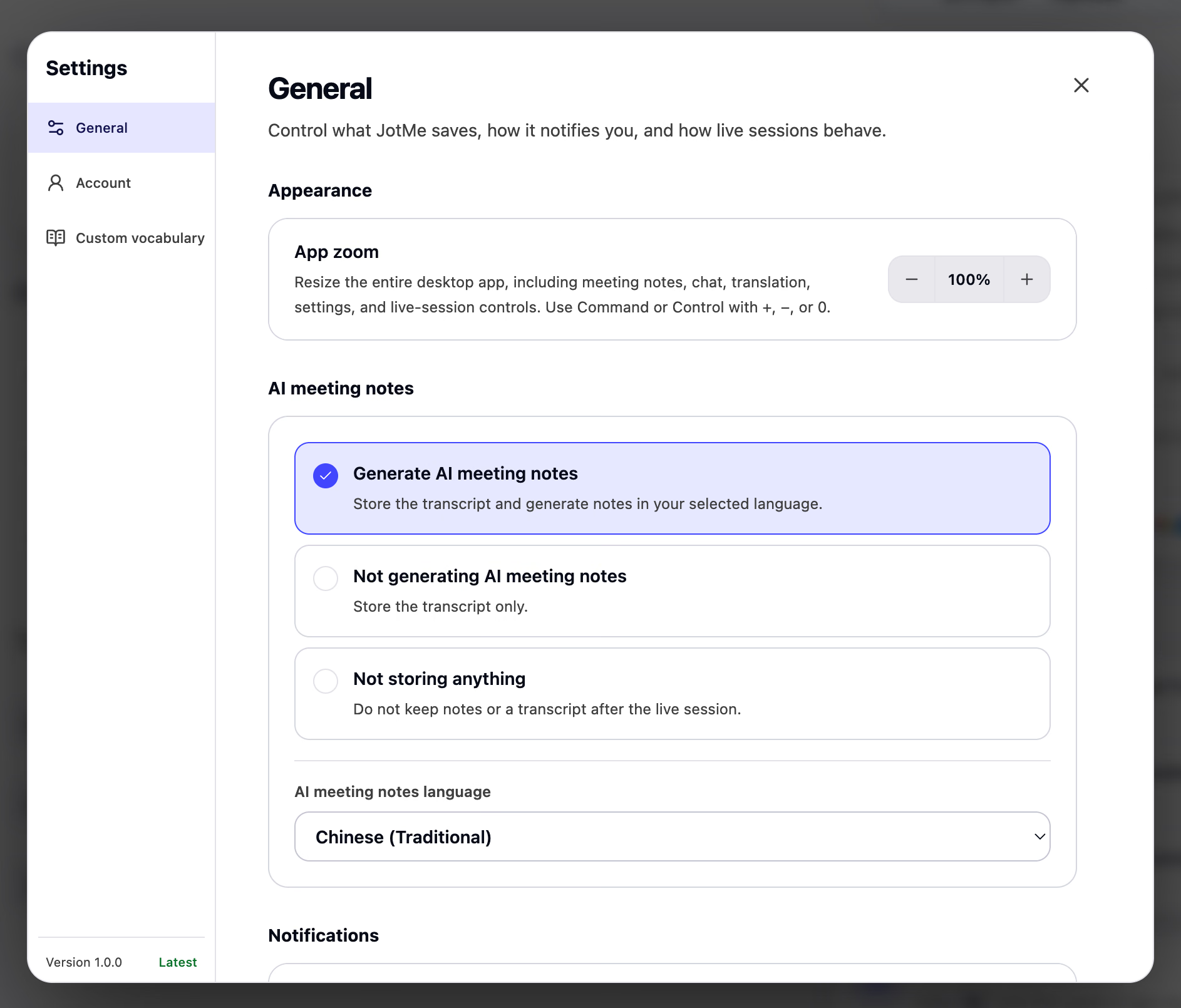
Prüfen Sie diese Einstellung vor dem Meeting, nicht danach. Ist Do not store anything gewählt, existiert die erwartete Nachbereitung schlicht nicht. Bei sensiblen Gesprächen wählen Sie die Speicheroption, die die Richtlinie Ihrer Organisation vorschreibt, und sagen Sie den Teilnehmenden, was aufgezeichnet oder transkribiert wird.
Wo finden Sie die KI-Besprechungsnotizen nach dem Meeting?
Öffnen Sie Recordings und wählen Sie den gespeicherten Termin. Der Meeting-Datensatz hält mehrere zusammengehörige Ergebnisse in einem Arbeitsbereich:
- My notes enthält, was Sie selbst geschrieben haben.
- Enhanced enthält das nach der Sitzung erzeugte KI-Protokoll.
- Transcript enthält den ausführlichen Gesprächsverlauf mit Sprecherzuordnung und Zeitstempeln.
- Über den Audioplayer kehren Sie zur Originalaufnahme zurück.
- Mit Ask JotMe stellen Sie Fragen zu genau diesem Meeting.
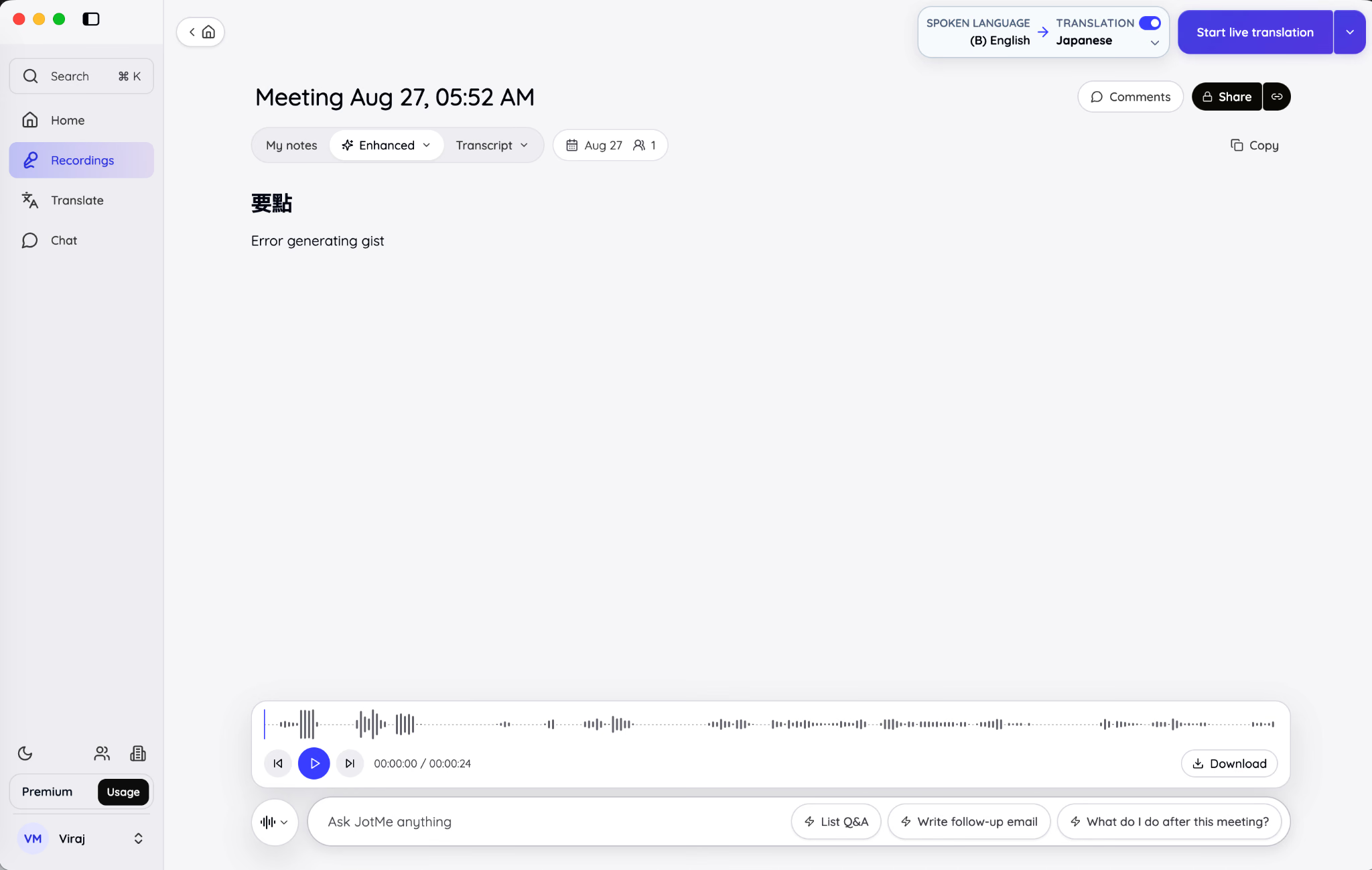
Die Enhanced-Notizen eignen sich für den schnellen Blick auf Entscheidungen und Aufgaben. Das Transkript brauchen Sie, wenn es auf den genauen Wortlaut, den umgebenden Kontext oder die Zuordnung zu einer Person ankommt. KI-erzeugte Notizen sollten geprüft werden, bevor sie an Kundinnen und Kunden gehen, als verbindliche Aufgaben verteilt oder als offizielles Protokoll behandelt werden.
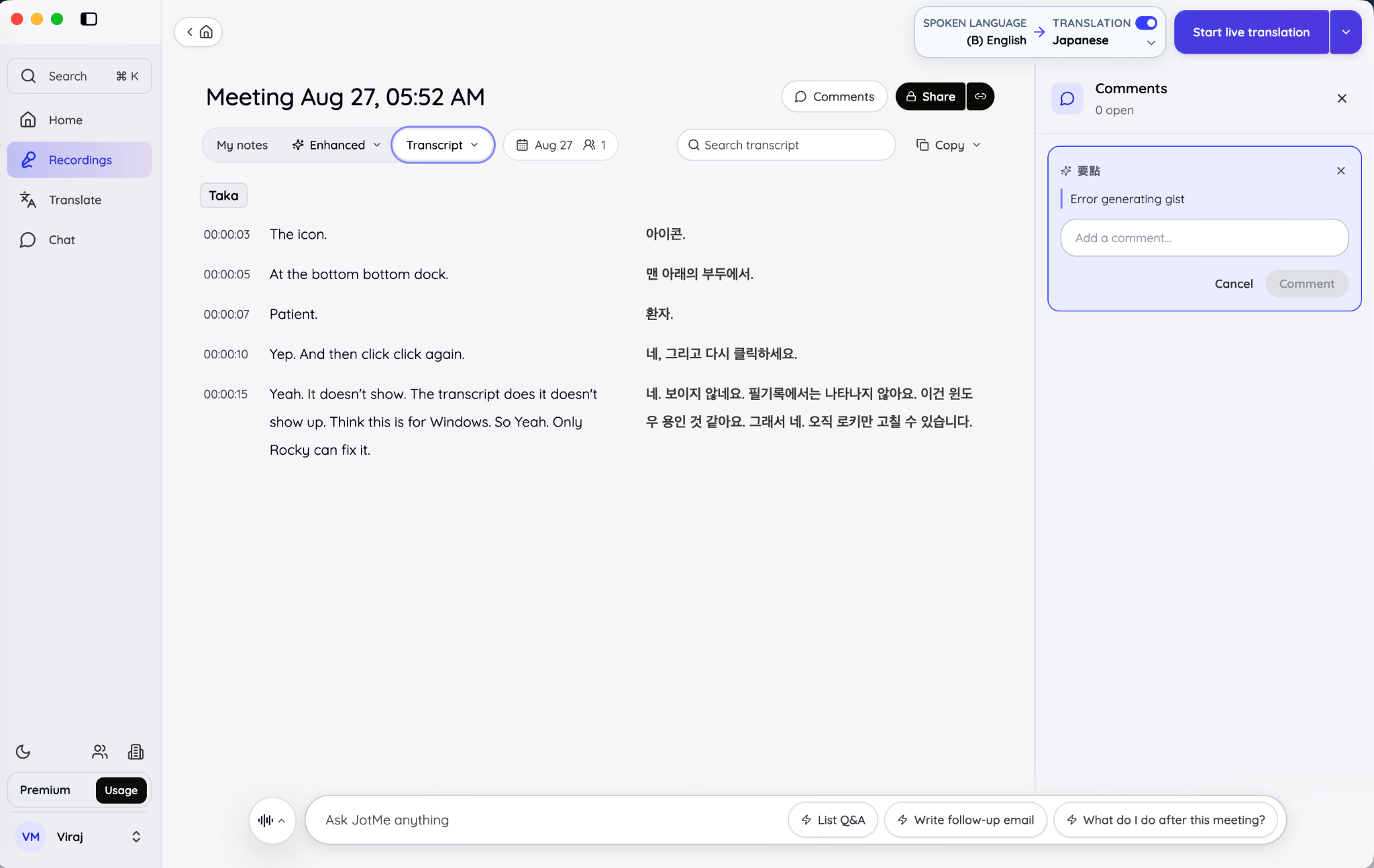
Der Kalendertermin gibt dem Ergebnis eine verlässliche Ausgangsidentität, garantiert aber nicht, dass jeder Name, jede Zahl und jede Entscheidung im erzeugten Protokoll korrekt ist. Tonqualität, gleichzeitiges Sprechen, Fachvokabular und mehrdeutige Formulierungen wirken sich weiterhin auf Transkript und Zusammenfassung aus.
Warum verbindet sich Google Kalender nicht mit dem KI-Notetaker?
Die meisten Probleme haben nichts damit zu tun, wie Sie Google Kalender selbst synchronisieren. Sie fallen in eine dieser Kategorien:
Der Bereich bleibt auf Waiting for Google stehen
Wechseln Sie zurück in den Browser und schließen Sie die Autorisierung ab. Prüfen Sie, ob sich die Zustimmungsseite von Google hinter einem anderen Fenster oder in einem anderen Browserprofil geöffnet hat. Lassen Sie JotMe geöffnet, bis der Browserschritt abgeschlossen ist.
Haben Sie die Zustimmungsseite abgebrochen oder geschlossen, wählen Sie erneut Link calendar und starten die Autorisierung neu.
Der falsche Google Kalender ist verbunden
Lesen Sie die Kontobezeichnung im Bereich Coming up. Steht dort die falsche E-Mail-Adresse, trennen Sie die Verbindung und wiederholen den Vorgang mit dem richtigen Konto.
Wenn der Browser automatisch ein privates Konto auswählt, melden Sie sich in diesem Browserprofil ab oder wählen über die Kontoauswahl das berufliche Konto, in dem die Termine liegen.
Der Kalender ist verbunden, es erscheinen aber keine Meetings
Prüfen Sie zuerst, ob der Termin tatsächlich im verbundenen Google-Konto liegt und auf den Tag fällt, den JotMe gerade anzeigt. Wechseln Sie gegebenenfalls zum nächsten oder vorherigen Tag und aktualisieren Sie anschließend.
Ein funktionierender, aber leerer Kalender zeigt No events today. Termine ohne Titel erscheinen als Untitled event. Ein fehlender Name führt also nicht dazu, dass die Zeile verschwindet.
Die Google-Autorisierung ist abgelaufen
Läuft die Autorisierung ab, wechselt der Bereich auf Reconnect Google Calendar und aktualisiert keine Termine mehr. Wählen Sie die Aktion zum erneuten Verbinden und bestätigen Sie den Zugriff noch einmal. Bereits aufgezeichnete Meetings, Notizen und Transkripte bleiben davon unberührt.
Eine Google-Workspace-Administration blockiert die Verbindung
Geschäfts- und Schulkonten von Google können den Zugriff auf Anwendungen außerhalb von Google einschränken. Meldet Google, dass die App blockiert ist oder eine Freigabe durch die Administration benötigt, wenden Sie sich an die für Drittanbieter-Apps zuständige Google-Workspace-Administration.
Umgehen Sie eine solche Einschränkung nicht dadurch, dass Sie einen privaten Kalender ohne die beruflichen Termine verbinden. Die Verbindung kann technisch gelingen und für die gesuchten Meetings trotzdem nutzlos bleiben.
Termine oder Einstellungen aktualisieren sich nicht richtig
Nutzen Sie die Aktualisieren-Funktion des Kalenders und starten Sie JotMe neu, falls der Bereich veraltet bleibt. Prüfen Sie unter Settings die installierte Version und aktualisieren Sie die App, wenn sie hinter dem aktuellen Release liegt.
Terminspezifische Einstellungen liegen auf demselben Computer. Öffnen Sie JotMe auf einem anderen Gerät, gehen Sie nicht davon aus, dass Mikrofon, Audio-Routing oder Qualitätsprofil identisch sind.
Wie trennen Sie Google Kalender von einem KI-Notetaker?
Nutzen Sie Disconnect im Kalenderbereich unter Coming up. JotMe fragt vor dem Entfernen der Verbindung nach einer Bestätigung. Anstehende Termine erscheinen danach nicht mehr, bereits in JotMe erstellte Aufnahmen und Notizen werden jedoch nicht gelöscht.
Sie können den Zugriff verbundener Apps außerdem in Ihrem Google-Konto auf der Seite mit den Drittanbieterverbindungen prüfen oder entfernen. Google weist darauf hin, dass das Entfernen einer verknüpften App den zuvor erteilten Zugriff aufhebt, damit aber nicht automatisch die Informationen löscht, die die App bereits erhalten hat. Wenn Sie gespeicherte Aufnahmen, Transkripte oder Notizen verwalten möchten, prüfen Sie zusätzlich die Konto- und Datenoptionen von JotMe selbst.
Trennen Sie den Kalender, wenn:
- Sie das falsche Google-Konto verbunden haben.
- geplante Termine in JotMe nicht mehr angezeigt werden sollen.
- Sie den Arbeitgeber wechseln oder eine Google-Workspace-Domain verlassen.
- eine Sicherheitsprüfung im Unternehmen das Entfernen des Kalenderzugriffs verlangt.
- Sie die Autorisierung nach einem hartnäckigen Synchronisierungsproblem neu starten möchten.
Ist es sicher, Google Kalender mit einem KI-Notetaker zu verbinden?
Eine Kalenderverbindung verdient immer eine Prüfung der Berechtigungen, denn Meetingtitel, Zeiten und Teilnehmerlisten können sensible Geschäftsinformationen enthalten. Geben Sie nur einem Notetaker Zugriff, dem Sie vertrauen, lesen Sie die auf der Zustimmungsseite von Google angeforderten Rechte und prüfen Sie die Datenschutz- und Aufbewahrungsrichtlinien des Anbieters.
Google gibt an, das Passwort Ihres Google-Kontos nicht an verknüpfte Apps weiterzugeben. Sie können außerdem einsehen, auf welche Daten eine App zugreifen darf, und diesen Zugriff später wieder entfernen. Der dokumentierte Kalender-Ablauf von JotMe ist für Termine ein reiner Lesezugriff, er legt in Google Kalender also keine Einträge an und bearbeitet keine.
Kalenderverbindung und Aufzeichnungsentscheidung bleiben getrennt. Selbst wenn der Kalenderzugriff angemessen ist, informieren Sie die Teilnehmenden, bevor Sie ihr Gespräch aufzeichnen, transkribieren oder verarbeiten, und halten Sie die Einwilligungsanforderungen ein, die für die Beteiligten und den Ort des Meetings gelten.
Häufig gestellte Fragen
Kann ich mehr als einen Google Kalender mit JotMe verbinden?
JotMe unterstützt derzeit ein Google-Kalender-Konto gleichzeitig. Der Bereich Coming up zeigt, welches Google-Konto verbunden ist. Wenn Sie ein anderes Konto nutzen möchten, trennen Sie zuerst die bestehende Verbindung und verbinden anschließend das andere Konto.
Zeichnet JotMe jedes Google-Kalender-Meeting automatisch auf?
Ihren Google Kalender hinzuzufügen bedeutet nicht, dass JotMe Ihre Meetings automatisch aufzeichnet. JotMe nutzt den Kalender, um anstehende Termine anzuzeigen und den Meeting-Arbeitsbereich vorzubereiten. Aufnahme oder Live-Übersetzung starten erst, wenn Sie sich für dieses Meeting dafür entscheiden.
Kann ich Outlook Kalender oder Apple Kalender verbinden?
Die aktuelle Kalender-Integration der JotMe Desktop App ist für Google Kalender ausgelegt. Outlook Kalender und Apple Kalender werden über diesen Kalender-Ablauf nicht unterstützt.
Bearbeitet JotMe meine Google-Kalender-Termine?
JotMe liest Ihre Kalenderinformationen ausschließlich, um anstehende Meetings und deren Details anzuzeigen. Termine in Google Kalender werden weder angelegt noch bearbeitet, verschoben oder gelöscht.
Kann ich vor einem geplanten Meeting Notizen vorbereiten?
Ja, JotMe lässt Sie den Notizbereich eines geplanten Termins schon vor Beginn des Meetings öffnen. Vorab geschriebene Notizen bleiben als Entwurf zu diesem Termin gespeichert.
Was passiert, wenn ich Google Kalender trenne?
Nach dem Trennen erhält JotMe keine Aktualisierungen mehr zu Ihren anstehenden Terminen. Bestehende Aufnahmen, Transkripte und gespeicherte Notizen werden allein durch das Trennen des Kalenders nicht entfernt.
Warum zeigt mein verbundener Kalender keine Termine?
Ein leerer Kalender bedeutet nicht zwangsläufig, dass mit der Verbindung etwas nicht stimmt. Prüfen Sie zuerst, ob das richtige Google-Konto verbunden ist und ob Sie das passende Datum ansehen. Sind für diesen Tag keine Meetings geplant, zeigt JotMe schlicht keine Termine an. Auch das Aktualisieren des Kalenders hilft, wenn ein gerade angelegter Termin noch nicht erscheint.
Müssen die Teilnehmenden JotMe installieren?
Nein, die Teilnehmenden müssen JotMe nicht installieren, wenn Sie das Meeting mit JotMe Desktop erfassen. Teilen Sie die Live-Übersetzung von JotMe über einen Browser-Link oder QR-Code, erreichen die Teilnehmenden sie direkt in einem unterstützten Browser.
Last updated on
September 9, 2026
Follow us on social media:


