







Ressourcen
Apple Live-Übersetzung: Meetings auf dem Mac in Echtzeit übersetzen

Taka Shirasu
July 6, 2026

Die Apple Live-Übersetzung auf dem Mac lebt in genau drei Apps: Nachrichten, FaceTime und Telefon. Zoom, Teams oder Google Meet erreicht sie nie, und jeden Intel-Mac lässt sie komplett außen vor, denn Apple Intelligence setzt Apple Silicon voraus. Damit bleiben die meisten echten Geschäftsmeetings ohne Übersetzung. JotMe schließt diese Lücke. Es greift Ihr Meeting-Audio direkt ab, übersetzt 200+ Sprachen in Echtzeit und läuft sowohl auf Intel- als auch auf Apple-Silicon-Macs, damit ein mehrsprachiger Call nicht in stundenlanger Nachbereitung per E-Mail endet.
Hier steht genau, wo Apples Funktion aufhört und wie Sie den Rest auf Ihrem Mac abdecken.
Was ist Live-Übersetzung auf dem Mac?
Live-Übersetzung auf dem Mac ist die Umwandlung von Sprache oder Text in Echtzeit während eines Anrufs oder Chats auf einem MacBook oder iMac, und sie erscheint als Untertitel, zweisprachiges Transkript oder gesprochenes Audio. Apple bietet eine eingeschränkte Variante innerhalb seiner eigenen Apps Nachrichten, FaceTime und Telefon. Meeting-Tools wie JotMe erweitern sie auf Zoom, Teams und Google Meet und ergänzen sie um Transkript und Notizen.
Gibt es eine Apple Live-Übersetzungs-App für den Mac?
Nein, Apples Übersetzen-App lässt sich nur auf iPhone und iPad installieren. Öffnen Sie den Mac App Store und suchen Sie nach „Übersetzen", erscheint Apples eigene Übersetzen-App mit dem Hinweis, dass sie mit diesem Gerät nicht kompatibel ist.
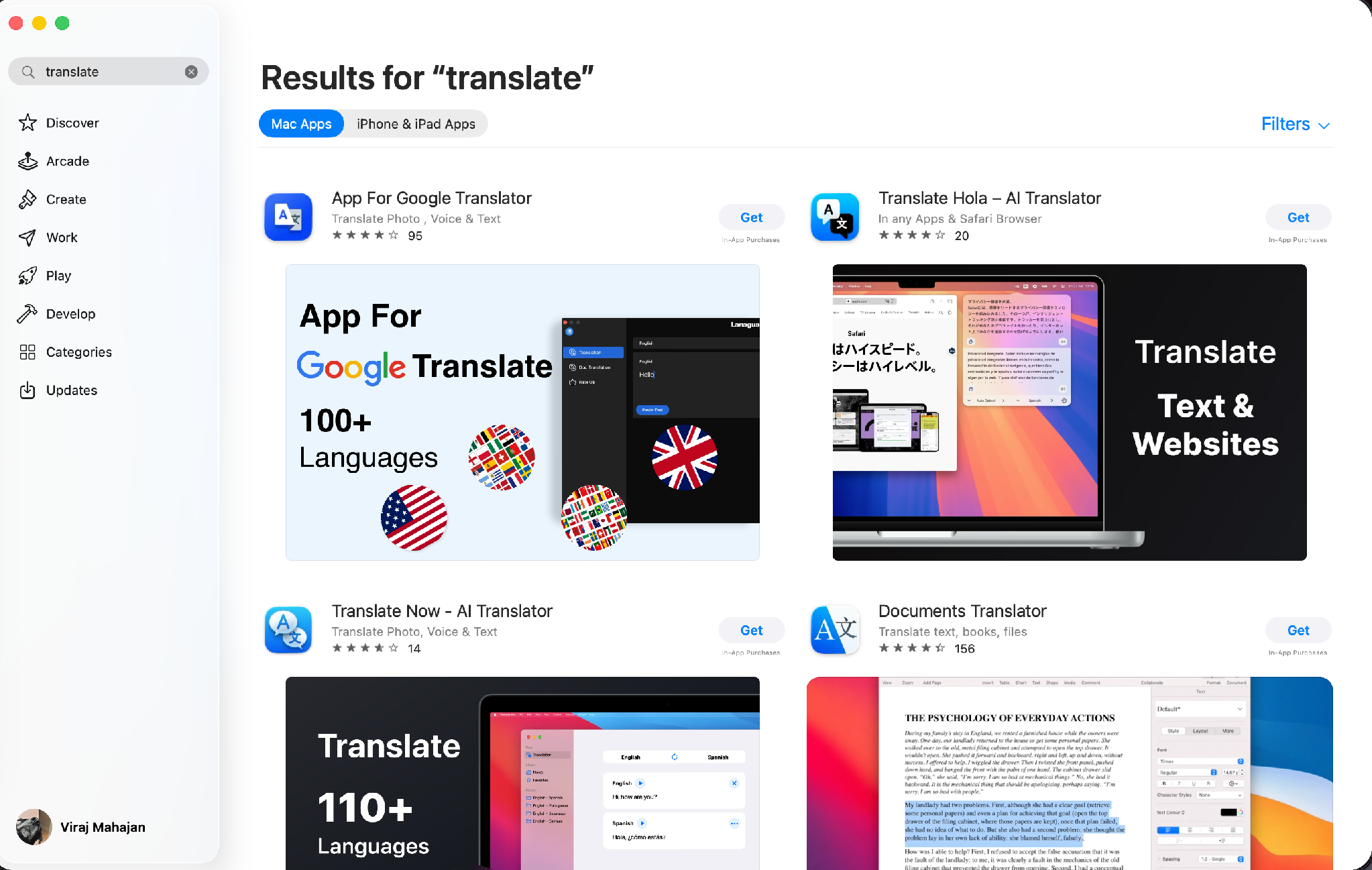
Das lässt Ihren Mac trotzdem nicht hilflos zurück. Apple führt Live-Übersetzung durchaus auf einem Mac aus; sie versteckt sich nur in drei eigenen Apps statt in einem separaten Download, den Sie auf einen Zoom-Call richten könnten. Auf einem Mac mit Apple Intelligence und macOS Tahoe 26 taucht die Apple Live-Übersetzung in Nachrichten, FaceTime und Telefon auf. Nachrichten übersetzt eingehende Texte still in Ihre Sprache. FaceTime blendet übersetzte Untertitel über einen Videoanruf ein. Die Telefon-App liest die gesprochene Übersetzung vor, während jede Person spricht. Apple erklärt all das auf seiner Support-Seite zum Übersetzen von Nachrichten und Anrufen auf dem Mac.
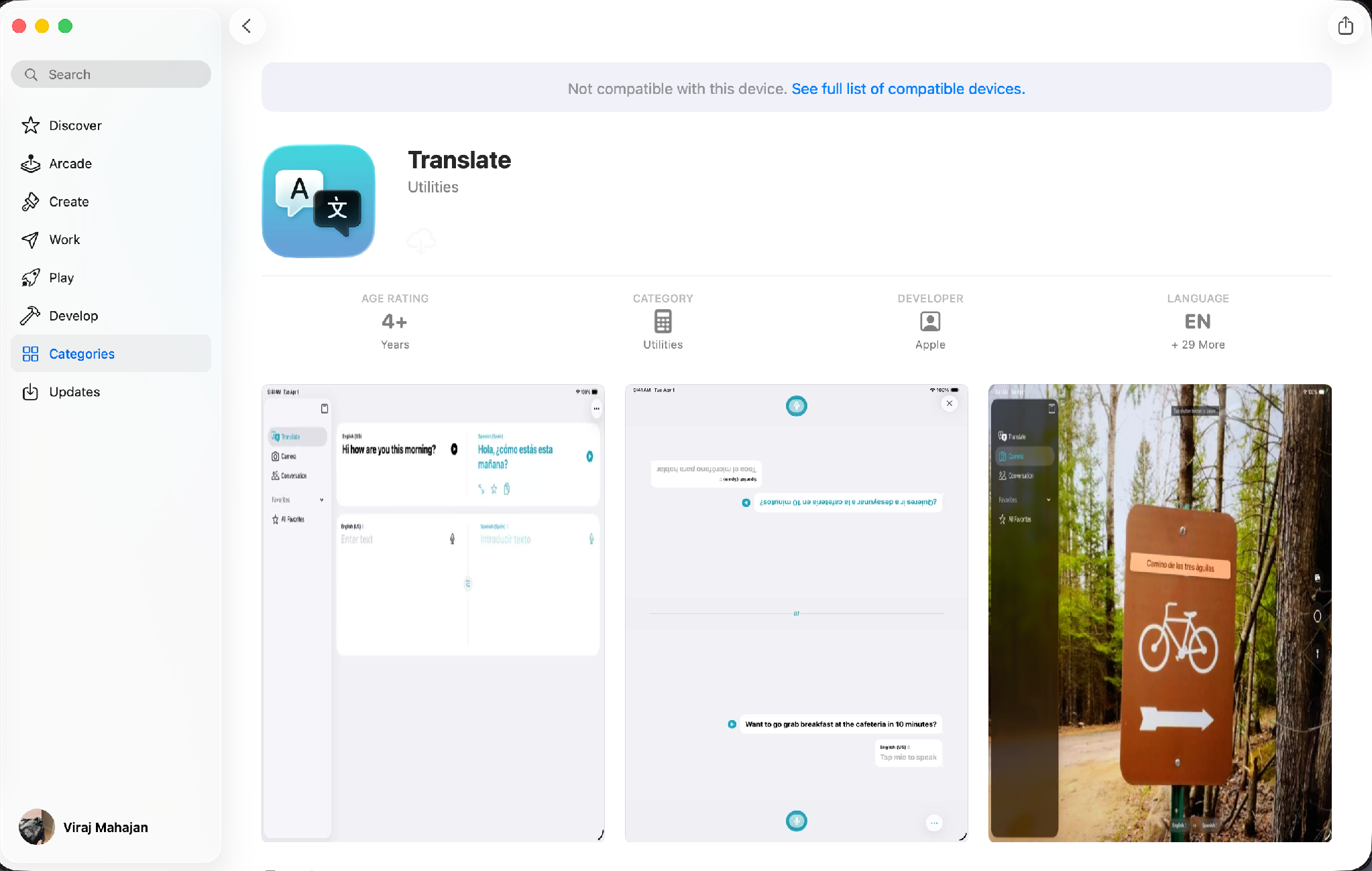
Wechseln Sie vom Familienchat zum Arbeits-Call, ändern zwei Haken alles. Apple Intelligence läuft nur auf Apple-Silicon-Macs, ein Intel-MacBook bekommt davon also nichts. Und die Übersetzung in FaceTime und Telefon deckt nur Gespräche zwischen zwei Personen in einer kurzen Sprachliste ab: Englisch, Französisch, Deutsch, brasilianisches Portugiesisch und Spanisch. Ein Lieferanten-Call mit fünf Teilnehmern von Spanisch auf Englisch in Zoom fällt aus jeder einzelnen von Apples Bordfunktionen heraus.
Ein weiteres Apple-Detail bringt viele durcheinander. Die Live-Übersetzung mit AirPods, der Trick, der ein persönliches Gespräch über Ihre Ohrhörer übersetzt, läuft auf einem iPhone mit Apple Intelligence, was Apple auf seiner Support-Seite zur AirPods Live-Übersetzung beschreibt. Ihre AirPods an ein MacBook anzuschließen, bringt für einen Mac-Call nichts. Für ein Meeting auf Ihrem Computer muss die Übersetzung aus Software kommen, die auf dem Computer selbst läuft.
Was Apples Live-Übersetzung auf dem Mac kann und was nicht
| Apple-App | Auf dem Mac verfügbar? | Anruf- oder Nachrichtentyp | Sprachabdeckung | Funktioniert in Zoom, Teams, Meet? |
|---|---|---|---|---|
| Nachrichten | Ja (Apple Silicon) | Textnachrichten | ~13 Sprachen | Nein |
| FaceTime | Ja (Apple Silicon) | Videoanrufe (2 Personen) | 5 Sprachen | Nein |
| Telefon | Ja (Apple Silicon) | Audioanrufe (2 Personen) | 5 Sprachen | Nein |
| Übersetzen-App | Nein | Auf dem Mac nicht verfügbar | Auf dem Mac nicht verfügbar | Nein |
Die Erkenntnis für einen Arbeits-Mac ist einfach: Ein echtes Geschäftsmeeting braucht eine Drittanbieter-App, und die einzige offene Frage ist, welche Art.
Wie bekommen Sie gerade jetzt Live-Übersetzung auf einen Mac?
Sie haben drei ehrliche Optionen, und sie sind nicht austauschbar. Es gibt Apples Bordfunktion, eine allgemeine Mac-Übersetzungs-App aus dem Store und ein für Meetings gebautes Tool wie JotMe. Jede ist bei einer anderen Aufgabe gut, und die Tabelle unten stellt sie dem gegenüber, was ein Live-Call verlangt.
Drei Wege zur Live-Übersetzung auf dem Mac im Vergleich:
| Ansatz | Funktioniert in Zoom, Teams und Meet | Läuft auf Intel + Apple Silicon | Transkript + Besprechungsnotizen | Sprachabdeckung |
|---|---|---|---|---|
| Apple integriert (Nachrichten, FaceTime, Telefon) | Nein | Nur Apple Silicon | Nein | 5–13 Sprachen |
| Allgemeine Übersetzer-App (Kopieren-Einfügen, Webseite) | Nein | Unterschiedlich | Nein | 100+ (typisch) |
| JotMe (Meeting-Tool) | Ja | Ja | Ja | 200+ Sprachen |
Apples Bordfunktion funktioniert gut für ein FaceTime-Gespräch mit der Familie in einer unterstützten Sprache. Sie hört in dem Moment auf, in dem Ihr Call zu Zoom oder Teams wechselt, und dort passiert die meiste Arbeit. Eine allgemeine Mac-Übersetzer-App bewältigt eine Speisekarte, eine Webseite oder einen kurzen Absatz, und fast alle verlangen, dass Sie Text von Hand hinein- und herauskopieren, was in der Sekunde zusammenbricht, in der ein echtes Gespräch Fahrt aufnimmt. Eine Meeting-App hört dem Call selbst zu, übersetzt, während die Leute noch sprechen, und übergibt Ihnen eine Aufzeichnung, die Sie danach nutzen können.
Worauf sollten Sie bei einer Mac-App für Live-Übersetzung achten?
Nicht jede Übersetzungs-App ist für die Live-Meeting-Aufzeichnung gebaut. Manche übersetzen nur Text, den Sie manuell einfügen, andere arbeiten in Echtzeit, verpassen aber wichtige Details wie Sprecher-Kennzeichnungen oder Besprechungsnotizen.
Wenn Sie Tools für mehrsprachige Meetings auf dem Mac vergleichen, sind das die Funktionen, die am meisten zählen.
1. Echtzeit-Übersetzung, keine manuelle Übersetzung
Eine beste App für kontinuierliche Live-Übersetzung sollte Gespräche übersetzen, während die Leute sprechen. Wenn Sie Text in ein anderes Fenster kopieren und einfügen müssen, ist das Gespräch längst weitergezogen.
Suchen Sie nach Apple Sprachübersetzungs-Tools, die Live-Untertitel mit minimaler Verzögerung liefern, damit Sie während des Meetings natürlich reagieren können.
2. Unterstützung für Zoom, Teams und Google Meet
Die Apple Live-Übersetzung funktioniert nur in Apples eigenen Apps. Die meisten Geschäftsgespräche laufen über Zoom, Microsoft Teams oder Google Meet, Ihr Übersetzungs-Tool sollte also nahtlos mit den Plattformen arbeiten, die Sie ohnehin nutzen.
3. Erfassung des System-Audios
Viele Mac-Übersetzungs-Apps hören nur auf Ihr Mikrofon. Das heißt, sie verpassen die anderen Teilnehmer möglicherweise komplett.
Eine bessere Lösung erfasst das System-Audio Ihres Macs und kann so alle im Meeting übersetzen statt nur Ihre eigene Stimme.
4. Kontextbewusste Übersetzung
Genaue Übersetzung heißt nicht nur, ein Wort durch ein anderes zu ersetzen. Geschäftsmeetings enthalten Fachbegriffe, Zahlen, Produktnamen und kulturelle Ausdrücke, die leicht ihre Bedeutung verlieren.
Suchen Sie nach einer KI, die den Kontext eines Gesprächs versteht, statt jeden Satz wörtlich zu übersetzen.
5. KI-Besprechungsnotizen und durchsuchbare Transkripte
Ein bestes KI-Übersetzungstool hilft während des Meetings, aber Transkripte, Zusammenfassungen und Aktionspunkte helfen danach.
Die besten Tools erzeugen automatisch KI-Besprechungsnotizen, sodass Sie nicht die ganze Aufzeichnung durchgehen oder beim Zuhören mitschreiben müssen.
6. Kompatibilität mit jedem Mac
Nicht jeder hat das neueste MacBook.
Wählen Sie KI-Dolmetscher-Apps, die sowohl Intel-Macs als auch Apple Silicon (M1, M2, M3 und neuer) unterstützen, damit Ihr ganzes Team denselben Workflow nutzen kann.
7. Datenschutz und Unternehmenssicherheit
Meetings enthalten oft Kundendaten, Finanzdiskussionen und vertrauliche Geschäftspläne.
Bevor Sie den besten Übersetzungsdienst wählen, prüfen Sie, ob er Sicherheit auf Unternehmensniveau, transparente Datenschutzrichtlinien und Compliance-Standards bietet, die den Anforderungen Ihrer Organisation entsprechen.
Welche Funktionen der Apple Live-Übersetzung zählen am meisten?
Müssten Sie nur drei Dinge priorisieren, wählen Sie Echtzeit-Übersetzung, Erfassung des System-Audios und kontextbewusste KI.
Diese drei Fähigkeiten entscheiden, ob Sie einem mehrsprachigen Gespräch tatsächlich folgen können, ohne den Sprecher zu unterbrechen oder ihn um Wiederholung zu bitten. Alles andere, einschließlich Transkripte, Zusammenfassungen und KI-Besprechungsnotizen, steigert die Produktivität nach Ende des Meetings.
JotMe vereint diese Fähigkeiten in einer einzigen Mac-App für Live-Übersetzung. Es erfasst Meeting-Audio direkt von Plattformen wie Webex, Zoom, Microsoft Teams und Google Meet, übersetzt Gespräche in Echtzeit über mehr als 200 Sprachen und erzeugt automatisch mehrsprachige Transkripte, KI-Zusammenfassungen und Besprechungsnotizen. Statt zwischen mehreren Tools zu wechseln, bekommen Sie Übersetzung während des Meetings und Dokumentation danach.
Wie nutzen Sie JotMe während eines Live-Geschäfts-Calls auf Ihrem Mac?
JotMe läuft als Desktop-App auf Ihrem Mac, hört der Meeting-App zu, in der Sie ohnehin arbeiten, und übersetzt den Call, während er passiert. Legen Sie auf, übergibt es Ihnen ein Transkript, eine laufende Zusammenfassung und saubere Notizen. So sieht das auf einem echten MacBook aus, Bildschirm für Bildschirm.
Kontextbezogene Live-Übersetzung auf dem Mac
Die meisten Apple Live-Übersetzungs-Apps tauschen Wort gegen Wort, und das bricht in dem Moment, in dem jemand eine Redewendung nutzt, zwischen Themen springt oder unter Druck eine Zahl nennt. JotMe läuft auf agentischer KI: Modelle, die alles bereits im Call Gesagte verfolgen, einschließlich der Sprecher, des Themas und vorheriger Sätze, bevor sie entscheiden, wie sie die nächste Zeile übersetzen.
Eine beiläufige Wendung wie „let's table this" wird nach dem gelesen, was der Sprecher meinte, nicht wörtlich in etwas verwandelt, das die Bedeutung komplett kippen könnte. Genau diese Unterscheidung sorgt dafür, dass beide Seiten mit demselben Verständnis auflegen statt mit einem Folge-Thread, der den ganzen Nachmittag verschlingt.
So hat JotMe eine kontextbezogene Übersetzung von Englisch nach Japanisch gut gemeistert:
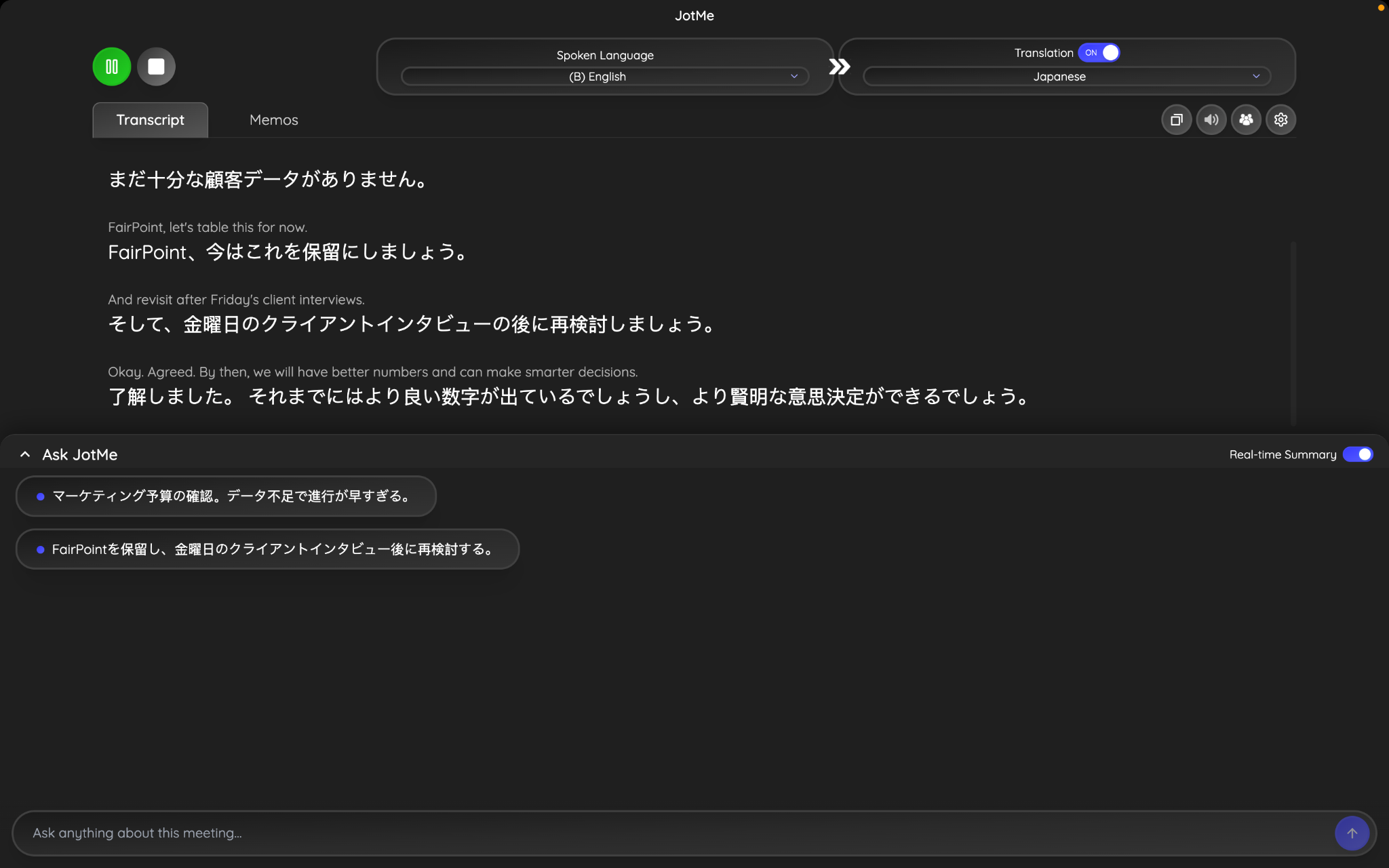
Original (Englisch):
"Let's table this for now and revisit it after Friday's client interviews."
JotMes kontextbezogene Übersetzung (Japanisch):
今はこれを保留にしましょう。」
Übersetzung: „Lassen Sie uns das vorerst zurückstellen."
Warum das zählt:
Statt „table this" wörtlich zu übersetzen, erkannte JotMe es als Business-Redewendung mit der Bedeutung etwas verschieben oder die Diskussion zurückstellen. Es nutzte das umgebende Gespräch, um die Absicht des Sprechers zu bewahren, und lieferte so eine Übersetzung, die natürlich klingt und die Bedeutung korrekt vermittelt.
Die Live-Übersetzung
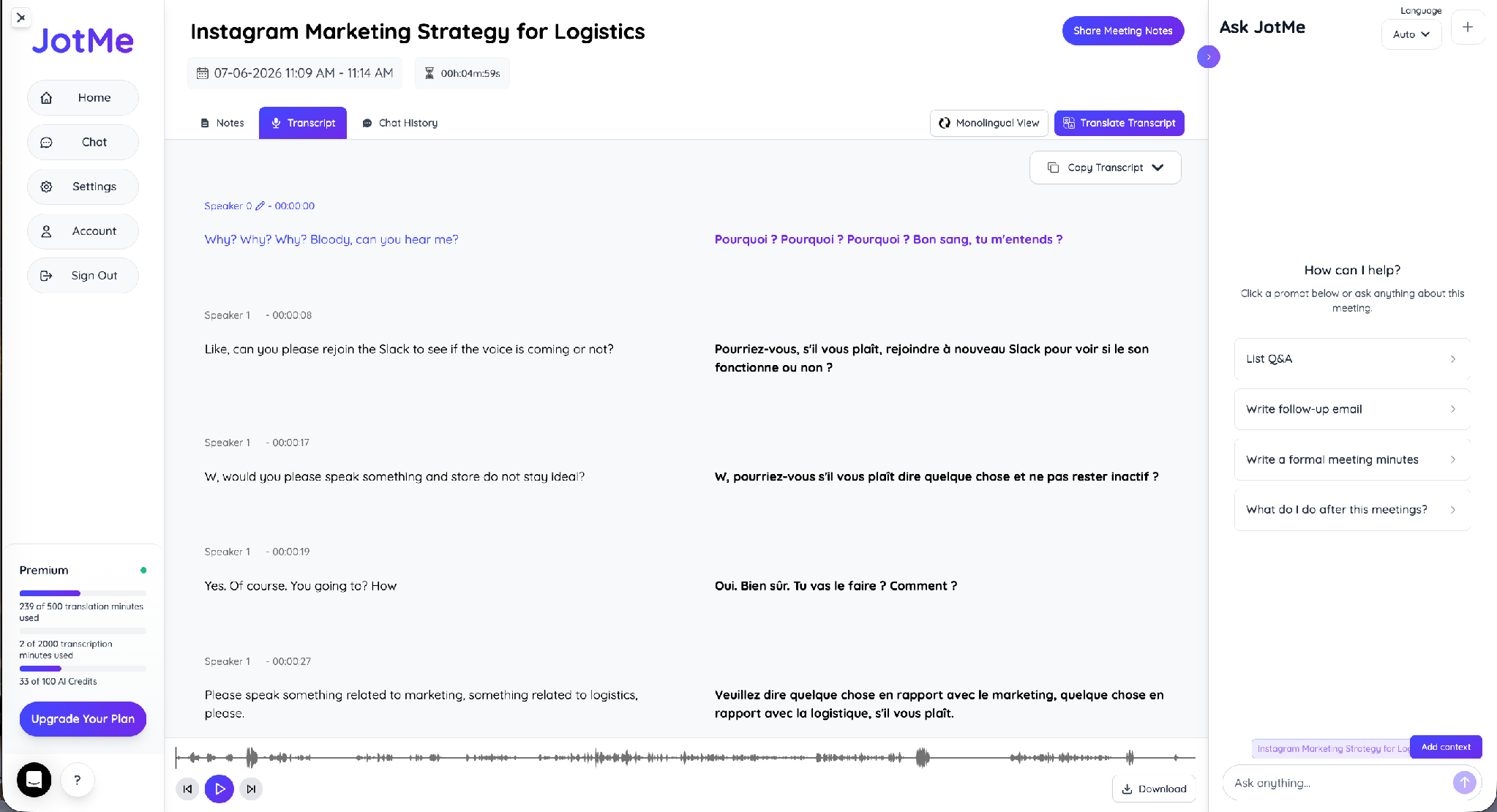
JotMe liest die gesprochene Sprache, wandelt sie in die von Ihnen gewählte Sprache um und stapelt beide nebeneinander, während jede Person spricht. In einem kürzlichen Testanruf trug JotMe Englisch Zeile für Zeile ins Französische, kennzeichnete jeden Sprecher und hielt beide Sprachen in einem Transkript ausgerichtet. Ein Umschalter oben lässt Sie die Ausgabesprache mitten im Call wechseln, sodass Sie sie in der Sekunde anpassen können, in der eine neue Person dazustößt.
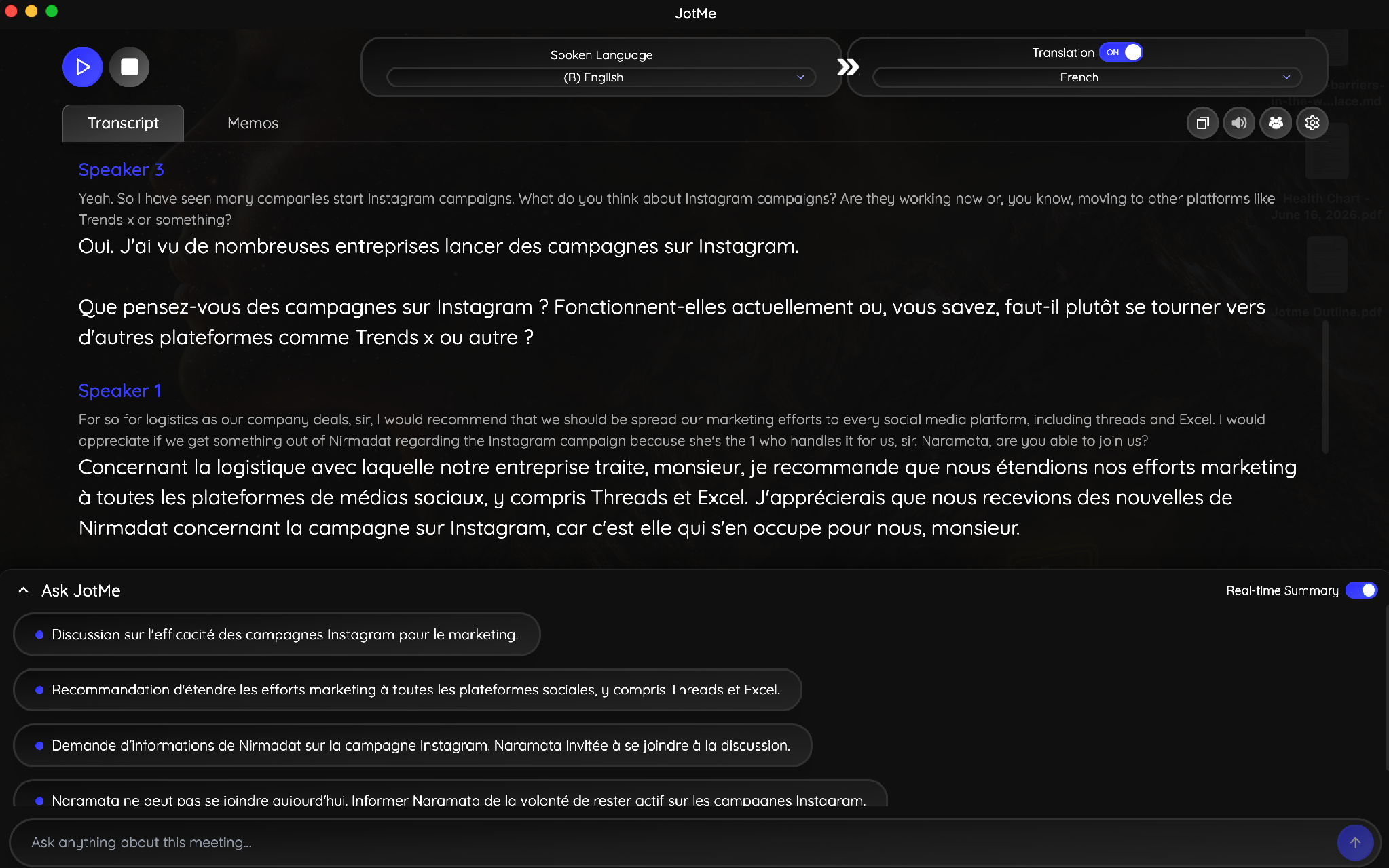
Sie können jederzeit zwischen der zweisprachigen Ansicht und einer einsprachigen Ansicht wechseln und dann das gesamte Transkript kopieren oder herunterladen, sobald der Call endet.
Eine Echtzeit-Zusammenfassung und Ask JotMe
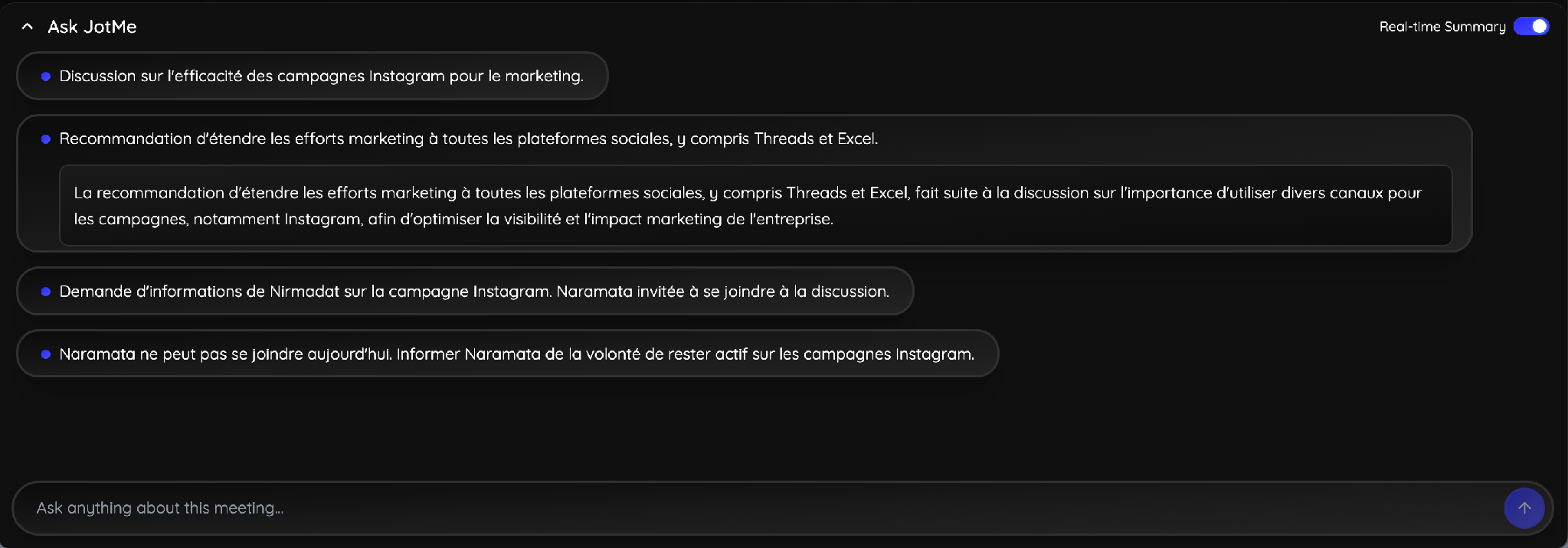
Während Ihr Meeting fortschreitet, baut JotMe fortlaufend eine Live-Zusammenfassung auf, sodass Sie nicht bis zum Ende des Calls warten müssen, um die Diskussion zu verstehen. Kommen Sie zu spät dazu, überfliegen Sie die Zusammenfassung in Sekunden, statt Kollegen zu bitten, das Verpasste zu wiederholen.
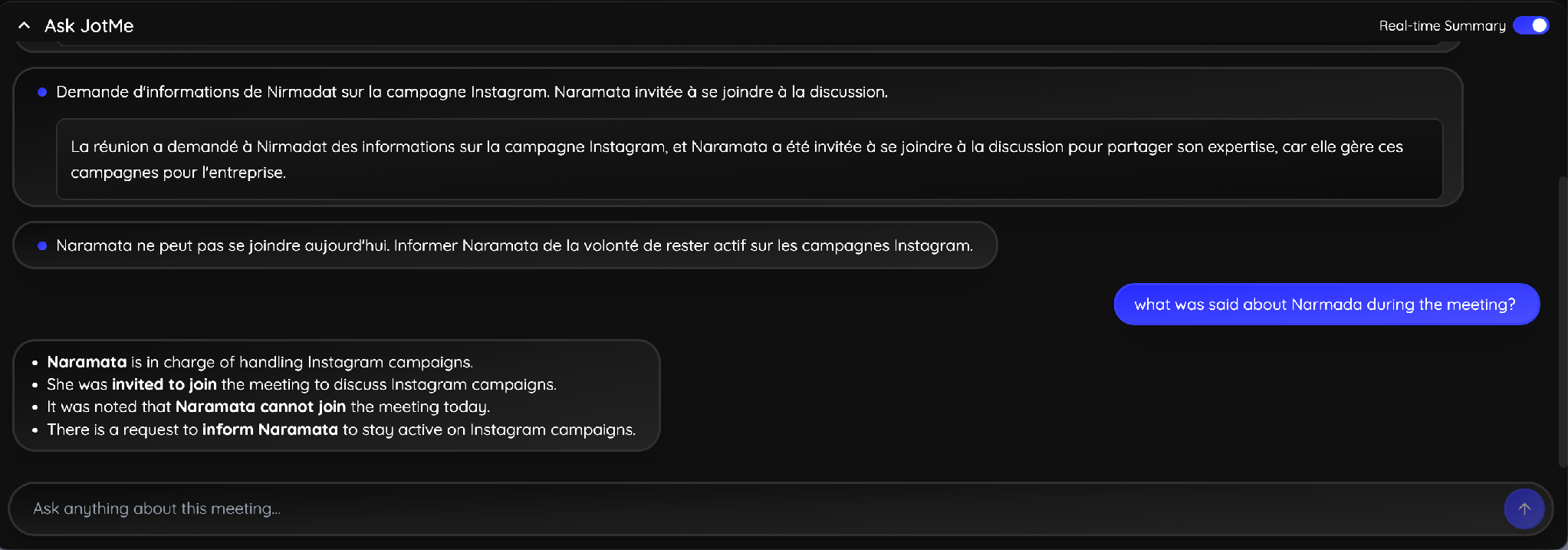
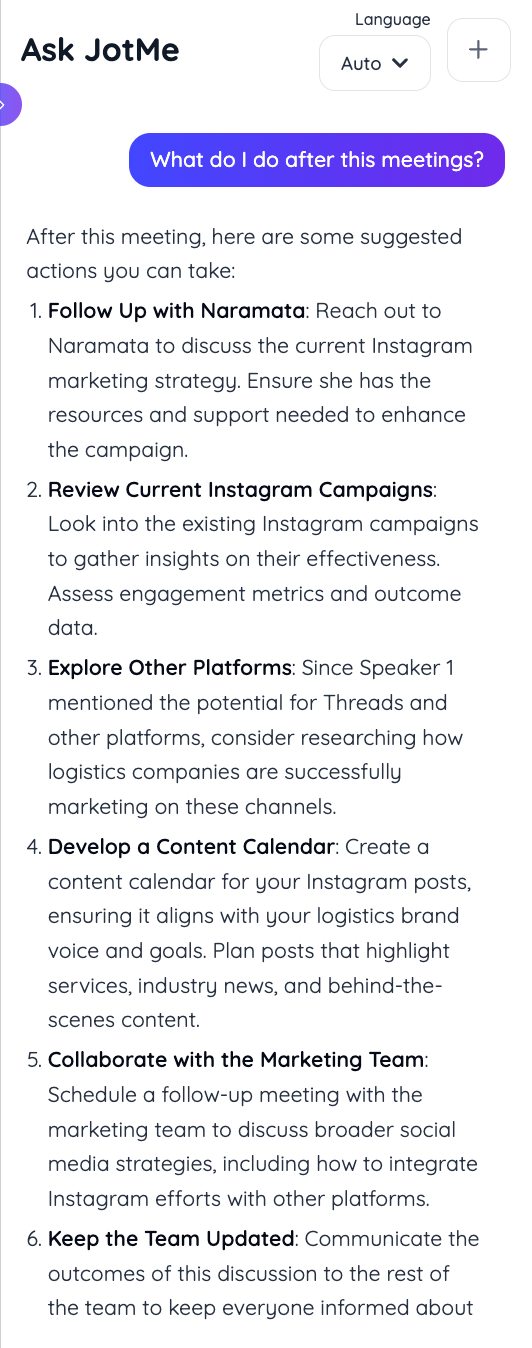
Müssen Sie eine bestimmte Entscheidung oder einen Aktionspunkt finden? Stellen Sie Ask JotMe eine Frage in einfachem Deutsch, etwa „Was wurde während des Meetings über Narmada gesagt?" Es durchsucht das Meeting-Transkript, versteht den Kontext und gibt Ihnen die passende Antwort sofort. Das heißt: kein Scrollen durch seitenlange Transkripte und kein erneutes Abspielen der Aufzeichnung, um ein einziges Detail zu finden.
KI-Besprechungsnotizen
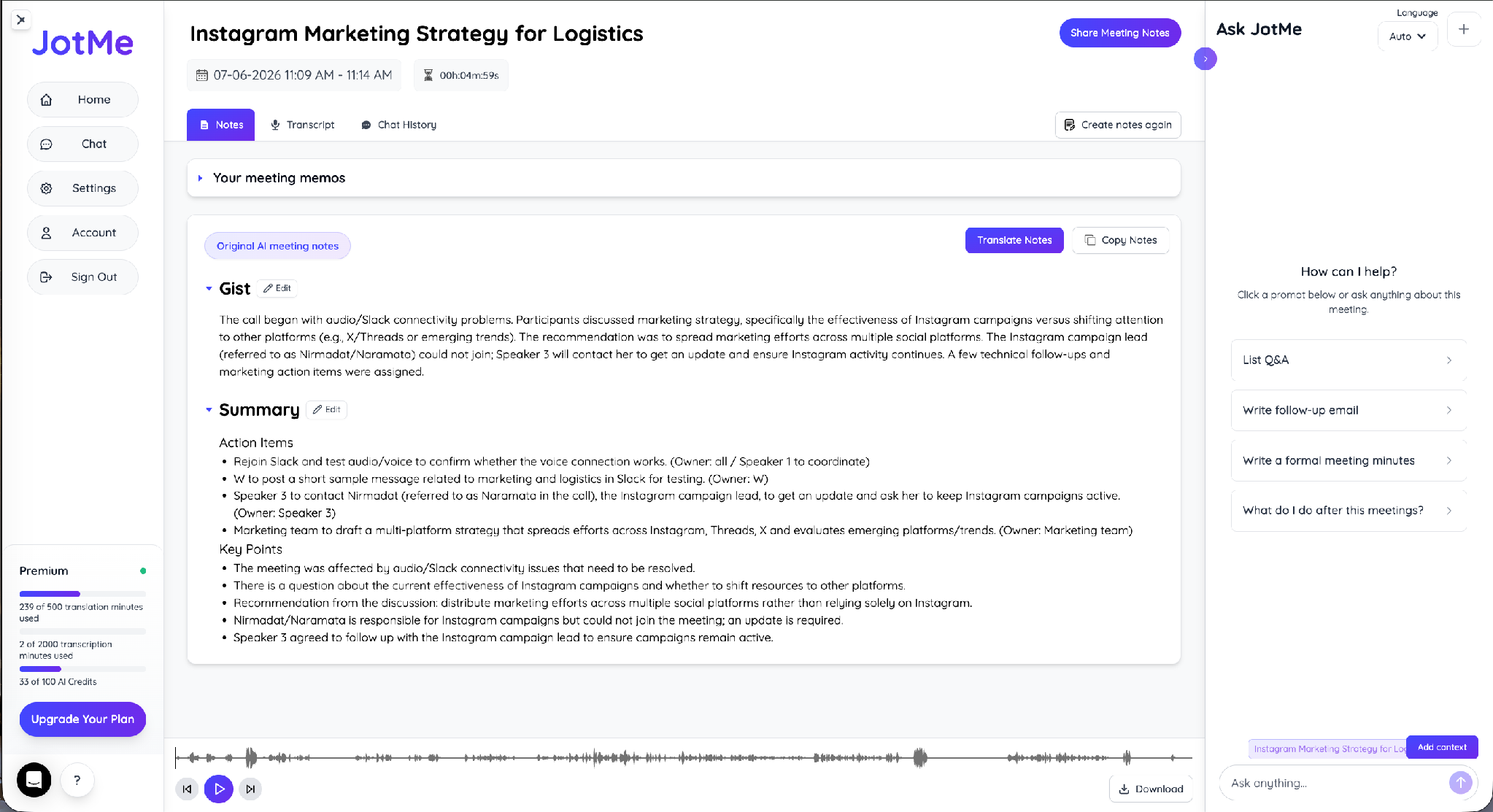
Das Meeting mag vorbei sein, die Arbeit ist es meist nicht. Irgendwer muss die Diskussion noch ordnen, Besprechungsnotizen schreiben, Aktionspunkte zuweisen und eine Follow-up-E-Mail senden.
JotMe automatisiert diesen Prozess. Sobald das Meeting endet, erzeugt es eine strukturierte Zusammenfassung mit Schlüsselentscheidungen, Aktionspunkten und sprecherspezifischen Verantwortlichkeiten, sodass Ihr Team direkt in die Umsetzung gehen kann, statt Zeit mit dem Dokumentieren des Geschehenen zu verbringen.
Arbeitet Ihr Team über verschiedene Länder hinweg, kann JotMes KI-Übersetzer für Besprechungsnotizen Notizen in 21 Sprachen übersetzen, sodass jeder Beteiligte die Diskussion in seiner bevorzugten Sprache durchgehen kann.
Sie können JotMe auch bitten, Follow-up-E-Mails oder Besprechungsprotokolle zu entwerfen oder Fragen zum Gespräch zu beantworten, ohne das gesamte Transkript erneut zu lesen.
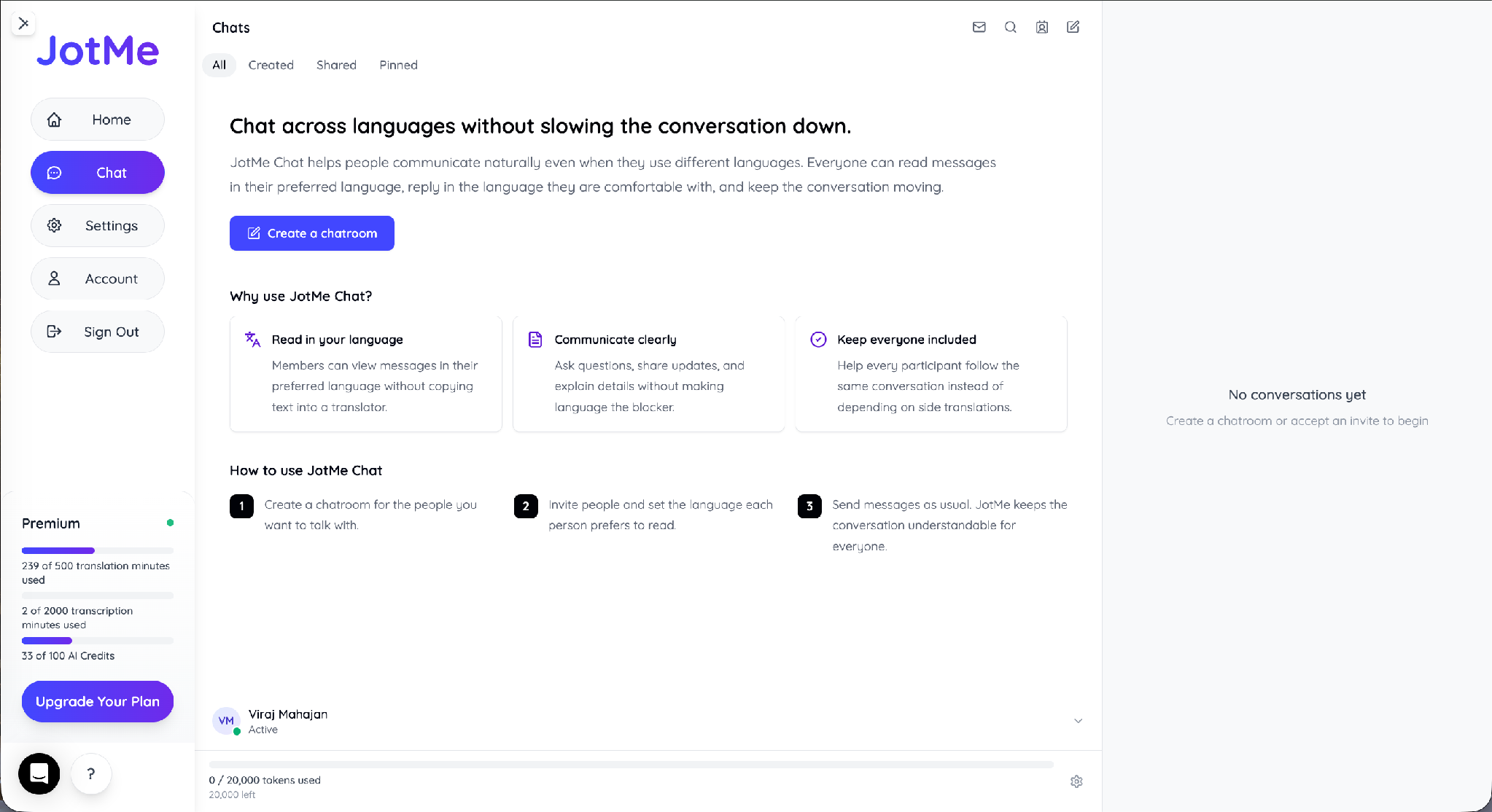
JotMe Chat für alles zwischen den Meetings
Die Sprachbarriere verschwindet nicht, wenn der Call endet. JotMe Chat lässt jede Person Nachrichten in ihrer eigenen Sprache lesen und in der antworten, mit der sie sich wohlfühlt, sodass der Follow-up-Thread in Bewegung bleibt, ohne dass jemand einen Umweg über einen separaten Übersetzer nimmt.
Was JotMe während eines Live-Meetings auf dem Mac tut
| Funktion | Was im Call passiert | Wo Sie es sehen |
|---|---|---|
| Live-Übersetzung | Gesprochene Sprache wird in Ihre bevorzugte Sprache übersetzt, während die Teilnehmer sprechen. | Transkript-Bereich oder zweisprachige Ansicht |
| Sprecher-Kennzeichnung | Jeder Teilnehmer wird identifiziert, damit Gespräche leicht zu verfolgen bleiben. | Transkript mit Labels wie Sprecher 1, Sprecher 2 usw. |
| Laufende Zusammenfassung | Eine Live-Zusammenfassung aktualisiert sich fortlaufend, während das Meeting voranschreitet. | Ask-JotMe-Bereich |
| Ask JotMe | Stellen Sie Fragen in Alltagssprache und erhalten Sie Antworten auf Basis des Meeting-Kontexts. | Ask-JotMe-Eingabefeld |
| KI-Besprechungsnotizen | Erzeugt automatisch den Gist, Aktionspunkte und wichtige Diskussionspunkte nach dem Meeting. | Notizen-Tab (verfügbar in 21 Sprachen) |
| Voice Playback | Übersetzte Sprache wird abgespielt, damit der andere Teilnehmer sie in seiner Sprache hören kann. | Audio-Steuerung im Transkript |
JotMe unterstützt 200+ Sprachen und funktioniert über Zoom, Google Meet, Microsoft Teams, Webex, Slack, Discord und WhatsApp hinweg, wobei 1.700+ Organisationen und 300.000 Nutzer bei grenzüberschreitenden Calls darauf setzen.
Wie installieren Sie JotMe auf einem Intel- oder Apple-Silicon-Mac?
Die Einrichtung dauert etwa eine Minute. Laden Sie den zu Ihrem Chip passenden Download herunter, installieren Sie ihn und öffnen Sie ihn vor Ihrem nächsten Call.
Intel oder Apple Silicon: Welchen laden Sie herunter?
Prüfen Sie zuerst Ihren Chip, unter dem Apple-Menü, „Über diesen Mac". Ein älteres Intel-MacBook nimmt den Intel-Build. Eine M-Reihen-Maschine, also M1, M2, M3 und aufwärts, nimmt den Apple-Silicon-Build. JotMe liefert für jeden einen separaten Installer, sodass die App vom ersten Start an zu Ihrer Hardware passt.
JotMe für Mac – Downloads
| Prüfen Sie Ihren Mac | Laden Sie die richtige Version herunter |
|---|---|
| „Über diesen Mac" zeigt Intel | JotMe für Intel-Mac |
| „Über diesen Mac" zeigt Apple Silicon (M1, M2, M3, M4 oder neuer) | JotMe für Apple Silicon |
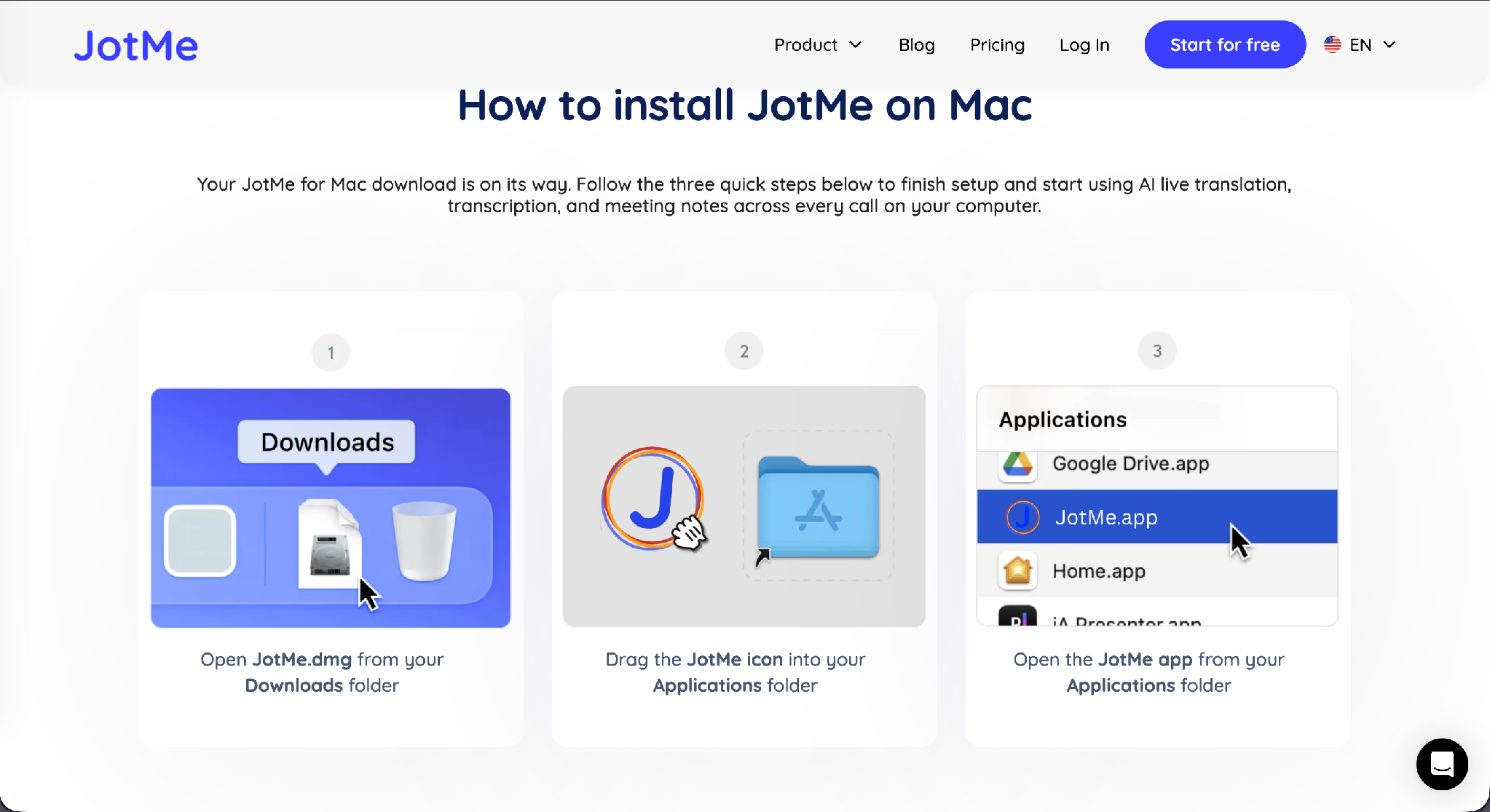
Drei Schritte schließen die Installation auf beiden Chips ab:
Schritt 1: Öffnen Sie JotMe.dmg aus Ihrem Downloads-Ordner.
Schritt 2: Ziehen Sie das JotMe-Symbol in Ihren Programme-Ordner.
Schritt 3: Öffnen Sie JotMe aus „Programme", melden Sie sich an und erteilen Sie die Audio-Berechtigung, damit es das Meeting hören kann.
macOS bittet beim ersten Start eines Calls um die Erlaubnis, Ihr Mikrofon zu verwenden und den Bildschirm oder das System-Audio zu erfassen, und diese Freigabe ist es, die JotMe den anderen Teilnehmer hören lässt und nicht nur Sie.
Wer braucht Live-Übersetzung auf einem Mac?
Jeder, der ein mehrsprachiges Meeting von einem MacBook aus über Zoom, Teams oder Google Meet führt, braucht das, nicht nur Leute, die gelegentlich einen FaceTime-Call nach Hause machen. Ein Supply-Chain-Manager im wöchentlichen Call mit einem koreanischen Lieferanten, ein Vertriebler, der einen Deal mit einem Überseekäufer abschließt, eine HR-Leitung, die einen Kandidaten über eine Grenze hinweg interviewt: Jeder von ihnen ist darauf angewiesen, dass beide Seiten dieselben Zahlen und Zusagen beim ersten Mal erfassen.
| Rolle | Typischer Call | Was ohne Live-Übersetzung schiefgeht | Was sich mit JotMe ändert |
|---|---|---|---|
| Supply-Chain-/Operations-Manager | Wöchentlicher Lieferanten-Sync auf Koreanisch, Japanisch oder Chinesisch | Eine falsch verstandene Menge kann zu einer fehlerhaften Bestellung führen. | Ein zweisprachiges Transkript erfasst exakte Zahlen und Details, während sie gesprochen werden. |
| Vertrieb / Business Development | Calls mit Überseekäufern | Deals stocken, während man auf einen separaten Dolmetscher wartet. | Live-Untertitel halten das Gespräch im Fluss, ohne eine dritte Person zu brauchen. |
| HR / Recruiting | Grenzüberschreitende Einstellungsinterviews | Ton und Absicht gehen verloren, wodurch Kandidaten schwerer fair zu bewerten sind. | Kontextbewusste Übersetzung bewahrt die Bedeutung, statt Wort für Wort zu übersetzen. |
| Customer Success | Support-Calls mit nicht englischsprachigen Kunden | Wiederholte Rückfragen führen zu längeren Calls und ungelösten Problemen. | Schnellere Problemlösung mit zweisprachigen Transkripten für QA und Schulung. |
Einen professionellen menschlichen Dolmetscher für solche Calls zu buchen, kostet 125 bis 250 $ pro Stunde für Simultandolmetschen, noch vor Eilzuschlägen oder Vorbereitungszeit, und das, bevor Sie die eigene Verfügbarkeit des Dolmetschers einrechnen. JotMes Pro-Tarif startet bei 10 $ pro Monat und Nutzer und deckt denselben Call ab, ohne jemanden im Voraus zu buchen.
Apple Live-Übersetzung vs. JotMe auf dem Mac: Was sollten Sie nutzen?
Apples Funktion und JotMe sind nicht für denselben Call gebaut. Apple deckt ein persönliches FaceTime-Gespräch oder einen Zwei-Personen-Telefonanruf ab, in fünf Sprachen, nur auf Apple-Silicon-Macs. JotMe deckt ein Geschäftsmeeting auf Zoom, Teams oder Google Meet ab, in 200+ Sprachen, auf jedem Mac.
| Szenario | Apple Live-Übersetzung | JotMe |
|---|---|---|
| Funktioniert in Zoom, Microsoft Teams und Google Meet | Nein | Ja |
| Läuft auf Intel-Macs | Nein | Ja |
| Gruppen-Calls | Nein (nur eins zu eins) | Ja |
| Sprachabdeckung | 5–15 Sprachen | 200+ Sprachen |
| Transkript & Besprechungsnotizen | Nein | Ja |
| Liest Kontext und Absicht (nicht nur Wörter) | Eingeschränkt | Ja |
| Kosten | Kostenlos mit einem unterstützten Mac | Kostenloser Tarif verfügbar; kostenpflichtige Tarife ab 10 $/Nutzer/Monat |
Nutzen Sie Apples Bordfunktion für einen FaceTime-Anruf nach Hause. JotMe ist für die interkulturelle Geschäftskommunikation auf Zoom, Teams oder Google Meet gemacht und unterstützt 200+ Sprachen mit kontextbewusster KI, die Bedeutung bewahrt, statt Wort für Wort zu übersetzen.
Welche Live-Übersetzung für den Mac ist die richtige für Sie
Apple gibt Mac-Nutzern nur eine dünne Scheibe Live-Übersetzung, eingesperrt in eigenen Apps und eigenen Chips. Für ein Meeting, das zählt, auf Zoom oder Teams oder Google Meet, wollen Sie ein Tool, das 200+ Sprachen abdeckt und sowohl auf Intel- als auch auf M-Reihen-Macs läuft. Laden Sie JotMe für Ihren Mac herunter und gehen Sie in Ihren nächsten mehrsprachigen Call mit bereits erledigter Übersetzung und fertigen Notizen. Möchten Sie lieber zuerst jede Option abwägen, vergleichen Sie alle Live-Übersetzungs-Tools in unserem Hauptratgeber, bevor Sie sich entscheiden.
Häufig gestellte Fragen
Gibt es eine integrierte Live-Übersetzungs-App für den Mac von Apple?
Nein. Apple bietet keine eigenständige Live-Übersetzungs-App für den Mac. Stattdessen ist die Apple Live-Übersetzung in Nachrichten, FaceTime und Telefon integriert. Sie funktioniert nur auf Apple-Silicon-Macs, die Apple Intelligence unterstützen und macOS Tahoe 26 oder neuer ausführen. Sie übersetzt außerdem keine Meetings in Apps wie Zoom, Microsoft Teams oder Google Meet.
Kann ich Apples Übersetzen-App auf einem MacBook nutzen?
Nein, Apples Live-Übersetzungs-App installiert sich auf iPhone und iPad, und der Mac App Store kennzeichnet sie auf einem Mac als mit diesem Gerät nicht kompatibel. Für Live-Übersetzung innerhalb eines MacBook-Meetings greifen Sie zu einem Drittanbieter-Tool wie JotMe.
Funktioniert JotMe auf Intel- und Apple-Silicon-Macs?
Ja, JotMe liefert zwei separate Mac-Builds, einen für Intel und einen für Apple Silicon (M1, M2, M3 und später). Sie wählen den Installer, der zu Ihrem Chip passt, von den JotMe-Download-Seiten.
Kann JotMe die Stimme der anderen Person in einem Zoom- oder Teams-Call auf einem Mac übersetzen?
Ja, JotMe erfasst das Meeting-Audio auf Ihrem Mac und übersetzt jeden Sprecher in Echtzeit, sodass Sie dem anderen Teilnehmer über Zoom, Google Meet, Microsoft Teams, Webex und mehr folgen können.
Wie viele Sprachen unterstützt JotMe auf einem Mac?
JotMe deckt 200+ Sprachen und 39.000+ Sprachpaare für Übersetzung und Transkription ab und erstellt KI-Besprechungsnotizen in 21 Sprachen.
Ist Apples Live-Übersetzung gut genug für Geschäftsmeetings?
Das hängt davon ab, wie Sie Ihren Mac nutzen. Wenn Sie Live-Übersetzung nur für persönliche Gespräche in Nachrichten, FaceTime oder Telefon brauchen, reicht Apples Bordfunktion vielleicht aus. Für mehrsprachige Geschäftsmeetings auf Zoom, Microsoft Teams, Google Meet oder anderen Konferenz-Apps brauchen Sie ein dediziertes Live-Übersetzungs-Tool, das diese Plattformen unterstützt.
Gibt mir JotMe nach dem Call Besprechungsnotizen?
Ja, JotMe schreibt einen Gist und eine Zusammenfassung mit verantwortlich zugeordneten Aktionspunkten und Kernpunkten in dem Moment, in dem der Call endet, und erstellt diese KI-Besprechungsnotizen in 21 Sprachen, die Sie kopieren, teilen oder in eine Follow-up-E-Mail verwandeln können.
Last updated on
July 21, 2026
Follow us on social media:


