







Pernah kehilangan alur rapat Zoom karena tidak memahami bahasa pembicara?
Alat terjemahan dapat kesulitan mengenali nama, istilah bidang tertentu, atau kata yang terdengar mirip. Untuk keputusan penting, cocokkan hasilnya dengan ucapan asli.
Untuk membantu mengikuti percakapan, Anda bisa membuka alat transkripsi dan terjemahan AI JotMe di komputer.
JotMe dapat berjalan bersama Zoom dan menampilkan secara langsung hasil transkripsi serta terjemahannya. Bila host telah mengaktifkan subtitle terjemahan bawaan Zoom, peserta juga dapat memilih bahasa yang tersedia di Zoom. Kanal audio juru bahasa merupakan fitur terpisah yang disiapkan host.
Untuk mencoba alur ini, pasang aplikasi resmi dan gunakan kuota dari paket yang tersedia. Uji mikrofon dan audio rapat sebelum sesi penting.
Cara memakai terjemahan AI saat rapat Zoom
Berikut cara menampilkan subtitle terjemahan langsung di JotMe Desktop saat Zoom berjalan. Tangkapan layar berasal dari versi yang dipakai dalam artikel awal sehingga letak dan bahasa tombol dapat berbeda.
1. Siapkan terjemahan langsung untuk Zoom dalam dua tahap
① Unduh dan pasang aplikasi JotMe Desktop
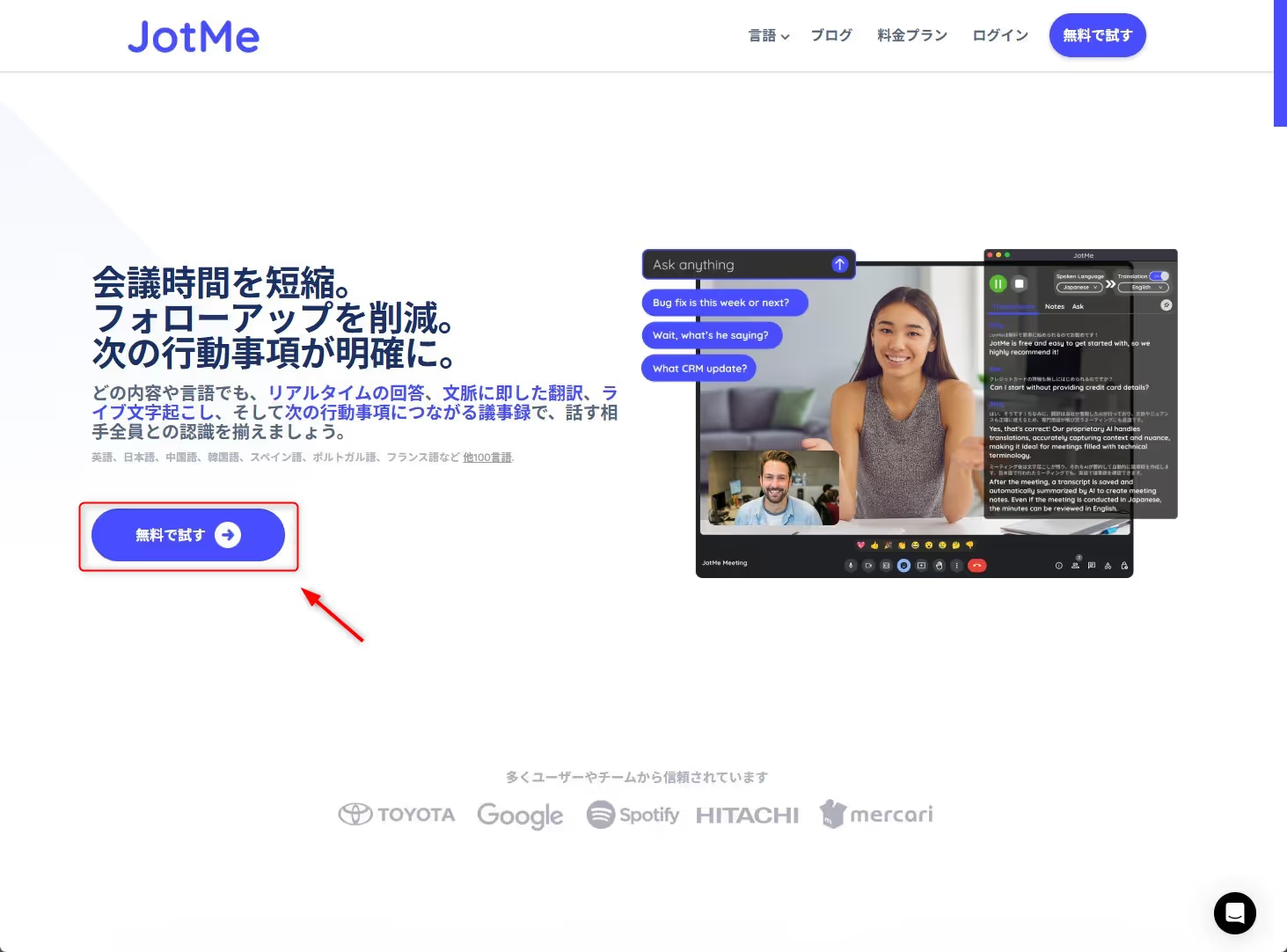
1. Buka situs resmi JotMe dan pilih opsi untuk mencoba atau mengunduh aplikasi.
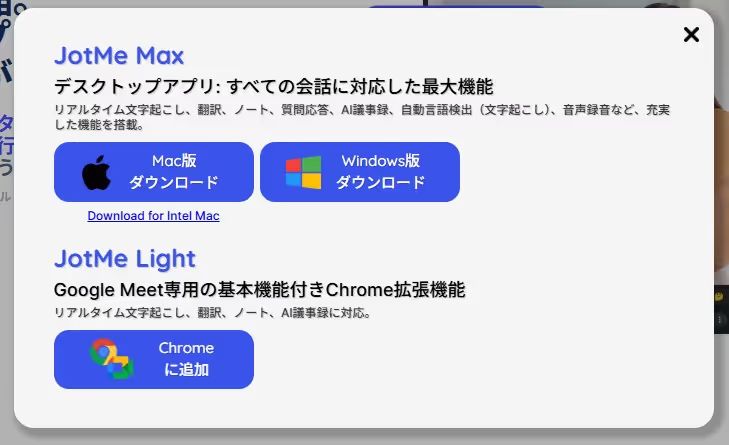
2. Unduh aplikasi desktop yang sesuai dengan perangkat. Contoh ini menggunakan Windows. Pengguna Mac bisa melihat petunjuk untuk Mac atau memakai versi untuk Mac Intel. Sebagian tautan langsung membuka unduhan.
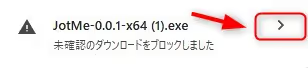
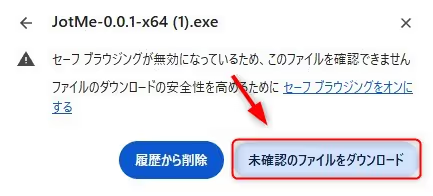
3. Jika Windows menampilkan peringatan unduhan, periksa apakah file berasal dari situs resmi JotMe dan ikuti kebijakan perangkat organisasi.
4. Ikuti petunjuk pemasangan resmi setelah sumber file terverifikasi. Hubungi administrator jika perangkat membatasi pemasangan.
5. Buka JotMe Desktop. Sesuaikan bahasa antarmuka bila pilihan itu tersedia pada versi Anda.
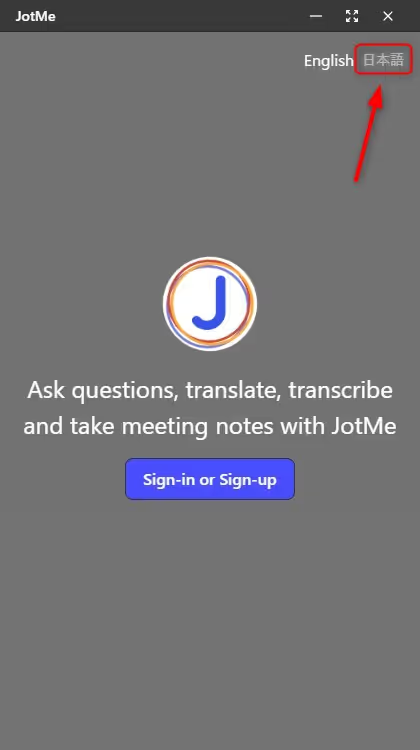
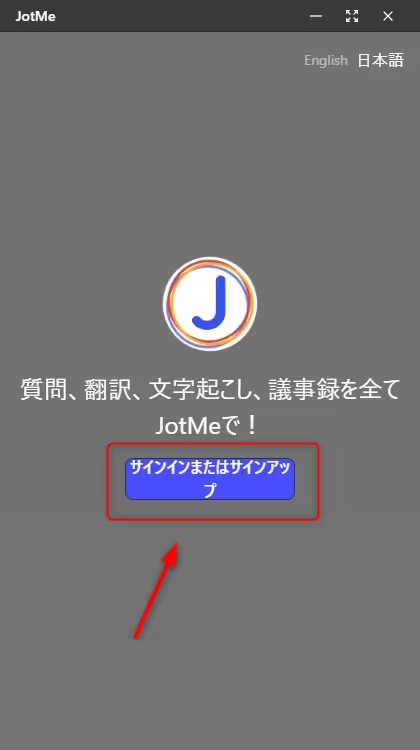
6. Masuk dengan akun yang ada atau pilih opsi untuk membuat akun.
7. Lanjutkan proses autentikasi di browser yang terbuka. Tampilan dapat berbeda dari contoh.
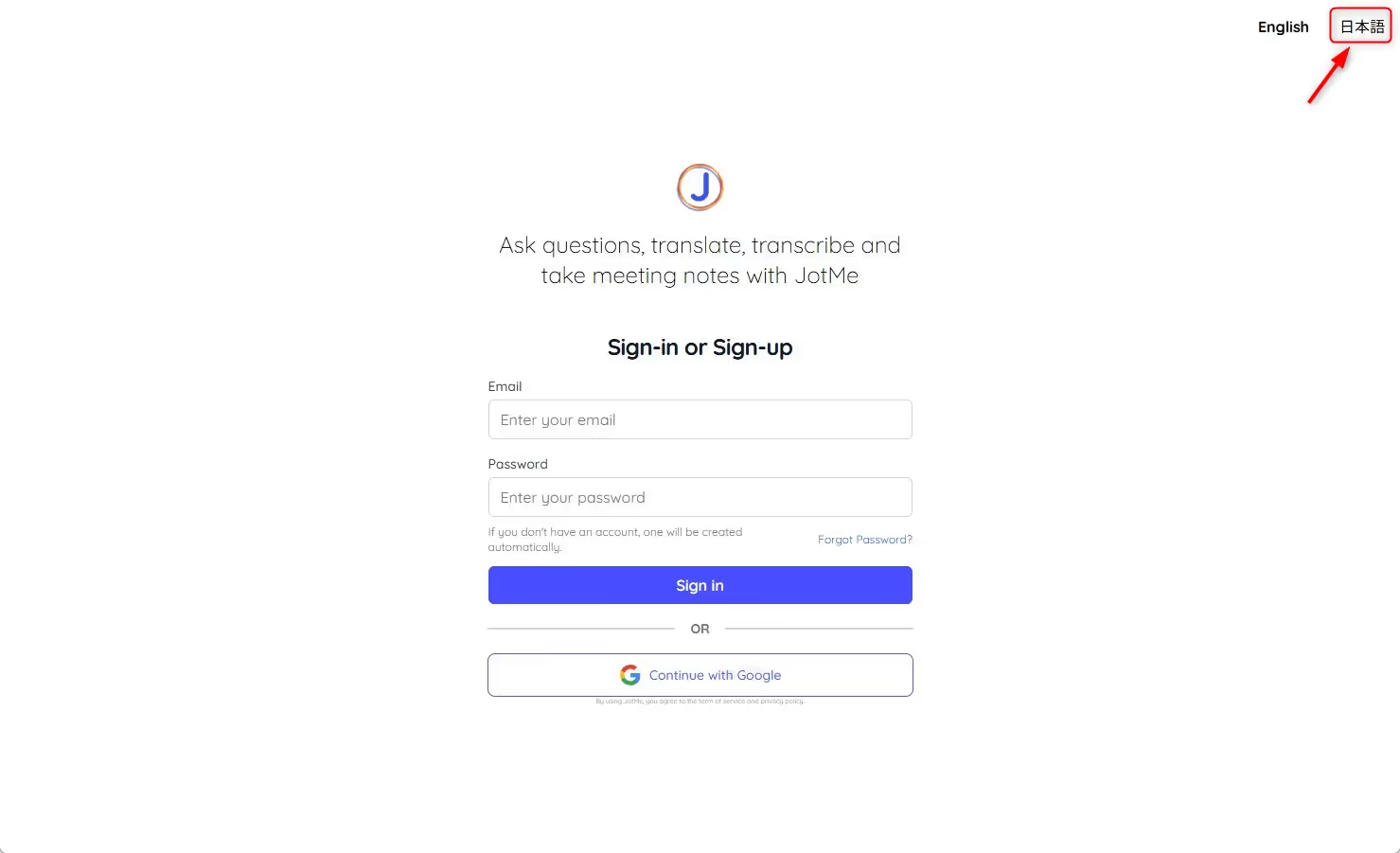
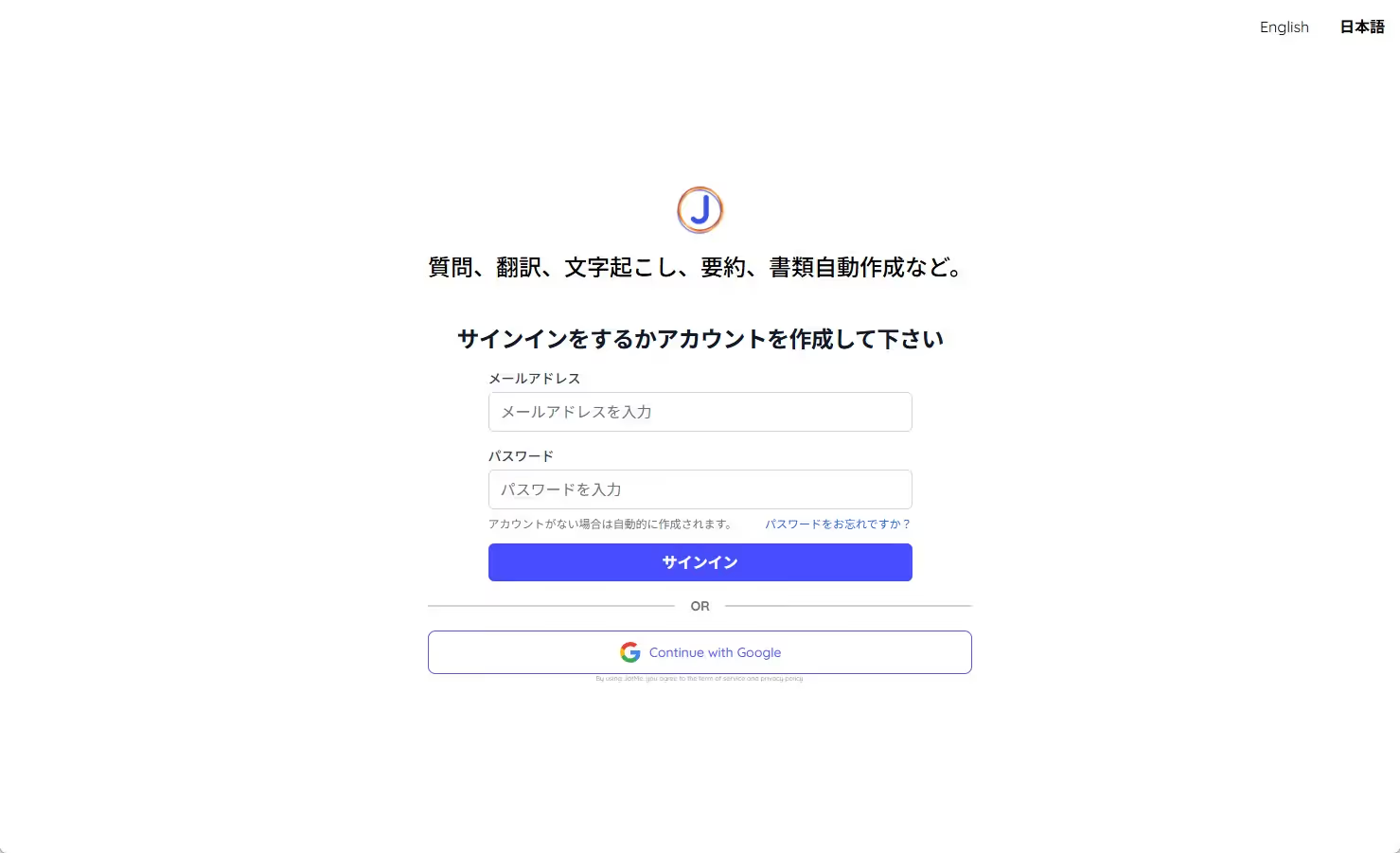
8. Jika belum punya akun, selesaikan pendaftaran di situs resmi JotMe.
9. Jika diminta mengonfirmasi perangkat, lanjutkan setelah Anda mengenali perangkat dan sesi tersebut.
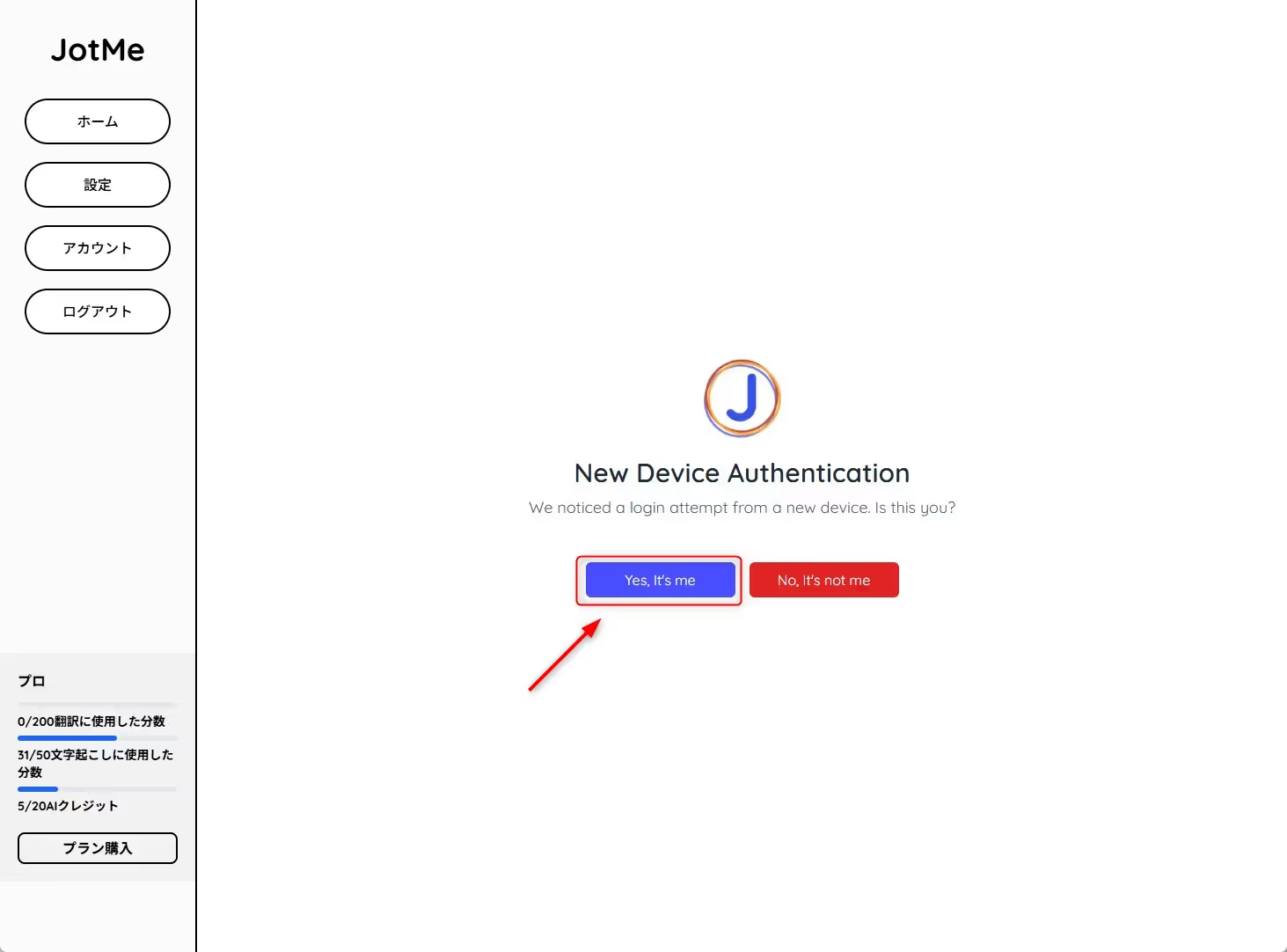
10. Bila browser menawarkan membuka aplikasi JotMe, pilih opsi tersebut untuk kembali ke aplikasi desktop.
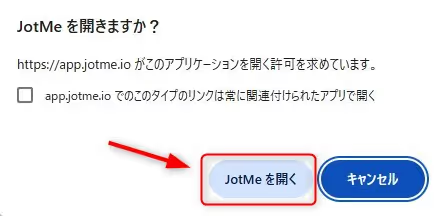
② Pilih bahasa pembicara dan bahasa subtitle terjemahan
1. Buka Zoom dan jalankan JotMe Desktop secara bersamaan.
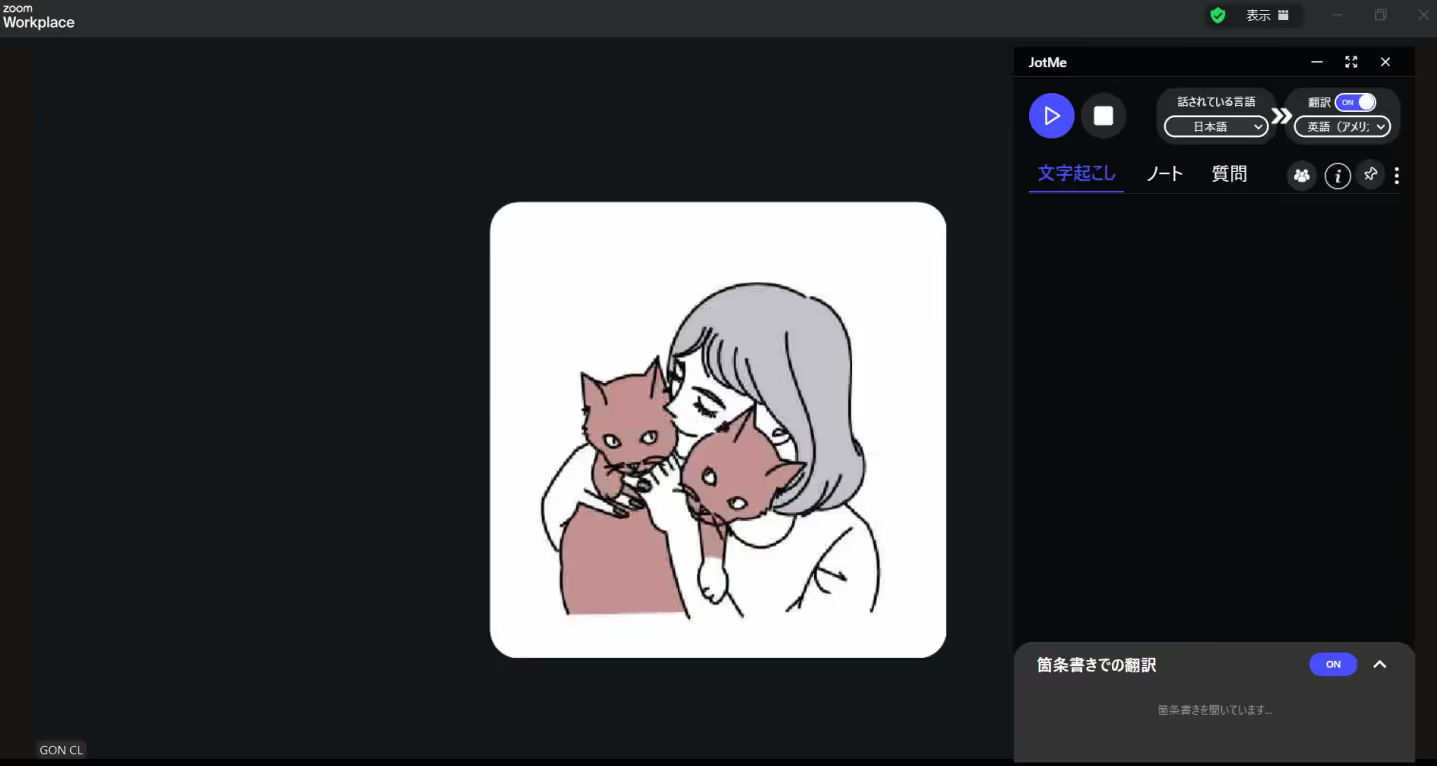
2. Di pengaturan bahasa sumber, pilih bahasa yang digunakan dalam rapat.
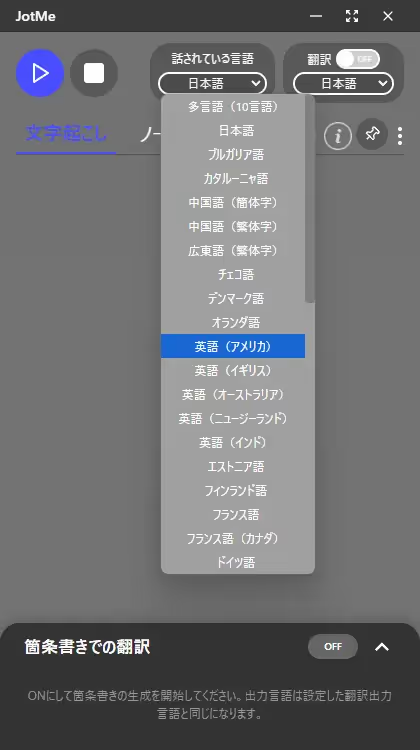
3. Aktifkan terjemahan dan pilih bahasa yang ingin dibaca. Pada alur yang mendukung, Anda juga dapat menerjemahkan transkrip yang tersimpan setelah rapat.
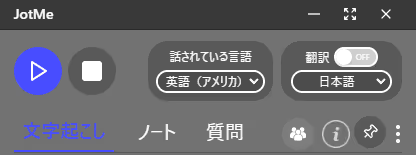
4. Setelah peserta mulai berbicara, mulai tangkap audio dan pastikan teks transkripsi muncul. Beri tahu peserta sesuai aturan rapat sebelum merekam.
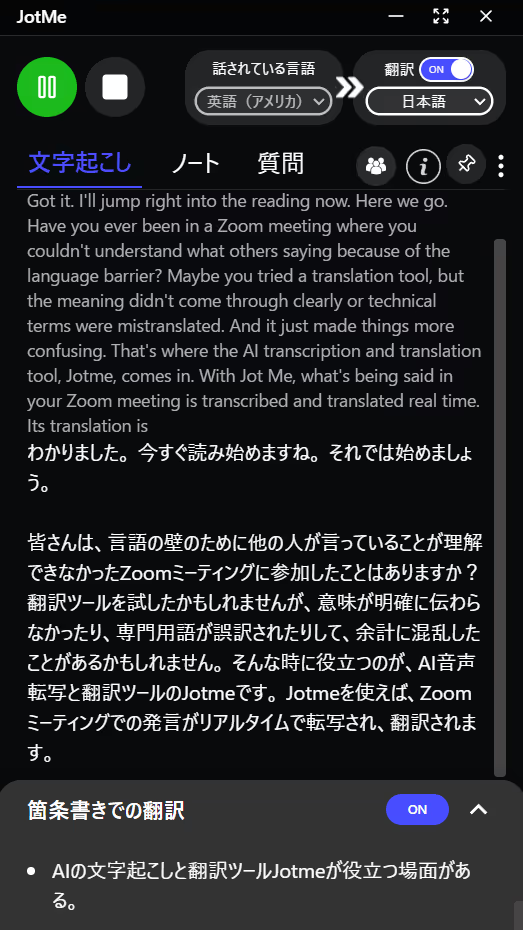
2. Subtitle, ringkasan, dan berbagi hasil rapat
Selain membantu Anda mengikuti ucapan selama rapat, JotMe dapat menyimpan hasil sesi untuk ditinjau kembali sesuai mode yang digunakan.
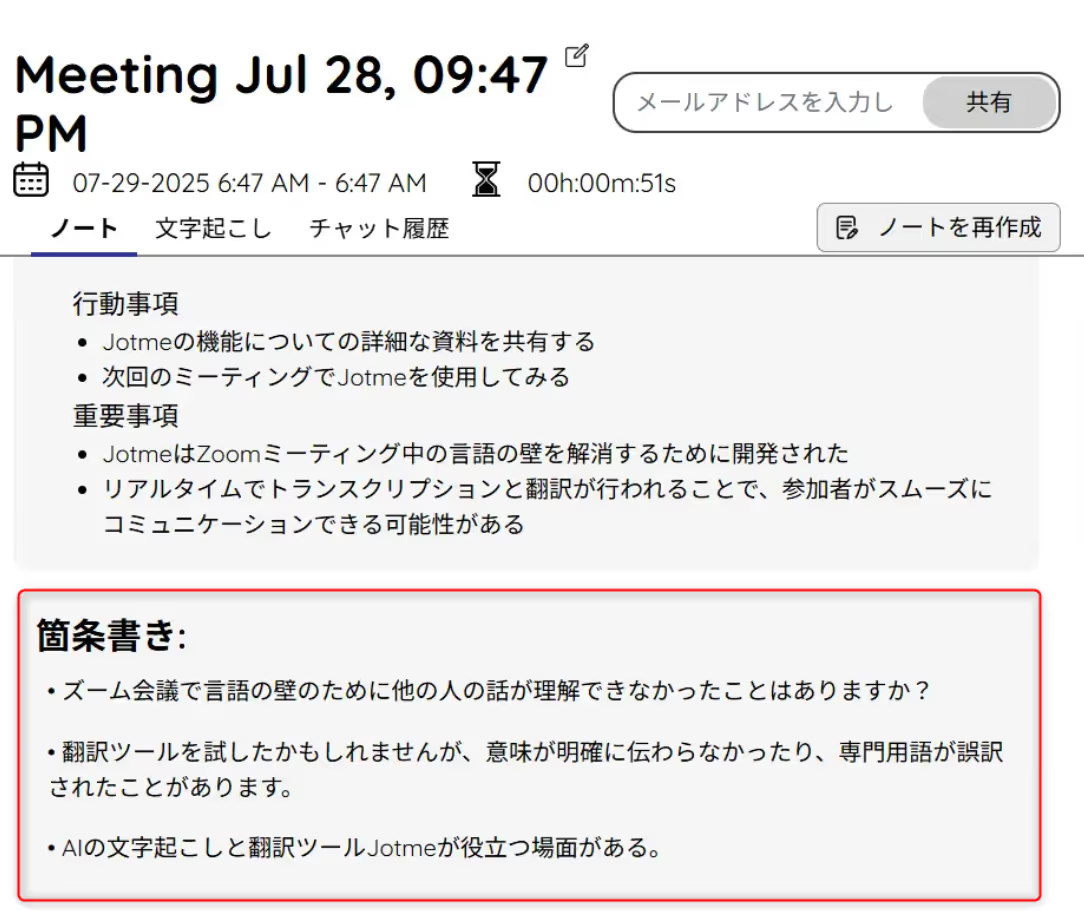
● Ringkasan berbentuk poin dan catatan rapat AI
Jika mode ringkasan tersedia, AI membantu merangkum poin penting ketika rapat berlangsung. Setelah rapat, periksa kembali nama, keputusan, dan tindakan sebelum memakai catatan tersebut sebagai acuan.
Di versi yang ditunjukkan, pilihan ringkasan berbentuk poin berada di bagian terjemahan. Periksa mode dan pengaturan yang tersedia di aplikasi Anda.
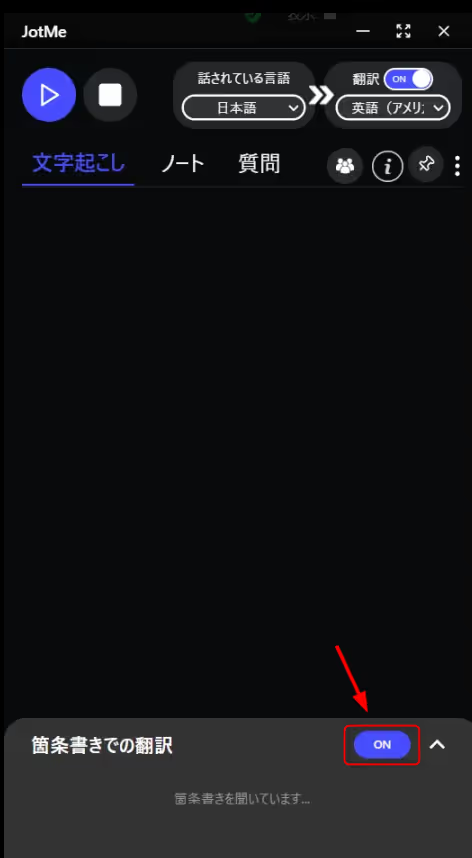
Pilih tampilan ringkasan bila Anda hanya perlu melihat pokok pembicaraan. Cek kembali ucapan lengkap di transkrip untuk memahami konteks.
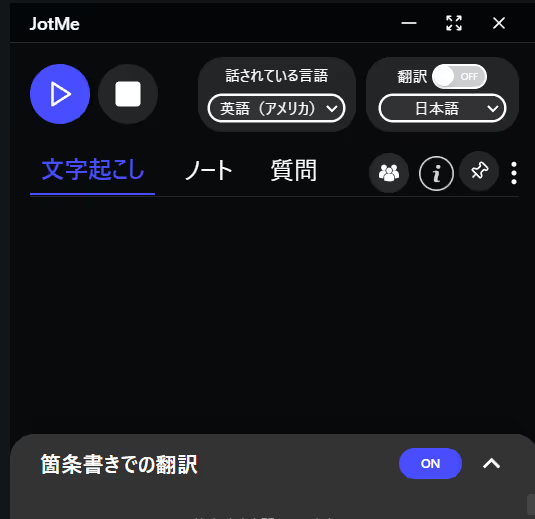
Untuk sesi yang berhasil tersimpan, lihat transkrip dan pilihan catatan rapat di halaman rekaman.
● Bagikan terjemahan dan transkrip
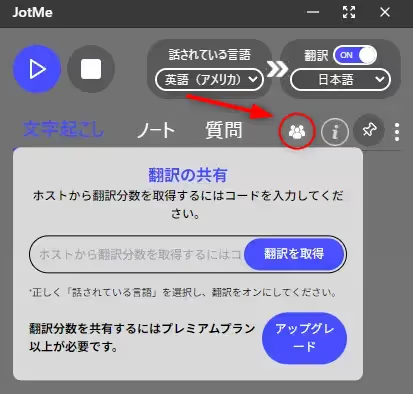
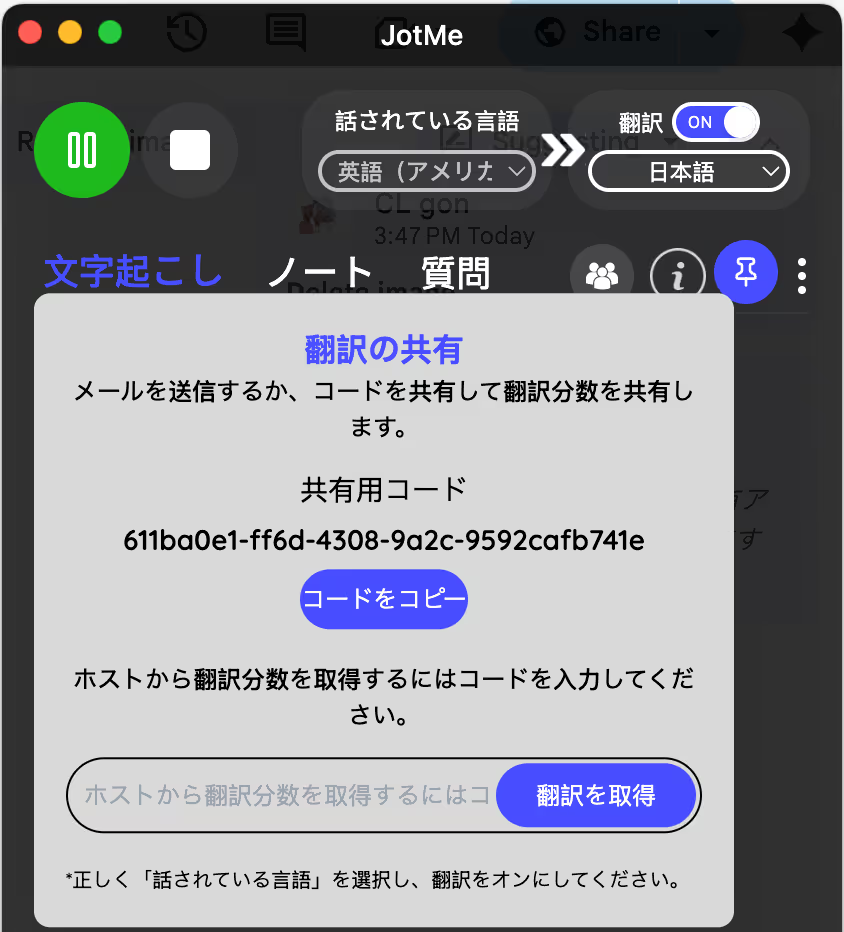
Buka kontrol berbagi pada jendela JotMe. Metode seperti tautan, kode QR, atau kode bergabung bergantung pada mode yang tersedia.
Berbagi tampilan terjemahan berbeda dari berbagi kuota menit. Dalam mode yang mendukung, peserta dapat mengikuti subtitle lewat tautan atau kode QR. Berbagi menit memungkinkan mereka memakai kuota terjemahan yang Anda alokasikan.
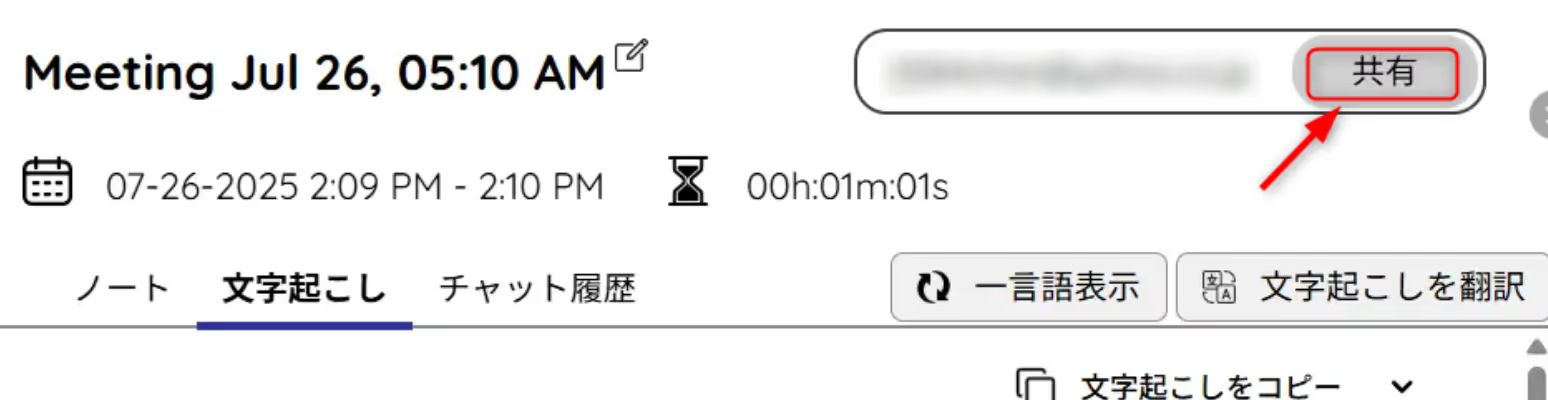
Untuk sesi yang berhasil tersimpan, buka halaman rekaman JotMe dan tinjau izin akses sebelum membagikan catatan melalui undangan atau tautan.
3. Fitur JotMe yang membantu setelah rapat
Gunakan transkrip untuk memeriksa bagian yang terlewat, lalu susun catatan sebelum membagikan keputusan.
1. Transkripsi dan penyimpanan rekaman
Untuk sesi yang mendukung perekaman, JotMe dapat mengubah ucapan menjadi teks dan menyimpan rekaman ketika sesi selesai dengan benar. Periksa kembali pengaturan audio dan izin sebelum mulai.
Panduan terkait: cara mencoba transkripsi gratis
2. Catatan rapat yang disusun oleh AI
AI memakai transkrip untuk menyusun alur pembicaraan dan pokok bahasan menjadi catatan yang lebih mudah ditinjau. Pastikan kembali keputusan dan penanggung jawab sebelum mengirimnya.
Baca juga: cara membuat catatan rapat dengan AI
Kesimpulan: siapkan subtitle terjemahan sebelum membuka rapat Zoom
Coba pengaturan dengan percakapan singkat. Cocokkan bahasa sumber, subtitle terjemahan, dan perangkat audio sebelum rapat dimulai.
- Subtitle terjemahan yang mengikuti percakapan
- Tampilan subtitle dan pilihan berbagi catatan yang tersimpan
- Ringkasan AI untuk meninjau poin penting dan tindak lanjut
Subtitle dan catatan membantu Anda tetap mengikuti diskusi. Konfirmasikan istilah, angka, serta keputusan penting dengan peserta rapat.
Unduh dari situs resmi dan periksa kuota terjemahan yang tersedia sebelum menggunakannya dalam rapat panjang.
👉 Coba JotMe untuk menerjemahkan rapat Zoom
Pertanyaan umum
Q1. Apakah terjemahan langsung untuk Zoom bisa dicoba gratis?
Bisa. Paket gratis JotMe memberi kuota terbatas untuk mencoba terjemahan langsung saat memakai Zoom. Durasi, rekaman, dan catatan AI mengikuti ketentuan fitur serta paket yang Anda gunakan.
Q2. Bagaimana cara menerjemahkan rapat Zoom secara langsung?
Pasang JotMe di komputer dan jalankan bersama Zoom. Pilih bahasa yang dituturkan dan bahasa hasil terjemahan, lalu mulai tangkap audio. Jendela subtitle JotMe terpisah dari pengaturan subtitle terjemahan Zoom.
Q3. Bisakah hasil terjemahan disimpan?
Setelah sesi berhasil disimpan, buka rekaman rapat di JotMe untuk melihat terjemahan dan transkrip. Pilihan menyalin, membagikan, dan membuat catatan AI mengikuti mode, izin akses, serta paket yang digunakan.
Q4. Bahasa apa saja yang tersedia?
Pilihan bahasa berbeda menurut mode desktop, pengenalan ucapan, dan jenis keluaran. Contohnya termasuk bahasa Indonesia, Jepang, Inggris, Mandarin, Kanton, Korea, Spanyol, Portugis, dan Prancis. Periksa daftar bahasa sumber dan bahasa terjemahan langsung di aplikasi sebelum rapat.
Coba JotMe
Terjemahan yang akurat untuk rapat, acara dan pekerjaan sehari-hari, dengan AI Memory yang mengingat konteks Anda.


