







Jawaban singkat: Jalankan aplikasi desktop JotMe bersama Slack, siapkan bahasa serta izin mikrofon dan audio sistem, lalu mulai Huddle dan sesi transkripsi. Jika hanya membutuhkan teks sumber, matikan terjemahan. Setelah selesai, tekan Stop dan pastikan transkrip berhasil diproses serta disimpan sesuai pengaturan akun.
Saat diskusi Huddle berlangsung, menulis catatan sambil mendengarkan dapat membuat keputusan atau tugas penting terlewat. JotMe membantu menampilkan transkrip berkonteks dan menghasilkan catatan AI pada fitur yang mendukung. Tidak ada bot yang masuk ke panggilan, tetapi izin, persetujuan, kualitas audio, dan kapasitas akun tetap penting. Tidak ada jaminan setiap detik atau maksud selalu tertangkap.
Berikut langkah singkat untuk mulai mentranskripsikan Slack Huddle:
- Unduh Slack: Siapkan Slack Desktop dan aplikasi JotMe yang sesuai untuk Windows atau Mac.
- Unduh JotMe: Pasang dan buka JotMe, lalu selesaikan pendaftaran atau masuk ke akun.
- Pilih bahasa: Pilih model serta bahasa ucapan sebelum memulai. Matikan Translation jika hanya memerlukan transkrip dalam bahasa sumber.
- Mulai transkripsi: Klik tombol mulai atau Play. Setelah percakapan selesai, tekan Stop, tunggu pemrosesan, dan periksa bahwa hasil tersimpan; opsi None untuk penyimpanan sesi langsung tidak membuat arsip transkrip.
- Bagikan transkrip: Setelah meninjau hasil, gunakan fitur berbagi email di akun JotMe dan pilih penerima serta tingkat akses yang sesuai.
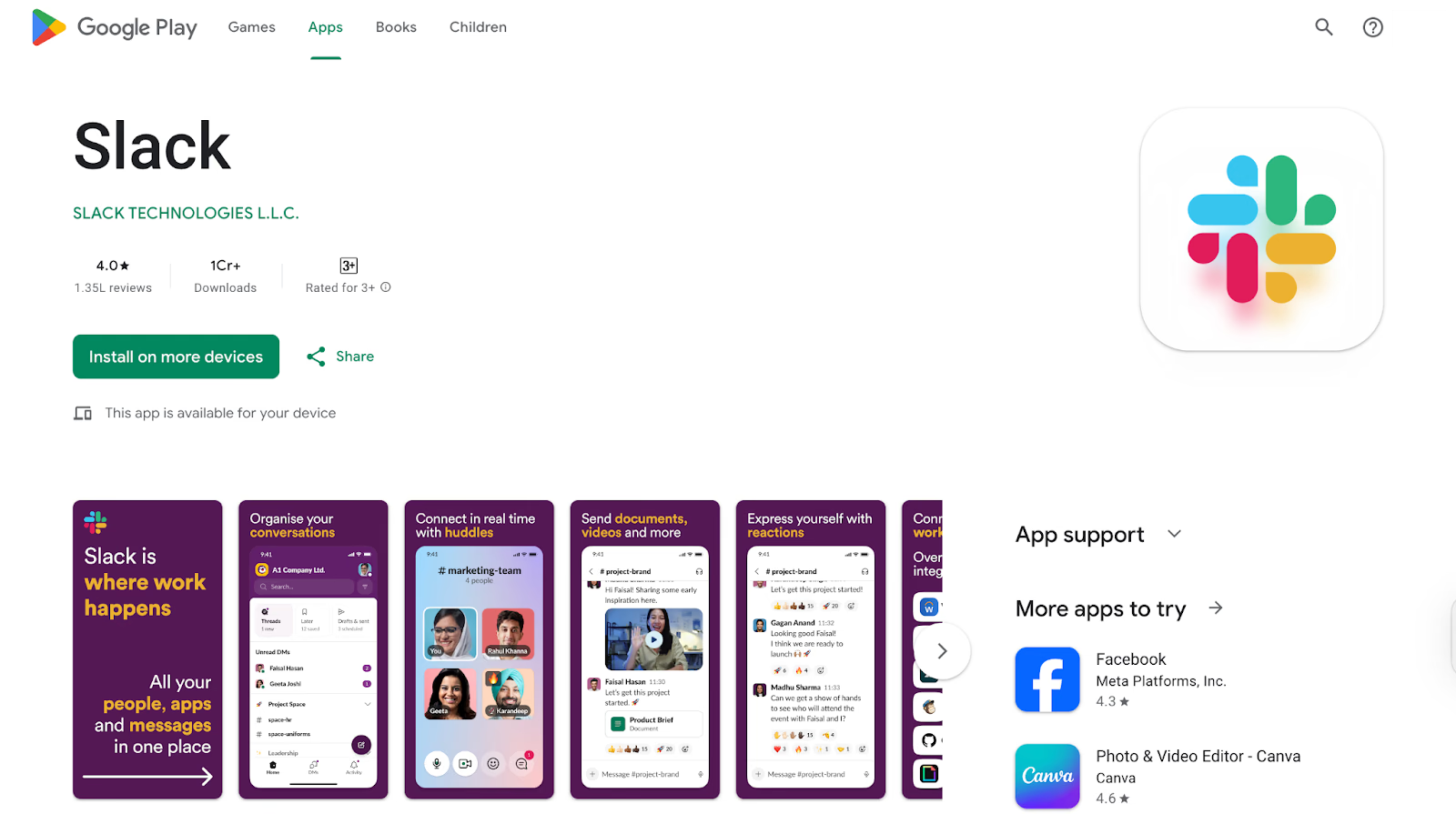
Langkah 1: Unduh dan pasang Slack Desktop
Untuk mengikuti langkah transkripsi ini, gunakan aplikasi desktop Slack. Buka halaman Unduh Slack untuk desktop, lalu pilih versi untuk Windows, Mac, atau Linux. Unduh dan pasang aplikasinya, buka Slack, lalu masuk ke ruang kerja Anda.
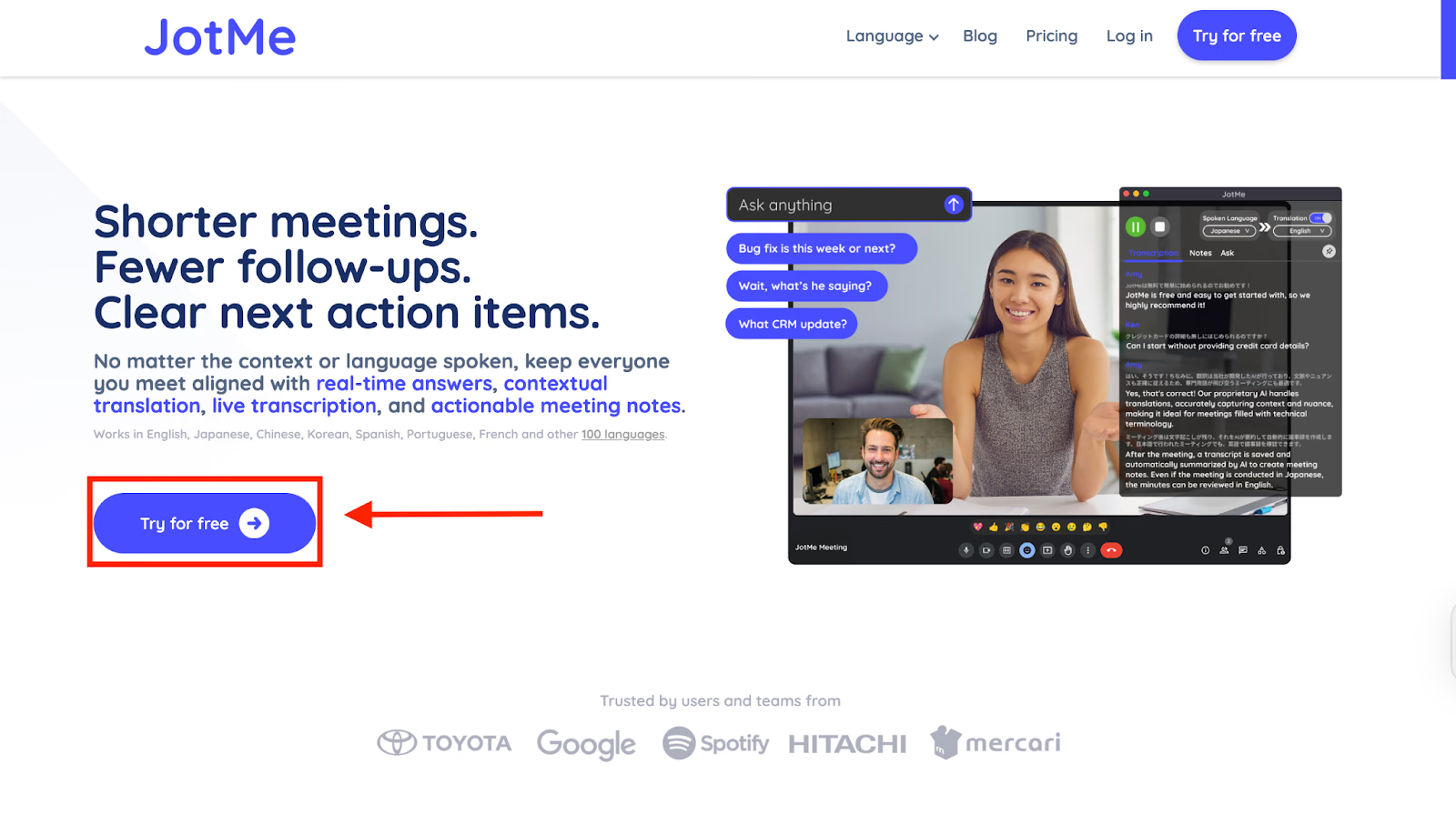
Langkah 2: Unduh dan Pasang JotMe
Buka situs resmi JotMe dan pilih unduhan untuk Mac atau Windows yang sesuai dengan perangkat. Selesaikan pemasangan dan berikan izin audio yang diperlukan. JotMe berjalan bersama Slack tanpa masuk sebagai peserta, tetapi tetap ikuti aturan merekam atau mentranskripsikan percakapan.
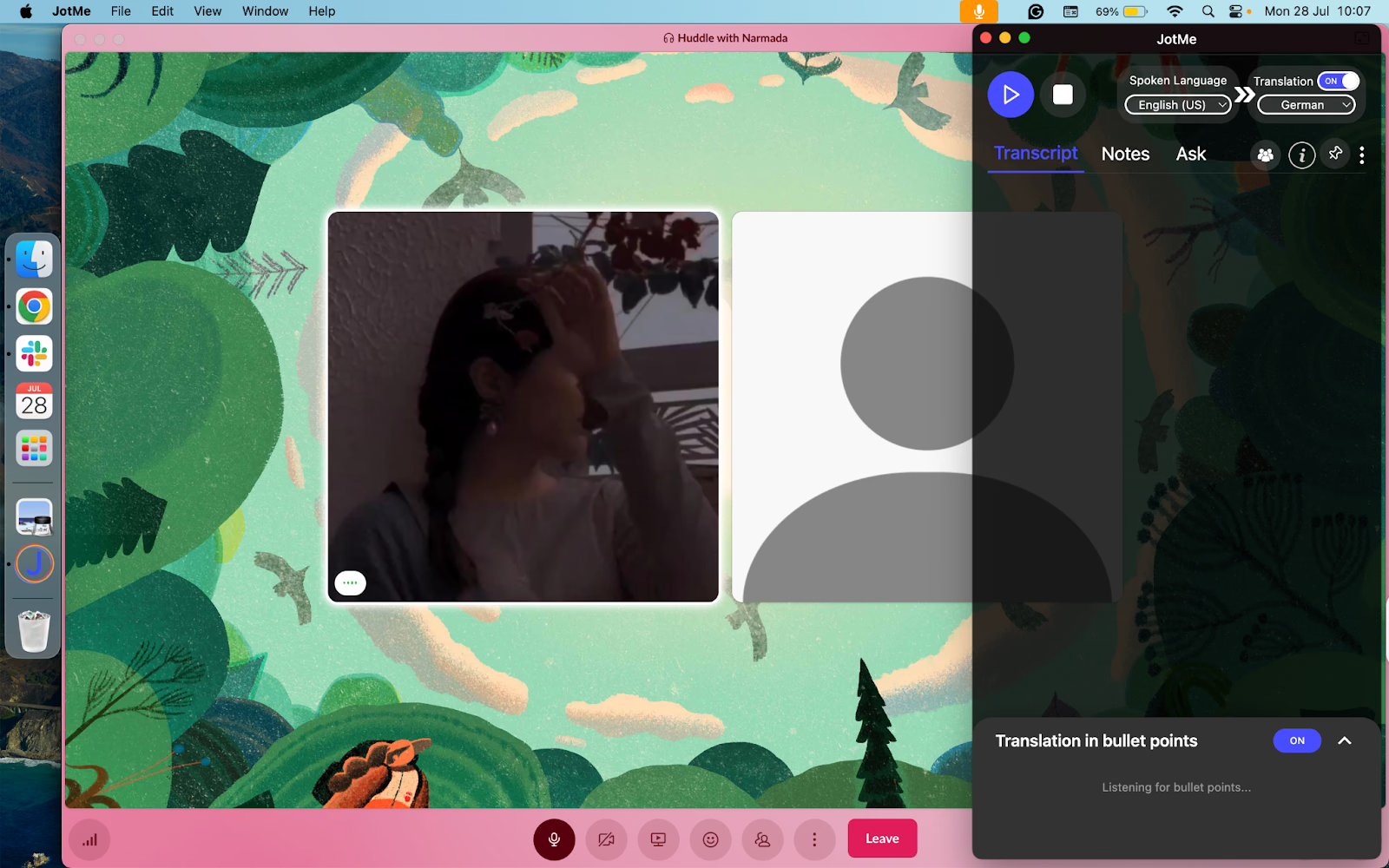
Langkah 3: Mulai Slack Huddle dan buka JotMe
Pada Slack Desktop, buka kanal atau DM yang dapat Anda akses, lalu klik ikon headphone untuk memulai atau mengikuti Huddle. Buka JotMe dan pilih lingkungan rapat daring. Periksa masukan mikrofon serta audio sistem; jangan menganggap seluruh audio otomatis tertangkap tanpa izin dan pengaturan.
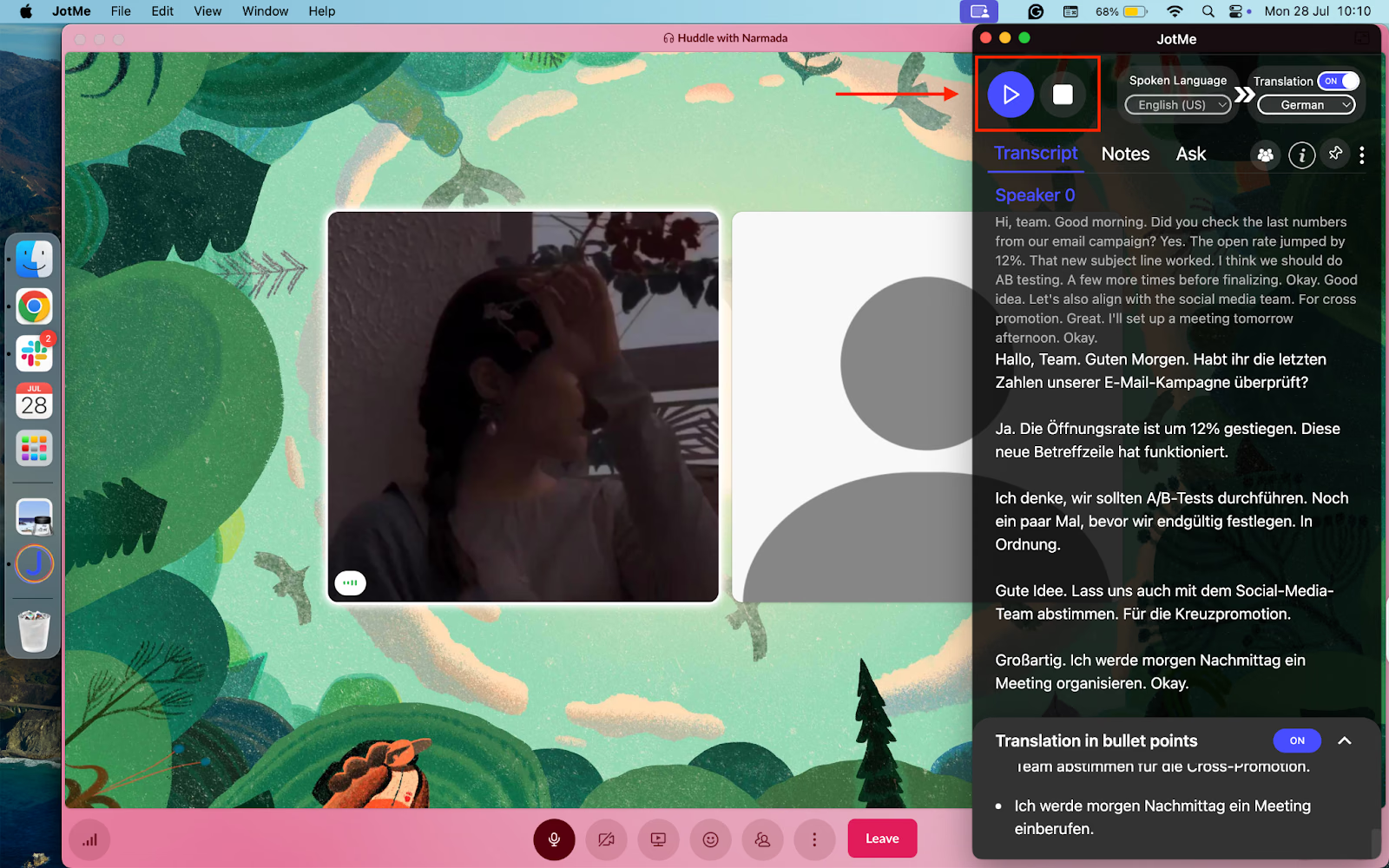
Langkah 4: Mulai transkripsi
Di JotMe, pilih model serta bahasa ucapan, misalnya Inggris, sebelum memulai sesi. Matikan Translation untuk transkrip bahasa sumber; bila memerlukan bahasa berbeda, gunakan fitur terjemahan dan kuota yang sesuai. Klik ▶ untuk mulai melihat teks langsung. Setelah Stop, hasil hanya menjadi arsip bila pemrosesan dan penyimpanan berhasil. Catatan atau ringkasan AI juga bergantung pada pengaturan, data yang tersedia, dan kredit, bukan selalu tersimpan otomatis di setiap sesi.
Menggunakan JotMe untuk meninjau Slack Huddle
Selain fitur bawaan Slack, JotMe menyediakan alur desktop untuk transkrip setelah sesi, catatan AI, dan ringkasan terjemahan dalam poin pada fitur yang mendukung. Bandingkan kebutuhan bahasa, lokasi hasil, izin, serta kuota kedua platform. Catatan Huddle Slack sekarang tersedia pada paket berbayar tertentu, sehingga tidak tepat menilai pilihan hanya dari add-on lama.
Transkrip dan catatan setelah Huddle
Jika sesi berhasil diproses dan disimpan, Anda dapat meninjau transkrip dengan penanda waktu serta label pembicara yang tersedia. Catatan AI dapat membantu mengidentifikasi pokok bahasan dan tugas. Periksa identitas pembicara, angka, keputusan, serta penanggung jawab sebelum memakai hasil untuk rapat lanjutan, email peserta, atau arsip perkembangan diskusi.
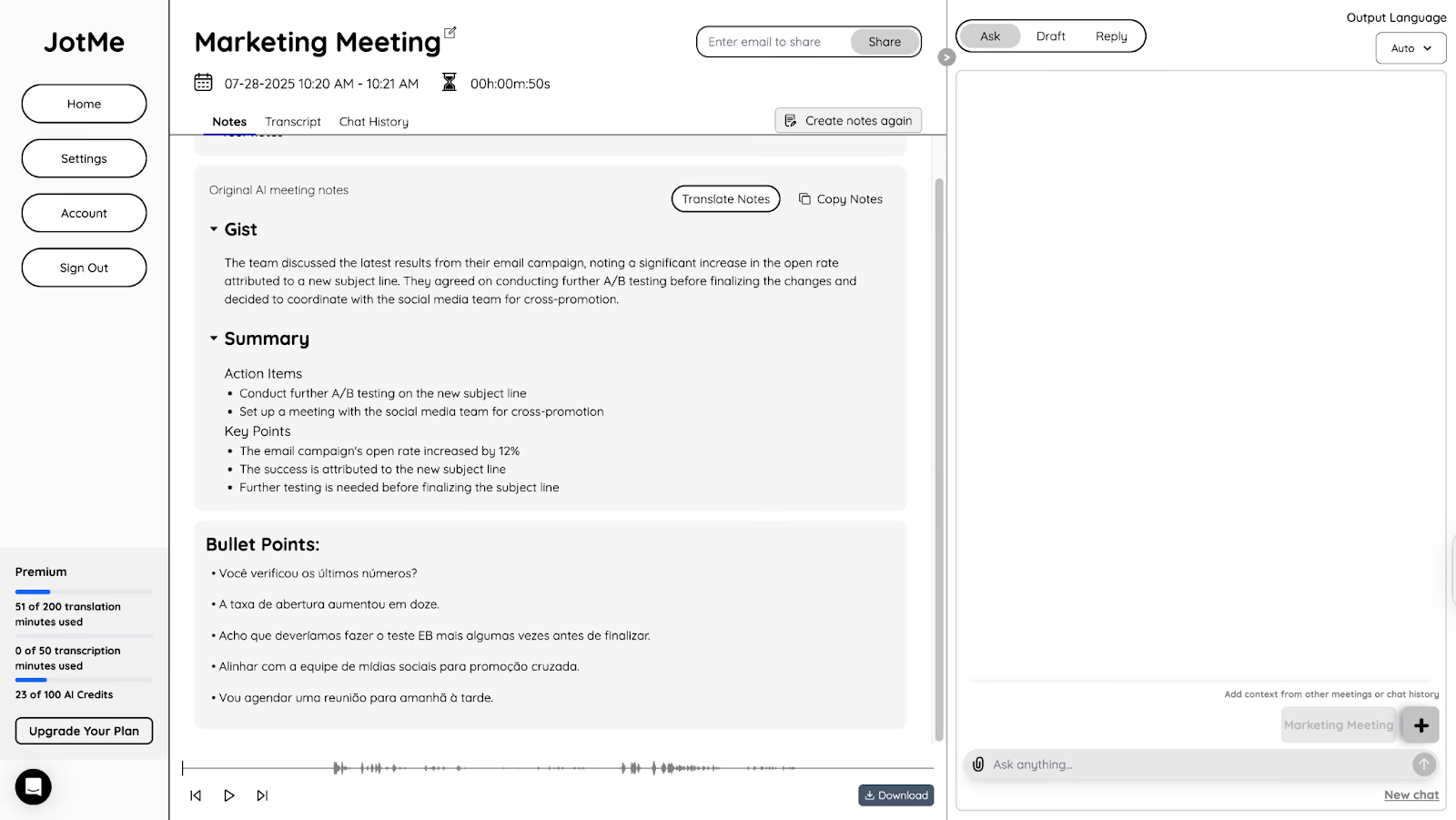
Ringkasan terjemahan dalam poin
Untuk Huddle multibahasa, ringkasan atau terjemahan dalam poin dapat membantu menyusun hasil dalam bahasa yang dipilih pada fitur terkait. Pengaturan bahasa, data transkrip, dan kredit perlu tersedia. Hasil yang ringkas tidak menjamin seluruh nuansa terjaga, jadi periksa bagian penting bersama transkrip atau audio yang disimpan.
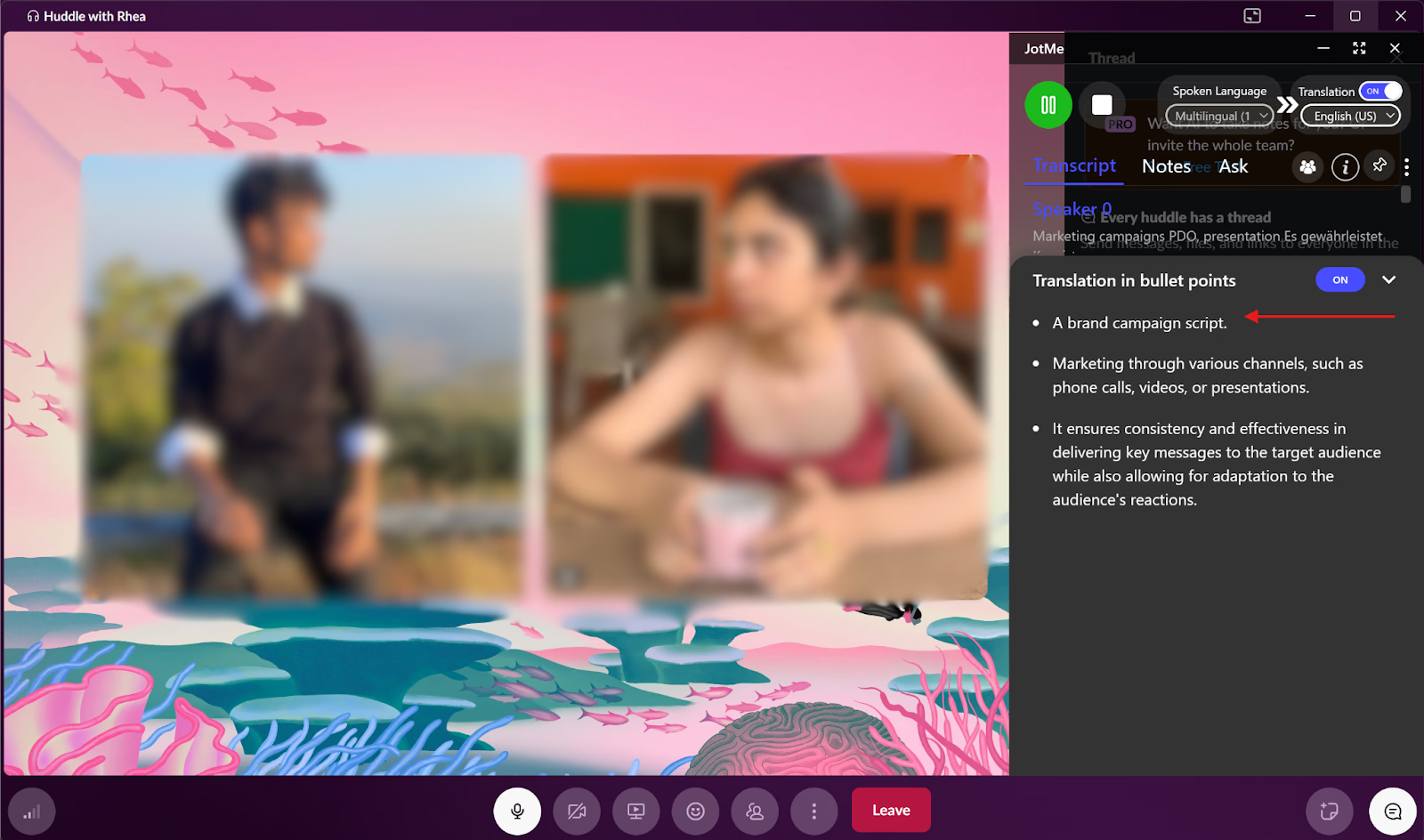
Berbagi akses terjemahan sesi
Host yang memiliki akses berbagi sesuai paket dapat mendanai terjemahan sesi bagi tamu menggunakan kuota host. Tautan atau QR dapat dibuka melalui browser pada alur yang mendukung; kode desktop memerlukan aplikasi. Tamu dapat memilih bahasa yang tersedia tanpa paket sendiri, tetapi durasi, jumlah penerima, dan pengali model mengurangi kapasitas host. Ini akses sesi, bukan transfer kredit permanen atau penggunaan gratis tanpa batas.
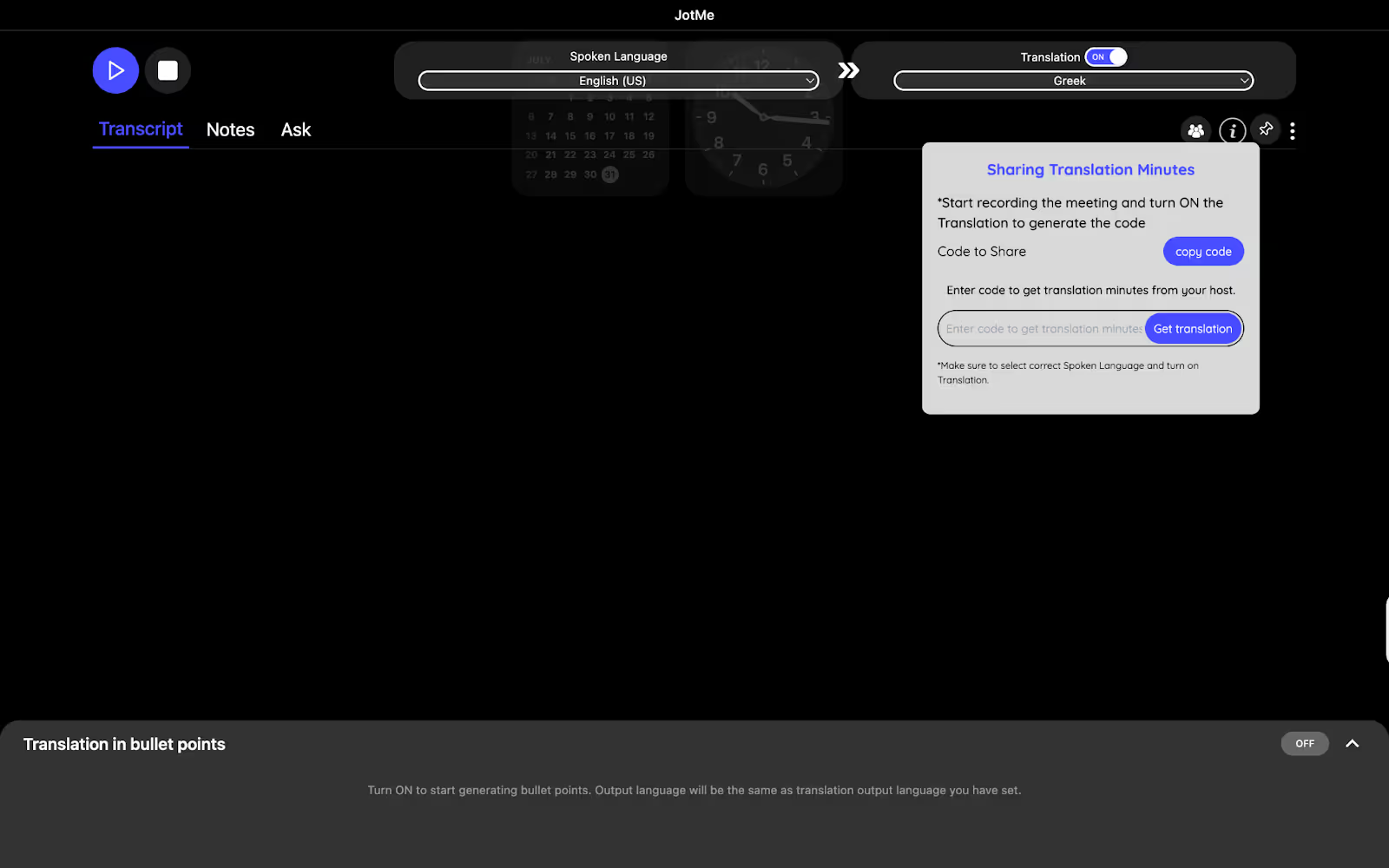
Transkripsi dan terjemahan yang memanfaatkan konteks
JotMe membantu mengikuti ucapan dan makna yang dimaksud melalui konteks yang tersedia. AI Memory dan kosakata khusus pada fitur yang mendukung dapat membantu istilah tim. Itu bukan jaminan selalu memahami nada atau menghindari salah tafsir, dan bukan bukti sebagian besar platform lain tidak akurat. Konfirmasikan maksud serta keputusan penting dengan peserta.
Adakah cara bawaan untuk mentranskripsikan Slack Huddle?
Ada. Slack menyediakan AI notes Huddle pada paket yang mendukung; istilah add-on Slack AI pada sumber mencerminkan konfigurasi lama, bukan kewajiban pembelian terpisah untuk semua akun saat ini. Catatan dapat menyertakan transkrip jika diizinkan admin. Takarir langsung biasa merupakan fitur berbeda yang bersifat sementara.
Jika tidak mempunyai akses AI notes, takarir langsung dapat membantu aksesibilitas selama Huddle. Panduan Slack saat peninjauan menyebut bahasa Inggris dan hasil yang tidak disimpan setelah sesi. Batas itu perlu dibedakan dari kemampuan catatan AI pada akun yang memenuhi syarat.
Sumber mengutip proyeksi Statista sebesar 79 juta pengguna aktif bulanan Slack pada akhir 2025. Ini ramalan bertanggal yang disebut penulis, bukan angka pengguna terkini yang diverifikasi di sini atau bukti langsung permintaan lokal. Kebutuhan arsip yang dapat dibagikan sebaiknya dinilai dari alur tim, akses, serta penyimpanan yang diperlukan.
Keterbatasan takarir langsung Slack
- Tidak menjadi transkrip tersimpan: Takarir langsung biasa tidak disimpan setelah Huddle berakhir menurut panduan Slack. Ini tidak berarti catatan AI Huddle yang diaktifkan dan transkrip yang diizinkan admin juga selalu hilang.
- Dukungan bahasa terbatas: Panduan Huddle yang dibaca menyebut takarir langsung hanya tersedia dalam bahasa Inggris, bukan Inggris, Spanyol, dan Jepang seperti sumber lama. Jangan menyamakan batas takarir ini dengan seluruh bahasa pada fitur AI Slack lainnya.
- Pembatasan peserta eksternal dan tamu: Panduan menyatakan AI notes tidak dapat digunakan pada Huddle dengan peserta eksternal atau tamu, termasuk konteks Slack Connect yang relevan. Batas AI notes ini tidak berarti semua takarir dasar atau fungsi Huddle pasti tidak tersedia bagi peserta tersebut.
Cara mengaktifkan AI notes Slack
Jika paket, anggota, dan pengaturan admin mengizinkan, AI notes dapat dimulai untuk sebuah Huddle atau diatur otomatis pada kanal tertentu. Panduan saat peninjauan menyebut akses catatan Huddle pada paket berbayar yang mendukung; jangan menganggap harus membeli add-on lama terlebih dahulu.
Memulai AI notes secara manual dalam Huddle
Gunakan cara ini untuk memilih kapan pencatatan dimulai. Beri tahu peserta dan pastikan percakapan boleh ditranskripsikan. Pengguna juga dapat menjeda, melanjutkan, atau membatalkan catatan melalui kontrol yang tersedia.
- Pada Huddle desktop aktif, cari kontrol AI notes. Panduan terkini menempatkannya di kiri atas; posisi dalam gambar sumber dapat berasal dari versi sebelumnya.
- Klik “AI notes: Off” pada Huddle yang memenuhi syarat.
- Pada panduan desktop saat ini, pilih “Start AI notes”, lalu “Start”. Sumber lama memakai label “Start AI notes and transcription” dan “Start notes”; ikuti teks yang tersedia pada versi Anda.
- Peserta diberi pemberitahuan saat catatan dimulai, dihentikan, atau dibatalkan. Banner atau indikator aktif membantu memastikan bahwa AI notes berjalan; indikator itu tidak menggantikan kewajiban persetujuan yang berlaku.
Memulai AI notes otomatis untuk kanal
Untuk kanal yang memang memerlukan catatan setiap Huddle, aktifkan pengaturan otomatis jika admin mengizinkan. Jelaskan pengaturan kepada anggota dan jangan menganggap pencatatan otomatis sesuai untuk setiap percakapan.
- Pada desktop, buka kanal yang dimaksud.
- Klik nama kanal pada bagian atas percakapan, lalu buka tab Settings.
- Di samping “Always start AI notes”, pilih “Edit”.
- Centang “Start AI notes automatically for every huddle in #[channel-name]”, dengan nama kanal yang benar.
- Klik “Save”. Jika opsi tidak terlihat, minta pemilik ruang kerja atau admin memeriksa akses; jangan mencoba melewati pembatasannya.
Takarir langsung membantu mengikuti ucapan saat sesi berlangsung, tetapi bukan arsip setelah Huddle. Untuk catatan yang tersimpan, gunakan AI notes Slack pada paket serta izin yang mendukung atau evaluasi JotMe dengan pengaturan penyimpanan yang tepat. Transkrip tersemat Slack bergantung pada izin admin dan tidak masuk pencarian; kedua alur tetap memerlukan pemeriksaan hasil dan akses.
Menyiapkan transkrip Slack Huddle yang berguna
Transkrip yang berguna membantu tim menelusuri pembahasan, keputusan, dan tindak lanjut. Catatan AI dapat membantu menyusunnya, tetapi tugas serta komitmen perlu dikonfirmasi agar percakapan spontan benar-benar menjadi langkah kerja yang jelas.
Slack menyediakan AI notes sesuai paket serta pengaturan, sedangkan JotMe menawarkan alur pendamping melalui audio desktop yang diizinkan. JotMe tidak memasukkan bot ke panggilan, tetapi bukan berarti kompatibel dengan semua konfigurasi, menjamin transkrip instan, atau membuat seluruh percakapan otomatis privat. Periksa sumber audio, persetujuan, kuota, penyimpanan, dan siapa yang dapat mengakses hasil.
Untuk diskusi pemecahan masalah singkat maupun pengecekan tim, JotMe dapat membantu membuat transkrip dan catatan AI agar hasil rapat lebih mudah ditinjau. Periksa ringkasan serta tugas penting alih-alih selalu melewati rekaman sumber. Coba paket gratis sesuai kapasitasnya untuk menilai alur yang diperlukan sebelum memilih paket berbayar.
Tanya jawab
Bisakah saya mendapatkan transkrip Slack Huddle setelah panggilan berakhir?
Bisa, jika AI notes diaktifkan pada Huddle yang memenuhi syarat dan admin mengizinkan penyertaan transkrip. Dokumentasi Slack saat peninjauan menyebut catatan Huddle pada paket berbayar; ini bukan lagi semata pembelian add-on Slack AI seperti pada sumber lama. Catatan dibagikan dalam canvas di utas Huddle, dan transkrip yang diizinkan disematkan di dalamnya tetapi tidak muncul dalam pencarian. Takarir langsung biasa berbeda: hanya untuk sesi berlangsung dan tidak disimpan setelah Huddle berakhir. Akses serta penyimpanan hasil tetap mengikuti pengaturan ruang kerja, bukan arsip permanen tanpa batas.
Apakah saya harus membayar untuk mentranskripsikan Slack Huddle?
Untuk melihat takarir langsung dasar, Huddle tersedia pada semua paket Slack dengan batas yang berlaku; panduan saat peninjauan menyebut takarir hanya dalam bahasa Inggris dan tidak disimpan. Catatan AI Huddle terdapat pada paket berbayar yang mendukung, termasuk Pro, Business+, dan Enterprise+, dengan akses yang dapat dibatasi admin. Catatan serta transkrip yang diizinkan berbeda dari takarir gratis; tidak tepat lagi menyebut semuanya wajib membeli add-on Slack AI terpisah. Jika memakai JotMe, kapasitas transkripsi, terjemahan, dan kredit mengikuti paket JotMe.
Siapa yang dapat melihat transkrip yang dibuat Slack AI?
Catatan AI dibagikan pada canvas di utas Huddle. Anggota kanal atau DM tempat Huddle berlangsung dapat melihat catatan dan membagikan canvas sesuai izin Slack. Jika admin mengizinkan, transkrip disematkan pada canvas tetapi tidak masuk hasil pencarian. Jangan menganggap semua orang yang hanya diundang ke Huddle otomatis menjadi anggota percakapan atau boleh membagikan data ke pihak luar. AI notes tidak tersedia untuk Huddle dengan peserta eksternal atau tamu menurut panduan yang dibaca.
Bisakah saya mentranskripsikan Huddle melalui aplikasi Slack seluler?
Panduan Slack menyediakan kontrol AI notes pada desktop dan seluler, termasuk mulai, jeda, lanjutkan, dan batalkan, jika akun serta Huddle memenuhi syarat. Keberadaan aplikasi iOS atau Android tidak menghapus pembatasan admin, paket, peserta eksternal, dan tamu. Untuk mengikuti alur JotMe yang menangkap audio Slack dalam artikel ini, gunakan JotMe desktop; aplikasi seluler JotMe untuk percakapan tatap muka tidak otomatis menangkap semua audio panggilan internal ponsel.
Bagaimana dengan tautan dan berkas yang dibagikan di Huddle? Apakah masuk transkrip?
Pesan, tautan, dan berkas yang dibagikan di utas Huddle tetap menjadi bagian percakapan sesuai akses dan kebijakan penyimpanannya. Transkrip merepresentasikan ucapan yang ditangkap; catatan AI Slack menggunakan percakapan langsung serta pesan di utas untuk menyusun pokok pembahasan dan tugas. Itu tidak berarti semua isi setiap berkas otomatis dibaca atau disalin ke transkrip. Berkas tetap mempunyai lokasi serta izin sendiri, dan hasil ringkasan perlu ditinjau.
Coba JotMe
Terjemahan yang akurat untuk rapat, acara dan pekerjaan sehari-hari, dengan AI Memory yang mengingat konteks Anda.


