







Jawaban singkat: di Teams, buka Tindakan lainnya lalu Keterangan untuk takarir bahasa lisan. Jika memakai JotMe, pilih sumber audio dan bahasa lisan yang diizinkan; aktifkan Translation dan pilih bahasa sasaran bila ingin membaca terjemahan.
Sulit mengikuti pembicara yang berbicara cepat di Teams? Takarir langsung membantu Anda membaca ucapan saat rapat. Untuk membaca dalam bahasa lain, gunakan terjemahan takarir pada pasangan yang tersedia.
Teams memiliki takarir bawaan untuk banyak bahasa lisan. Daftar 50 lebih yang disebut sumber bergantung pada fitur dan jenis rapat. Takarir langsung tidak disimpan; aktifkan transkripsi jika Anda perlu membaca kembali materi setelah rapat.
JotMe bisa menampilkan transkrip langsung dari audio yang diizinkan. Jumlah 107 dalam panduan lama bukan jaminan untuk setiap model atau keluaran. Paket gratis mencakup 50 menit transkripsi, 20 menit terjemahan, dan 5 kredit AI per bulan. Tindakan seperti Ask JotMe, catatan, ringkasan, dan terjemahan catatan mengikuti fitur dan aturan kredit masing-masing.
Berikut cara mendapatkan takarir langsung di Teams dengan JotMe:
- Pasang JotMe: unduh aplikasi resmi untuk Mac atau Windows yang kompatibel dan selesaikan pemasangan yang diizinkan.
- Buka Microsoft Teams dan JotMe: bergabung ke rapat Teams dan jalankan JotMe. Periksa sumber audio serta izin perangkat.
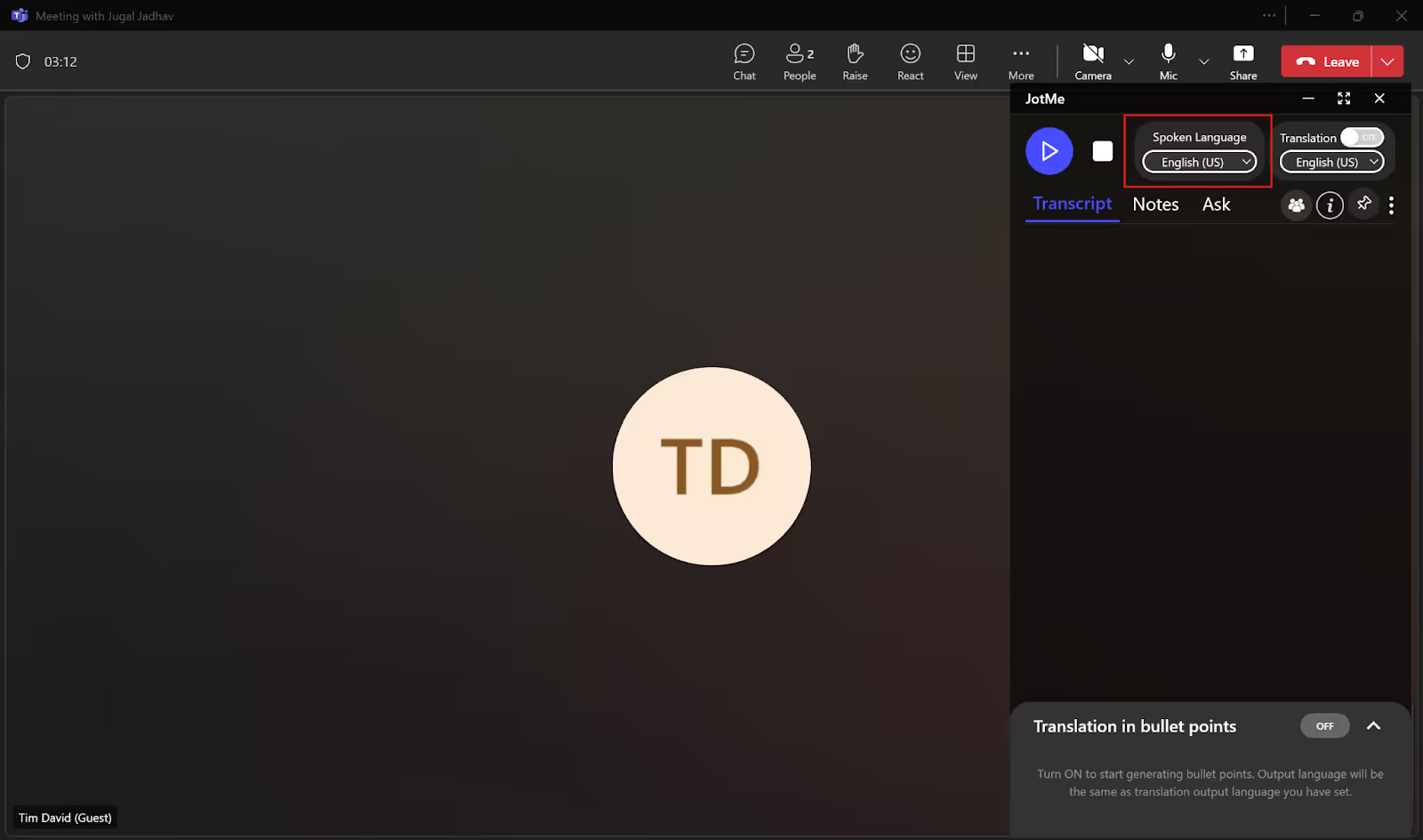
- Atur bahasa takarir: matikan Translation jika ingin menampilkan bahasa asli, lalu pilih bahasa yang digunakan pembicara di Spoken Language.
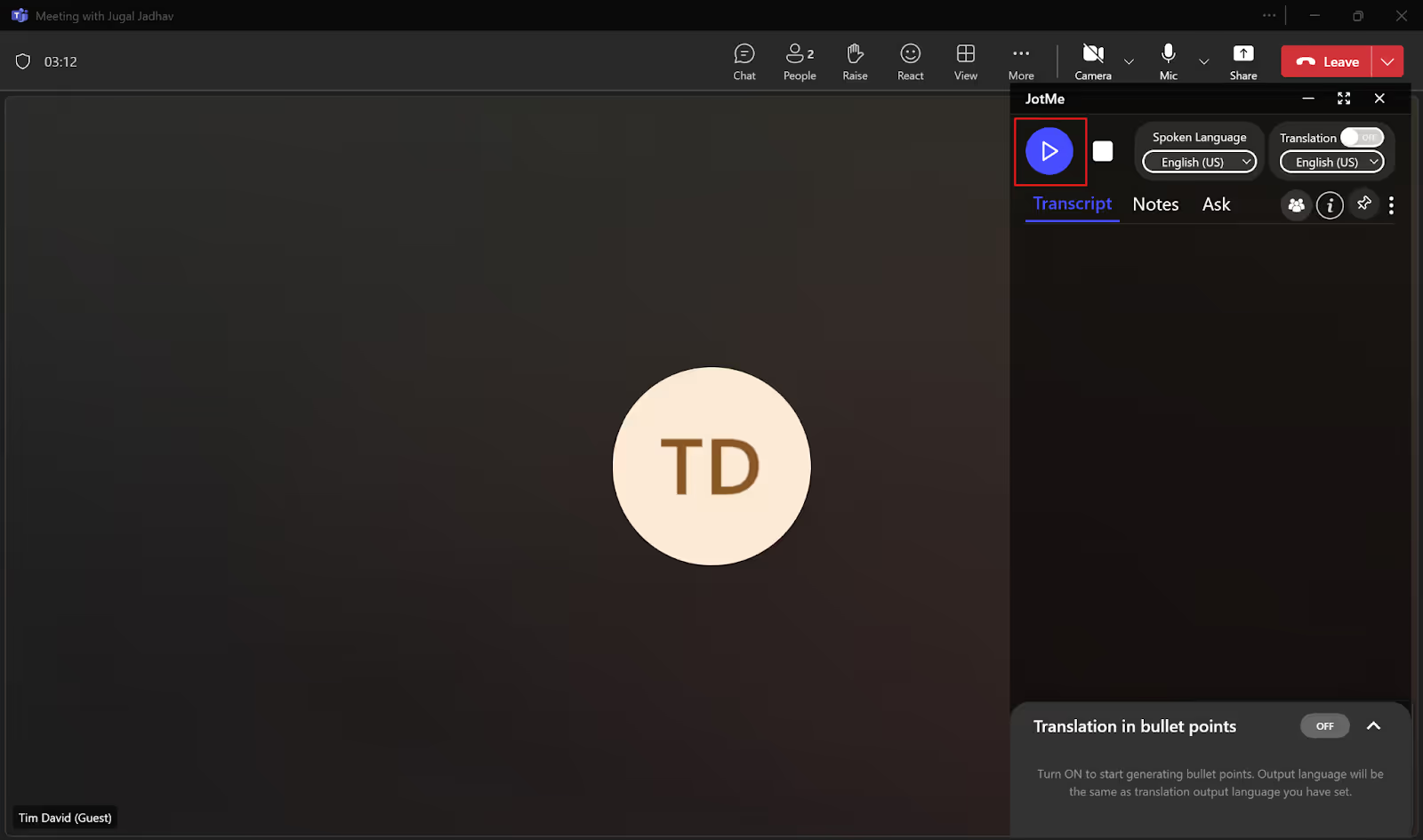
- Mulai takarir: gunakan kontrol mulai pada JotMe agar teks muncul saat audio diterima.
Langkah 1: unduh dan pasang JotMe
Buka situs resmi JotMe. Pilih coba gratis atau unduh versi Mac atau Windows yang sesuai, lalu jalankan pemasang jika diizinkan organisasi.

Langkah 2: Buka JotMe untuk rapat Microsoft Teams
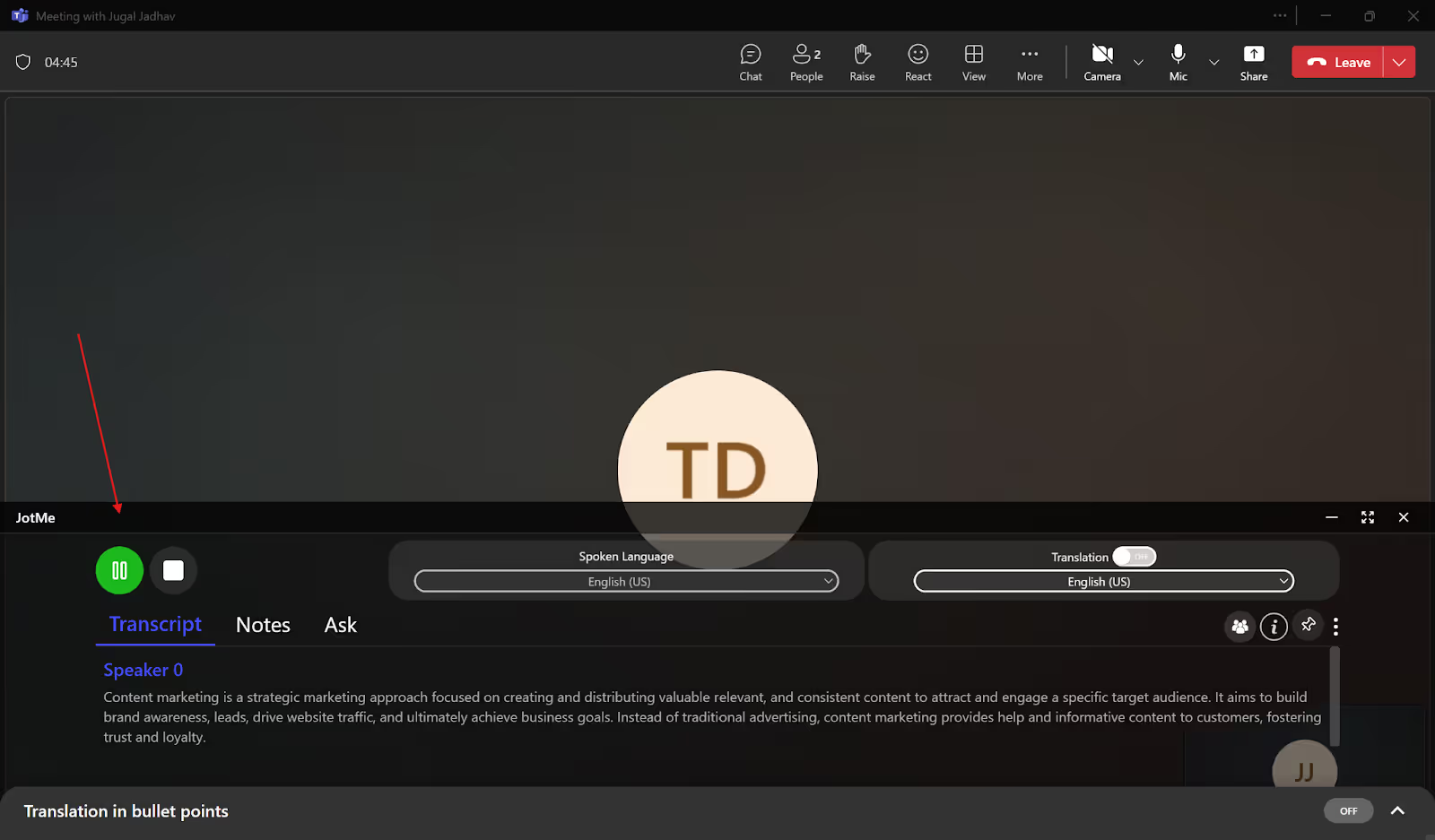
Mulai atau ikuti rapat lewat aplikasi Teams atau browser. Lalu buka JotMe desktop. Posisi jendela bergantung pada konfigurasi; pada contoh artikel, jendelanya di kanan.
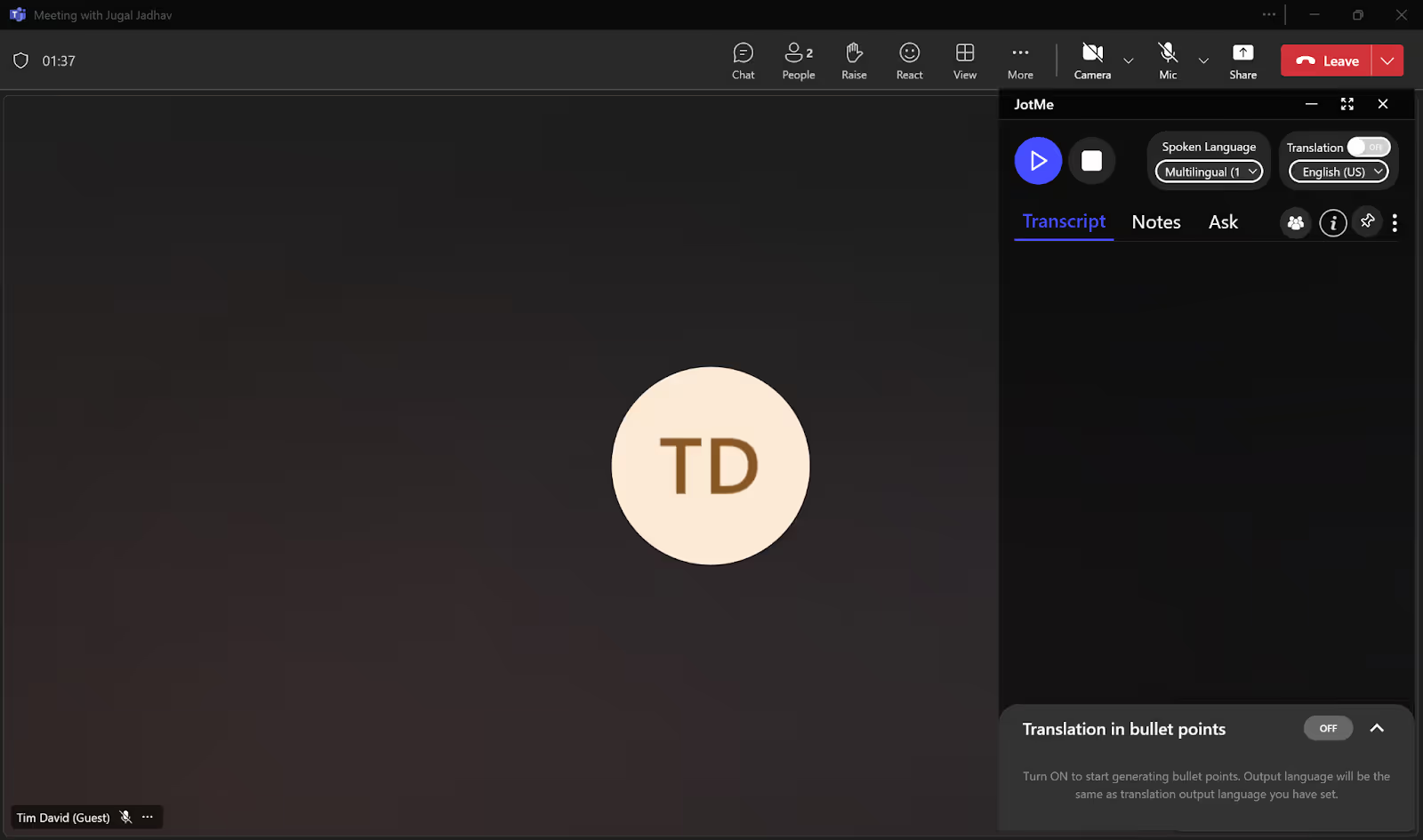
Langkah 3: Pilih bahasa takarir di JotMe
Matikan Translation untuk menampilkan transkrip bahasa asli. Pilih bahasa pembicara di Spoken Language. Jika ingin teks dalam bahasa lain, nyalakan Translation dan pilih sasaran yang didukung.
Langkah 4: Mulai takarir langsung
Setelah memilih bahasa dan sumber audio, tekan kontrol mulai yang ditunjukkan dengan ikon putar pada versi sumber.
Jika audio diterima dan kuota tersedia, teks muncul saat pembicara berbicara. Kecepatan dan ketepatan dapat dipengaruhi mutu audio, pilihan bahasa, dan model.
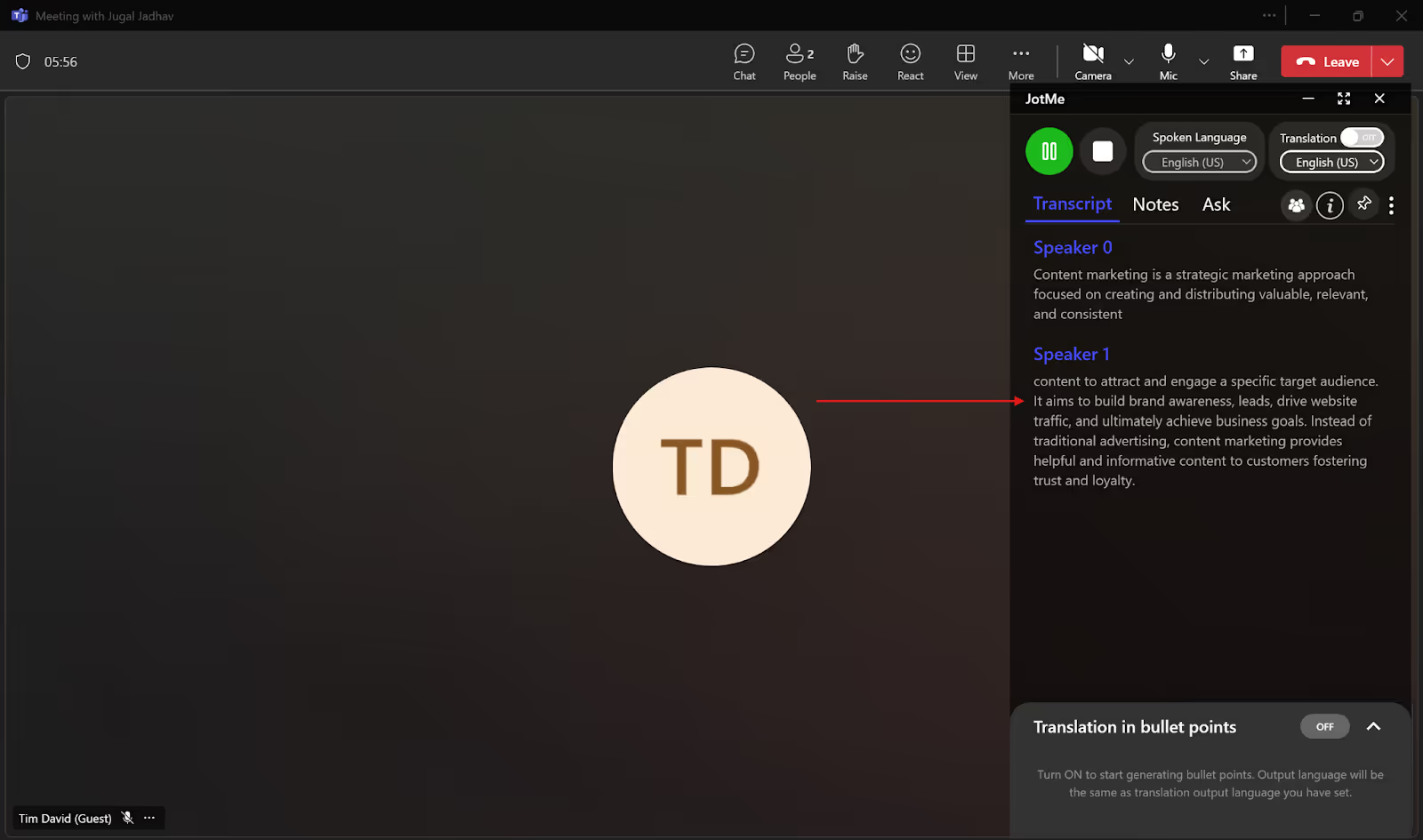
Pada versi yang mendukung, ubah ukuran atau posisi jendela agar takarir mudah dibaca, misalnya di bagian bawah layar.
Bagaimana takarir JotMe membantu dalam rapat Teams?
Laporan State of Hybrid Work 2024 dari Owl Labs membahas tantangan mengelola pekerja jarak jauh di AS. Misalnya, 27% manajer yang dibahas mengkhawatirkan keterlibatan pekerja jarak jauh. Angka itu bukan ukuran kesalahan komunikasi lintas bahasa. Takarir, transkripsi multibahasa, dan catatan AI dapat membantu tim mengikuti rapat jika audio dan fitur mendukung.
Transkripsi Multibahasa
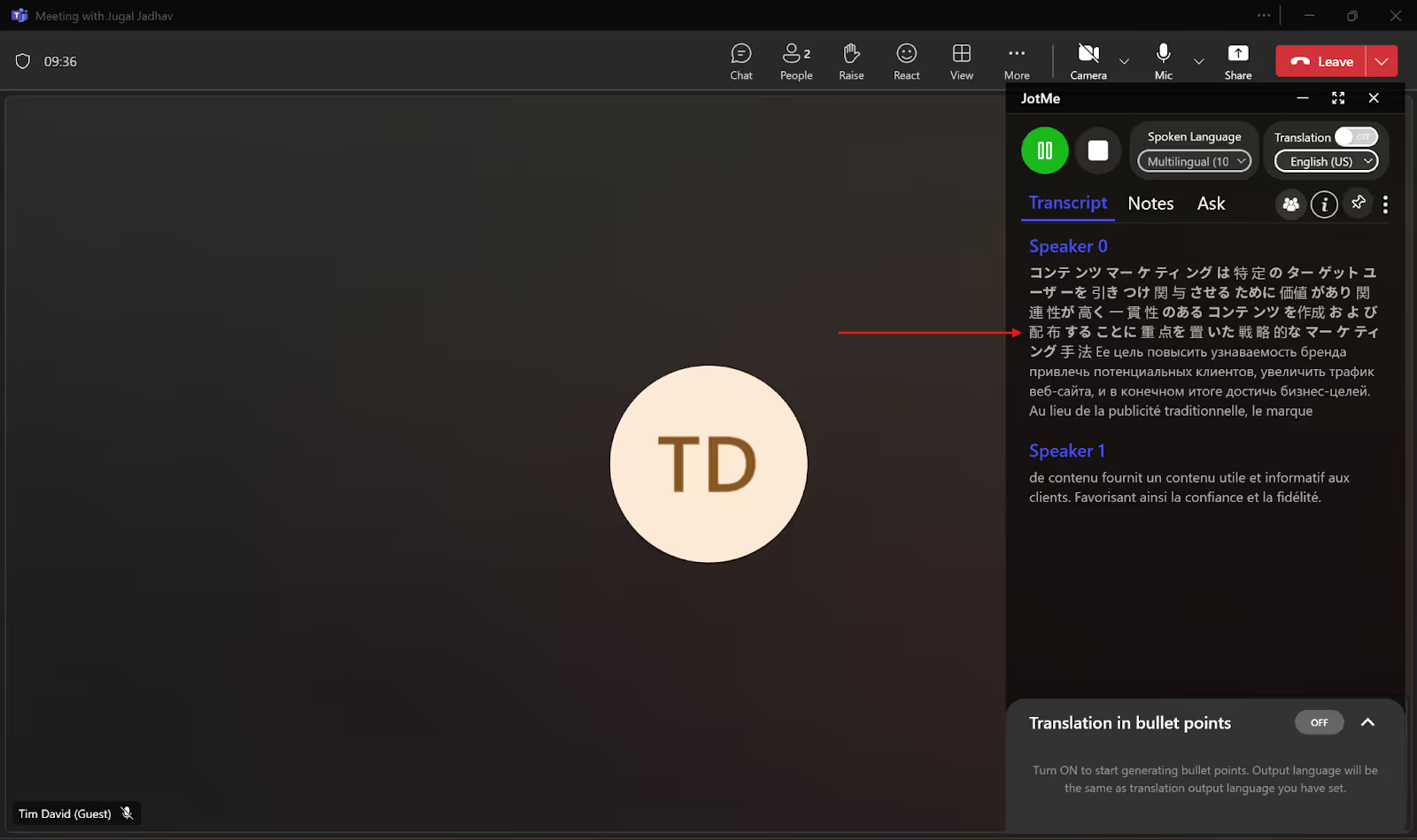
Jika rekan menggunakan bahasa berbeda, periksa mode yang mendukung transkripsi beberapa bahasa lisan. Mode yang dirujuk dapat menangani hingga 10 bahasa sumber tertentu. Itu bukan semua bahasa sekaligus atau jaminan menangkap istilah, nada, atau ucapan yang bertumpuk.
Obrolan AI
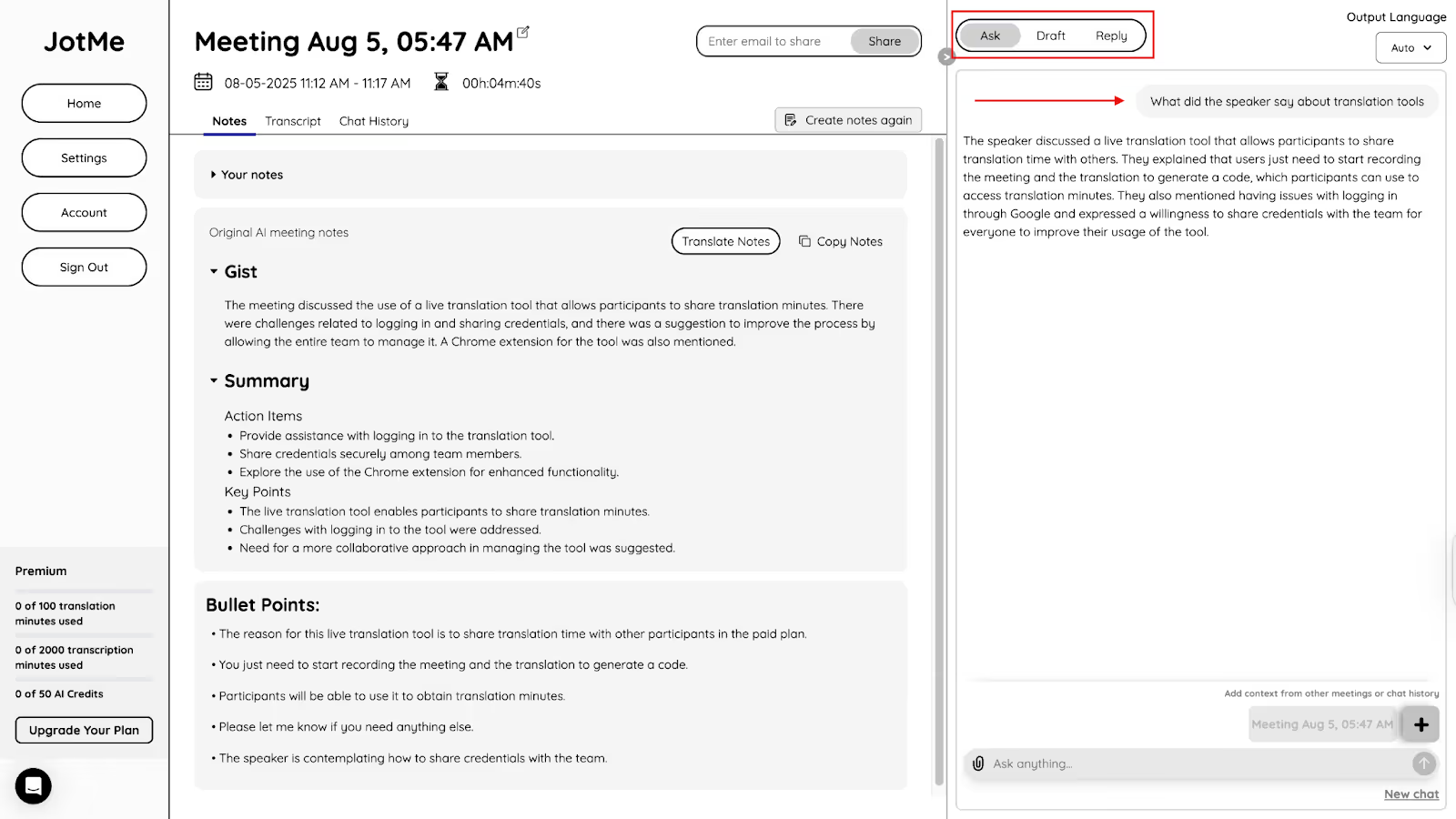
Gunakan Ask JotMe pada sesi yang mendukung untuk menanyakan pembahasan atau memeriksa ucapan tertentu berdasarkan materi yang tersedia. Fitur AI juga dapat membantu membuat draf email, dokumen, unggahan, atau balasan. Periksa akses, bahasa, kredit, dan hasil sebelum mengirim atau mengutipnya.
Catatan Rapat AI
Mencatat sambil mengikuti pembicara dalam bahasa lain bisa sulit. Catatan AI dapat membantu menata poin yang perlu ditinjau.
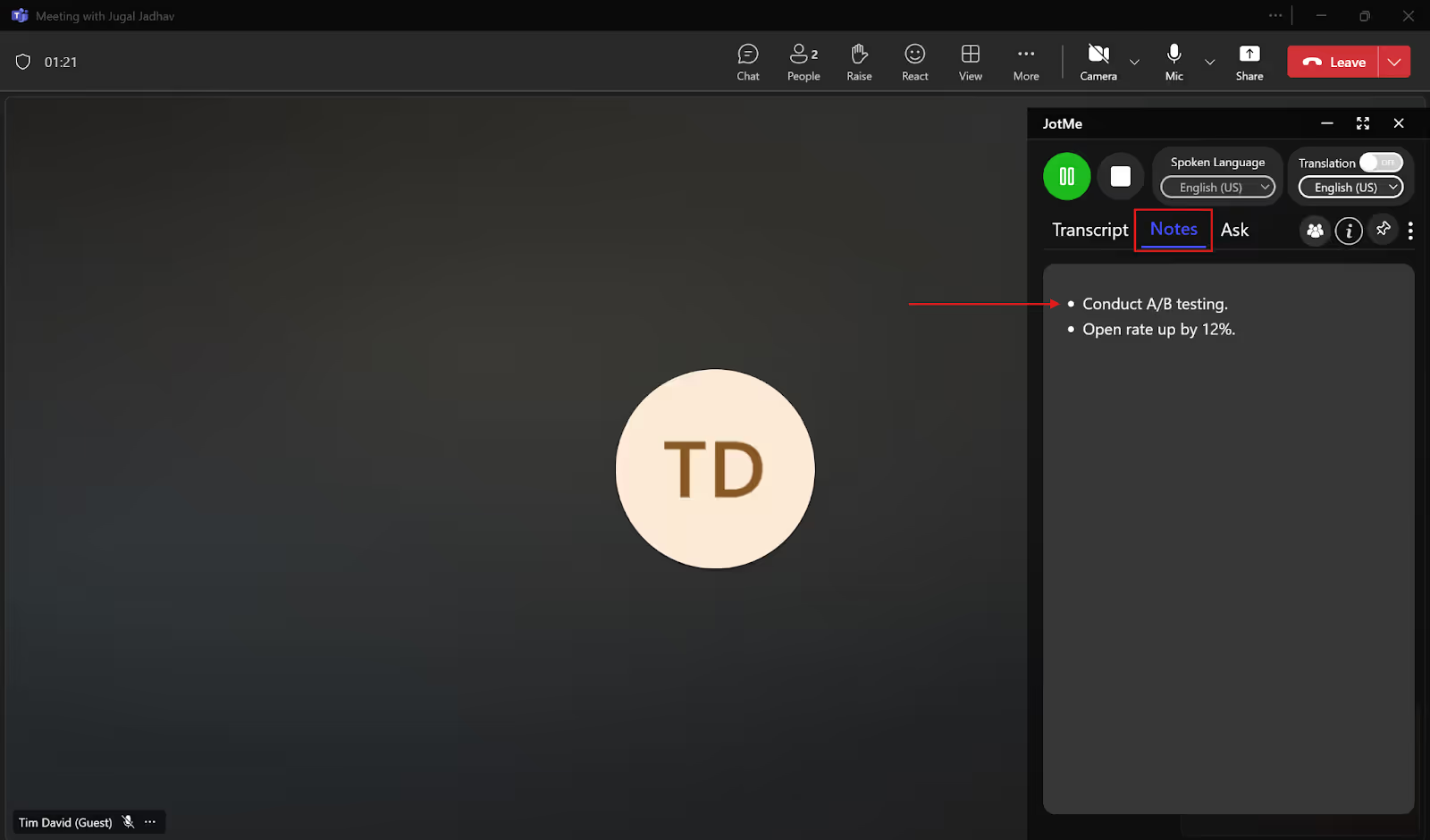
Jika fitur Notes tersedia, tulis catatan selama rapat untuk menandai bagian penting. Saat catatan AI dibuat, sorotan dapat menambah konteks pada alur yang mendukung.
Sesudah sesi yang disimpan dan diproses, JotMe dapat menghasilkan catatan berisi poin utama dan tindak lanjut bila pengaturan serta kredit memungkinkan.
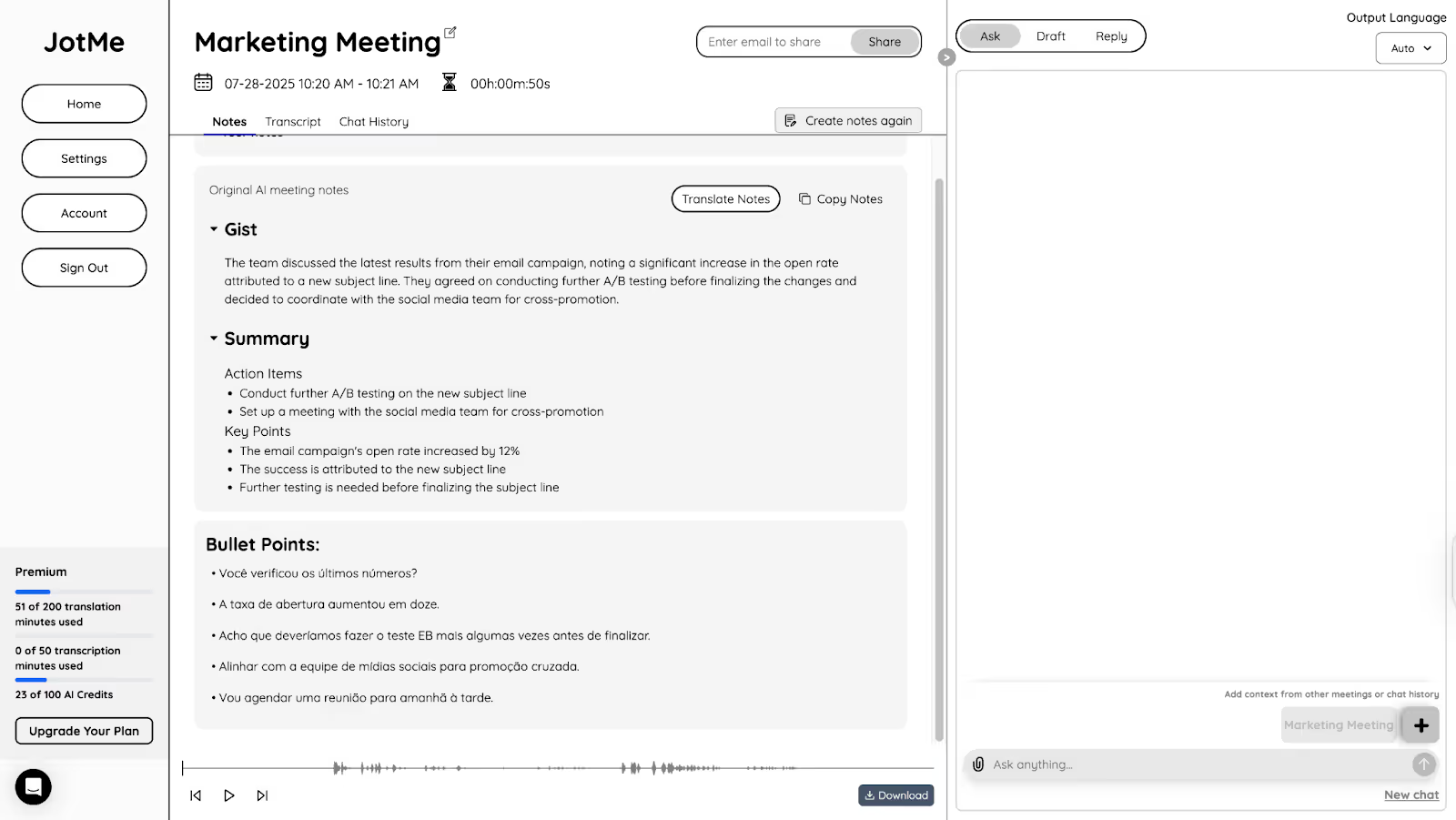
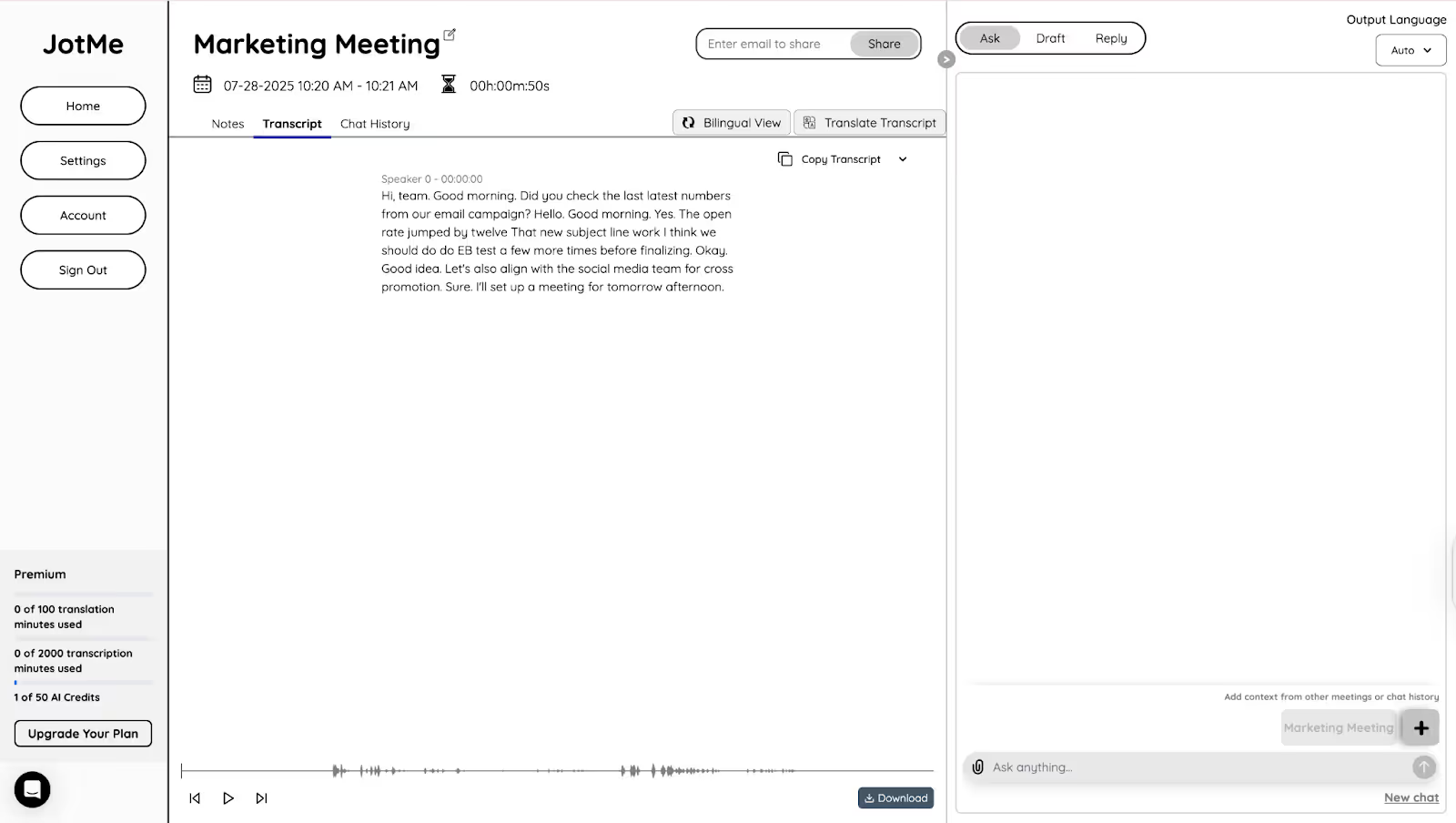
Transkrip setelah rapat
Pada sesi yang disimpan, buka dasbor untuk membaca transkrip bertanda waktu setelah pemrosesan. Gunakan untuk memeriksa kapan suatu topik dibahas dan, bila tersedia, siapa yang berbicara. Kelengkapan bergantung pada audio yang tertangkap dan pengaturan. Fitur yang mendukung dapat menerjemahkan transkrip dengan kredit AI.
Mengapa takarir langsung penting di Teams?
Exploding Topics mengutip hasil Buffer tahun 2023 bahwa 82% responden yang bekerja jarak jauh memakai rumah sebagai lokasi kerja utama. Itu bukan angka semua pekerja. Dalam panggilan tim jarak jauh, takarir Teams membantu menampilkan ucapan pada bahasa lisan yang dipilih, dengan beberapa batas berikut:
- Takarir tidak tersimpan: takarir biasa dapat digunakan tanpa add-on terjemahan pada rapat yang mendukung, tetapi tidak disimpan. Teams dapat menyimpan transkrip jika fitur terpisah itu diaktifkan. JotMe dapat menyimpan transkrip dan teks terjemahan sesuai mode, penyimpanan, serta izin.
- Bahasa bergantung pada fitur: Teams mendokumentasikan lebih dari 50 pilihan pada alur tertentu; periksa daftar untuk rapat Anda. JotMe juga membedakan bahasa lisan, sasaran teks dan keluaran suara. Angka 107 dalam artikel lama bukan cakupan tiap mode.
- Ketepatan dipengaruhi audio: istilah teknis, pembicara cepat, atau suara yang bertumpuk dapat membuat takarir salah. Pengenalan ucapan dan kosakata yang didukung JotMe dapat membantu, tetapi periksa nama, angka, dan keputusan penting, terutama jika percakapan sulit ditangkap.
Apakah Teams menyediakan terjemahan dan takarir?
Ya. Takarir langsung menampilkan ucapan dalam bahasa lisan. Takarir terjemahan memerlukan Teams Premium atau Microsoft 365 Copilot yang memenuhi syarat: lisensi penyelenggara dapat memberi akses peserta, sedangkan lisensi pribadi hanya memberi akses pemiliknya. Peserta tetap mendengar audio asli ketika hanya memakai takarir.
Interpreter adalah alur suara ke suara terpisah untuk bahasa yang didukung. Pengguna yang memakai agen memerlukan lisensi Microsoft 365 Copilot, dan untuk mendengarkan suara yang diterjemahkan Microsoft mensyaratkan lisensi Microsoft 365 yang sesuai. Terjemahan pesan obrolan adalah fitur lain.
Memilih takarir Teams atau JotMe sesuai kebutuhan
Takarir bawaan cukup bila Anda hanya perlu membaca bahasa lisan saat rapat yang mendukung. Untuk transkripsi atau terjemahan terpisah dengan JotMe, coba paket gratis sesuai kuota dan cek pasangan, audio, serta penyimpanan. Pada fitur yang mendukung, JotMe juga menawarkan bantuan langsung, terjemahan dalam poin, dan catatan rapat atau ringkasan AI.
Coba JotMe dalam satu rapat singkat dengan audio yang diizinkan. Periksa hasil untuk istilah, nama, dan detail klien sebelum mengandalkannya.
Pertanyaan umum
Bagaimana cara mendapatkan transkrip rapat Teams?
Jika transkripsi diaktifkan selama rapat, buka acara di kalender atau Rekap pada obrolan rapat. Secara default, penyelenggara dan rekan penyelenggara dapat mengunduh DOCX atau VTT, sesuai kebijakan IT. Teams Premium dapat memberi kontrol tambahan, tetapi bukan syarat umum mengunduh transkrip biasa. JotMe dapat membuat transkrip terpisah dari audio yang diizinkan jika penyimpanan, mode, dan kuota mendukung.
Bisakah takarir dari rapat Teams diunduh?
Teams tidak menyimpan takarir langsung sebagai berkas. Untuk mendapatkan catatan setelah rapat, aktifkan transkripsi secara terpisah bila diizinkan. JotMe juga dapat membuat transkrip sendiri dan menyertakan teks terjemahan pada alur yang mendukung, sesuai pengaturan penyimpanan dan kuota.
Bisakah saya mentranskripsikan rapat Teams meski bukan penyelenggara?
Pada Teams, peserta dari organisasi yang sama dapat memulai transkripsi jika peran dan kebijakan mengizinkan. Peserta eksternal mungkin hanya dapat melihatnya saat rapat. Jika organisasi mengizinkan alat terpisah seperti JotMe, pilih sumber audio dan bahasa pada aplikasi desktop. Mintalah izin yang diperlukan dan jangan gunakan alat itu untuk menghindari kebijakan rapat.
Berapa harga Teams Premium?
Halaman Microsoft AS mencantumkan Teams Premium setara US$10 per pengguna per bulan, ditagih tahunan, dengan lisensi Teams yang memenuhi syarat. Periksa harga lokal. Panduan JotMe mencantumkan Pro setara US$10 per bulan jika ditagih US$120 per tahun, serta paket gratis dengan 20 menit terjemahan per bulan dalam batas penggunaan.
Bisakah saya mengaktifkan takarir langsung saat rapat Teams?
Bisa pada rapat dan akun yang mendukung. Buka Tindakan lainnya, lalu Keterangan atau Takarir; pada versi lain pilihan ini berada di Bahasa dan ucapan. Takarir muncul selama rapat. Pengaturan gaya, latar, dan tinggi bergantung pada perangkat. Teams tidak menyimpannya; aktifkan transkripsi terpisah jika perlu. Takarir biasa tidak memerlukan add-on terjemahan, tetapi ketersediaannya mengikuti akun dan kebijakan.
Coba JotMe
Terjemahan yang akurat untuk rapat, acara dan pekerjaan sehari-hari, dengan AI Memory yang mengingat konteks Anda.


