






Jawaban singkat: Untuk mendengar bahasa Jepang dan membaca hasil Inggris saat rapat Teams, coba JotMe Desktop. Pilih Japanese sebagai bahasa lisan dan English sebagai bahasa hasil, izinkan audio yang diperlukan, lalu mulai terjemahan.
Istilah internal, nama orang, dan kalimat yang bergantung pada konteks dapat membuat terjemahan rapat lebih sulit. JotMe menggabungkan pengenalan suara dan terjemahan kontekstual. Uji dengan contoh dari rapat Anda dan periksa bagian penting pada transkrip.
Ikuti langkah berikut untuk menyiapkan terjemahan Jepang ke Inggris di Teams:
- Unduh JotMe: Pasang JotMe Desktop versi yang sesuai dengan Mac atau Windows Anda.
- Buka Microsoft Teams: Gabung ke rapat seperti biasa dan jalankan JotMe di sampingnya.
- Pilih bahasa: Atur Japanese untuk bahasa lisan dan English untuk terjemahan. Pastikan pengaturan Online menangkap sumber audio yang Anda perlukan.
- Mulai terjemahan: Pilih Start live translation di JotMe setelah mengizinkan akses yang diperlukan.
Langkah 1: Pasang JotMe di komputer
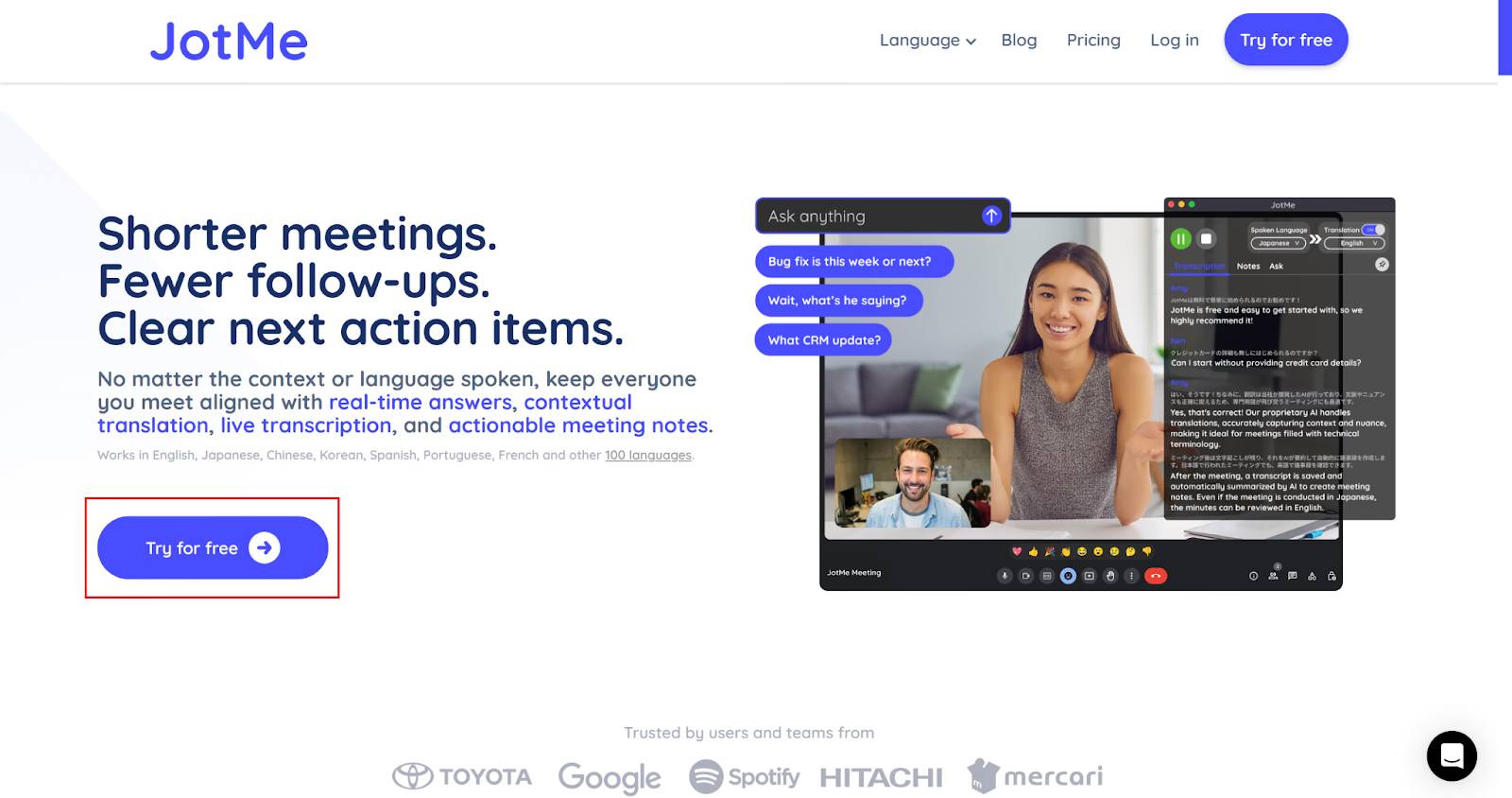
Buka situs resmi JotMe dan unduh versi desktop yang sesuai untuk Mac atau Windows Anda. Ikuti petunjuk pemasangan dan periksa izin mikrofon serta audio sistem.
Langkah 2: Buka rapat Microsoft Teams
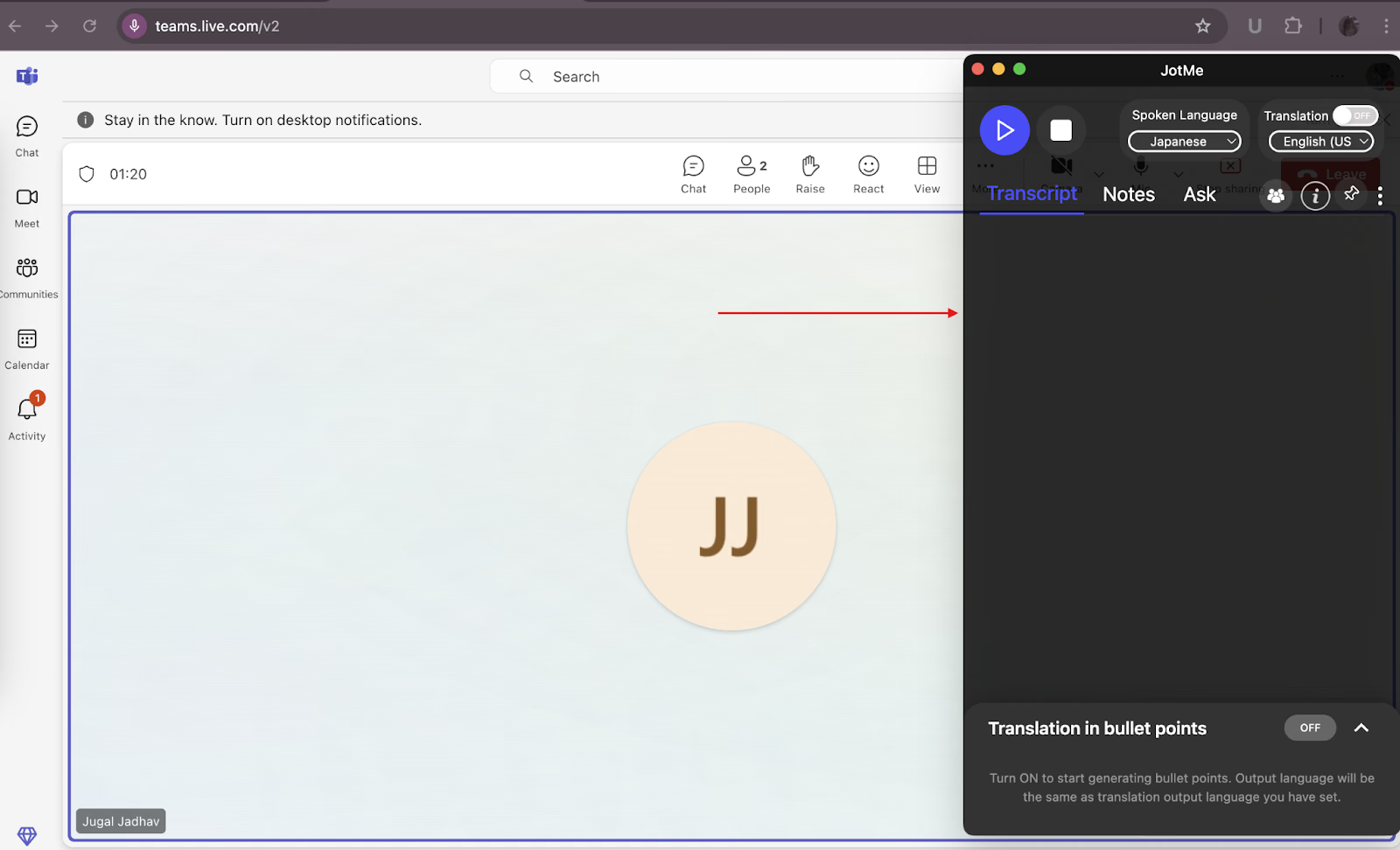
Mulai atau gabung ke Teams dari aplikasi desktop atau browser, lalu buka JotMe Desktop. JotMe berjalan di samping rapat dan tidak masuk sebagai peserta. Untuk mendengar lawan bicara, JotMe perlu akses ke audio sistem yang sesuai.
Langkah 3: Atur bahasa di JotMe
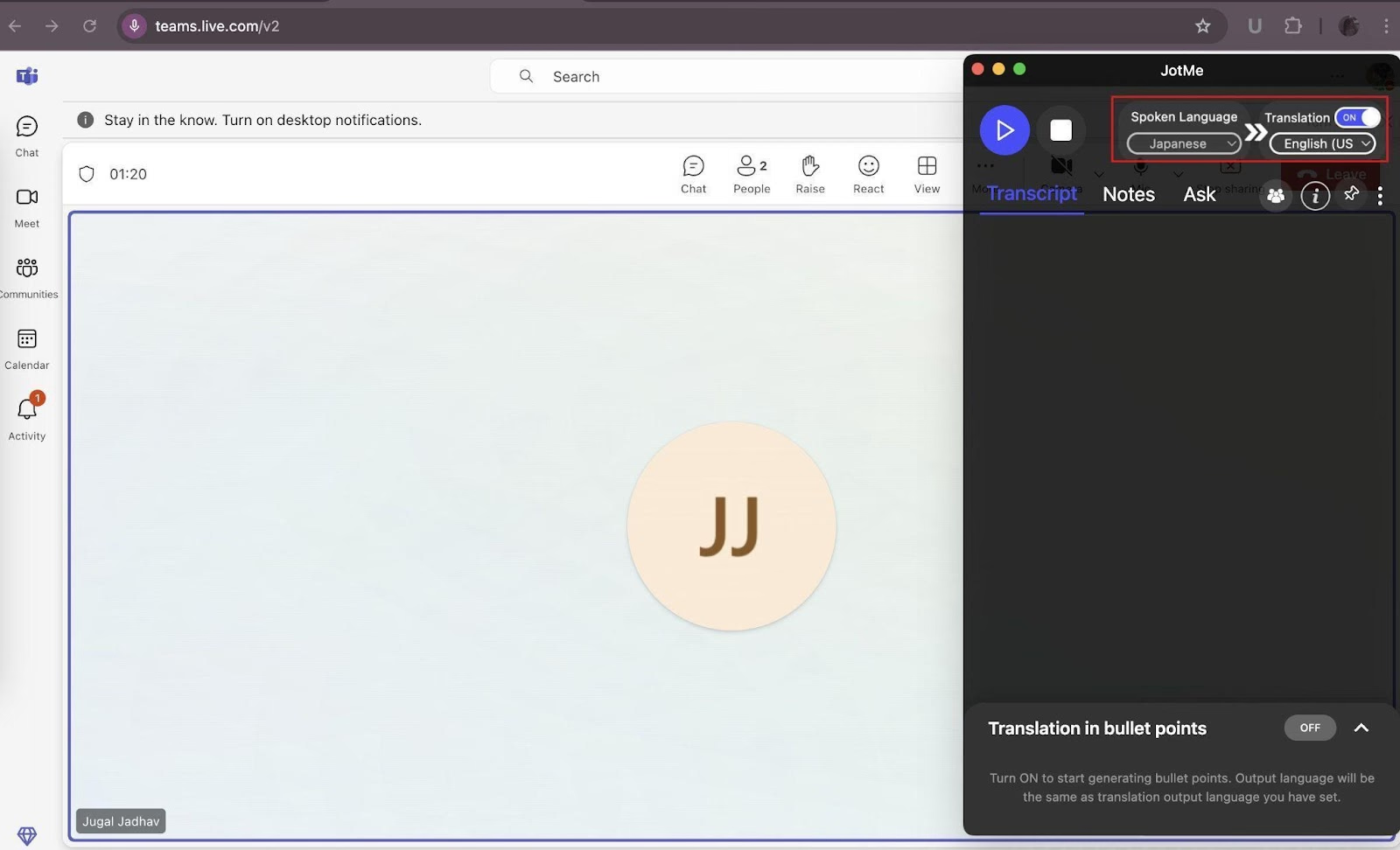
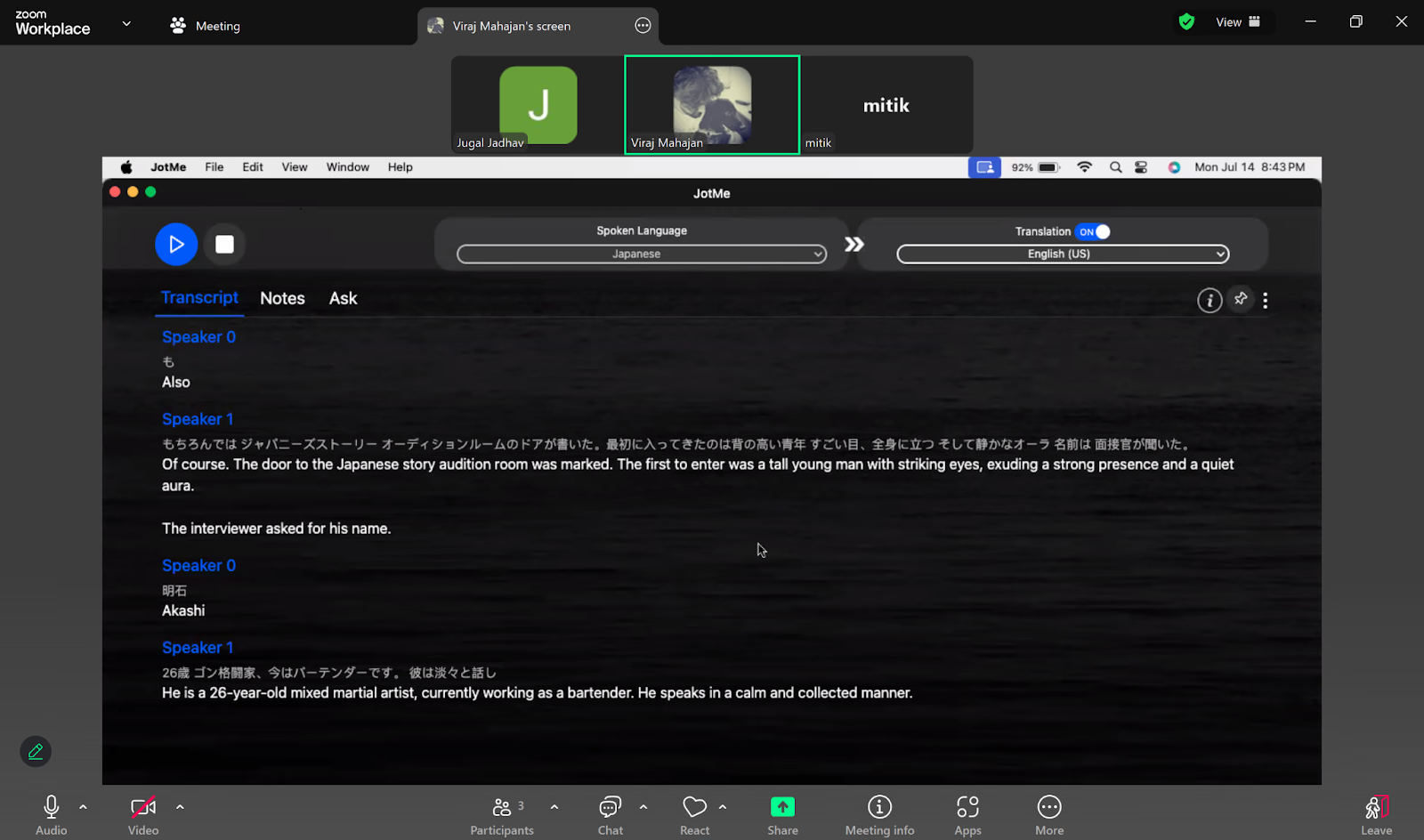
Pilih pengaturan Online. Aktifkan terjemahan, pilih Japanese pada Spoken Language dan English pada Translation. Periksa mikrofon dan model yang tersedia sebelum memulai.
Langkah 4: Mulai terjemahan langsung
Klik Start live translation. Tampilan lama dalam panduan mungkin menampilkan ikon Play (▶). Terjemahan tidak dimulai otomatis hanya karena Anda sudah masuk ke rapat.
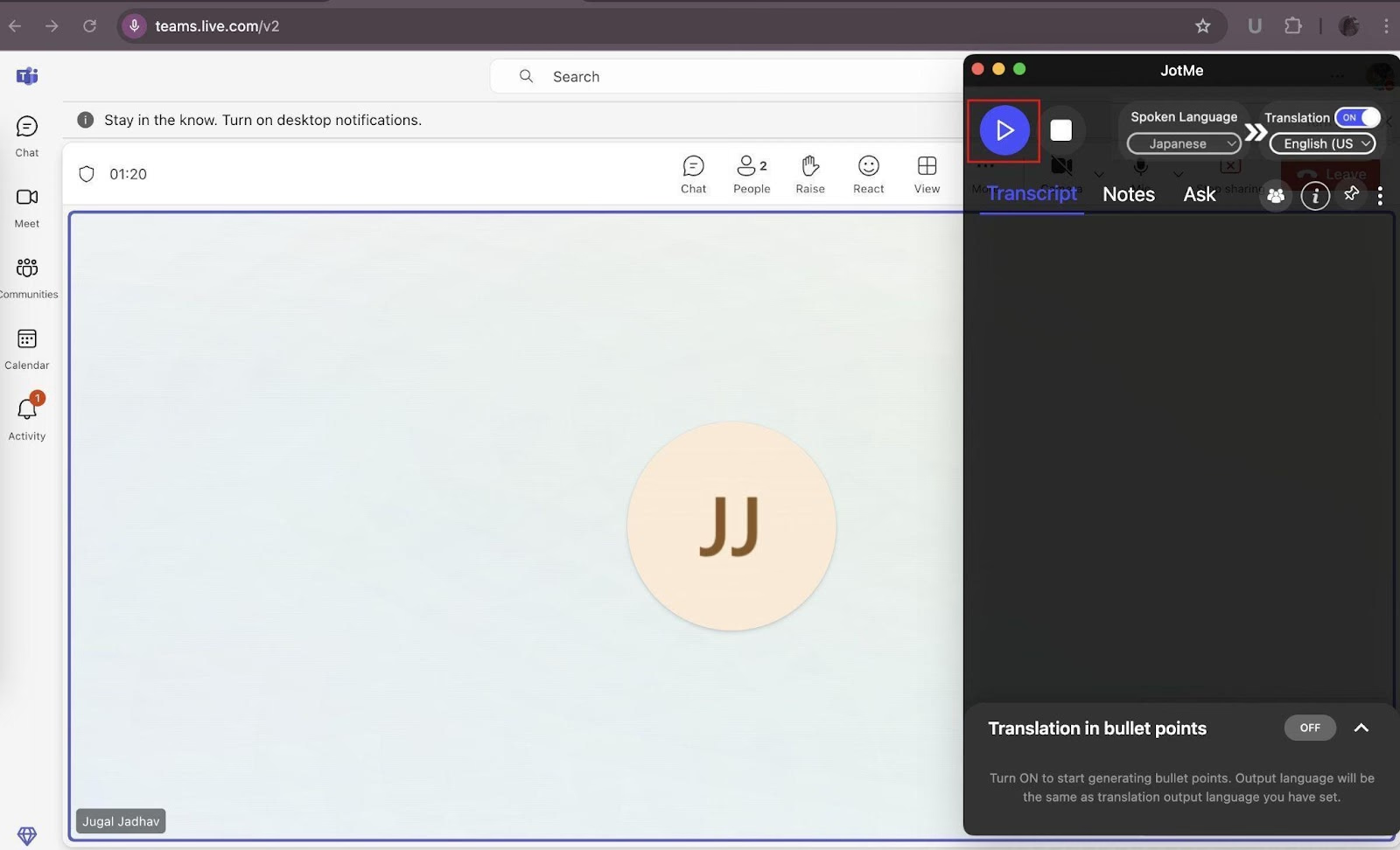
Setelah JotMe menerima suara Jepang, baca segmen bahasa Inggris yang muncul. Jika suara peserta lain tidak tertangkap, periksa izin dan sumber audio sistem.
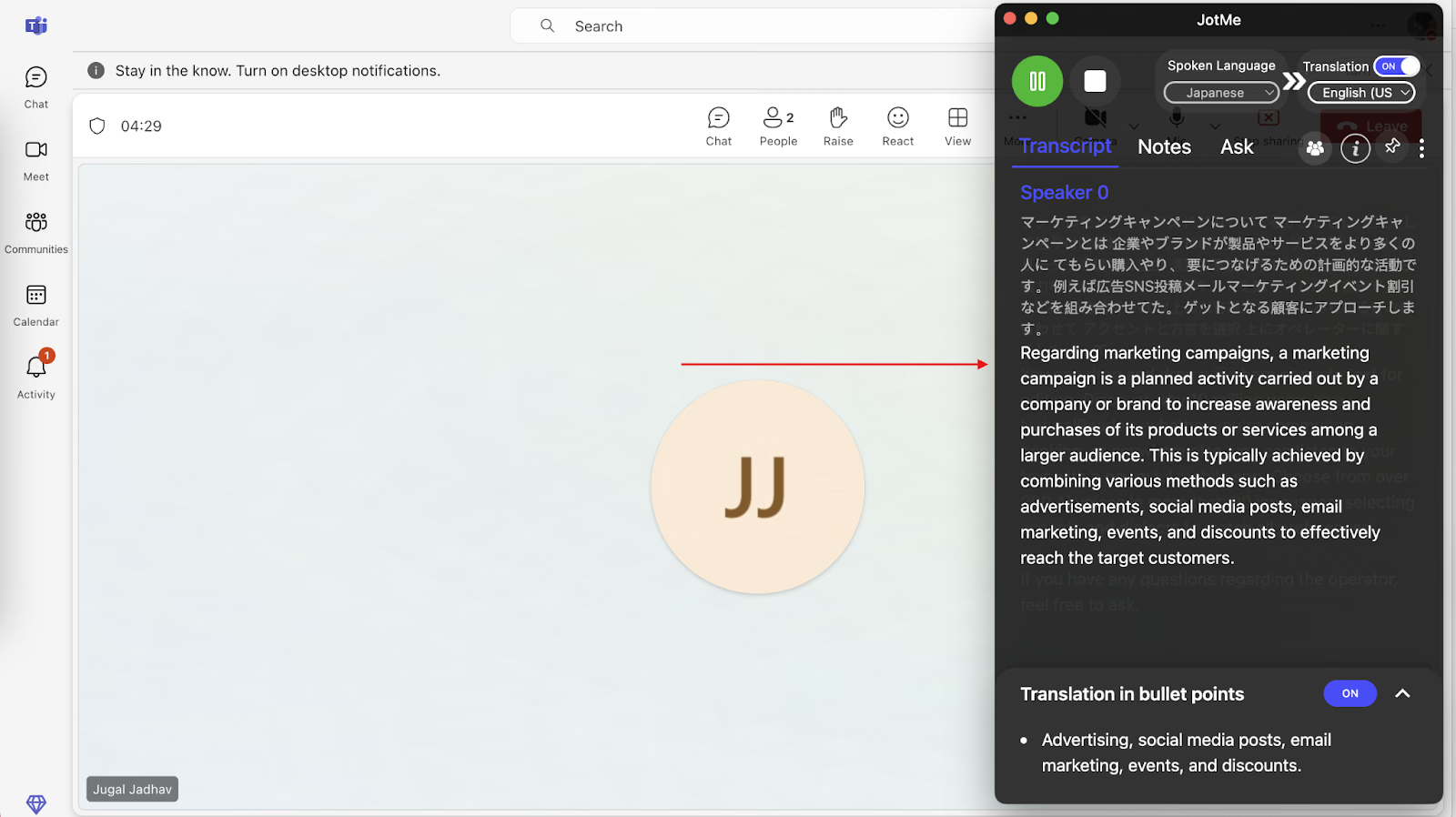
Fitur JotMe untuk terjemahan Jepang ke Inggris
Saat rapat, Anda bisa membaca caption; sesudahnya, gunakan transkrip atau catatan yang tersedia untuk meninjau keputusan. Berikut kegunaan tiap fitur dan pengaturannya.
Terjemahan rapat langsung
Tim lintas negara dapat memakai terjemahan langsung saat berdiskusi. Artikel asli mengutip Statista untuk proyeksi pasar NLP lama; angka itu tidak menjelaskan kebutuhan atau akurasi terjemahan rapat Anda.
JotMe Desktop dapat menerjemahkan audio yang didukung dari Teams, Google Meet, atau Zoom. Cek pilihan bahasa lisan dan hasil sesuai mode. Untuk melihat poin penting selama sesi, aktifkan Real-time Summary pada jendela langsung jika tersedia.
Berbagi menit terjemahan
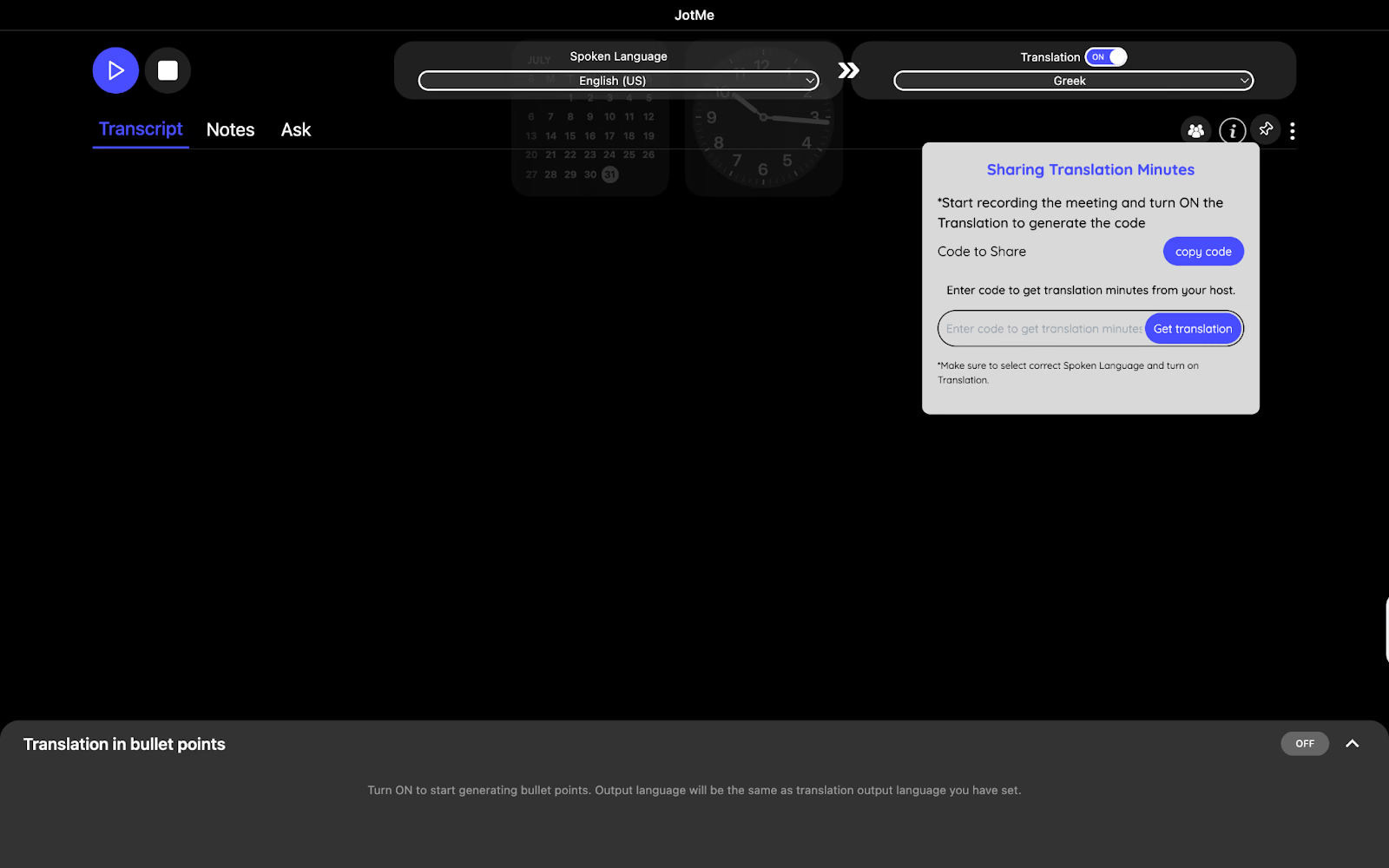
Di JotMe Desktop, host dengan Premium atau lebih tinggi dapat memakai Share Translation → With Code. Peserta memasukkan kode di JotMe Desktop dan memilih model bahasa lisan yang sama dengan host. Jika peserta hanya perlu melihat caption di browser, pertimbangkan tautan atau kode QR dengan pengaturan akses yang sesuai.
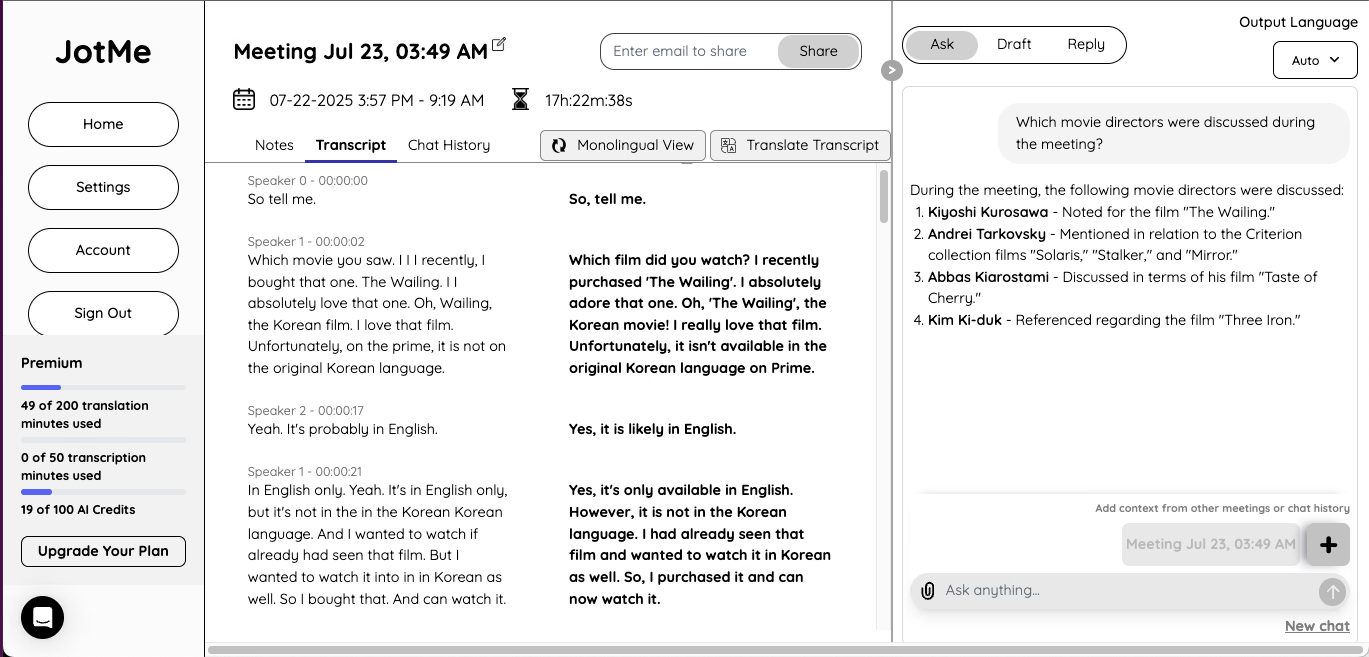
Transkrip dan catatan setelah rapat
Gunakan transkrip bertanda waktu untuk memeriksa ucapan atau membuka bagian tertentu. Ringkasan dan catatan AI dapat membantu meninjau keputusan serta tugas bila fiturnya diaktifkan; cek pilihan bahasa dan izin berbagi. Laporan AI HubSpot membahas penggunaan AI oleh pemasar secara lebih umum.
Ringkasan terjemahan dalam poin
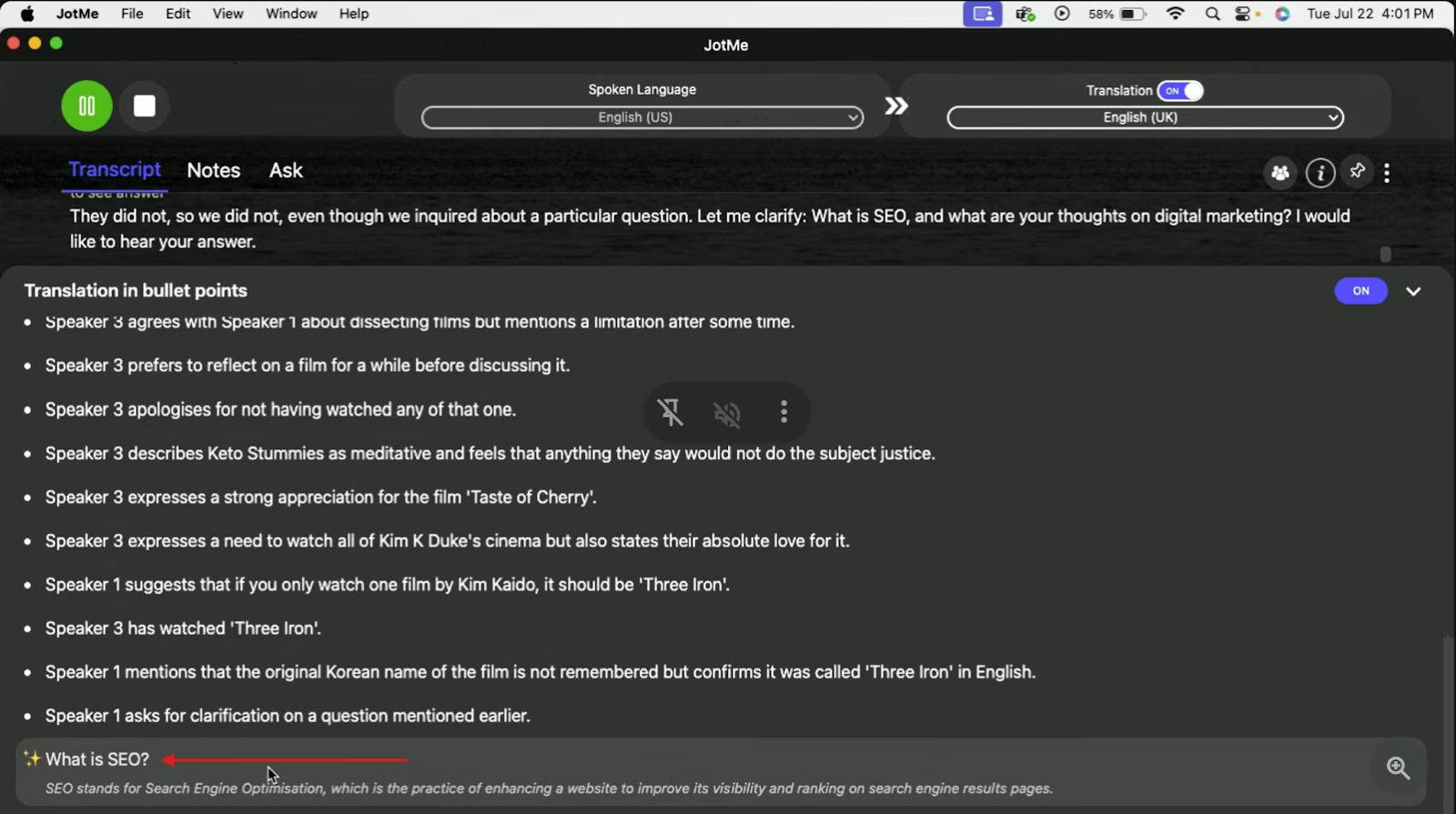
Aktifkan Real-time Summary untuk melihat poin penting di jendela langsung. JotMe menulis poin baru dengan bahasa Translation yang Anda pilih. Gunakan ringkasan untuk mencari bagian yang perlu diperiksa; tentukan sendiri apa yang boleh dibagikan kepada klien atau peserta.
Penjelasan AI selama rapat
Jika ada bagian yang tidak jelas, klik poin dalam Real-time Summary untuk meminta penjelasan singkat berdasarkan transkrip. Ini membantu saat mengikuti wawancara atau diskusi, tetapi periksa istilah penting dengan pembicara atau sumber asli.
Jika rapat beralih ke Google Meet atau Zoom
JotMe Desktop dapat berjalan di samping Google Meet, Zoom, Webex, atau Slack bila suara bisa ditangkap dengan izin yang sesuai. Untuk Meet di Chrome, ada ekstensi JotMe untuk Google Meet yang menyediakan transkripsi, caption terjemahan, dan catatan AI sesuai fitur dan pengaturan.
Pilihan untuk menerjemahkan bahasa Jepang saat rapat Teams
Terjemahan rapat perlu menyampaikan maksud, bukan sekadar mengganti kata. Coba dengan istilah dan gaya bicara tim Anda, lalu periksa nama, angka, keputusan, dan bagian yang masih meragukan.
Jika lisensi dan kebijakan rapat memungkinkan, coba caption terjemahan bawaan Teams. JotMe merupakan pilihan lain untuk audio yang diizinkan. Setelah rapat, catatan rapat AI dan transkrip bertanda waktu dapat membantu menemukan bagian yang perlu ditinjau.
Untuk rapat klien atau pelatihan, mulai dengan sesi pendek. Periksa audio, bahasa, dan pengaturan sebelum memulai. Jika Anda perlu catatan AI atau ringkasan, aktifkan fitur yang relevan dan tentukan siapa yang boleh melihat hasilnya.
Pertanyaan umum
Apakah Microsoft Teams dapat menerjemahkan rapat secara langsung?
Ya. Teams menyediakan caption terjemahan untuk rapat yang memenuhi syarat. Aktifkan caption lalu pilih bahasa hasil jika opsi terjemahan tersedia. Ini berbeda dari caption yang tetap memakai bahasa pembicara.
Bisakah memakai terjemahan langsung di Teams tanpa Teams Premium?
Bisa dalam kondisi tertentu. Untuk caption terjemahan, Microsoft mencantumkan Teams Premium atau Microsoft 365 Copilot yang memenuhi syarat. Jika penyelenggara memiliki lisensi yang sesuai, peserta bisa mendapat akses dalam rapat tersebut; peserta dengan lisensi sendiri juga bisa memiliki akses. Caption biasa berbeda.
Adakah aplikasi penerjemah untuk Teams?
Ada. JotMe Desktop bisa berjalan di samping Teams dan menerjemahkan audio rapat yang diizinkan. Bahasa, catatan AI, ringkasan, serta penanda tindak lanjut bergantung pada mode dan pengaturan sesi.
Bagaimana cara menerjemahkan pesan di Microsoft Teams?
Di ponsel, tekan dan tahan pesan lalu pilih Translate (Terjemahkan), jika tersedia. Di desktop, arahkan penunjuk ke pesan lalu pilih More options → Translation → Translate. Jika saran Translate sudah tampil, Anda bisa memilihnya langsung.
Apakah Teams mendukung penerjemahan lisan secara simultan?
Ya. Pada rapat yang mendukungnya, penyelenggara dapat mengaktifkan Language interpretation dan menetapkan juru bahasa. Peserta dapat memilih kanal bahasa yang tersedia. Ini berbeda dari caption terjemahan dan Interpreter berbasis AI, yang punya syarat tersendiri.
Coba JotMe
Terjemahan yang akurat untuk rapat, acara dan pekerjaan sehari-hari, dengan AI Memory yang mengingat konteks Anda.


