






Jawaban singkat: Buka panggilan Bitrix24 dan jalankan JotMe Desktop secara terpisah. Pilih bahasa ucapan dan bahasa hasil, lalu mulai sesi. JotMe menampilkan terjemahan langsung dari audio komputer. Ringkasan dan Ask JotMe tersedia sesuai mode dan pengaturan.
CoPilot Follow-Up di Bitrix24 menganalisis panggilan dan memberikan transkrip serta ringkasan setelah sesi yang memenuhi syarat. Untuk menampilkan terjemahan saat orang berbicara, gunakan JotMe Desktop di samping panggilan. Pilih bahasa, cek audio komputer, dan mulai sesi tanpa menambahkan bot rapat atau menghubungkan kalender.
Panduan ini menjelaskan cara menerjemahkan rapat Bitrix24 secara langsung dan memanfaatkan ringkasan, transkrip, serta berbagi hasil. Mulai dengan membedakan fitur yang tersedia selama dan setelah panggilan.
Bisakah Bitrix24 Menerjemahkan Panggilan Secara Langsung?
Panduan Bitrix24 Sync dan CoPilot Follow-Up yang ditinjau menjelaskan panggilan, analisis, dan transkrip setelah rapat. Untuk membaca terjemahan selama rapat, gunakan aplikasi pendamping yang menerima audio dari komputer. Cek ketentuan paket untuk koneksi Zoom, perekaman, dan fitur setelah rapat.
- Panduan panggilan Bitrix24 yang ditinjau tidak mendokumentasikan teks terjemahan multibahasa langsung.
- Ketersediaan koneksi Zoom dan fitur rapat lain bergantung pada paket serta konfigurasi akun.
- CoPilot Follow-Up menyediakan analisis, transkrip, dan ringkasan untuk panggilan yang memenuhi syarat setelah sesi berakhir.
- Periksa persyaratan aplikasi dan perangkat untuk merekam panggilan Bitrix24.
- Gunakan catatan dan tugas untuk tindak lanjut. Bedakan catatan manual dari hasil analisis CoPilot setelah rapat.
Cara Menerjemahkan Rapat Bitrix24 Secara Langsung dengan JotMe
Mulai panggilan suara atau video, lalu buka JotMe Desktop di samping Bitrix24. JotMe menggunakan audio komputer untuk menampilkan hasil terjemahan. Ikuti langkah berikut.
Langkah 1: Siapkan Akun Bitrix24
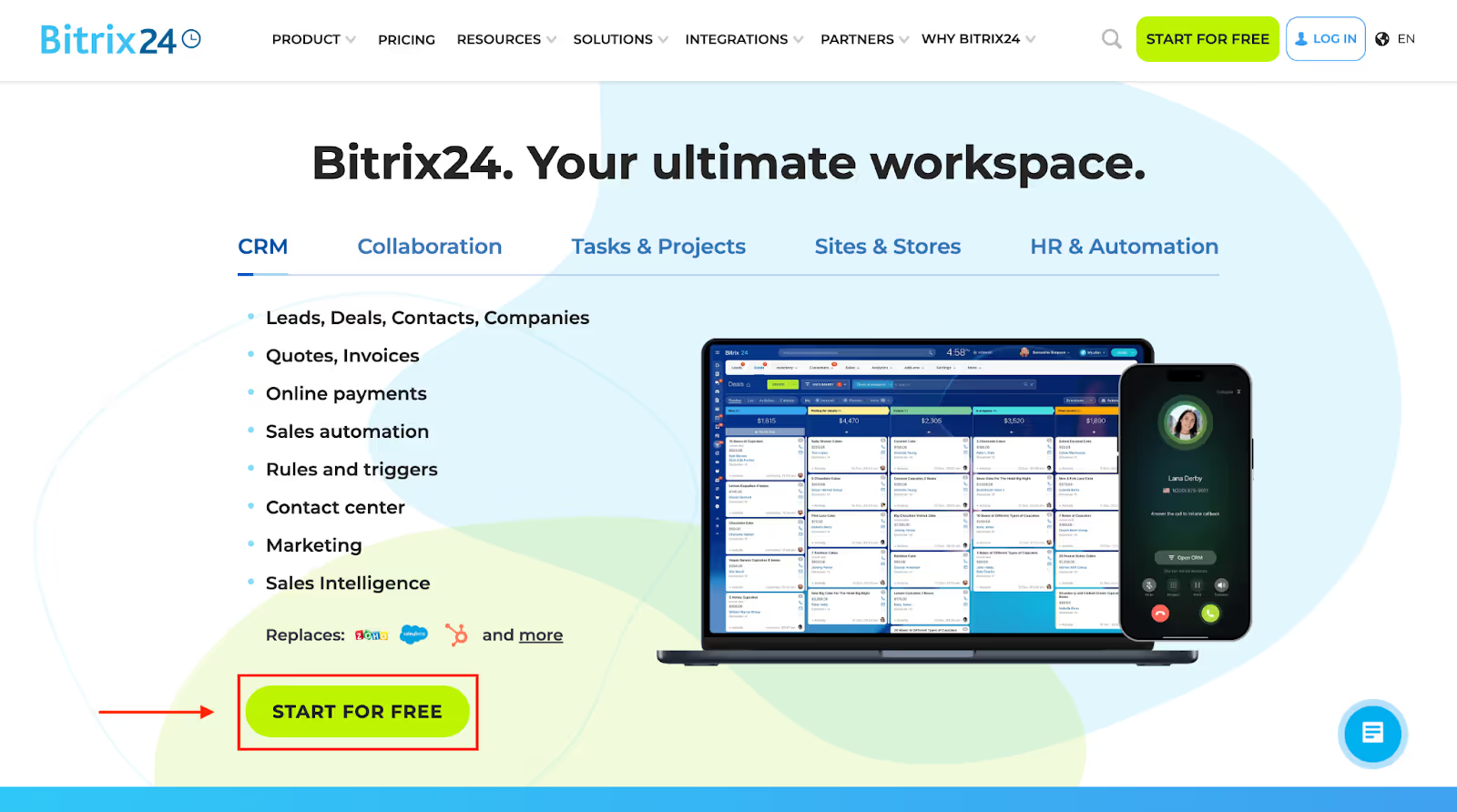
Kunjungi situs resmi Bitrix24. Pilih “Start for Free” untuk membuat akun jika Anda belum punya, lalu buka dasbor.
Langkah 2: Undang Rekan ke Panggilan
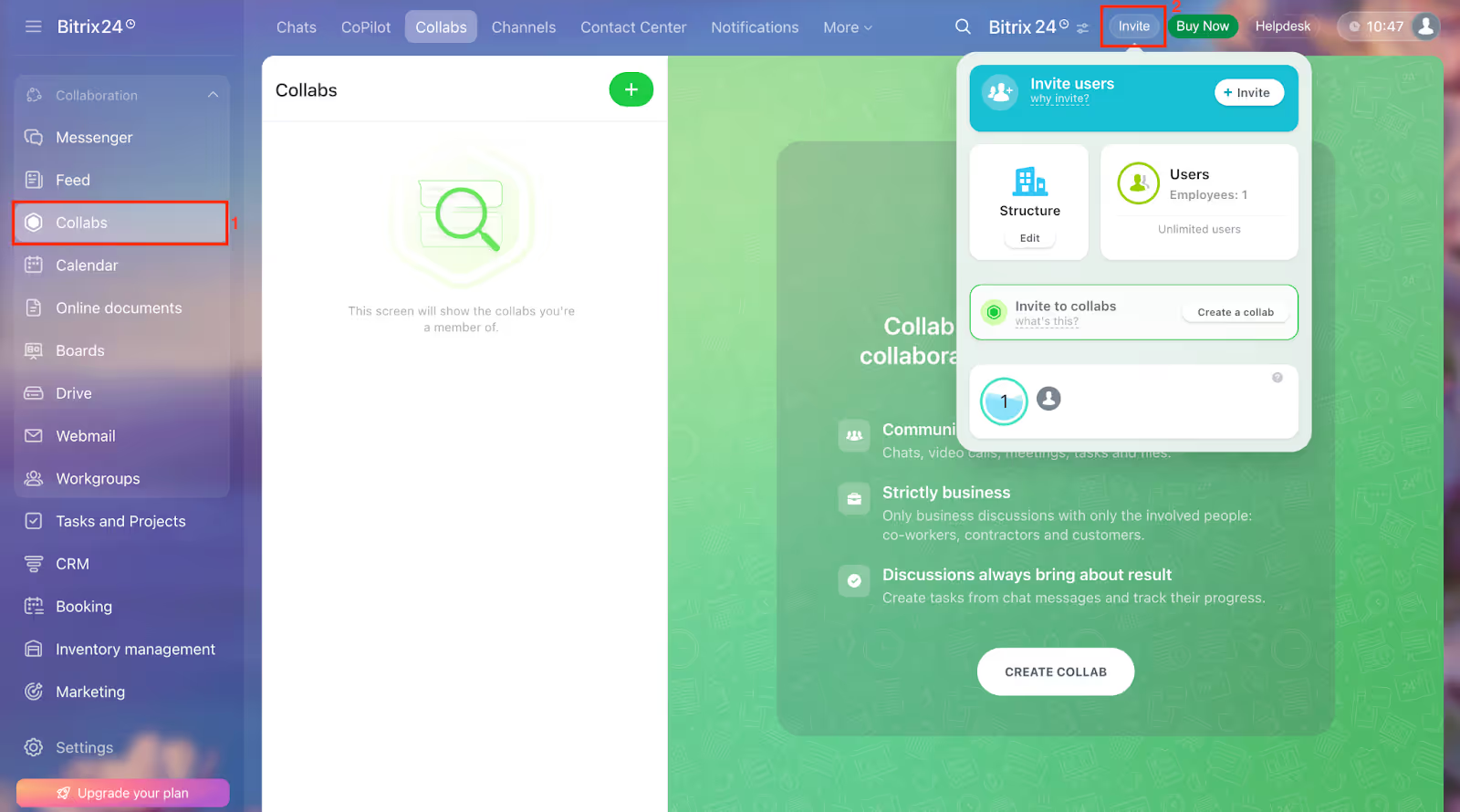
Di dasbor, buka Collabs atau pilih Invite. Salin tautan undangan atau gunakan pilihan email atau pesan yang tersedia.
Langkah 3: Mulai Panggilan dan Buka JotMe
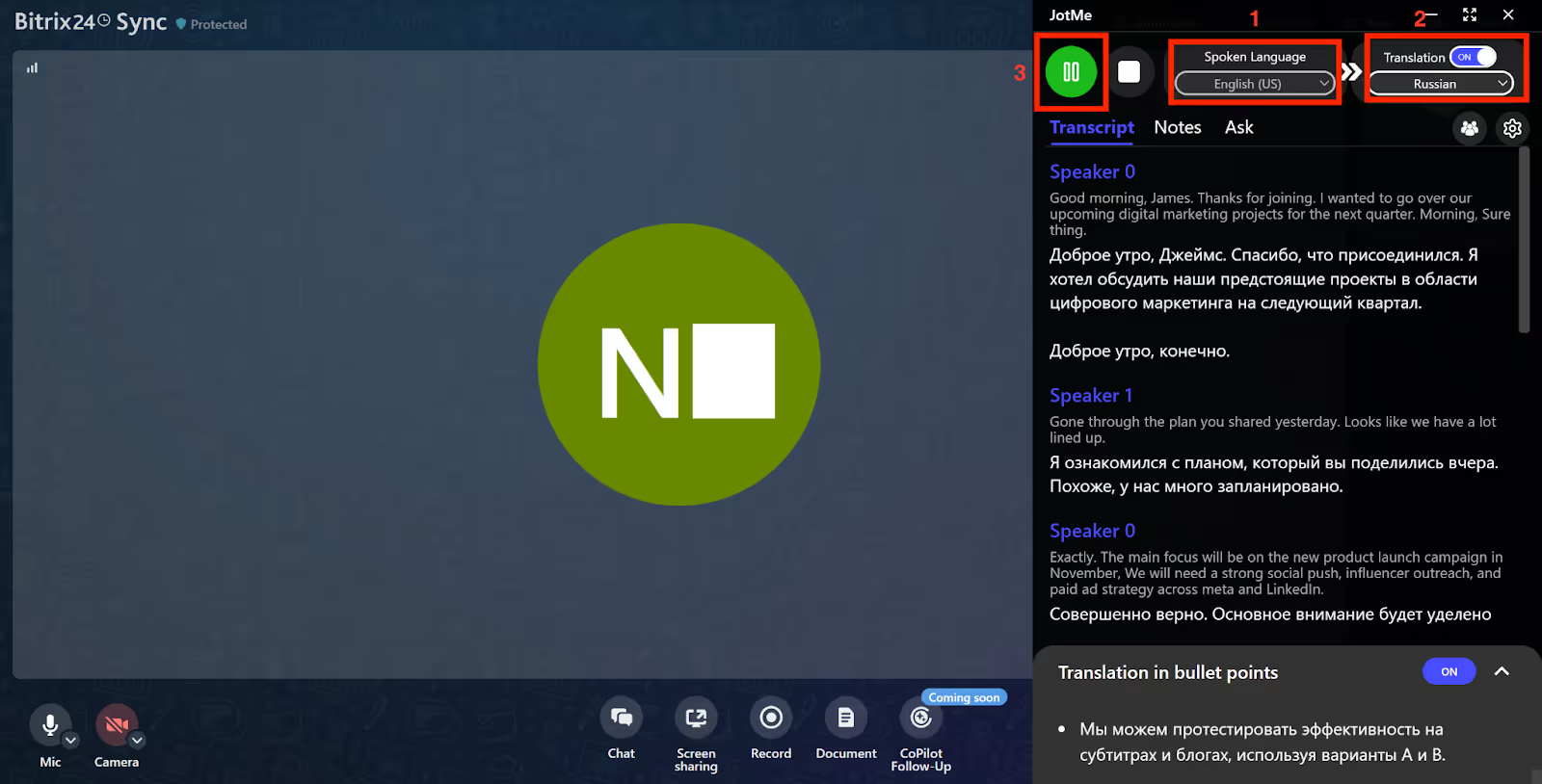
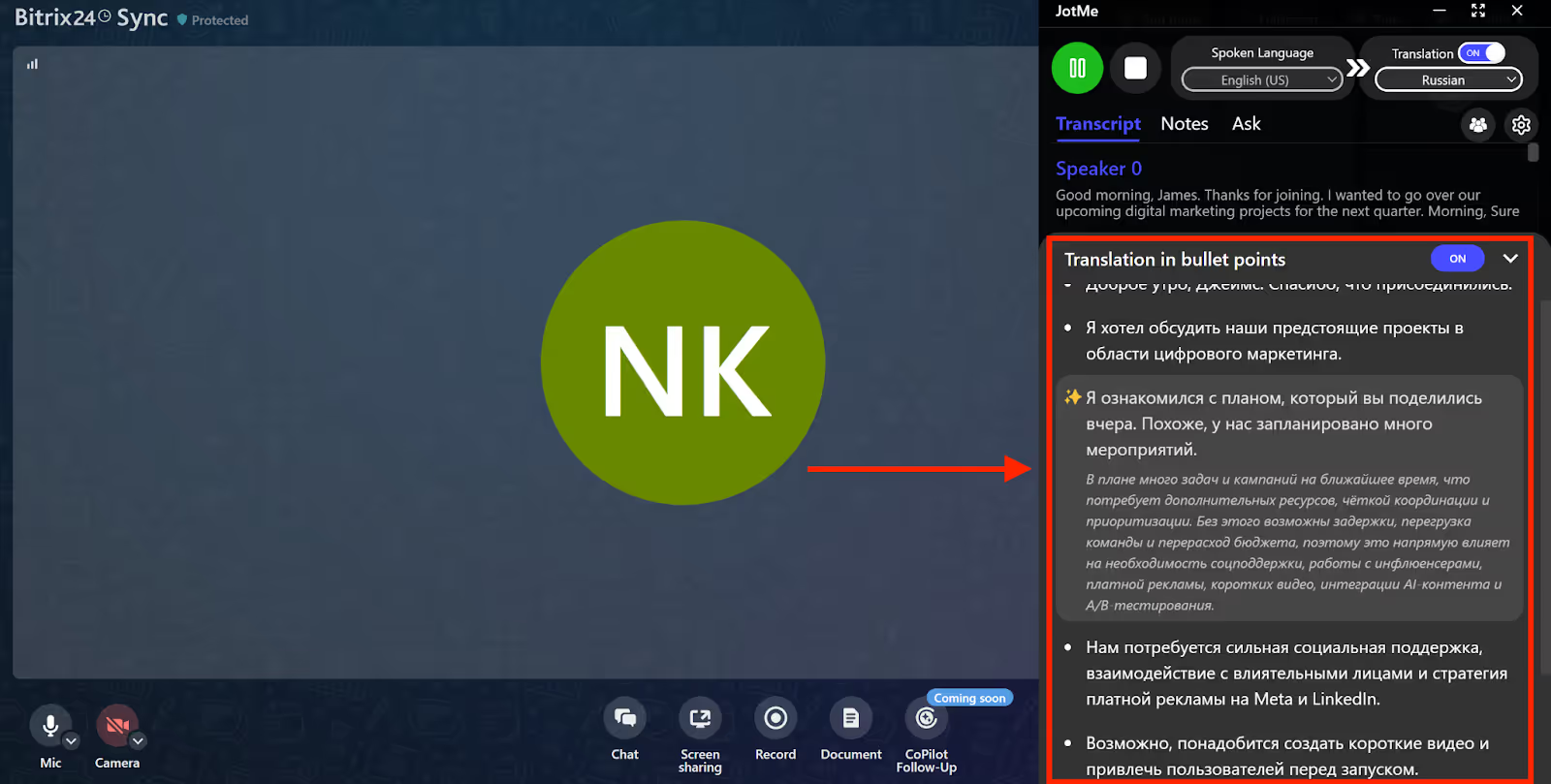
Mulai panggilan video dan buka JotMe Desktop. Pilih bahasa ucapan dan bahasa hasil, pastikan audio terdengar, lalu mulai sesi. Teks terjemahan akan muncul di jendela JotMe selama percakapan.
Apa yang Disediakan JotMe untuk Rapat Bitrix24?
JotMe menyediakan terjemahan multibahasa, transkripsi, ringkasan, dan catatan yang dapat dibagikan sesuai pengaturan. Fitur berikut membantu saat peserta memakai bahasa berbeda.
Terjemahan dengan konteks
Konteks dan kosakata khusus membantu menjaga istilah industri dalam terjemahan langsung. Jika ucapan terdengar mirip, seperti “fight” dan “flight”, tetap periksa transkrip dan konfirmasi istilah penting. Contoh berikut memperlihatkan hasil ketika konteksnya adalah pemesanan penerbangan.
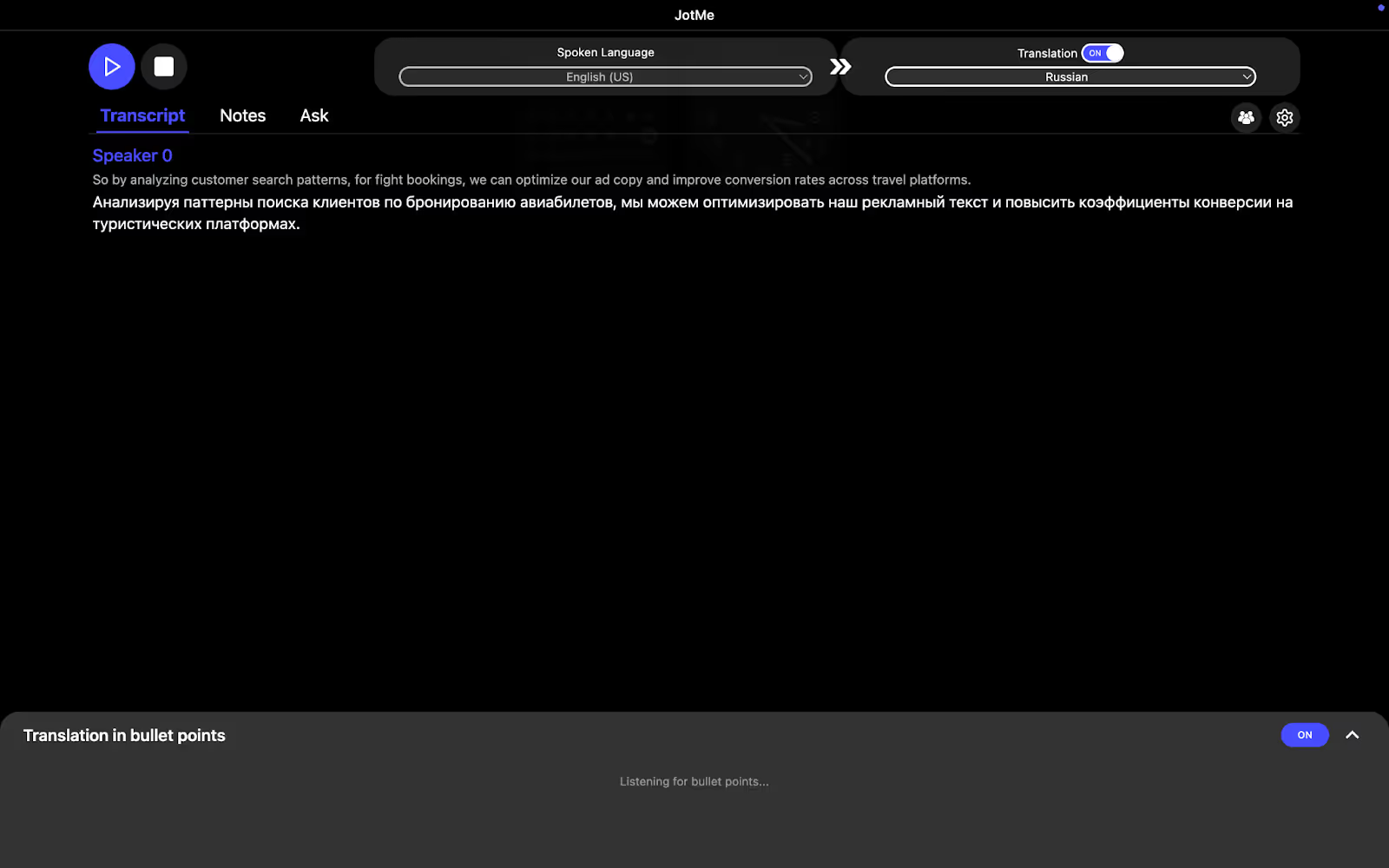
Contoh percakapan bahasa Inggris:
“By analyzing customer search patterns for flight bookings, we can optimize our ad copy and improve conversion rates across travel platforms.”
Contoh terjemahan JotMe dalam bahasa Rusia:
“Анализируя паттерны поиска клиентов по бронированию авиабилетов, мы можем оптимизировать наш рекламный текст и повысить коэффициенты конверсии на туристических платформах.”
Poin Rapat dan Pertanyaan untuk AI
Gunakan ringkasan langsung pada mode yang mendukung untuk membaca poin utama saat rapat berlangsung. Jika ada istilah yang belum jelas, tulis pertanyaan di Ask JotMe berdasarkan konteks sesi yang tersedia. Minta konfirmasi peserta untuk hal yang memengaruhi keputusan.
Berbagi Menit Terjemahan
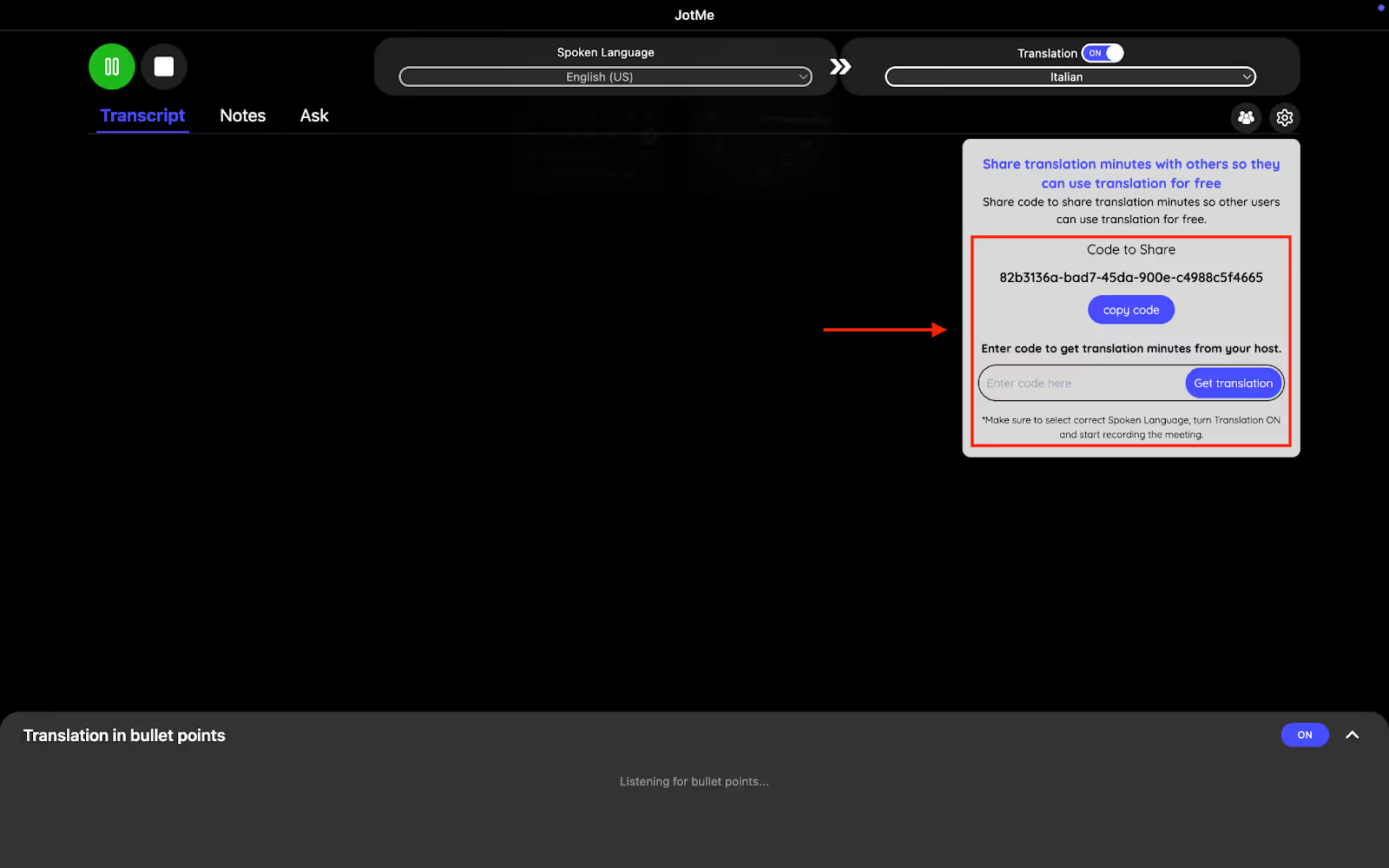
JotMe menyediakan beberapa alur berbagi. Kode menit membagikan kuota sesuai syarat paket, sedangkan tautan atau kode penayangan dapat menampilkan teks langsung kepada tamu. Akses ke transkrip, ringkasan, dan catatan setelah rapat memiliki pengaturan berbagi tersendiri.
Menerjemahkan catatan setelah sesi
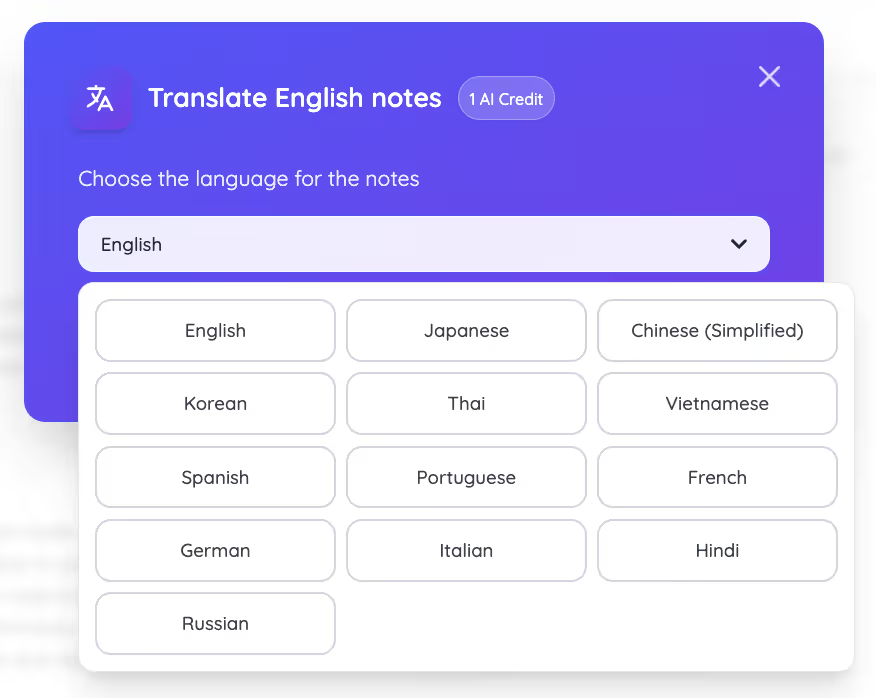
Setelah panggilan Bitrix24, fitur terjemahan catatan rapat AI membantu menyajikan hasil dalam bahasa yang didukung. Pilih bahasa untuk catatan rapat AI sesuai kebutuhan tim dan cek kembali informasi penting sebelum membagikannya.
Ringkasan Rapat
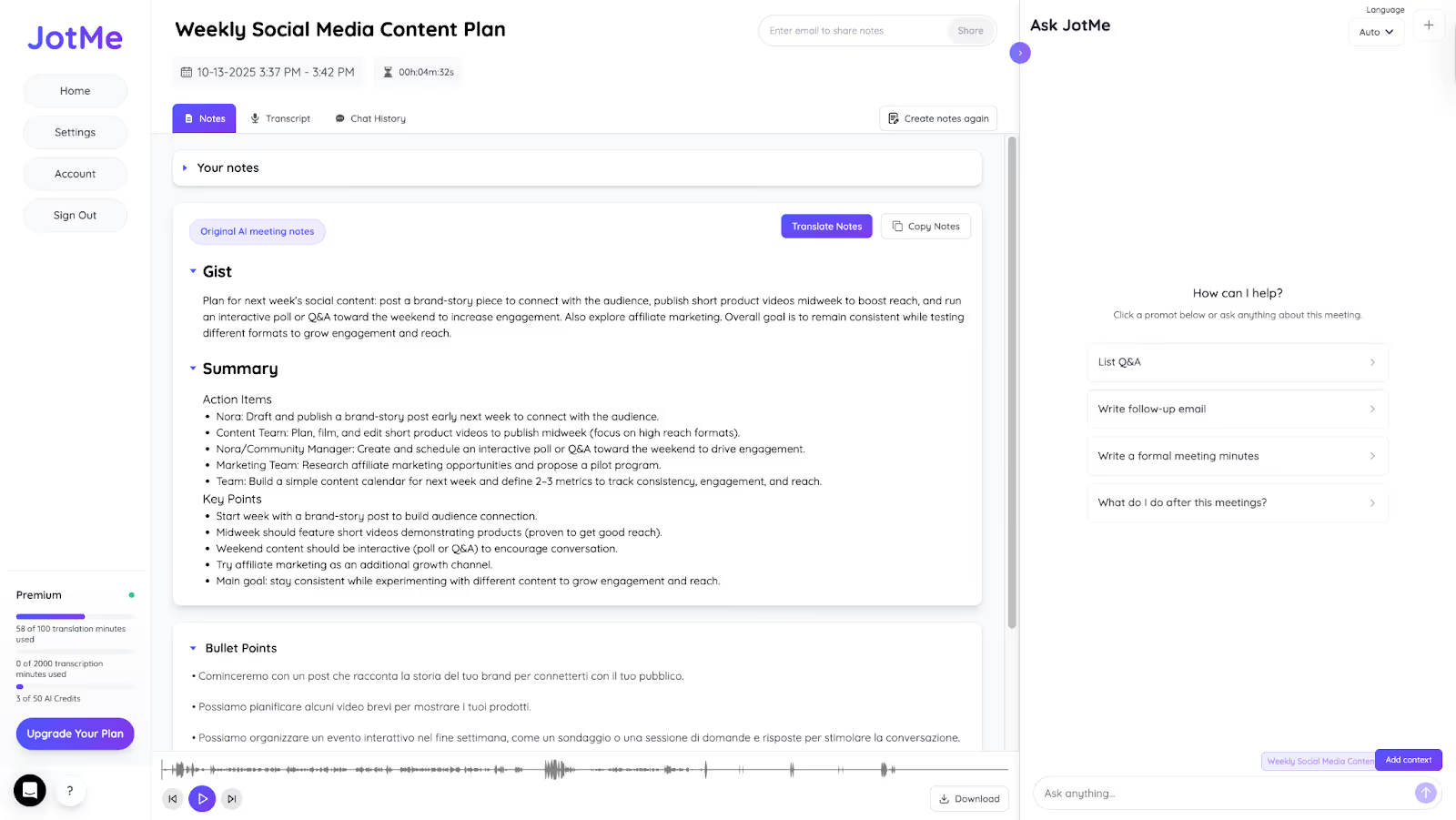
JotMe dapat menyusun ringkasan rapat AI yang memuat inti pembicaraan, tindak lanjut, dan poin utama. Gunakan untuk meninjau keputusan dan pastikan siapa yang bertanggung jawab atas setiap tugas sebelum mengirimkannya.
Kesimpulan
Untuk menerjemahkan rapat Bitrix24, buka JotMe Desktop dan jalankan sesi dari audio komputer. Gunakan teks terjemahan saat rapat dan, jika diaktifkan, simpan transkrip serta catatan untuk tindak lanjut. Uji bahasa dan izin berbagi dengan rekan sebelum memakainya untuk rapat penting.
Tanya jawab
Bagaimana cara mengganti bahasa antarmuka Bitrix24?
Gunakan pemilih bahasa di situs atau pengaturan akun pada antarmuka yang Anda gunakan. Perubahan bahasa menu berbeda dari terjemahan ucapan selama rapat. Untuk menerjemahkan audio rapat, gunakan alur yang sesuai dengan perangkat dan izin organisasi.
Apakah Bitrix24 punya paket gratis?
Ya. Paket gratis mencakup fitur dasar seperti CRM, tugas, obrolan, panggilan video, dan penyimpanan Drive hingga 5 GB menurut Bitrix24. Fitur lanjutan, batas penggunaan, dan kebijakan akun yang tidak aktif dapat berbeda. Cek rincian paket sebelum memilih.
Bagaimana Bitrix24 melindungi data?
Bitrix24 mendokumentasikan langkah perlindungan seperti koneksi terenkripsi, autentikasi dua faktor, dan pencadangan. Cakupan perlindungan bergantung pada produk dan konfigurasi. Minta tim keamanan meninjau lokasi data, kontrol akses, serta ketentuan yang berlaku untuk organisasi Anda.
Untuk apa Bitrix24 digunakan?
Bitrix24 menggabungkan CRM, manajemen proyek, komunikasi tim, pengelolaan tugas, penyimpanan dokumen, dan kegiatan pemasaran dalam satu platform.
Bagaimana menggunakan Bitrix24 untuk mengelola proyek?
Berikut cara mengelola proyek dengan Bitrix24:
- Buka Tasks & Projects, lalu pilih Create untuk memulai proyek.
- Masukkan nama proyek, tambahkan anggota, dan tentukan tenggat.
- Buat tugas dan tetapkan penanggung jawab.
- Tambahkan daftar periksa, lampiran, atau perkiraan waktu bila diperlukan.
- Pilih tampilan Kanban untuk alur kerja, Gantt untuk jadwal, atau daftar untuk melihat tugas.
- Pindahkan tugas antar kolom sesuai kemajuan.
- Catat waktu yang dihabiskan pada tiap tugas jika pengaturan mendukungnya.
- Gunakan obrolan bawaan untuk membahas detail proyek dengan tim.
Coba JotMe
Terjemahan yang akurat untuk rapat, acara dan pekerjaan sehari-hari, dengan AI Memory yang mengingat konteks Anda.


