






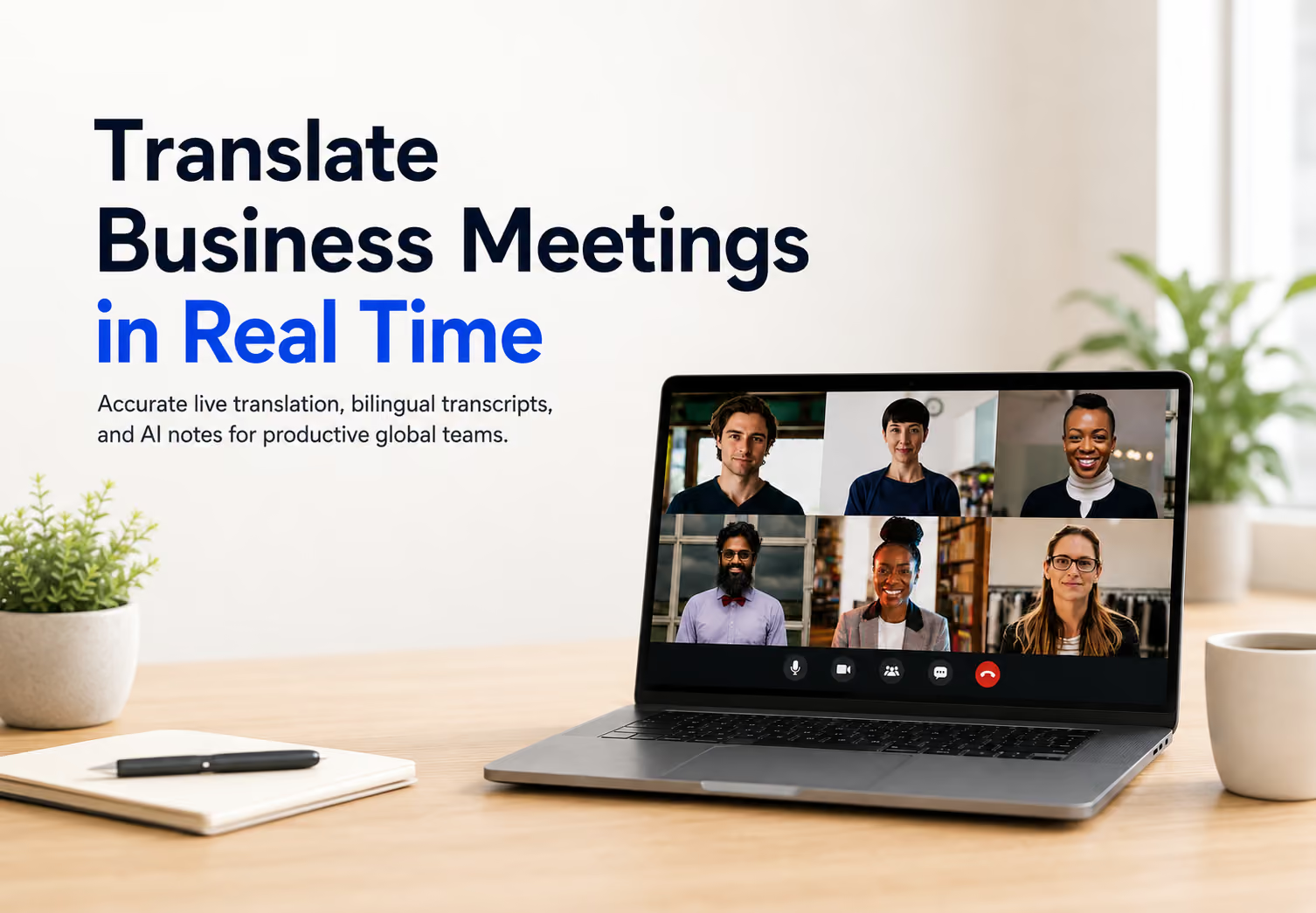
Untuk menerjemahkan rapat bisnis secara langsung, gunakan fitur yang menerima audio, menampilkan teks dalam bahasa tujuan, dan memungkinkan hasil ditinjau kembali. JotMe Desktop menggabungkan terjemahan dengan transkrip dan catatan sesuai mode. Uji istilah teknis dan periksa keputusan penting dengan peserta.
Kalimat seperti cost per acquisition dan platform commissions membutuhkan konteks bisnis. Panduan ini memperlihatkan contoh terjemahan Inggris dan Spanyol, menjelaskan pilihan Google Meet dan Zoom, serta menunjukkan cara memeriksa hasil setelah rapat.
Apa yang Membantu Meningkatkan Ketepatan Terjemahan Rapat?
Periksa kualitas audio, bahasa yang dipakai, dan model pengenalan ucapan. JotMe Desktop menyediakan model seperti Premium Quality dan Fast (Audio) untuk kebutuhan berbeda. Pilih yang sesuai dengan bahasa, kecepatan, dan bentuk hasil, lalu uji sebelum rapat.
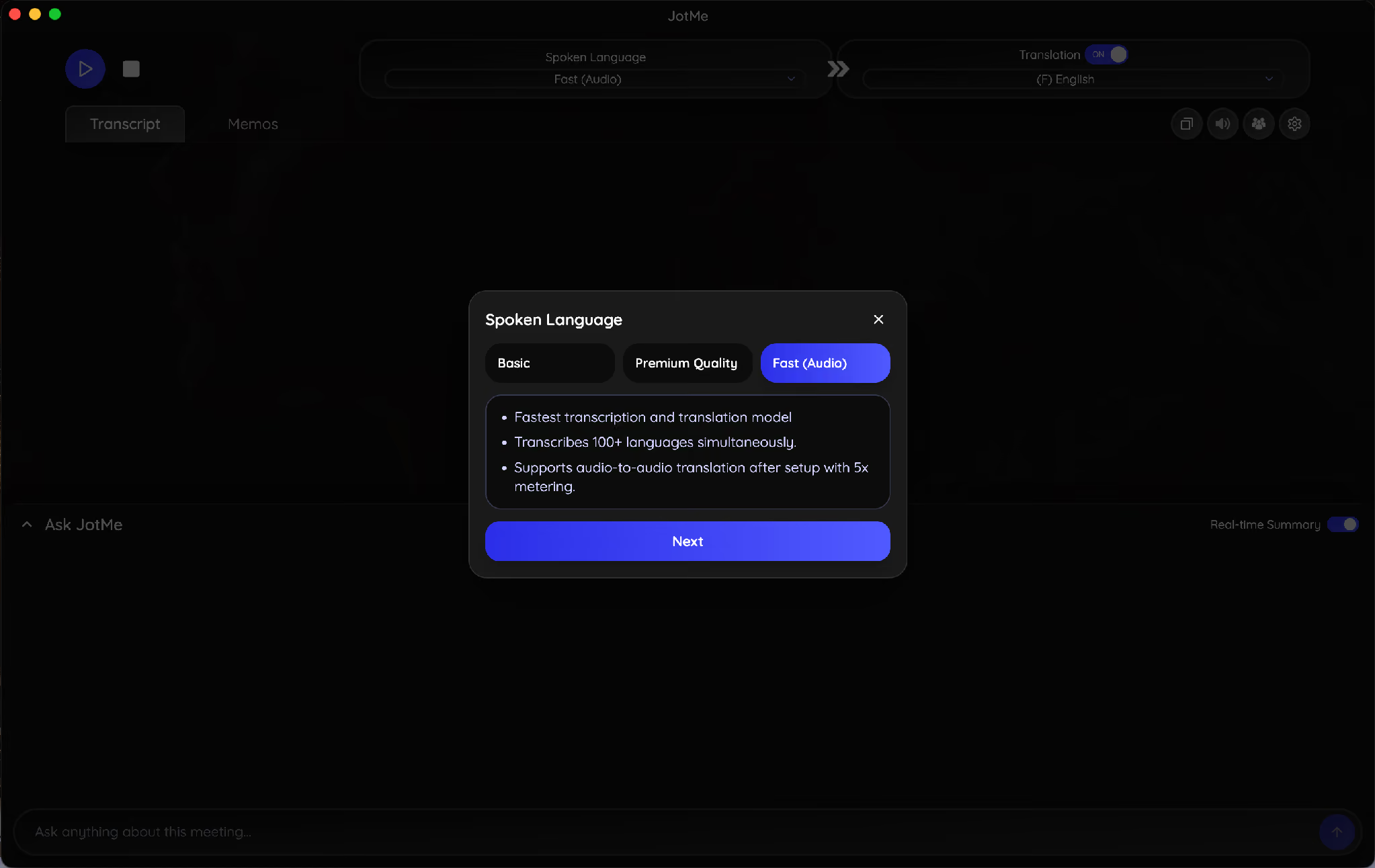
Panduan aplikasi terjemahan langsung membahas beberapa pilihan untuk rapat. Di JotMe, cek ketersediaan bahasa ucapan dan hasil sesuai model sebelum beralih dari Spanyol ke Jepang atau bahasa lain.
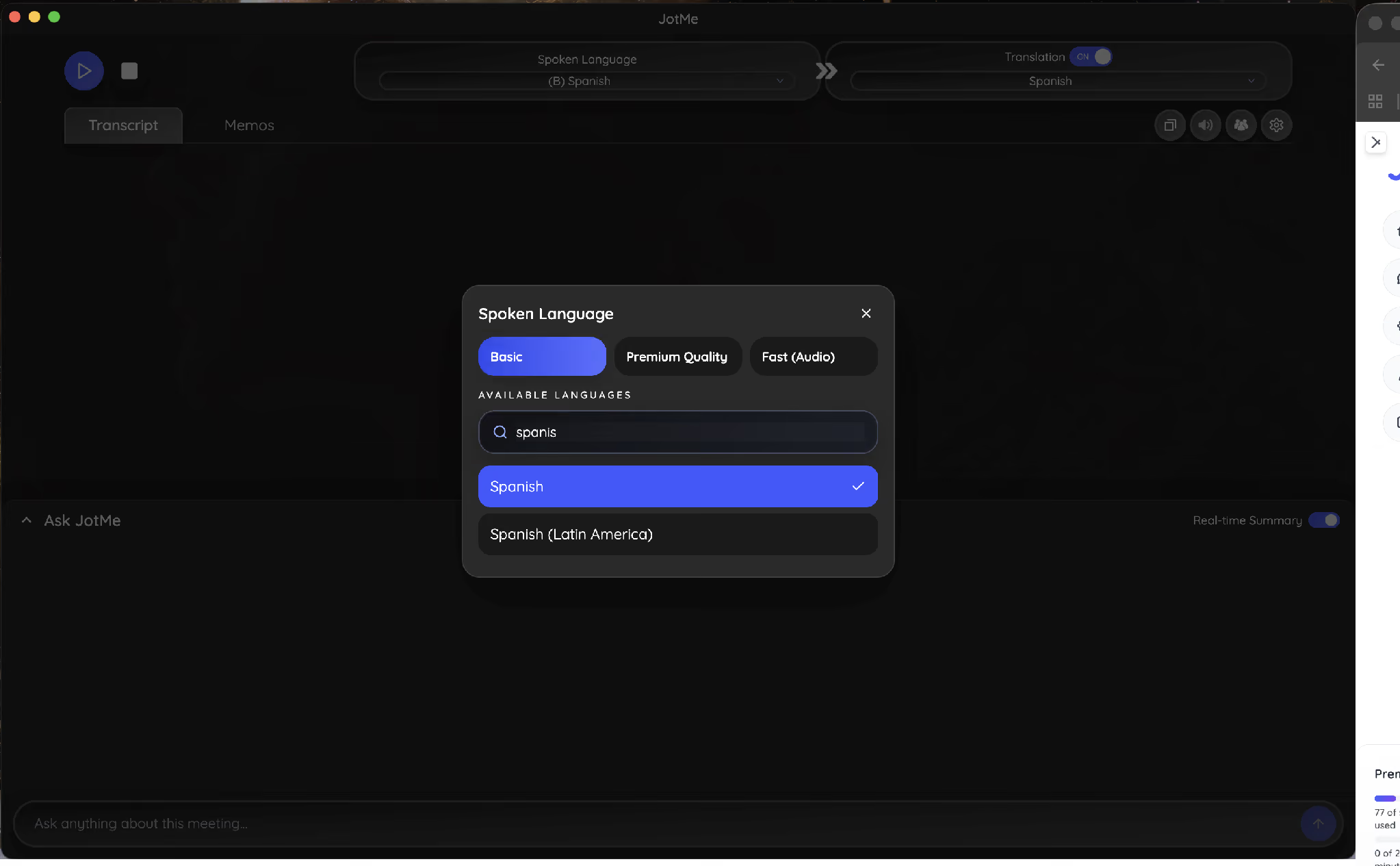
Pilih bahasa ucapan serta variannya, misalnya bahasa Spanyol umum atau Spanyol Amerika Latin jika tersedia. Pilih opsi yang paling sesuai dengan pembicara.
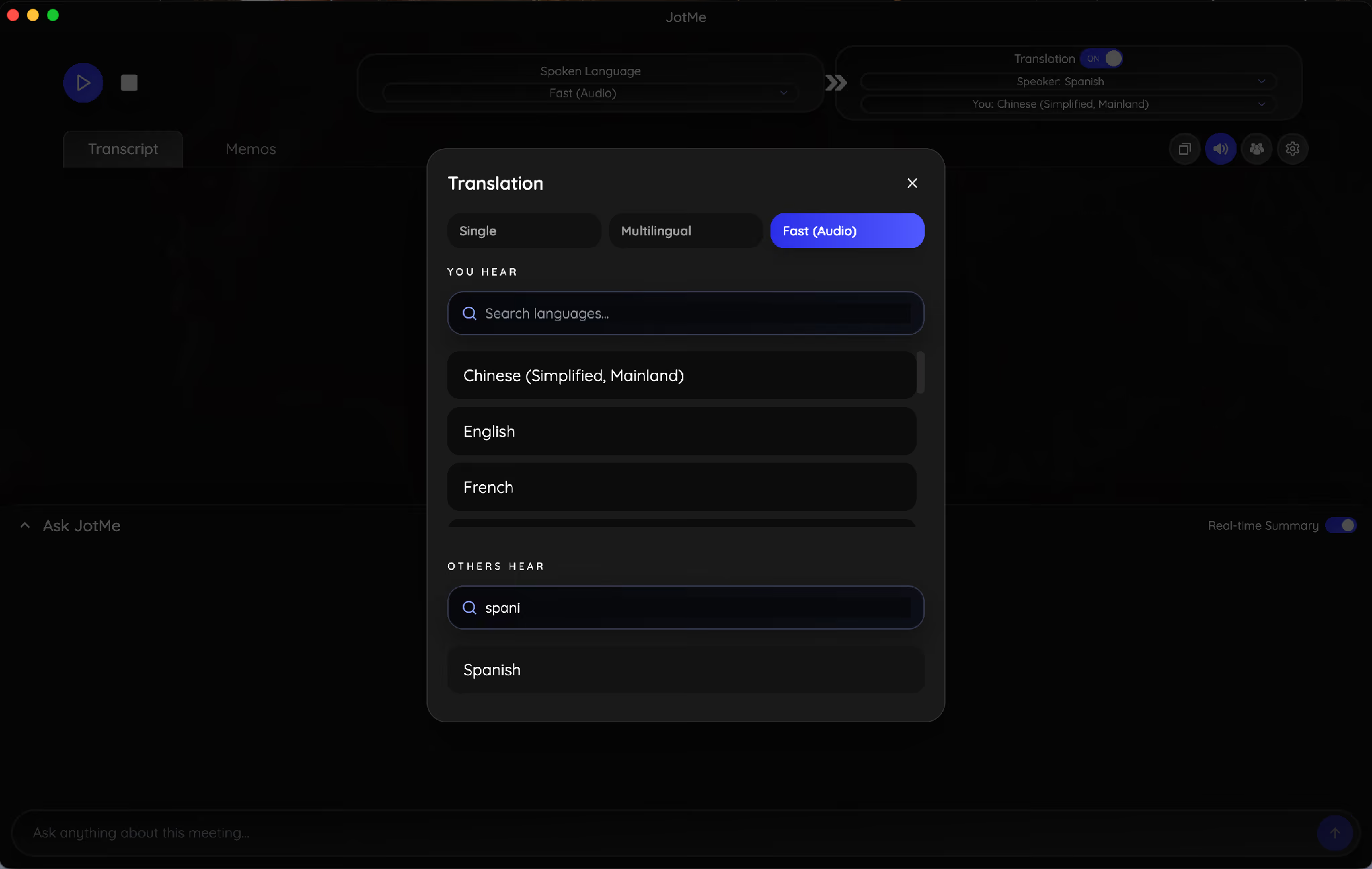
Pilih bahasa hasil yang akan dibaca. Pada paket dan mode yang mendukung, tampilan multibahasa dapat menyediakan lebih dari satu bahasa hasil. Opsi audio memiliki syarat tersendiri.
Bagaimana JotMe Menerjemahkan Rapat Secara Langsung?
JotMe menerima audio dari komputer dan menampilkan transkrip serta terjemahan saat rapat berlangsung. Dalam contoh rapat anggaran, Susan berbicara bahasa Spanyol dan hasilnya tampil dalam bahasa Inggris.
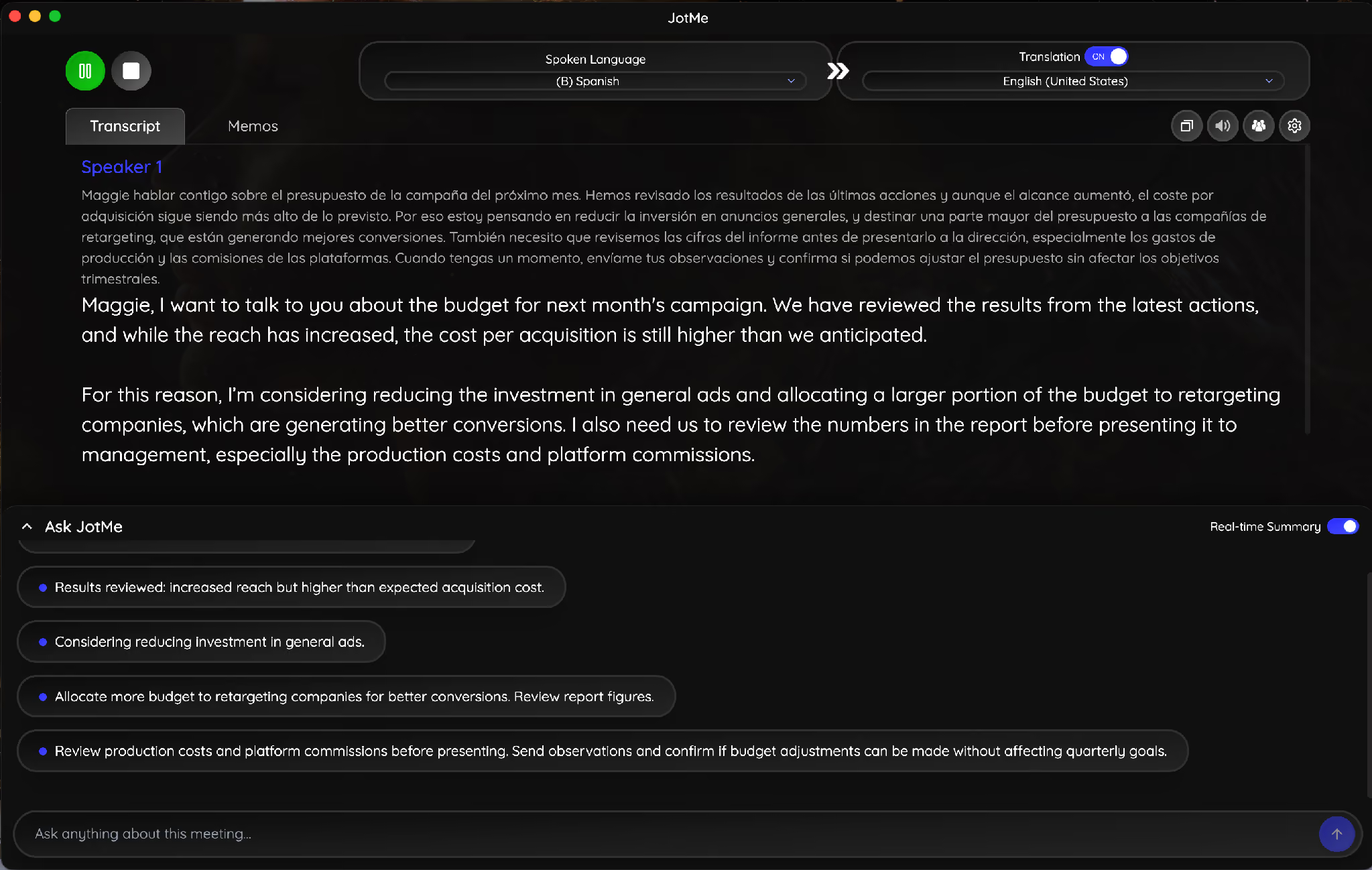
Hasil JotMe dalam bahasa Inggris: “Maggie, I want to talk to you about the budget for next month’s campaign.”
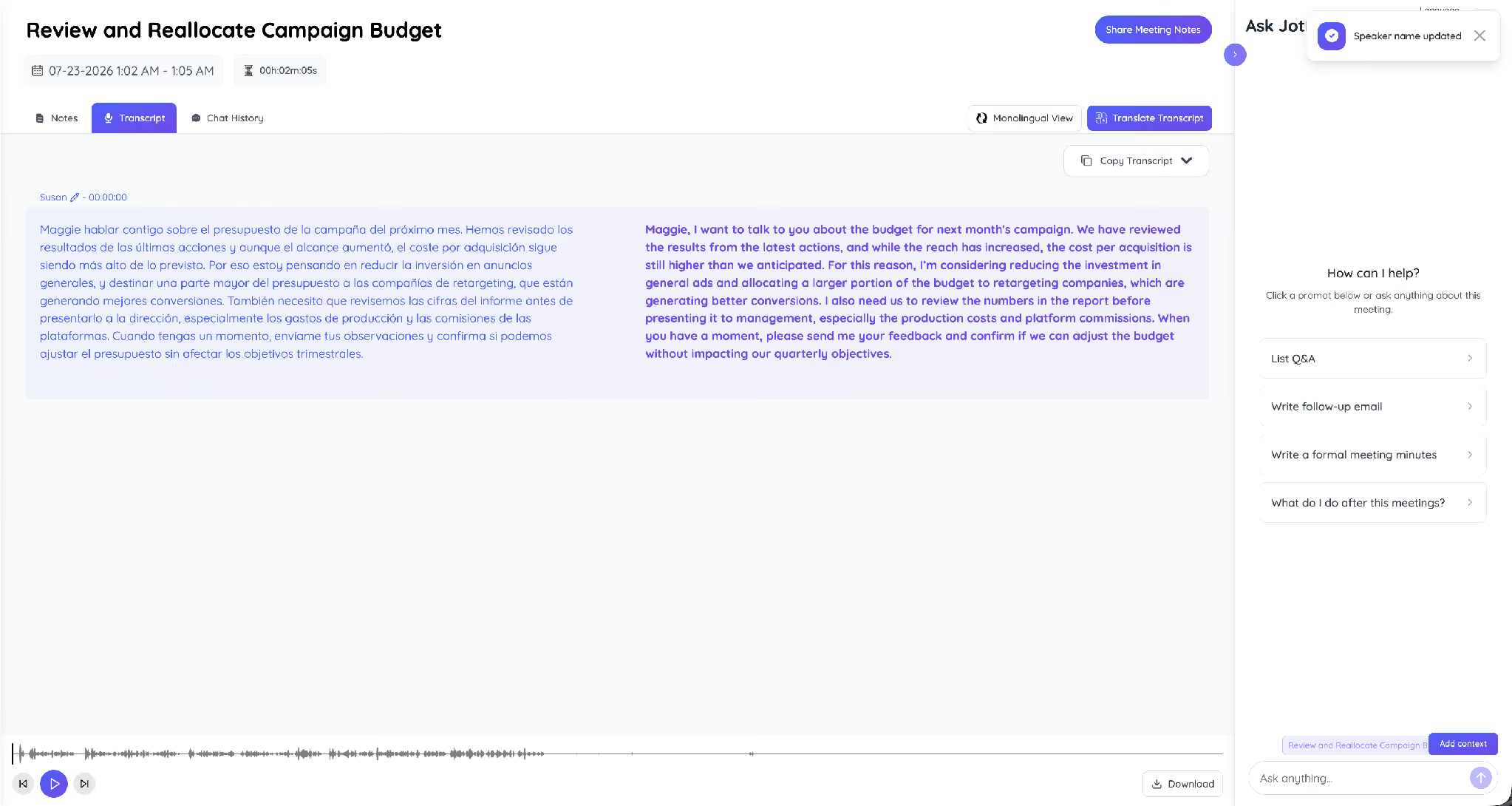
Jika sesi disimpan, Anda dapat memeriksa sumber dan hasil terjemahan bersama. Gunakan alur terjemahan langsung Spanyol ke Inggris untuk rapat dengan kebutuhan serupa.
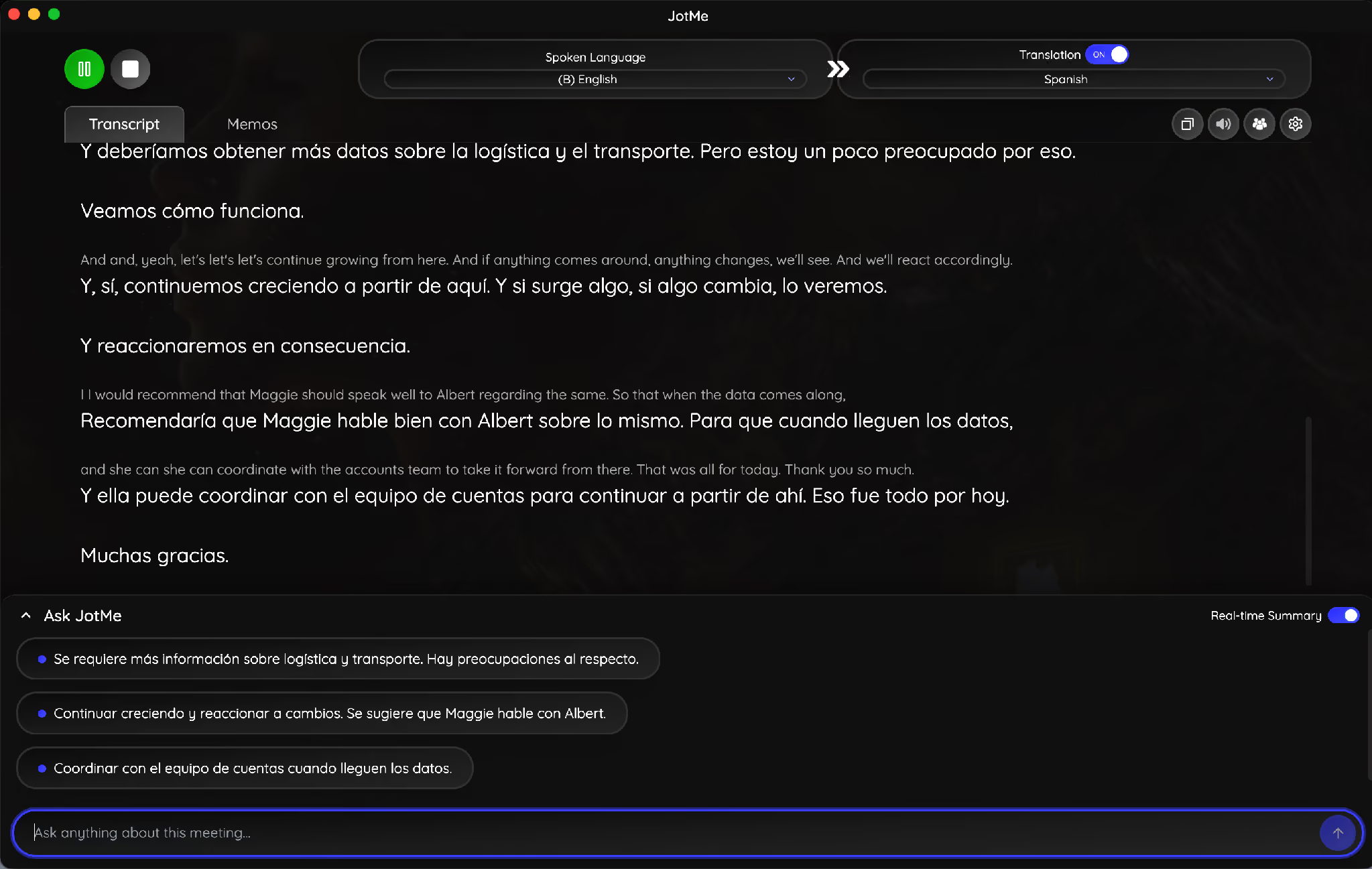
Untuk menerjemahkan rapat ke bahasa Spanyol, pilih English sebagai bahasa ucapan dan Spanish sebagai hasil. Pada contoh berikut, tim berbicara bahasa Inggris dan membaca hasilnya dalam bahasa Spanyol.
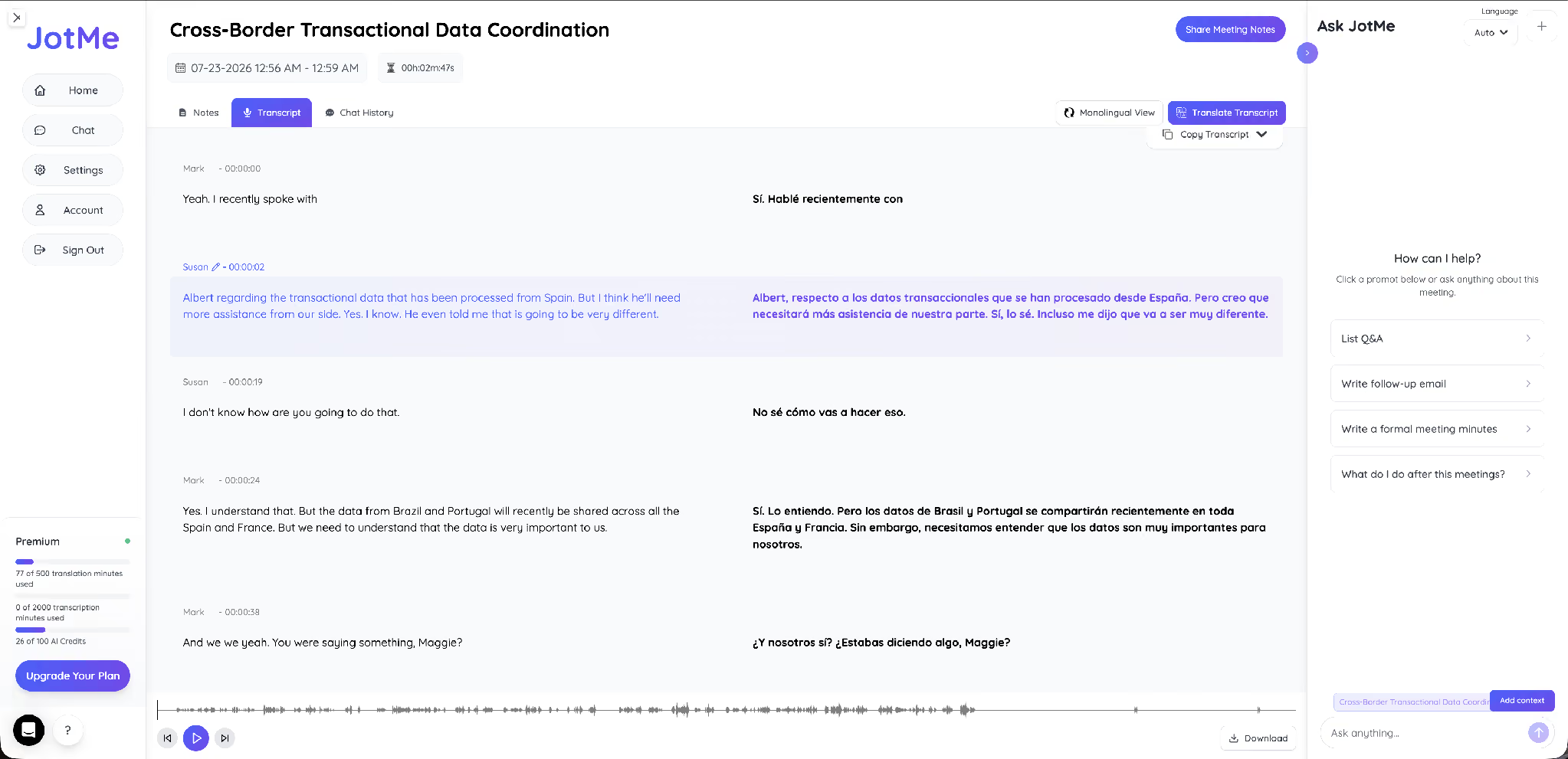
Ucapan bahasa Inggris: “I don’t know how are you going to do that.”
Ucapan bahasa Inggris: “Yes. I understand that.”
Jika pengaturan mengizinkan penyimpanan, transkrip membantu kedua pihak memeriksa percakapan singkat seperti ini. Untuk file rekaman, lihat alur audio Inggris ke teks Spanyol yang tersedia.
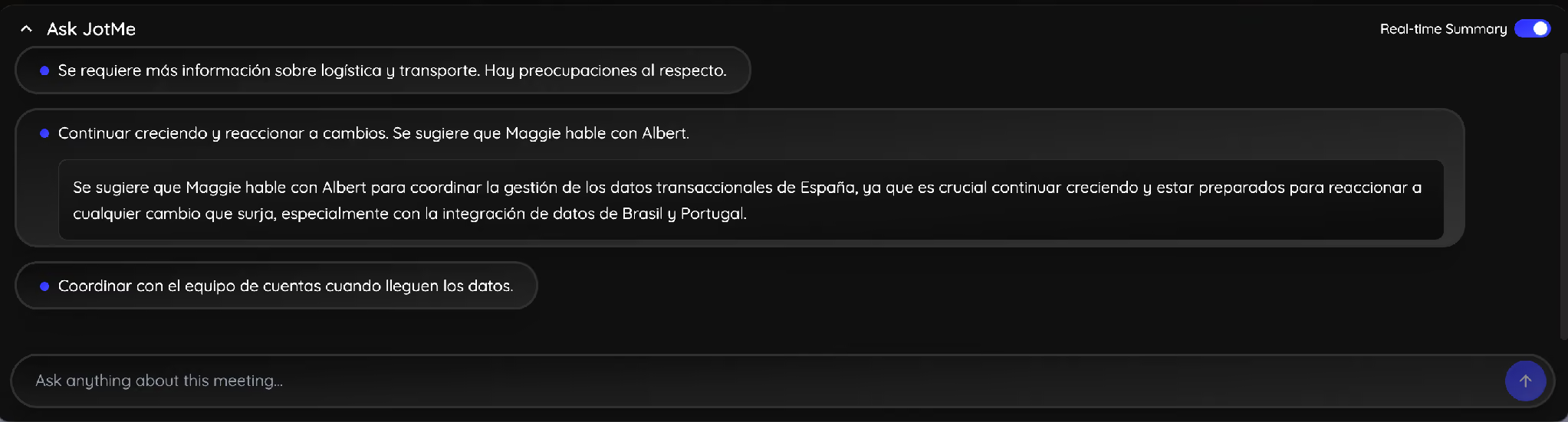
Pada mode yang mendukung ringkasan langsung, JotMe dapat menampilkan poin saat rapat masih berjalan. Dalam contoh ini, tim melihat ringkasan dalam bahasa Spanyol.
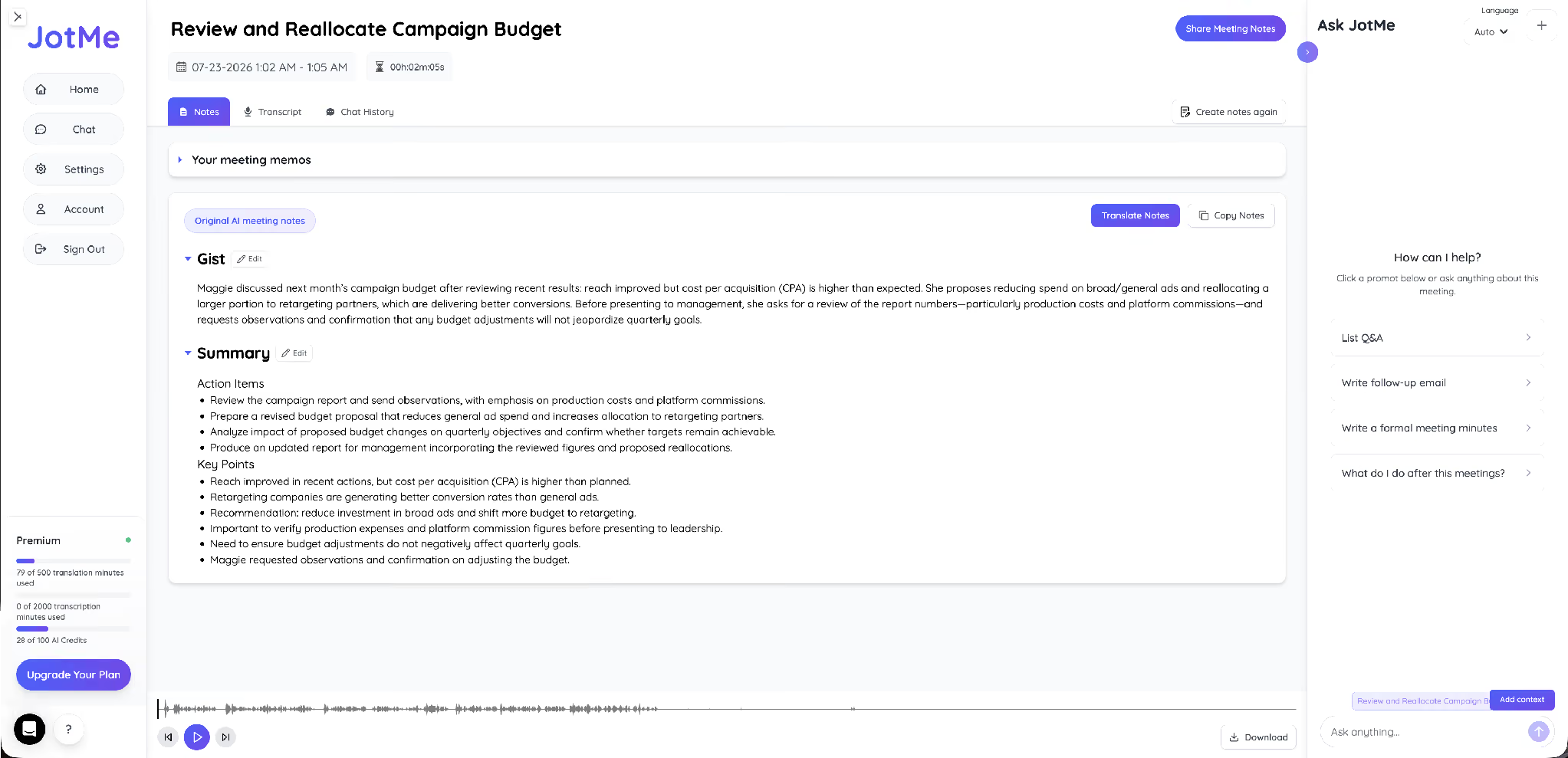
Hasil yang Dapat Ditinjau Setelah Rapat
Jika transkrip dan catatan disimpan, JotMe dapat menampilkan teks dalam dua bahasa serta inti pembahasan, ringkasan, tindak lanjut, dan poin utama. Contoh rapat anggaran mencatat keputusan realokasi dan orang yang bertanggung jawab.
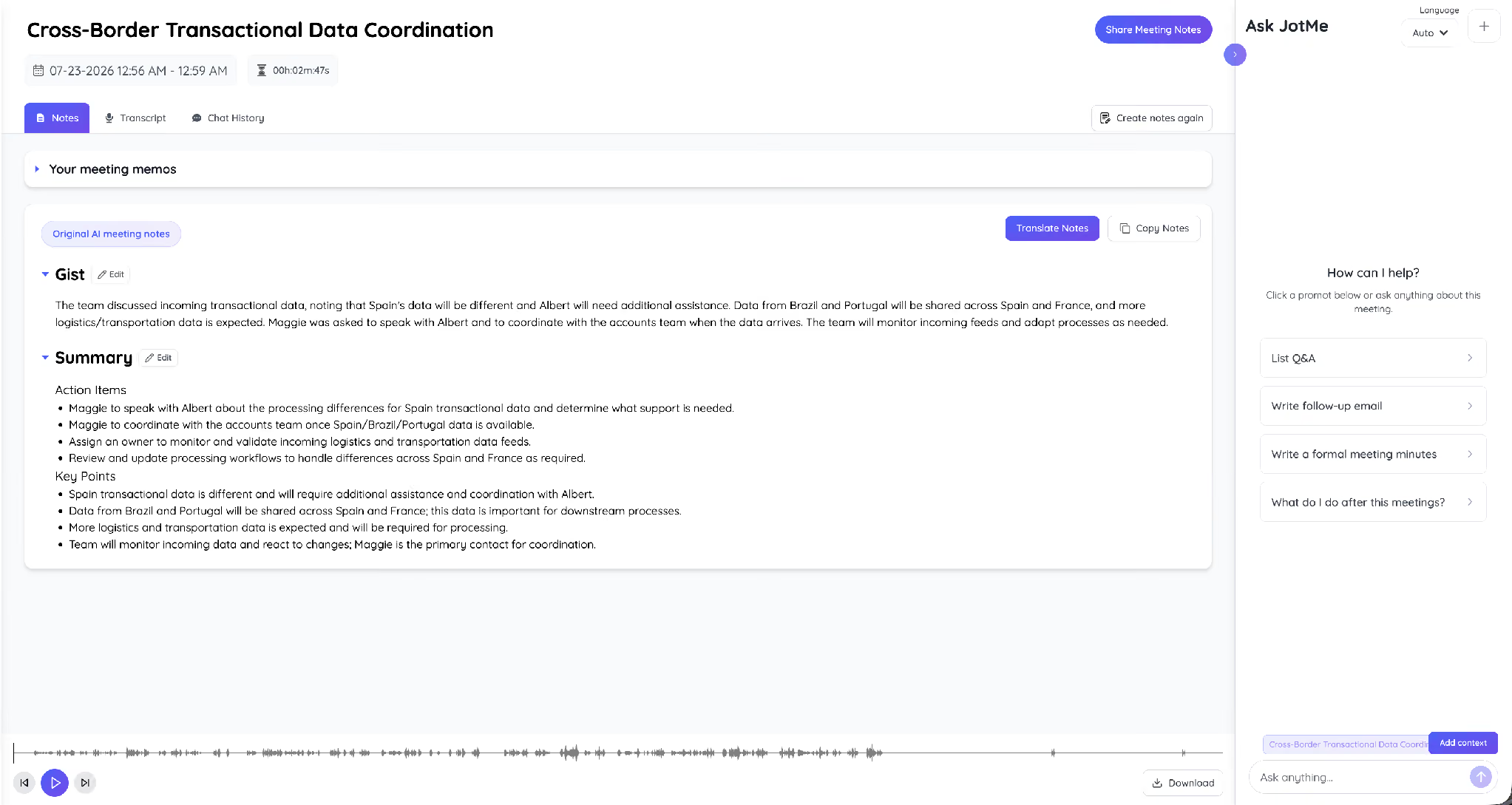
Dalam rapat lintas negara yang lain, catatan mencantumkan tindakan berikutnya. Tinjau bagian ini dengan peserta sebelum membagikannya.
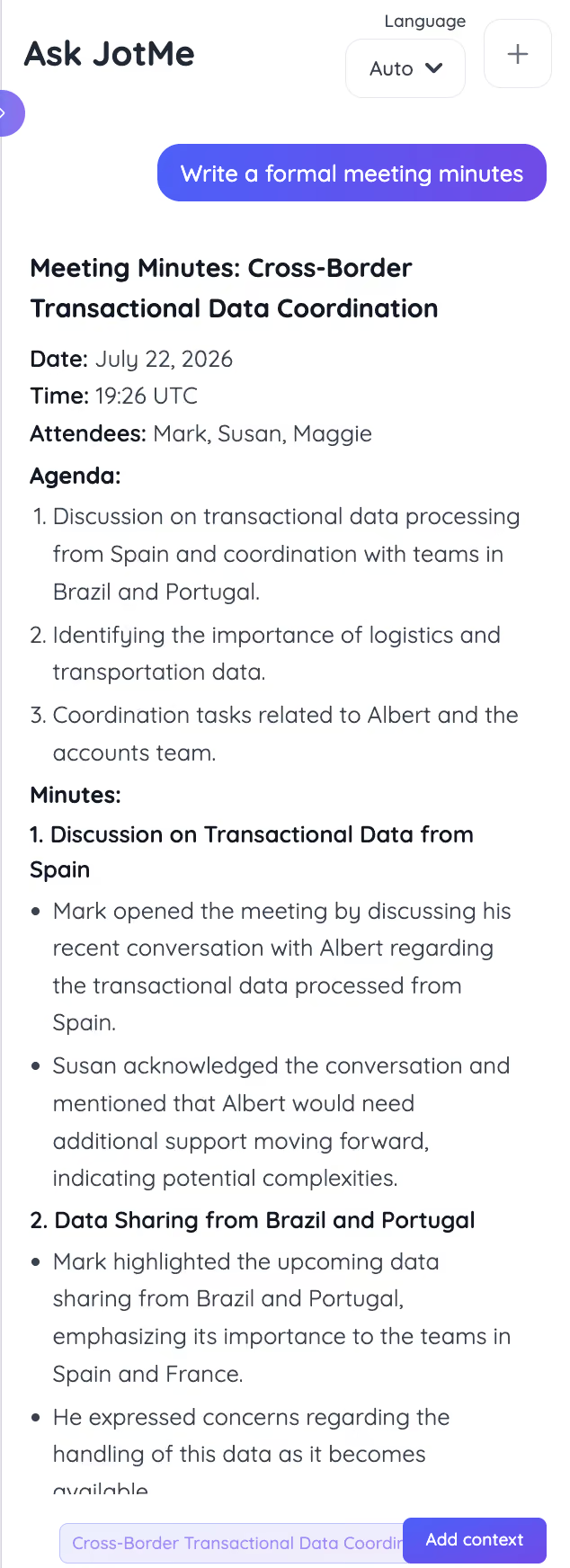
Gunakan Ask JotMe untuk membantu menyusun draf notulen dari transkrip. Tanggal, peserta, agenda, dan butir pembahasan perlu diperiksa sebelum draf dianggap resmi.
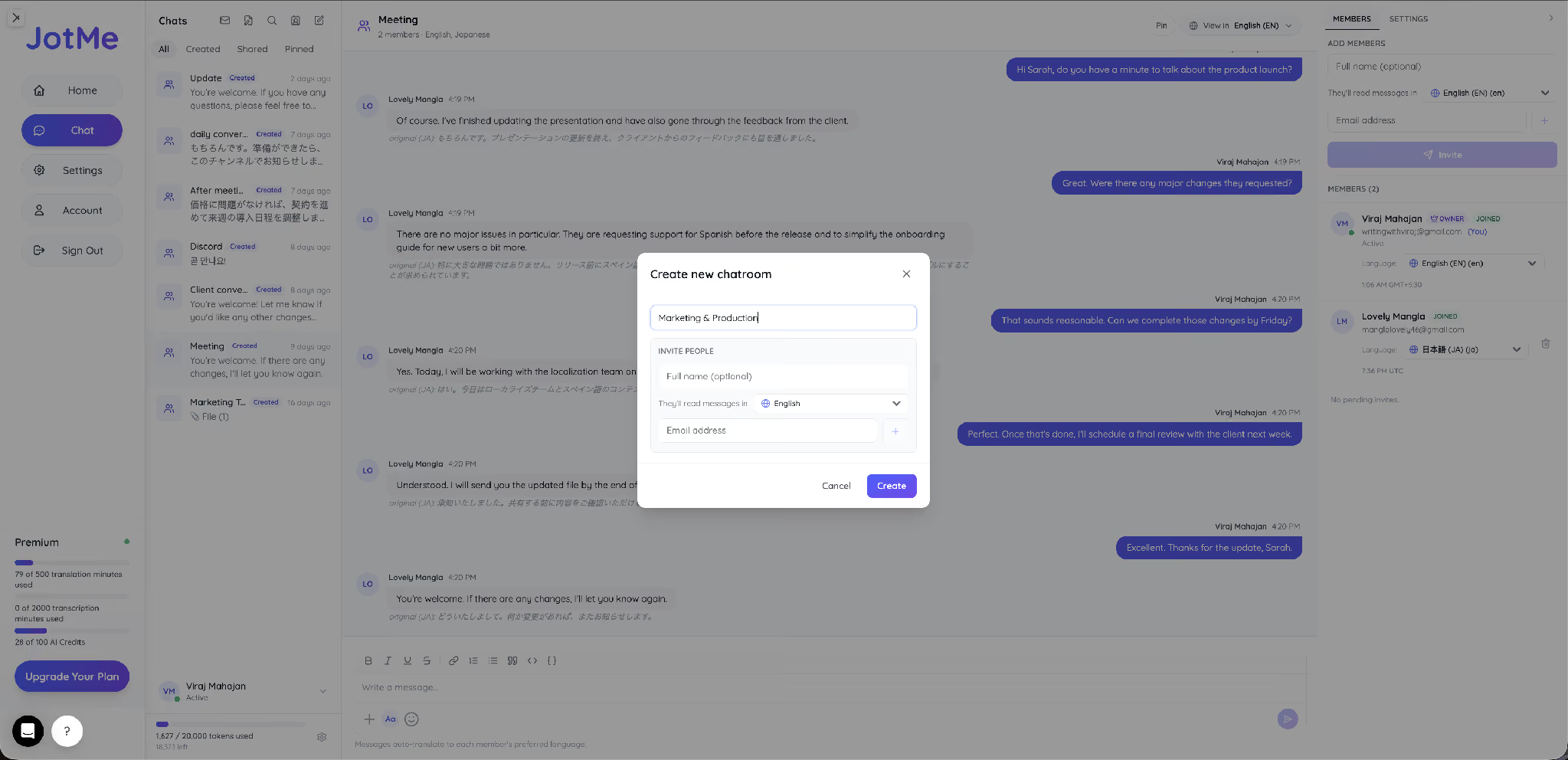
Untuk kerja tertulis, fitur obrolan multibahasa JotMe memungkinkan anggota memilih bahasa baca. Teks asli tetap dapat ditinjau.
Bisakah Google Meet dan Zoom Menerjemahkan Rapat Bisnis?
Keduanya memiliki fitur bawaan dengan cakupan paket dan bahasa tertentu. Pertimbangkan apakah tim membutuhkan teks, audio, atau juru bahasa manusia.
Google Meet menyediakan teks terjemahan pada edisi Workspace yang memenuhi syarat. Fitur terjemahan ucapan memiliki pilihan bahasa dan persyaratan tersendiri. Untuk alur lain, buka JotMe untuk Google Meet atau gunakan JotMe Desktop dengan audio komputer. Lihat juga cara menerjemahkan Spanyol ke Inggris di Google Meet.
Zoom membedakan teks terjemahan, Voice Translator, dan Language Interpretation yang memakai kanal juru bahasa manusia. Cek paket, bahasa, dan pengaturan penyelenggara. Terjemahan rapat Zoom dengan JotMe memakai audio komputer, sedangkan teks terjemahan bawaan Zoom mengikuti opsi yang disediakan Zoom.
Tabel berikut membandingkan alur terjemahan rapat berdasarkan bentuk hasil dan kebutuhan pengaturan.
Untuk tim yang memakai Microsoft, lihat alur terjemahan Inggris ke Spanyol di Microsoft Teams.
Berapa Biaya Terjemahan Rapat Bisnis Secara Langsung?
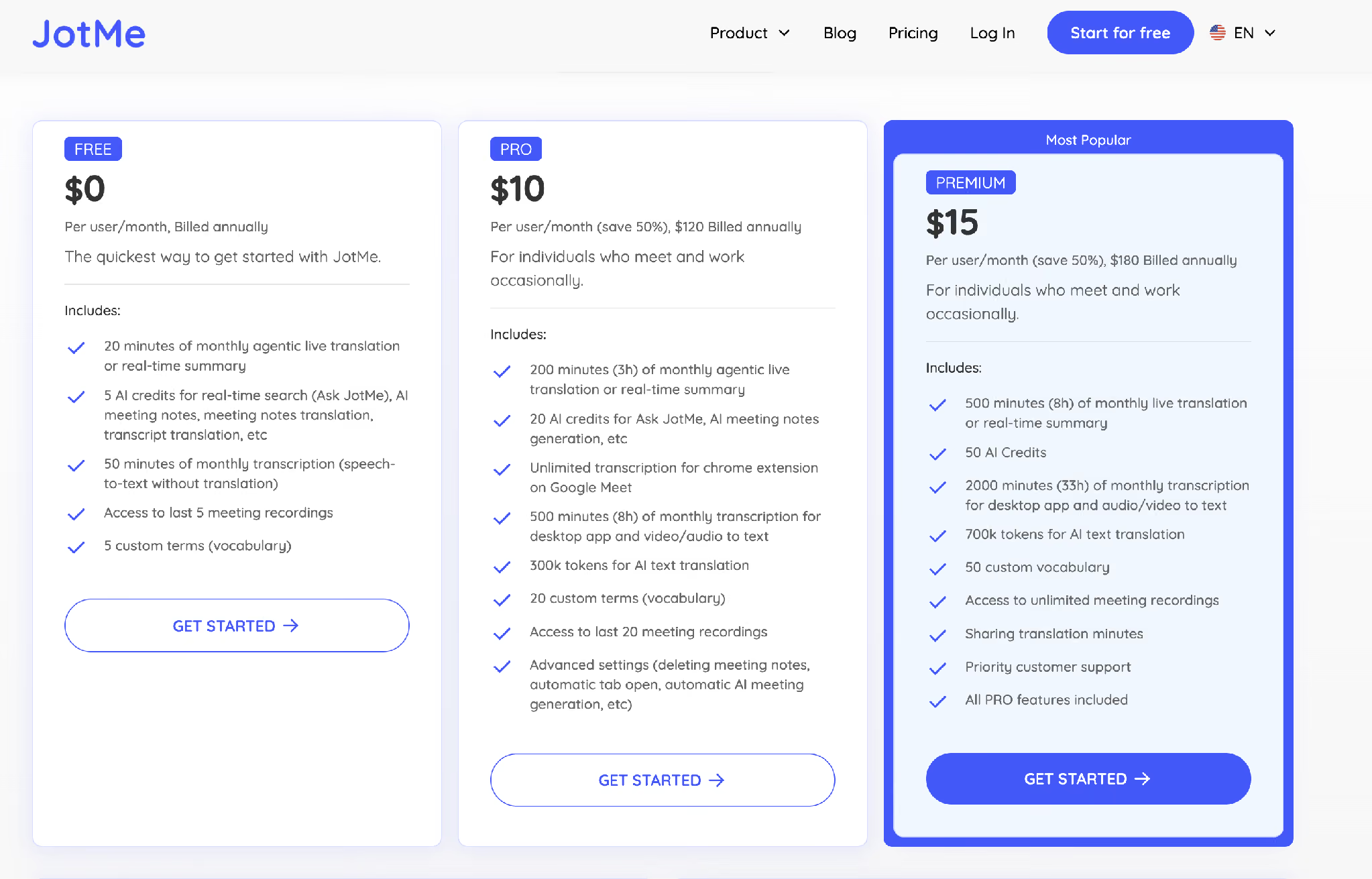
JotMe gratis mencakup 20 menit terjemahan langsung per bulan. Dengan penagihan tahunan, Pro setara US$10 per bulan dengan 200 menit, dan Premium setara US$15 per bulan dengan 500 menit. Periksa ketentuan akun, rekaman, dukungan, dan penawaran penyedia lain sebelum memilih.
Cara Menyiapkan Terjemahan Rapat Bisnis Secara Langsung
Siapkan bahasa, model, dan audio sebelum peserta lain masuk. Ikuti langkah berikut dan lakukan uji singkat.
Langkah 1: Buka JotMe Desktop dan buat sesi terjemahan langsung.
Langkah 2: Pilih bahasa ucapan dan model yang sesuai dengan kebutuhan ketepatan, kecepatan, serta dukungan bahasa.
Langkah 3: Pilih bahasa hasil dan bentuknya. Jika peserta perlu melihat hasil, atur opsi berbagi yang sesuai.
Langkah 4: Ikuti panggilan Zoom, Google Meet, atau Teams. Periksa sumber audio, lalu mulai sesi JotMe.
Langkah 5: Jika penyimpanan diaktifkan, periksa transkrip dan catatan sebelum mengirim ringkasan kepada peserta yang berwenang.
Alur Terjemahan untuk Rapat Multibahasa Berikutnya
Pilih alur berdasarkan bahasa, sumber audio, dan bentuk hasil. Uji dengan istilah dari rapat, gunakan teks langsung untuk mengikuti pembahasan, lalu konfirmasikan keputusan dengan peserta dan transkrip jika disimpan.
Pertanyaan umum
Bisakah Google Meet menerjemahkan rapat bisnis secara gratis?
Google Meet menyediakan teks biasa dan, pada edisi yang memenuhi syarat, teks terjemahan. Pilihan terjemahan ucapan memiliki persyaratan tersendiri. Cek paket dan bahasa akun Anda. Sebagai alur terpisah, JotMe Desktop memiliki paket gratis dengan batas menit.
Bagaimana menerjemahkan rapat bisnis dari bahasa Spanyol ke Inggris?
Pilih Spanish sebagai bahasa ucapan dan English sebagai bahasa hasil. Gunakan teks langsung untuk mengikuti pembicaraan. Jika penyimpanan diaktifkan, buka transkrip dan catatan untuk memeriksa istilah, angka, atau keputusan.
Bagaimana menerjemahkan rapat bisnis ke bahasa Spanyol?
Pilih bahasa yang digunakan pembicara, misalnya English, lalu pilih Spanish untuk hasilnya. Cek audio dan mode yang mendukung. Jika ingin meninjau teks setelah rapat, atur penyimpanan sebelum memulai.
Apakah Zoom punya interpretasi simultan?
Ya. Dengan Language Interpretation yang memenuhi syarat, penyelenggara dapat menugaskan juru bahasa manusia ke kanal audio. Zoom juga mendokumentasikan fitur Voice Translator pada akun dan bahasa tertentu. JotMe Desktop merupakan alur terpisah dari fitur bawaan Zoom.
Berapa bahasa yang tersedia untuk terjemahan rapat JotMe?
Daftar hasil teks JotMe mencakup lebih dari 200 pilihan bahasa dan varian. Bahasa ucapan dan hasil audio mengikuti model serta mode yang dipakai. Periksa pasangan seperti Spanyol, Jepang, Korea, atau Mandarin pada pemilih bahasa.
Bisakah mendapatkan transkrip terjemahan setelah rapat?
Bisa pada sesi JotMe yang menyimpan transkrip. Buka hasil sumber dan terjemahan, serta catatan AI jika diaktifkan. Periksa izin sebelum menyalin atau membagikan hasil.
Coba JotMe
Terjemahan yang akurat untuk rapat, acara dan pekerjaan sehari-hari, dengan AI Memory yang mengingat konteks Anda.


