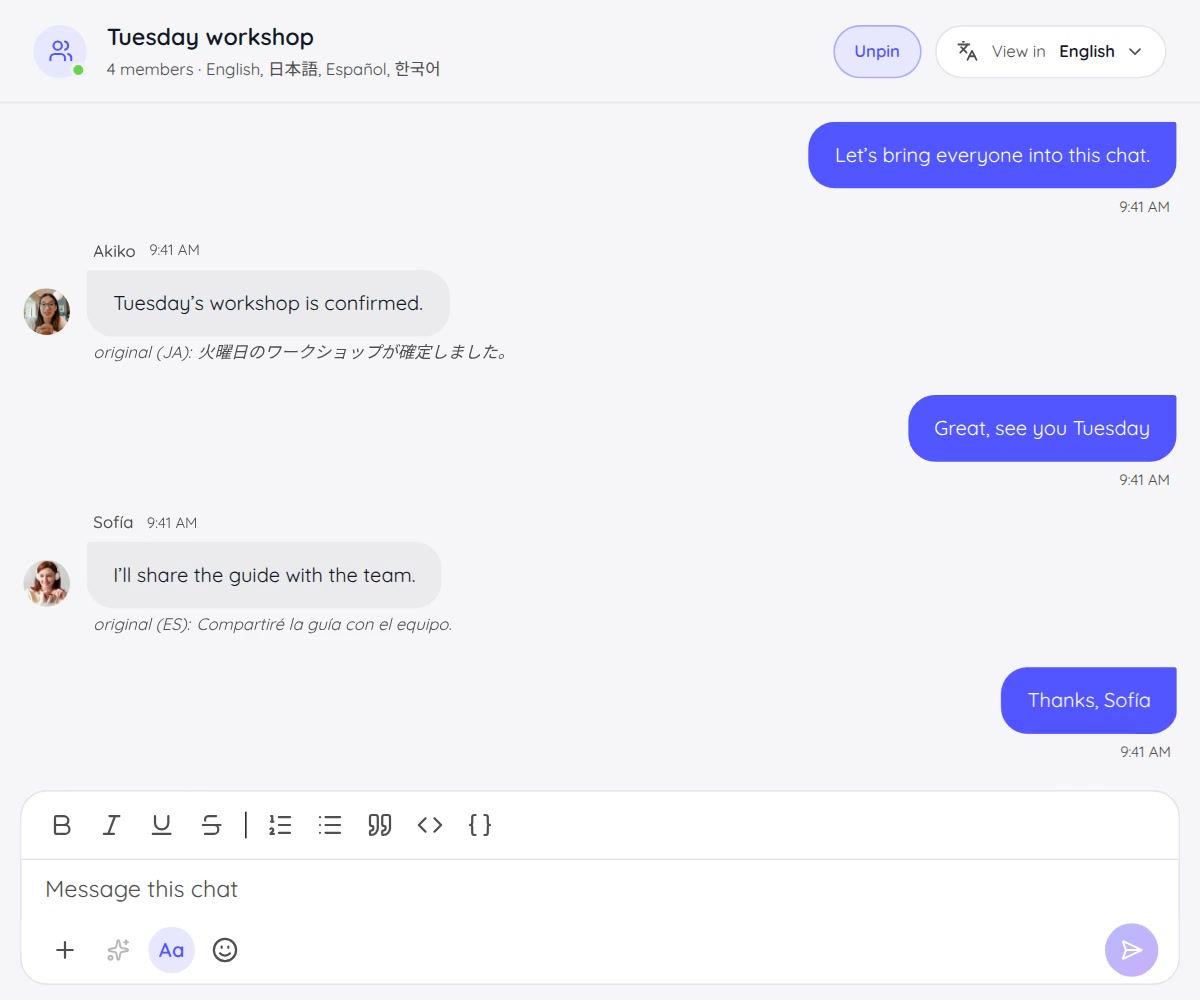
Percakapan multibahasa melibatkan lebih dari menerjemahkan kalimat. Peserta perlu bergabung, memahami pembahasan, mendengar terjemahan suara, lalu memakai informasi itu dalam pekerjaan.
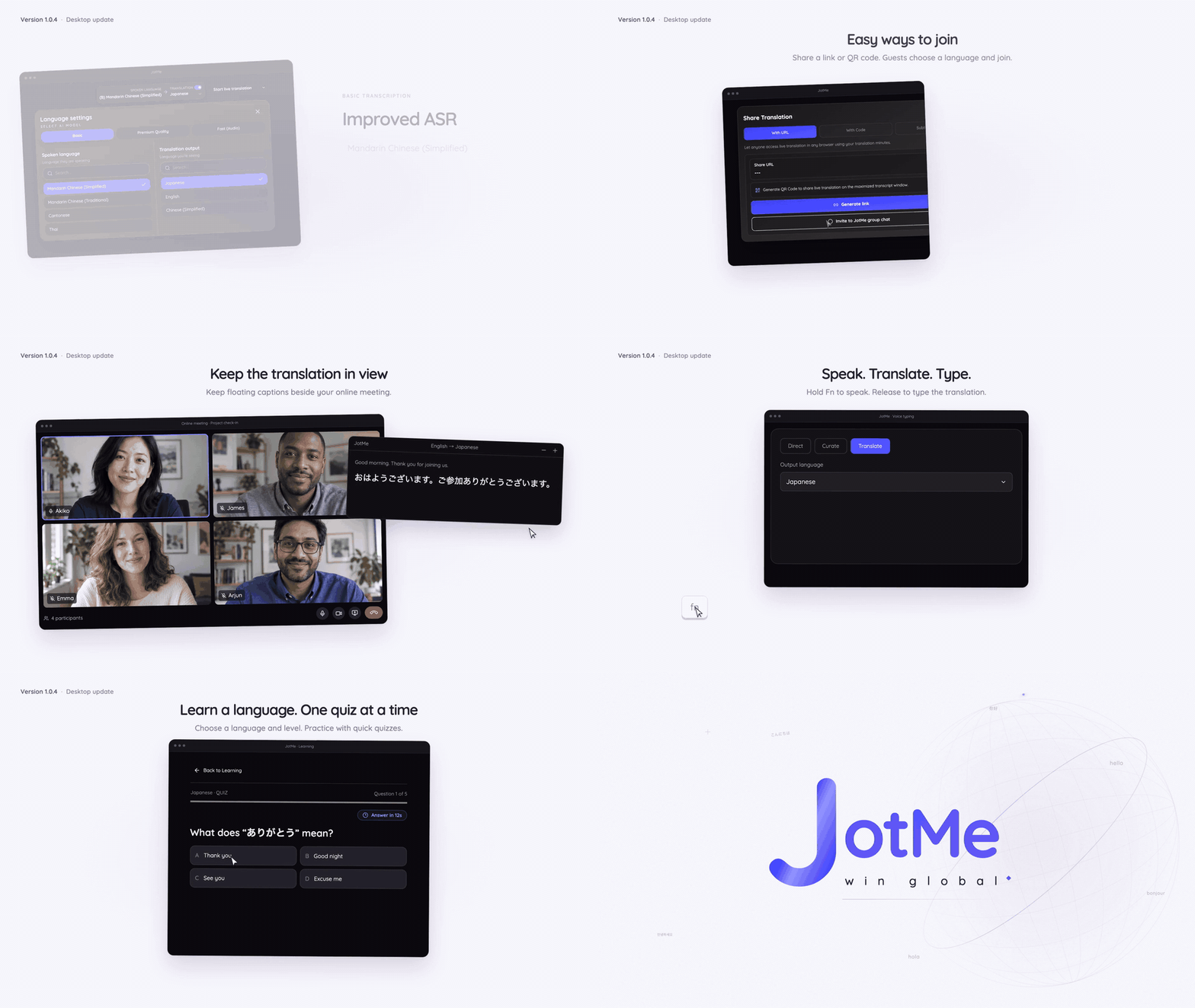
Pembaruan desktop ini menambah pilihan bahasa lisan, memudahkan tamu bergabung, dan menghadirkan takarir mengambang, kontrol suara terjemahan, pengetikan suara dengan terjemahan, serta latihan bahasa.
JotMe Desktop v1.0.4 tersedia untuk Mac dan Windows. Berikut fitur yang diperkenalkan dalam versi ini dan panduan menyiapkannya.
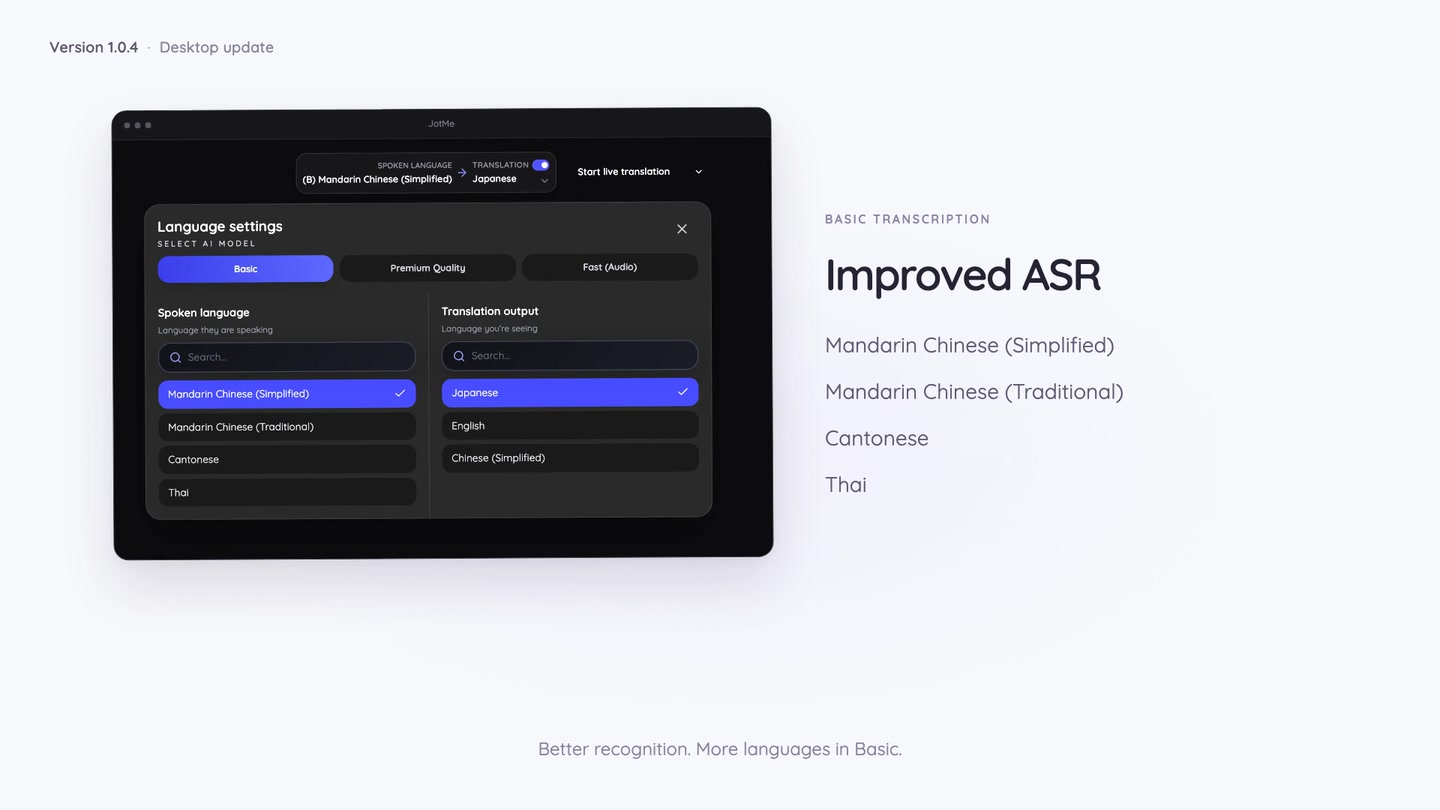
Basic menambah bahasa untuk transkripsi
Pembaruan ini menyempurnakan pengenalan ucapan Basic untuk Mandarin (Sederhana), Mandarin (Tradisional), Kanton, dan Thailand.
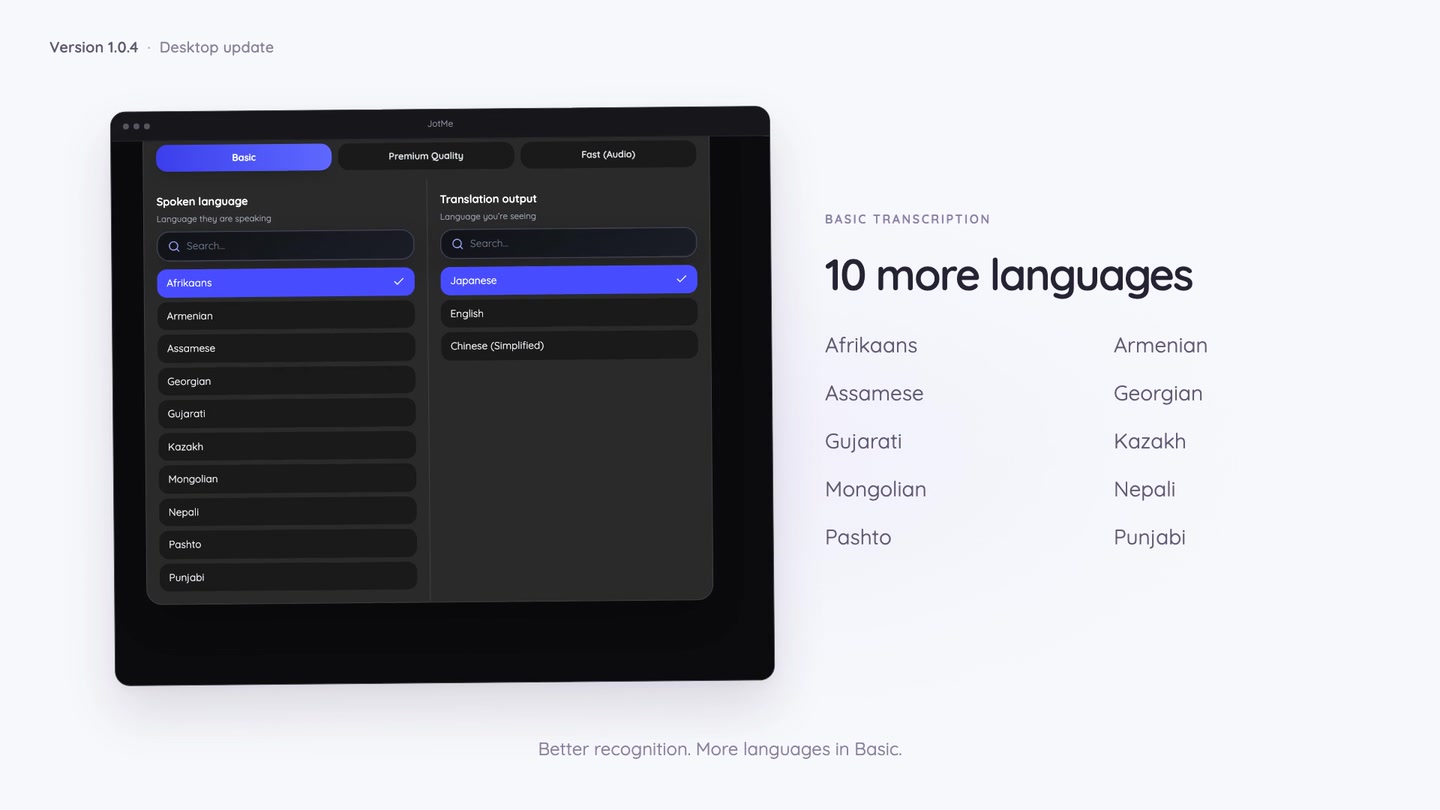
Basic juga menambah sepuluh bahasa lisan: Afrikaans, Armenia, Assam, Georgia, Gujarat, Kazakh, Mongolia, Nepal, Pashto, dan Punjabi.
Sebelum memulai transkripsi atau terjemahan langsung, pilih bahasa yang benar-benar diucapkan. Pilihan baru ini untuk transkripsi Basic; terjemahan suara ke suara memiliki daftar bahasa tersendiri.
Lihat katalog bahasa lengkap untuk memeriksa cakupan tiap fitur, atau ikuti panduan transkripsi desktop untuk menyiapkan sesi.
Mempermudah peserta bergabung
Saat sesi terjemahan dibagikan, sebagian peserta membukanya di ponsel atau baru masuk sesaat sebelum acara. Pilihan bahasa yang telah disiapkan mengurangi langkah saat bergabung.
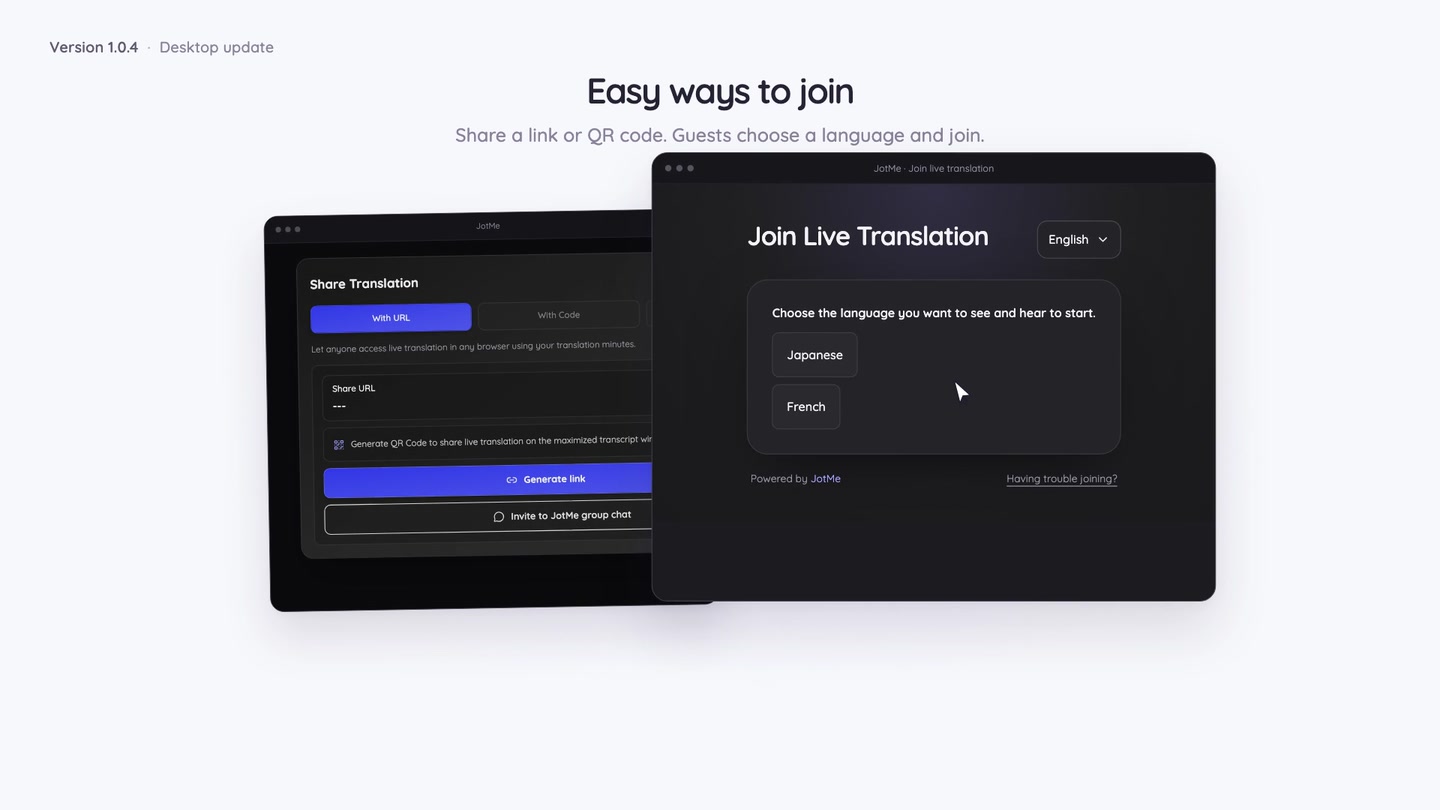
Penyelenggara dapat menyiapkan pilihan bahasa pada halaman masuk. Setelah kombinasi diatur, peserta cukup menekan tombol bahasa. Dalam Fast (Audio), peserta memilih bahasa keluaran dan JotMe mendeteksi bahasa ucapan.
Penyelenggara juga dapat menonaktifkan Require attendee email agar tamu tidak perlu mengisi alamat email. Peserta bisa membuka tautan atau memindai kode QR di peramban tanpa membuat akun JotMe.
Penyelenggara memutuskan apakah sesi perlu mengumpulkan email. Tamu anonim tidak menerima catatan setelah sesi secara otomatis; sesi berbagi menggunakan kuota menit host. Pengaturan batas bahasa bersama memerlukan Premium atau paket lebih tinggi.
Ikuti panduan masuk yang disederhanakan atau pelajari cara berbagi terjemahan lewat tautan.
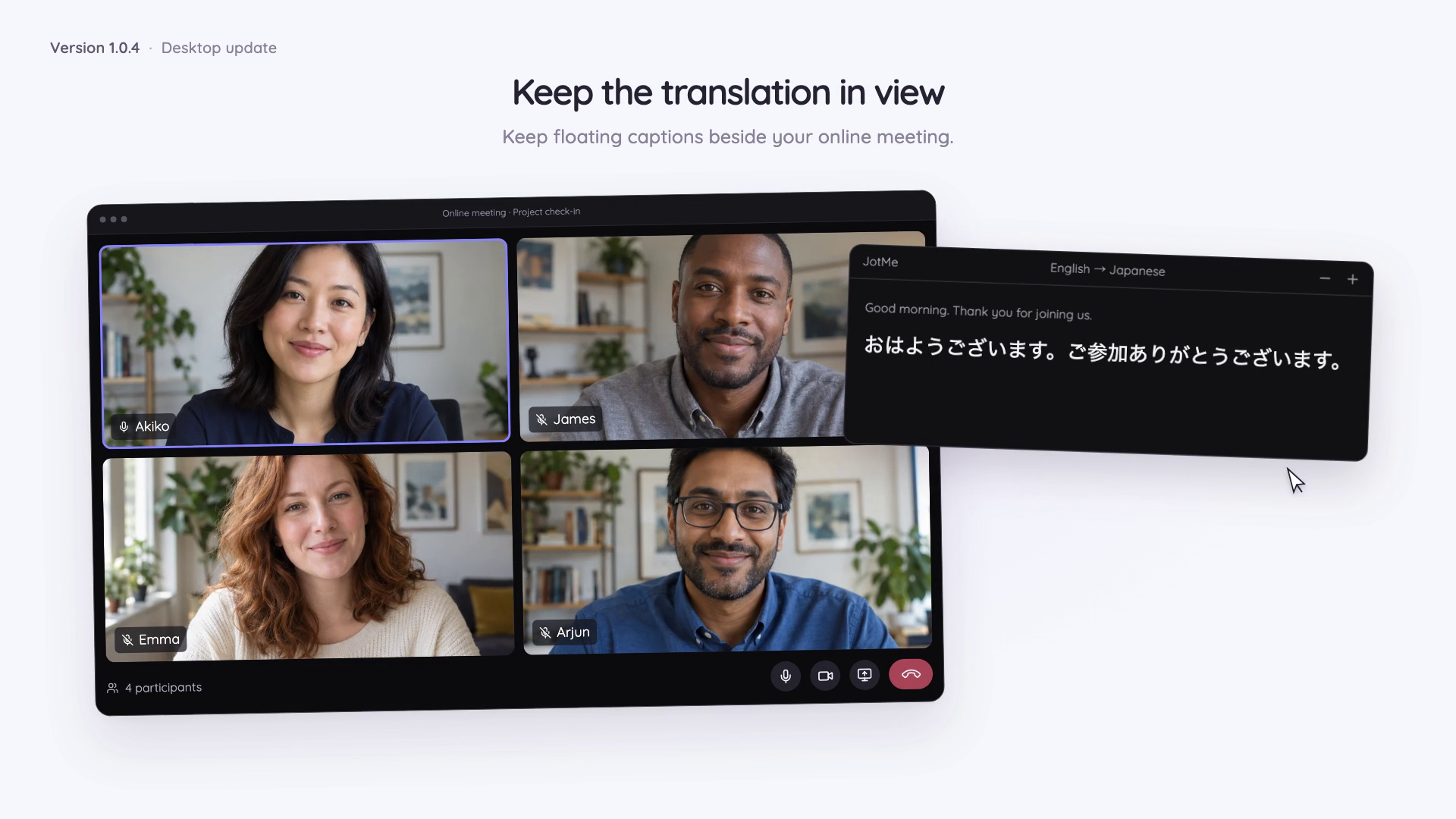
Takarir terjemahan mengambang di atas aplikasi lain
Peserta mungkin perlu membaca presentasi, memeriksa dokumen, atau mengikuti layar rapat sambil melihat terjemahan.
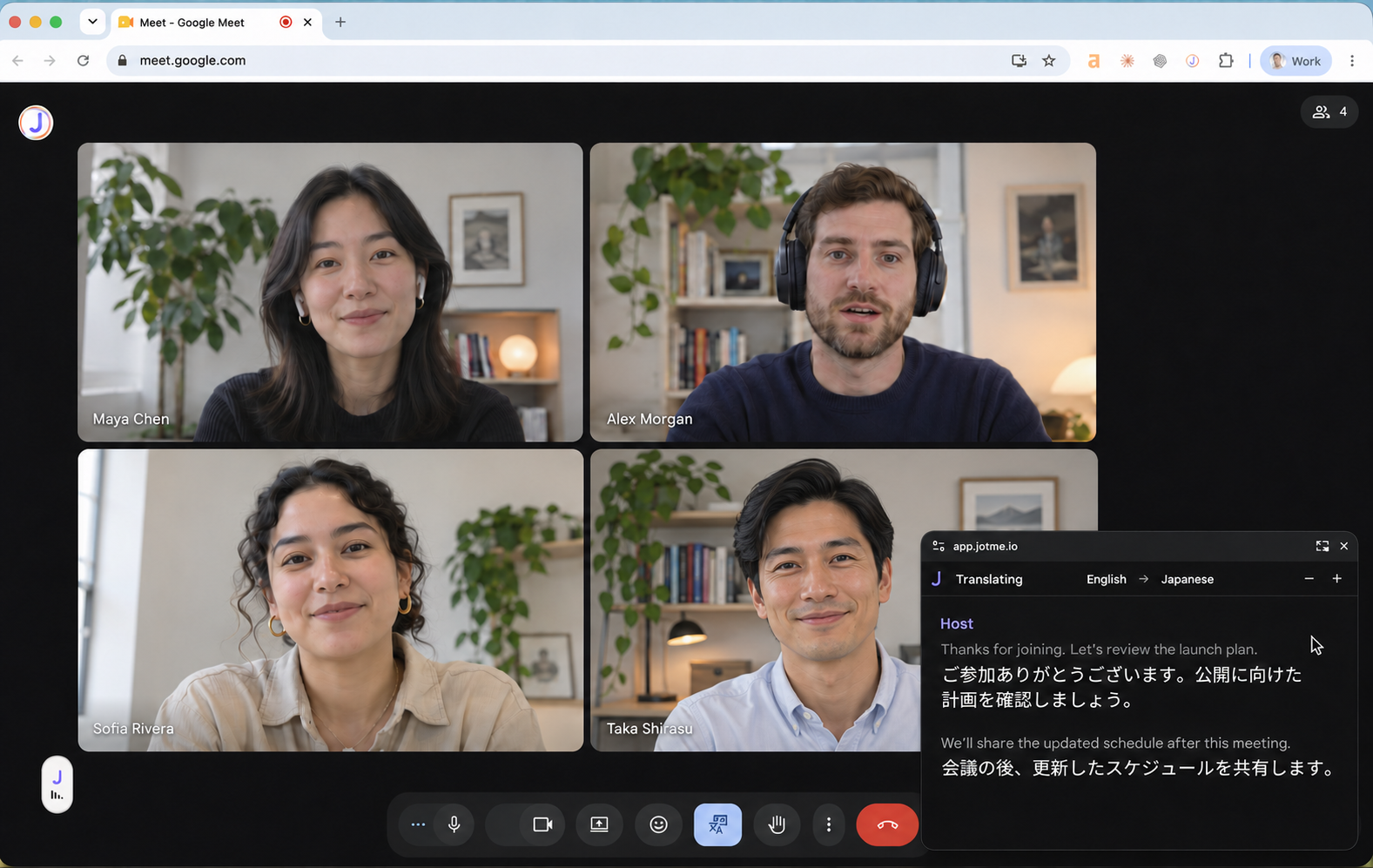
Di peramban yang mendukung, pilih Open floating view pada halaman terjemahan bersama. Takarir muncul dalam jendela kecil yang bisa dipindah dan diubah ukurannya.
Arahkan penunjuk atau fokuskan kontrol untuk melihat arah bahasa dan ukuran teks. Ucapan asli tampil jika pengaturan sesi mengizinkan. Kontrol akan tersembunyi lagi agar takarir mendapat lebih banyak ruang.
Biarkan tab sesi utama tetap terbuka. Menutup jendela kecil mengembalikan Anda ke halaman utama tanpa mengakhiri sesi host.
Lihat ikhtisar takarir mengambang dan panduan jendela mengambang untuk peserta.
Mengatur suara terjemahan untuk kedua arah
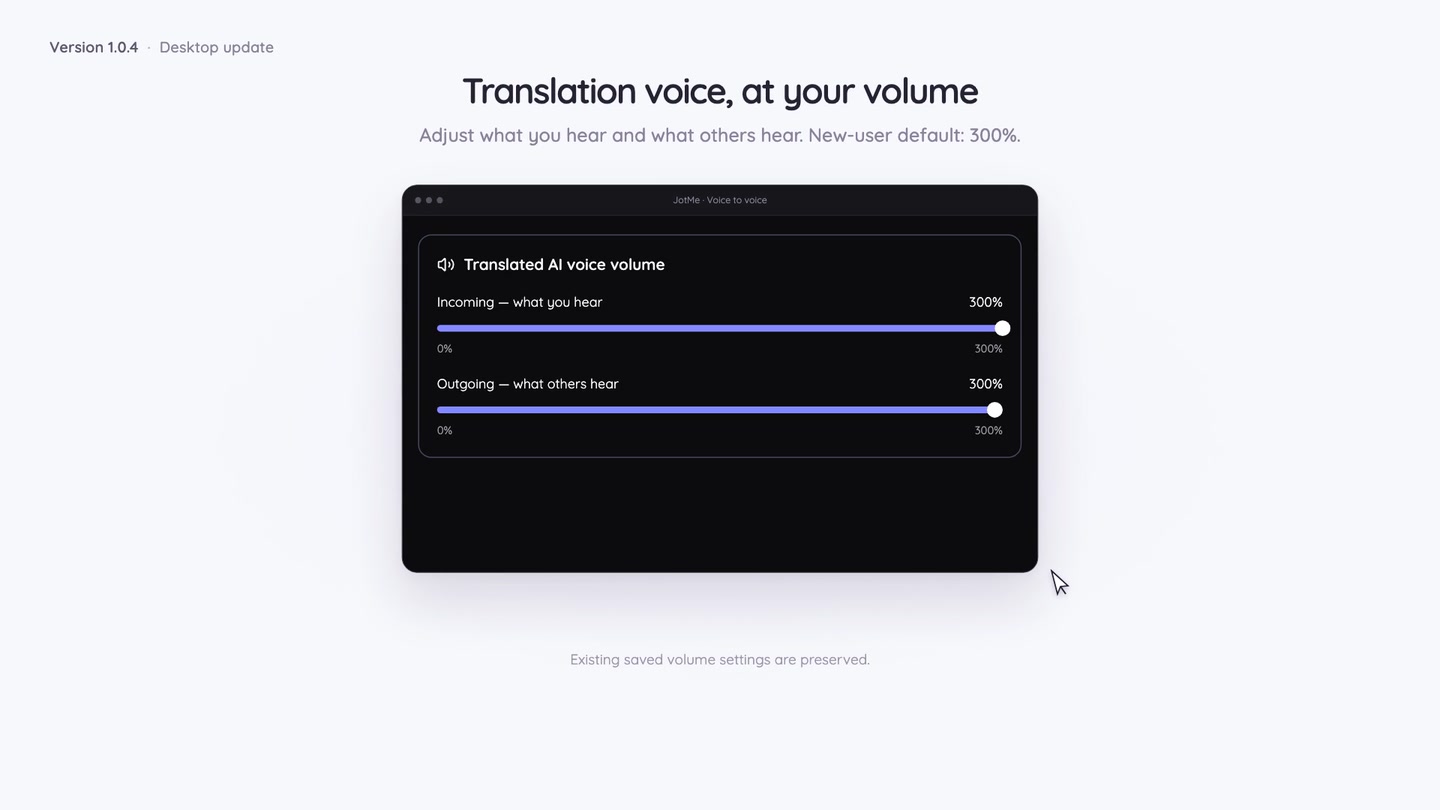
Volume suara terjemahan dapat diatur hingga 300%. Dalam rapat dua arah, kontrol terpisah mengatur suara yang Anda dengar dan suara yang didengar lawan bicara.
Jika belum ada preferensi tersimpan, nilai bawaannya 300%; preferensi lama tetap berlaku. Kontrol hanya memengaruhi suara terjemahan. Mikrofon dan suara asli rapat memiliki pengaturan tersendiri.
Anda dapat mengubah waktu tunggu pemutaran. Waktu singkat mempercepat respons, sedangkan buffer tambahan dapat membuat suara lebih mulus. Pengaturan ini berlaku untuk terjemahan rapat dua arah dan pendengar web, serta mengubah waktu pemutaran.
Lihat panduan volume suara terjemahan dan panduan pemutaran lebih cepat atau lebih mulus.
Berbicara dalam bahasa sendiri dan mengetik dalam bahasa lain
Pengetikan suara dengan terjemahan membantu menulis pesan atau dokumen setelah rapat.
Buka Voice typing, pilih Translate dan bahasa keluaran. Tempatkan kursor, tahan Fn pada macOS atau Ctrl + Win pada Windows, lalu bicara. Lepas tombol untuk memasukkan teks terjemahan.
Misalnya, diktekan tindak lanjut dalam bahasa sendiri dan masukkan terjemahannya ke email atau dokumen. Bahasa keluaran disimpan untuk dikte berikutnya, dan ucapan asli dapat ditinjau melalui riwayat.
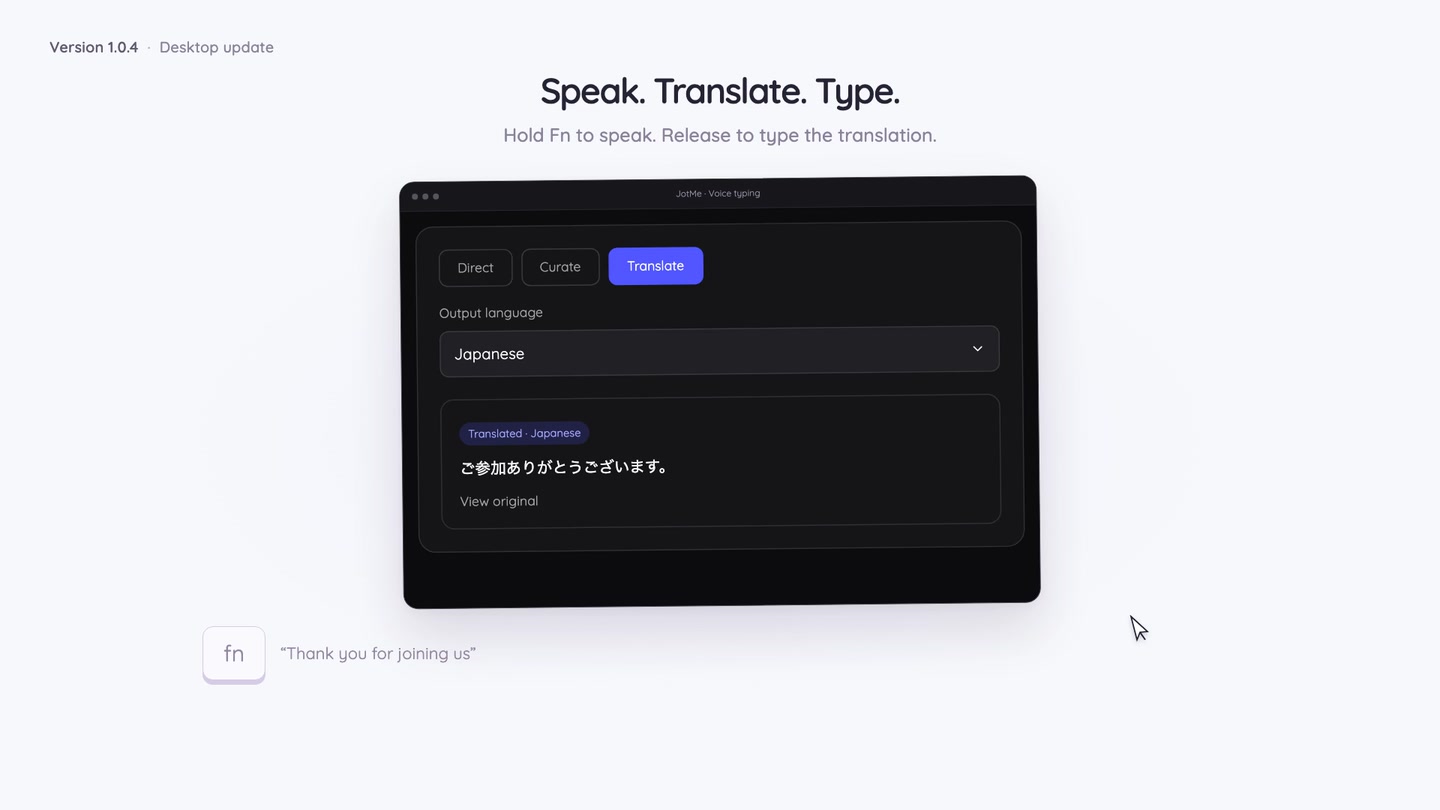
Fitur ini menghasilkan teks. Untuk keluaran audio, gunakan terjemahan suara ke suara. Lihat panduan pengetikan suara dengan terjemahan untuk kontrol dan pengaturan.
Berlatih bahasa dari situasi kerja
Buka Learning di bilah sisi desktop. Pilih bahasa dan tingkat kesulitan, lalu tambahkan topik seperti panggilan penjualan, presentasi, atau percakapan klien jika diperlukan.
Jawab soal, baca penjelasan, dan buka riwayat untuk berlatih lagi. Membuat kuis atau meminta penjelasan AI memakai kuota token obrolan. Kuis tersimpan dapat dipakai kembali tanpa membuat soal baru.
Pengingat belajar bersifat opsional. Anda memilih situs dan waktu pemicu. Kuis tetap dapat digunakan tanpa pengingat penjelajahan.
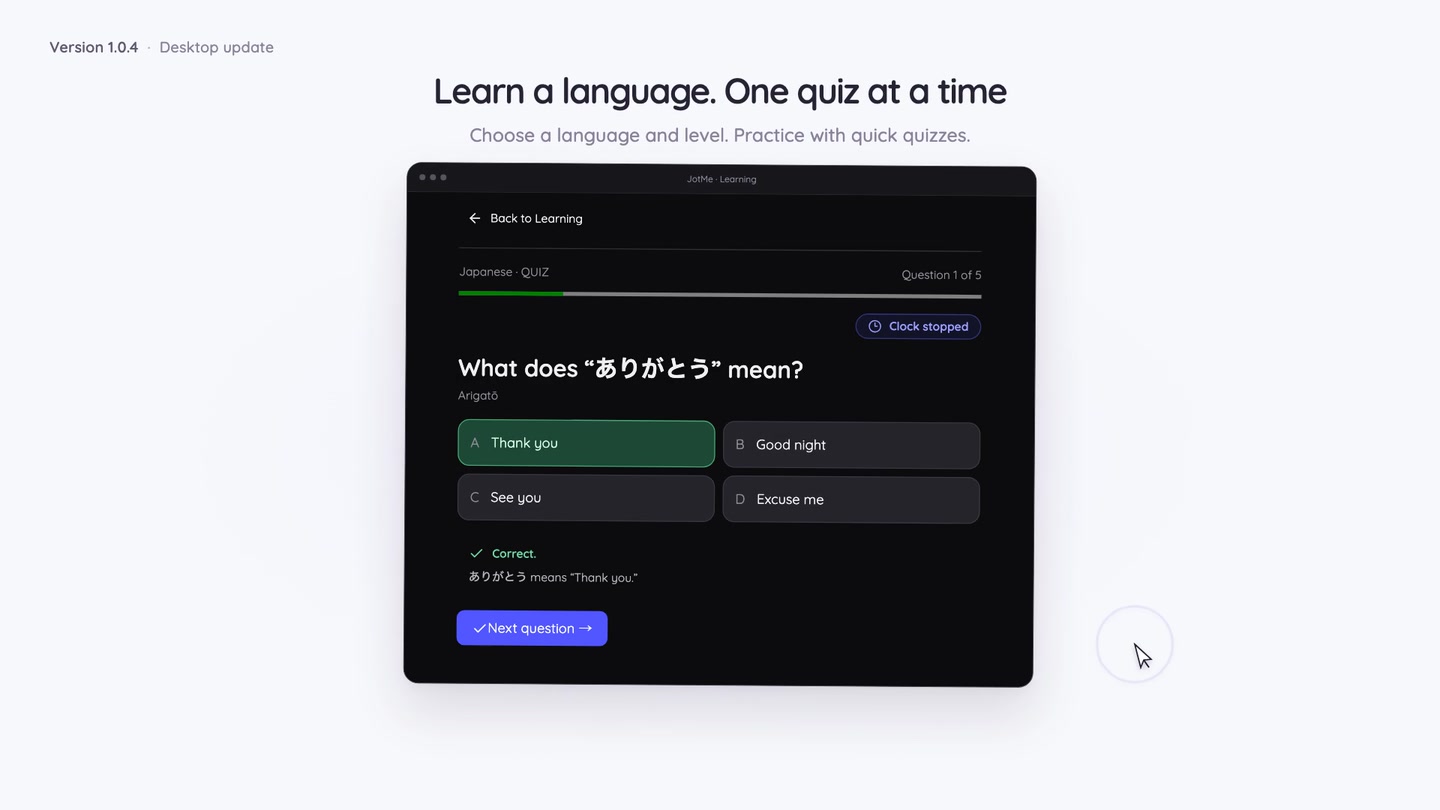
Buka Learning di desktop. Panduan latihan bahasa menjelaskan kuis, kemajuan, latihan tersimpan, dan pengingat opsional.
Perbaikan suara dan takarir di v1.0.4
Rilis ini memperbaiki takarir terjemahan yang tidak muncul untuk peserta sesi suara bersama, serta memperbaiki penanganan keluaran berbahasa sama pada desktop dan web.
Saat keluaran berbahasa sama dimatikan, JotMe mempertahankan takarir asli dan mencoba menghindari pemutaran ulang ucapan yang sudah memakai bahasa pilihan pendengar. Ucapan yang sangat singkat atau ambigu masih mungkin lolos.
Navigasi rekaman dan papan peringkat Learning juga diperbaiki. Baca panduan keluaran berbahasa sama dan catatan rilis v1.0.4.
Coba pembaruan dan bagikan masukan
Unduh JotMe Desktop untuk Mac atau Windows, lalu coba satu alur: masuk lebih cepat, takarir mengambang, terjemahan suara, atau pesan tindak lanjut terjemahan.
Pengumuman tersedia di X dan LinkedIn. Bagikan fitur yang membantu dan bagian yang masih perlu diperbaiki.
Untuk rincian pengaturan, buka dokumentasi JotMe terbaru. Setiap panduan memuat kontrol, pilihan bahasa, dan ketentuan penggunaan.
Coba JotMe
Terjemahan yang akurat untuk rapat, acara dan pekerjaan sehari-hari, dengan AI Memory yang mengingat konteks Anda.