







Jawaban singkat: Untuk menerjemahkan rapat Zoom dari Jepang ke Inggris, buka JotMe Desktop di samping Zoom, pilih Online, atur Spoken Language ke Jepang dan Translation ke Inggris, lalu mulai dan periksa apakah suara peserta tertangkap.
Khawatir melewatkan keputusan dari klien atau rekan Jepang saat panggilan Zoom? Jika bahasa rapat belum Anda kuasai, takarir Inggris dapat membantu mengikuti isi dan meminta klarifikasi sebelum topiknya berganti.
Zoom menyediakan takarir terjemahan, tetapi ketersediaannya mengikuti paket, pengaturan, dan akun. Zoom juga mencatat hasil bisa keliru dan beberapa akun di sektor seperti kesehatan atau pendidikan tinggi bisa memerlukan akses khusus.
Pilihan lain adalah JotMe Desktop. Cakupan bahasa bergantung pada model dan jenis keluaran. Pro setara US$10 per bulan jika dibayar tahunan dan mencakup 200 menit terjemahan atau ringkasan langsung, 500 menit transkripsi, dan 20 kredit AI per bulan. Akses transkrip, jawaban, dan catatan mengikuti pengaturan serta saldo masing-masing.
Berikut cara menerjemahkan Jepang ke Inggris selama rapat Zoom:
- Unduh JotMe: Ambil pemasang dari situs resmi untuk Mac atau Windows yang didukung.
- Masuk ke rapat Zoom: Mulai atau ikuti rapat, buka JotMe di samping Zoom, lalu periksa mikrofon dan audio sistem.
- Pilih bahasa: Atur Spoken Language ke Jepang dan Translation ke Inggris, dengan model yang mendukung keduanya.
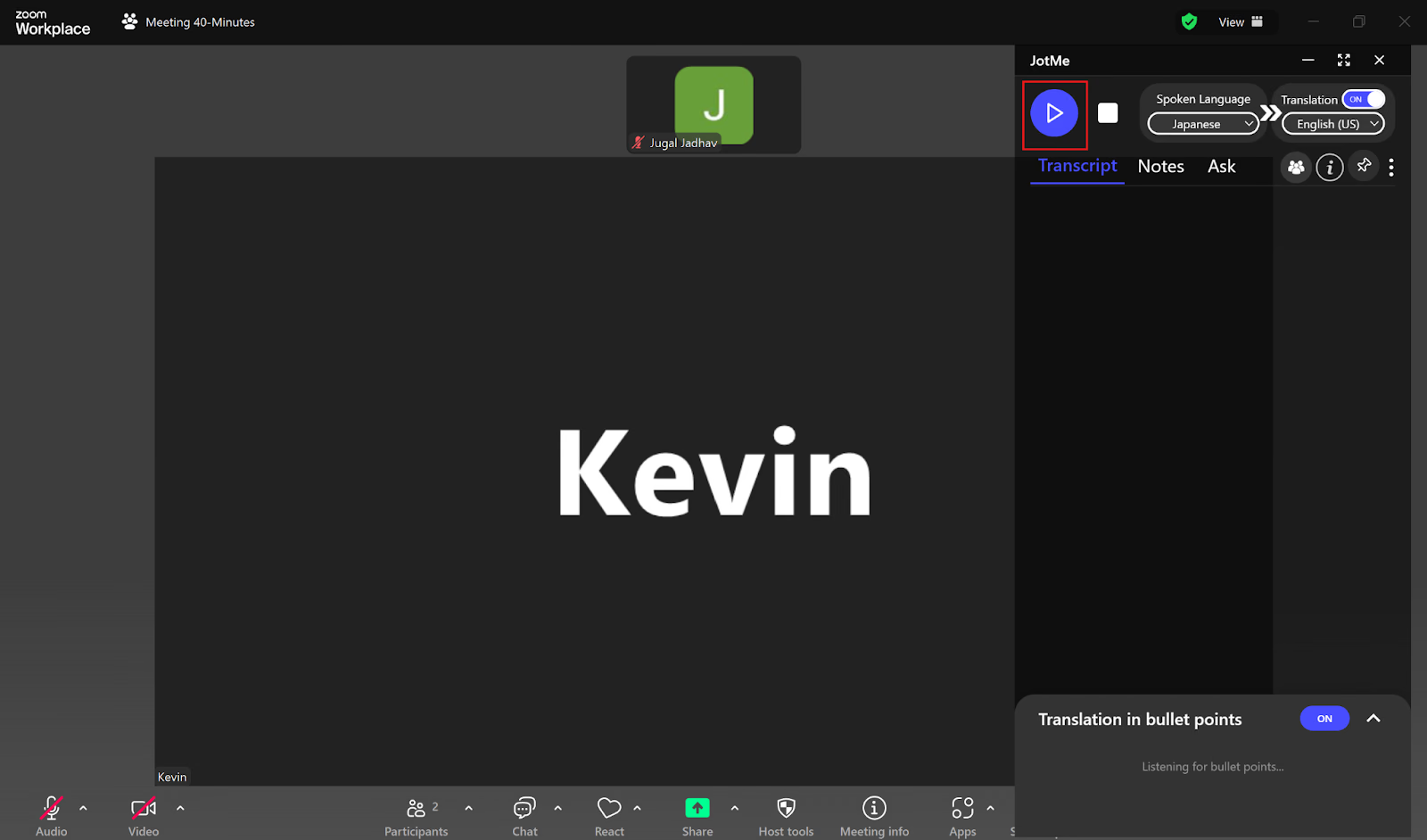
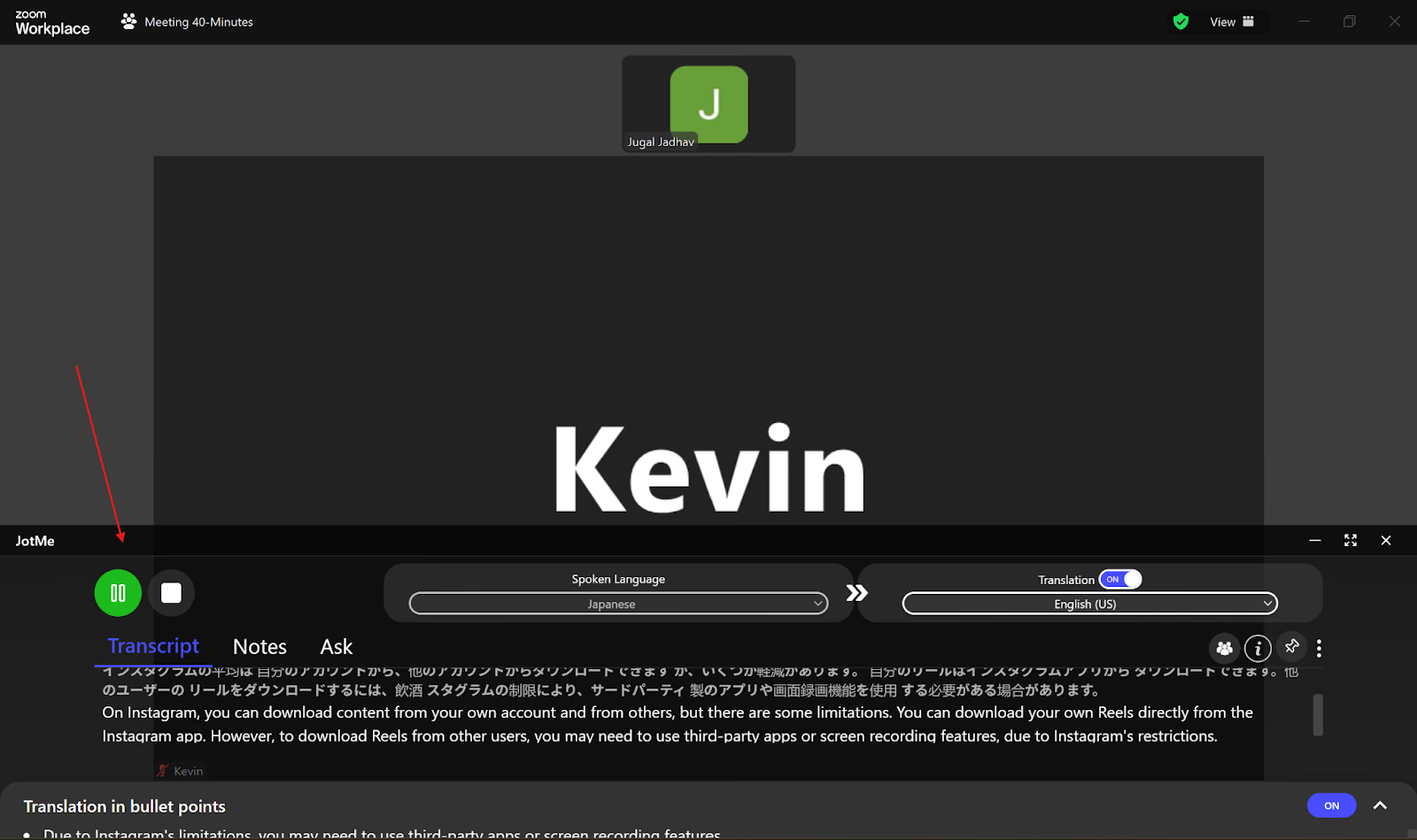
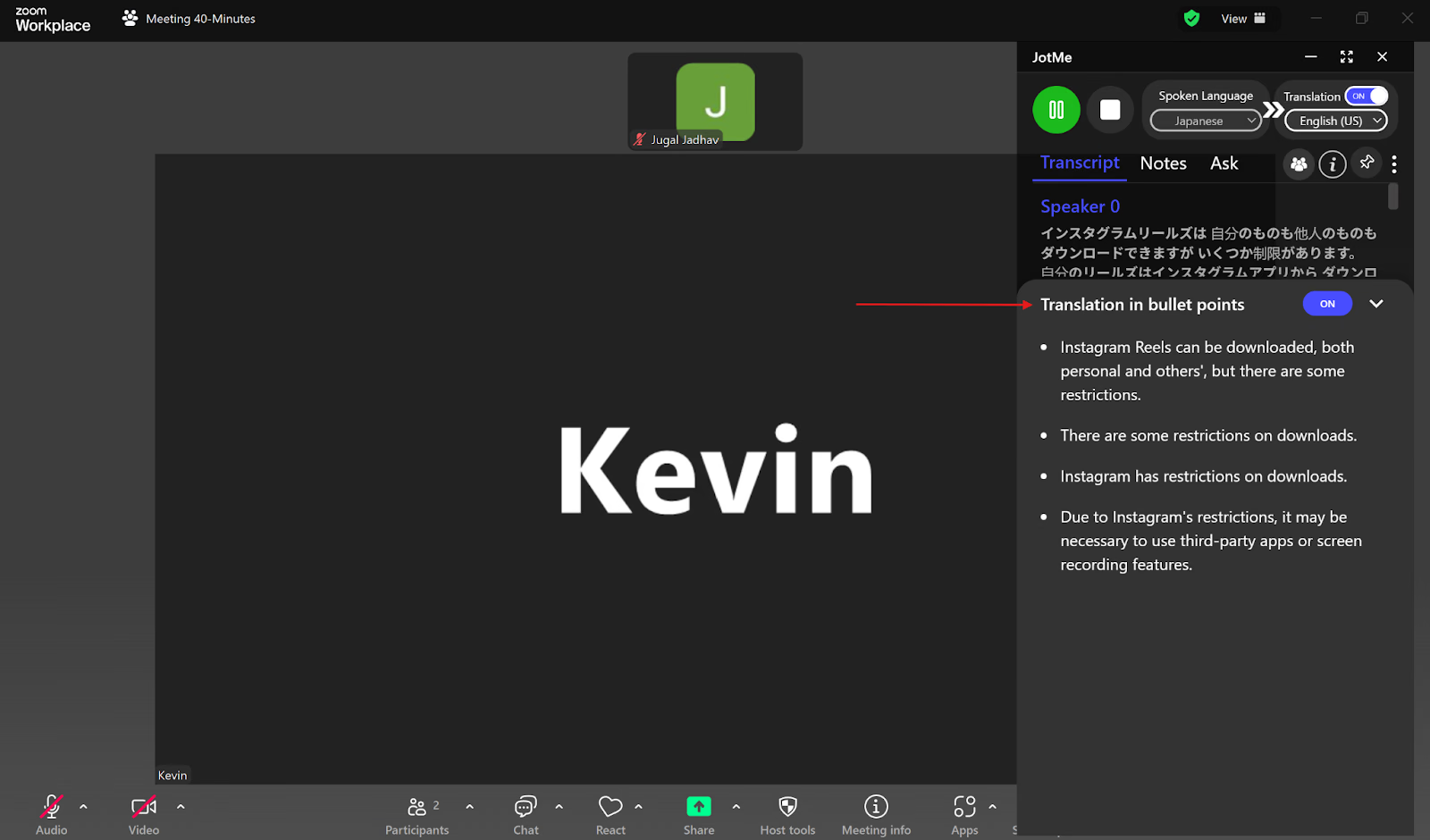
- Mulai terjemahan langsung: Pilih Start live translation. Pada tampilan lama di gambar, kontrolnya berupa tombol Play.
Langkah 1: Unduh JotMe
Buka situs resmi JotMe, lalu pilih unduhan sesuai Mac atau Windows Anda. Jalankan pemasang dan selesaikan langkah instalasi.

Langkah 2: Masuk Zoom dan Buka JotMe
Masuk ke Zoom lewat Zoom Workplace atau browser. Buka JotMe, pilih lingkungan Online, dan berikan izin mikrofon serta audio sistem yang dibutuhkan. Pada Mac, buka ulang JotMe setelah memberi izin audio sistem. Pindahkan atau ubah ukuran jendela sesuai tampilan yang diinginkan.
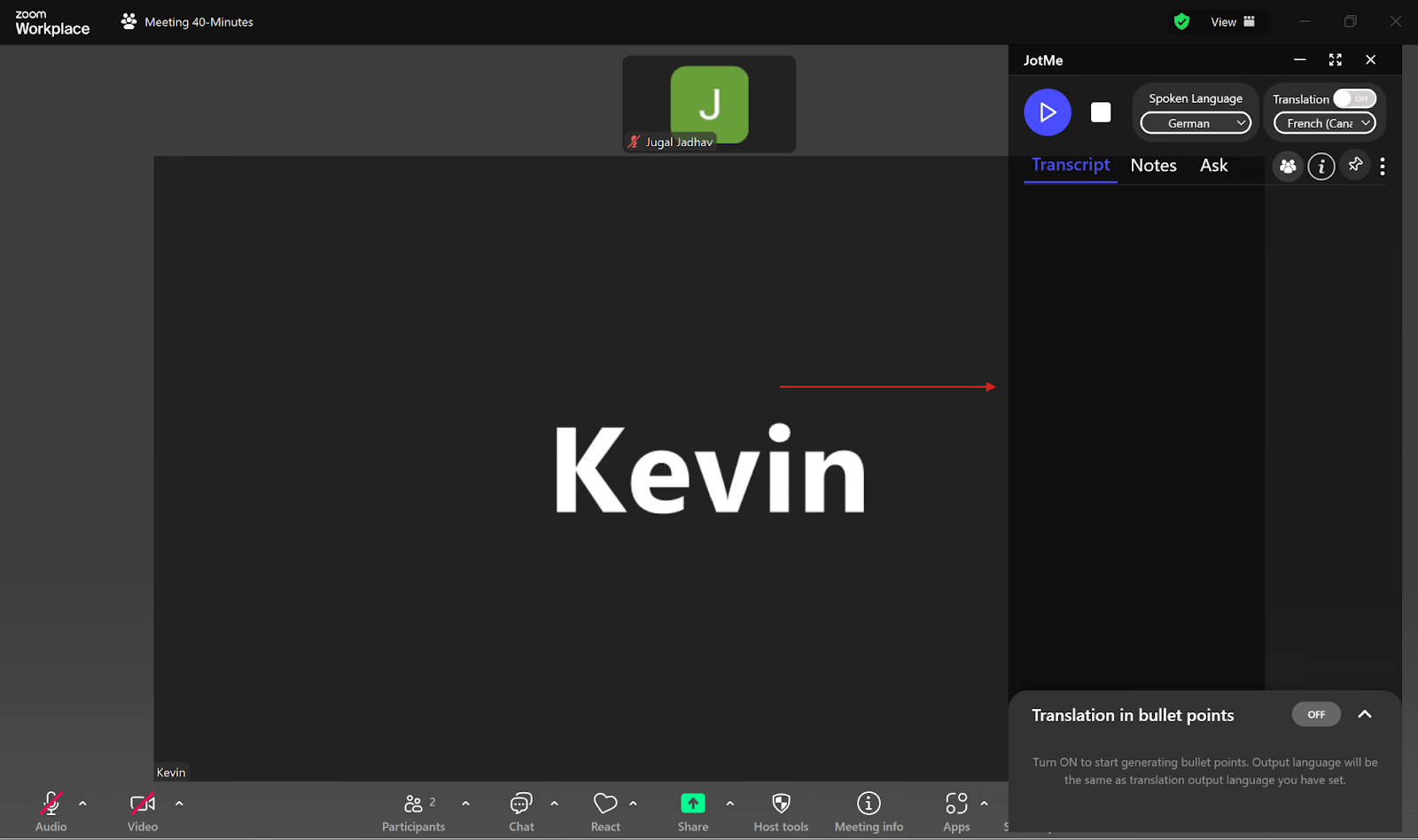
Langkah 3: Atur Bahasa di JotMe
Aktifkan Translation jika belum aktif. Pada Spoken Language pilih bahasa Jepang untuk model yang meminta pilihan sumber, lalu atur Translation ke bahasa Inggris. Periksa pilihan bahasa sebelum mulai merekam.
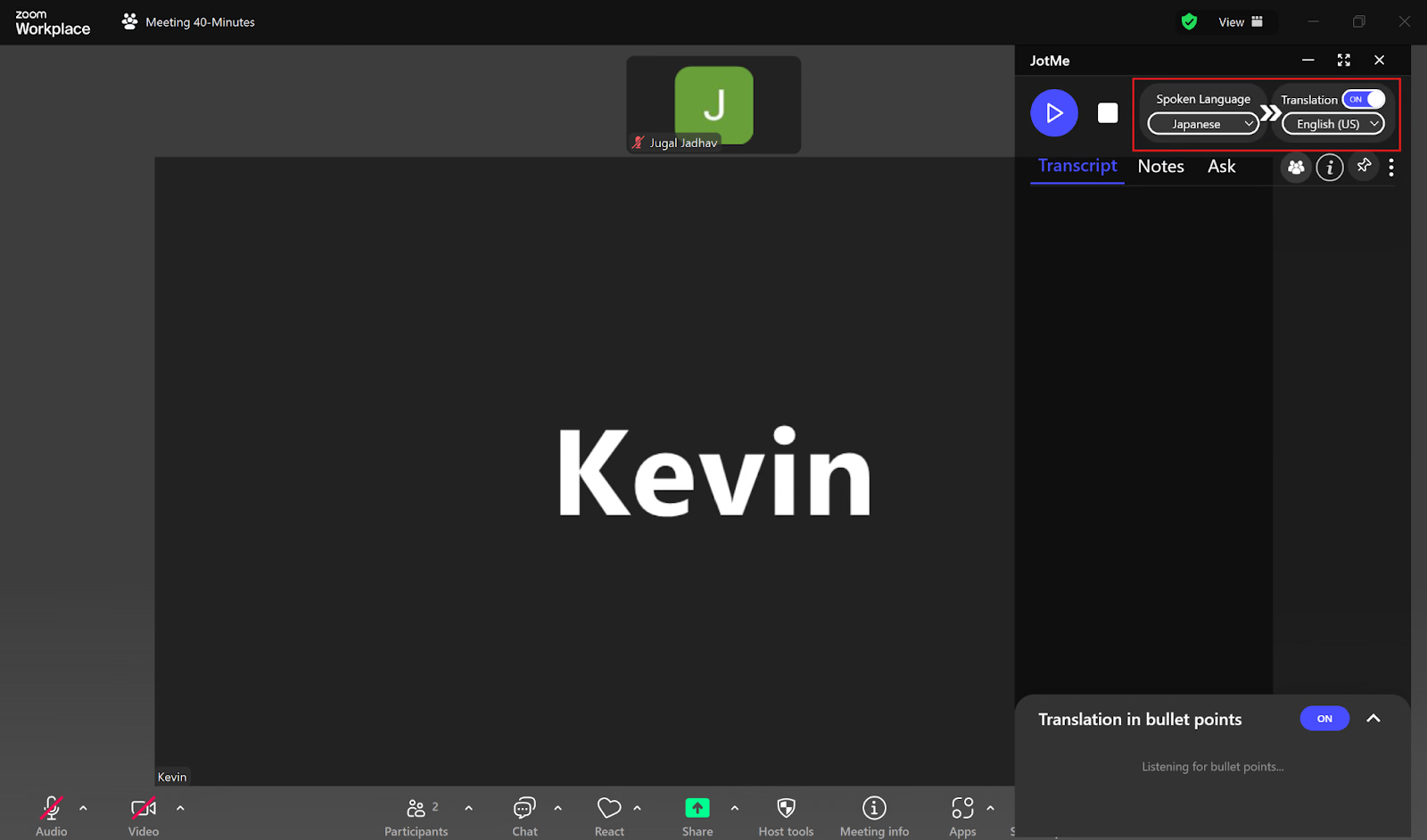
Langkah 4: Mulai Terjemahan Langsung
Setelah memilih bahasa, tekan Start live translation. Pada tangkapan layar lama, tombol mulai ditampilkan sebagai Play.
Periksa apakah ucapan Jepang dan terjemahan Inggris muncul ketika pembicara mulai. Setelah rapat, buka hasil yang disimpan, termasuk catatan AI jika pengaturan dan paket mendukungnya.
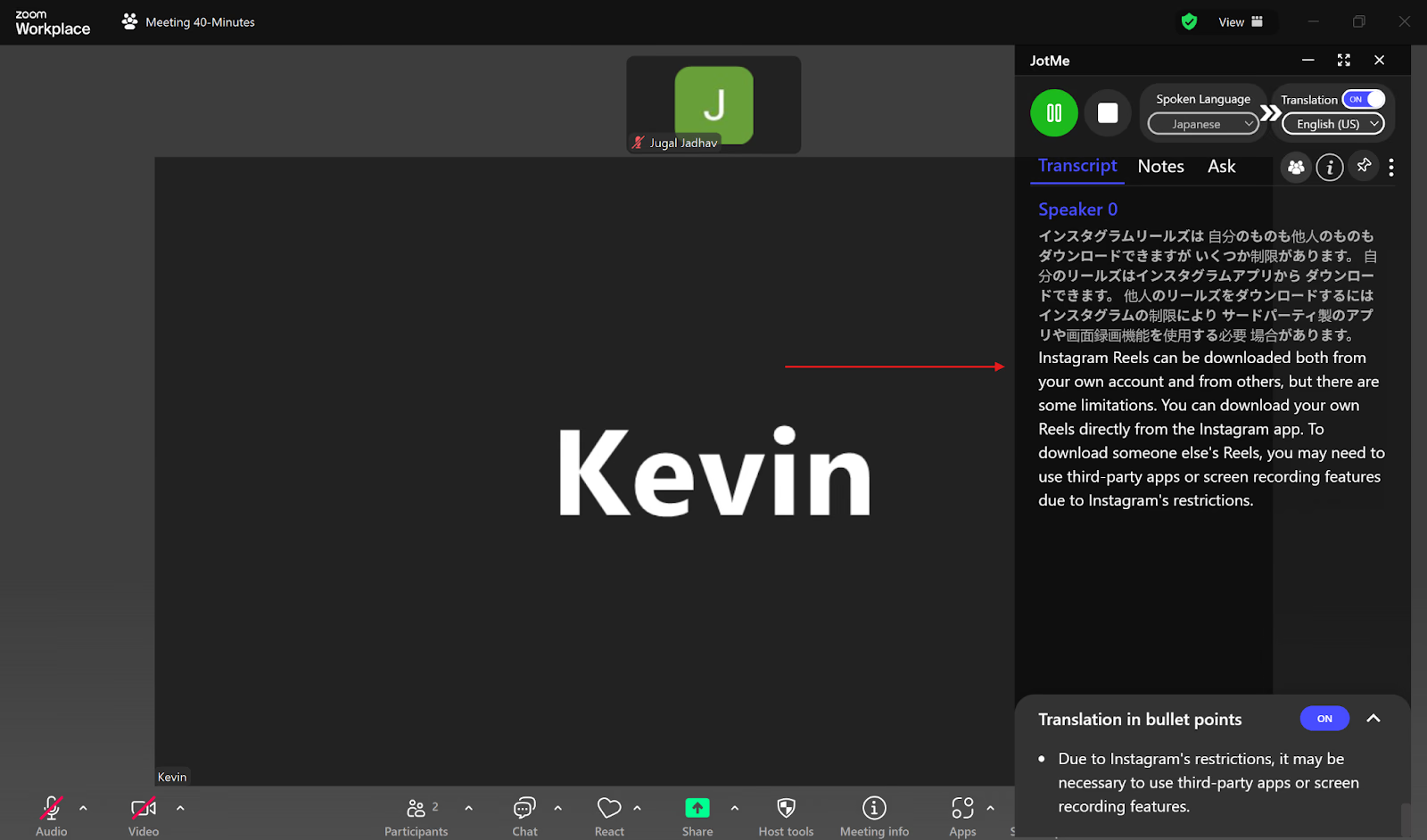
Untuk membaca seperti takarir biasa, kecilkan jendela transkrip dan letakkan di bagian bawah layar.
Cara Memakai Takarir Terjemahan Bawaan Zoom
Dalam State of Business Communication Report 2024 dari Grammarly, 51% pekerja melaporkan peningkatan stres akibat komunikasi yang buruk. Ini konteks komunikasi kerja secara umum, bukan ukuran dampak takarir atau terjemahan dalam rapat Zoom.
Takarir terjemahan Zoom mengubah ucapan menjadi teks dalam bahasa lain selama rapat. Jika host mengaktifkan takarir terjemahan dan pasangan Jepang–Inggris tersedia, peserta dapat menyalakan takarir lalu memilih bahasa Inggris. Untuk penerjemah manusia, Language Interpretation menyediakan kanal suara; pada rapat atau webinar yang mendukungnya, host dapat menunjuk hingga 20 penerjemah. Voice Translator AI adalah fitur suara lain dengan syarat tersendiri.
- Akurasi bisa berbeda: Zoom sendiri menyebut takarir dapat kurang akurat. Audio, kejelasan pengucapan, dan pasangan bahasa berpengaruh. Terjemahan langsung JotMe memakai pengenalan ucapan dan konteks; tetap uji nama, istilah, dan hasil pada pasangan yang Anda perlukan.
- Perlu paket atau add-on yang sesuai: Zoom mencantumkan Business Plus, edisi Enterprise tertentu, atau add-on takarir terjemahan. Sebagai pilihan untuk mencoba, JotMe menyediakan 20 menit per bulan untuk terjemahan atau ringkasan langsung dan 50 menit transkripsi pada paket gratis.
- Dukungan varian bahasa: Zoom mencantumkan bahasa Prancis versi Prancis dan versi Kanada sebagai pilihan tersendiri, tetapi tidak mendukung menerjemahkan langsung antarvarian itu. JotMe menyediakan pilihan regional seperti Jerman Swiss, Portugis Portugal, dan Portugis Brasil pada mode tertentu. Periksa sumber dan tujuan di pemilih; jangan menganggap semua pasangan regional atau mode suara tersedia.
- Akun di sektor dengan aturan khusus: Beberapa akun kesehatan atau pendidikan tinggi mungkin tidak bisa mengaktifkan takarir terjemahan tanpa bantuan Zoom. Tanyakan kepada admin atau perwakilan Zoom. Jika mempertimbangkan JotMe, pastikan organisasi mengizinkan pemrosesan audio dan penyimpanan sebelum menggunakannya; alat terpisah tidak menggantikan aturan organisasi.
Bagaimana JotMe Membantu Menerjemahkan Jepang ke Inggris di Zoom?
Dalam Global Collaboration in the Workplace oleh Zoom dan Morning Consult, 52% pemimpin yang bekerja sepenuhnya dari jarak jauh melaporkan menghabiskan sedikitnya tiga jam per hari dalam rapat virtual. Angka itu khusus kelompok tersebut dan tidak mengukur kebutuhan terjemahan.
Jika takarir bawaan tidak mencukupi untuk kebutuhan Anda, JotMe menawarkan cara lain untuk membaca terjemahan berdasarkan konteks, membuka ringkasan berpoin, bertanya tentang pembahasan, dan meninjau catatan AI. Coba alur yang sesuai dan bandingkan hasilnya dengan ucapan asli.
Terjemahan dengan konteks
Terjemahan kata demi kata bisa melewatkan kaitan antara kalimat, nada, atau arti jargon. JotMe menggunakan pengenalan ucapan dan konteks untuk membantu mempertahankan makna. Jika fiturnya mendukung, masukkan istilah industri ke kosakata khusus dan periksa hasil pada audio yang akan dipakai.
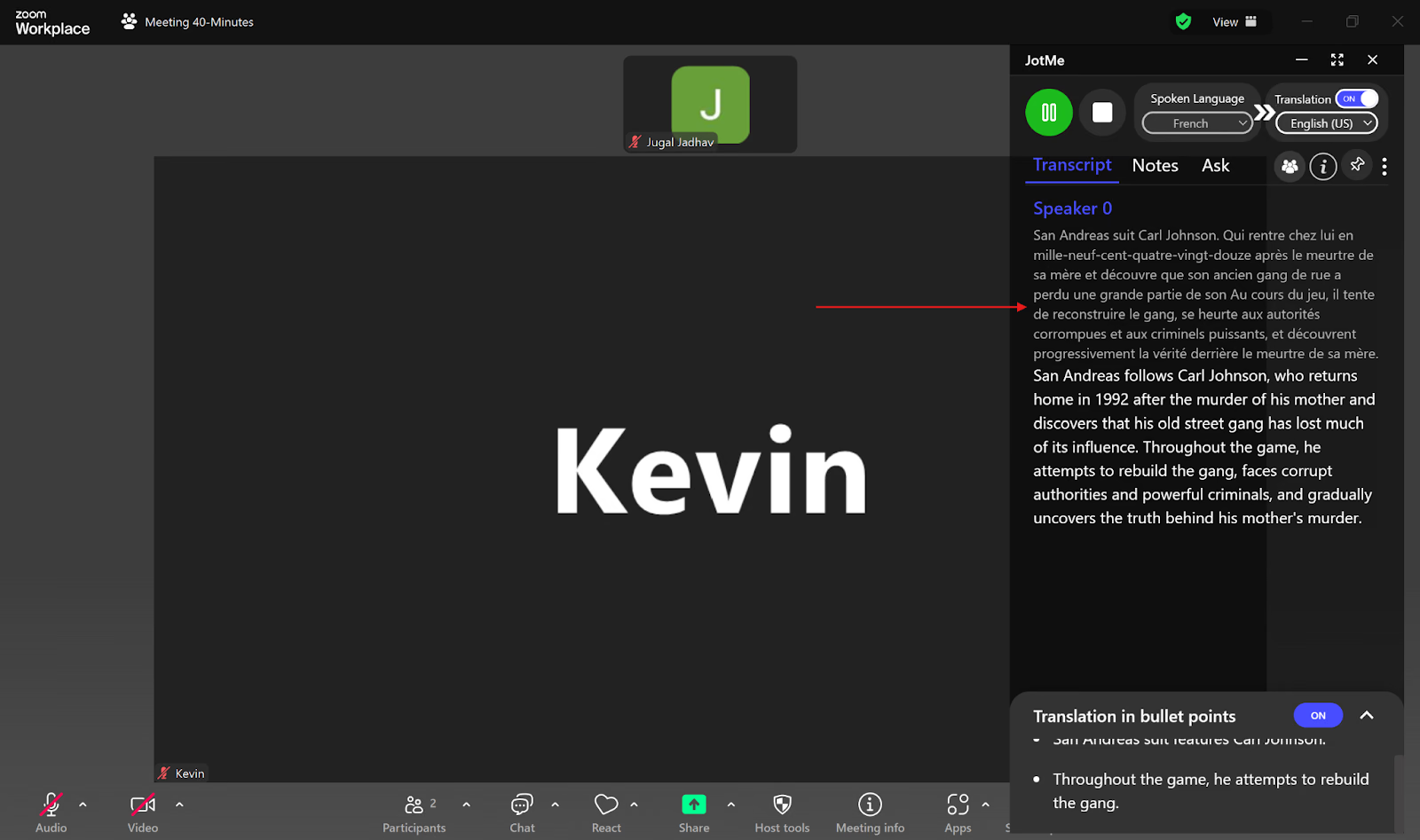
Dalam contoh panggilan tentang pemesanan tiket, “flight” terdengar seperti “fight” dan “booking” seperti “looking”. Penulis mencatat bahwa keluaran JotMe memakai istilah yang sesuai dengan konteks. Itu pengamatan pada contoh tersebut, bukan jaminan bahwa setiap kesalahan pengucapan akan diperbaiki.
Berbagi akses terjemahan sesi
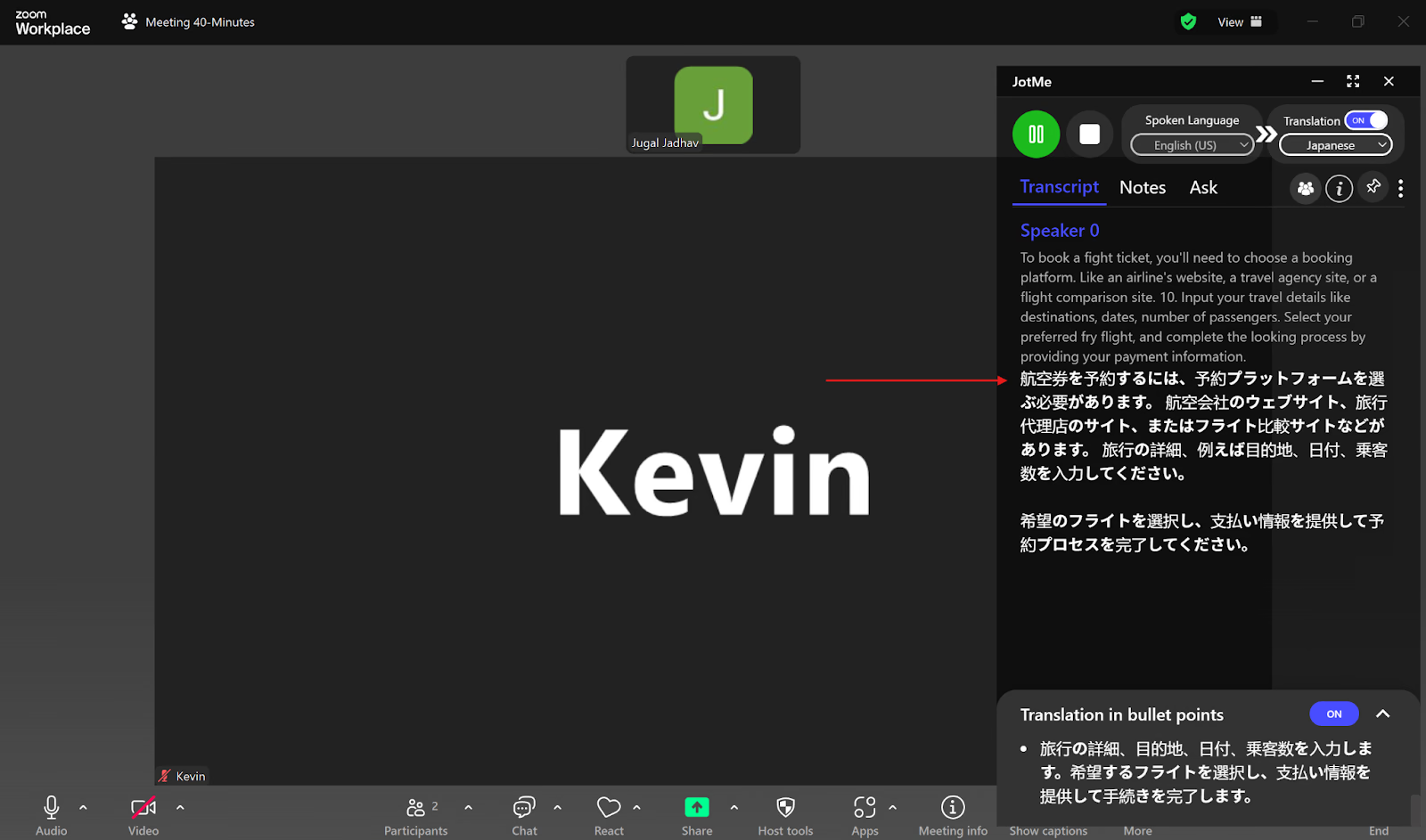
Host dengan Premium atau lebih tinggi dapat membagikan jatah melalui Share Translation → With Code. Peserta memasukkan kode di Desktop dan memakai model bahasa lisan yang sama. Akses browser lewat tautan atau QR memakai alur berbeda. Akses catatan dan transkrip setelah rapat bergantung pada penyimpanan dan izin berbagi.
Ringkasan berpoin dan wawasan AI
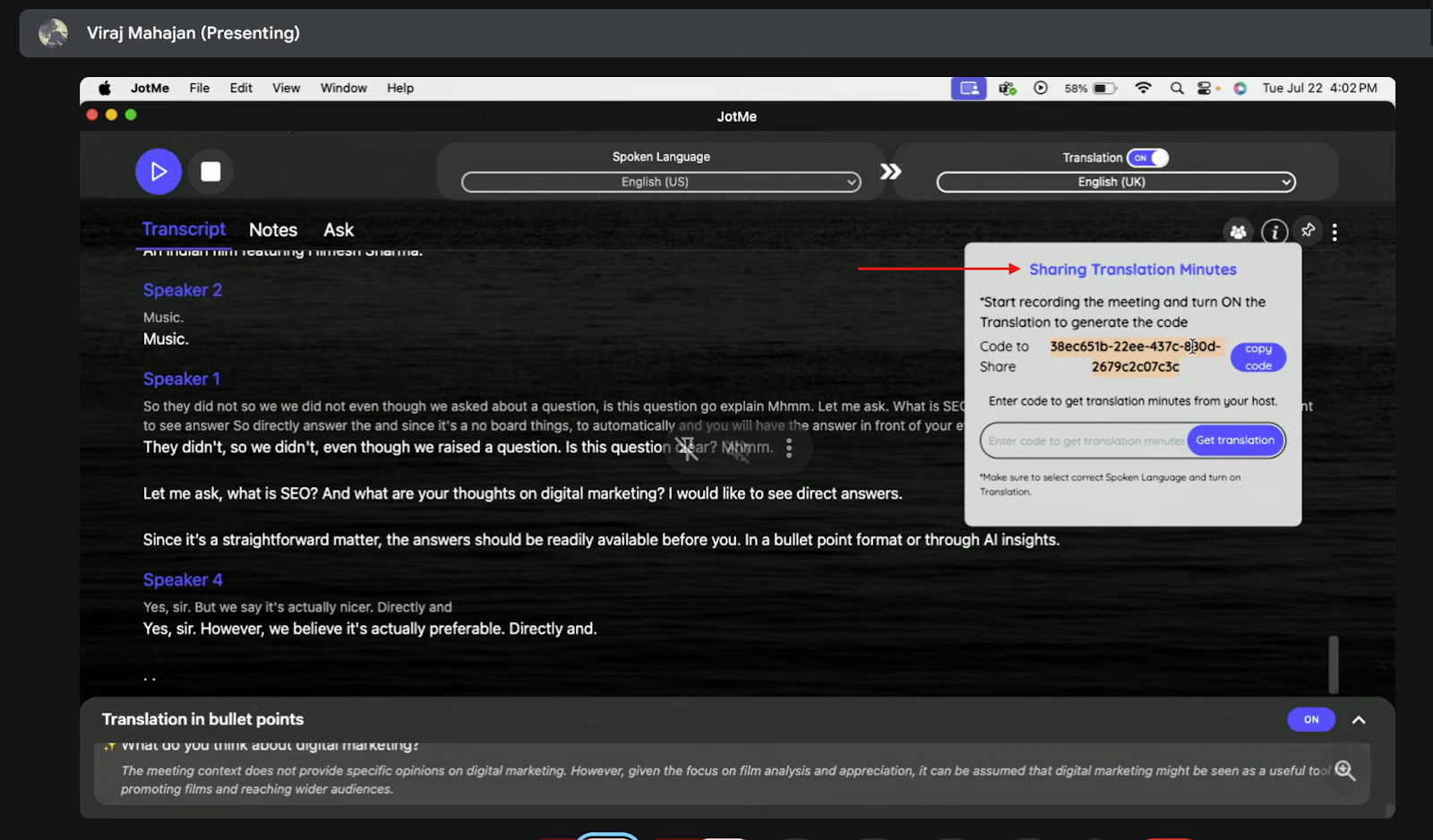
Aktifkan Real-time Summary pada bilah Ask JotMe. Poin singkat muncul dalam bahasa tujuan ketika ada gagasan penting yang sudah lengkap. Klik poin untuk meminta penjelasan dari transkrip; satu penjelasan memakai satu kredit AI, sedangkan ringkasan memakai jatah menit terjemahan langsung/ringkasan.
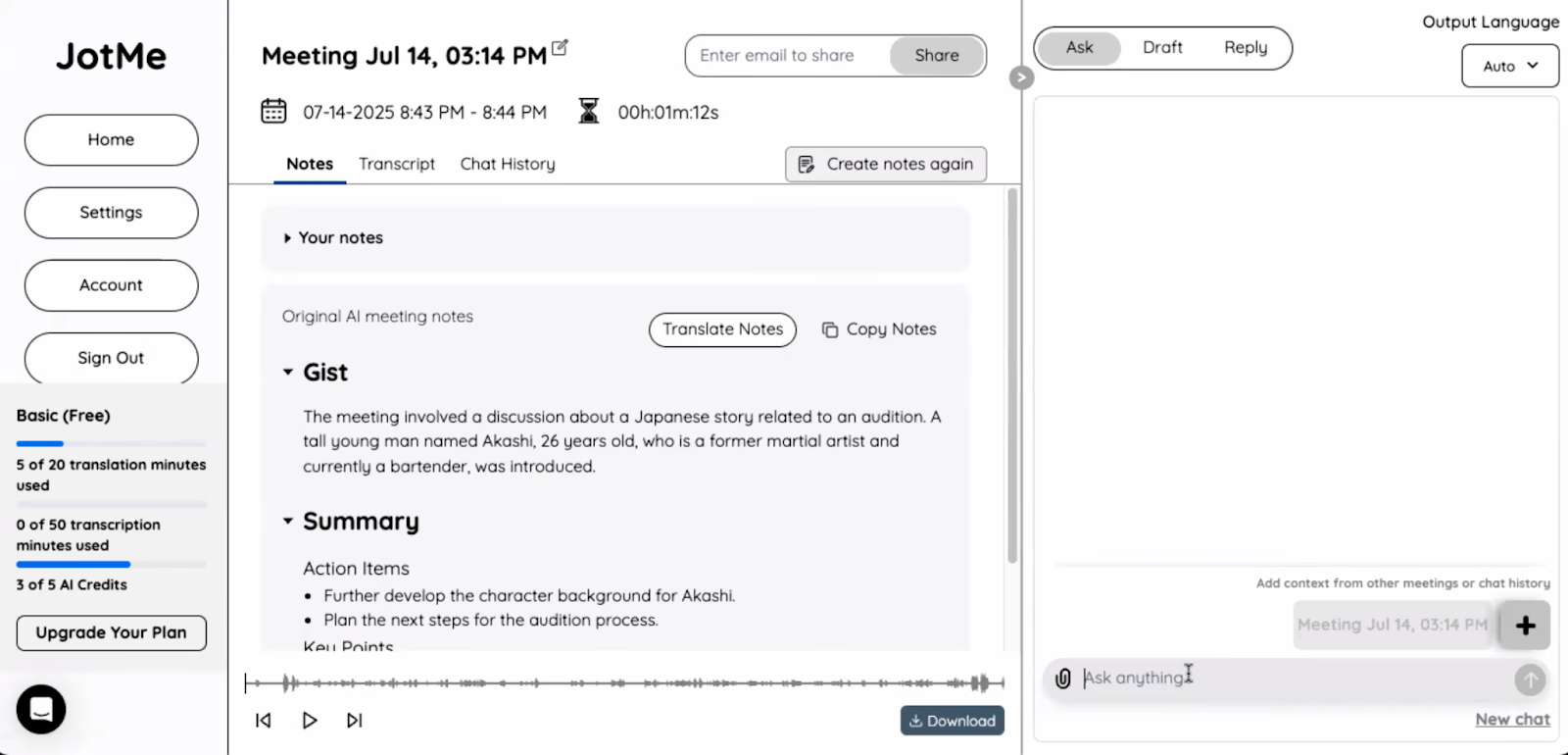
Catatan Rapat AI
Jika pengaturan dan paket mendukung, JotMe dapat menyusun catatan AI dan ringkasan dari pembicaraan yang tertangkap. Tambahkan catatan pribadi di panel Note selama rapat jika ingin sistem mempertimbangkan poin Anda. Tinjau keputusan, nama, dan tugas sebelum membagikannya.
Memilih Alat Terjemahan Jepang ke Inggris untuk Zoom
Mulai dengan mengecek apakah Zoom menyediakan takarir Jepang–Inggris bagi akun dan rapat Anda. Pertimbangkan lisensi, mutu suara, varian bahasa, dan kebijakan organisasi. Jika perlu hasil atau tampilan lain, uji JotMe dengan jatah gratis yang tersedia.
JotMe Desktop bisa berjalan di samping Zoom tanpa mengundang bot peserta. Aplikasi memakai mikrofon dan audio sistem yang diizinkan; beri tahu peserta dan ikuti aturan perekaman serta persetujuan sebelum memulai. Bergantung pada paket dan pengaturan, Anda juga dapat memakai tanya jawab, berbagi jatah menit, serta membuka catatan dan ringkasan.
Coba dulu dengan pembicara, audio, serta pasangan Jepang–Inggris yang akan dipakai. Pastikan orang yang membutuhkan terjemahan dapat membaca atau mendengarnya sebelum rapat penting.
Pertanyaan umum
Bagaimana cara mengaktifkan terjemahan langsung di Zoom?
Di portal Zoom, buka Settings → Meeting → In Meeting (Advanced) dan nyalakan Automated captions serta Translated captions jika tersedia. Untuk takarir terjemahan, Zoom mencantumkan Workplace Business Plus, edisi Enterprise tertentu, atau add-on. Jika setelan terkunci, hubungi admin. Anda juga bisa mencoba JotMe Desktop dengan kuota gratis; bahasa dan fitur seperti ringkasan atau catatan mengikuti mode dan paket.
Apakah Zoom menyediakan fitur terjemahan?
Ya. Zoom menyediakan takarir terjemahan pada paket atau add-on yang memenuhi syarat; fitur terjemahan suara dan penerjemah manusia terpisah. Paket gratis JotMe menyediakan 20 menit terjemahan atau ringkasan langsung, 50 menit transkripsi, dan 5 kredit AI per bulan. Pemakaian tanya jawab dan catatan AI dihitung terpisah dari menit.
Apakah Zoom bisa menerjemahkan percakapan secara serentak?
Bisa pada rapat yang memenuhi syarat. Voice Translator Zoom dapat menerjemahkan ucapan, termasuk Jepang dan Inggris, dengan Live Translation add-on atau ZoomMate serta aplikasi yang didukung. Jika memakai JotMe Desktop, Basic → Multilingual mengikuti pergantian di antara 10 bahasa lisan tertentu, termasuk Jepang, Inggris, Jerman, Italia, dan Rusia, lalu menerjemahkan ke tujuan yang dipilih. Transkrip setelah rapat bergantung pada pengaturan penyimpanan.
Bagaimana cara membuat transkrip Zoom secara otomatis?
Automated captions di Settings → Meeting → In Meeting (Advanced) menampilkan teks langsung. Untuk menyimpan transkrip, aktifkan Meeting transcript dan atur pembuatan otomatis serta akses sesuai izin akun. Transkrip audio rekaman cloud adalah opsi terpisah. Di JotMe Desktop, periksa sumber audio dan pengaturan penyimpanan jika membutuhkan transkrip atau terjemahan yang bisa ditinjau kemudian.
Coba JotMe
Terjemahan yang akurat untuk rapat, acara dan pekerjaan sehari-hari, dengan AI Memory yang mengingat konteks Anda.


