






DeepL memperluas layanan terjemahan teksnya ke percakapan dan rapat dengan DeepL Voice.
Pada perangkat dan paket yang mendukung, peserta dapat membaca teks terjemahan secara langsung atau mendengar hasil terjemahan dalam bahasa pilihan.
Panduan ini menjelaskan cara menggunakan DeepL Voice, pilihan bahasanya, dan perbandingannya dengan terjemahan langsung serta catatan rapat JotMe.
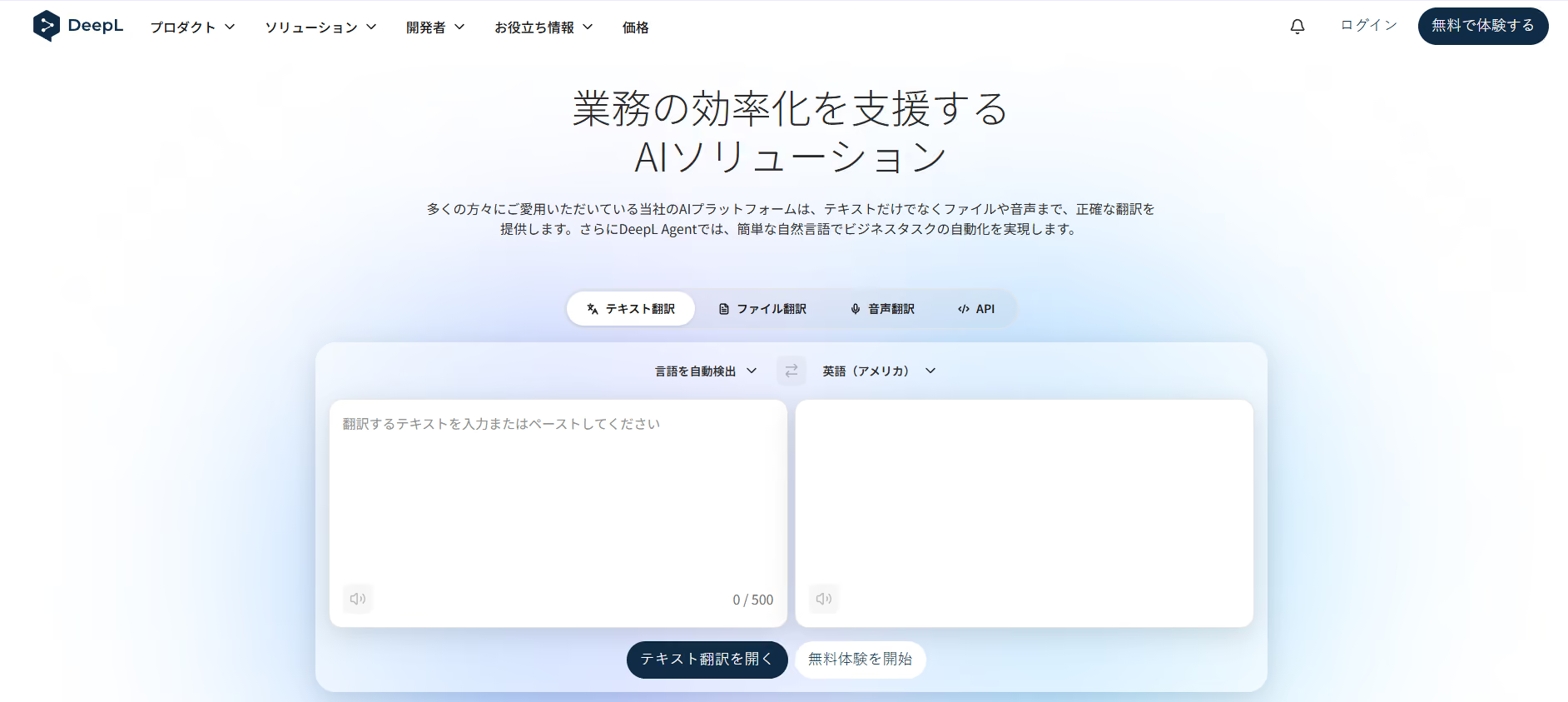
Apa Itu DeepL Voice?
Terjemahan Langsung dari Suara ke Suara
DeepL Voice menyediakan teks terjemahan langsung untuk percakapan atau rapat yang didukung. Untuk rapat daring, peserta dengan paket yang memenuhi syarat dapat mendengarkan hasil terjemahan di aplikasi desktop. Opsi Speaker Match menyesuaikan karakter suara pada kondisi tertentu, sehingga hasilnya bergantung pada fitur yang tersedia.
Cara DeepL Voice Menerjemahkan Ucapan dalam Konteks
DeepL Voice memproses ucapan saat percakapan berlangsung. Konteks kalimat membantu sistem memilih padanan yang sesuai, sedangkan jeda dan ketepatan hasil dipengaruhi kualitas audio, bahasa, serta cara peserta berbicara. Uji dengan percakapan singkat sebelum rapat penting.
Tujuan DeepL Mengembangkan Terjemahan Suara
CEO DeepL Jarek Kutylowski menggambarkan penghapusan hambatan bahasa sebagai tujuan jangka panjang. DeepL Voice membawa pengalaman perusahaan dalam penerjemahan teks ke percakapan. Untuk pilihan bahasa dan fungsi terbaru, cek panduan produk.
Dua Layanan DeepL Voice dan Kapan Menggunakannya
1. DeepL Voice for Meetings untuk Rapat Daring
DeepL Voice for Meetings dapat terhubung ke Microsoft Teams, Zoom, dan Google Meet. Setelah penyelenggara menghubungkan rapat dan menerima bot DeepL, peserta membuka tautan untuk memilih bahasa dan membaca teks terjemahan. Audio terjemahan memerlukan aplikasi desktop dan paket yang memenuhi syarat. Pengelola dapat mengatur sesi dan memakai glosarium sesuai dukungan.
2. DeepL Voice for Conversations untuk Percakapan Tatap Muka
DeepL Voice for Conversations mendukung percakapan langsung melalui perangkat seluler atau web. Dua orang dapat berbicara dalam bahasa masing-masing dan mengikuti hasil terjemahan. Cara ini dapat membantu saat kunjungan kerja atau melayani pelanggan yang berbicara bahasa lain.
Bahasa yang Didukung dan Cara Menggunakan DeepL Voice
Dukungan untuk Bahasa Jepang, Inggris, dan Bahasa Lain
DeepL Voice mendukung sejumlah bahasa, termasuk Inggris dan Jepang dalam mode tertentu. Pilihan bahasa ucapan, teks terjemahan, dan audio terjemahan dapat berbeda menurut fitur. Gunakan daftar DeepL Voice untuk memastikan pasangan bahasa yang dibutuhkan.
Cara Menyiapkan DeepL Voice di Teams, Zoom, atau Google Meet
Gunakan lisensi DeepL Voice yang memenuhi syarat dan masukkan tautan undangan rapat. Izinkan bot bergabung, lalu buka tautan terjemahan yang muncul di obrolan rapat. Untuk membaca teks, pilih bahasa di jendela web atau aplikasi desktop. Jika ingin mendengar suara terjemahan, periksa perangkat dan lisensinya. Kebijakan organisasi harus mengizinkan peserta eksternal dan obrolan rapat.
Pengaturan Sesi dan Glosarium
Pengelola sesi dapat menjeda atau melanjutkan terjemahan dan menerapkan glosarium jika didukung. Glosarium membantu menjaga konsistensi istilah internal. Periksa pengaturan yang tersedia untuk paket, platform, dan bahasa yang digunakan.
Perbandingan dengan JotMe untuk Terjemahan dan Catatan Rapat
JotMe
JotMe adalah platform untuk terjemahan langsung, transkripsi, dan catatan rapat multibahasa. Aplikasi desktop menerima audio dari komputer tanpa mengirim bot ke rapat. Konteks percakapan dan kosakata khusus membantu menjaga istilah tetap konsisten. Setelah rapat, gunakan transkrip dan catatan AI untuk meninjau keputusan serta menyusun tindak lanjut.
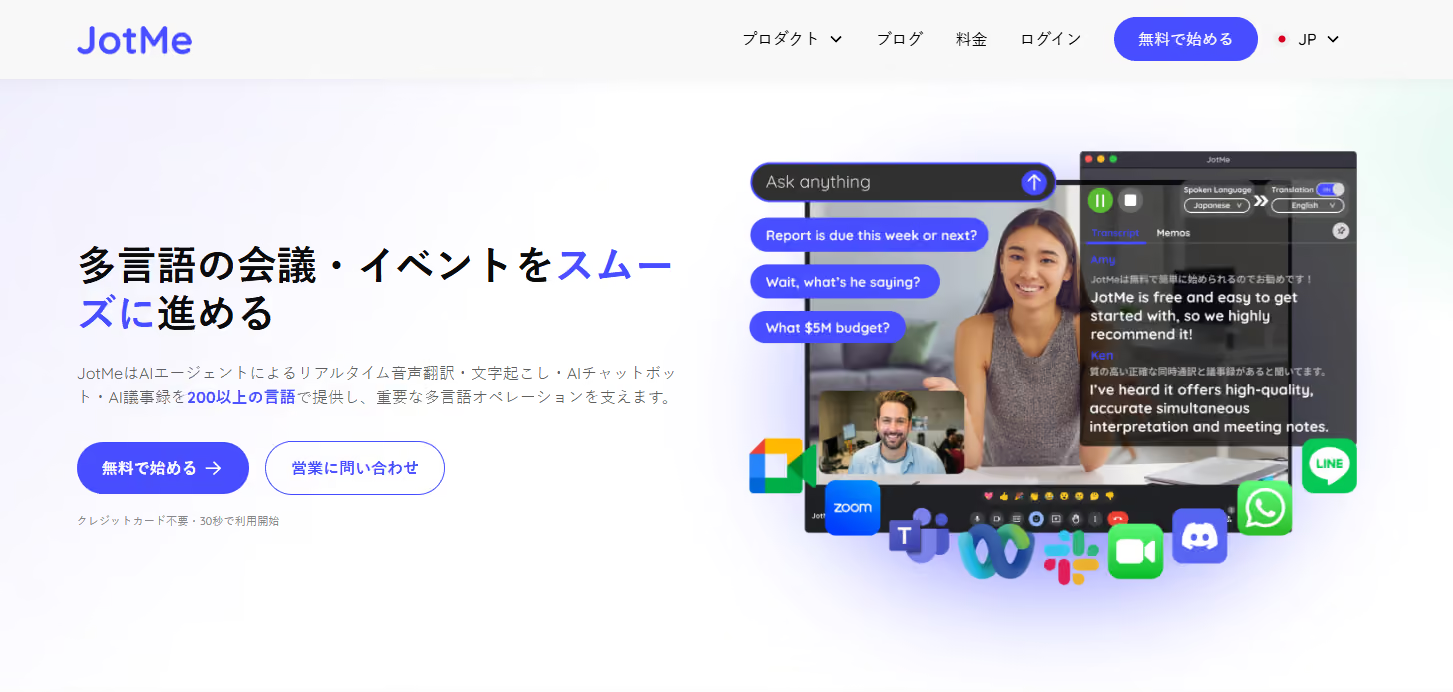
Mulai dari aplikasi desktop di Windows atau Mac. Ekstensi Chrome bekerja di Google Meet, sedangkan aplikasi seluler ditujukan untuk percakapan tatap muka. Paket gratis tersedia dengan batas penggunaan.
- Dukungan bahasa bergantung pada model pengenalan ucapan, bahasa hasil terjemahan, dan perangkat.
- JotMe Desktop menerima audio dari Zoom, Teams, Google Meet, Webex, Slack, Discord, LINE, WhatsApp, dan aplikasi lain yang mengeluarkan audio di komputer.
- Fitur utama meliputi terjemahan langsung, transkripsi multibahasa, catatan rapat AI, ringkasan, berbagi, dan kosakata khusus.
- Paket gratis menyediakan 20 menit terjemahan per bulan. Pro mulai US$10 per bulan dengan penagihan tahunan sebesar US$120.
- Tersedia di Windows, Mac, iOS, dan Android, serta sebagai ekstensi Chrome untuk Google Meet. Fitur berbeda menurut perangkat.
Apa Perbedaan JotMe dan DeepL Voice?
Keduanya membantu peserta mengikuti rapat lintas bahasa. Pertimbangkan bagaimana masing-masing mengambil audio, menyajikan hasil, dan mendukung pekerjaan setelah rapat.
- Persiapan: JotMe Desktop menerima audio komputer tanpa bot rapat. DeepL Voice for Meetings memakai bot, tautan undangan, dan pengaturan rapat yang mengizinkan peserta eksternal.
- Bahasa: Cek bahasa ucapan dan terjemahan sesuai model, perangkat, dan mode. Daftar untuk teks dapat berbeda dari daftar untuk audio terjemahan.
- Transkrip dan catatan: JotMe menghasilkan catatan rapat multibahasa dari transkrip. DeepL Voice for Meetings mendokumentasikan unduhan transkrip, sesuai izin dan pengaturan penyimpanan.
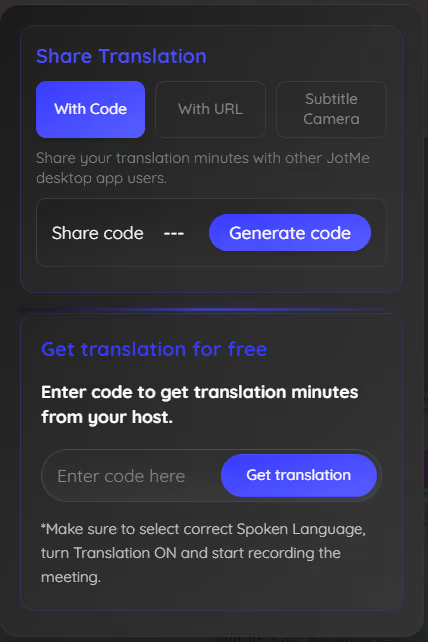
- Berbagi: JotMe dapat menampilkan terjemahan kepada peserta melalui tautan atau kode sesuai alur yang dipakai. DeepL juga membagikan tautan teks terjemahan di obrolan rapat.
- Harga: JotMe punya paket gratis dengan batas bulanan. DeepL Voice memerlukan lisensi yang sesuai. Cek harga dan pilihan paket Voice langsung ke DeepL.
DeepL Voice cocok dipertimbangkan jika tim membutuhkan teks atau audio terjemahan di perangkat dan akun yang didukung. JotMe cocok untuk tim yang ingin menerjemahkan rapat tanpa bot sekaligus menyiapkan transkrip, catatan, dan tindak lanjut. Uji keduanya dengan bahasa dan perangkat yang akan digunakan.
Pertanyaan Umum tentang DeepL Voice
Apakah terjemahan langsung bisa digunakan di iOS dan Android?
DeepL Voice for Conversations dapat digunakan melalui aplikasi seluler atau web pada perangkat yang kompatibel. Peserta DeepL Voice for Meetings dapat membaca teks terjemahan lewat web seluler, sedangkan audio terjemahan rapat membutuhkan aplikasi desktop dan paket yang mendukung. Aplikasi seluler JotMe dirancang untuk percakapan tatap muka. Untuk mengambil audio rapat daring, gunakan JotMe Desktop.
Bagaimana DeepL Voice dan JotMe menangani data rapat?
DeepL menjelaskan bahwa bot rapat mengirim audio untuk diproses dan hasil yang diakses peserta dapat tersimpan di perangkat sesuai pengaturan admin. JotMe tidak mengirim bot ke rapat. Transkrip, catatan, dan rekaman yang disimpan tetap tunduk pada pengaturan akun dan kebijakan privasi. JotMe menyatakan bahwa data pelanggan tidak dipakai untuk melatih model AI. Periksa kebijakan organisasi sebelum menerjemahkan atau merekam rapat rahasia.
Memilih Terjemahan Langsung untuk Rapat Tim
DeepL Voice menyediakan teks terjemahan langsung dan audio terjemahan di aplikasi desktop serta paket yang mendukung. Cek pasangan bahasa, izin organisasi, dan kebutuhan peserta sebelum memilih alur rapat.
Jika tim juga memerlukan transkrip multibahasa, catatan, dan tindak lanjut, JotMe menyediakan fitur tersebut dalam satu platform. Gunakan JotMe Desktop untuk menerjemahkan tanpa bot rapat, lalu tinjau kembali nama, angka, dan keputusan penting sebelum membagikan catatan atau menyusun email tindak lanjut.
Coba JotMe
Terjemahan yang akurat untuk rapat, acara dan pekerjaan sehari-hari, dengan AI Memory yang mengingat konteks Anda.


