







Jawaban singkat: Untuk menerjemahkan Webex secara langsung dengan JotMe, jalankan aplikasi desktop di samping Webex, pilih model, bahasa lisan, dan bahasa keluaran, lalu mulai. Aplikasi menangkap sumber audio yang diizinkan tanpa bot. Kecepatan hasil bergantung pada audio, model, dan koneksi.
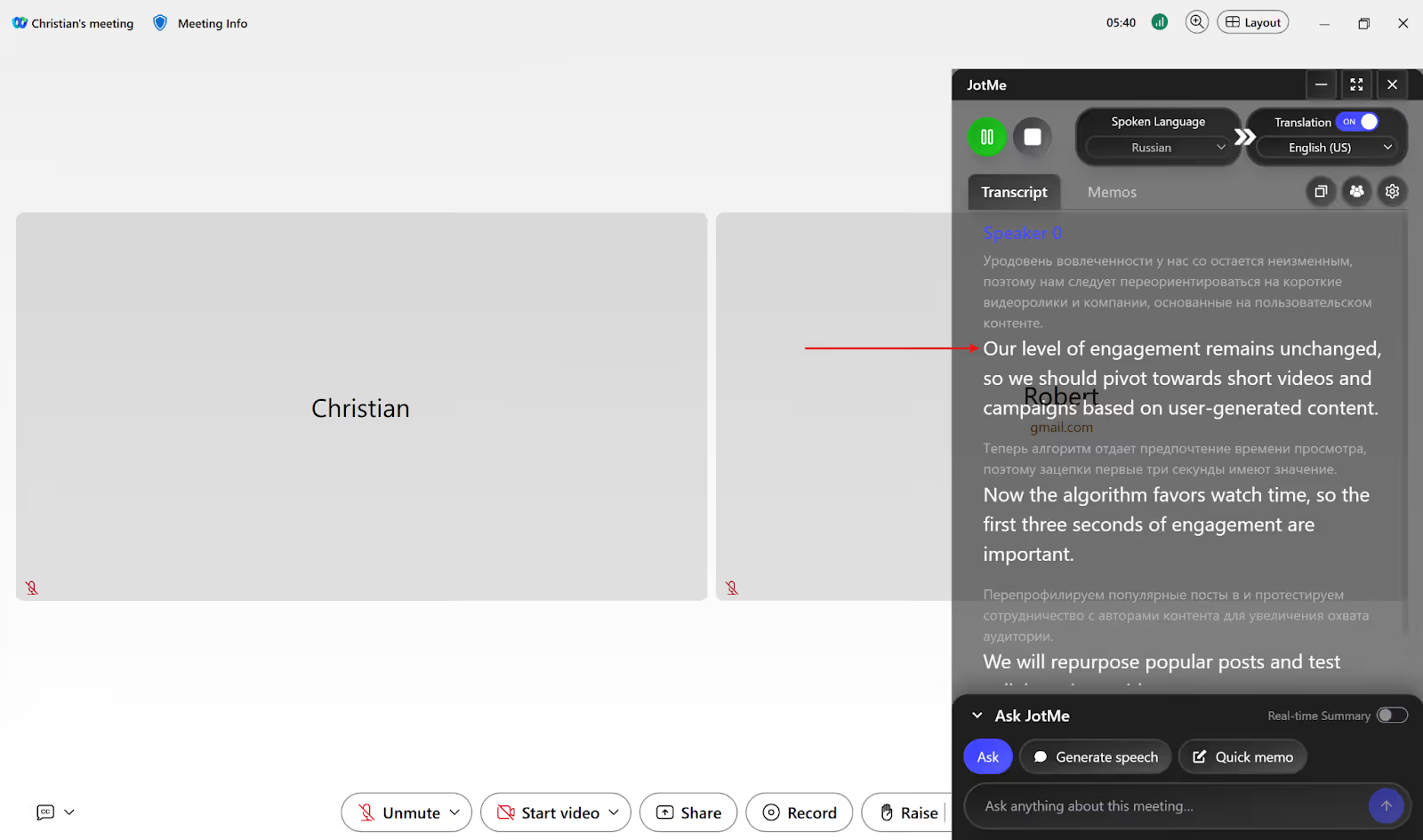
Bayangkan Anda sedang rapat di Webex dengan rekan berbahasa Rusia. Bila bahasanya tersedia sebagai takarir tetapi tidak didukung sebagai bahasa masukan pada mode yang dipakai, Anda memerlukan pengaturan atau alat lain untuk memahami ucapan mereka.
Webex mendukung lebih dari 120 bahasa takarir terjemahan untuk rapat dan webinar yang memenuhi syarat. Dokumentasi saat ini mencantumkan 16 bahasa lisan serta lisensi tambahan Real-Time Translation. Paket gratis hanya menyediakan takarir atau transkripsi untuk lima bahasa masukan bawaan, tanpa terjemahan lintas bahasa.
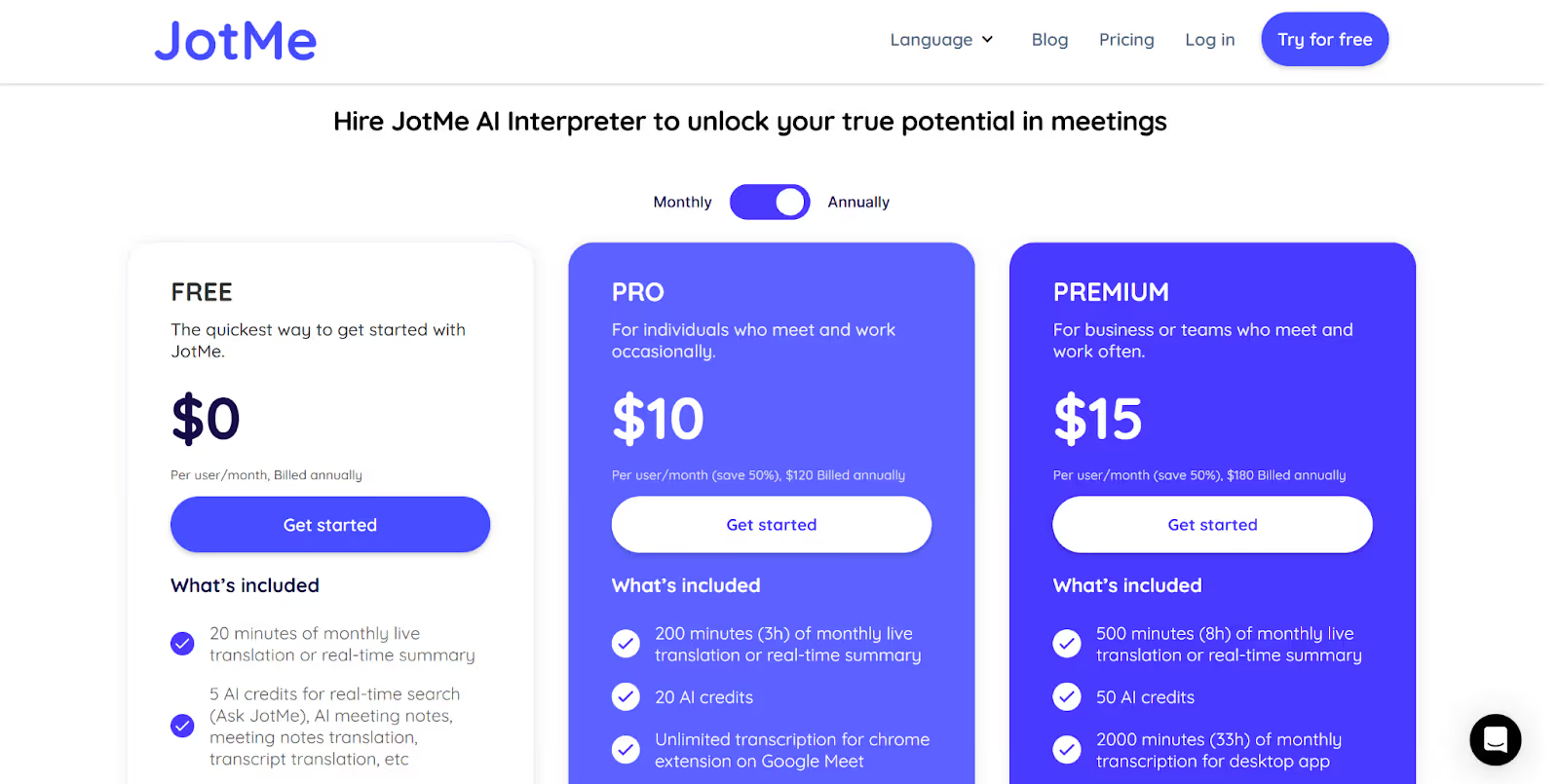
JotMe desktop menawarkan alur lain dengan model dan pilihan bahasa yang berbeda. Dalam contoh harga artikel awal, biaya US$120 setahun dibandingkan dengan US$300 setahun, selisih US$180 atau 60%. Ini contoh hitungan, bukan penghematan yang dijamin. JotMe juga memiliki ringkasan langsung, suara dari teks, dan catatan AI sesuai fitur serta kuota.
Ikuti langkah berikut untuk menerjemahkan rapat Webex saat berlangsung:
- Pasang JotMe: Unduh aplikasi desktop untuk Mac atau Windows dan berikan izin yang dibutuhkan.
- Mulai atau ikuti rapat atau webinar Webex: Buka Webex di desktop, lalu jalankan JotMe.
- Atur bahasa di JotMe: Buka pengaturan bahasa, pilih model, lalu atur Spoken Language dan bahasa keluaran Translation. Pastikan pasangan bahasa tersedia pada model itu.
- Mulai terjemahan langsung: Pilih Start live translation. Pada tampilan lama yang digambarkan, kontrolnya berupa tombol putar.
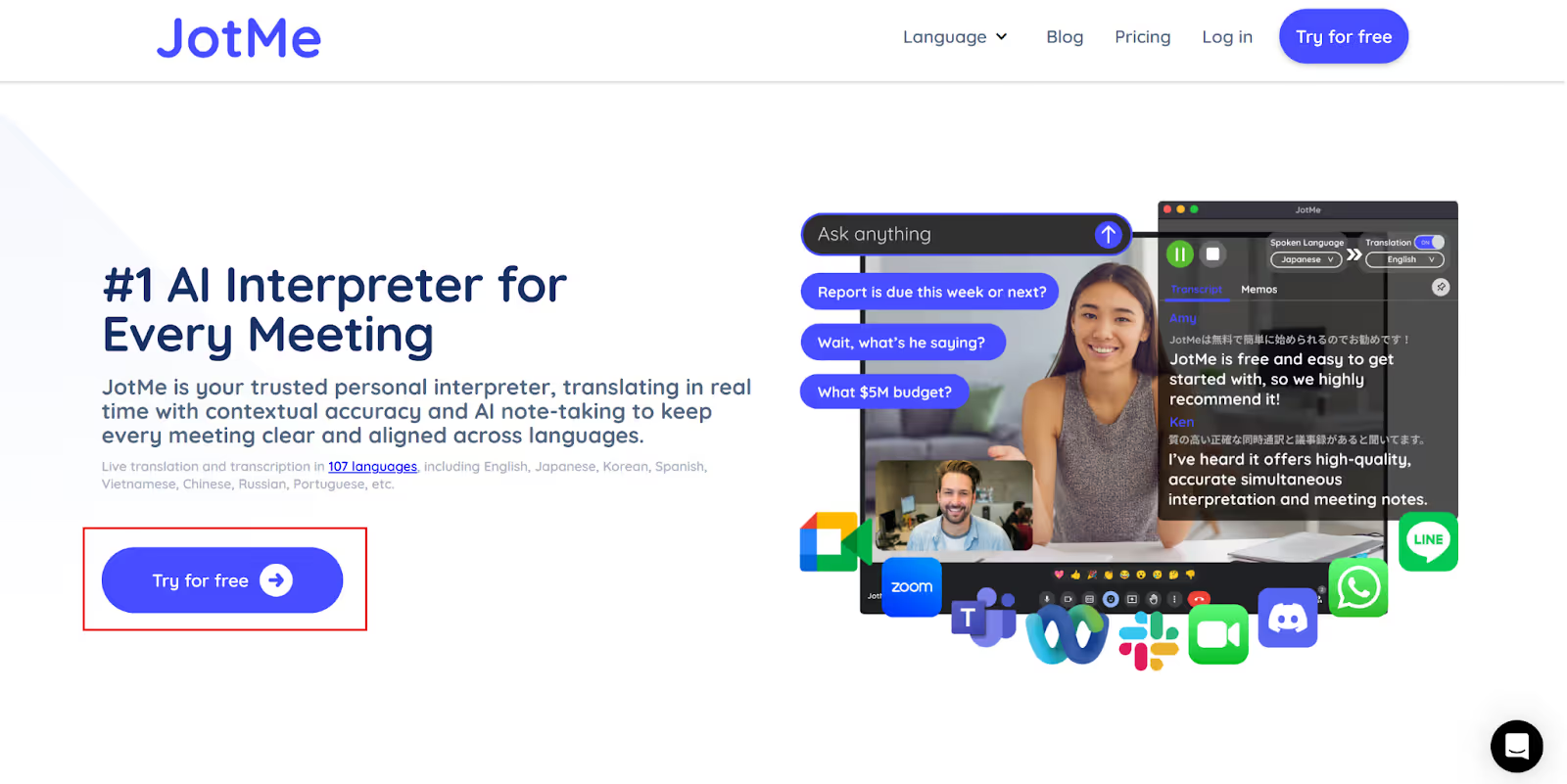
Langkah 1: Pasang Aplikasi Desktop JotMe
Buka situs resmi JotMe, lalu unduh pemasang untuk Windows atau versi Mac yang sesuai, Apple silicon atau Intel. Jalankan pemasang dan masuk ke aplikasi. Di Settings → Setup, tinjau izin mikrofon serta audio sistem atau perekaman layar yang diperlukan.
Langkah 2: Jalankan JotMe di Samping Webex
Mulai atau ikuti rapat atau webinar di Webex, lalu buka JotMe pada komputer yang sama. JotMe dapat menangkap audio yang didukung tanpa bergabung sebagai peserta. Jika audio lawan bicara tidak terdengar, cek akses audio sistem; di macOS, tutup dan buka kembali JotMe setelah memberi izin.
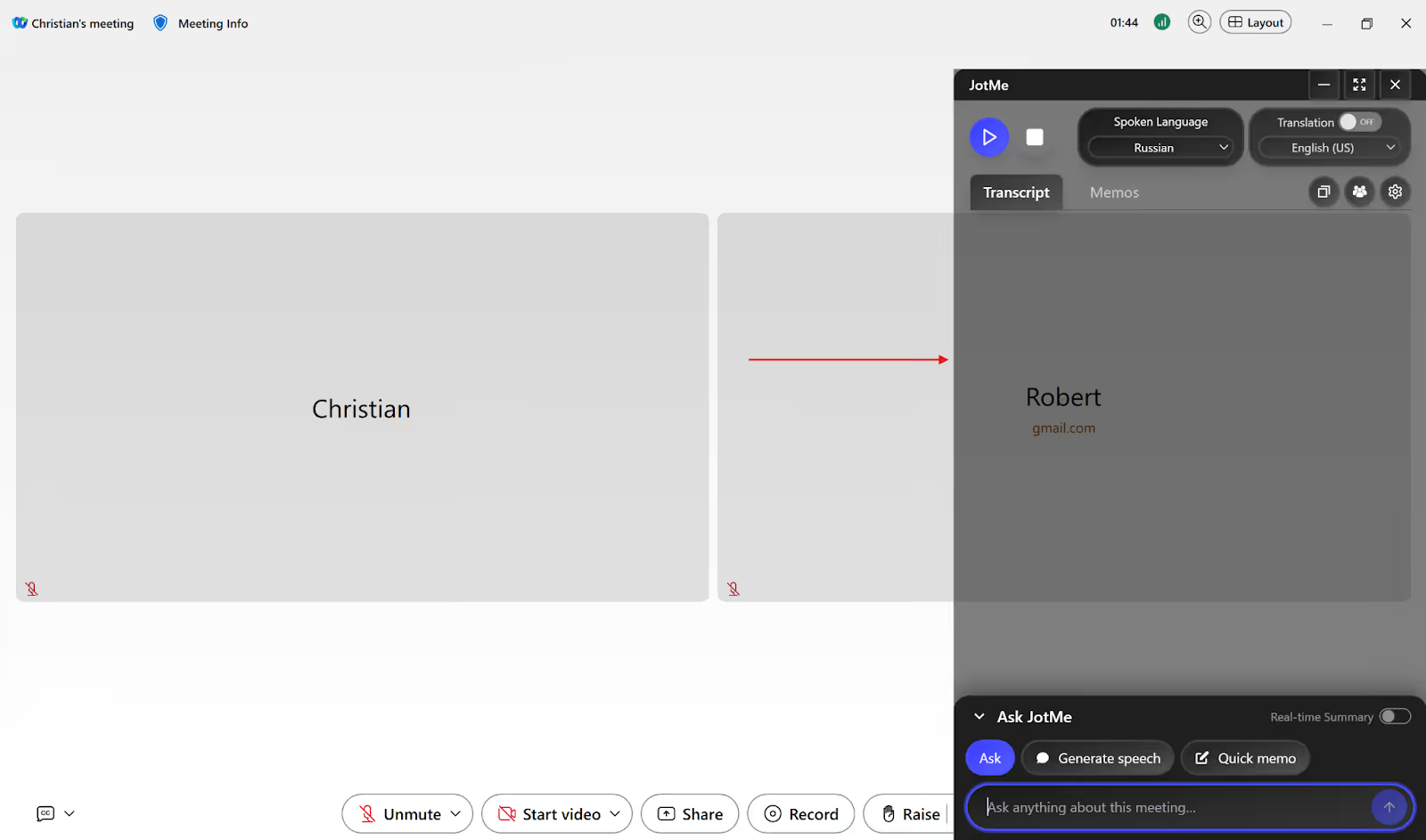
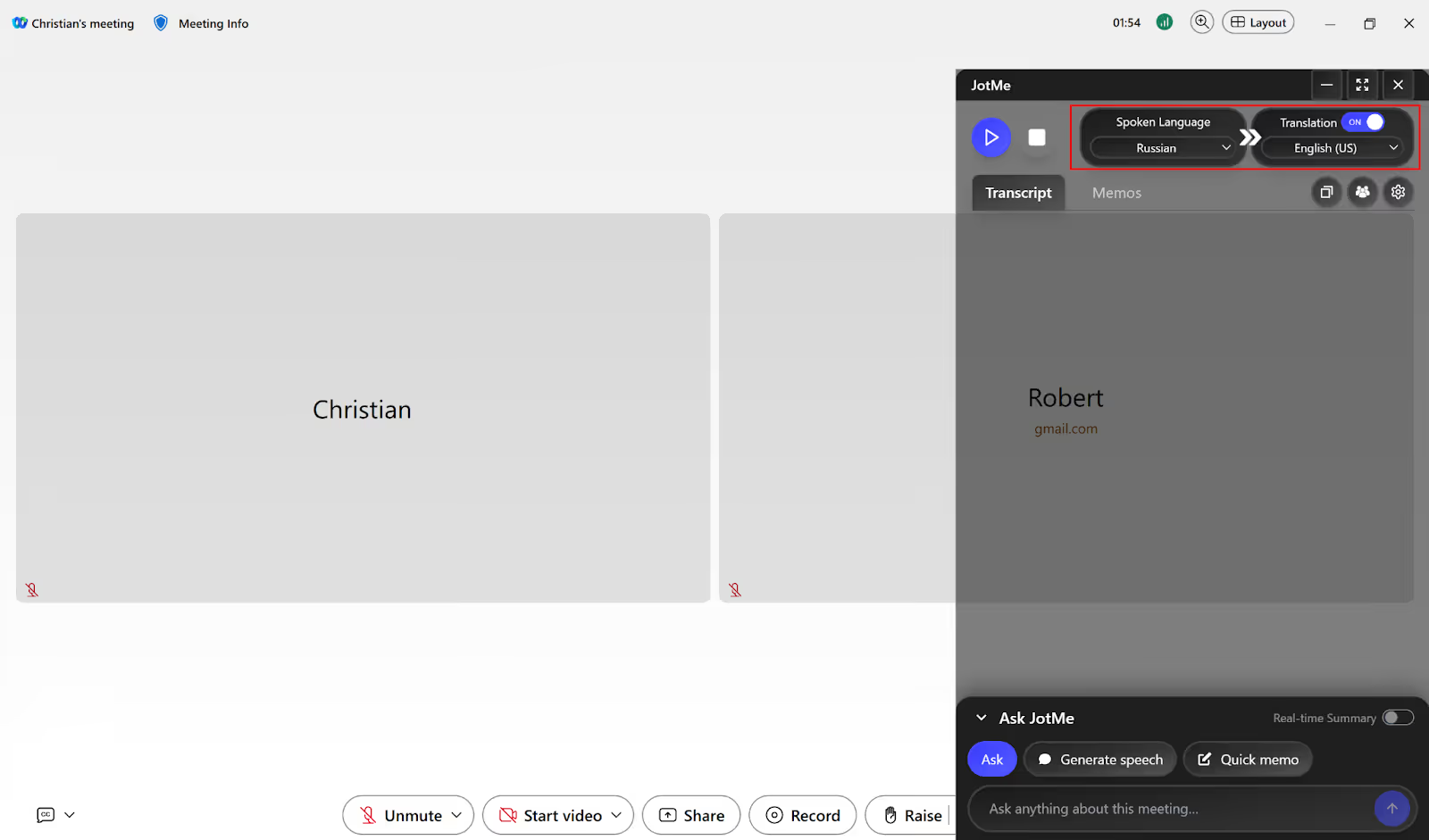
Langkah 3: Pilih Bahasa Lisan dan Bahasa Terjemahan
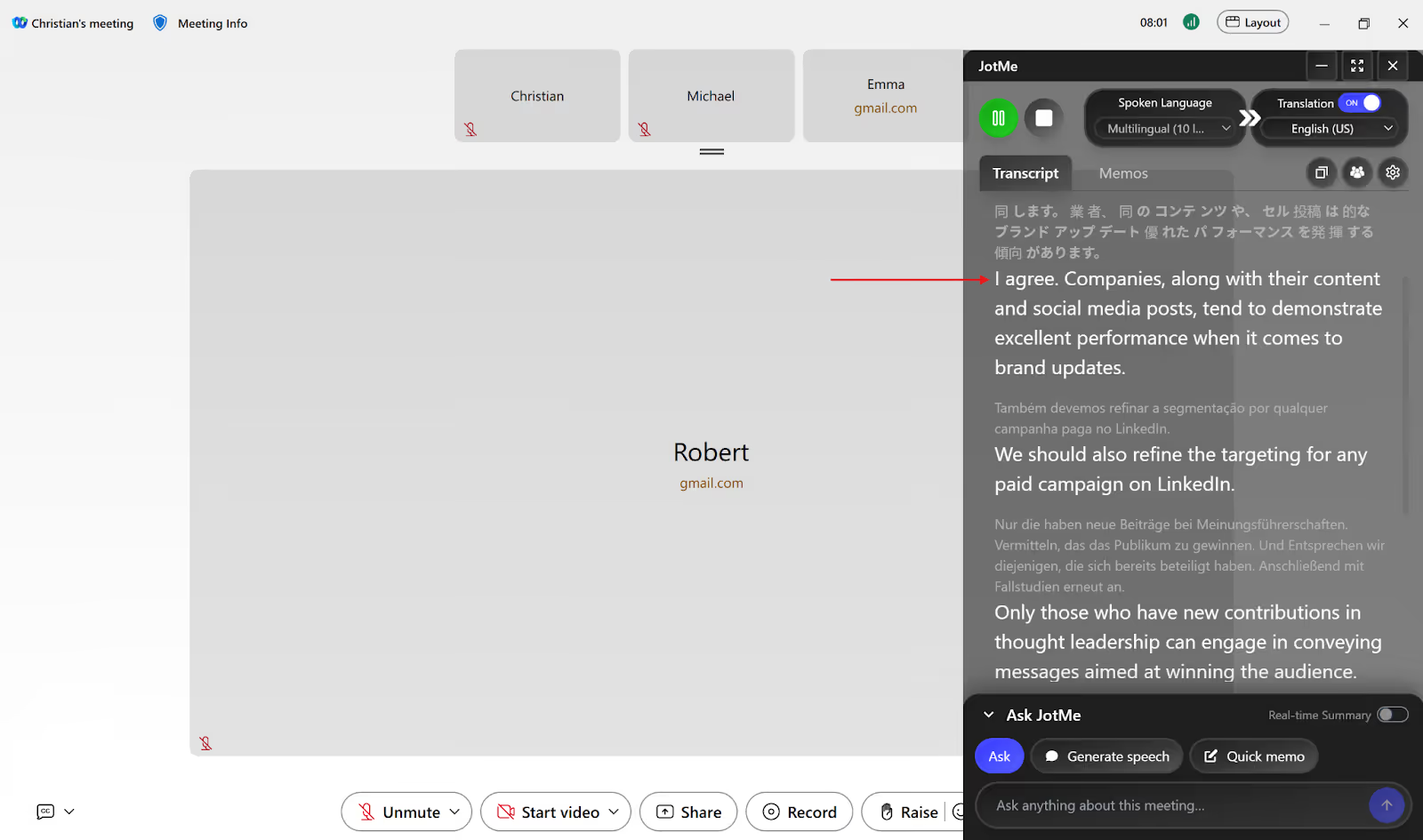
Buka kontrol bahasa di bilah atas. Pilih model, atur Spoken Language berdasarkan ucapan dalam rapat, lalu pilih bahasa hasil di Translation. Siapkan model dan bahasa masukan sebelum sesi; pengaturan bahasa lisan tidak bisa diganti saat perekaman berlangsung.
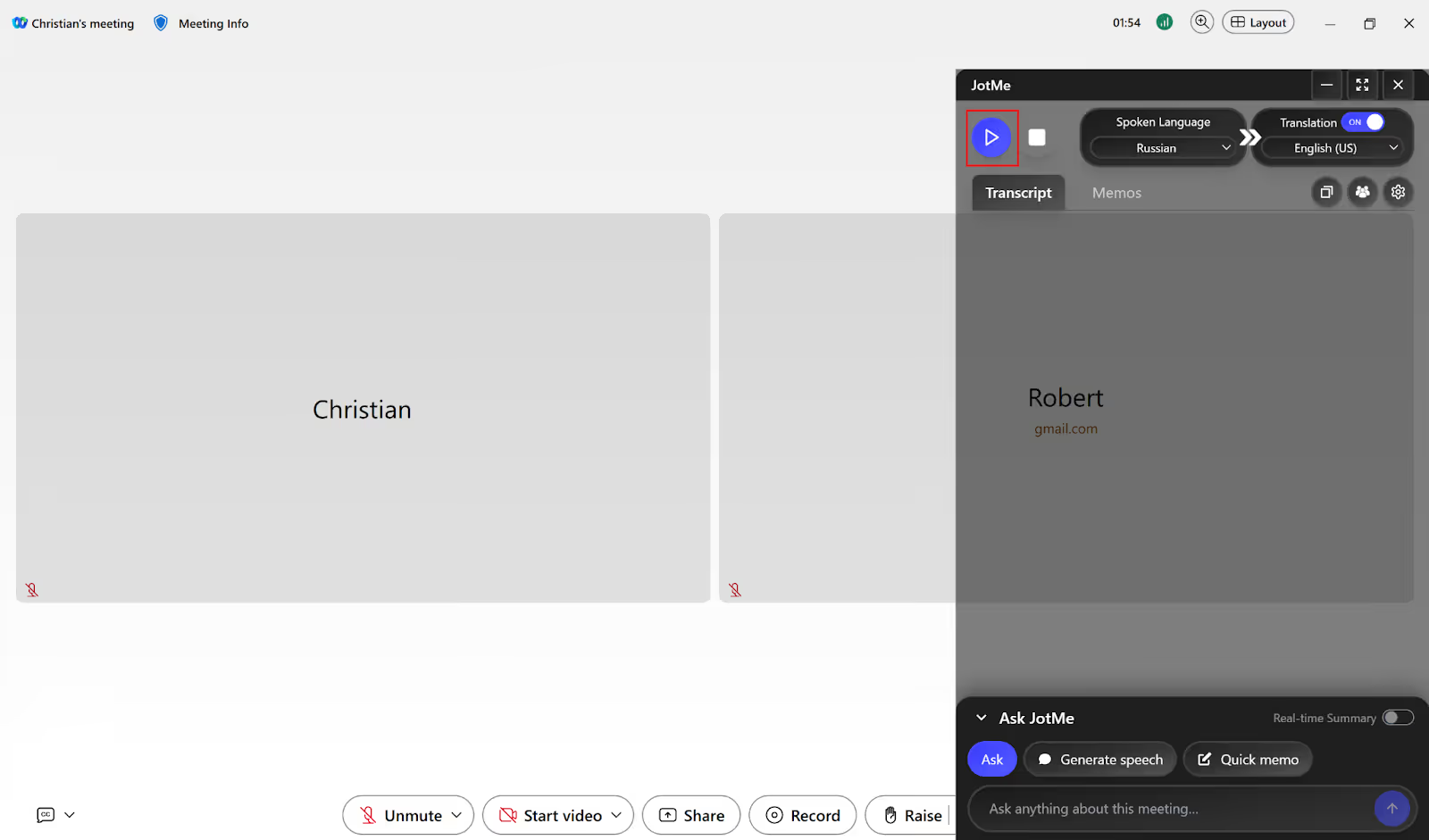
Langkah 4: Mulai Terjemahan Langsung
Pilih Start live translation di bilah atas. Di versi yang ditampilkan pada gambar sumber, tombolnya bertanda ▶. Pastikan JotMe menerima audio Webex sebelum memulai percakapan penting.
Takarir terjemahan tampil saat audio diproses. Jika sesi dan pengaturan penyimpanan mendukung, Anda juga dapat membuka catatan rapat AI dan ringkasan setelah rapat berakhir.
Apakah Webex Memiliki Terjemahan Langsung Bawaan?
Ya. Dengan terjemahan langsung bawaan Webex, rapat dan webinar yang memenuhi syarat dapat menerjemahkan 16 bahasa lisan menjadi takarir dalam lebih dari 120 bahasa. Tanpa lisensi Real-Time Translation, akun yang mendukung hanya mendapat takarir atau transkripsi dalam bahasa sumber. Mode webcast tidak termasuk.
Artikel awal mengutip perkiraan 6sense: lebih dari 31.000 perusahaan menggunakan Cisco Webex dan 63,67% pelanggannya berasal dari Amerika Serikat. Itu angka yang dikutip pada saat penulisan, bukan jumlah terkini atau ukuran kebutuhan terjemahan di Indonesia.
Berikut batas yang perlu diperiksa sebelum mengandalkan terjemahan bawaan Webex:
Webex Membedakan 16 Bahasa Lisan dari Bahasa Takarir
Bahasa masukan resmi mencakup Inggris, Prancis, Jerman, Italia, dan bahasa lain dalam daftar 16. Rusia, Indonesia, dan Thai tercantum sebagai pilihan takarir terjemahan, tetapi tidak sebagai bahasa lisan pada daftar yang dibaca. Untuk JotMe, cocokkan bahasa lisan dan keluaran dengan model serta cara Anda mengikuti rapat.
Mode Basic → Multilingual di JotMe dapat mengikuti hingga 10 bahasa lisan yang didukung saat pembicara berganti bahasa. Ini berbeda dari beberapa bahasa keluaran atau suara bertumpang tindih. Premium Quality menerima bahasa Inggris dan satu bahasa pilihan yang didukung; Fast (Audio) mendeteksi lebih dari 100 bahasa lisan tetapi hanya menawarkan 13 bahasa keluaran.
Webex Real-Time Translation Memerlukan Lisensi Tambahan
Jika memakai fitur bawaan untuk menerjemahkan rapat Webex saat berlangsung, admin perlu mengaktifkan lisensi tambahannya. Ulasan April membandingkan contoh US$300/tahun untuk add-on Webex dengan Pro JotMe US$120/tahun: selisih US$180 atau 60%. Cek penawaran aktual untuk jumlah host, peserta, bahasa, dan durasi yang Anda perlukan.
JotMe menyediakan kuota bulanan gratis untuk mencoba terjemahan langsung serta fitur lain yang didukung sebelum memilih paket berbayar.
JotMe desktop dapat menangkap audio dari komputer tanpa masuk sebagai bot. Tetap berikan izin perangkat dan ikuti aturan rapat. Kurangi suara latar dan minta pembicara bergantian agar hasil lebih mudah diperiksa.
Interpretasi Simultan Webex dan Biayanya
Di webinar Webex yang mendukung, host dapat membuat kanal suara dan menetapkan penerjemah manusia. Peserta memilih kanal bahasa dan menggunakan audio komputer. Mode webcast tidak mendukung interpretasi simultan. US$56,25 per bulan adalah contoh harga paket webinar pada ulasan awal, tidak termasuk kepastian tarif saat ini atau honor penerjemah.
Untuk beberapa kebutuhan, terjemahan AI JotMe dapat menjadi opsi yang berbeda dari interpreter manusia. Harga Pro tahunan yang ditampilkan setara US$10 per bulan. Aplikasi seluler iOS dan Android ditujukan untuk percakapan tatap muka lewat mikrofon, misalnya saat bepergian, bukan menangkap audio panggilan Webex di ponsel.
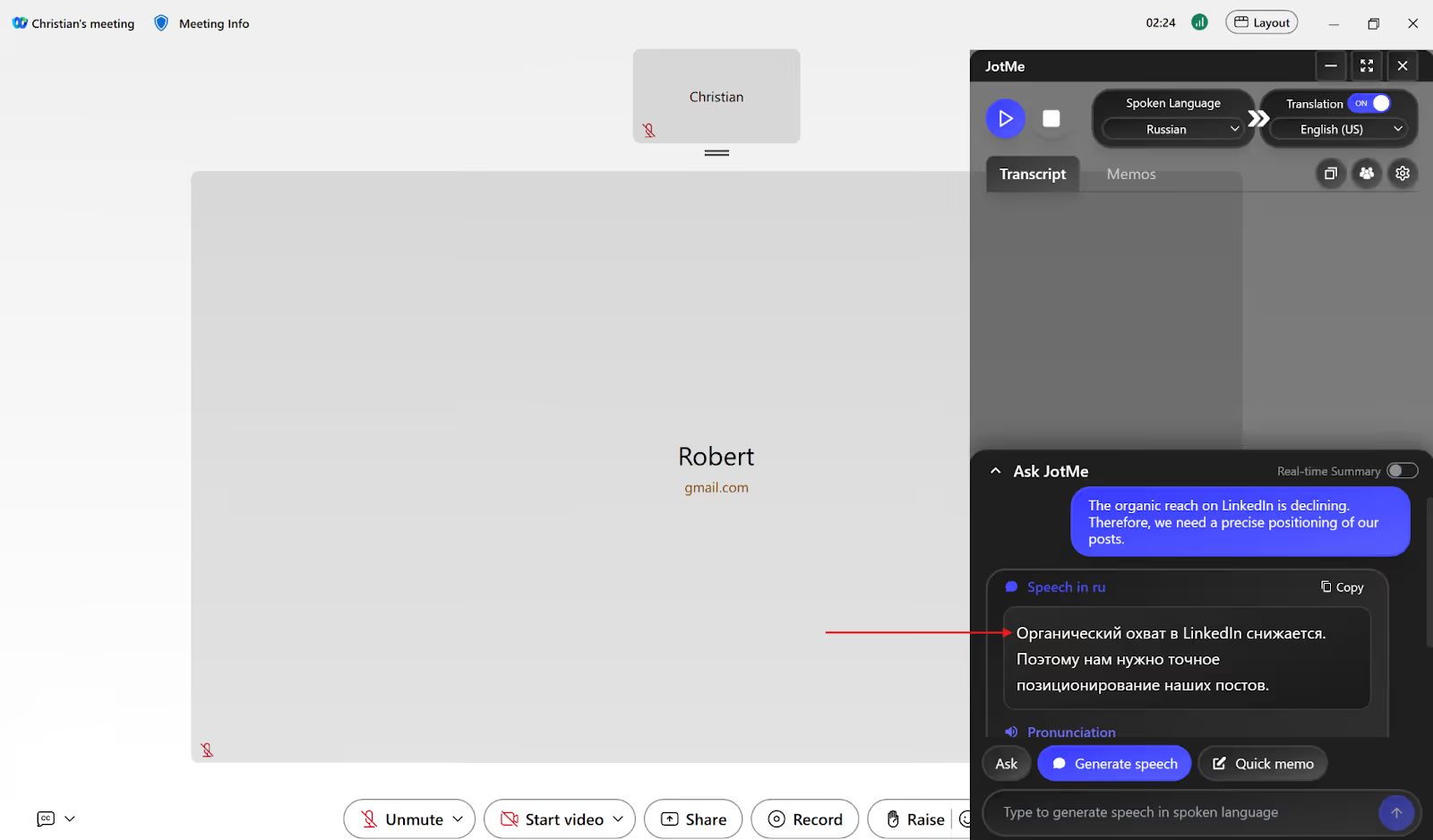
Pada alur yang mendukung Generate Speech, ketik teks dalam bahasa Anda untuk membuat ucapan terjemahan yang dapat diputar. Itu berbeda dari otomatis mengirim suara ke semua peserta; untuk suara terjemahan di rapat online, periksa mode dan pengaturan jalur audio.
Cara Memilih Terjemahan Langsung untuk Rapat Webex
Gunakan koneksi yang stabil, kurangi kebisingan, bicaralah dengan jelas, dan hindari tumpang tindih. Pilih fitur bawaan Webex jika bahasa sumber, bahasa takarir, dan lisensinya sesuai. Jika tidak, uji JotMe desktop pada pasangan bahasa serta perangkat audio yang akan dipakai.
JotMe dapat menampilkan takarir terjemahan sesuai model dan menyediakan Generate Speech, catatan, serta ringkasan pada alur yang mendukung. Untuk bahasa Thai, pilih keluaran takarir yang mendukung; Thai tidak tercantum dalam 13 bahasa keluaran Fast. Bahasa Indonesia tercantum pada daftar Fast tersebut.
Pada pengaturan desktop yang didukung, JotMe juga dapat menerjemahkan audio dari LINE, Google Meet, Zoom, Microsoft Teams, dan WhatsApp tanpa mengundang bot. Menurut kebijakannya, konten rapat pelanggan tidak dipakai melatih model AI umum; subprosesor dapat digunakan untuk menyediakan layanan. Patuhi persetujuan peserta dan aturan penyimpanan data tim.
Coba JotMe sebelum rapat Webex berikutnya untuk memeriksa bahasa, audio, dan cara tim akan mengikuti terjemahan.
Tanya jawab
Apakah Webex bisa menerjemahkan rapat secara langsung?
Bisa. Untuk rapat dan webinar yang mendukung, lisensi Real-Time Translation dari Webex menerjemahkan 16 bahasa lisan ke lebih dari 120 bahasa takarir. Admin situs harus mengaktifkannya.
JotMe desktop adalah alternatif yang menangkap audio yang diizinkan di komputer tanpa menambahkan bot. Paket gratis tersedia; takarir, Generate Speech, ringkasan, dan catatan AI bergantung pada model, pengaturan, dan kuota.
Bahasa apa saja yang dapat diterjemahkan di Webex?
Webex mencantumkan 16 bahasa masukan, termasuk Inggris, Prancis, Jerman, dan Italia. Bahasa Indonesia dan Thai tersedia sebagai takarir terjemahan, tetapi tidak tercantum sebagai bahasa masukan dalam daftar yang sama. Dengan lisensi terjemahan, tersedia lebih dari 120 pilihan takarir, maksimal 15 bahasa takarir berbeda sekaligus dalam satu sesi. Di JotMe, pilihan masukan dan keluaran bergantung pada model yang digunakan.
Bagaimana cara mengaktifkan terjemahan di Webex?
Pada rapat atau webinar yang memenuhi syarat, pilih Show closed captions → Caption language dan pilih bahasa takarir. Pemilihan ini memerlukan lisensi Real-Time Translation dan aktivasi dari admin situs. Angka US$300 per tahun berasal dari contoh harga dalam artikel awal, bukan tarif resmi yang dikonfirmasi saat ini.
Untuk mencoba alternatif di desktop, JotMe memiliki paket gratis dan menampilkan Pro US$10 per bulan jika ditagih US$120 setahun. Bandingkan biaya dengan kebutuhan lisensi, kuota, dan fitur tim.
Apakah Webex menyediakan interpretasi simultan?
Ada. Di rapat atau webinar yang mendukung, host dapat menetapkan penerjemah manusia dan membuat kanal audio. Mode webcast tidak mendukungnya. Tarif webinar US$56,25 per bulan adalah contoh dari artikel awal; periksa paket dan biaya penerjemah yang berlaku.
JotMe menyediakan takarir atau suara terjemahan AI pada mode yang mendukung. Paket Pro yang ditagih tahunan ditampilkan seharga US$10 per bulan. Paket gratis mencantumkan 20 menit terjemahan langsung dan 5 kredit AI per bulan, dengan penggunaan catatan dan ringkasan mengikuti jenis kuota masing-masing.
Coba JotMe
Terjemahan yang akurat untuk rapat, acara dan pekerjaan sehari-hari, dengan AI Memory yang mengingat konteks Anda.


