







Jawaban singkat: Untuk menerjemahkan acara virtual secara langsung, periksa apakah Zoom, Google Meet, atau Teams menyediakan takarir untuk pasangan bahasa yang dibutuhkan. Jika memerlukan takarir pribadi, buka JotMe, atur Spoken Language ke bahasa pembicara dan Translation ke bahasa hasil terjemahan.
Dalam webinar untuk peserta dari berbagai negara, tentukan dahulu apakah penyelenggara harus menyediakan takarir untuk semua orang atau peserta hanya membutuhkan tampilan terjemahan di perangkatnya sendiri.
Jika paket platform tidak mencakup takarir terjemahan, coba alur desktop JotMe. Paket gratis bisa dipakai untuk tes singkat; untuk acara sesungguhnya, periksa kuota, akses berbagi, dan kebutuhan transkrip setelah acara.
Panduan ini menunjukkan cara menyiapkan terjemahan langsung dengan JotMe, kapan memakai takarir bawaan, serta cara menyiapkan akses untuk peserta.
Ikuti langkah ini untuk menggunakan JotMe di acara virtual:
- Instal JotMe: Unduh aplikasi desktop untuk sistem operasi Anda dari situs resmi.
- Ikuti acara: Masuk ke Zoom, Google Meet, atau Microsoft Teams, lalu buka JotMe.
- Pilih bahasa: Atur Spoken Language sesuai bahasa pembicara dan Translation sesuai bahasa yang ingin ditampilkan.
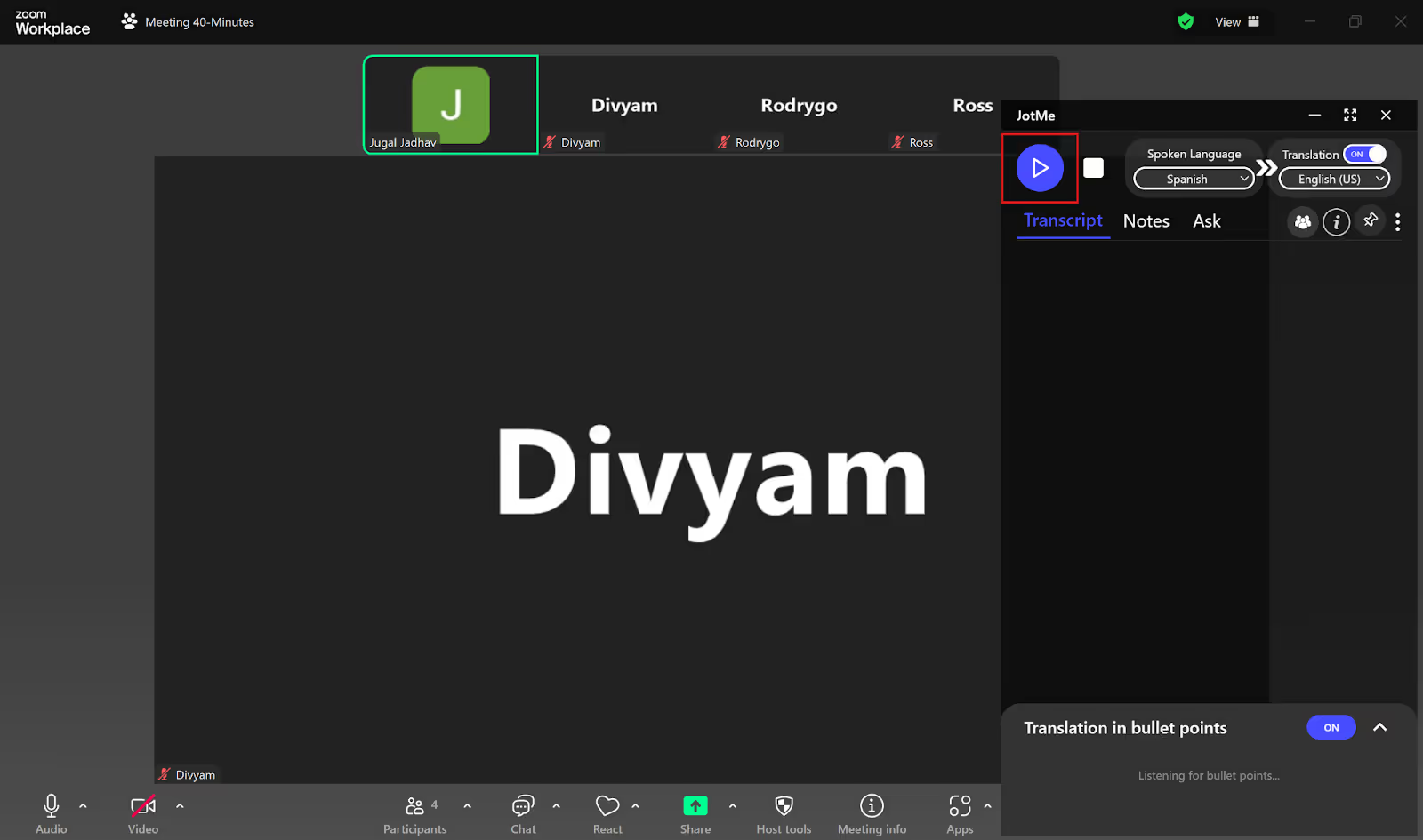
- Mulai terjemahan: Tekan tombol putar (▶), lalu pastikan takarir muncul saat uji audio.
Langkah 1: Pasang aplikasi JotMe
Buka situs resmi JotMe, pilih opsi coba gratis, lalu unduh pemasang untuk Mac atau Windows. Ikuti petunjuk instalasi di komputer.

Langkah 2: Masuk ke acara dan buka JotMe
Masuk ke Zoom, Google Meet, atau Teams melalui aplikasi atau peramban, kemudian buka JotMe. Jika diminta, berikan izin audio sesuai kebijakan organisasi dan uji apakah suara acara terdeteksi.
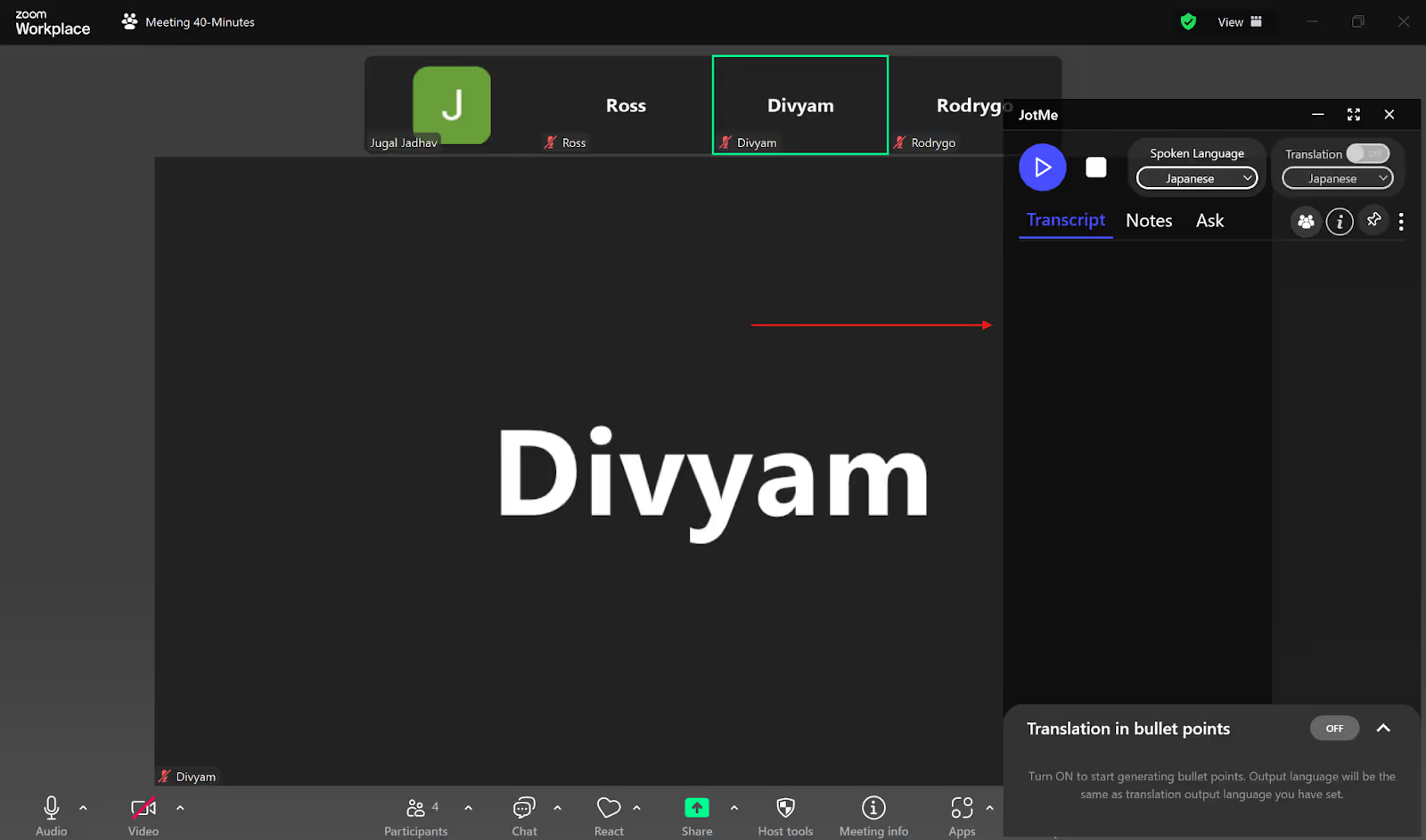
Langkah 3: Pilih bahasa terjemahan di JotMe
Di JotMe, pastikan Translation aktif. Pilih bahasa pembicara di Spoken Language, lalu pilih Bahasa Indonesia atau bahasa tujuan lain di Translation. Jika pembicara sering berganti bahasa, periksa ketersediaan mode multibahasa.
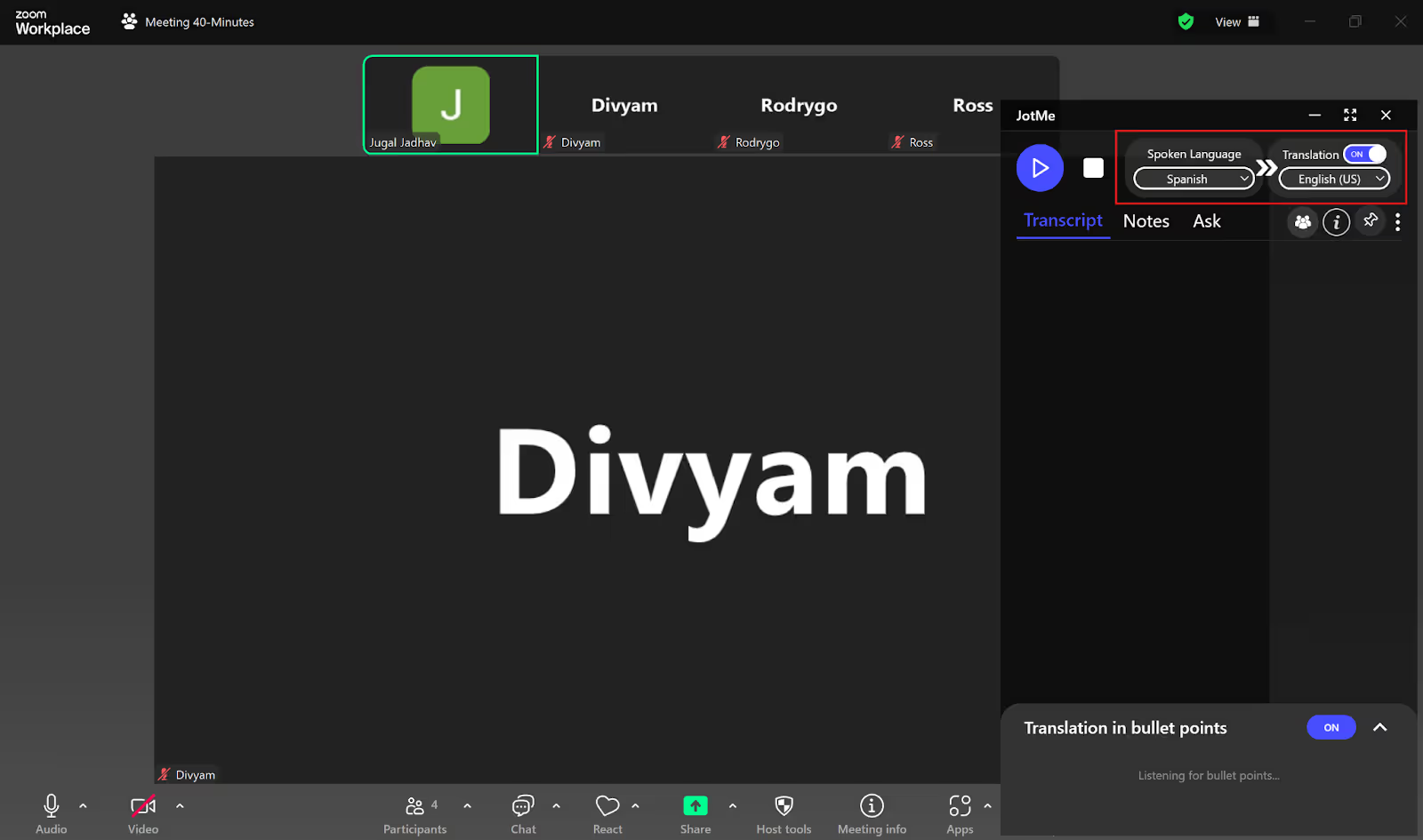
Langkah 4: Mulai terjemahan langsung
Setelah memilih bahasa, tekan tombol putar (▶) dan cek terjemahan beberapa kalimat sebelum sesi dimulai.
JotMe menampilkan hasil saat suara terdeteksi. Jika Anda perlu menyimpan transkrip atau catatan, periksa pengaturan penyimpanan dan beri tahu peserta sebelum mulai merekam atau menyalin percakapan.
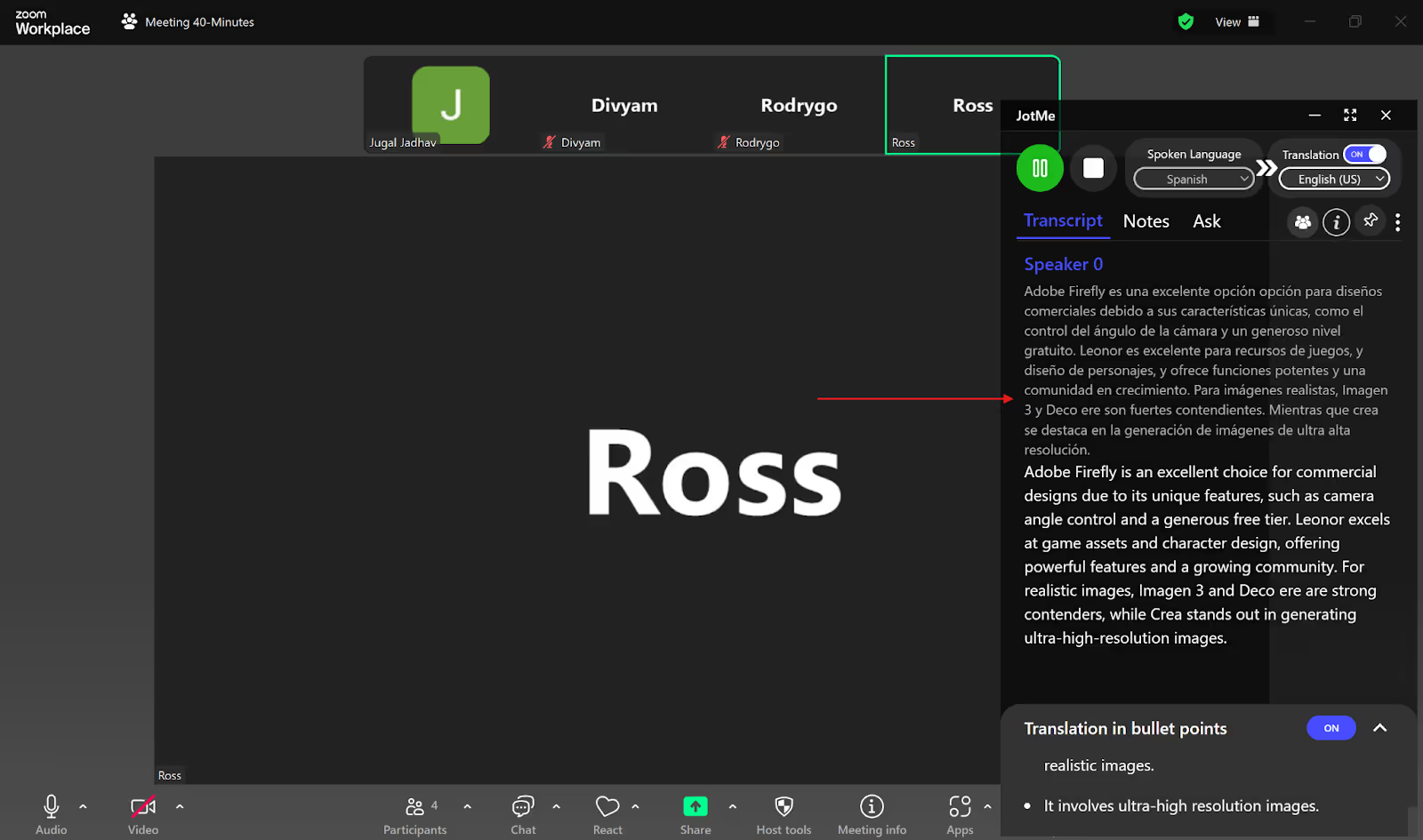
Atur ukuran atau posisi jendela terjemahan agar tidak menutupi presentasi. Misalnya, letakkan dekat bagian bawah layar untuk membaca takarir sambil melihat slide.
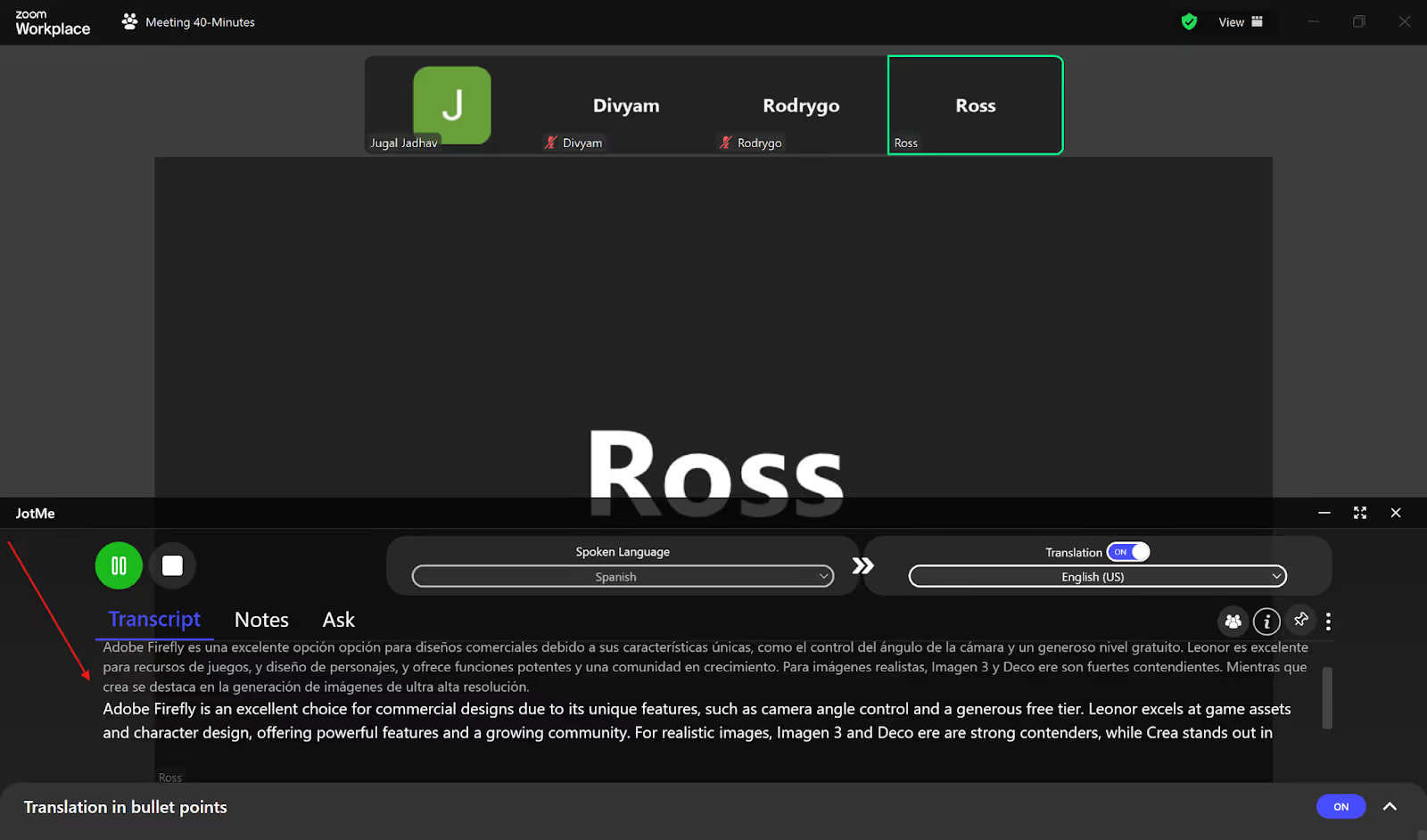
Kapan takarir terjemahan bawaan sudah cukup?
Proyeksi industri Market.us menunjukkan perkembangan pasar acara virtual. Zoom, Google Meet, dan Teams memiliki takarir terjemahan, tetapi syarat akun, bahasa, dan akses peserta berbeda.
- Pilihan bahasa berbeda: Periksa apakah platform mendukung bahasa ucapan dan bahasa takarir yang Anda butuhkan. Jumlah bahasa saja tidak menjamin pasangan tertentu tersedia.
- Istilah bisa salah diterjemahkan: Nama orang, singkatan, dan istilah industri bisa menghasilkan terjemahan yang kurang tepat. Uji materi terlebih dahulu dan siapkan glosarium untuk istilah penting.
- Akses tergantung paket: Periksa lisensi penyelenggara atau peserta dan pengaturan rapat. Alat pihak ketiga pun memiliki batas menit dan ketentuan berbagi yang perlu dites sebelum acara.
Bagaimana JotMe membantu peserta mengikuti acara multibahasa?
Sebuah survei Zoom menunjukkan bahwa peserta kerap membagikan catatan rapat. JotMe dapat membantu membuat draf catatan dari transkrip dan, bila tersedia pada paket Anda, menampilkan ringkasan poin atau tinjauan pascaacara.
Terjemahan sesuai konteks tanpa bot rapat
Aplikasi desktop JotMe menangkap suara dari perangkat tanpa mengundang bot ke acara. Secara default Anda membaca hasil di jendela aplikasi. Jika akan membagikan atau menyimpan hasilnya, pastikan izin yang diperlukan sudah diperoleh.
Konteks membantu sistem memilih arti kata, tetapi hasil tetap dapat berubah jika suara terputus, pembicara terlalu cepat, atau beberapa orang berbicara bersamaan.
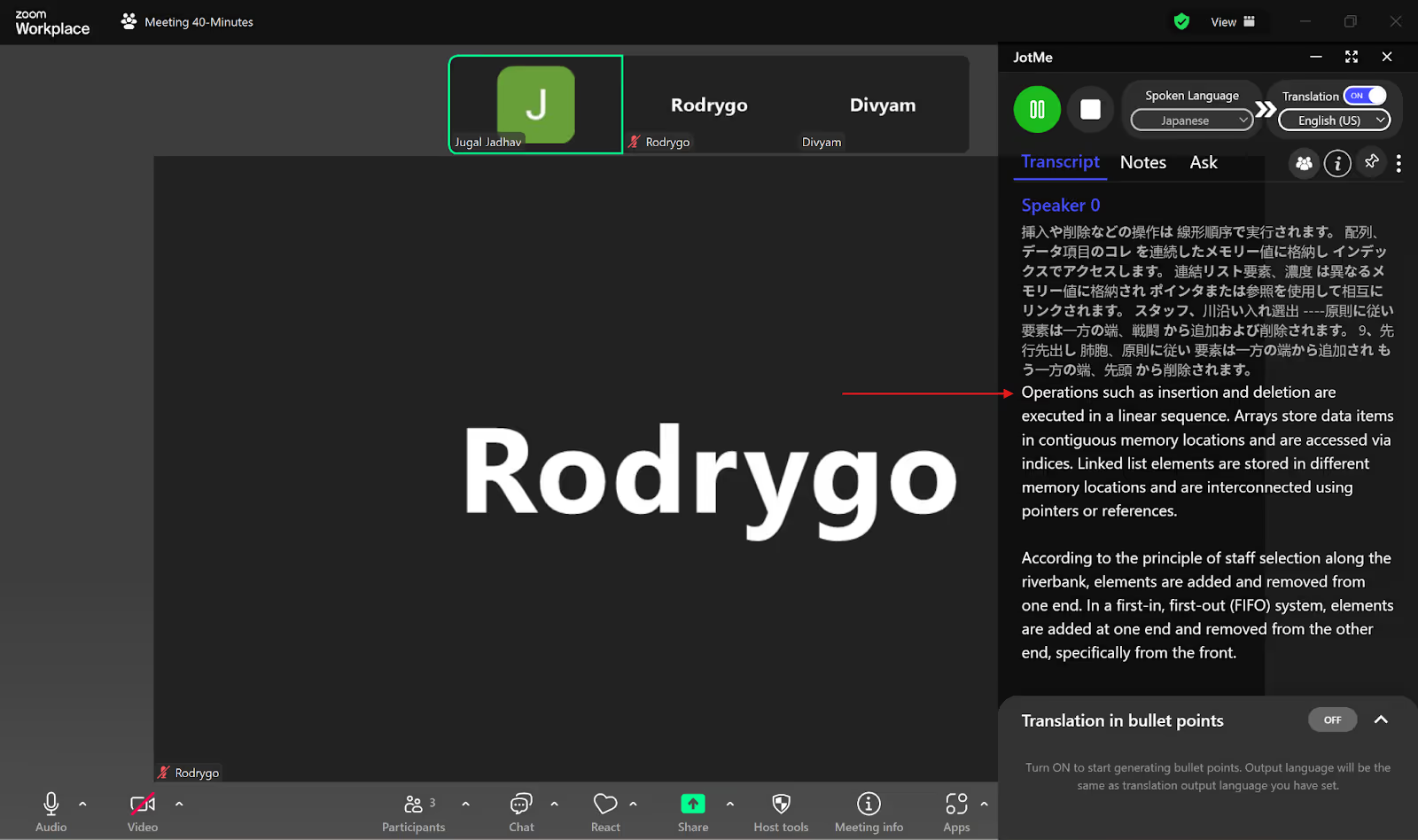
Saat membahas pembelian tiket, misalnya, pengenal suara bisa salah mendengar flight sebagai fight. Konteks dapat membantu membedakannya, tetapi nomor penerbangan dan biaya tetap perlu dikonfirmasi.
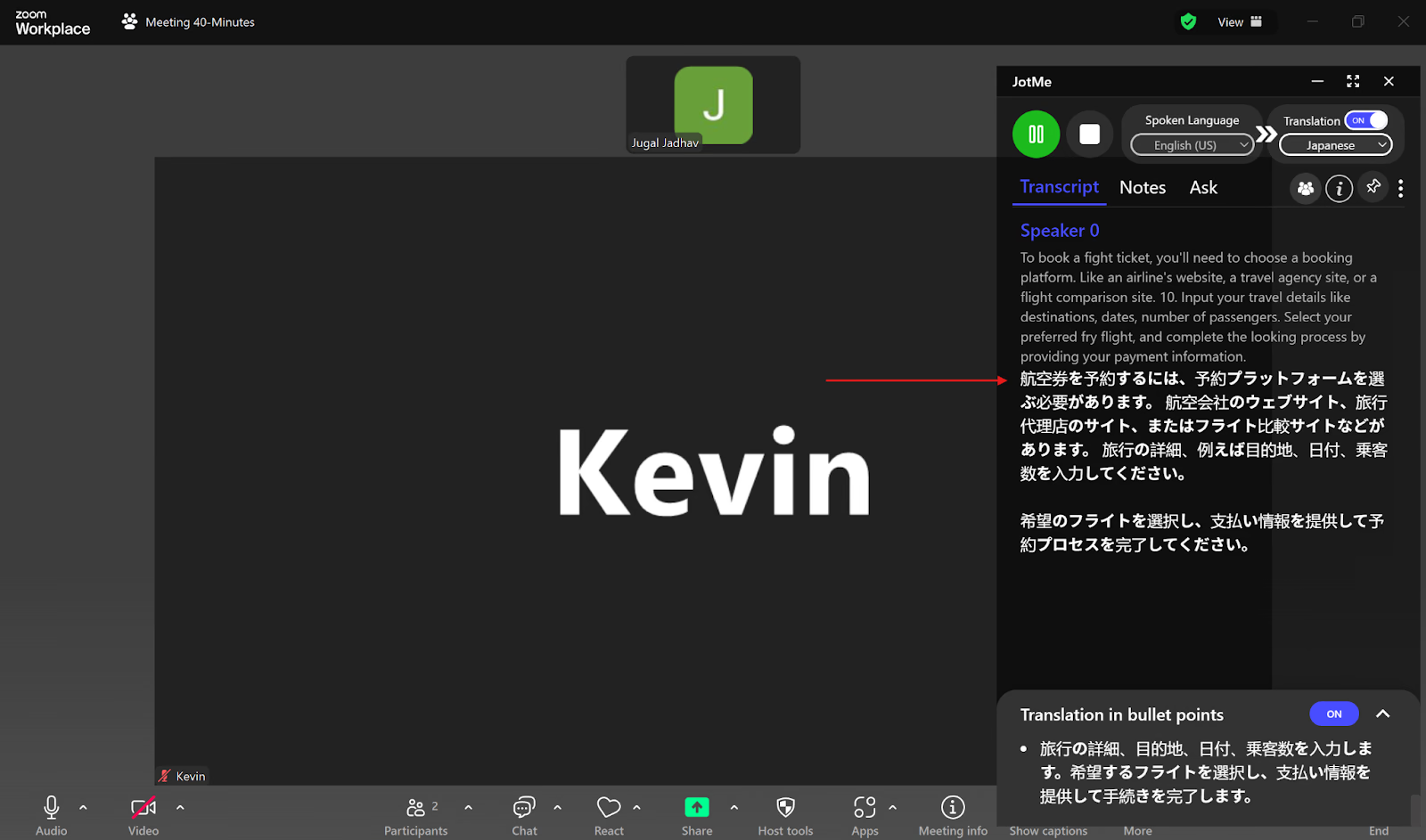
Ringkasan berpoin dan wawasan AI
Untuk pembahasan yang panjang, gunakan tampilan poin jika tersedia agar mudah menemukan topik utama. Kembali ke terjemahan lengkap saat perlu memeriksa rincian.
Pada paket yang mendukungnya, AI bisa memberi penjelasan tambahan untuk topik yang belum jelas. Cocokkan kembali penjelasan itu dengan materi pembicara sebelum mengutipnya.
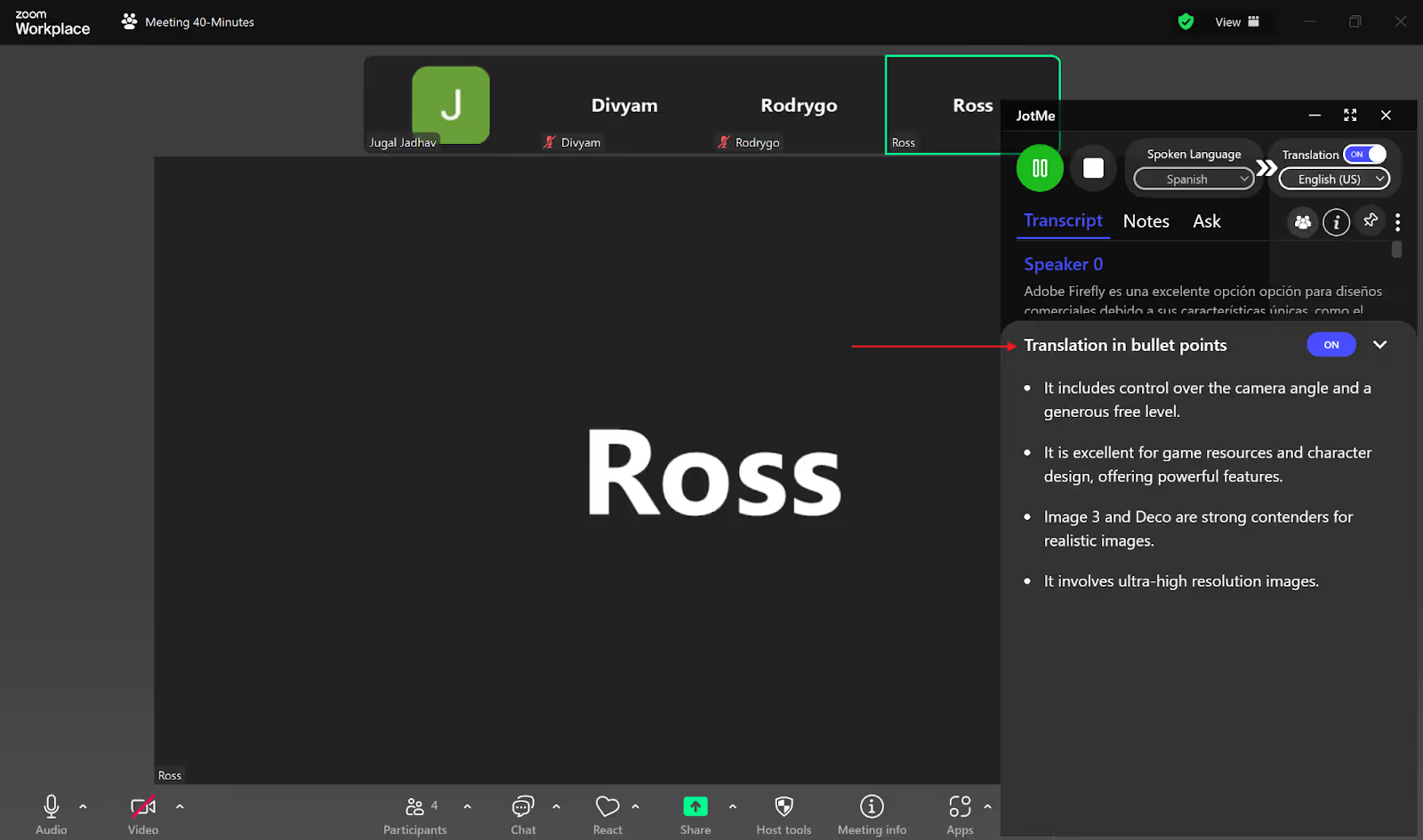
Berbagi akses terjemahan sesi
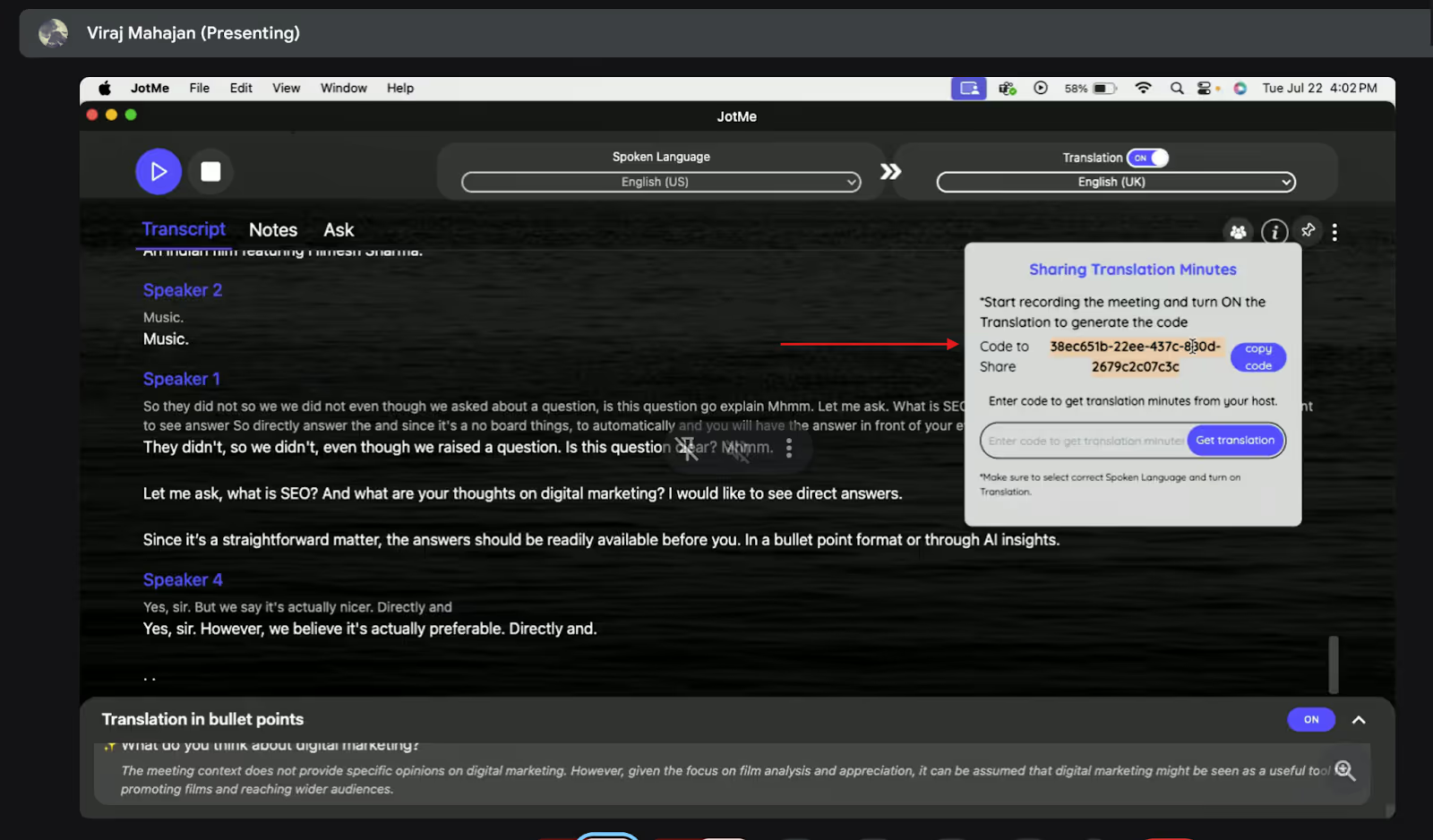
Jika memiliki akses berbagi, penyelenggara dapat memberi peserta tautan atau kode untuk membuka terjemahan langsung. Catatan, rangkuman, dan transkrip setelah acara memiliki pengaturan akses tersendiri.
Catatan rapat dan rangkuman AI
Membaca takarir sambil menulis semua ucapan membuat isi acara mudah terlewat. Jika perekaman diizinkan, simpan transkrip dengan penanda waktu dan gunakan rangkuman untuk menemukan bagian penting.
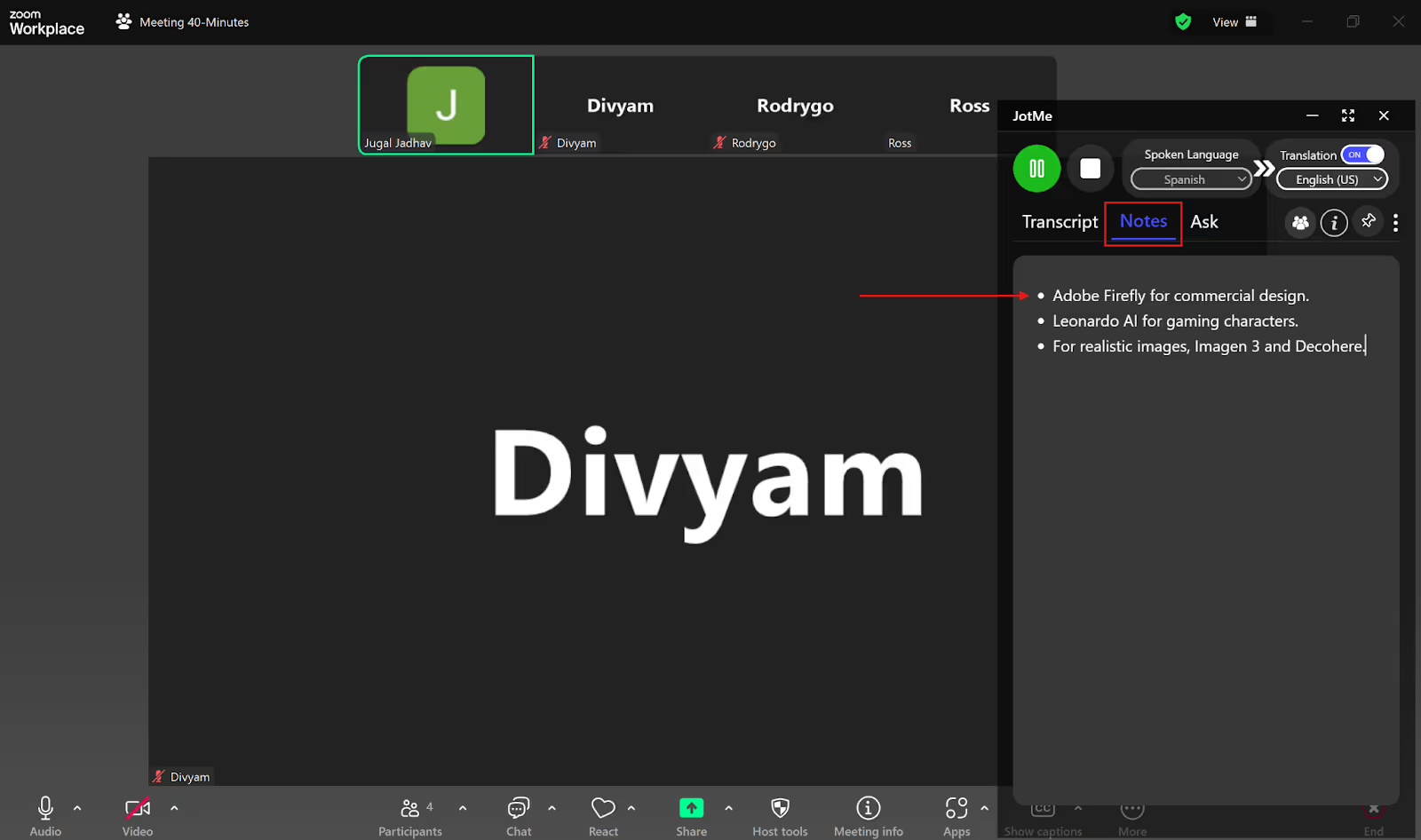
Jika Anda mencatat poin di fitur Notes selama acara, gunakan tanda itu untuk meninjau pembahasan dan memeriksa kembali daftar tindak lanjut.
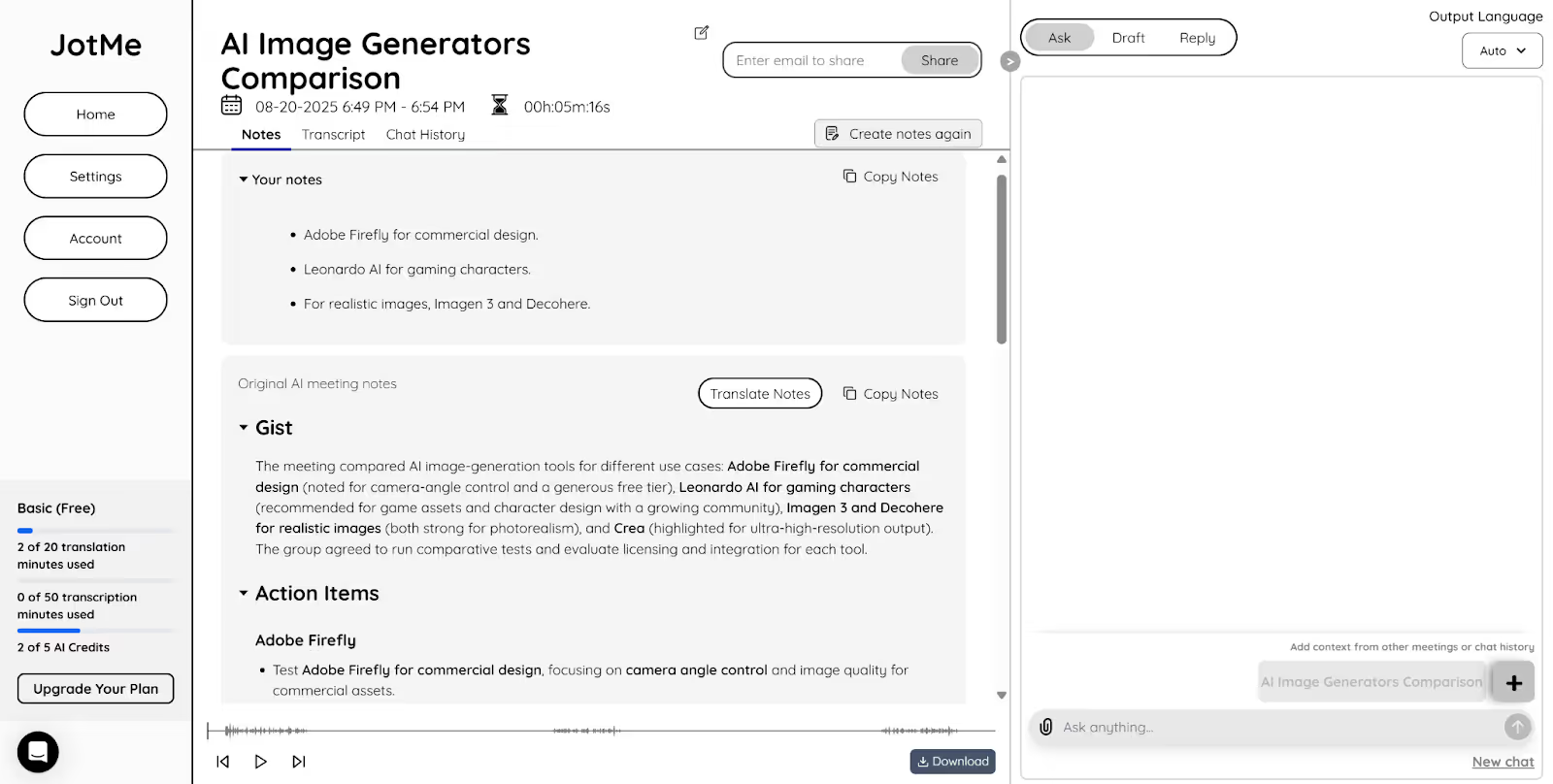
Anda juga bisa menerjemahkan catatan acara setelah meninjau isinya, lalu membagikan versi bahasa yang dibutuhkan rekan kerja.
Cara membuat terjemahan acara virtual lebih mudah diikuti
Adakan gladi bersih dengan seorang penutur bahasa tujuan dan periksa tiga hal berikut sebelum peserta masuk.
- Gunakan koneksi stabil: Tes jaringan dan mikrofon. Suara yang terputus-putus dapat membuat takarir tertunda atau menghilangkan bagian kalimat.
- Kurangi suara latar: Minta pembicara mendekat ke mikrofon dan memberi jeda. Hindari percakapan yang tumpang tindih dan uji istilah yang sulit saat latihan.
- Pilih alat sesuai kebutuhan: Jika takarir bawaan tidak mencakup bahasa atau izin yang Anda perlukan, tes alat pihak ketiga. Cek cara menyambungkan audio, batas penggunaan, dan izin berbagi.
Jika memakai JotMe, coba transkrip, terjemahan dalam poin, dan pencatat rapat AI di acara uji coba melalui Zoom, Google Meet, atau Teams yang akan digunakan.
Untuk acara yang membutuhkan penjurubahasa, pertimbangkan platform seperti Boostlingo Events yang menggabungkan terjemahan langsung dan penjurubahasaan manusia. Anda juga bisa membandingkan alat terjemahan lain terlebih dahulu.
Coba JotMe pada sesi singkat dengan paket gratis, lalu periksa audio, bahasa, dan izin sebelum memutuskan pengaturan untuk acara yang sebenarnya.
Pertanyaan umum
Bisakah Google Meet menerjemahkan langsung?
Bisa. Takarir terjemahan Google Meet tersedia untuk paket Google Workspace yang memenuhi syarat. Periksa akun penyelenggara dan pasangan bahasanya. Jika fitur bawaan tidak tersedia, Anda bisa mencoba aplikasi desktop JotMe untuk terjemahan langsung dan, jika diperlukan, menyiapkan transkrip dan rangkuman.
Bisakah Zoom menampilkan takarir dalam bahasa lain?
Bisa. Takarir otomatis Zoom menampilkan ucapan dalam bahasa aslinya, sedangkan Takarir yang Diterjemahkan mengalihbahasakannya. Ketersediaannya bergantung pada lisensi dan pengaturan host. Coba sebelum acara dimulai.
Bagaimana cara mendapatkan transkrip terjemahan di rapat Teams?
Mulai transkripsi langsung, lalu cari pilihan terjemahan di pengaturan bahasa transkrip. Nama menu dan akses bergantung pada lisensi serta kebijakan rapat. Jika hanya perlu mengikuti pembicaraan saat acara, cek dahulu apakah takarir terjemahan sudah cukup.
Bagaimana AI membantu menerjemahkan acara virtual dan rapat jarak jauh?
Takarir terjemahan membantu peserta mengikuti materi dalam bahasa yang mereka pahami. Transkrip membantu tim meninjau kembali isi acara. Untuk materi hukum, medis, pengumuman penting, atau sesi yang menuntut ketepatan, siapkan penjurubahasa dan tinjauan manusia.
Coba JotMe
Terjemahan yang akurat untuk rapat, acara dan pekerjaan sehari-hari, dengan AI Memory yang mengingat konteks Anda.


