






Jawaban singkat: Gunakan alat seperti JotMe untuk membaca terjemahan selama konferensi. Pilih bahasa lisan dan tujuan, periksa sumber audio, lalu mulai sesi. Untuk audiens, tentukan apakah hasilnya tampil di satu layar atau dikirim ke perangkat peserta.
Saat mengikuti konferensi teknologi dengan pembicara internasional, saya sering kesulitan menangkap istilah AI dan pengembangan perangkat lunak. Dalam pengalaman saya di Teams, Google Meet, dan Zoom, beberapa terjemahan bawaan keliru menangkap jargon sehingga isi pembahasan lebih sulit diikuti.
Saya lalu mencoba beberapa alat pihak ketiga dan menemukan JotMe. Dalam percobaan itu, pengenalan ucapan dan penerjemahan berbasis konteks membantu menangkap sejumlah istilah industri. Panduan awal mencatat 107 bahasa; pilihan sekarang bergantung pada model dan apakah hasilnya teks atau suara. Dalam acara saya, peserta membaca terjemahan di layar besar. Setelah sesi, kami bisa membuka catatan yang disimpan dan memakai tanya jawab serta ringkasan AI bila tersedia.
Berikut cara menyiapkan terjemahan langsung di JotMe dan beberapa langkah untuk memperjelas audio serta hasilnya.
Ikuti langkah ini untuk menerjemahkan konferensi virtual secara langsung:
- Unduh JotMe: Ambil aplikasi desktop dari situs resmi dan pasang pada Mac atau Windows yang didukung.
- Masuk ke konferensi dan buka JotMe: Buka panggilan di aplikasi atau browser. Jalankan JotMe di sampingnya, pilih lingkungan Online, dan periksa izin audio.
- Pilih bahasa lisan dan tujuan: Aktifkan Translation, pilih bahasa pembicara pada Spoken Language, lalu tentukan bahasa keluaran yang diperlukan.
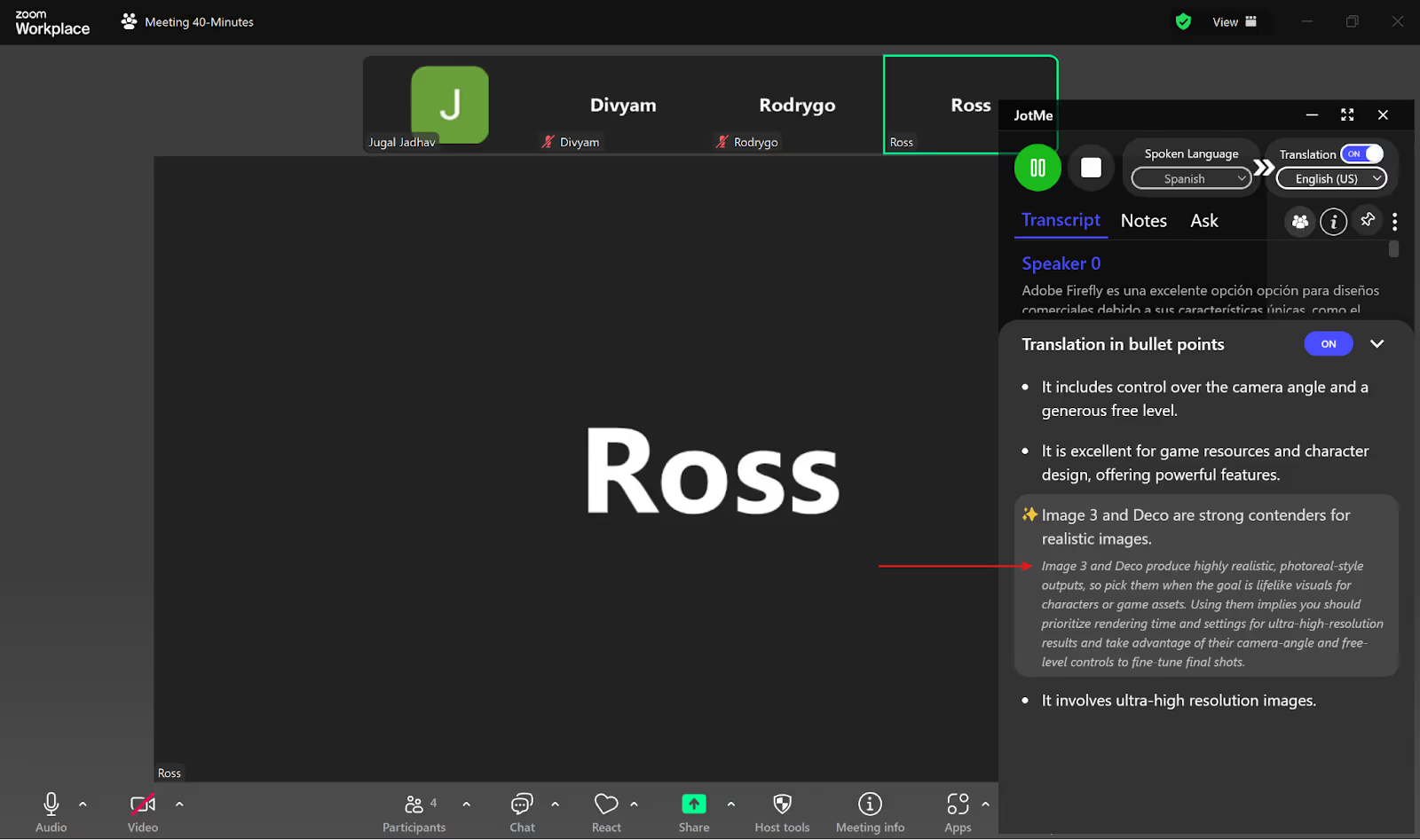
- Mulai terjemahan langsung: Pilih Start live translation. Pada tampilan lama dalam gambar, kontrol mulai berupa tombol Play.
Langkah 1: Unduh JotMe ke Perangkat Anda
Buka situs resmi JotMe, lalu pilih unduhan Mac atau Windows yang sesuai. Jalankan pemasang dan ikuti petunjuknya.

Langkah 2: Buka JotMe di Samping Aplikasi Konferensi
Mulai atau ikuti konferensi di Teams, Zoom, atau Google Meet lewat aplikasi desktop atau browser. Buka JotMe di samping panggilan. Untuk mendengar peserta lain, pastikan input mikrofon dan audio sistem sudah benar. Di Mac, tutup dan buka kembali JotMe jika baru memberi izin audio sistem.
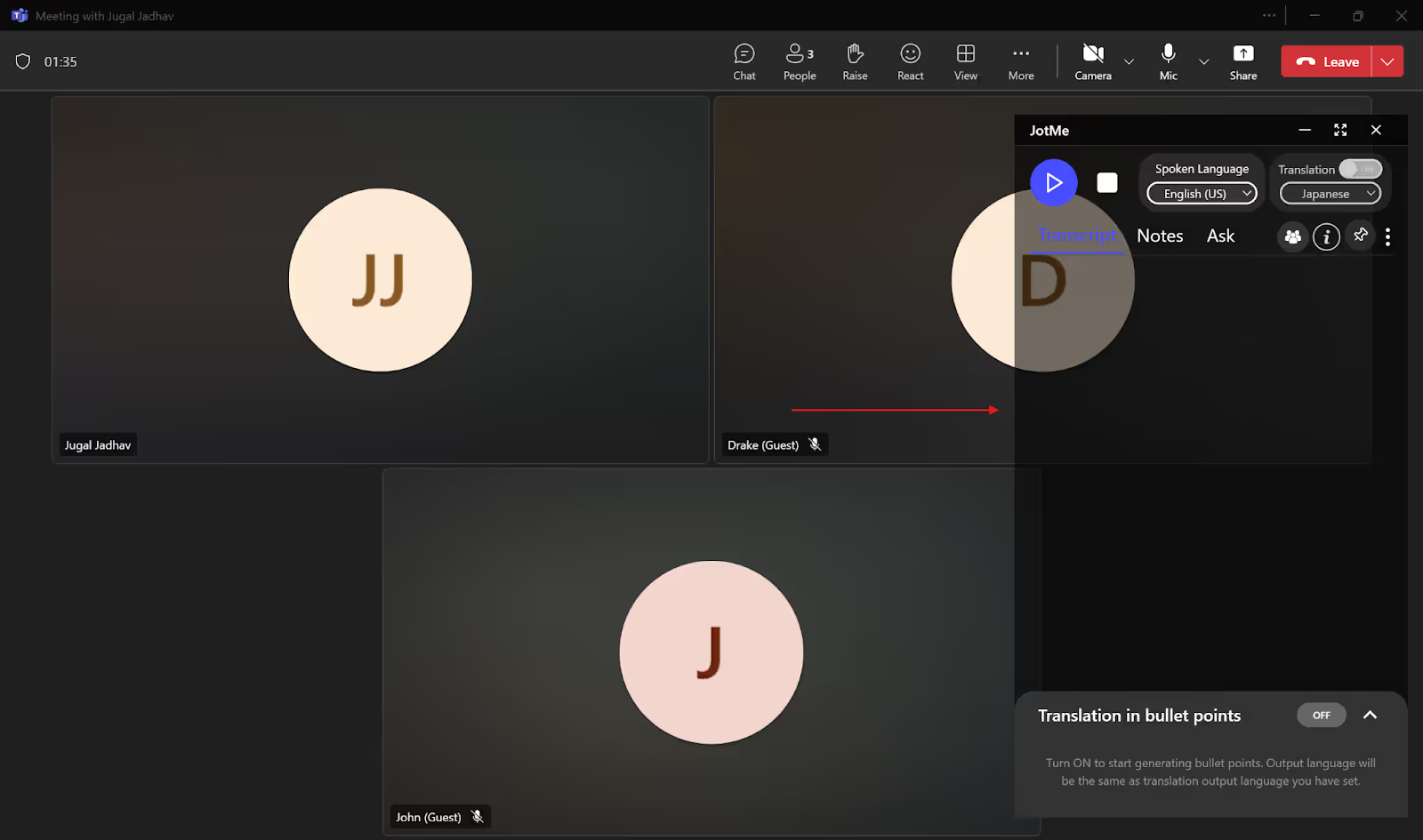
Langkah 3: Atur Bahasa di JotMe
Aktifkan Translation. Pada Spoken Language, pilih model dan bahasa yang benar-benar digunakan jika model meminta pilihan. Di kolom Translation, pilih bahasa tujuan. Untuk audiens atau keluaran suara, pastikan bahasa itu tersedia pada mode yang akan dipakai.
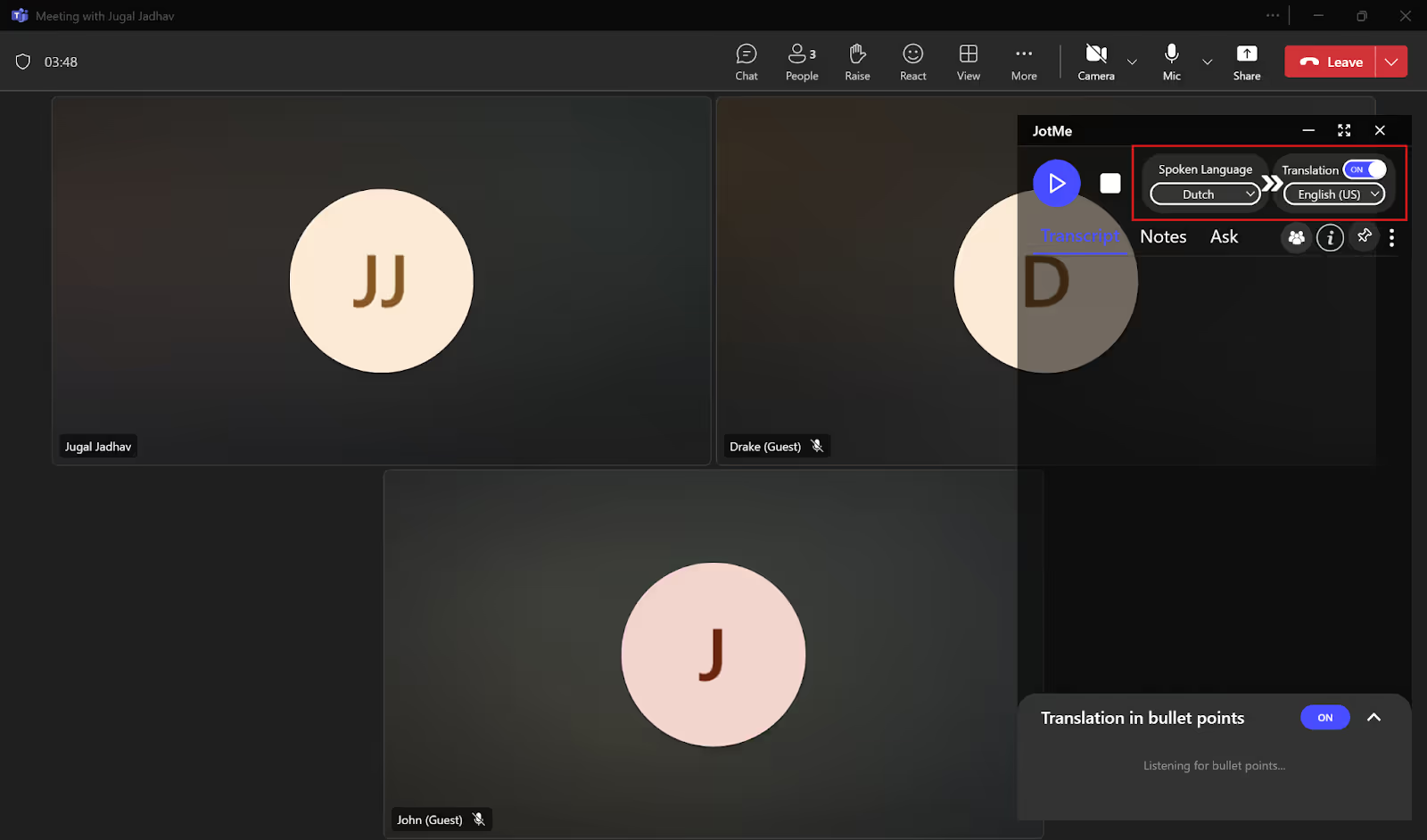
Langkah 4: Mulai Terjemahan Langsung
Setelah bahasa dipilih, tekan Start live translation. Tampilan lama pada contoh memakai tombol Play di kiri atas.
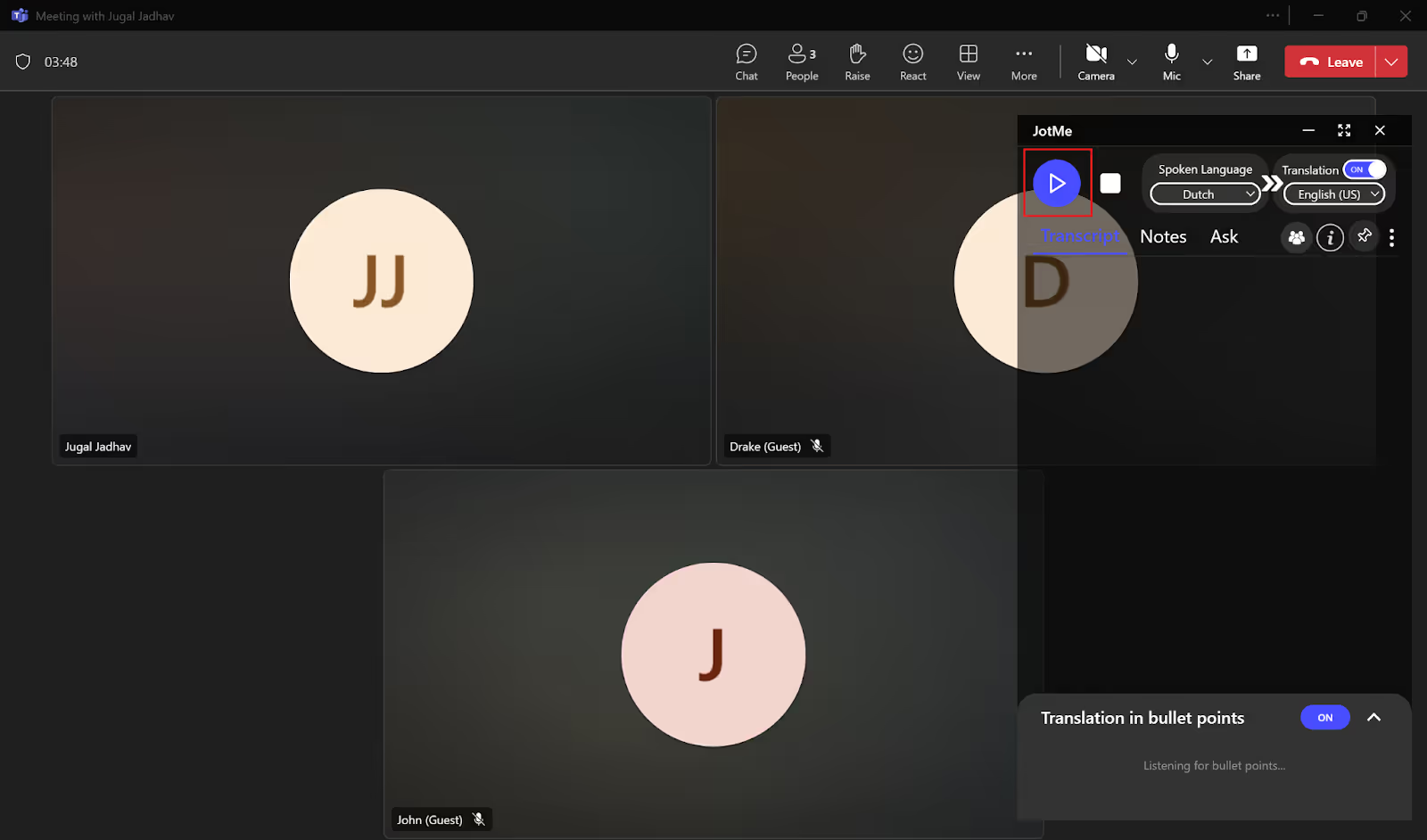
Saat terjemahan langsung berjalan, periksa apakah ucapan dan hasil terjemahan tampil. Setelah acara, buka transkrip atau catatan AI yang tersedia di Recordings. Hasil yang tersimpan mengikuti pengaturan penyimpanan dan jatah paket.
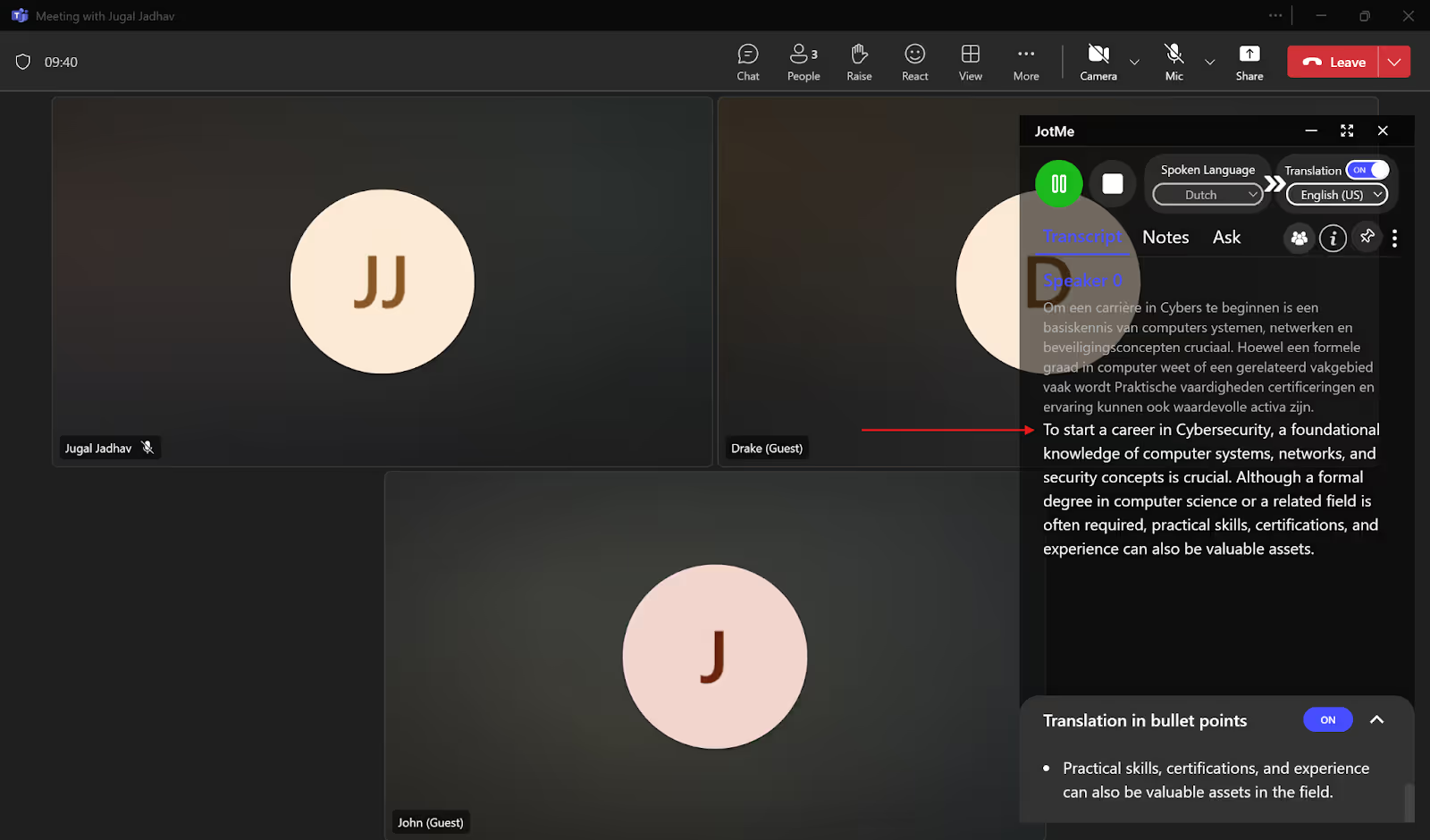
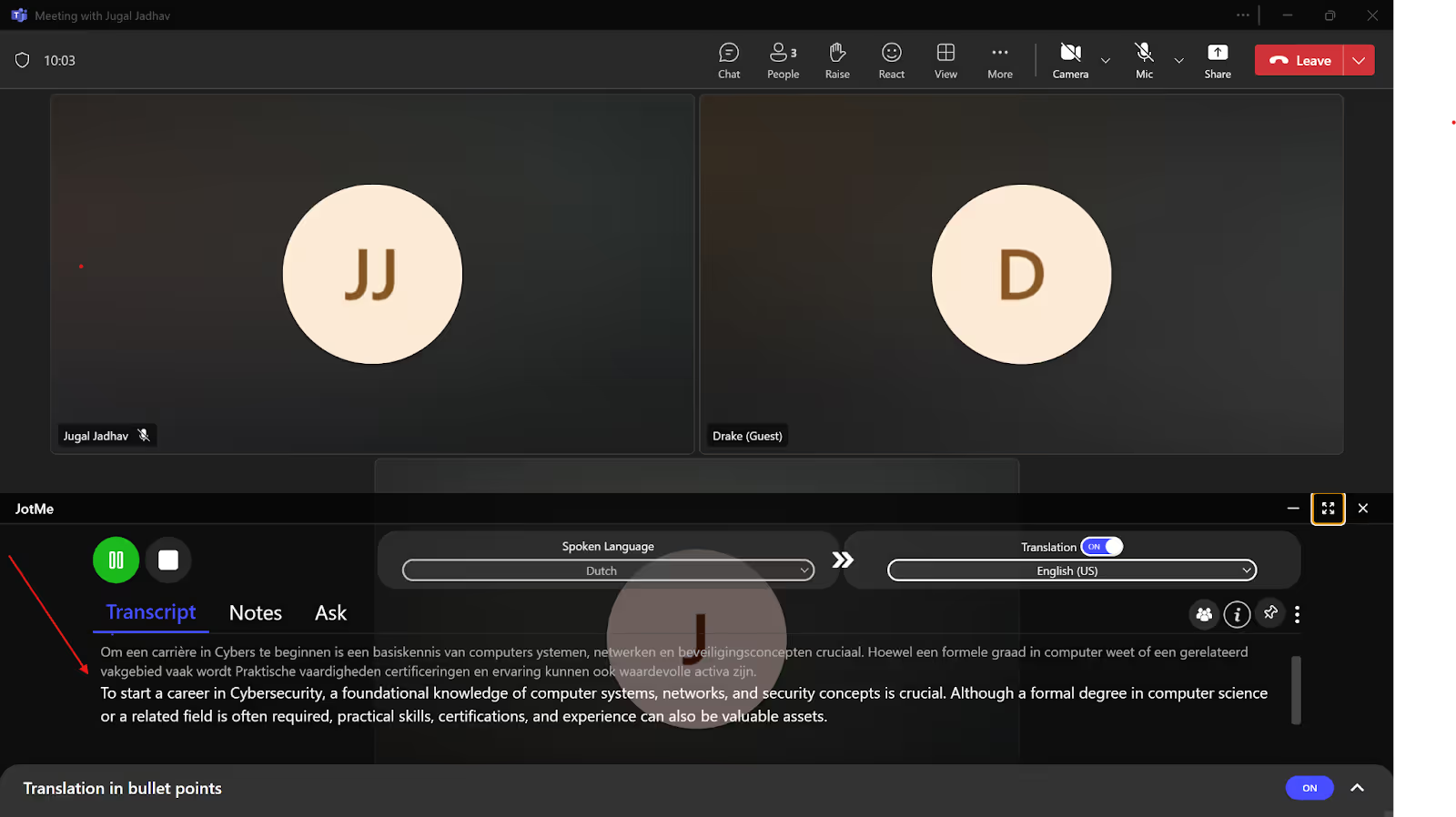
Untuk tampilan seperti takarir di bagian bawah layar, sesuaikan ukuran dan posisi jendela transkrip. Untuk layar yang dilihat semua orang, siapkan tampilan bersama terlebih dahulu.
Apa Batasan Terjemahan Bawaan Platform Konferensi?
Laporan Markletic tahun 2024 mencatat 41% penyelenggara memakai Zoom untuk acara virtual kecil, dan 29% pemasar memakai Microsoft Teams. Angka itu menggambarkan survei tersebut, bukan pangsa pasar saat ini. Takarir terjemahan membantu audiens mengikuti isi acara; periksa batasan berikut sebelum mengandalkannya:
- Syarat paket dan lisensi: Takarir terjemahan bawaan umumnya terbatas pada edisi, add-on, atau lisensi tertentu. Periksa siapa yang harus memiliki lisensi dan apakah jenis acara didukung. Untuk uji singkat, paket gratis JotMe mencakup 20 menit per bulan untuk terjemahan langsung atau ringkasan real time, dengan kuota transkripsi dan kredit AI terpisah.
- Penyimpanan takarir: Teams tidak menyimpan takarir langsung; nyalakan transkripsi jika perlu catatan tertulis. JotMe bisa menyimpan ucapan yang berhasil ditangkap dan terjemahannya sesuai setelan serta izin sesi. Periksa hasilnya sebelum membagikan catatan.
- Akurasi istilah: Nama dan jargon dapat salah dikenali pada alat mana pun; vendor juga mencatat batas akurasi takarir terjemahan. JotMe memakai konteks dan dapat memakai kosakata khusus pada fitur yang didukung. Tetap uji istilah dengan audio acara dan tinjau bagian yang penting.
Bagaimana JotMe Membantu Menerjemahkan Konferensi Langsung?
Grand View Research memperkirakan pasar acara virtual global mencapai US$472,9 miliar pada 2033 dalam laporan 2026–2033. Ini proyeksi untuk seluruh pasar acara virtual, bukan ukuran permintaan terjemahan. Untuk penyelenggara, JotMe menyediakan beberapa alur tambahan: ringkasan poin dan tanya jawab saat acara, berbagi jatah menit yang memenuhi syarat, serta transkrip dan catatan yang tersimpan.
Terjemahan dengan konteks
Pembahasan teknis sering memerlukan konteks dari kalimat sebelumnya. Terjemahan per baris bisa kehilangan hubungan tersebut. JotMe memakai pengenalan ucapan dan konteks untuk membantu mempertahankan istilah, nada, dan alur percakapan. Masukkan jargon industri ke kosakata khusus jika fiturnya mendukung, lalu periksa hasil dengan pembicara.
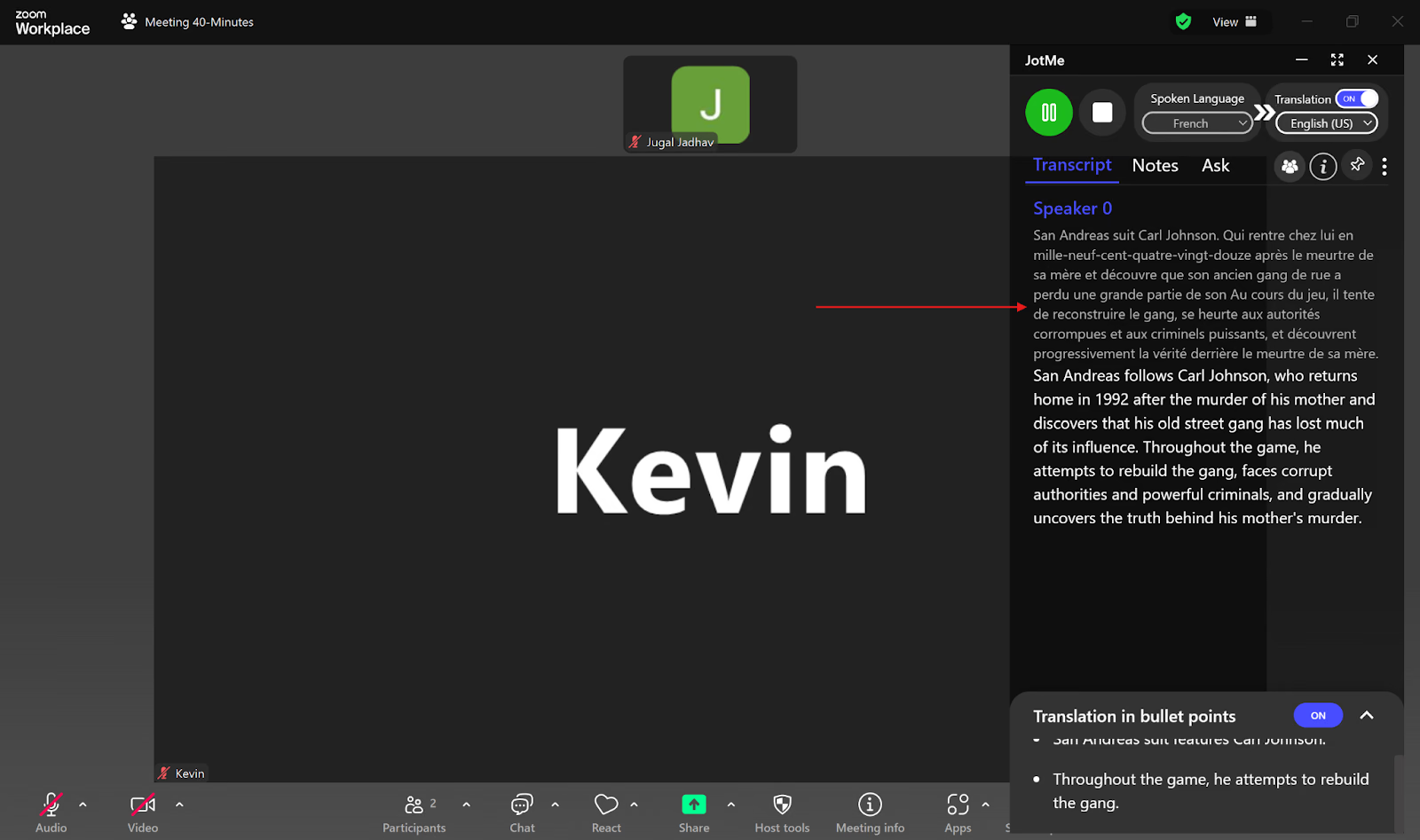
Dalam salah satu konferensi Teams kami, penulis mencatat bahwa “pen” terdengar seperti “band”, tetapi keluaran JotMe menggunakan kata yang sesuai dengan konteks. Itu pengamatan dari satu contoh. Jika nama, angka, atau istilah penting terdengar keliru, konfirmasikan kepada pembicara.
Ringkasan Langsung dan Tanya Jawab dengan AI
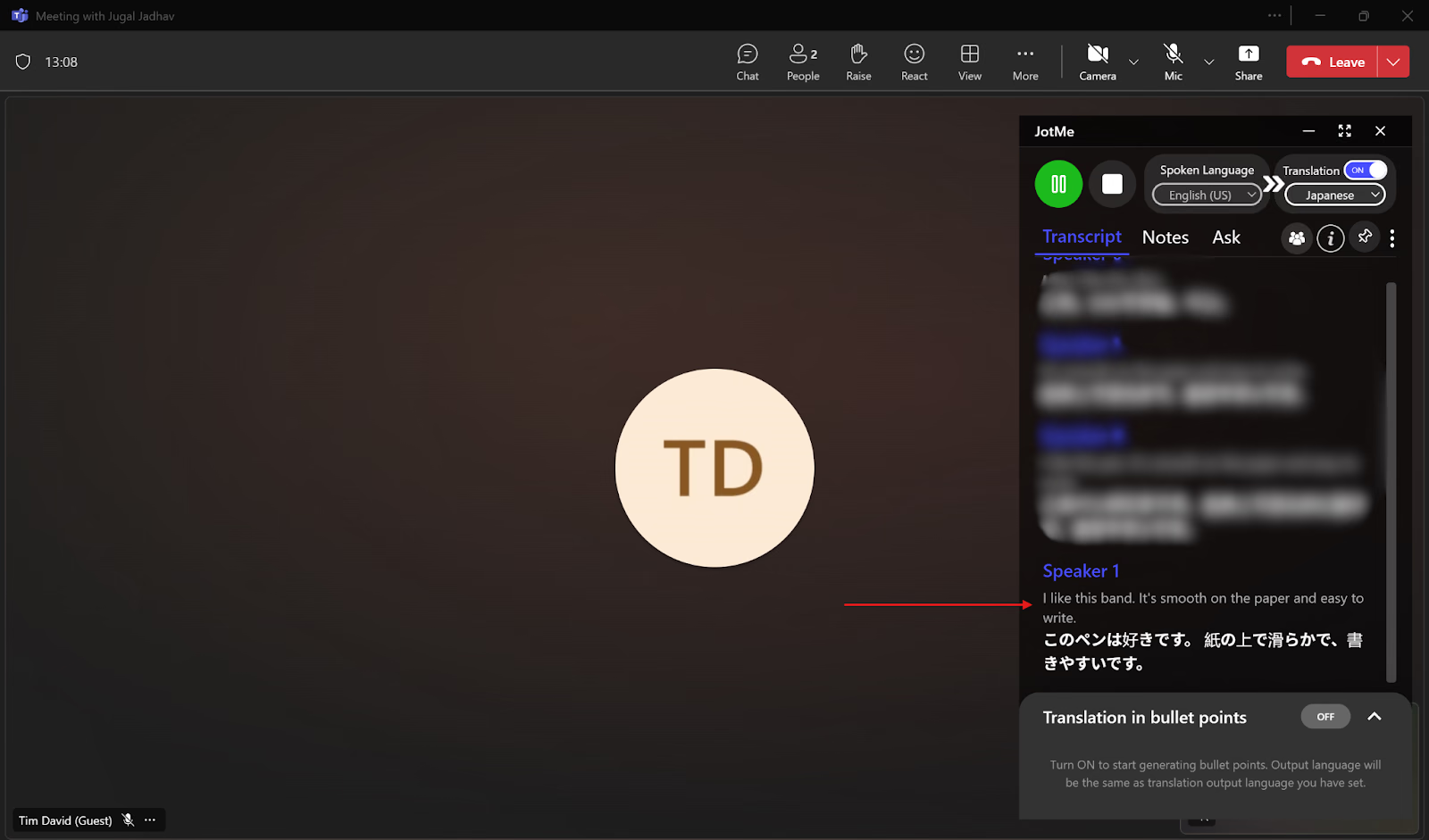
Jika Anda tertinggal dari pembahasan, aktifkan Real-time Summary di bilah Ask JotMe. Poin ringkas muncul saat ada gagasan penting yang lengkap dan memakai bahasa terjemahan yang dipilih. Klik satu poin untuk meminta penjelasan singkat dari transkrip. Pembuatan penjelasan memakai satu kredit AI; ringkasan memakai jatah menit terjemahan langsung/ringkasan.
Bagikan Jatah Menit Terjemahan
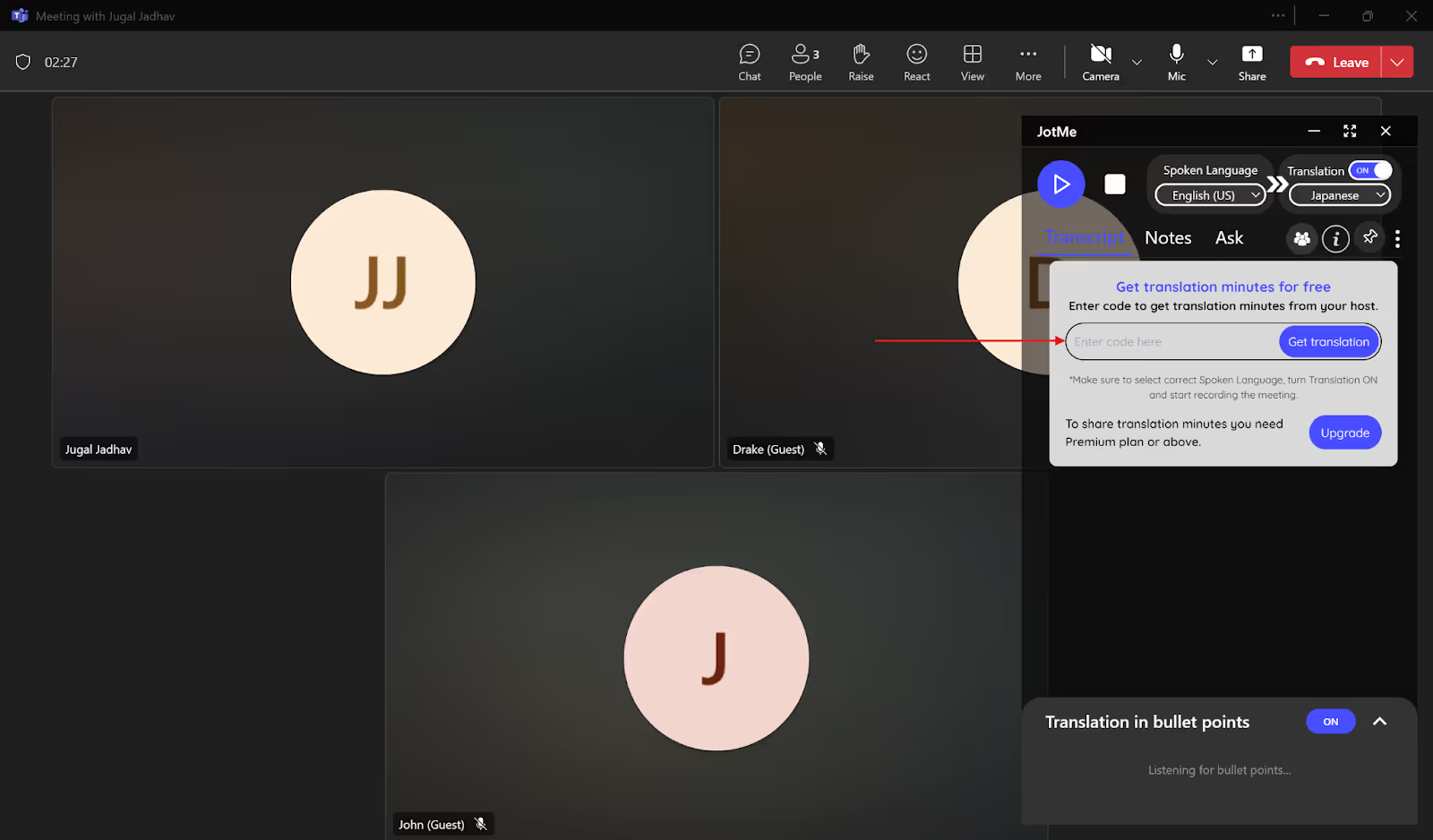
Host dengan Premium atau lebih tinggi dapat memakai Share Translation → With Code. Bagikan kode kepada peserta yang membuka aplikasi desktop, lalu minta mereka memasukkannya dan memilih model bahasa lisan yang sama dengan host. Untuk peserta yang hanya ingin membuka hasil di browser, gunakan alur tautan atau QR yang terpisah. Akses ke catatan AI, ringkasan, dan transkrip setelah acara bergantung pada penyimpanan dan izin berbagi.
Transkrip dan Catatan AI Konferensi
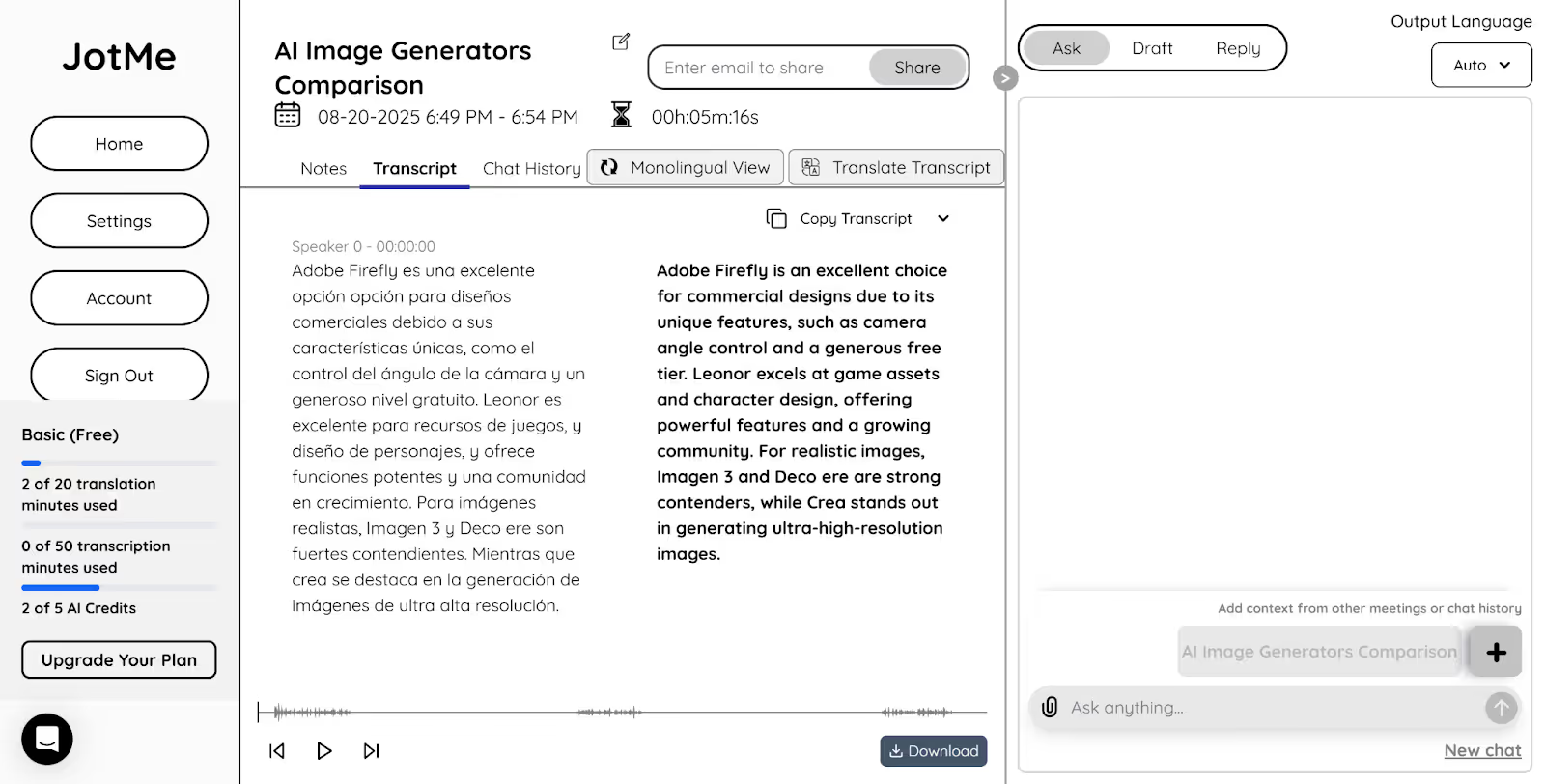
Transkrip dengan stempel waktu membantu meninjau apa yang tertangkap dan kapan dibicarakan. Buka hasil yang tersimpan untuk memeriksa detail rapat atau mengonfirmasi tindak lanjut.
Tulis poin singkat pada panel Note saat konferensi. Jika setelan catatan AI diaktifkan, JotMe dapat memakai catatan Anda bersama transkrip untuk menyusun versi yang lebih lengkap.
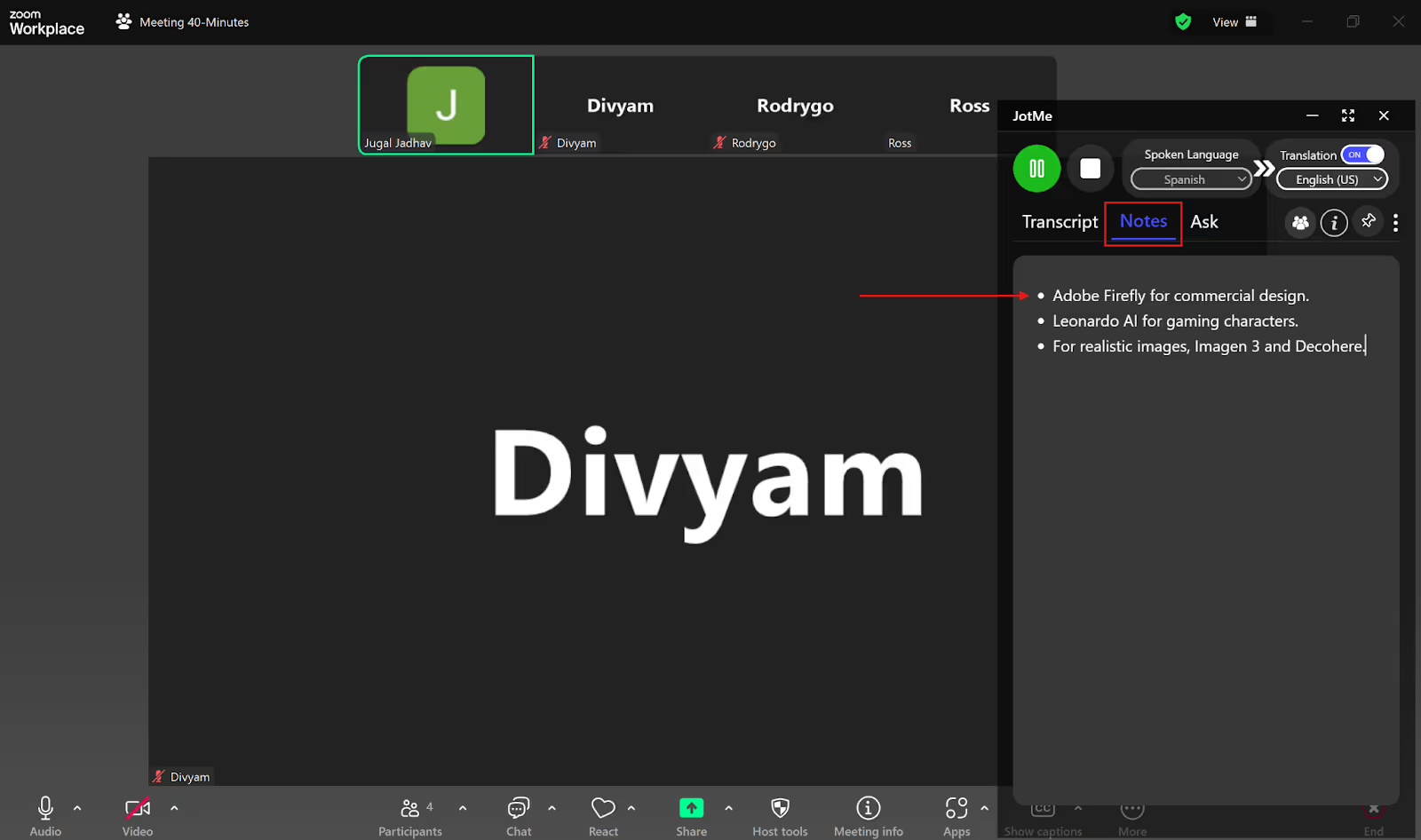
Pada sesi dan paket yang mendukungnya, JotMe bisa menyusun catatan AI dari transkrip tanpa Anda menulis semuanya sendiri. Anda juga bisa menerjemahkan transkrip atau catatan yang tersedia ke bahasa lain, misalnya Spanyol, Portugis, Rusia, Jepang, atau Jerman, sesuai pilihan tiap fitur. Tinjau nama, keputusan, dan tindak lanjut sebelum berbagi.
Studi Kasus: Bagaimana JotMe Digunakan dalam Konferensi Langsung?
Untuk percobaan ini, kami mengadakan konferensi teknologi dengan pembicara bahasa Inggris, Jerman, dan Spanyol. Kami memilih Multilingual pada Spoken Language dan bahasa Jepang sebagai tujuan karena audiensnya membaca bahasa Jepang. Berikut yang kami amati pada sesi itu:
- Manfaat yang Terlihat
Dalam sesi tersebut, JotMe mengenali peralihan antara Inggris, Jerman, dan Spanyol lalu menampilkan terjemahan Jepang tanpa kami mengganti bahasa secara manual. Beberapa istilah, seperti algoritma pembelajaran mesin dan integrasi API, tetap dapat dipahami dari konteks. Pengamatan ini berlaku untuk sesi yang kami coba.
- Tanggapan Peserta
Ketika pembicara bahasa Inggris menjelaskan algoritma machine learning (ML), beberapa peserta belum paham istilah supervised learning dan labeled dataset. Dalam percobaan itu, JotMe menampilkan poin ringkas dalam bahasa Jepang. Saat kami membuka poin tentang algoritma ML, JotMe menjelaskan istilah berdasarkan sesi tersebut. Peserta Jepang menyebutnya membantu mereka mengikuti diskusi.
- Penilaian Kami
Dalam contoh lain pada sesi itu, “deep learning” terdengar seperti “deep blurning”, tetapi keluaran tetap menuliskan “deep learning”. Kami juga menerjemahkan catatan AI Jepang ke Jerman, Inggris, dan Spanyol, lalu membagikan versi yang dibutuhkan pembicara non-Jepang. Itu hasil percobaan tersebut, bukan jaminan koreksi pengucapan atau cakupan setiap sesi.
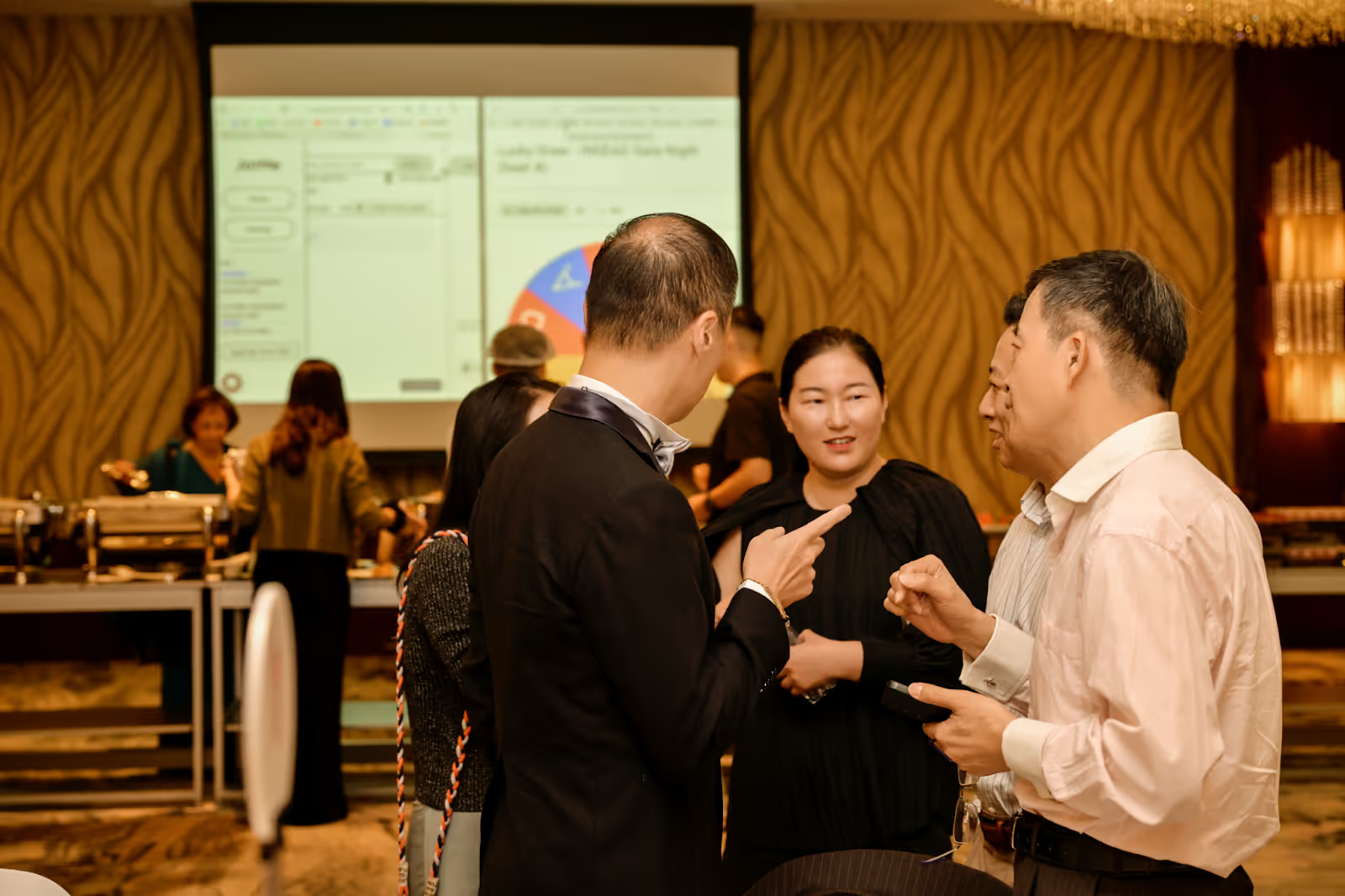
Cara Memperjelas Terjemahan Langsung Saat Konferensi
Supaya audiens lintas negara dapat mengikuti acara virtual, uji alur terjemahan sebelum sesi dan atur cara pembicara menggunakan audio.
- Gunakan koneksi stabil: Periksa jaringan host dan peserta. Minta pembicara bergantian dan beri jeda singkat agar ucapan tidak tumpang tindih.
- Siapkan audio yang jelas: Gunakan headset dengan mikrofon yang mengurangi bising jika sesuai. Bicaralah dengan kecepatan stabil, beri jeda, dan uji audio yang benar-benar masuk ke aplikasi.
- Bandingkan alat pihak ketiga: Jika fitur bawaan tidak tersedia pada lisensi Anda atau tidak menyimpan keluaran yang dibutuhkan, coba alternatif seperti JotMe. Jika sesi disimpan, buka teks asli yang berhasil ditangkap beserta terjemahannya untuk meninjau detail kemudian.
Paket gratis JotMe menyediakan 20 menit per bulan untuk terjemahan langsung atau ringkasan real time. Bahasa bergantung pada mode; tanya jawab dan catatan AI memakai kredit terpisah, sedangkan transkrip mengikuti kuota dan setelan. Desktop dapat berjalan di samping Zoom, Teams, Google Meet, Webex, dan panggilan lain yang didukung jika audio dapat diterima.
Untuk konferensi virtual berikutnya, uji JotMe dengan mikrofon, bahasa, dan cara berbagi yang akan dipakai sebelum mengandalkannya di depan audiens.
Pertanyaan umum
Apakah terjemahan Zoom gratis?
Takarir terjemahan Zoom memerlukan Workplace Business Plus, edisi Enterprise tertentu, atau add-on yang sesuai. Fitur terjemahan suara punya persyaratan lain. Untuk mencoba alternatif pada konferensi virtual, paket gratis JotMe menyediakan 20 menit per bulan untuk terjemahan langsung atau ringkasan real time. Tanya jawab dan catatan AI memakai kredit tersendiri.
Bagaimana cara memakai terjemahan langsung di rapat Teams?
Aktifkan takarir langsung. Buka pengaturan takarir, periksa bahasa lisan rapat, lalu pilih Translate to dan tentukan bahasa tujuan. Di tampilan RTT, aktifkan Live Captions dari panel RTT terlebih dahulu. Jika penyelenggara memiliki Teams Premium atau Microsoft 365 Copilot, peserta bisa memakai terjemahan; jika hanya peserta tertentu yang berlisensi, fitur tersedia bagi mereka. Anda juga bisa mencoba JotMe: paket gratis tidak memerlukan kartu kredit dan menyediakan 20 menit per bulan untuk terjemahan atau ringkasan langsung, dengan kuota transkripsi dan kredit AI terpisah.
Aplikasi terjemahan langsung apa yang cocok untuk konferensi?
JotMe layak dicoba jika Anda memerlukan takarir langsung, tanya jawab dari isi acara, transkrip, dan catatan AI. Cakupan bergantung pada model dan jenis keluaran. Pilih bahasa yang dibutuhkan, uji dengan audio acara, dan periksa jatah menit atau kredit sebelum mulai.
Apakah Google Meet bisa menerjemahkan ucapan secara langsung?
Bisa pada rapat atau panggilan yang memenuhi syarat, melalui fitur Speech Translation; takarir terjemahan adalah fitur terpisah. Periksa lisensi, bahasa, dan jenis acara, karena tidak semua siaran didukung. Jika menggunakan JotMe Desktop, Basic → Multilingual dapat mengikuti perpindahan di antara 10 bahasa lisan tertentu dan menerjemahkan ke bahasa tujuan yang dipilih. Mode tersebut tidak mengenali sembarang 10 bahasa.
Coba JotMe
Terjemahan yang akurat untuk rapat, acara dan pekerjaan sehari-hari, dengan AI Memory yang mengingat konteks Anda.


