






Perekaman layar iOS dapat menghasilkan video tanpa suara lawan bicara; kemampuan menangkap audio bergantung pada aplikasi, versi dan sumber. Tiga pilihan yang dibahas di sini adalah mencoba speaker dan mikrofon untuk perekaman layar yang diizinkan, Perekaman Panggilan bawaan untuk audio FaceTime satu lawan satu yang mendukung, atau QuickTime di Mac dengan sumber audio yang dikonfigurasi. Cara speaker/mikrofon maupun perangkat virtual tidak menjamin kedua suara selalu terekam. Mac yang mendukung juga mempunyai perekaman audio FaceTime bawaan.
Jika panggilan FaceTime juga berbeda bahasa, JotMe dapat membantu lewat transkripsi dan terjemahan langsung dari audio desktop yang didukung. Target teks tersedia dalam 200+ pilihan bahasa/regional; daftar masukan, keluaran suara dan catatan berbeda. Ini tidak menjamin perekaman video atau audio semua panggilan dan tetap memerlukan izin serta persetujuan yang sesuai.
Jika Anda mencari cara merekam FaceTime dengan satu tombol, mulai dengan membedakan panggilan audio satu lawan satu dan panggilan video. Perekaman Panggilan bawaan tersedia pada alur audio yang mendukung; rekaman layar video serta suara kedua peserta memerlukan pemeriksaan tersendiri. Bagian berikut menjelaskan batas-batasnya.
Mengapa rekaman layar FaceTime bisa tidak bersuara?
Jika hanya suara Anda yang terdengar, perekam mungkin menerima mikrofon tanpa menerima suara lawan bicara. Audio panggilan yang telah diproses FaceTime tidak otomatis menjadi sumber yang dapat direkam aplikasi lain. Speaker atau earpiece untuk mendengarkan bukan bukti suara itu masuk ke rekaman. Namun, dokumentasi perekaman layar umum tidak membuktikan seluruh iOS selalu hanya merekam mikrofon; versi, izin dan pembatasan aplikasi perlu diperiksa.
Apple menjelaskan bahwa beberapa aplikasi mungkin tidak mengizinkan perekaman audio atau video. Jadi, hasil senyap tidak selalu dapat diselesaikan lewat satu pengaturan, dan penyebabnya tidak boleh dipastikan hanya dari gejala tersebut. Panduan ini membahas pilihan yang berbeda; tidak ada jaminan semuanya melewati batas audio FaceTime atau menghasilkan rekaman lengkap.
Cara merekam panggilan FaceTime di iPhone atau iPad
Pilihan bergantung pada jenis panggilan dan perangkat. Pada iPhone, periksa Perekaman Panggilan untuk audio satu lawan satu yang mendukung. Pada panggilan video atau perangkat lain, perekaman layar adalah alur berbeda dengan batas audio; jangan menganggap fitur rekam panggilan iPhone tersedia identik di setiap iPad.
Untuk panggilan video atau jika Perekaman Panggilan tidak tersedia: Anda dapat memeriksa alur perekaman layar yang diizinkan dengan speaker dan mikrofon, tetapi aplikasi atau sistem mungkin tetap tidak merekam suara panggilan. Setelah memberi tahu peserta serta memperoleh persetujuan yang diperlukan, ikuti langkah berikut sesuai versi iPhone/iPad dan periksa hasilnya; ini bukan jaminan rekaman rapat lengkap.
- Buka Settings > Control Center lalu tambahkan Screen Recording bila opsi serta jalur itu tersedia pada versi iOS. Posisi menu dapat berubah.
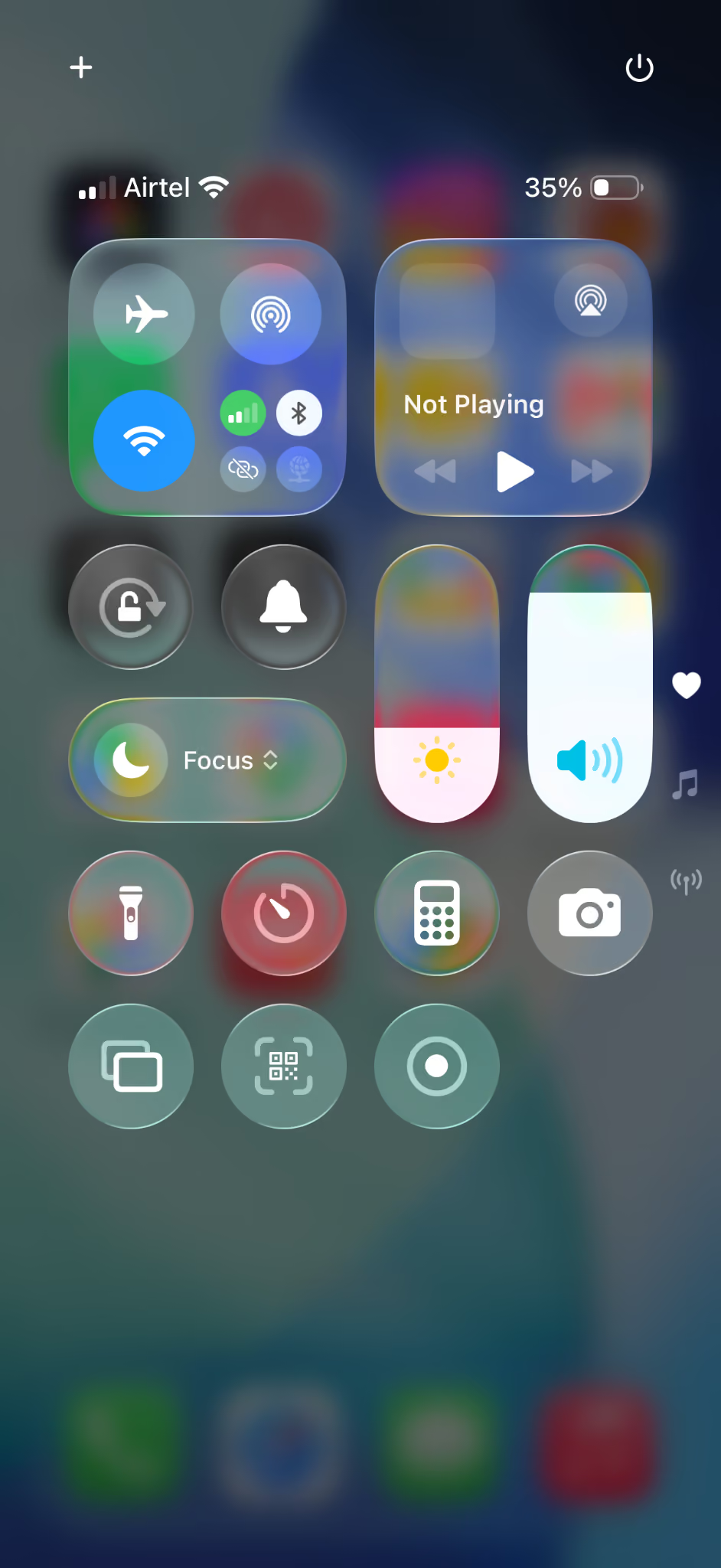
- Mulai panggilan FaceTime setelah peserta menyetujui perekaman; pilih speaker jika sesuai dan tersedia pada penyiapan Anda. Suara yang keluar dari speaker belum tentu dapat direkam selama panggilan.
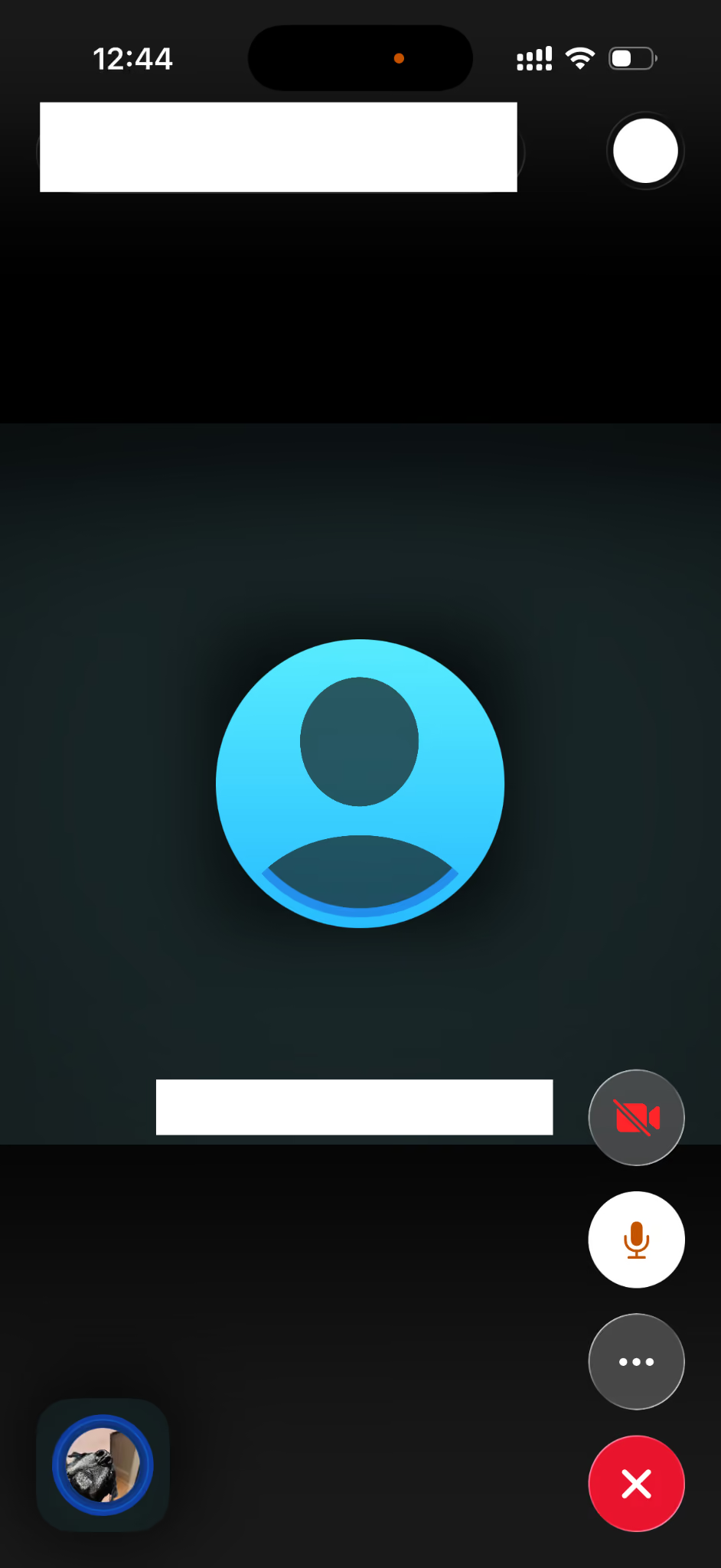
- Buka Control Center, tekan lama ikon Screen Recording dan periksa opsi mikrofon. Mengaktifkannya tidak menghapus pembatasan aplikasi atau prioritas audio panggilan.
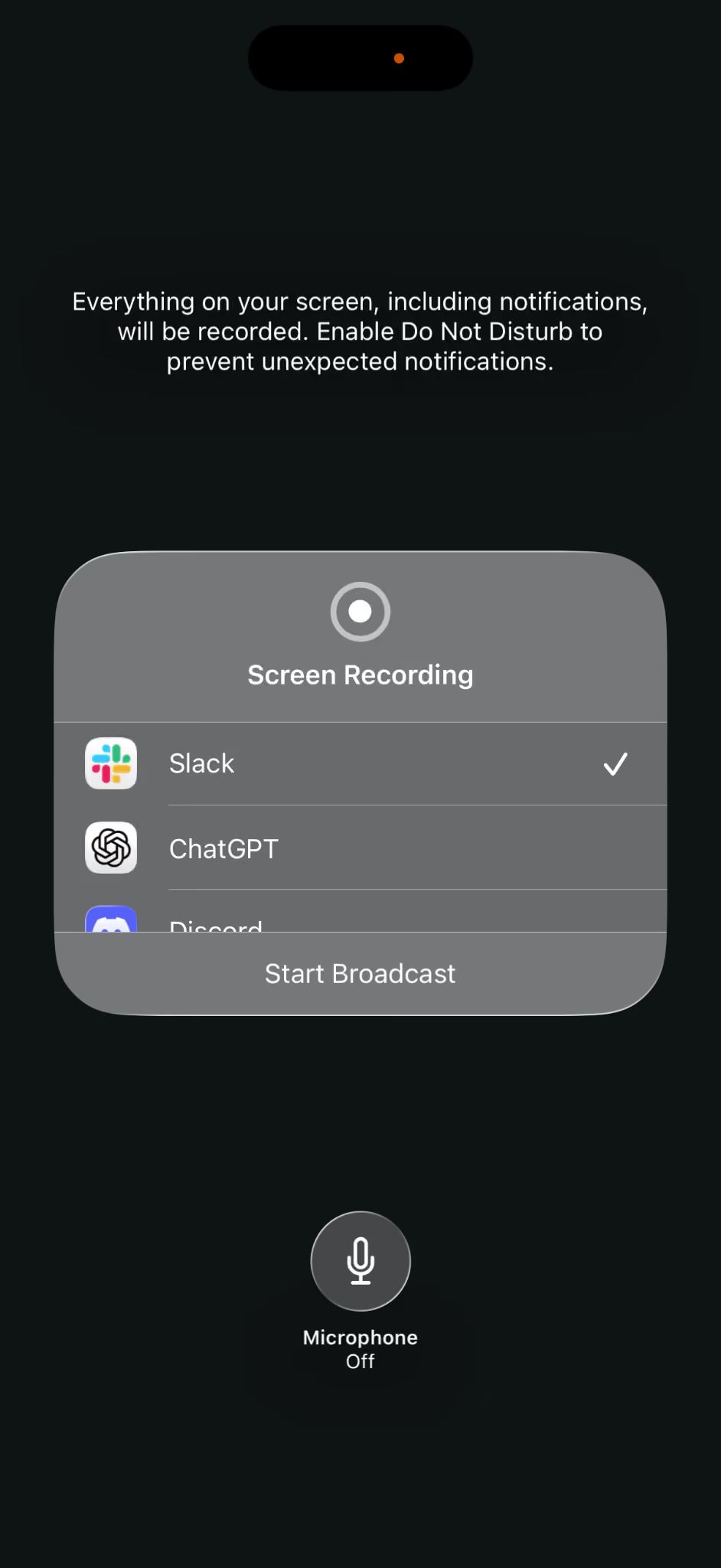
- Ketuk Start Recording bila kontrol tersebut tersedia, lalu lanjutkan panggilan yang disetujui. Perhatikan bahwa pembatasan aplikasi dan prioritas mikrofon dapat membuat rekaman tidak lengkap atau senyap.
- Setelah selesai, gunakan indikator perekaman merah atau Control Center sesuai versi dan konfirmasikan Stop. Rekaman layar yang berhasil disimpan dapat ditemukan di Foto; periksa video dan audionya sebelum digunakan.
Bila penyiapan memang merekam speaker melalui mikrofon, hasilnya dapat berupa video dengan suara kedua pihak, tetapi juga kebisingan ruangan dan gema. Ini belum terbukti bekerja pada semua panggilan FaceTime; jangan menyamakan petunjuk mikrofon umum dengan jaminan audio panggilan tertangkap.
Untuk audio FaceTime satu lawan satu, gunakan Perekaman Panggilan bawaan hanya jika tersedia pada perangkat, versi, bahasa dan wilayah Anda. Perekaman, transkrip, ringkasan, Live Captions dan terjemahan langsung adalah fitur berbeda dengan daftar dukungan masing-masing. Jika tujuan Anda memahami bahasa lain, lihat terjemahan FaceTime; langkah berikut membahas perekaman audio, bukan mengaktifkan terjemahan.
- Selama panggilan audio FaceTime satu lawan satu yang mendukung, ketuk More/Lainnya (⋯).
- Pilih Call Recording/Perekaman Panggilan jika tersedia.
- Kedua peserta akan mendengar pemberitahuan bahwa panggilan direkam. Pastikan persetujuan yang diwajibkan telah diperoleh; pemberitahuan fitur tidak otomatis menyelesaikan setiap kewajiban hukum.
- Lanjutkan percakapan sesuai persetujuan peserta; hentikan perekaman bila perlu melalui kontrol yang tersedia.
- Akhiri panggilan atau hentikan perekaman. Rekaman tersimpan di Notes/Catatan. Transkrip tersedia sesuai bahasa, wilayah dan perangkat, mungkin perlu waktu diproses; periksa akurasinya sebelum digunakan.
Fitur ini ditujukan untuk audio FaceTime satu lawan satu, bukan perekaman video atau grup. Periksa halaman Ketersediaan Fitur iOS dan iPadOS untuk bahasa, wilayah serta perangkat Anda. Transkrip dan ringkasan mempunyai persyaratan tersendiri. Jika tersedia untuk panggilan kerja Anda, fitur bawaan dapat menjadi pilihan praktis; periksa pengaturan serta persetujuan terlebih dahulu, tanpa menganggap semua opsi pasti ada di iPad atau semua wilayah.
Cara merekam panggilan FaceTime di Mac
Mac yang mendukung kini menyediakan Perekaman Panggilan bawaan untuk audio FaceTime, termasuk pemberitahuan dan rekaman di Catatan. Untuk rekaman layar video, QuickTime memakai kontrol Screenshot pada macOS yang lebih baru atau kontrol versi lama; sumber audio serta pembatasan berbeda. Langkah di bawah adalah alur QuickTime sesuai versi, bukan satu-satunya cara merekam audio FaceTime di Mac atau jaminan hasil lebih jernih dari iPhone.
- Buka QuickTime Player, lalu pilih File > New Screen Recording sesuai menu versi Anda. Pada macOS yang lebih baru, kontrol Screenshot dapat terbuka.
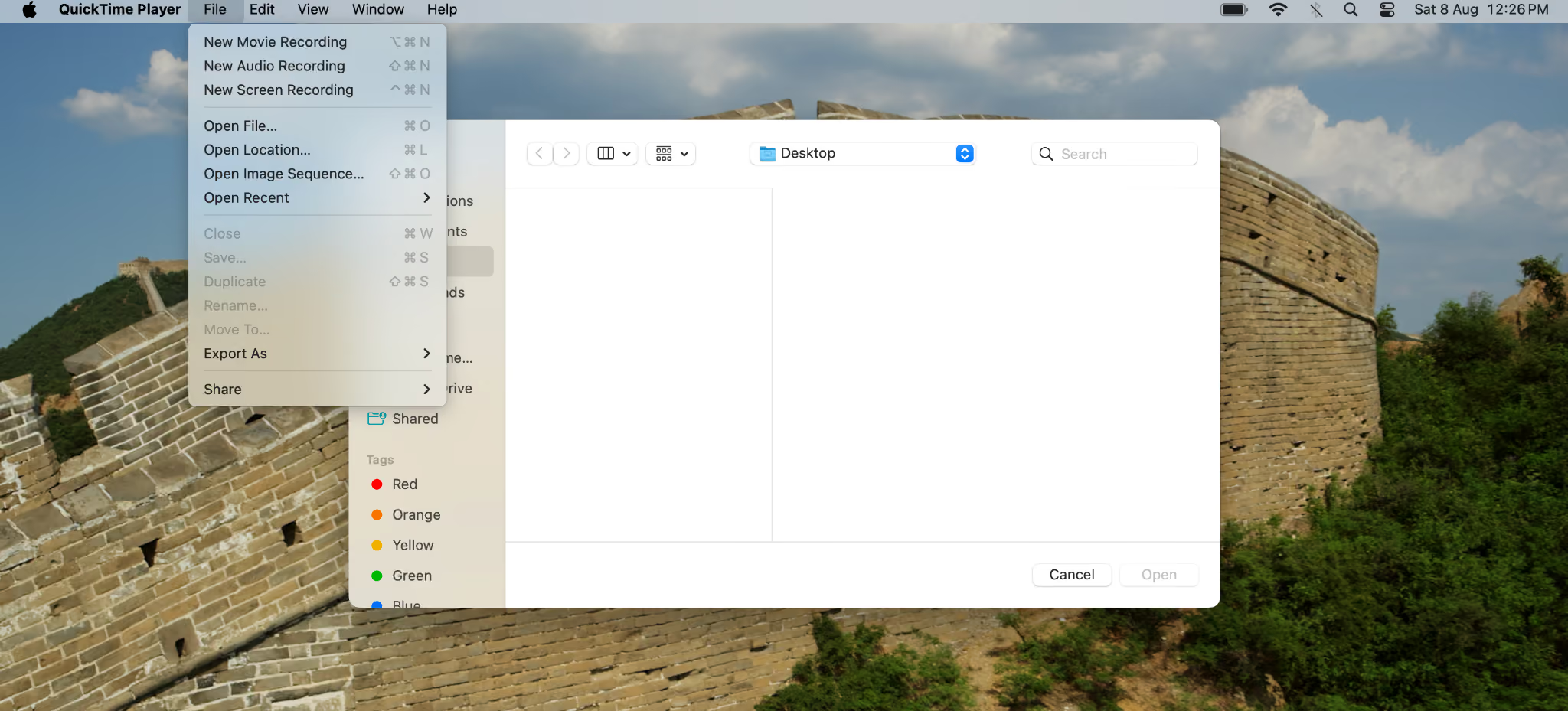
- Pada kontrol QuickTime versi lama, buka panah di samping tombol rekam untuk memilih sumber suara. Pada versi yang membuka Screenshot, periksa Options dan pilihan mikrofon. Tampilan serta sumber yang tersedia dapat berbeda.
- Pilih mikrofon Mac atau perangkat audio virtual yang telah dikonfigurasi sesuai kebutuhan. Memilih perangkat virtual saja tidak otomatis memasukkan mikrofon dan suara FaceTime; periksa perutean, izin dan kompatibilitasnya.
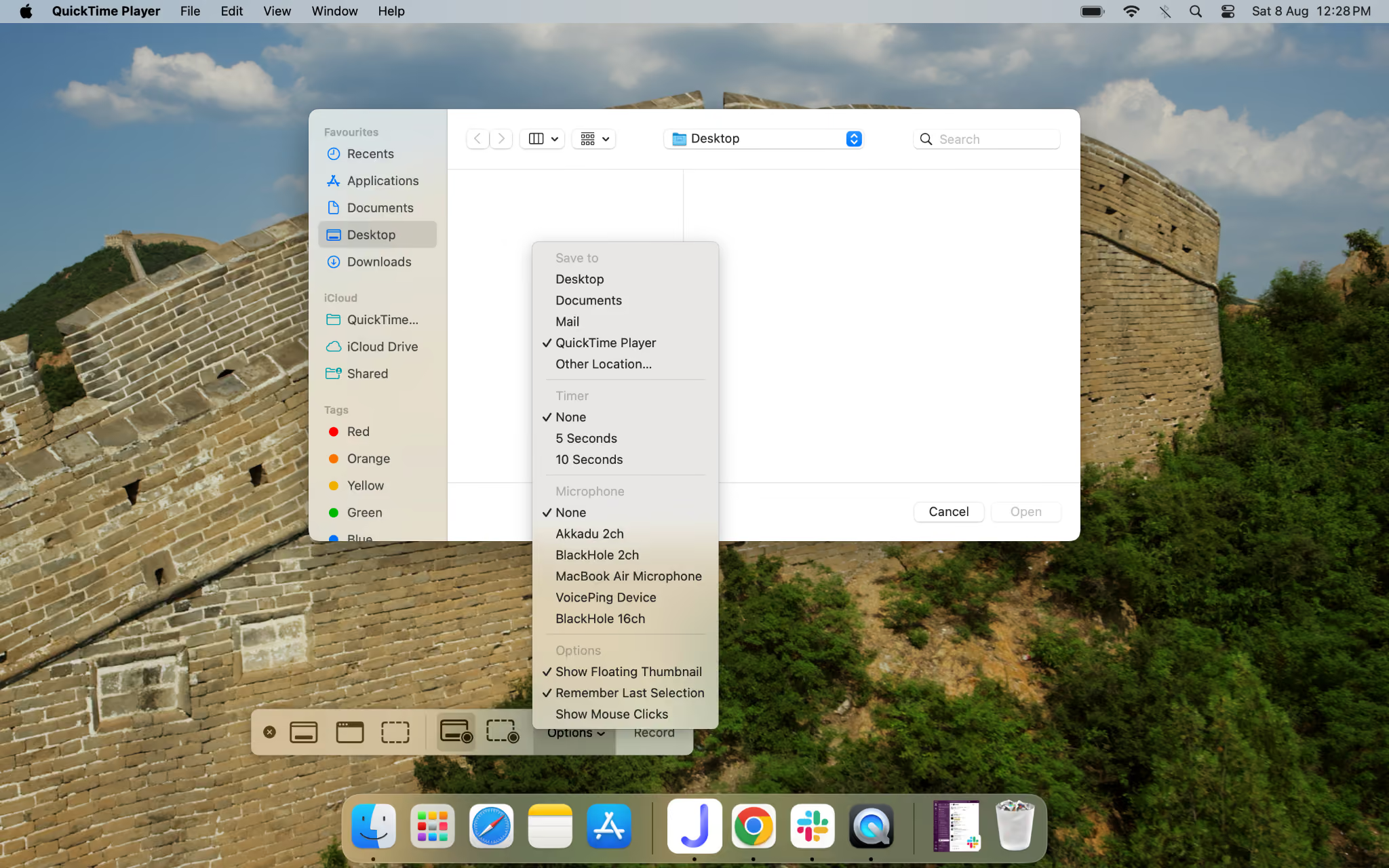
- Setelah peserta menyetujui perekaman dan sumber siap, mulai rekaman, lalu buka FaceTime dan panggilan sesuai alur yang mendukung. Periksa indikator serta batas aplikasi; panduan ini bukan pengujian bahwa semua suara panggilan tertangkap.
- Setelah selesai, klik tombol berhenti di bar menu, lalu gunakan File > Save bila versi QuickTime meminta penyimpanan. Pada alur Screenshot, lokasi penyimpanan mengikuti opsi yang dipilih. Periksa file dan audionya.
Jika ingin menangkap suara aplikasi langsung tanpa memutarnya kembali melalui speaker, perangkat audio virtual dapat merutekan keluaran Mac ke masukan perekam yang mendukung. Untuk mendapatkan suara Anda dan lawan bicara, gabungkan sumber yang benar; perangkat, versi, izin serta pembatasan panggilan tetap berlaku. Ini pilihan penyiapan, bukan syarat setiap perekaman FaceTime karena rekam audio bawaan tersedia pada Mac yang mendukung.
Jika perekam hanya menerima mikrofon, suara lawan bicara lewat headphone dapat hilang atau lewat speaker terdengar lemah, sedangkan suara Anda lebih dominan. BlackHole dan Loopback menyediakan perutean audio virtual; Loopback juga menjelaskan penggabungan suara aplikasi dengan perangkat masukan. Setelah konfigurasi sesuai, pilih sumber virtual sebagai masukan perekam dan periksa level kedua pihak. Hasil seimbang atau bebas gema tidak otomatis terjamin, dan pemasangan serta perutean harus mengikuti panduan penyedia dan persetujuan peserta.
Apakah merekam panggilan FaceTime diperbolehkan hukum?
Aturan bergantung pada lokasi peserta, sifat komunikasi dan pengecualian yang berlaku. Sebagian yurisdiksi mengizinkan dengan persetujuan satu peserta, sedangkan lainnya memerlukan persetujuan semua peserta. Memiliki fitur rekam tidak otomatis membuat setiap penggunaan sah.
Sebagai contoh Amerika Serikat yang dibahas sumber, California mengatur persetujuan semua pihak untuk komunikasi rahasia, dan Washington mempunyai ketentuan persetujuan semua peserta untuk komunikasi pribadi, dengan pengecualian serta kondisi hukum tertentu. Contoh tersebut bukan aturan Indonesia atau semua negara. Periksa hukum yang berlaku di setiap lokasi peserta dan konteks panggilan sebelum merekam.
Fitur Perekaman Panggilan bawaan Apple memberi pemberitahuan suara kepada kedua peserta ketika rekaman dimulai. Panduan Apple menyebut dukungan untuk audio FaceTime satu lawan satu sesuai bahasa, wilayah dan perangkat. Pemberitahuan fitur tetap perlu dinilai bersama kewajiban persetujuan yang berlaku.
Pemberitahuan tersebut tidak berlaku identik pada setiap cara merekam. Perekaman layar atau metode lain mungkin tidak mengirim peringatan FaceTime yang sama. Beri tahu peserta secara langsung; jangan mengandalkan ketiadaan peringatan sebagai izin.
Sebelum merekam, beri tahu peserta dan peroleh persetujuan yang diwajibkan, terutama jika mereka berada di negara bagian atau negara berbeda. Ketentuan dapat mengikuti lokasi serta jenis komunikasi; periksa aturan yang relevan jika ada keraguan. Pemberitahuan atau persetujuan dalam satu yurisdiksi tidak otomatis memenuhi semua kewajiban di tempat lain.
Merekam dan memahami FaceTime dengan target teks 200+ bahasa/regional
Panggilan keluarga atau bisnis lintas negara dapat menghadapi dua kebutuhan: menangkap audio dengan metode yang sesuai dan memahami bahasa yang dipakai. Rekaman tanpa terjemahan masih perlu ditafsirkan atau diterjemahkan kemudian jika Anda tidak memahami bahasanya. Rekaman video, audio tersimpan, transkrip dan terjemahan adalah hasil yang berbeda.
Aplikasi JotMe di Mac dapat menangkap audio desktop yang didukung untuk menghasilkan terjemahan langsung serta transkrip saat panggilan berjalan. Buka FaceTime dan JotMe, pilih sumber audio serta bahasa ucapan dan target yang sesuai. Penangkapan JotMe berbeda dari memasang perangkat virtual untuk QuickTime; izin dan dukungan tetap berlaku. Audio yang tersimpan hanya tersedia setelah finalisasi/unggahan berhasil, rapat dan transkrip dipertahankan, serta akses diizinkan. Storage None tidak membuat entri tersimpan, dan JotMe bukan janji merekam video FaceTime.
Berikut langkah penyiapan transkripsi dan terjemahan FaceTime dengan JotMe. Untuk rekaman video, gunakan metode perekaman yang sesuai; penyimpanan audio JotMe mengikuti pengaturan serta syarat sesi.
Langkah 1: Buka FaceTime dan JotMe pada Mac yang sama dan mendukung. Beri tahu peserta, peroleh persetujuan yang diwajibkan, lalu periksa sumber serta izin audio.
Langkah 2: Pada JotMe, pilih bahasa yang benar-benar diucapkan lawan bicara dan target teks. Jika dialog berganti bahasa, pilih mode transkripsi multibahasa yang mendukung bahasa tersebut; daftar masukan berbeda dari target terjemahan.
Langkah 3: Mulai panggilan FaceTime yang disetujui, lalu klik Start pada JotMe untuk memproses sumber audio yang dipilih. Kuota, model dan jaringan berlaku.
Langkah 4: Baca teks transkripsi serta terjemahan selama panggilan dan periksa detail penting. Setelah Stop, transkrip dapat tersedia di dasbor bila pemrosesan, unggahan dan penyimpanan berhasil serta akses diizinkan; Storage None tidak membuat entri. Catatan memerlukan proses dan kredit sesuai fitur, bukan otomatis selalu ada tepat saat panggilan berakhir.
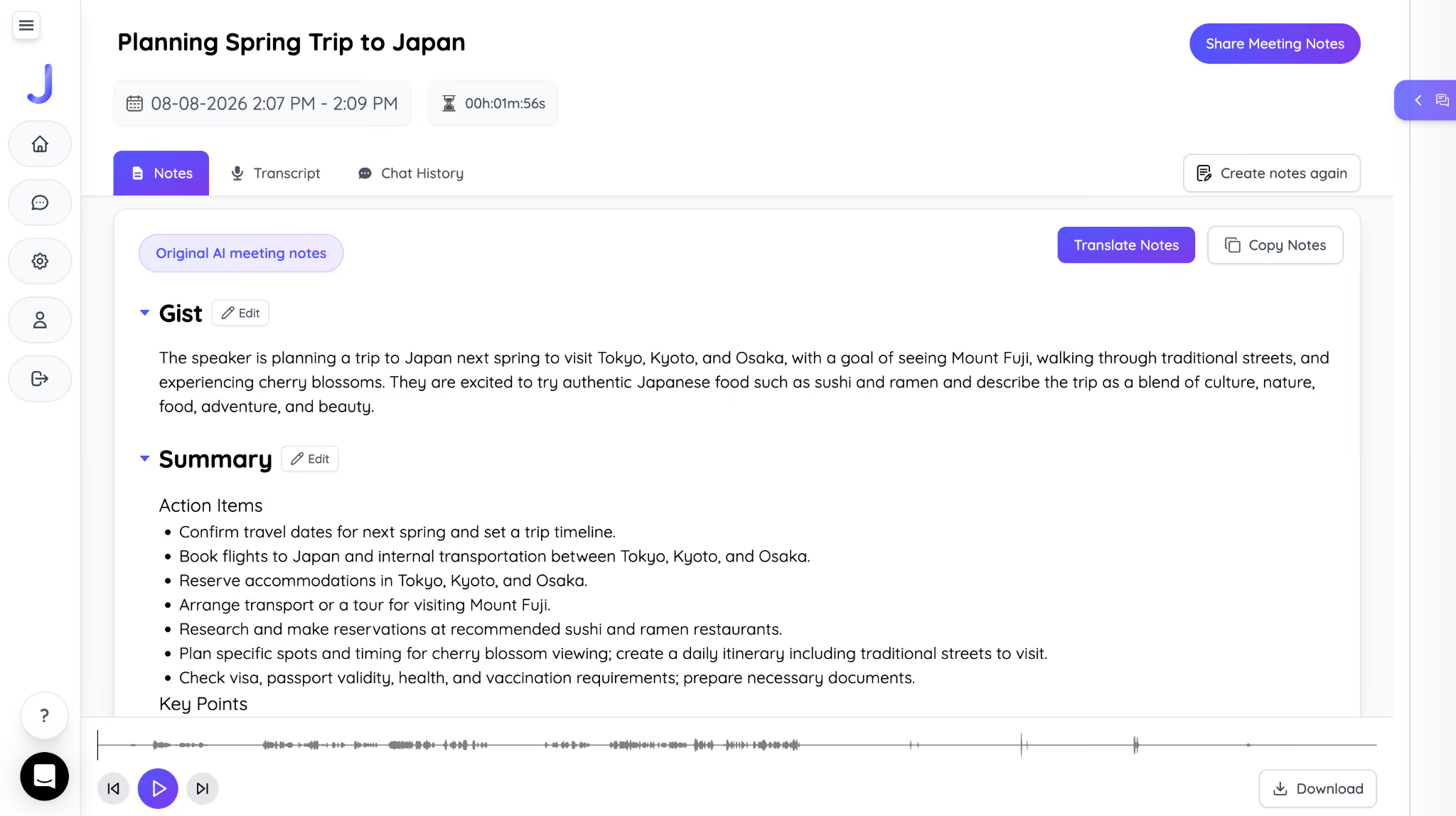
Penyiapan ini dapat membantu panggilan rutin dengan keluarga yang berbeda bahasa atau klien yang sudah memakai FaceTime. Untuk percakapan internasional di iPhone, jangan menganggap aplikasi JotMe seluler menangkap audio internal FaceTime; alur desktop Mac terpisah. Transkrip serta terjemahan dapat membantu meninjau percakapan, tetapi tidak menggantikan semua kebutuhan memutar video, memeriksa ucapan asli atau menyimpan rekaman sesuai aturan.
JotMe dapat menerima audio pada perangkat setelah FaceTime memprosesnya, tanpa bot yang bergabung atau kewajiban lawan bicara memasang JotMe untuk alur desktop pribadi. Namun, audio atau transkrip yang diproses oleh layanan JotMe berada dalam alur data tambahan sesuai kebijakan, pengaturan penyimpanan dan akses. Enkripsi panggilan FaceTime tidak membuktikan pemrosesan JotMe seluruhnya lokal atau tercakup enkripsi ujung-ke-ujung yang sama; tetap beri tahu peserta dan dapatkan persetujuan yang diperlukan.
Memilih Cara Merekam Panggilan FaceTime
Pilih berdasarkan kebutuhan dan dukungan perangkat. Untuk audio FaceTime satu lawan satu, periksa Perekaman Panggilan bawaan pada iPhone atau Mac yang mendukung. Untuk video, perekaman layar mungkin dibatasi; speaker/mikrofon atau perutean virtual Mac memerlukan pemeriksaan, bukan jaminan hasil lengkap atau paling jernih. Bedakan fitur iPhone, iPad dan Mac serta bahasa dan wilayahnya.
Jika juga perlu memahami percakapan lintas bahasa, JotMe dapat menjadi pendamping melalui terjemahan langsung serta transkrip dari sumber yang didukung. Audio tersimpan mengikuti syarat pemrosesan, penyimpanan dan akses, bukan semua sesi pasti direkam. Apa pun metode yang dipilih, periksa aturan perekaman yang berlaku serta dapatkan persetujuan yang diwajibkan sebelum mulai.
Tanya jawab
Apakah FaceTime memberi tahu lawan bicara saat Anda merekam?
Pada fitur Perekaman Panggilan bawaan untuk panggilan audio FaceTime satu lawan satu yang mendukung, kedua peserta mendengar pemberitahuan. Metode perekaman layar atau penangkapan audio lain tidak selalu mengirim pemberitahuan FaceTime yang sama; jangan menganggap tidak ada indikator atau bahwa tidak ada pemberitahuan berarti boleh merekam. Beri tahu peserta dan dapatkan persetujuan yang diwajibkan sebelum mulai, sesuai aturan yang berlaku di lokasi mereka.
Bisakah merekam audio FaceTime saja tanpa video?
Bisa pada panggilan audio FaceTime satu lawan satu yang mendukung Perekaman Panggilan bawaan. Rekaman disimpan di Catatan; transkrip mengikuti bahasa, wilayah dan persyaratan perangkat, sedangkan ringkasan memerlukan dukungan Apple Intelligence. Perekaman layar menghasilkan video, bukan otomatis berkas audio saja, dan mungkin tidak menangkap suara panggilan. Untuk panggilan video, gunakan alur audio terpisah hanya jika perangkat, izin dan hak perekaman mendukung.
Mengapa suara lawan bicara tidak terdengar dalam rekaman FaceTime?
Periksa metode yang digunakan: perekaman layar tidak menjamin aplikasi mengizinkan audio panggilan ditangkap. Mikrofon yang mati, headphone, pemilihan sumber atau pembatasan panggilan dapat memengaruhi hasil. Menghidupkan mikrofon atau speaker bukan jaminan kedua suara akan terekam; sebagian aplikasi atau sistem tetap membatasi penangkapan. Pada Mac, sumber virtual yang dikonfigurasi dengan benar dapat menjadi pilihan sesuai kompatibilitas. Uji hanya dengan persetujuan peserta sebelum mengandalkan hasilnya.
Bisakah merekam panggilan FaceTime grup?
Perekaman Panggilan bawaan yang dijelaskan di panduan Apple berlaku untuk audio satu lawan satu, bukan rekaman semua panggilan grup. Perekaman layar pada panggilan grup mungkin menangkap gambar yang diizinkan, tetapi tidak menjamin audio semua orang. Mikrofon, sumber audio, versi dan pembatasan aplikasi berlaku; dapatkan persetujuan peserta dan periksa hasil pada penyiapan yang mendukung.
Apakah iOS 26 mengubah cara merekam FaceTime?
iOS 26 melanjutkan Perekaman Panggilan untuk audio FaceTime satu lawan satu di bahasa serta wilayah yang mendukung, dengan transkrip sesuai persyaratan dan ringkasan pada perangkat Apple Intelligence yang mendukung. Fitur juga berlanjut pada versi berikutnya; periksa panduan untuk versi Anda. Perekaman layar panggilan video berbeda dan tidak menjamin kedua sisi suara. Menggunakan speaker/mikrofon atau perutean audio Mac bukan solusi yang pasti bekerja pada setiap perangkat maupun panggilan.
Bisakah merekam FaceTime di Android?
Android tidak mempunyai aplikasi FaceTime native, tetapi dapat bergabung melalui tautan dari perangkat Apple menggunakan browser yang mendukung. Apple menyebut Chrome atau Edge terbaru, koneksi yang memadai dan persetujuan masuk dari host. Kemampuan bergabung tidak membuktikan perekam layar Android dapat menangkap video atau kedua suara selama panggilan; itu bergantung pada perangkat, versi, pembatasan audio dan persetujuan peserta. Jangan menganggap perekaman mikrofon pasti berhasil.
Coba JotMe
Terjemahan yang akurat untuk rapat, acara dan pekerjaan sehari-hari, dengan AI Memory yang mengingat konteks Anda.


