






Pernah melewatkan keputusan karena rapat berjalan cepat, atau baru sempat mencari arti sebuah istilah setelah topik berganti? Takarir Meet membantu Anda mengikuti ucapan saat itu juga. Jika Anda juga perlu melihat kembali bagian sebelumnya, panduan ini menunjukkan cara memakai ekstensi JotMe yang membaca takarir. Transkrip bawaan Google yang tersimpan setelah rapat adalah pilihan terpisah.
Dalam panduan ini, kita akan membahas:
- Cara mengaktifkan transkripsi saat rapat Google Meet
- Cara memakai transkrip untuk mengikuti pembicaraan
- Fitur lanjutan untuk meninjau dan menerjemahkan hasil rapat
- Tanya jawab
Cara Mengaktifkan Transkripsi di Google Meet
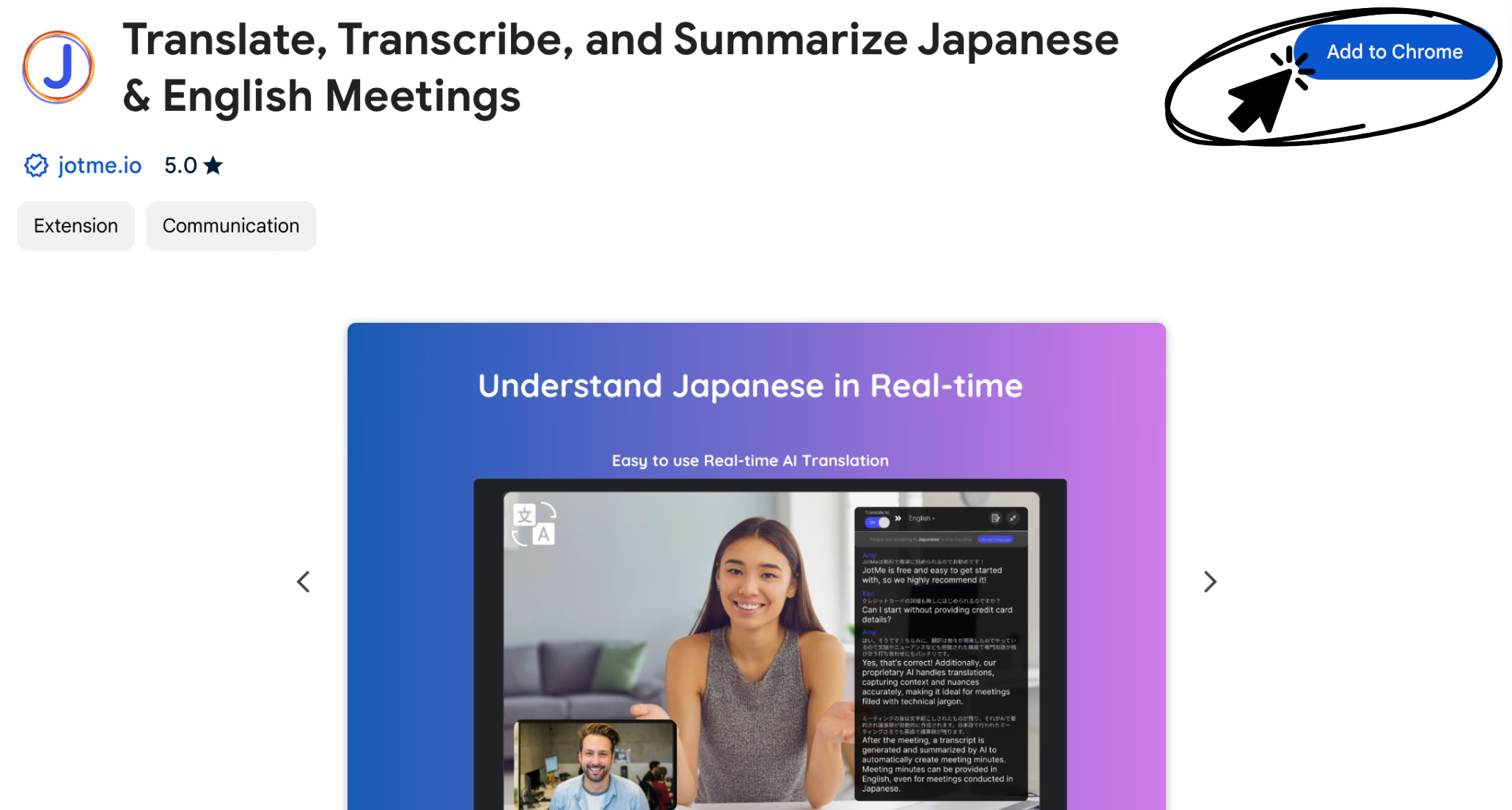
1. Pasang ekstensi Chrome
Di Google Chrome, buka halaman JotMe di Chrome Web Store, pilih Tambahkan ke Chrome, lalu konfirmasikan pemasangan. Buka ikon JotMe di bilah alat dan masuk. Pemasangannya gratis; lihat jatah paket di akun dan ikuti aturan organisasi serta izin peserta sebelum menyimpan percakapan.
2. Atur bahasa yang digunakan dalam rapat
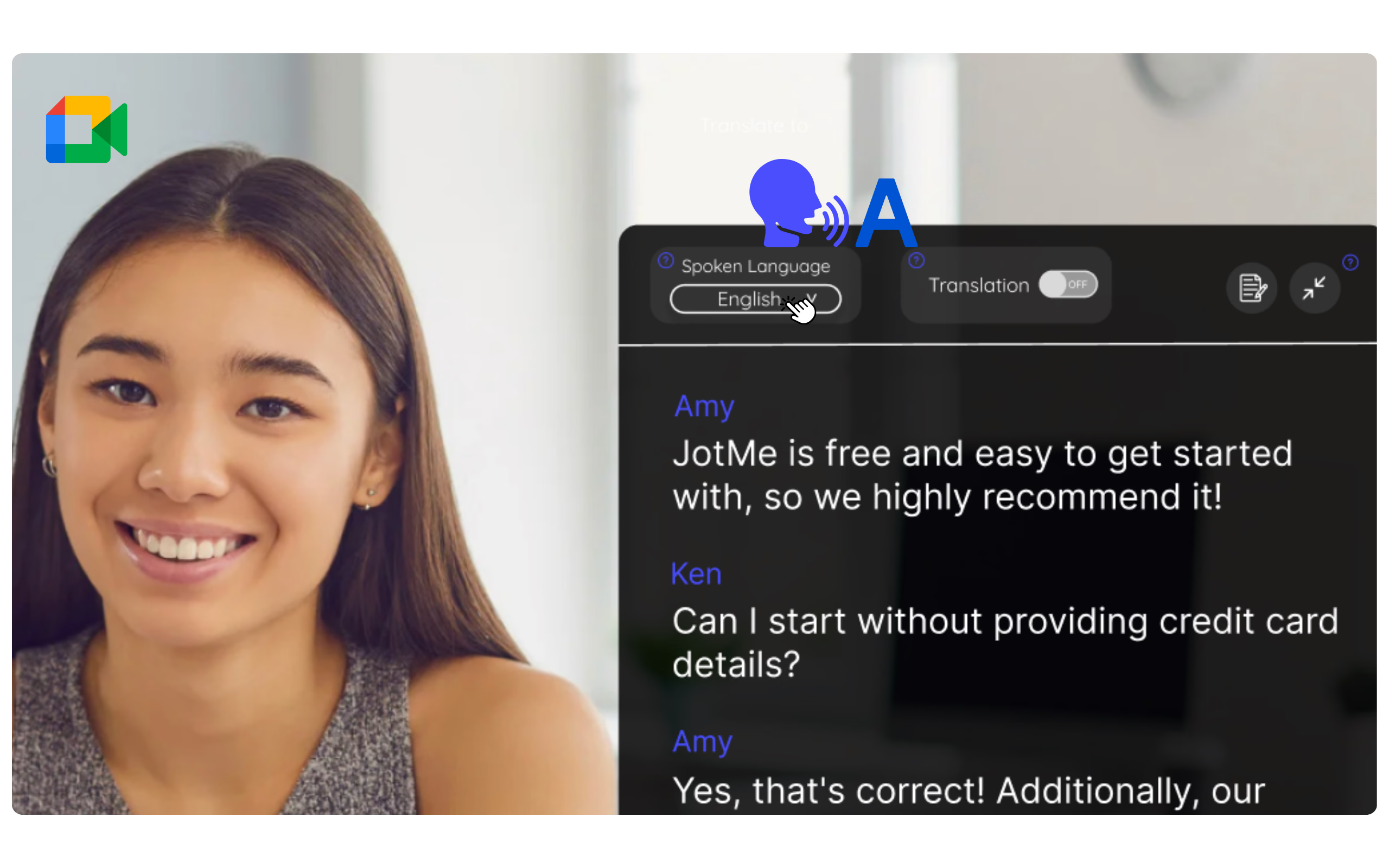
Masuk ke panggilan Meet dan buka panel JotMe. Pilih bahasa yang benar-benar diucapkan, lalu tentukan bahasa tujuan jika Anda ingin membaca terjemahan. Matikan terjemahan jika hanya perlu transkrip. Jika panel belum menampilkan teks, periksa tombol CC di Meet: ekstensi membaca takarir Google, tanpa merekam mikrofon atau audio sistem.
Dokumentasi JotMe mencantumkan 77 lebih bahasa untuk ekstensi Meet, antara lain Inggris, Jepang, Mandarin, Korea, Spanyol, Portugis, Prancis, Jerman, Swedia, Finlandia, Arab, Hindi, Urdu, Turki, Norwegia, Italia, Burma, Rusia, Filipino, Swahili, dan Hungaria. Lihat cakupan menurut fitur dan cek pilihan di panel. Untuk Transkrip bawaan Meet, daftar Google saat diperiksa hanya mencakup Inggris, Prancis, Jerman, Italia, Jepang, Korea, Portugis, dan Spanyol.
Cara Memanfaatkan Transkripsi Google Meet Selama Rapat
Baca seperti takarir langsung
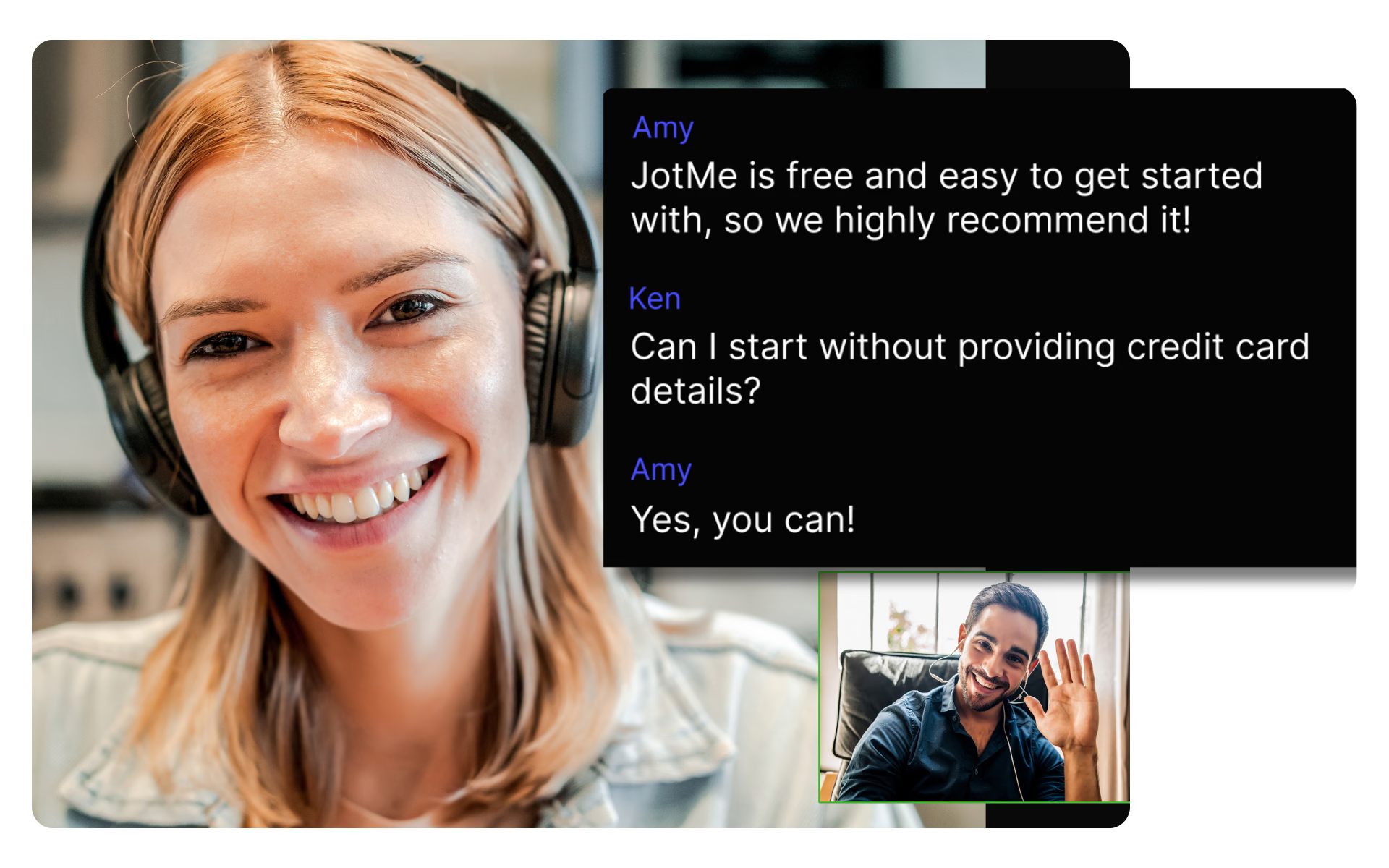
Ikuti ucapan sebagai teks di panel dan lihat siapa yang berbicara. Ini membantu saat audio kurang jelas atau Anda tidak terbiasa dengan aksen pembicara. Konfirmasikan nama, angka, dan keputusan penting jika hasilnya meragukan.
Gulir kembali ke ucapan sebelumnya
Jika Anda melewatkan satu poin, gulir panel ke bagian yang sudah ditangkap. Transkrip hanya mencakup takarir yang tersedia saat ekstensi berjalan, jadi bagian sebelum mulai mungkin tidak muncul.
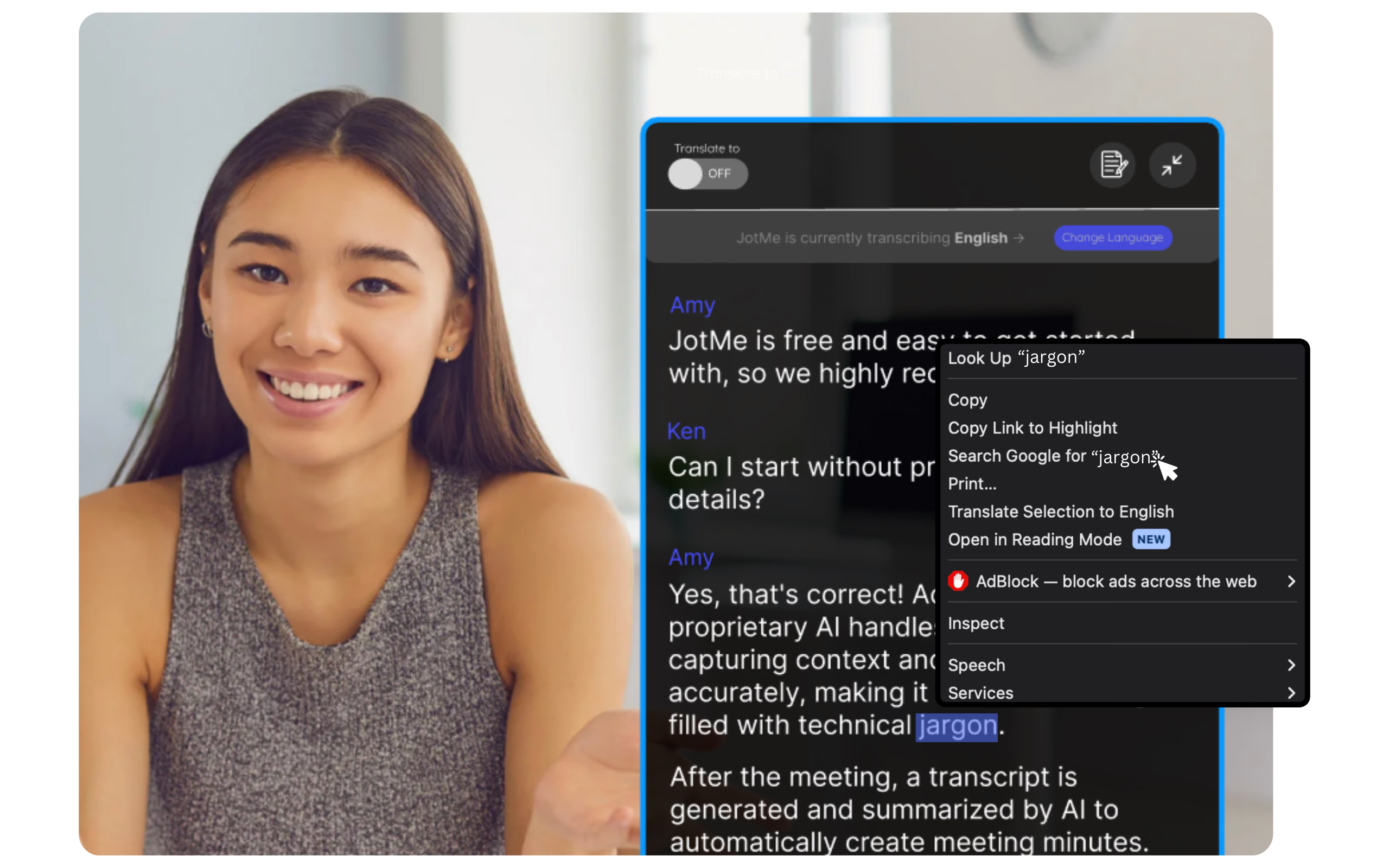
Cari arti istilah yang belum dikenal
Salin istilah yang muncul di panel lalu cari artinya secara terpisah, misalnya melalui Google Search. Untuk jargon internal atau istilah yang menentukan keputusan, konfirmasikan kepada pembicara dan jangan kirim istilah rahasia ke layanan eksternal.
Fitur Tambahan untuk Transkrip Google Meet
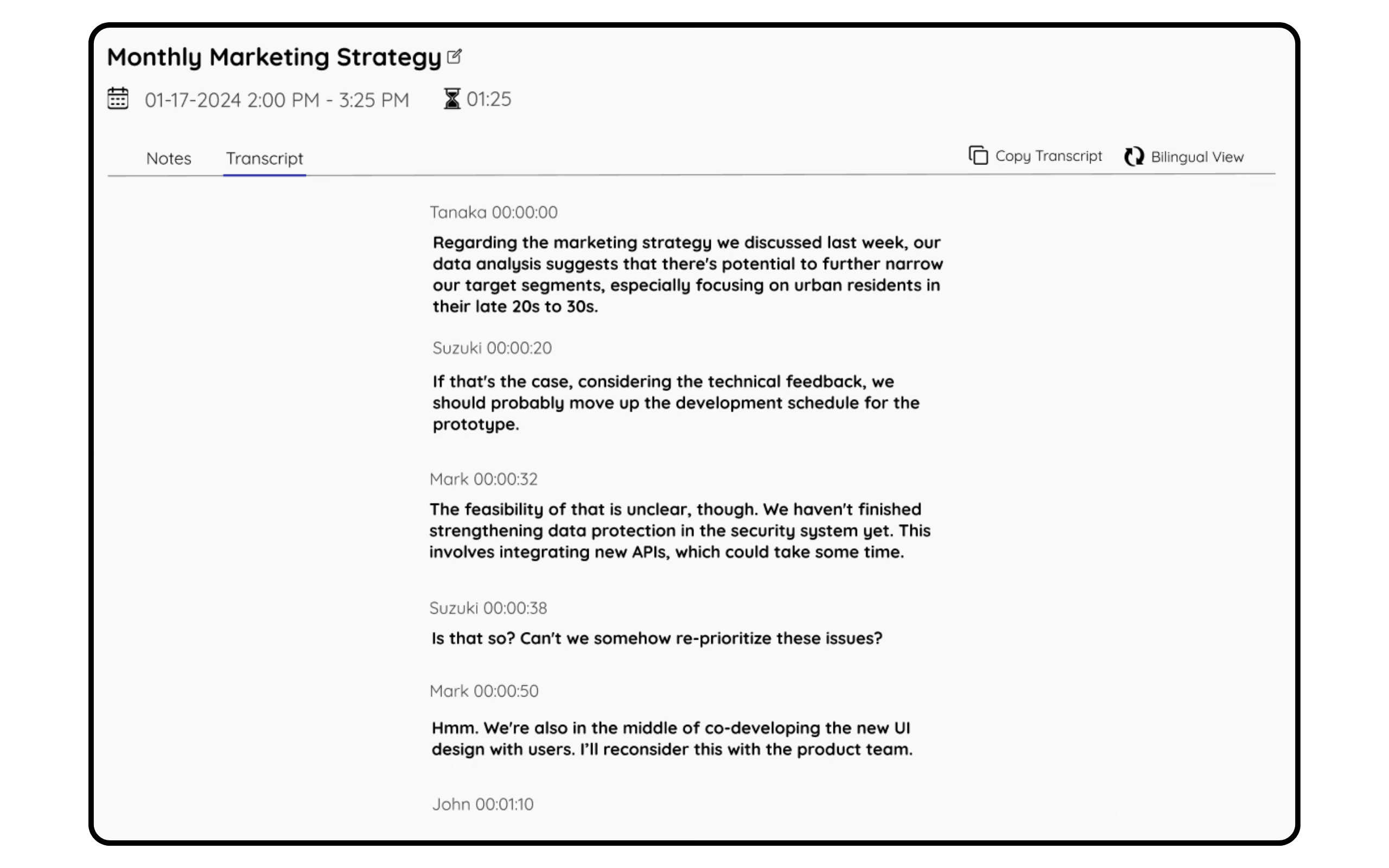
Buka lagi transkrip setelah rapat
Masuk ke aplikasi web JotMe dengan akun yang sama untuk membuka transkrip yang tersimpan, meninjau poin penting, atau membagikannya sesuai izin. Jika memakai Transkrip bawaan pada edisi Workspace yang mendukungnya, di komputer pilih Alat rapat → Transkripsikan → Mulai transkripsi; izin bergantung pada pengelolaan host. Hasil ucapan tersimpan di folder Google Meet pada Drive penyelenggara, dalam subfolder rapat. Tautan dikirim ke host, co-host, dan orang yang memulai transkripsi.
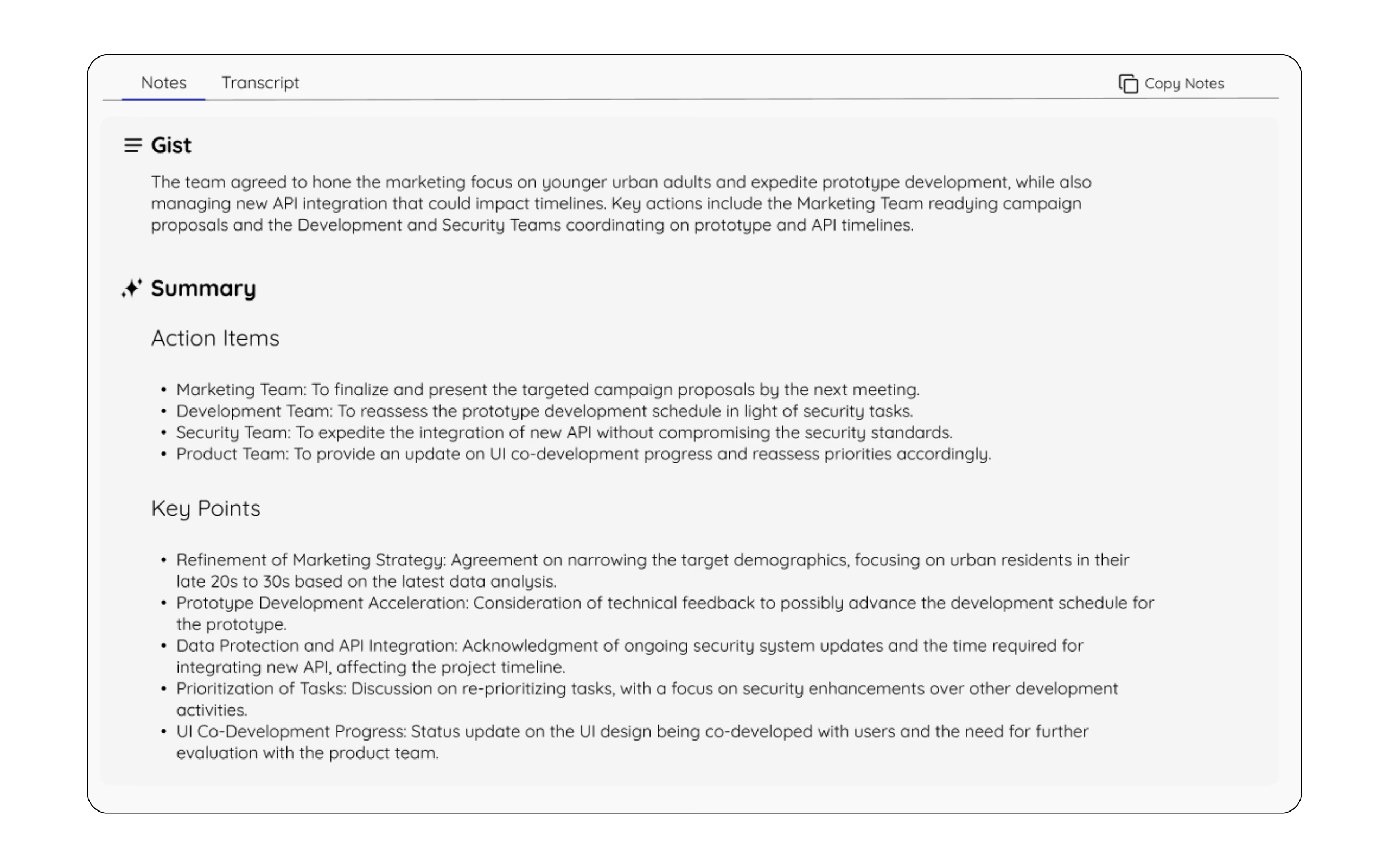
Buat ringkasan rapat dengan AI
Jika tersedia pada sesi tersebut, buat catatan rapat AI untuk merangkum keputusan dan langkah berikutnya. Pembuatannya memakai kredit AI per bahasa. Periksa kembali penanggung jawab, tenggat, dan kutipan sebelum membagikan ringkasan.
Terjemahan untuk tim yang bekerja dalam beberapa bahasa
Pilih hasil yang dibutuhkan: terjemahan teks saat rapat, terjemahan transkrip untuk ditinjau kemudian, atau catatan AI dalam bahasa rekan kerja. Daftar bahasa dan kuota tiap fitur berbeda.
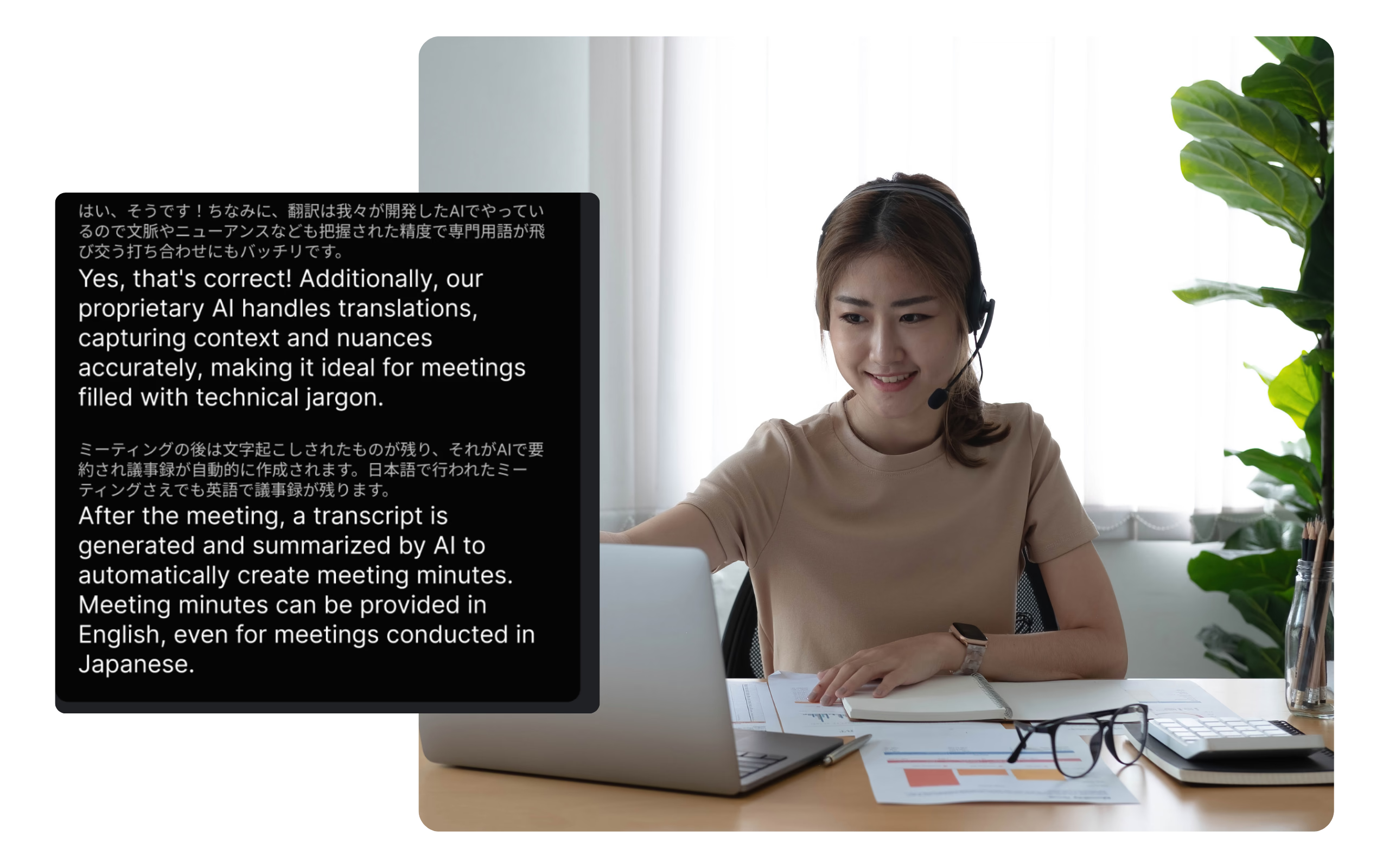
Terjemahan langsung saat rapat
Baca terjemahan teks di bawah ucapan saat rapat berlangsung agar diskusi multibahasa lebih mudah diikuti. Jika menit terjemahan paket habis, ekstensi memberi tahu Anda; transkrip dapat berlanjut tanpa terjemahan.
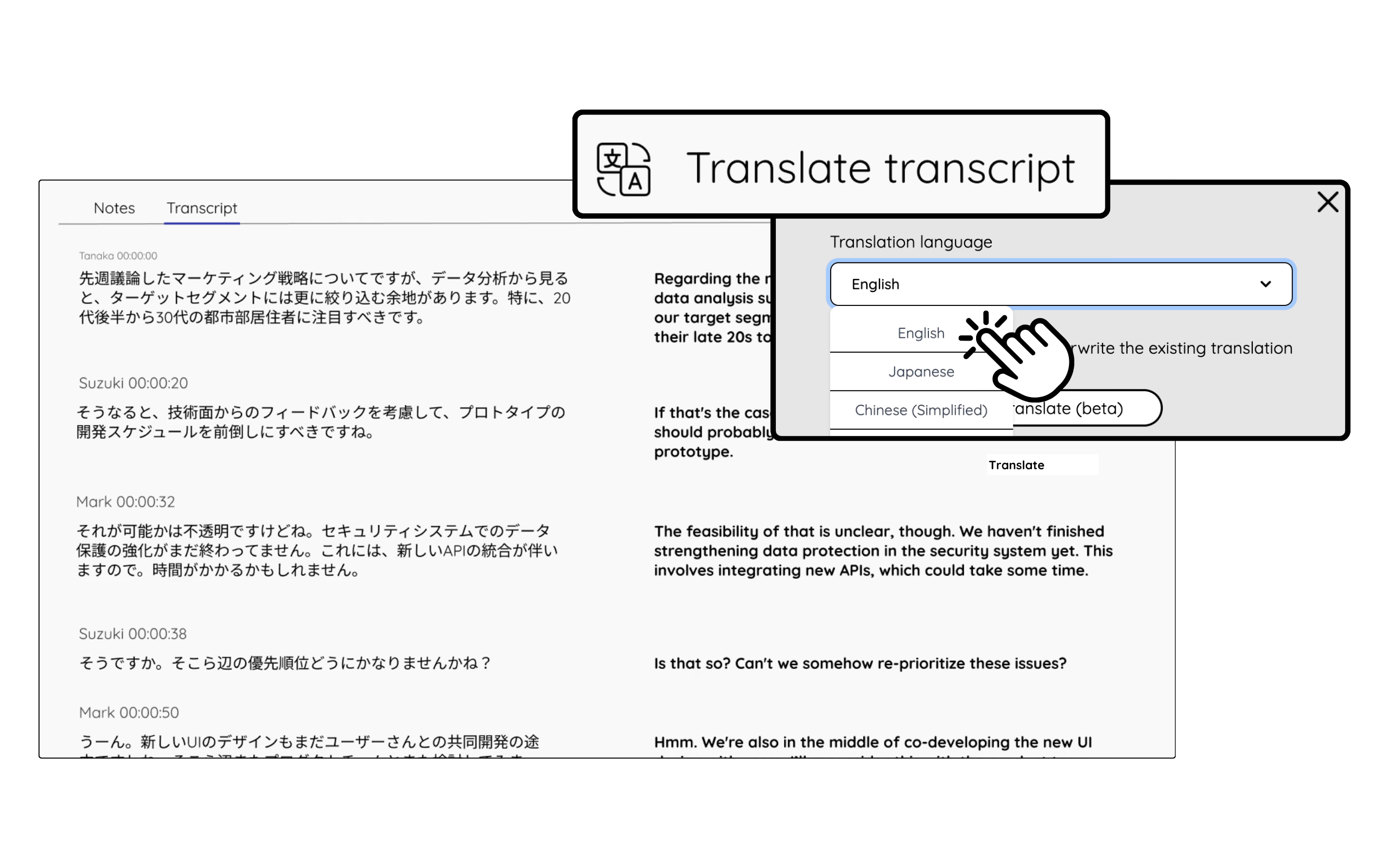
Terjemahkan transkrip setelah rapat
Buka transkrip yang tersimpan dan pilih bahasa tujuan yang tersedia untuk menerjemahkan seluruh teks yang berhasil ditangkap. Tinjau istilah teknis dan angka sebelum mengirimnya.
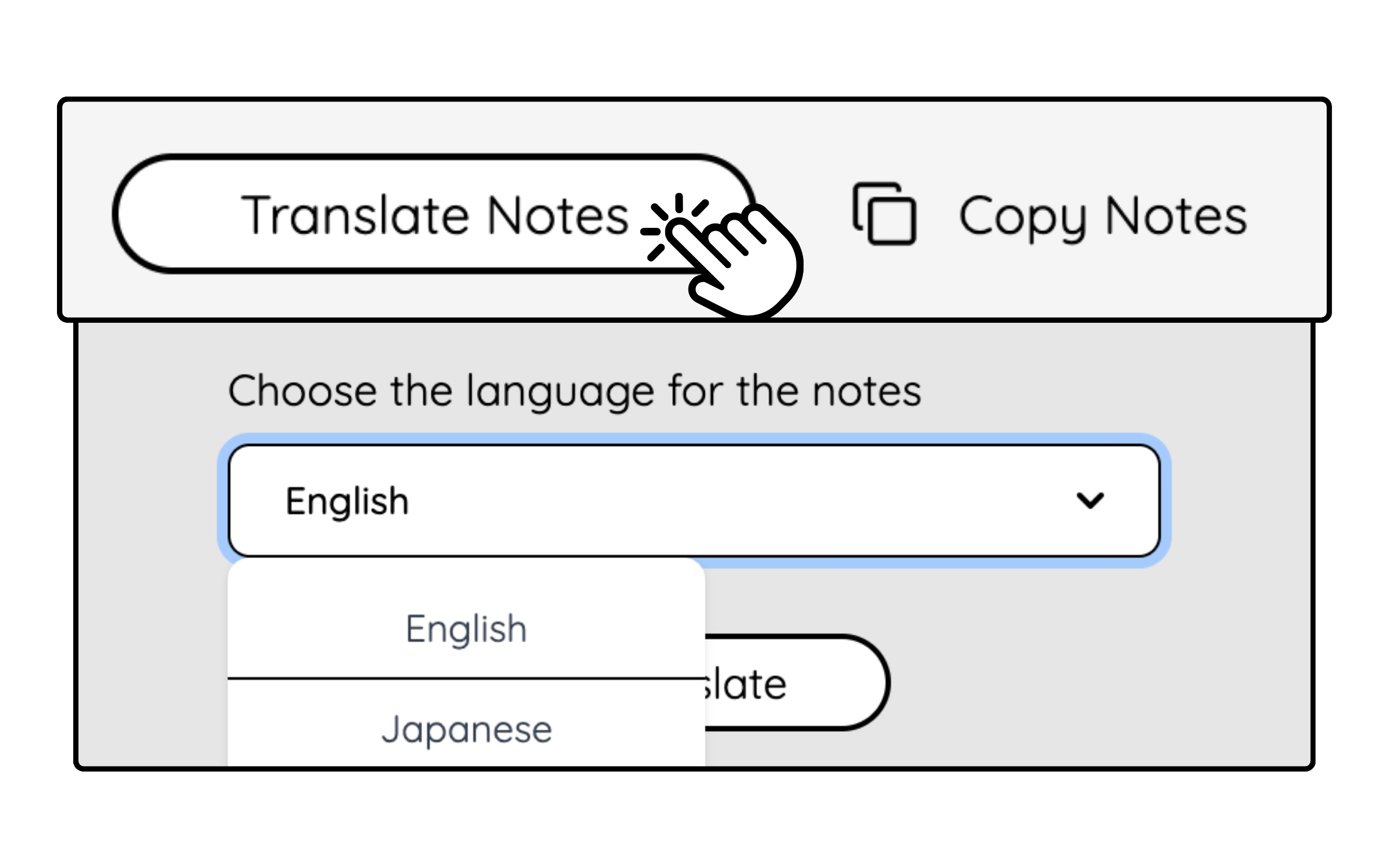
Terjemahkan catatan rapat AI
Buat catatan dalam bahasa yang didukung agar rekan kerja atau klien dapat membaca keputusan dan tindak lanjutnya. Pembuatan versi tiap bahasa memakai kredit AI. Bagikan hanya kepada penerima yang berhak melihatnya.
Tanya jawab
T: Bagaimana cara mencoba transkripsi Google Meet secara gratis?
J: Pasang ekstensi JotMe dari Chrome Web Store, masuk ke akun JotMe, lalu pilih bahasa yang digunakan dalam rapat. Aktifkan takarir Meet jika panel kosong. Paket gratis memiliki batas pemakaian; fitur Transkrip bawaan Meet memerlukan edisi Workspace yang mendukungnya.
T: Untuk apa transkripsi Google Meet bisa digunakan?
J: Di panel JotMe, Anda bisa membaca ucapan seperti takarir, menggulir ke bagian yang terlewat, mencari arti istilah secara terpisah, dan membuka kembali transkrip yang tersimpan untuk ditinjau atau dibagikan sesuai izin.
T: Bahasa apa saja yang didukung alat transkripsi ini di Google Meet?
J: Dokumentasi JotMe mencantumkan lebih dari 77 bahasa untuk ekstensi Meet. Contohnya Inggris, Jepang, Mandarin, Korea, Spanyol, Portugis, Prancis, Jerman, Swedia, Finlandia, Arab, Hindi, Urdu, Turki, Norwegia, Italia, Burma, Rusia, Filipino, Swahili, dan Hungaria. Periksa pilihan bahasa lisan dan bahasa tujuan di panel sebelum rapat; daftar Transkrip bawaan Google berbeda.
T: Fitur apa lagi yang tersedia selain transkripsi Google Meet?
J: Anda dapat meninjau transkrip yang tersimpan, memakai terjemahan teks langsung, serta menerjemahkan transkrip atau membuat catatan rapat AI dalam bahasa yang didukung. Pilihan dan kuota bergantung pada fitur dan paket.
Coba JotMe
Terjemahan yang akurat untuk rapat, acara dan pekerjaan sehari-hari, dengan AI Memory yang mengingat konteks Anda.


