






Pernah melewatkan poin penting karena rapat berjalan cepat, atau belum sempat mencari arti sebuah kata sebelum topiknya berganti? Teks yang tertangkap di Google Meet dapat membantu Anda mengikuti percakapan, terutama jika bahasa Jepang belum menjadi bahasa sehari-hari Anda.
Dalam panduan ini, kita akan membahas:
- Cara menggunakan transkripsi bahasa Jepang di Google Meet
- Cara memanfaatkan transkripsi bahasa Jepang saat rapat
- Fitur tambahan untuk rapat berbahasa Jepang
- Tanya jawab
Cara menggunakan transkripsi bahasa Jepang di Google Meet
1. Pasang ekstensi Chrome
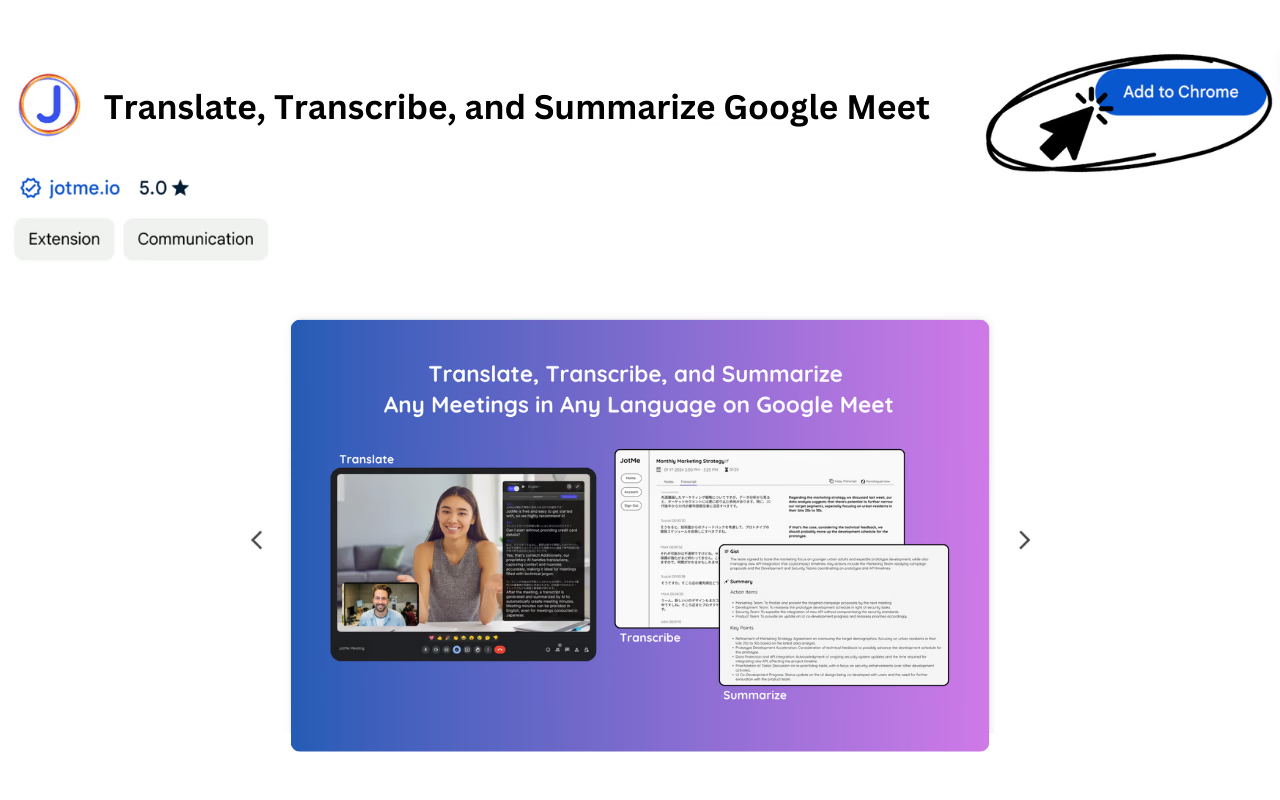
Di Google Chrome, buka halaman JotMe di Chrome Web Store, pilih Tambahkan ke Chrome, lalu konfirmasikan pemasangan. Buka ikon JotMe di bilah alat dan masuk. Pemasangannya gratis; lihat jatah paket di akun dan ikuti aturan organisasi serta izin peserta sebelum menyimpan percakapan.
2. Atur bahasa yang diucapkan ke Jepang
Setelah bergabung ke Google Meet, aktifkan takarir. Jika panel JotMe sudah terlihat, pilih bahasa Jepang pada pengaturan Spoken Language.
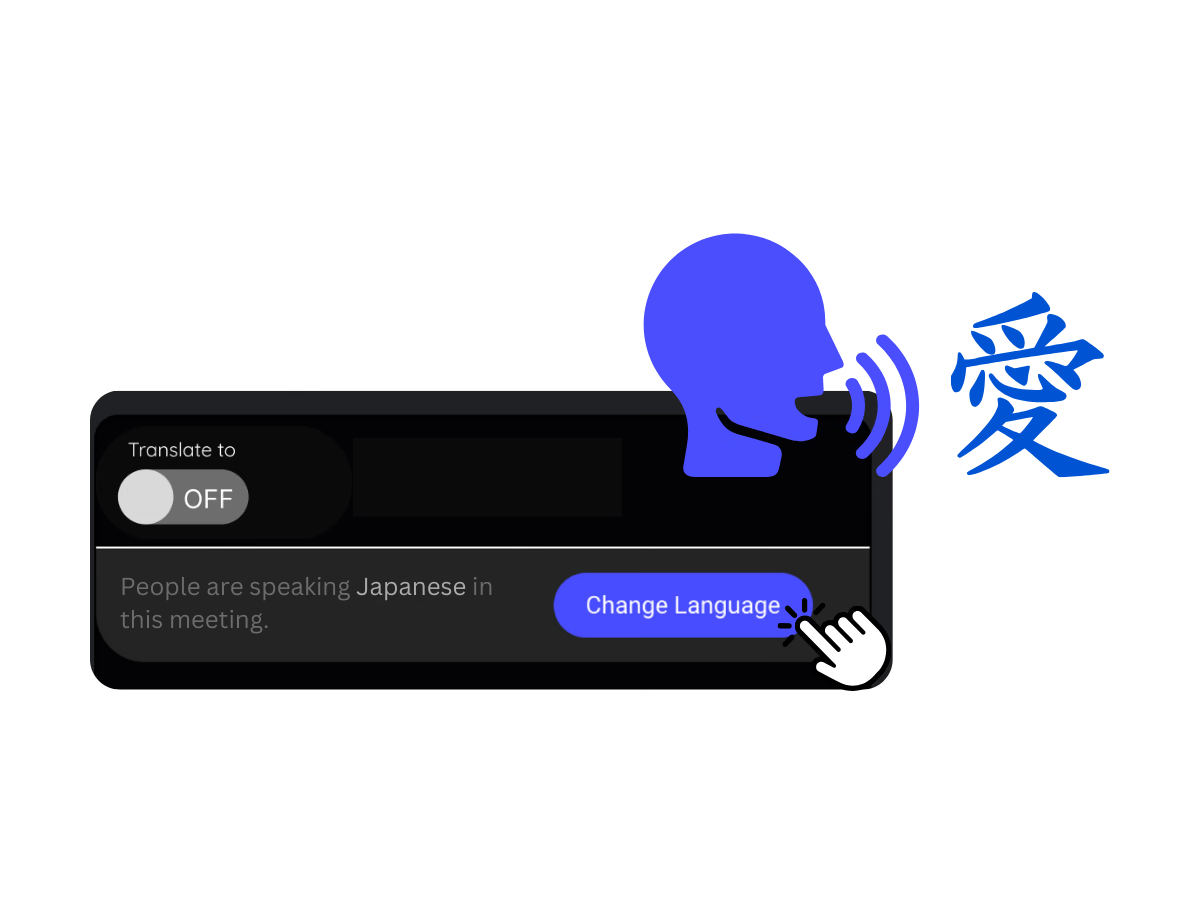
Jika takarir Meet tersedia dan berhasil ditangkap oleh ekstensi, transkrip bahasa Jepang akan muncul selama rapat.
Cara memanfaatkan transkripsi bahasa Jepang di Google Meet
Gunakan transkrip sebagai takarir bahasa Jepang
Transkrip dapat menampilkan ucapan bahasa Jepang sebagai teks selama rapat agar percakapan lebih mudah diikuti.
Baca kembali percakapan bahasa Jepang saat rapat
Gulir teks yang telah tertangkap untuk meninjau bagian yang terlewat atau belum dipahami.
Cari arti istilah yang belum dikenal
Saat ada istilah bahasa Jepang yang belum dikenal, cari artinya untuk membantu memahami pembahasan.
Fitur Tambahan untuk Transkrip Google Meet
Buka lagi transkrip setelah rapat
Masuk ke aplikasi web JotMe dengan akun yang sama untuk membuka transkrip yang tersimpan, meninjau poin penting, atau membagikannya sesuai izin. Jika memakai Transkrip bawaan pada edisi Workspace yang mendukungnya, di komputer pilih Alat rapat → Transkripsikan → Mulai transkripsi; izin bergantung pada pengelolaan host. Hasil ucapan tersimpan di folder Google Meet pada Drive penyelenggara, dalam subfolder rapat. Tautan dikirim ke host, co-host, dan orang yang memulai transkripsi.
Buat ringkasan rapat dengan AI
Jika sesi berhasil disimpan, buat ringkasan dan daftar tindak lanjut berdasarkan transkrip yang tersedia. Pilihan bahasa catatan serta kredit yang dibutuhkan bergantung pada fitur dan akun Anda.
Terjemahan untuk tim yang bekerja dalam beberapa bahasa
Terjemahan langsung saat rapat
Gunakan terjemahan langsung untuk membantu diskusi lintas bahasa bila pasangan bahasa dan kuota tersedia.
Terjemahkan transkrip setelah rapat
Buka transkrip yang tersimpan dan pilih bahasa tujuan yang tersedia untuk menerjemahkan seluruh teks yang berhasil ditangkap. Tinjau istilah teknis dan angka sebelum mengirimnya.
Terjemahkan catatan rapat AI
Terjemahkan catatan rapat untuk rekan atau klien jika opsi bahasa yang Anda butuhkan tersedia.
Tanya jawab
Tanya: Bagaimana cara mencoba transkripsi bahasa Jepang di Google Meet secara gratis?
Jawab: Pasang ekstensi Chrome JotMe dan masuk. Setelah bergabung ke Google Meet, aktifkan takarir dan atur bahasa yang diucapkan ke Jepang pada panel JotMe. Anda dapat mencoba fitur yang tersedia dalam batas penggunaan paket gratis.
Tanya: Apa yang bisa dilakukan dengan transkripsi bahasa Jepang di Google Meet?
J: Di panel JotMe, Anda bisa membaca ucapan seperti takarir, menggulir ke bagian yang terlewat, mencari arti istilah secara terpisah, dan membuka kembali transkrip yang tersimpan untuk ditinjau atau dibagikan sesuai izin.
T: Bahasa apa saja yang didukung alat transkripsi ini di Google Meet?
J: Dokumentasi JotMe mencantumkan lebih dari 77 bahasa untuk ekstensi Meet. Contohnya Inggris, Jepang, Mandarin, Korea, Spanyol, Portugis, Prancis, Jerman, Swedia, Finlandia, Arab, Hindi, Urdu, Turki, Norwegia, Italia, Burma, Rusia, Filipino, Swahili, dan Hungaria. Periksa pilihan bahasa lisan dan bahasa tujuan di panel sebelum rapat; daftar Transkrip bawaan Google berbeda.
T: Fitur apa lagi yang tersedia selain transkripsi Google Meet?
J: Anda dapat meninjau transkrip yang tersimpan, memakai terjemahan teks langsung, serta menerjemahkan transkrip atau membuat catatan rapat AI dalam bahasa yang didukung. Pilihan dan kuota bergantung pada fitur dan paket.
Coba JotMe
Terjemahan yang akurat untuk rapat, acara dan pekerjaan sehari-hari, dengan AI Memory yang mengingat konteks Anda.


