






Seiring makin lazimnya kerja jarak jauh, semakin banyak tim mengadakan rapat lewat video. Google Meet dapat digunakan dengan akun Google dan sering dipakai untuk bekerja lintas negara. Jika Anda biasa mencatat rapat secara manual, mungkin Anda pernah menemui pertanyaan berikut.
- Bagaimana cara membuat transkrip dengan mudah di Google Meet?
- Selain bahasa Jepang, bisakah saya membuat transkrip dalam bahasa Inggris atau bahasa lain?
- Bagaimana cara membuat catatan rapat dari transkrip?
Pertanyaan tersebut sering muncul ketika tim mulai menggunakan transkripsi rapat.
Panduan ini akan membahas beberapa hal berikut.
- Cara membuat transkrip di Google Meet
- Transkripsi bahasa Inggris dan bahasa lain
- Cara memanfaatkan transkrip rapat
Di bagian akhir, Anda juga bisa membaca jawaban atas pertanyaan umum.
Cara membuat transkrip di Google Meet
Tiga langkah untuk mulai mencoba secara gratis
1. Pasang ekstensi Chrome dari halaman pemasangan.
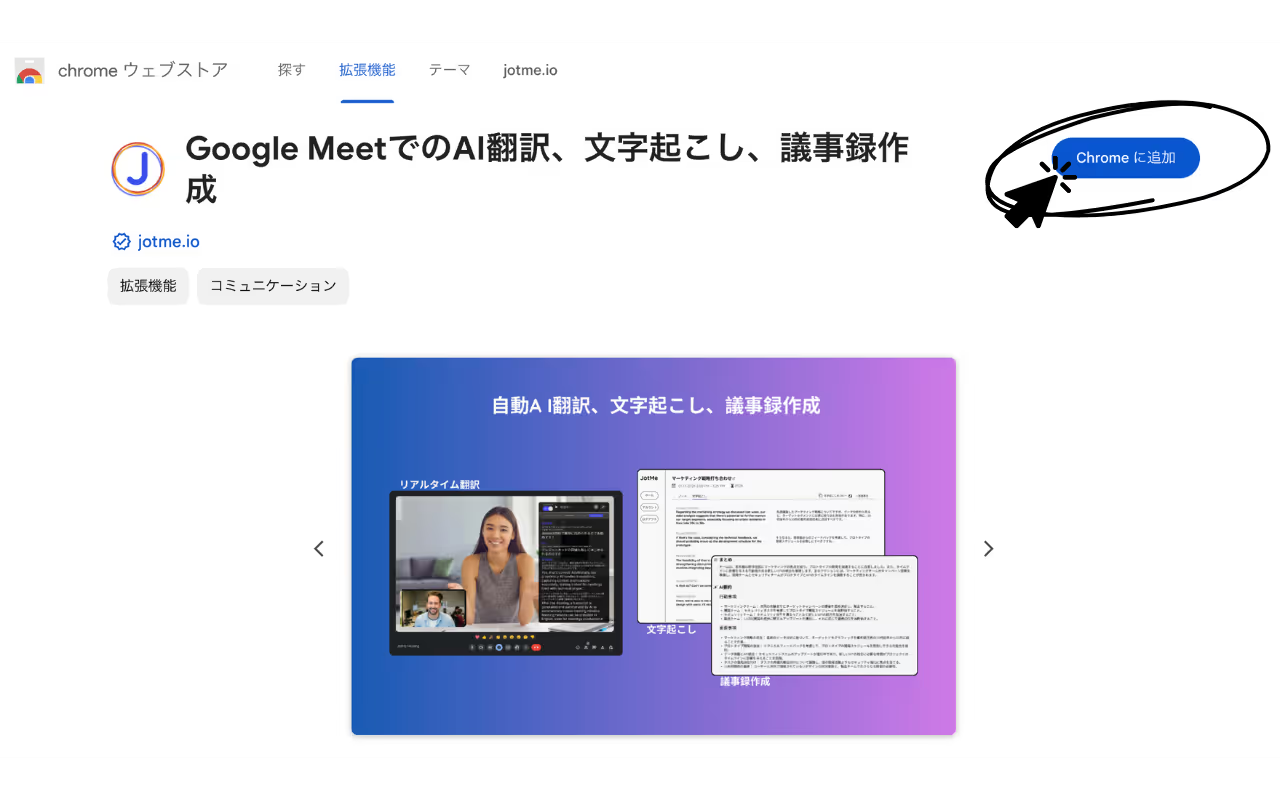
2. Masuk atau buat akun JotMe
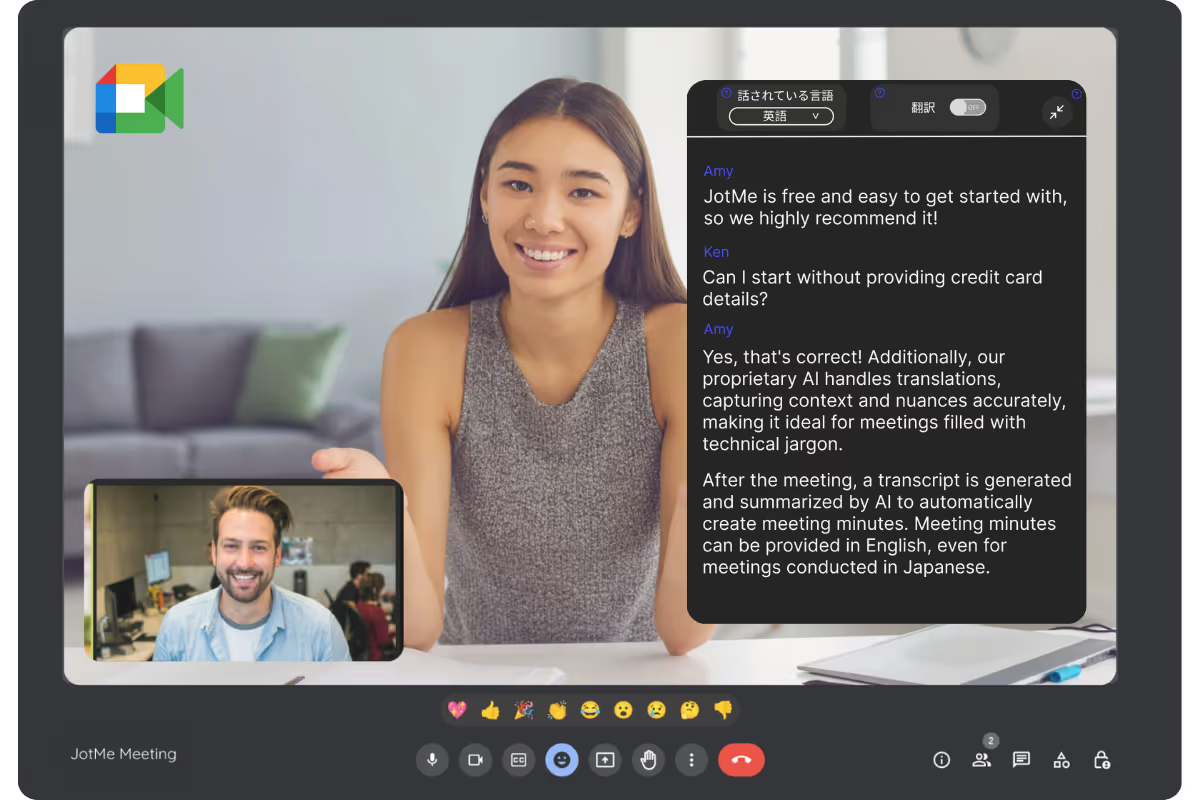
3. Setelah bergabung ke Google Meet, pastikan panel JotMe terbuka di sisi kanan, lalu aktifkan takarir Google Meet.
Transkripsi bahasa Inggris dan bahasa lain
Atur bahasa yang diucapkan ke Inggris pada panel JotMe. Ekstensi akan menggunakan teks Google Meet yang tertangkap untuk membuat transkrip bahasa Inggris.
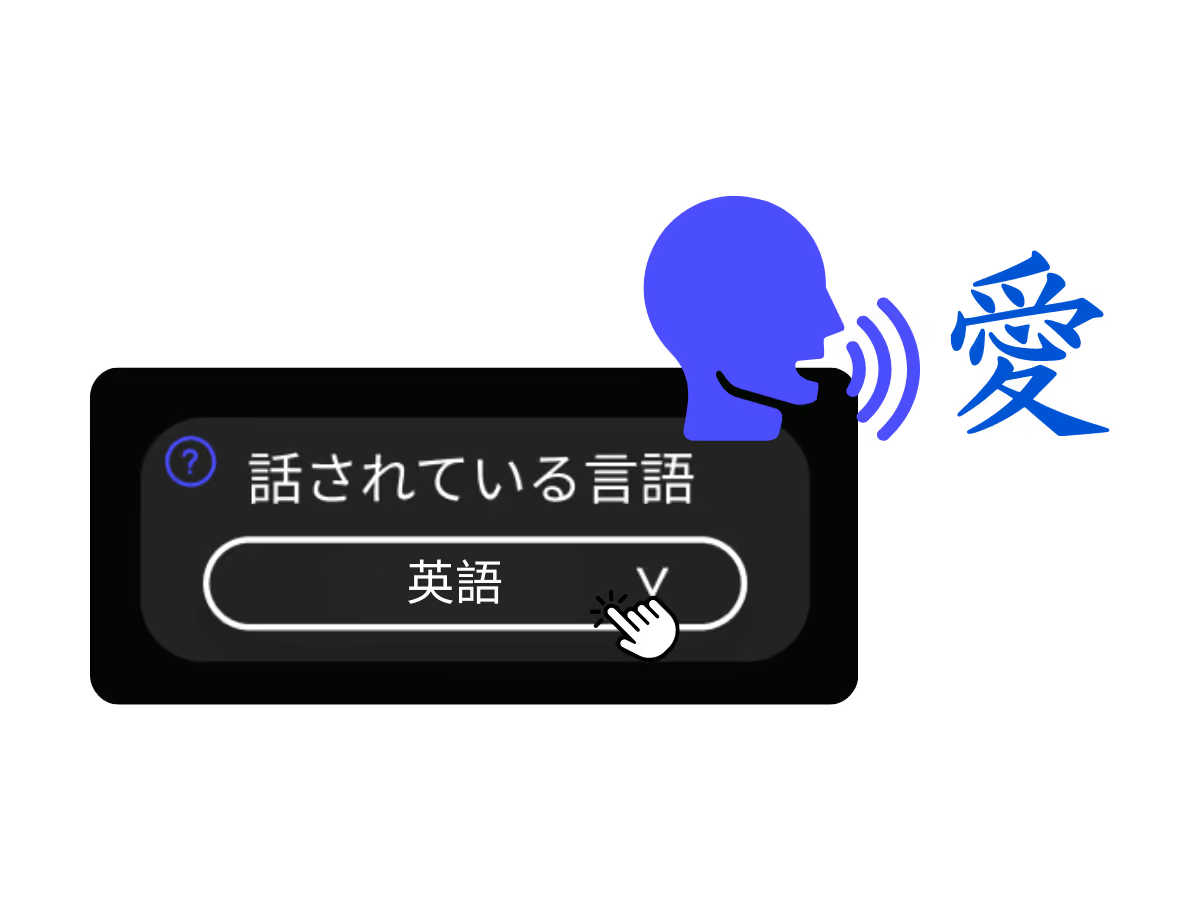
Selain Inggris dan Jepang, bahasa yang tersedia dapat mencakup Mandarin, Korea, Spanyol, Portugis, Prancis, Jerman, Swedia, Finlandia, Arab, Hindi, Urdu, Turki, Norwegia, Italia, Burma, Rusia, Filipina, Swahili, Hungaria, dan bahasa lainnya. Periksa pilihan bahasa yang tersedia pada sesi Anda.
Cara memanfaatkan transkrip rapat
Terjemahan langsung
Seiring meluasnya kerja lintas negara, peserta rapat daring kadang memerlukan terjemahan langsung. Jika belum terbiasa dengan bahasa Inggris, pilih bahasa tujuan yang tersedia dan baca terjemahannya bersama transkrip.
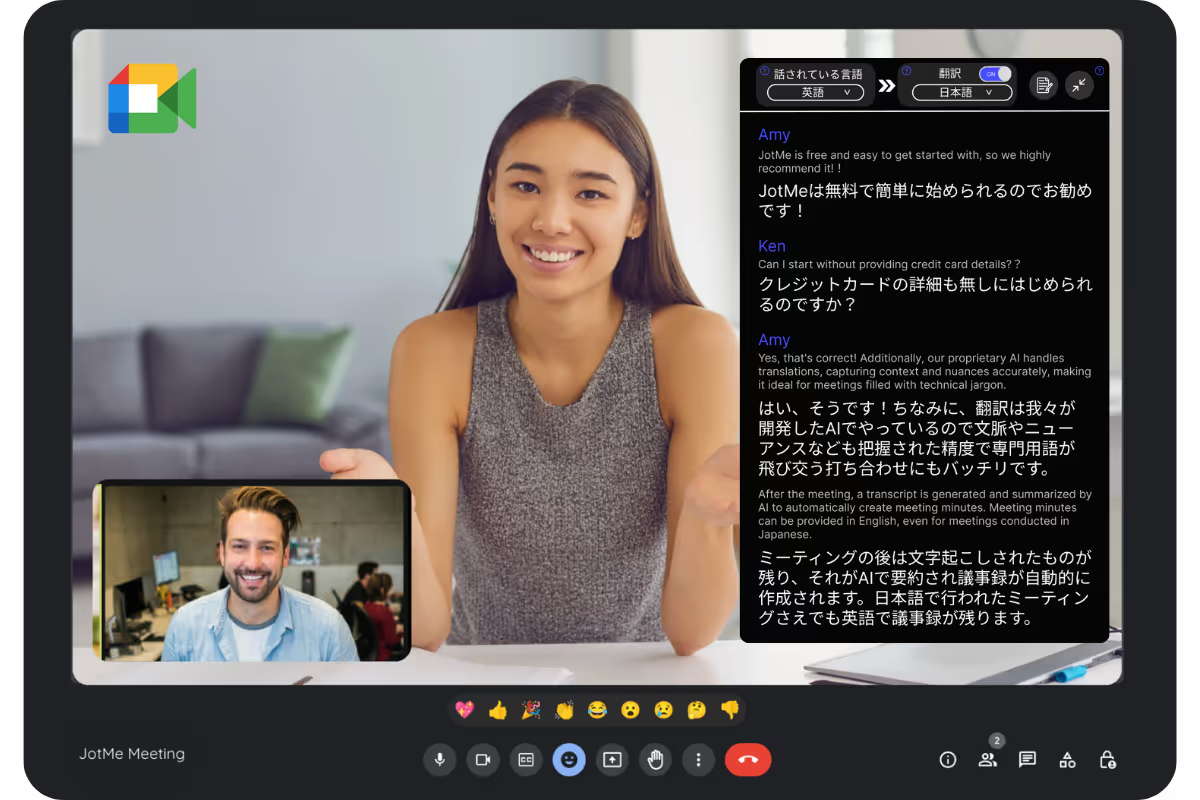
Cara memanfaatkan transkrip
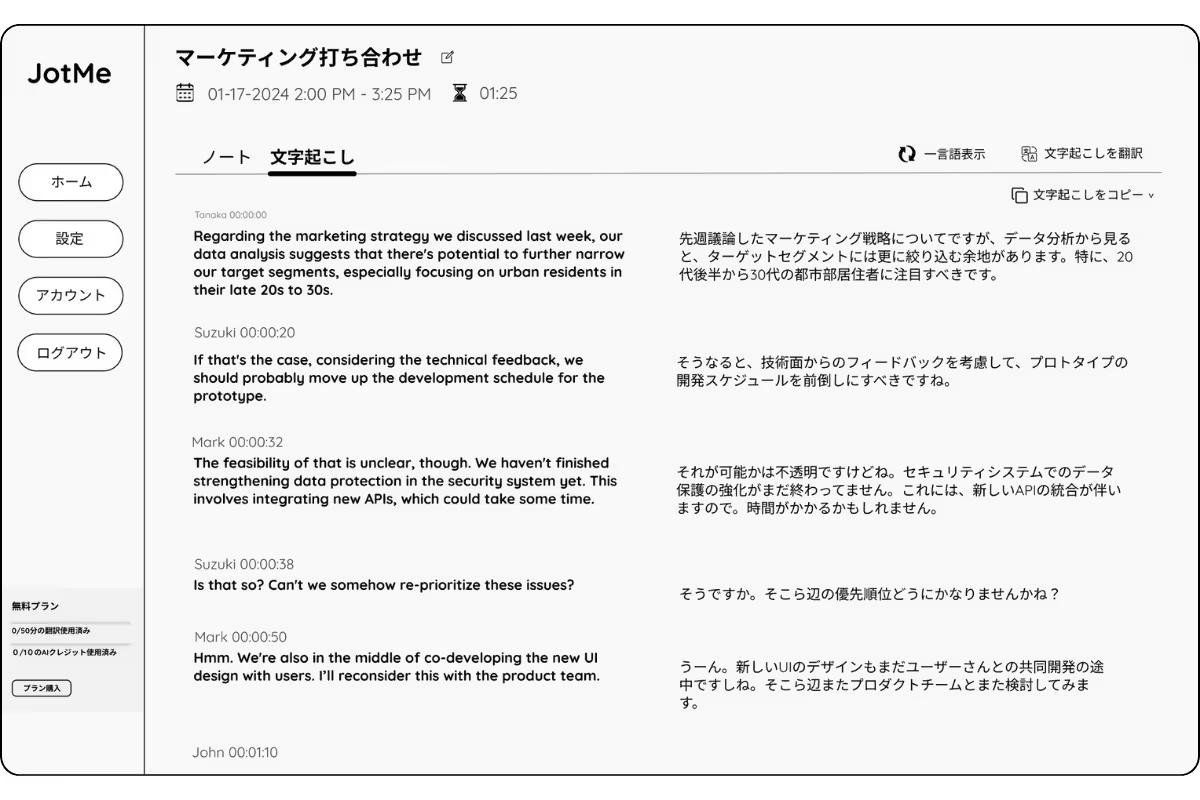
Transkrip membantu saat rapat berlangsung maupun setelah selesai. Jika ada bagian rapat berbahasa Inggris yang terlewat, Anda dapat membaca kembali teks yang tertangkap atau mencari istilah yang belum dikenal.
Setelah sesi berhasil disimpan, gunakan transkrip untuk meninjau percakapan, menerjemahkan bagian yang diperlukan, atau mencari makna istilah. Anda juga bisa menyusun dokumen dan email berbahasa Jepang. Jika diizinkan organisasi, masukkan bagian yang sesuai ke ChatGPT atau layanan chat AI lain untuk membantu menulis draf.
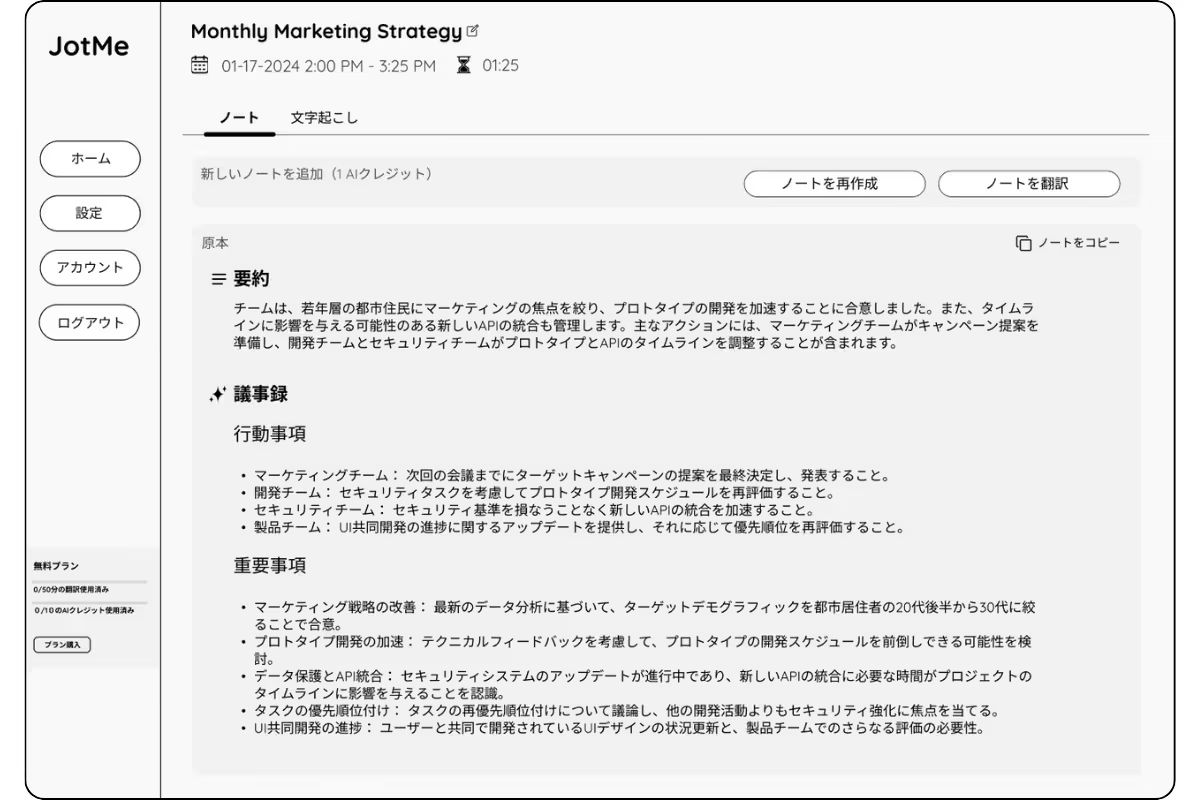
Catatan rapat AI
Setelah transkrip tersedia, catatan rapat AI dapat dibuat sesuai pengaturan dan kredit akun. Jika alurnya mendukung, Anda dapat membuat ulang atau menerjemahkan catatan. Catatan berbahasa Jepang dapat membantu peserta meninjau rapat berbahasa Inggris.
Tanya jawab
Tanya: Bagaimana cara menggunakan transkripsi bahasa Inggris di Google Meet secara gratis?
Jawab: Pasang ekstensi Chrome JotMe dan masuk ke akun Anda. Setelah bergabung ke Google Meet, aktifkan takarir dan pilih Inggris sebagai bahasa yang diucapkan pada panel JotMe. Paket gratis dapat digunakan untuk mencoba fitur yang tersedia sesuai kuota.
Tanya: Apa kegunaan transkrip Google Meet?
Jawab: Ikuti percakapan melalui takarir, tinjau bagian rapat yang sudah tertangkap, cari arti istilah, dan buka transkrip setelah berhasil disimpan.
Tanya: Bahasa apa saja yang tersedia untuk transkripsi?
Jawab: Pilihan bahasa yang umum mencakup Inggris, Jepang, Mandarin, Korea, Spanyol, Portugis, Prancis, Jerman, Swedia, Finlandia, Arab, Hindi, Urdu, Turki, Norwegia, Italia, Burma, Rusia, Filipina, Swahili, dan Hungaria. Pilihan yang tersedia mengikuti cakupan takarir Google Meet dan fitur JotMe yang digunakan.
Tanya: Selain transkripsi, fitur apa yang tersedia di Google Meet?
Jawab: Dengan alur JotMe yang sesuai, Anda dapat menyimpan transkrip, membuat catatan rapat AI, dan membaca terjemahan langsung. Pengaturan dan kuota akun memengaruhi fitur yang dapat digunakan.
Coba JotMe
Terjemahan yang akurat untuk rapat, acara dan pekerjaan sehari-hari, dengan AI Memory yang mengingat konteks Anda.


