







Jawaban singkat: Untuk menerjemahkan rapat Zoom dari bahasa Inggris ke bahasa Jepang, atur bahasa ucapan ke Inggris dan bahasa takarir ke Jepang jika host telah mengaktifkan Takarir yang Diterjemahkan. Alternatifnya, pilih kedua bahasa tersebut di aplikasi desktop JotMe.
Pernah kesulitan mengikuti penjelasan berbahasa Inggris saat rapat Zoom? Terjemahan per kalimat dapat kehilangan konteks, terutama ketika peserta menggunakan singkatan, istilah teknis, atau ungkapan yang khas.
Takarir yang Diterjemahkan di Zoom bergantung pada paket atau add-on dan pengaturan host. Jika bahasa Jepang tidak muncul sebagai pilihan, minta host memeriksa pengaturannya sebelum rapat. Untuk angka, istilah penting, dan keputusan, konfirmasikan kembali dengan pembicara.
JotMe menyediakan terjemahan langsung dan menggunakan konteks percakapan untuk membantu menangani istilah yang tidak selalu mudah dipahami secara terpisah. Anda dapat mencobanya dengan paket gratis; periksa kuota terjemahan yang tertera pada paket Anda.
Berikut cara menerjemahkan bahasa Inggris ke bahasa Jepang di rapat Zoom dengan JotMe:
- Instal JotMe: Unduh aplikasi desktop dari situs resmi JotMe, lalu instal di perangkat Anda.
- Buka rapat Zoom: Mulai atau ikuti rapat Zoom, kemudian buka JotMe.
- Atur bahasanya: Pilih bahasa Inggris sebagai bahasa ucapan dan bahasa Jepang sebagai bahasa terjemahan.
- Mulai terjemahan: Tekan tombol putar (▶) untuk mulai menampilkan hasil terjemahan.
Langkah 1: Instal JotMe di komputer
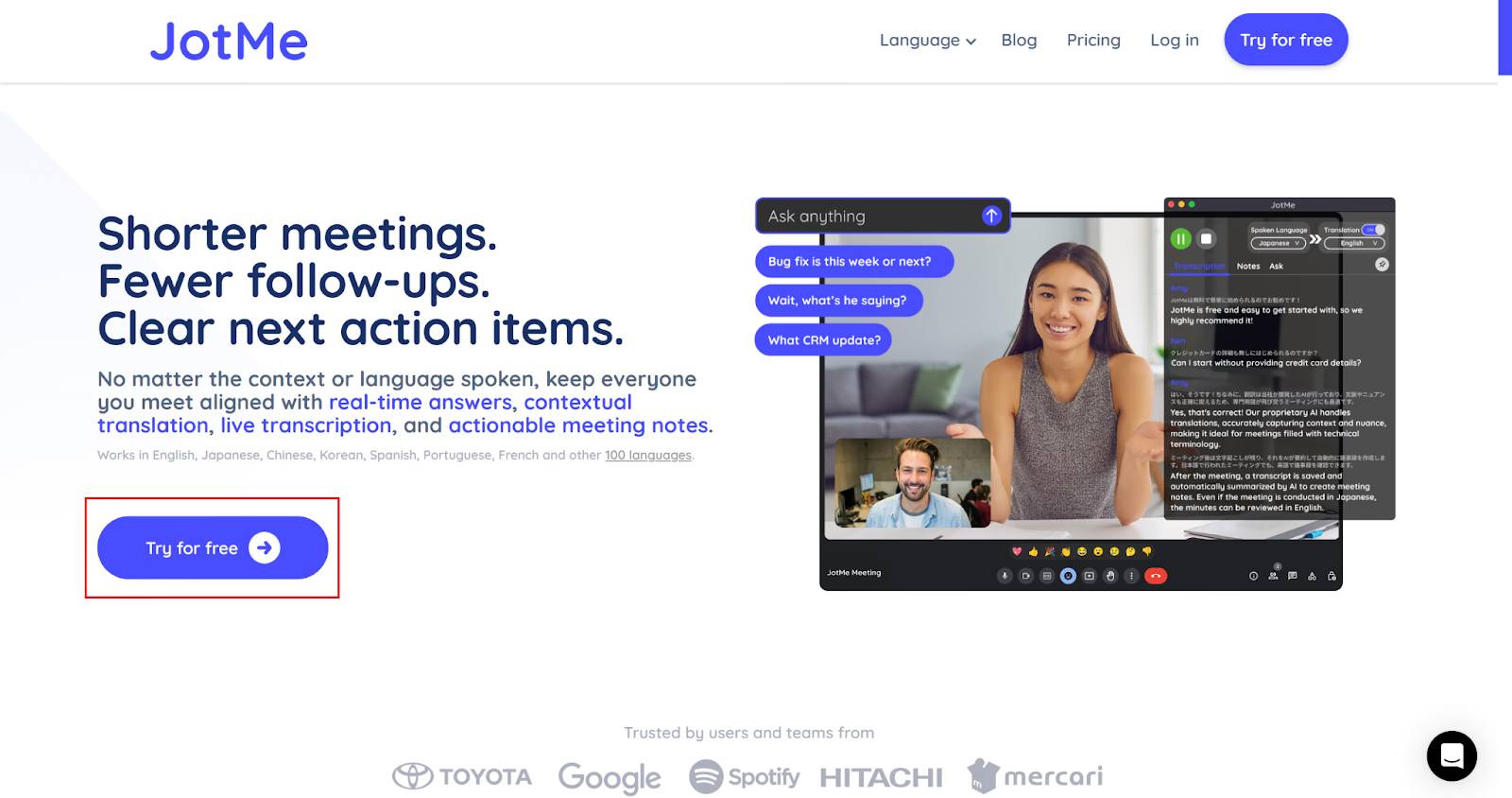
Buka situs resmi JotMe dan pilih opsi coba gratis. Unduh dan instal versi yang sesuai dengan komputer Mac atau Windows Anda.
Langkah 2: Buka rapat Zoom dan JotMe
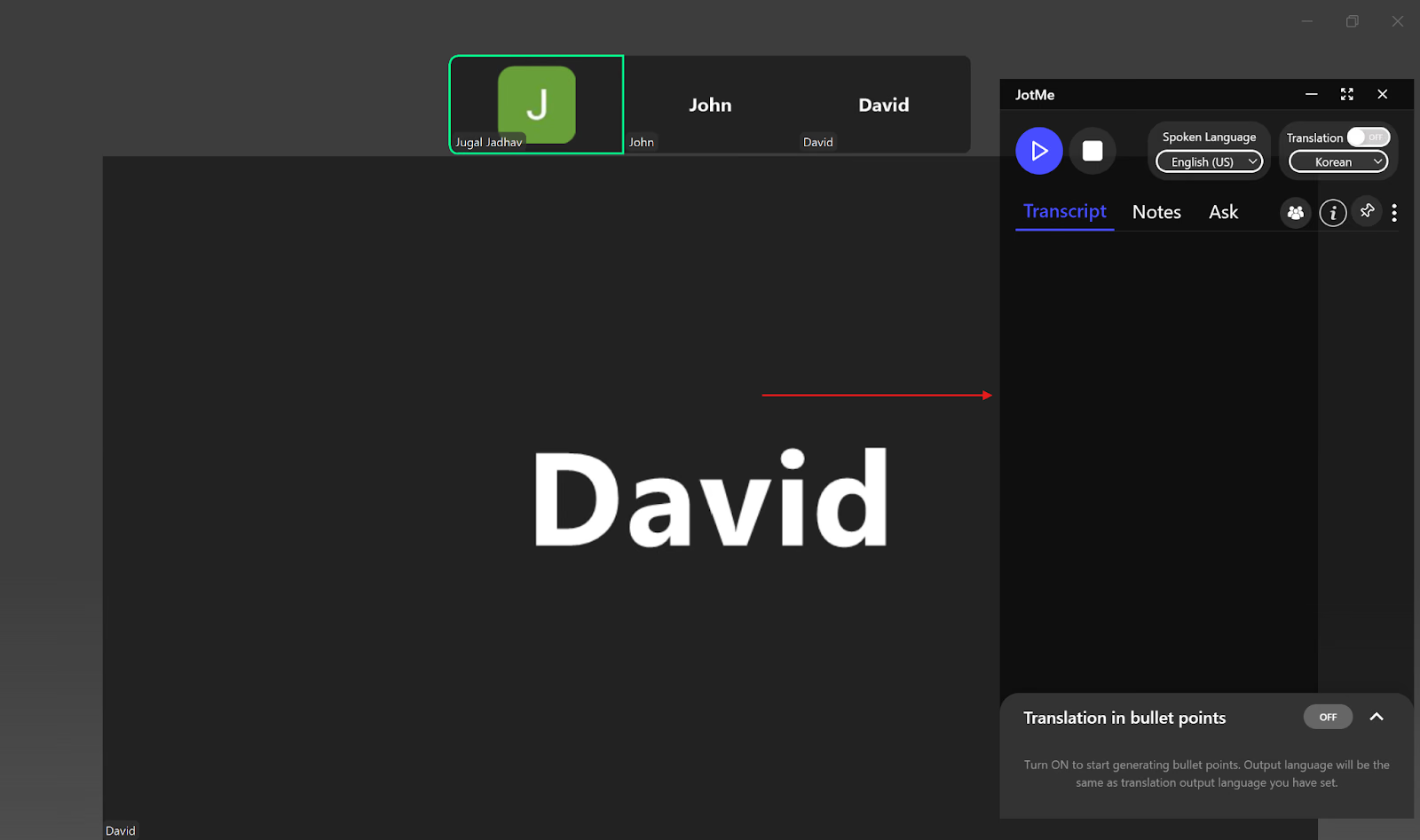
Mulai atau ikuti rapat melalui aplikasi Zoom Workplace atau peramban, lalu buka JotMe. Periksa izin audio yang diminta aplikasi agar suara rapat bisa ditangkap.
Langkah 3: Pilih bahasa terjemahan di JotMe
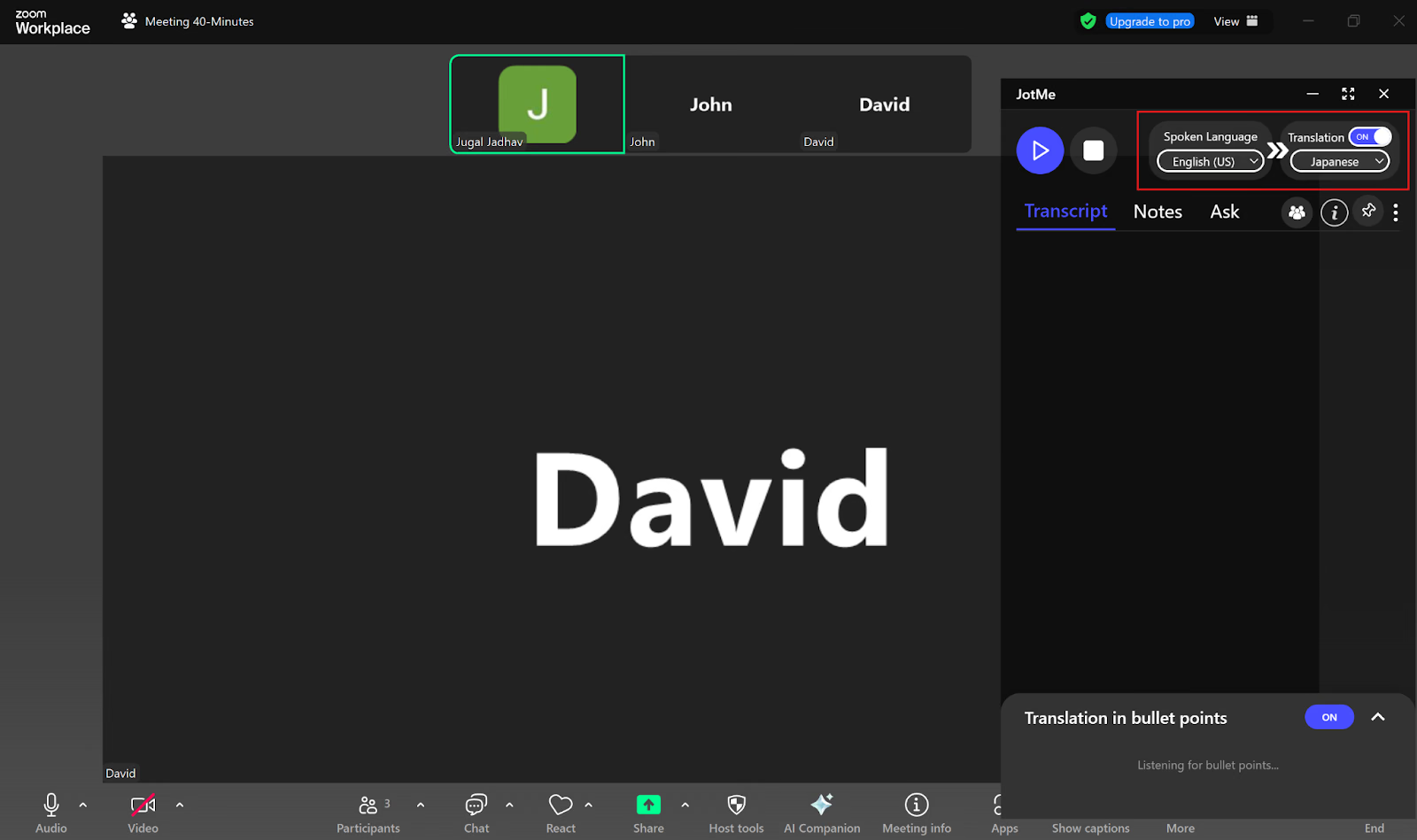
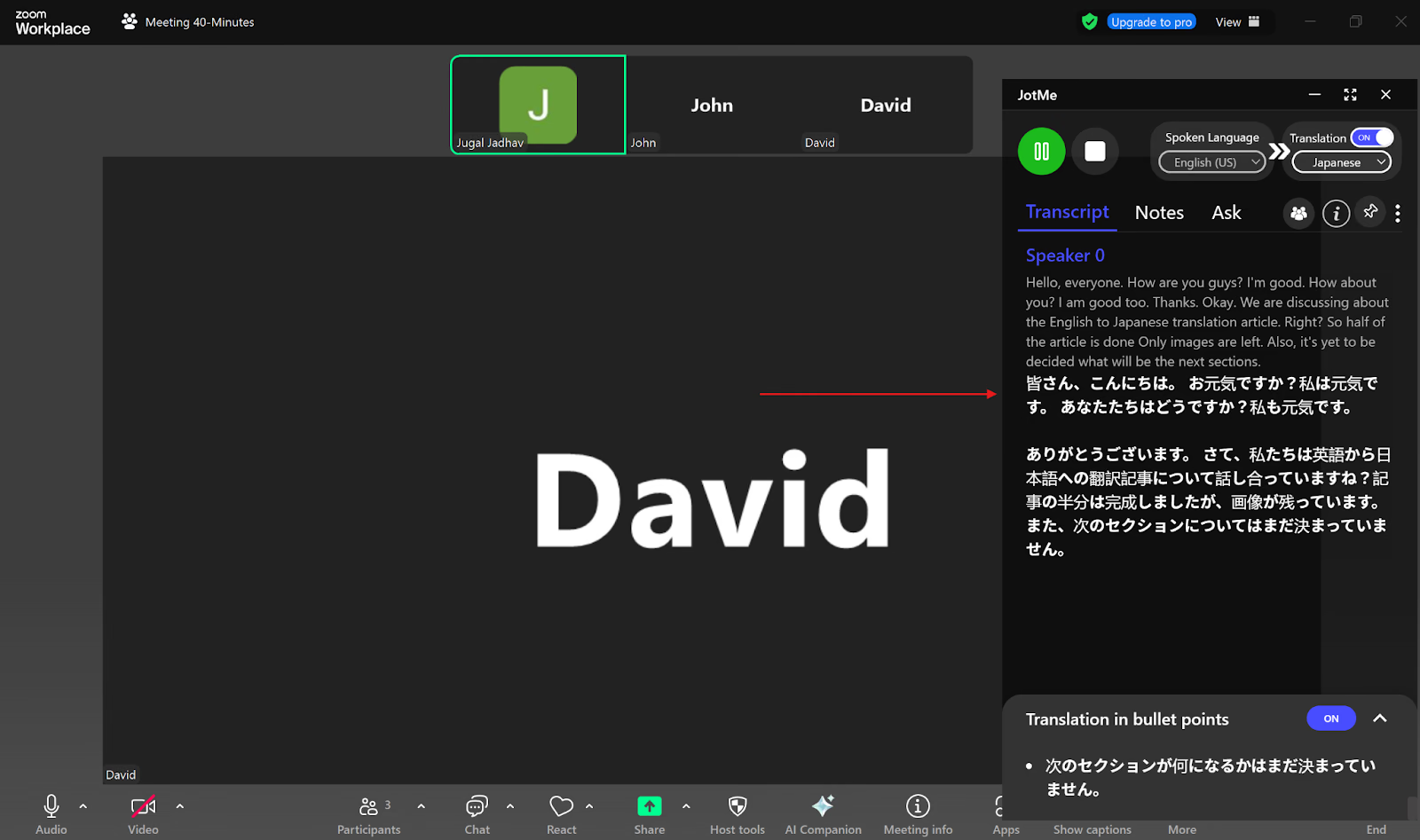
Aktifkan Translation di jendela JotMe jika belum menyala. Pada Spoken Language, pilih English. Pada Translation, pilih Japanese. Nama menu tersebut bisa berbeda menurut versi aplikasi.
Langkah 4: Mulai terjemahan Inggris ke Jepang
Setelah kedua bahasa dipilih, klik tombol putar (▶) untuk memulai terjemahan langsung.
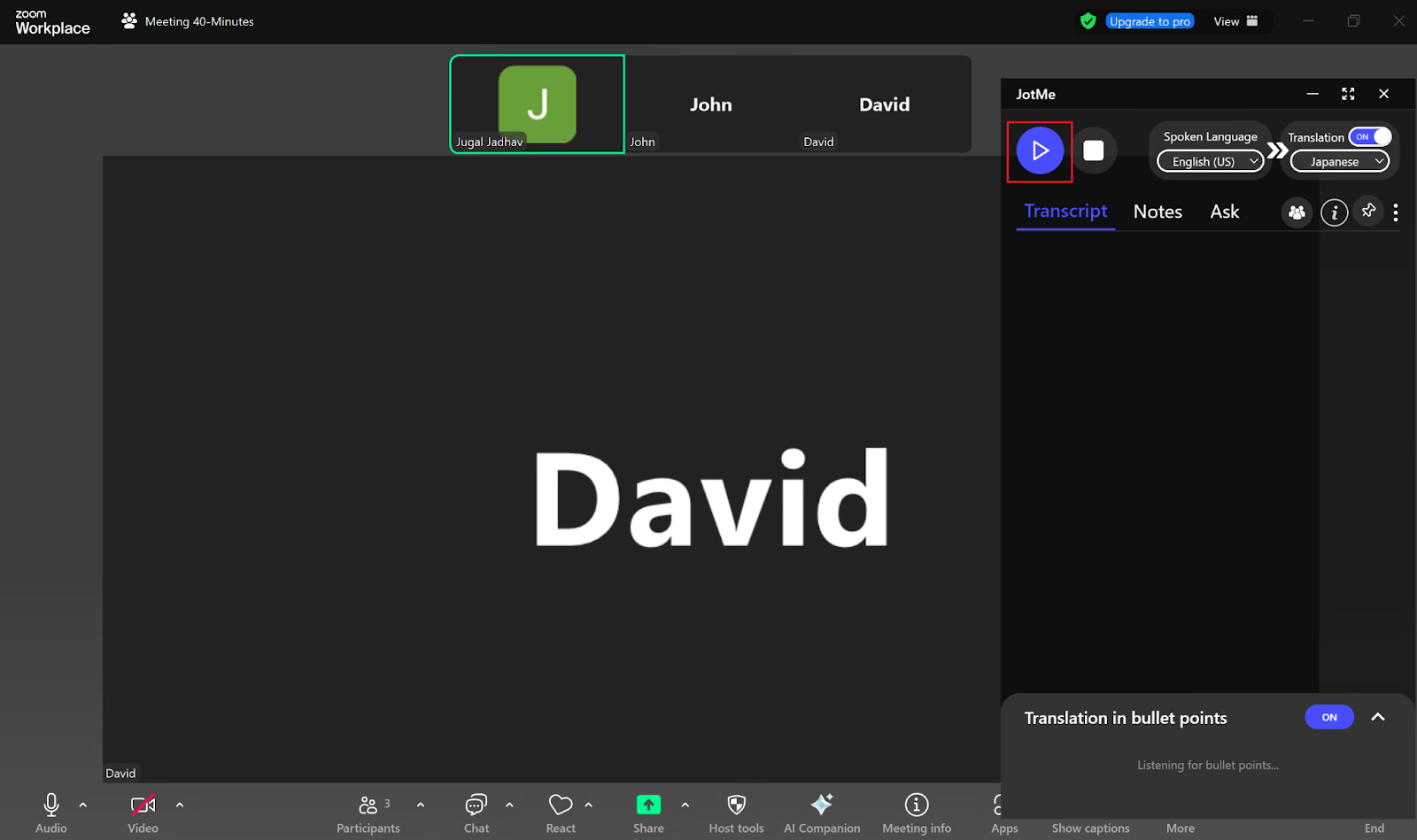
Ucapkan beberapa kata sebagai tes. Saat audio terdeteksi, hasil terjemahan bahasa Jepang akan tampil. Bila teks tidak muncul, periksa sumber audio dan pengaturan bahasa.
Apa saja yang bisa dilakukan JotMe di rapat Zoom?
Pilih alat berdasarkan kebutuhan rapat dan anggaran tim. Selain takarir langsung, pertimbangkan apakah Anda perlu membagikan terjemahan, menyimpan transkrip, atau menyiapkan catatan tindak lanjut.
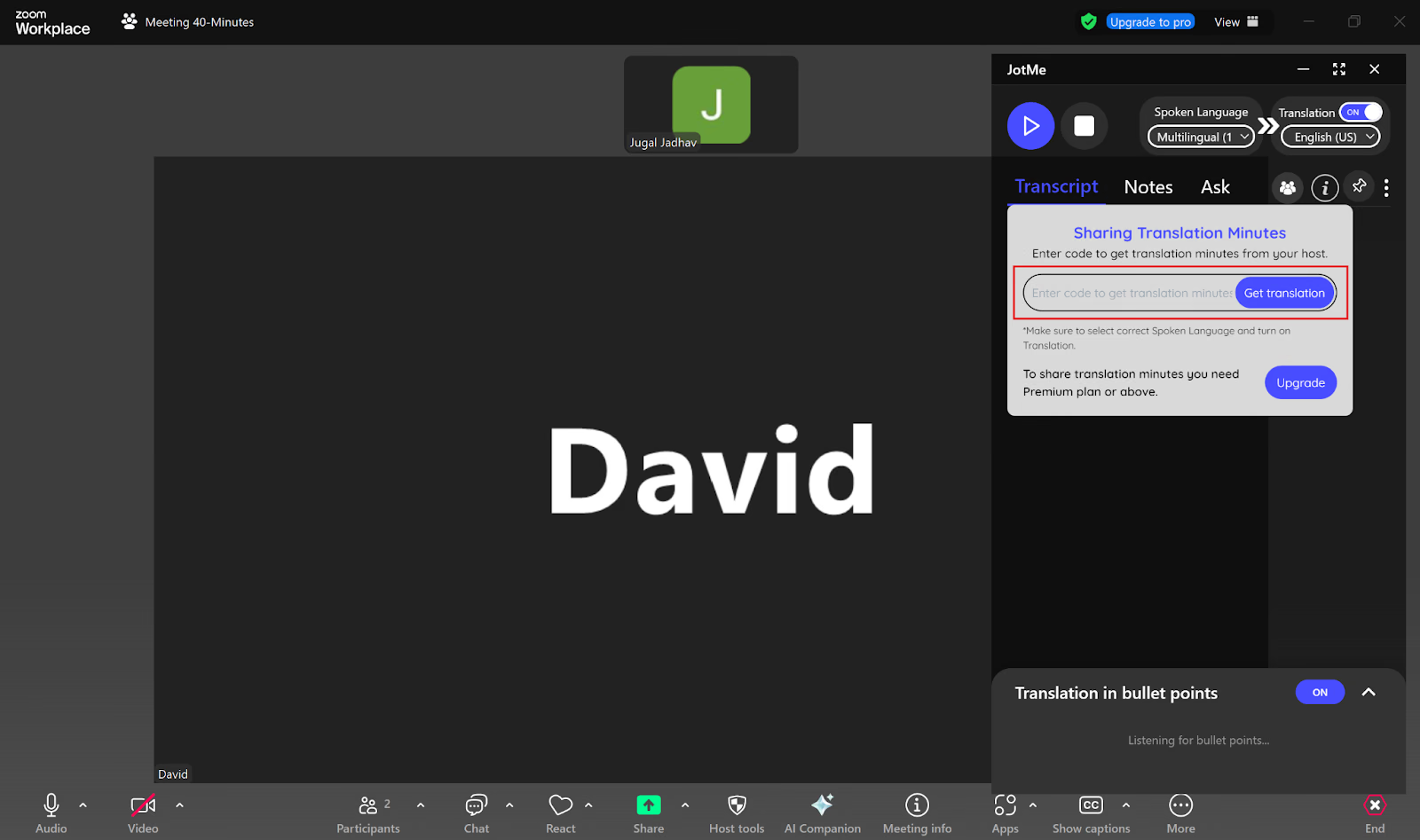
Berbagi akses terjemahan sesi
Pada paket yang mendukung berbagi, penyelenggara dapat memberi peserta tautan atau kode untuk membuka terjemahan di peramban. Atur izin untuk transkrip dan catatan pascarapat secara terpisah, sesuai kebutuhan dan persetujuan peserta.
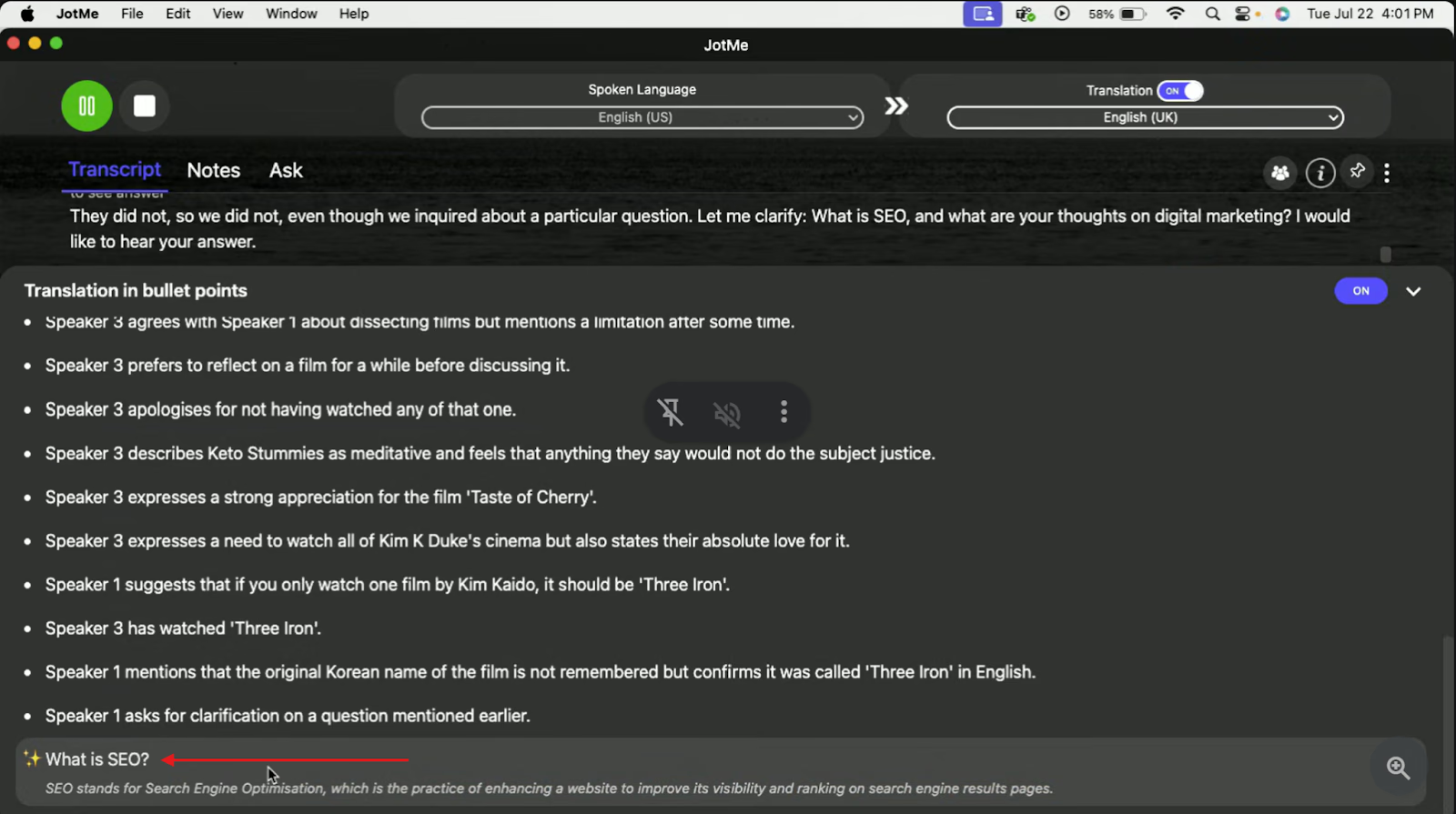
Ringkasan terjemahan dalam poin
Selain terjemahan lengkap, Anda dapat memakai tampilan poin untuk mengikuti inti pembahasan. Jika fitur AI tersedia pada paket Anda, hasilnya bisa dipakai sebagai draf untuk memeriksa keputusan dan pertanyaan tindak lanjut.
Survei yang dirangkum Market.us menunjukkan bahwa konferensi video banyak digunakan untuk rekrutmen dan komunikasi. Untuk wawancara, gunakan alat bantu AI saat berlatih atau ketika pewawancara mengizinkannya; jangan mengandalkan jawaban otomatis yang belum diverifikasi.
Terjemahan sesuai konteks dan transkripsi multibahasa
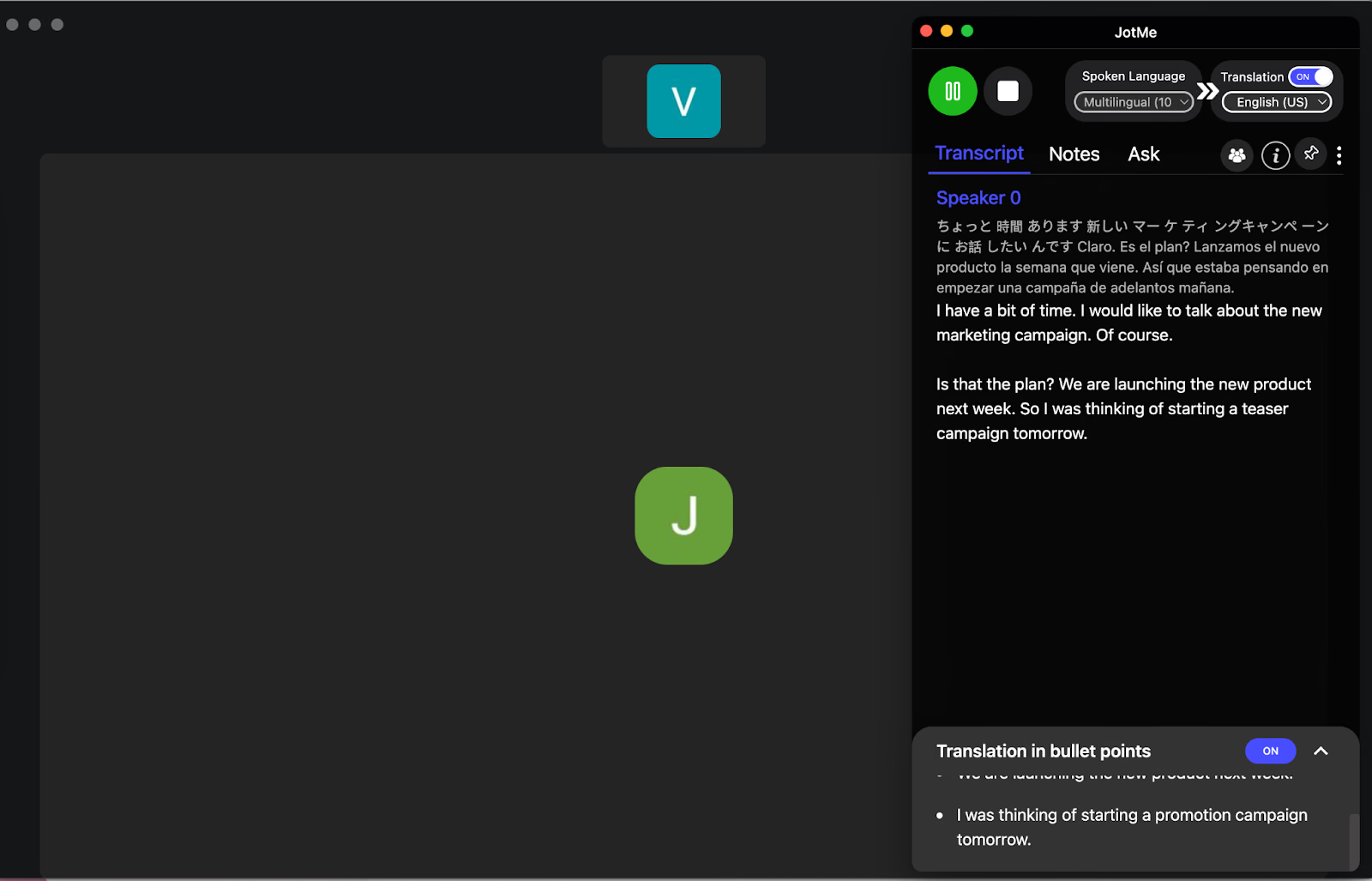
JotMe menggunakan konteks beberapa kalimat untuk menerjemahkan istilah dan frasa yang maknanya bergantung pada pembahasan. Periksa kembali nama, angka, dan istilah penting, terutama jika audio kurang jelas.
Untuk rapat yang sering berpindah bahasa, pilih mode transkripsi multibahasa bila tersedia. Bahasa seperti Inggris, Jepang, Spanyol, Jerman, dan Rusia bisa ditangani sesuai mode yang digunakan. Data historis Statista juga menunjukkan luasnya penggunaan Zoom secara global, sehingga pemilihan bahasa dan pengujian audio sebelum rapat tetap membantu.
Catatan rapat AI
Anda bisa fokus pada pembicaraan saat JotMe membuat transkrip rapat Zoom dan menyiapkan draf catatan berisi poin utama serta tindak lanjut. Tandai bagian penting dengan fitur Notes, lalu cocokkan kembali catatan dengan transkrip setelah rapat.
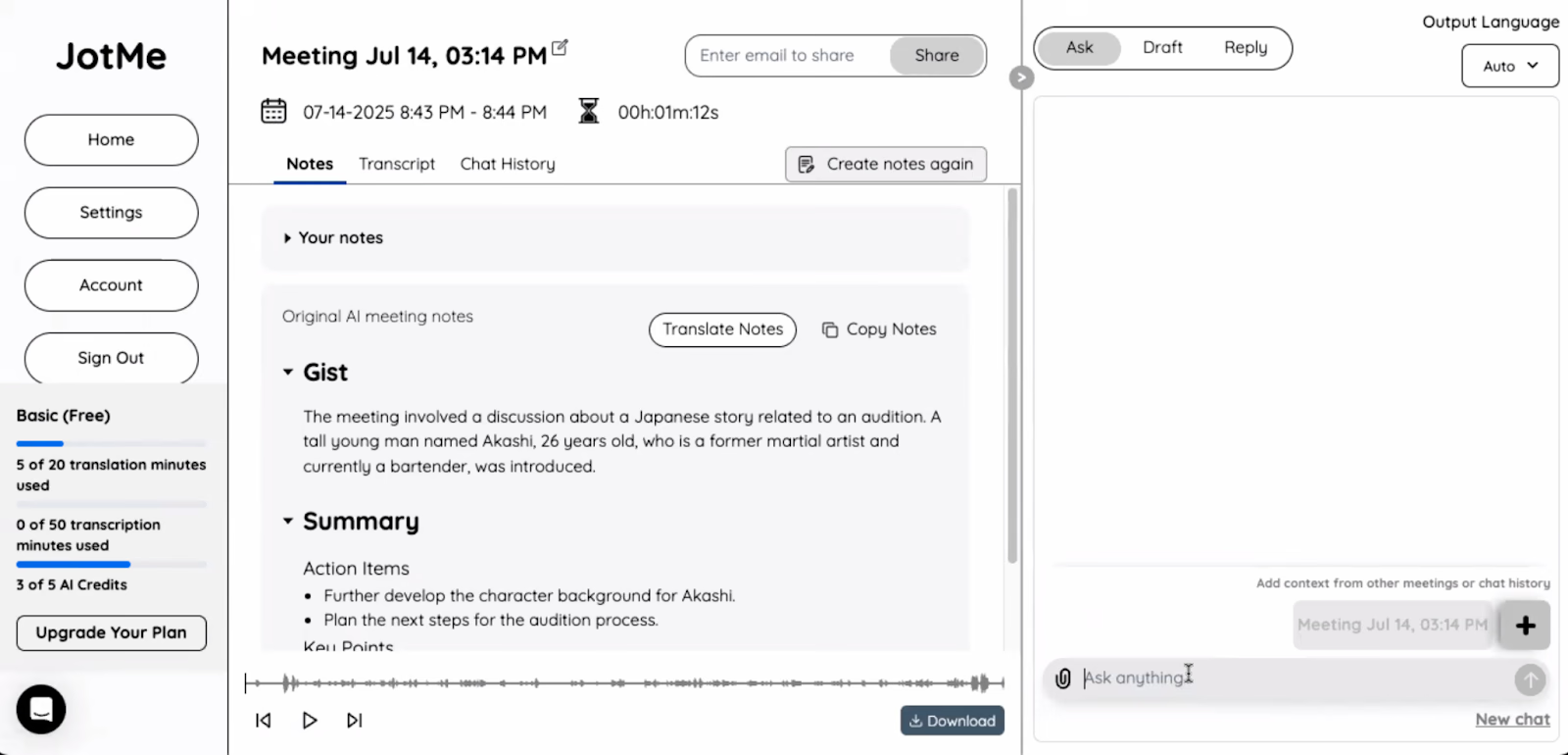
Alur tanpa bot rapat
Aplikasi desktop JotMe menangkap audio dari perangkat tanpa meminta bot bergabung ke rapat. Beri tahu peserta bila Anda menyalin atau merekam percakapan dan patuhi aturan organisasi.
Memilih alat terjemahan bahasa Jepang untuk Zoom
Takarir terjemahan bawaan Zoom cocok jika paket dan pengaturan host mendukung bahasa yang diperlukan. Jika fitur itu tidak tersedia atau Anda juga memerlukan transkrip dan catatan, coba JotMe dan uji alurnya sebelum rapat dengan klien.
Baik untuk rapat penjualan, layanan pelanggan, produk, maupun teknis, transkripsi multibahasa membantu tim memeriksa isi pembahasan. Gunakan terjemahan langsung untuk mengikuti rapat dan pencatat rapat AI untuk menyusun tindak lanjut. Anda bisa mulai dengan paket gratis dan melihat batas pemakaiannya di akun.
Tanya jawab
Bagaimana cara menerjemahkan rapat Zoom otomatis ke bahasa lain?
Jika akun dan pengaturan host mendukung Takarir yang Diterjemahkan, pilih bahasa takarir di Zoom. Jika fitur itu tidak tersedia, gunakan aplikasi desktop seperti JotMe dan pilih bahasa yang diucapkan serta bahasa hasil terjemahannya.
Apa aplikasi terjemahan yang cocok untuk Zoom?
Jika hanya perlu membaca takarir, fitur bawaan Zoom mungkin sudah cukup. JotMe dapat digunakan untuk terjemahan langsung, transkripsi, serta catatan dan rangkuman rapat dalam satu alur.
Bisakah saya menggunakan Google Translate di Zoom?
Google Translate bisa membantu menerjemahkan teks yang Anda salin, tetapi tidak menyediakan takarir terjemahan untuk panggilan Zoom. Untuk percakapan langsung, gunakan takarir terjemahan Zoom atau aplikasi seperti JotMe yang menangkap audio dari perangkat Anda.
Bisakah audio diubah menjadi transkrip?
Bisa. Aplikasi seperti JotMe dapat menyalin ucapan menjadi teks dalam bahasa yang didukung, termasuk Inggris, Jepang, Spanyol, dan Prancis.
Bagaimana cara menggunakan AI untuk wawancara di Zoom?
Gunakan AI untuk berlatih sebelum wawancara. Jika perlu takarir, transkripsi, atau bantuan AI saat wawancara, tanyakan aturan kepada pewawancara dan gunakan hanya fitur yang diizinkan.
Coba JotMe
Terjemahan yang akurat untuk rapat, acara dan pekerjaan sehari-hari, dengan AI Memory yang mengingat konteks Anda.


