







Takarir otomatis Google Meet membantu Anda mengikuti rapat dan dapat diaktifkan gratis. Panduan ini menjelaskan cara memilih bahasa Inggris serta kapan Anda memerlukan terjemahan, transkrip setelah rapat, atau catatan rapat AI.
- Takarir bahasa Inggris di Google Meet
- Apa batasan takarir bahasa Inggris di Google Meet?
- Fitur gratis yang bisa dicoba
- Tanya jawab
Takarir bahasa Inggris di Google Meet
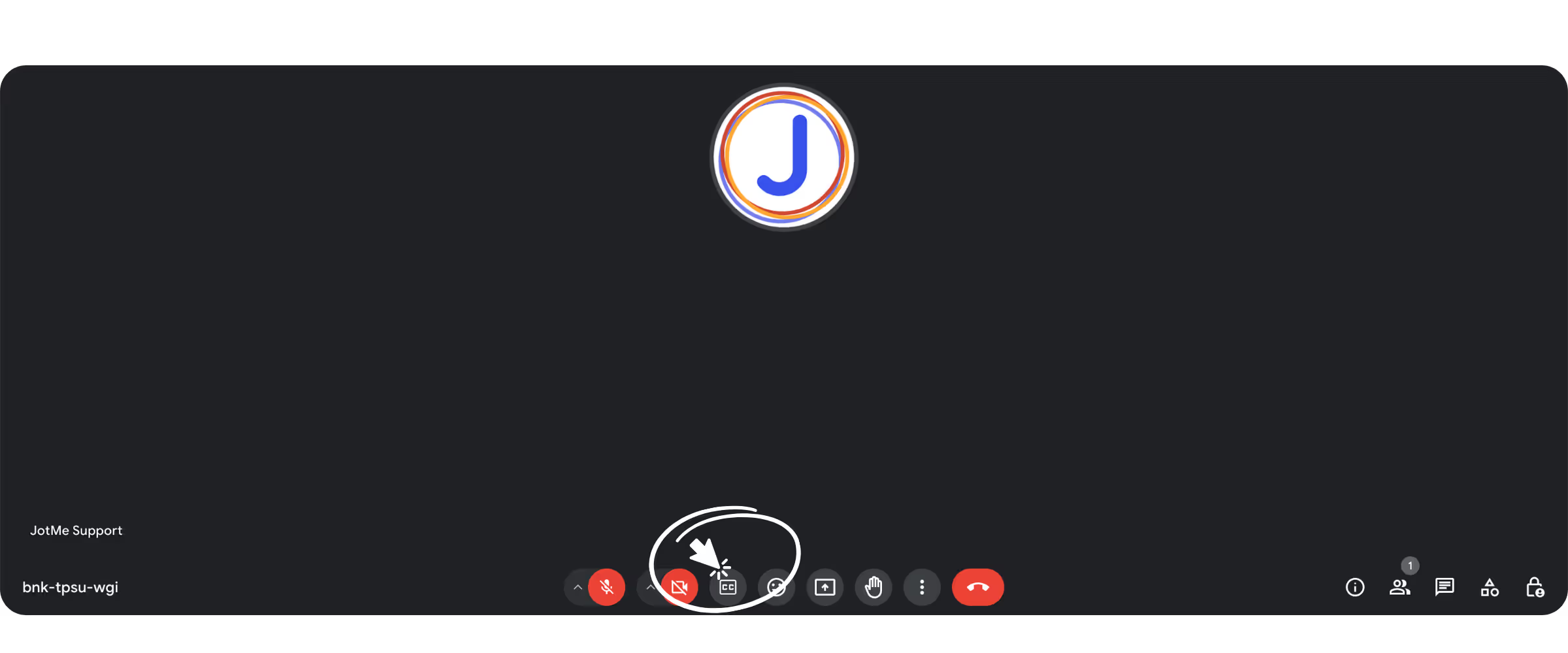
1. Klik tombol takarir
Setelah bergabung ke rapat, klik tombol untuk mengaktifkan takarir di bagian bawah Google Meet.
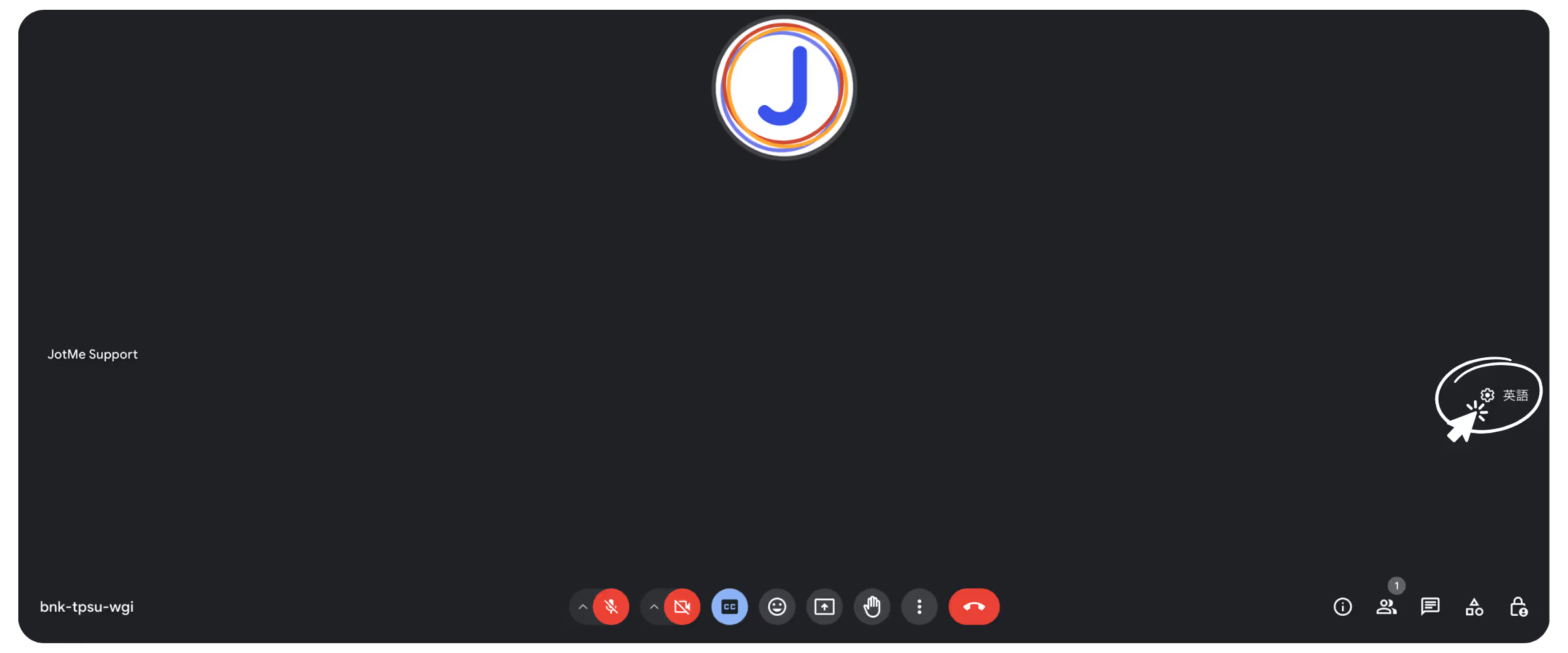
2. Buka pengaturan takarir
Setelah mengaktifkan takarir, buka pengaturan takarir Google Meet. Jika tampilannya berbeda dari gambar lama, pilih Opsi lainnya, lalu Setelan dan Teks.
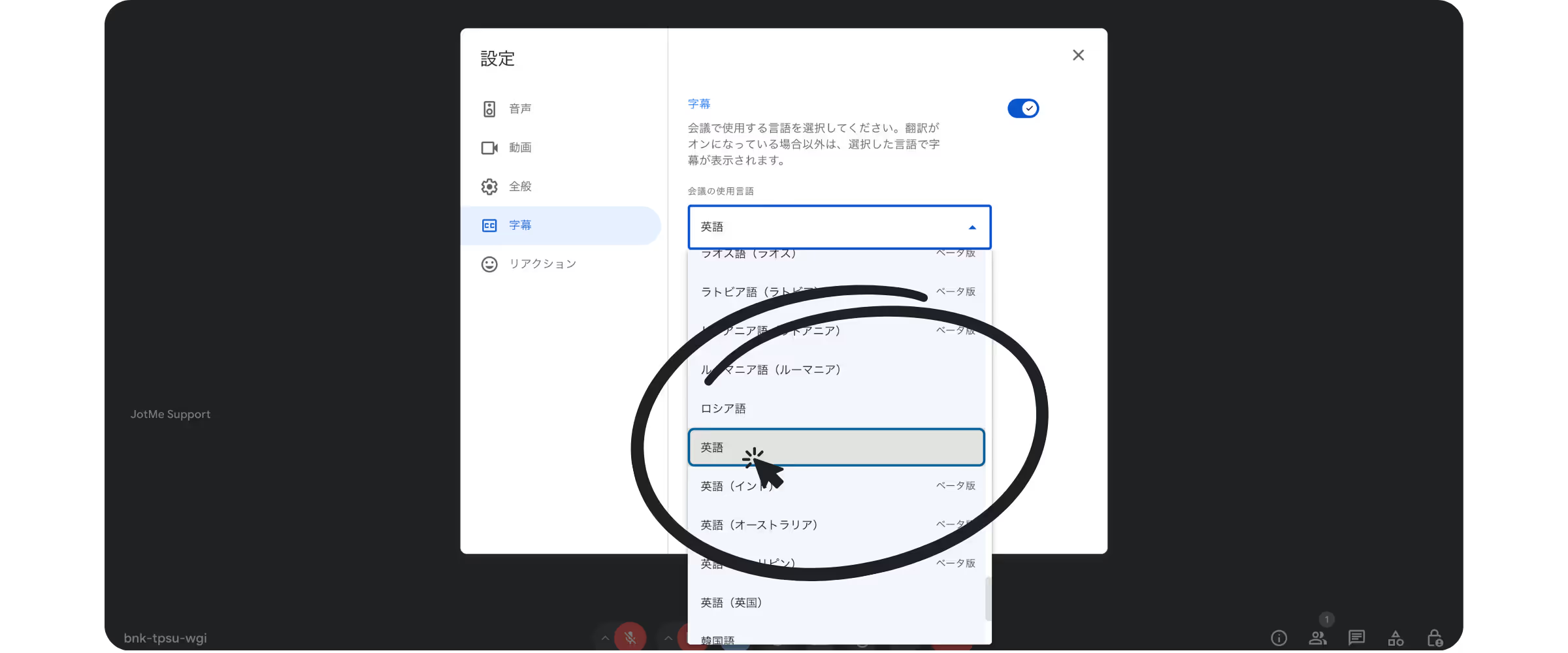
3. Pilih bahasa Inggris
Pada pengaturan takarir, pilih bahasa Inggris sebagai bahasa rapat agar ucapan bahasa Inggris muncul sebagai takarir.
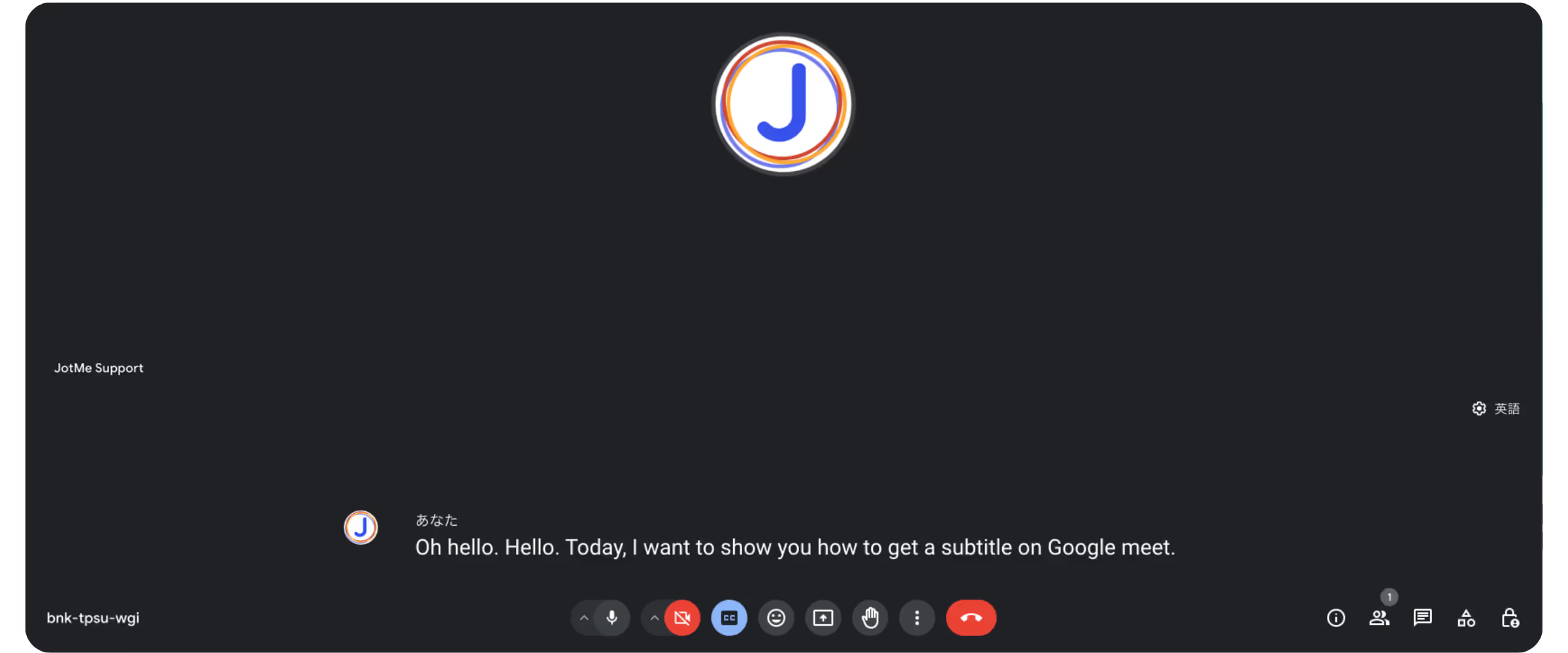
Sekarang Anda dapat membaca takarir saat peserta berbicara dalam bahasa Inggris.
Apa batasan takarir bahasa Inggris di Google Meet?
Takarir otomatis dapat digunakan gratis. Untuk membaca bagian rapat yang lebih panjang, menyimpan transkrip setelah rapat, atau membuat catatan, pilih fitur sesuai kebutuhan.
- Selama rapat, Anda dapat menggulir untuk membaca takarir sebelumnya. Teks yang tersedia mencakup bagian percakapan saat Anda berada dalam rapat dan takarir diaktifkan.
- Mengaktifkan takarir saja tidak otomatis menyimpan transkrip setelah rapat. Untuk menyimpan teks, periksa apakah akun Anda mendukung fitur Transkrip Google Meet atau gunakan alur yang dapat menyimpan percakapan yang tertangkap.
- Tombol takarir tidak membuat catatan rapat AI. Paket Google Workspace atau Google AI yang memenuhi syarat dapat menggunakan fitur Buat catatan untuk saya dari Gemini secara terpisah.
Fitur gratis yang bisa dicoba
Coba ekstensi Chrome JotMe untuk terjemahan langsung, transkrip, dan catatan rapat AI di Google Meet. Penggunaan terjemahan dan fitur AI mengikuti kuota masing-masing.
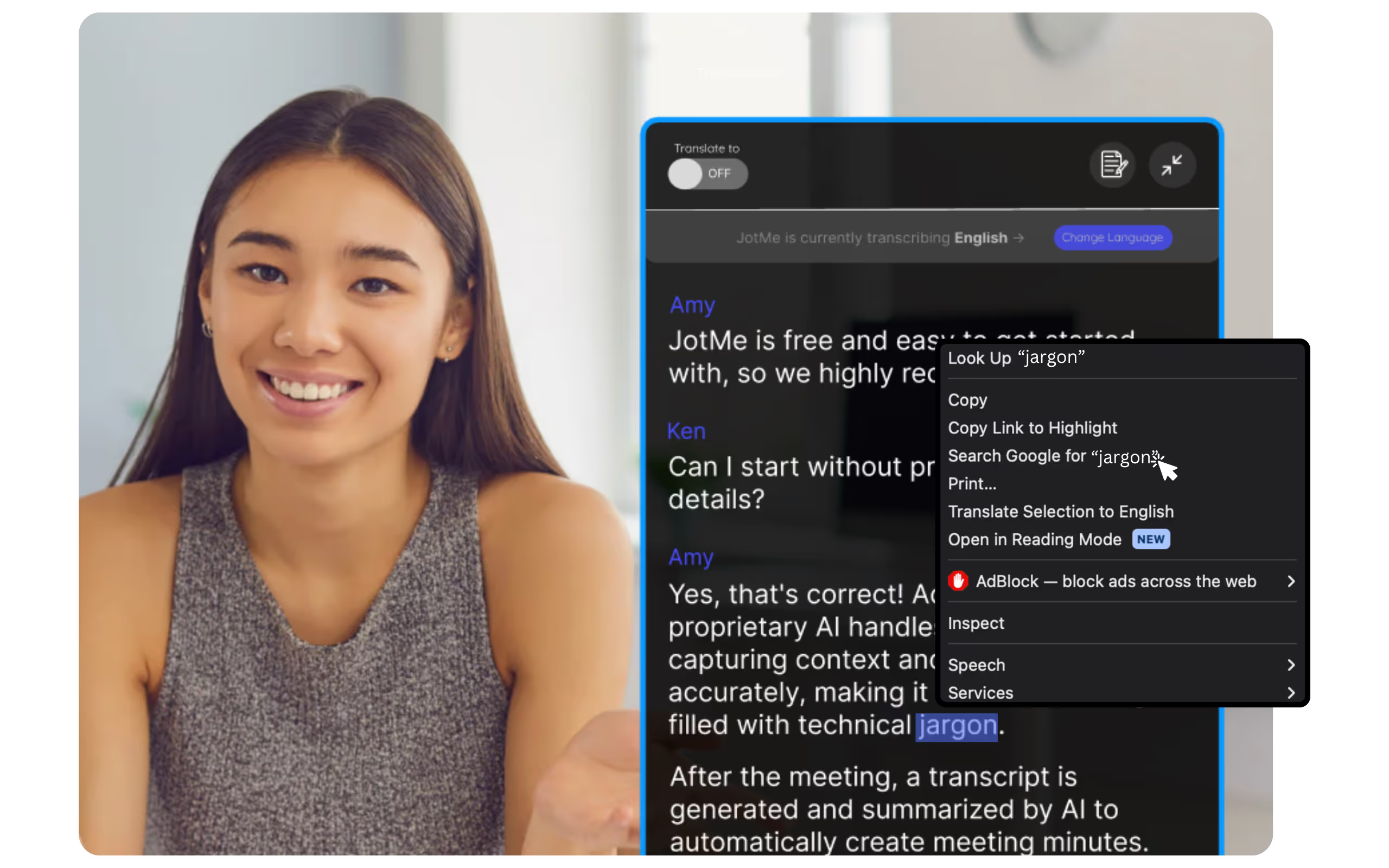
Baca kembali takarir yang telah tertangkap selama rapat
Setelah mengaktifkan takarir Meet, gunakan JotMe untuk melihat kembali percakapan yang sudah tertangkap dan mencari istilah bahasa Inggris yang belum Anda kenal. Ucapan yang tidak tertangkap tidak muncul otomatis.
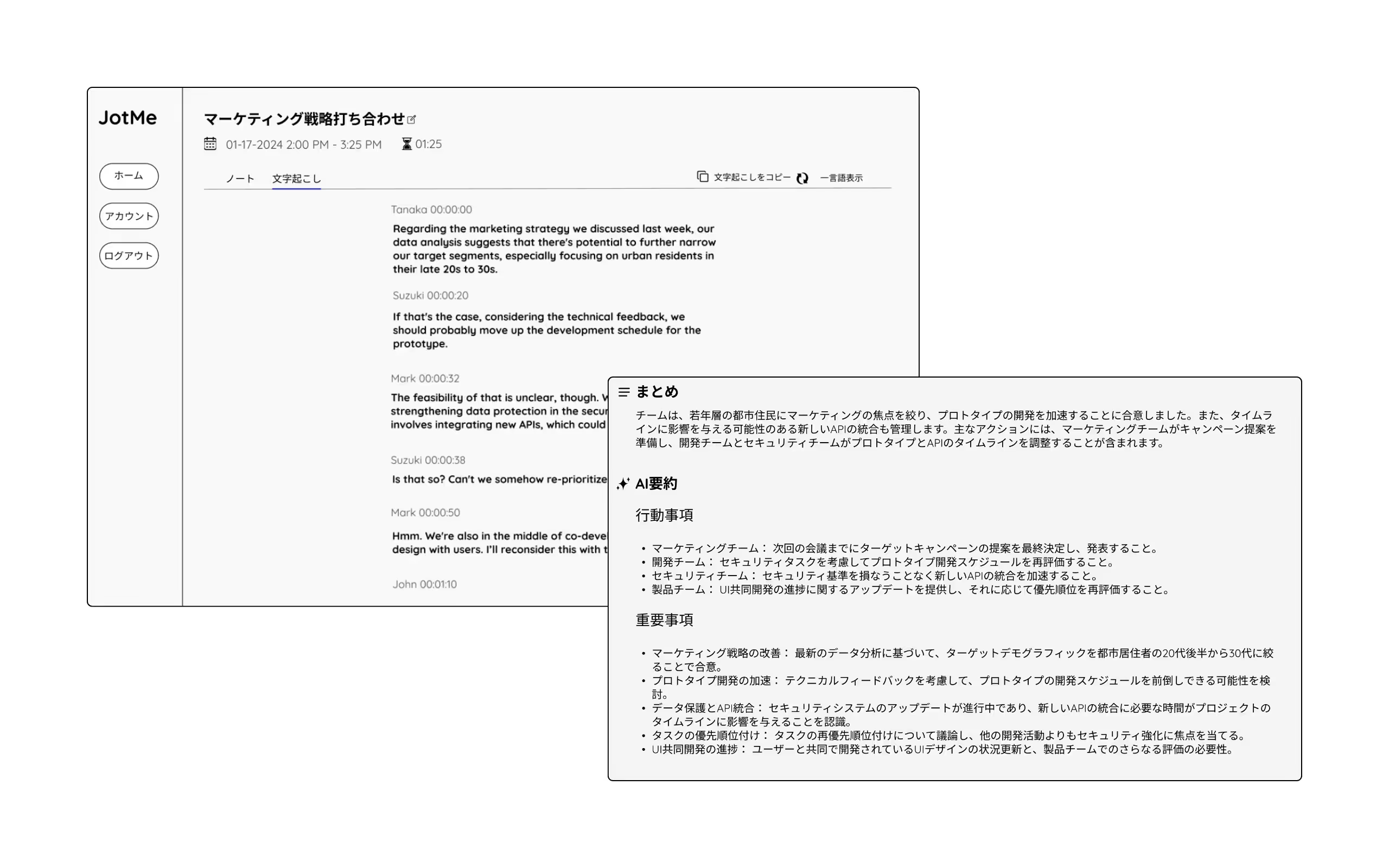
Tinjau transkrip tersimpan dan catatan rapat AI setelah rapat
Setelah isi rapat berhasil ditangkap dan disimpan, Anda dapat melihat transkrip, lalu membuat catatan rapat sesuai pengaturan dan kredit AI. Jika catatan bahasa Jepang didukung, Anda dapat memilihnya untuk merangkum rapat berbahasa Inggris sambil tetap fokus mengikuti pembahasan.
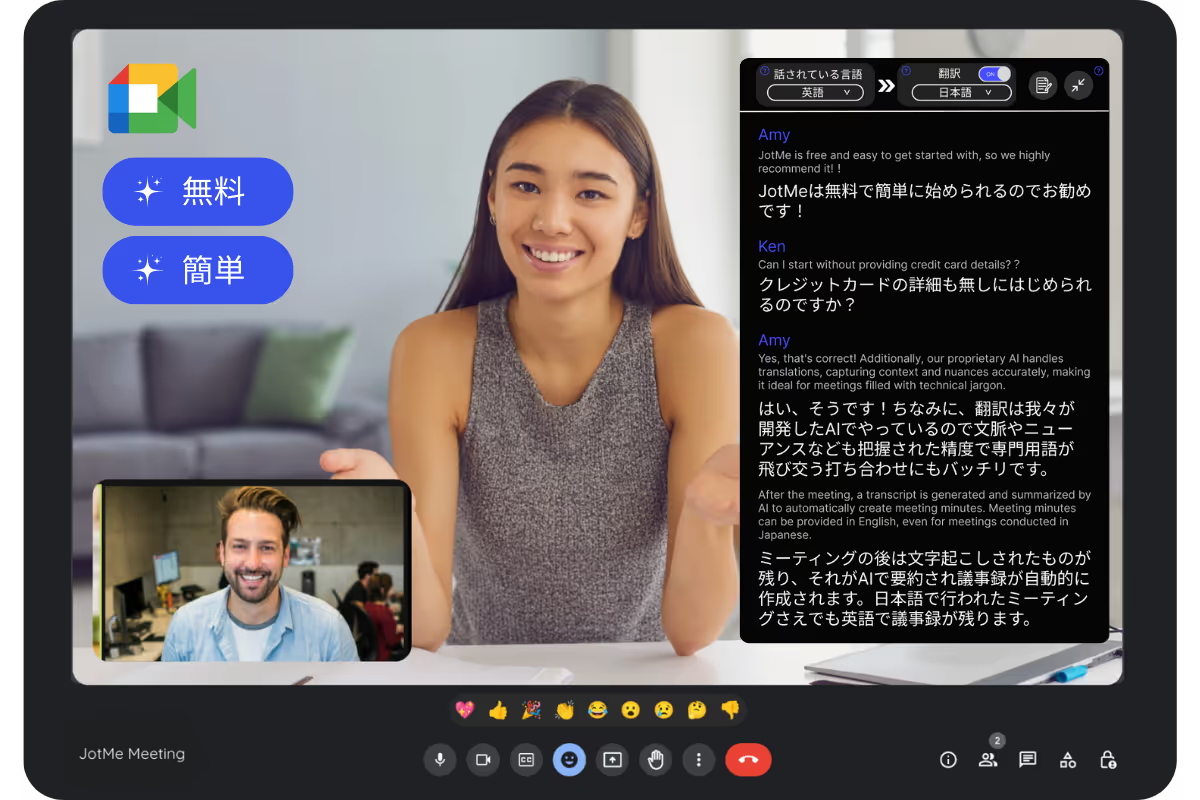
Terjemahkan ucapan bahasa Inggris ke bahasa Jepang sesuai kebutuhan
Terjemahan AI menggunakan konteks yang tersedia untuk membantu menangkap makna dan nuansa. Saat membaca hasilnya, periksa kembali nama, angka, dan istilah khusus.
Untuk langkah terjemahan bahasa Inggris ke bahasa Jepang, lihat panduan ini.
Pertanyaan umum
Tanya: Bagaimana cara mengaktifkan takarir bahasa Inggris di Google Meet?
Jawab: Setelah bergabung, klik tombol takarir di bagian bawah Google Meet. Buka pengaturan takarir dan pilih bahasa Inggris sebagai bahasa rapat.
Tanya: Apakah fitur ini gratis?
Jawab: Ya, takarir otomatis dasar Google Meet dapat digunakan gratis.
Tanya: Adakah fitur tambahan untuk takarir Google Meet yang bisa dicoba gratis?
Jawab: Anda dapat mencoba fitur terjemahan, transkripsi, dan catatan rapat AI di JotMe. Ketersediaan serta penggunaan mengikuti paket dan kredit yang tersisa.
Tanya: Bagaimana cara menerjemahkan takarir bahasa Inggris ke bahasa Jepang?
Jawab: Ikuti panduan terjemahan bahasa Inggris ke bahasa Jepang.
Tanya: Bahasa apa saja yang didukung takarir Google Meet?
Jawab: Takarir otomatis tersedia untuk sejumlah bahasa, antara lain Inggris, Jepang, Mandarin, Korea, Spanyol, Portugis, Prancis, dan Jerman. Pilihan lain mencakup Swedia, Finlandia, Arab, Hindi, Urdu, Turki, Norwegia, Italia, Burma, Rusia, Filipina, Swahili, dan Hungaria. Daftar bahasa takarir Google Meet, teks terjemahan, dan ekstensi JotMe dapat berbeda. Periksa daftar bahasa pada fitur yang Anda gunakan.
Coba JotMe
Terjemahan yang akurat untuk rapat, acara dan pekerjaan sehari-hari, dengan AI Memory yang mengingat konteks Anda.


