





Cara membuat draf blog SEO dengan Google Meet, JotMe, dan ChatGPT

Memulai tulisan dari halaman kosong sering terasa sulit. Coba bicarakan ide terlebih dahulu, rapikan bagian percakapan yang penting, lalu minta ChatGPT membuat draf sesuai struktur pilihan Anda. Panduan ini menjelaskan proses tersebut dengan Google Meet, JotMe, dan ChatGPT.
- Pasang JotMe dan buka transkrip: Temukan transkrip rapat Google Meet yang sudah tersimpan, lalu pilih bagian yang relevan.
- Curah pendapat di Google Meet: Gunakan rapat untuk mengembangkan ide, sendiri atau bersama rekan.
- Buat draf di ChatGPT: Masukkan ide dan potongan transkrip yang sesuai, kemudian berikan arahan penulisan yang terperinci.
Langkah 1: Pasang JotMe dan ambil transkrip
1. Pasang ekstensi Chrome: Pasang ekstensi JotMe dan aktifkan takarir saat bergabung di Google Meet agar ekstensi bisa menangkap teks.
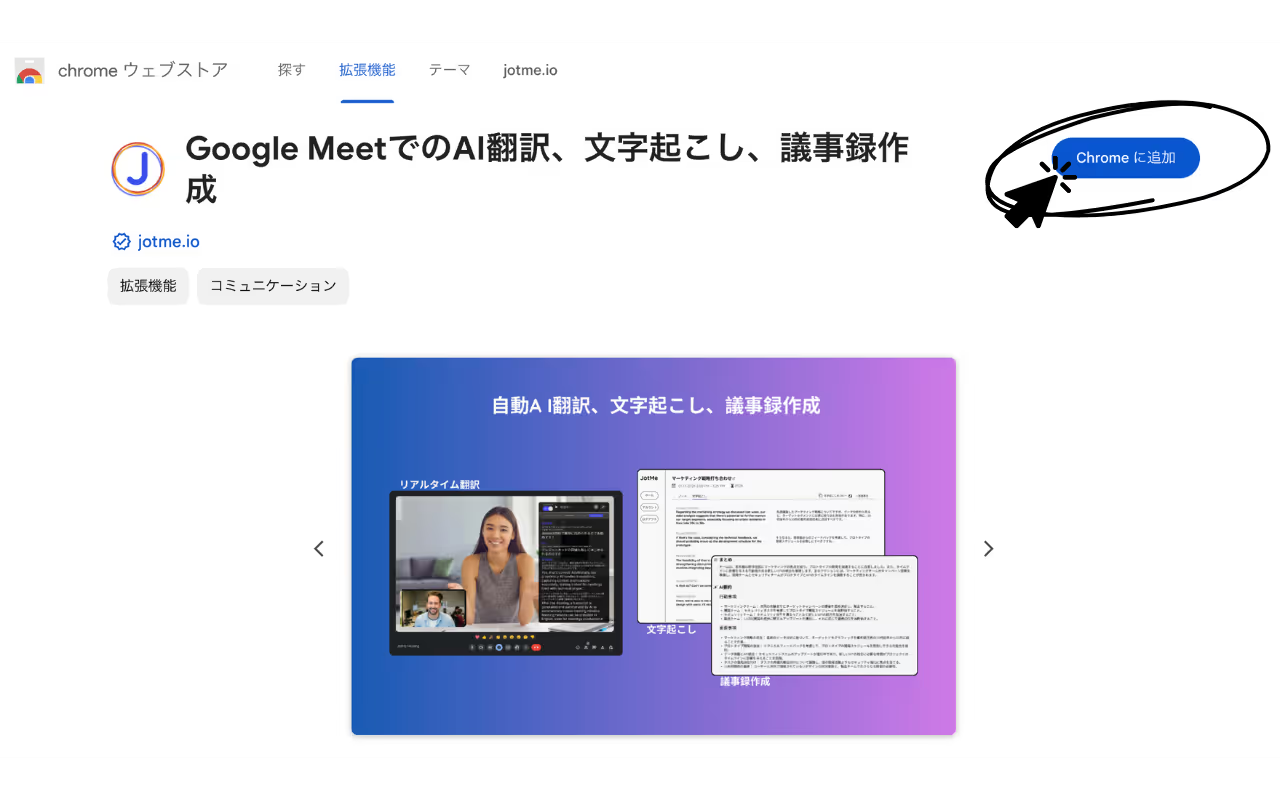
2. Buat akun atau masuk: Gunakan akun JotMe untuk mengakses fitur yang tersedia pada paket Anda.
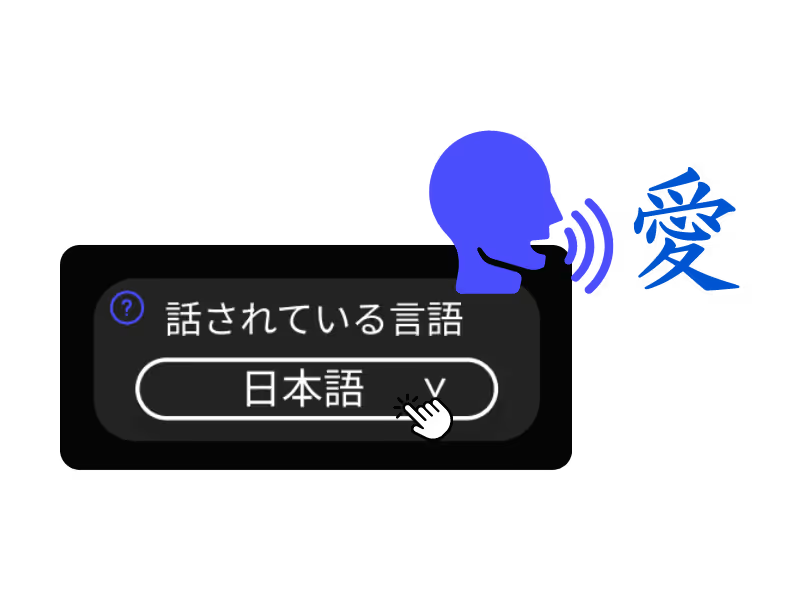
3. Atur bahasa rapat: Pilih bahasa yang benar-benar diucapkan peserta agar transkrip mengikuti pembicaraan.
Langkah 2: Curah pendapat di Google Meet
Adakan sesi curah pendapat di Google Meet untuk mengumpulkan bahan tulisan.
- Buka Google Meet: Mulai sendiri atau undang rekan agar bisa saling menanggapi ide. Untuk memulai rapat baru, buka Google Meet.
- Mulai membahas ide: Wajar jika ide berubah selama percakapan. Beri semua orang kesempatan menyampaikan gagasan tanpa langsung menilainya. Untuk mencari inspirasi tambahan, lihat panduan ide konten SEO.
- Lanjutkan pembahasan: Saat takarir Google Meet aktif dan teks berhasil ditangkap, JotMe menampilkan transkrip langsung. Anda dapat membaca ulang bagian yang sudah tertangkap.
Langkah 3: Buat draf di ChatGPT
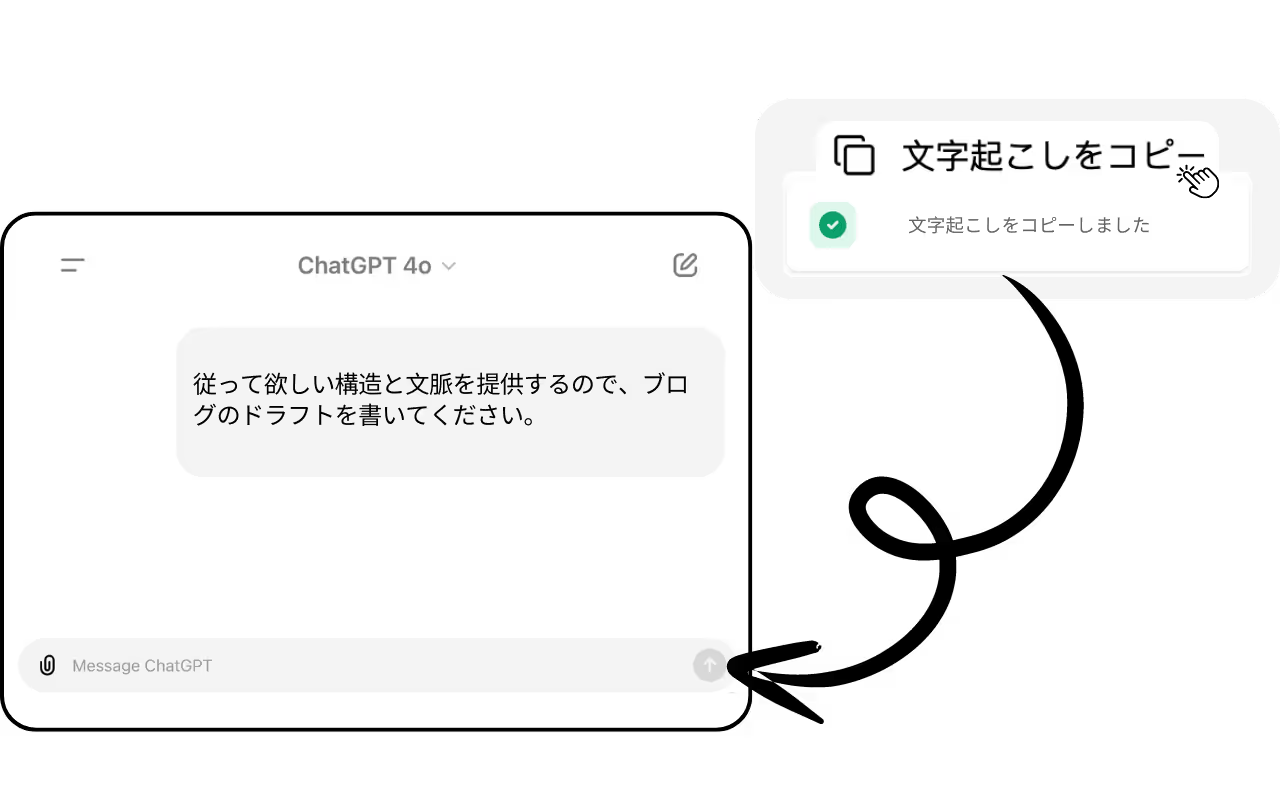
1. Buka ChatGPT atau layanan chat AI pilihan Anda, lalu gunakan contoh instruksi berikut.
Tolong buat draf artikel blog dengan mengikuti struktur dan konteks yang saya berikan.
Gunakan struktur artikel berikut:あなたの構造
Berikut konteks dan materi yang saya miliki:あなたのコンテキスト
Struktur dan konteks yang jelas membantu ChatGPT membuat draf yang selaras dengan kebutuhan Anda.
2. Tentukan struktur tulisan: Pilih urutan bagian dan formatnya. Anda bisa memakai kerangka tulisan lama atau membuat kerangka baru, lalu menempelkannya ke ChatGPT.
3. Kumpulkan konteks yang relevan: Pilih bagian transkrip JotMe, dokumen, artikel, email, atau obrolan yang berkaitan dengan topik. Pastikan materi boleh dibagikan menurut kebijakan organisasi sebelum menempelkannya ke layanan chat AI.
Kesimpulan
Gunakan Google Meet untuk bertukar ide, JotMe untuk menata transkrip, dan ChatGPT untuk membantu menyiapkan draf. Periksa hasilnya terhadap sumber asli sebelum menyunting gaya dan istilah. Coba mulai satu sesi curah pendapat di Google Meet, atau berlangganan buletin untuk mendapatkan kiat tambahan. Jika ada pertanyaan, hubungi taka80@jotme.io.
Tanya jawab
Tanya: Seberapa akurat transkrip JotMe?
Jawab: Memilih bahasa yang benar membantu meningkatkan ketepatan. Hasil tetap dipengaruhi kualitas audio, teks yang tertangkap, dan cara peserta berbicara. Periksa nama, angka, dan istilah penting sebelum menggunakan transkrip.
Tanya: Apakah JotMe bisa dipakai dengan platform rapat video lain?
Jawab: Ekstensi Chrome JotMe digunakan di Google Meet. Untuk rapat Zoom, Microsoft Teams, dan platform lain yang kompatibel, gunakan alur penangkapan audio pada aplikasi desktop JotMe.
Tanya: Bagaimana cara menjaga kualitas konten yang dibuat ChatGPT?
Jawab: Berikan struktur yang jelas, transkrip dan dokumen yang relevan, serta arahan yang spesifik. Setelah mendapat draf, periksa kembali fakta, sumber, dan gaya bahasanya.
Tanya: Apa yang harus dilakukan jika JotMe atau ChatGPT mengalami masalah teknis?
Jawab: Untuk masalah JotMe, hubungi tim dukungan di hey@jotme.io dengan menjelaskan langkah yang Anda lakukan dan pesan yang muncul.
Coba JotMe
Terjemahan yang akurat untuk rapat, acara dan pekerjaan sehari-hari, dengan AI Memory yang mengingat konteks Anda.


