






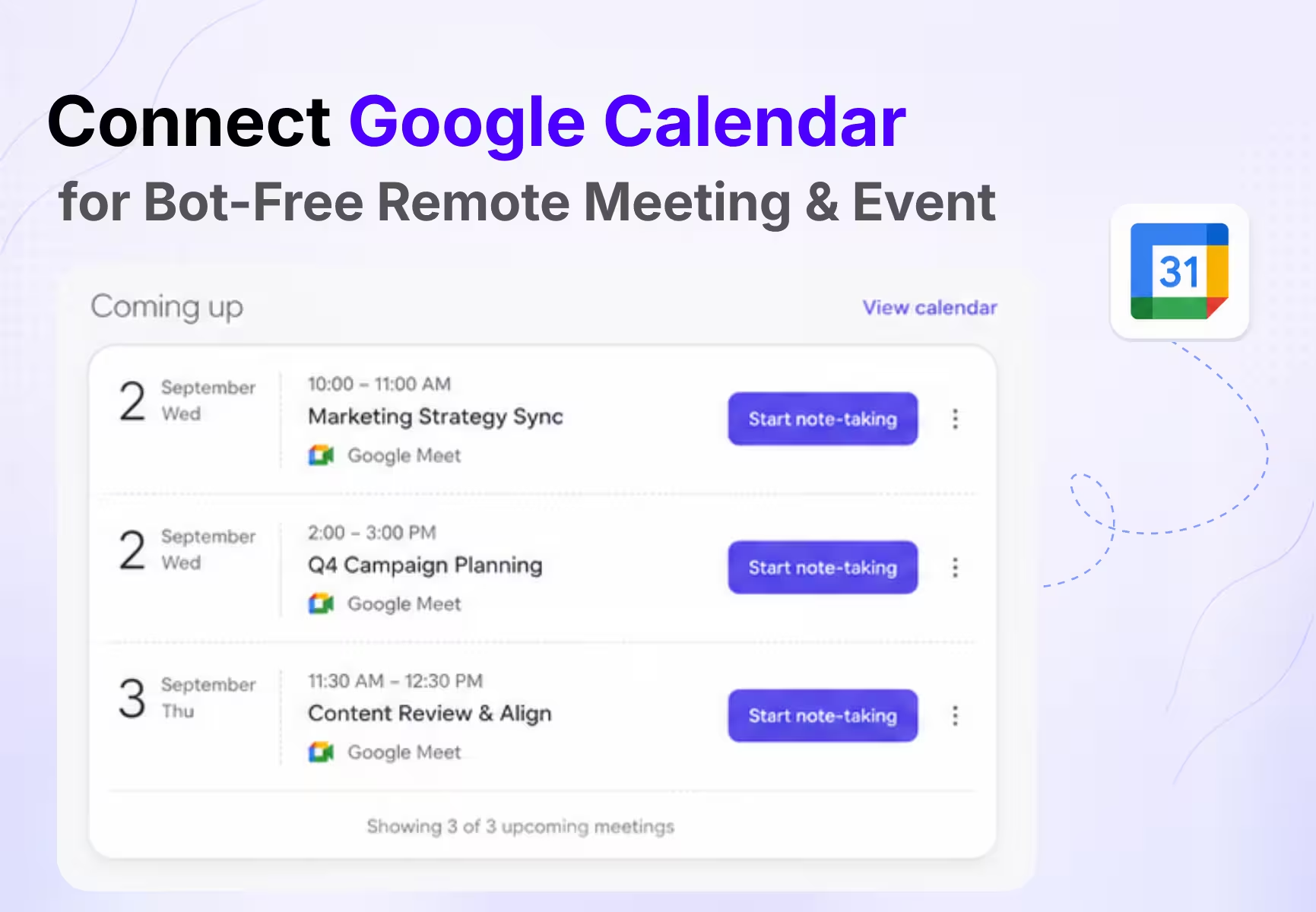
Untuk menghubungkan Google Calendar ke pencatat rapat AI, buka Home di JotMe Desktop. Pilih Link calendar pada panel Coming up, pilih akun Google di peramban, dan tinjau izin sebelum menyetujuinya. Kembali ke JotMe dan pastikan akun serta jadwal yang tampil benar.
Sambungan kalender menampilkan jadwal dan menyiapkan ruang kerja serta pengaturan acara. Perekaman baru dimulai saat Anda memilih pencatatan, transkripsi, atau terjemahan langsung.
Sebagian pencatat rapat memakai kalender untuk menambahkan bot sebagai peserta. Di JotMe Desktop, kalender menyiapkan konteks acara dan audio ditangkap dari perangkat ketika Anda memulai sesi.
Panduan ini mencakup proses penautan, data kalender yang dibaca, cara memulai dari acara, pengaturan khusus acara, dan cara menangani jadwal yang tidak muncul.
Jawaban singkat: Di JotMe Desktop, buka Home → Coming up → Link calendar, tinjau izin akun Google di peramban, lalu kembali ke aplikasi. Jadwal tampil di Coming up. Untuk mulai menangkap audio, pilih Mulai pencatatan rapat atau Mulai terjemahan langsung.
Bisakah Google Calendar dihubungkan ke pencatat rapat AI?
Bisa. Dengan menghubungkan Google Calendar ke pencatat rapat AI, Anda dapat membuka jadwal dari aplikasi dan menyiapkan ruang kerja dengan judul yang benar.
Pada JotMe Desktop, sambungan kalender mendukung tindakan berikut.
- Melihat jadwal hari ini dari halaman Home.
- Membuka acara sebelum dimulai untuk menyiapkan agenda atau catatan pribadi.
- Memulai pencatatan atau terjemahan langsung dengan judul dan daftar peserta yang sudah terhubung.
- Menyimpan pengaturan bahasa, mikrofon, audio, dan kualitas untuk tiap acara.
- Menemukan rekaman, catatan, transkrip, dan audio pada acara yang sesuai.
Alur ini mendukung Google Calendar. Menurut panduan kalender JotMe Desktop, aplikasi membaca acara. Kelola pembuatan dan perubahan acara dari Google Calendar. Kalender Outlook dan Apple Calendar tidak tercantum pada alur ini.
Gunakan Google Calendar untuk mengatur jadwal. Gunakan JotMe untuk membuka ruang kerja acara dan menata hasil yang sudah direkam.
Cara menghubungkan Google Calendar ke JotMe Desktop
Mulai dari JotMe Desktop dan selesaikan izin pada peramban. Biarkan keduanya terbuka sampai kalender terhubung.
Langkah 1. Pasang JotMe Desktop dan masuk
Pasang JotMe Desktop untuk macOS atau Windows dan masuk ke akun JotMe. Jika sudah terpasang, buka Settings untuk memeriksa versi aplikasi.
Anda dapat memakai alamat email yang berbeda untuk JotMe dan Google Calendar. Pilih akun Google yang memuat jadwal yang diperlukan saat memberikan izin.
Langkah 2. Buka Home dan cari panel Coming up
Pilih Home pada bilah samping. Panel Coming up ada di dasbor. Jika kalender belum terhubung, panel menampilkan Link your calendar, pesan Connect Google Calendar to see upcoming meetings, dan tombol Link calendar.
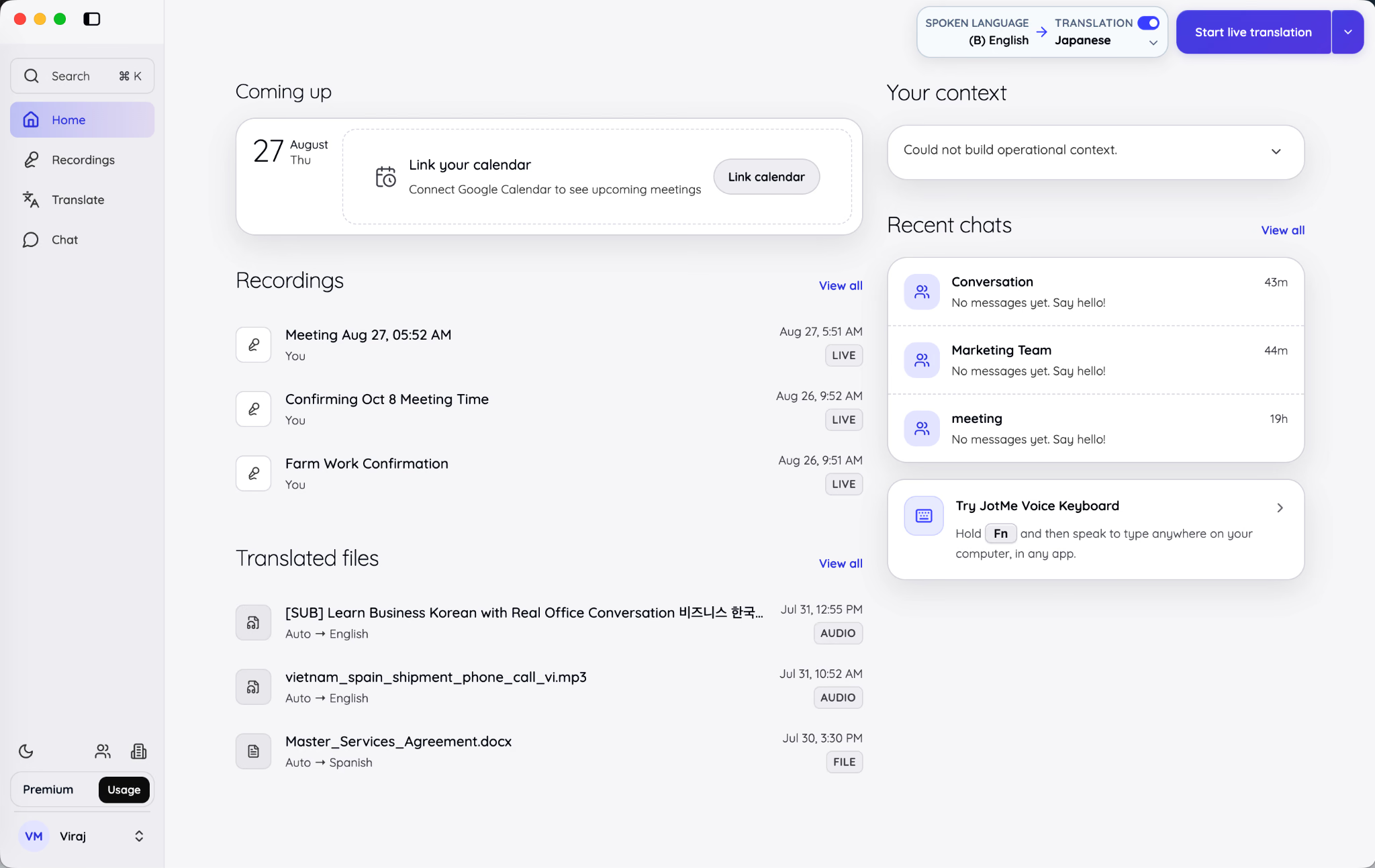
Pilih Link calendar untuk membuka perizinan Google di peramban. Panel dapat menampilkan Waiting for Google hingga langkah itu selesai.
Langkah 3. Pilih akun Google yang benar
Google meminta Anda memilih akun. Jika peramban memuat beberapa akun pribadi dan kantor, periksa alamat email yang dipilih.
Pilih akun yang memuat acara yang ingin ditampilkan di JotMe. Jika jadwal yang dicari tidak terlihat, periksa akun yang terhubung.
Jika ada beberapa akun. Untuk jadwal kantor, pilih akun Google Workspace yang memuat acara tersebut.
Langkah 4. Tinjau akses yang diminta
Periksa layar persetujuan Google untuk mengetahui data dan izin yang diminta. Hubungkan akun sesuai kebijakan organisasi dan izin yang dibutuhkan.
Pilih Allow setelah memastikan aplikasi dan akses kalender yang diminta. Periksa kebijakan privasi serta informasi keamanan penyedia sebelum memberi izin.
Langkah 5. Kembali ke JotMe dan periksa akun
Setelah izin disetujui, kembali ke JotMe Desktop. Panel Coming up menampilkan akun yang terhubung, misalnya Google Calendar · anda@perusahaan.com.
Gunakan label tersebut untuk memastikan jadwal berasal dari akun yang benar.
Langkah 6. Periksa apakah jadwal muncul
Panel menampilkan acara hari ini beserta waktu yang tersedia. Gunakan tombol sebelumnya dan berikutnya untuk melihat tanggal lain. Segarkan jika acara baru belum muncul.
Jika tidak ada acara, JotMe menampilkan No events today. Pesan ini dapat muncul saat sambungan berfungsi dan tidak ada jadwal pada tanggal tersebut.
Cara memulai catatan rapat AI dari acara Google Calendar
Setelah kalender terhubung, mulai dari acara terjadwal agar judul, waktu, peserta, dan pengaturan yang tersimpan menyertai sesi.
Buka acara sebelum rapat
Pilih acara untuk membuka ruang Notes tanpa memulai perekaman. Gunakan ruang itu untuk menyiapkan agenda, pertanyaan, atau pengingat.
Tulisan pada My notes disimpan sebagai draf acara. JotMe dapat menggunakannya saat membuat catatan rapat berbantuan AI setelah sesi, sementara catatan yang Anda tulis tetap tersedia.
Pilih pencatatan atau terjemahan langsung
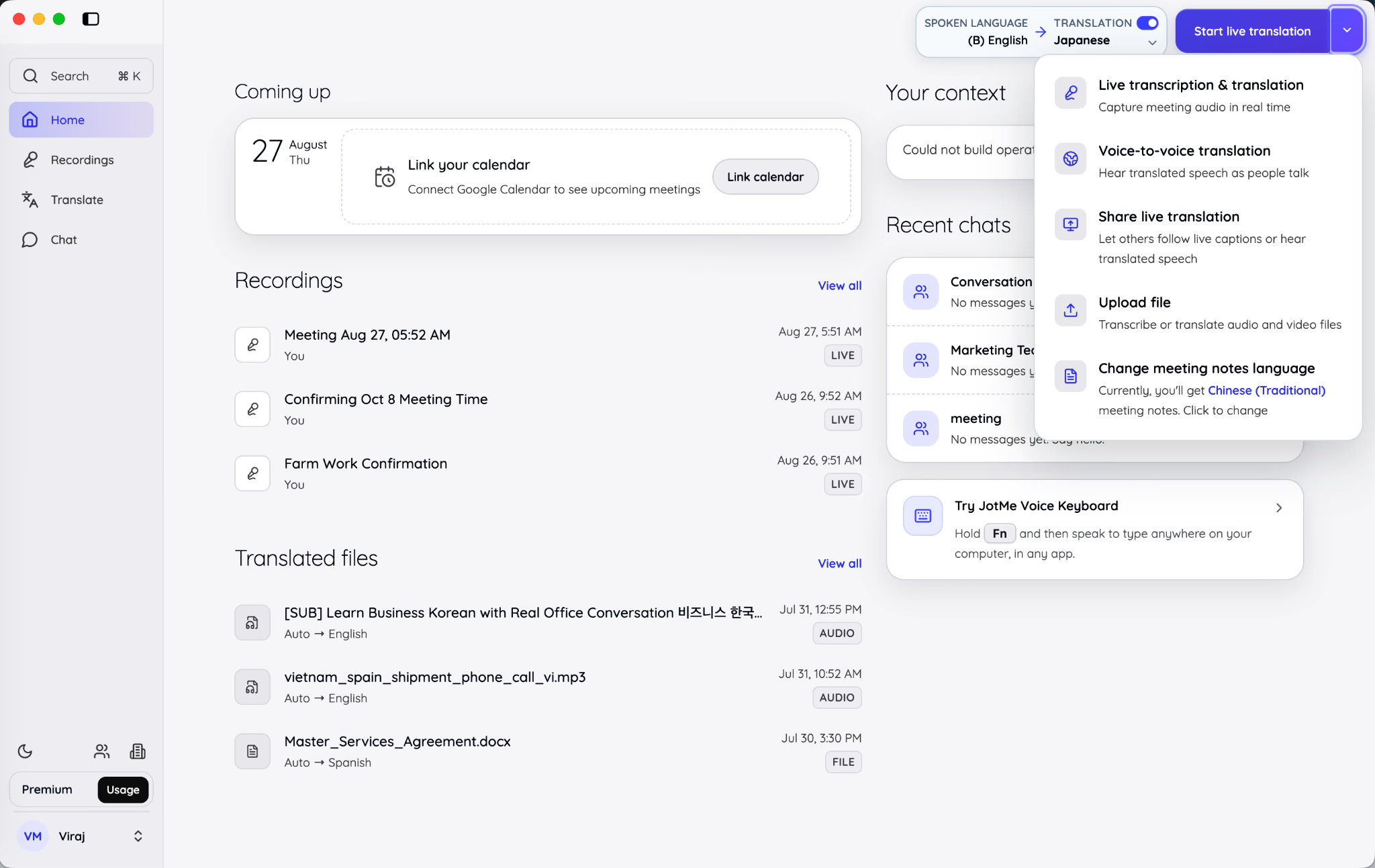
Acara berikutnya pada hari itu memiliki tombol mulai dengan menu. Bagian utama menjalankan mode yang ditampilkan. Panah memungkinkan Anda memilih Start note-taking atau Start live translation.
Gunakan Start note-taking untuk menghasilkan transkrip dan catatan sesuai setelan. Pilih Start live translation bila peserta membutuhkan terjemahan saat rapat berlangsung.
Menu tindakan juga memisahkan transkripsi, terjemahan, keluaran suara, berbagi sesi, unggah berkas, dan pilihan bahasa catatan.
Mulai dari acara kalender bila ingin mengaitkan sesi dengan judul dan daftar peserta. Untuk panggilan atau wawancara tanpa jadwal, gunakan menu mulai pada aplikasi.
Atur acara sebelum memulai
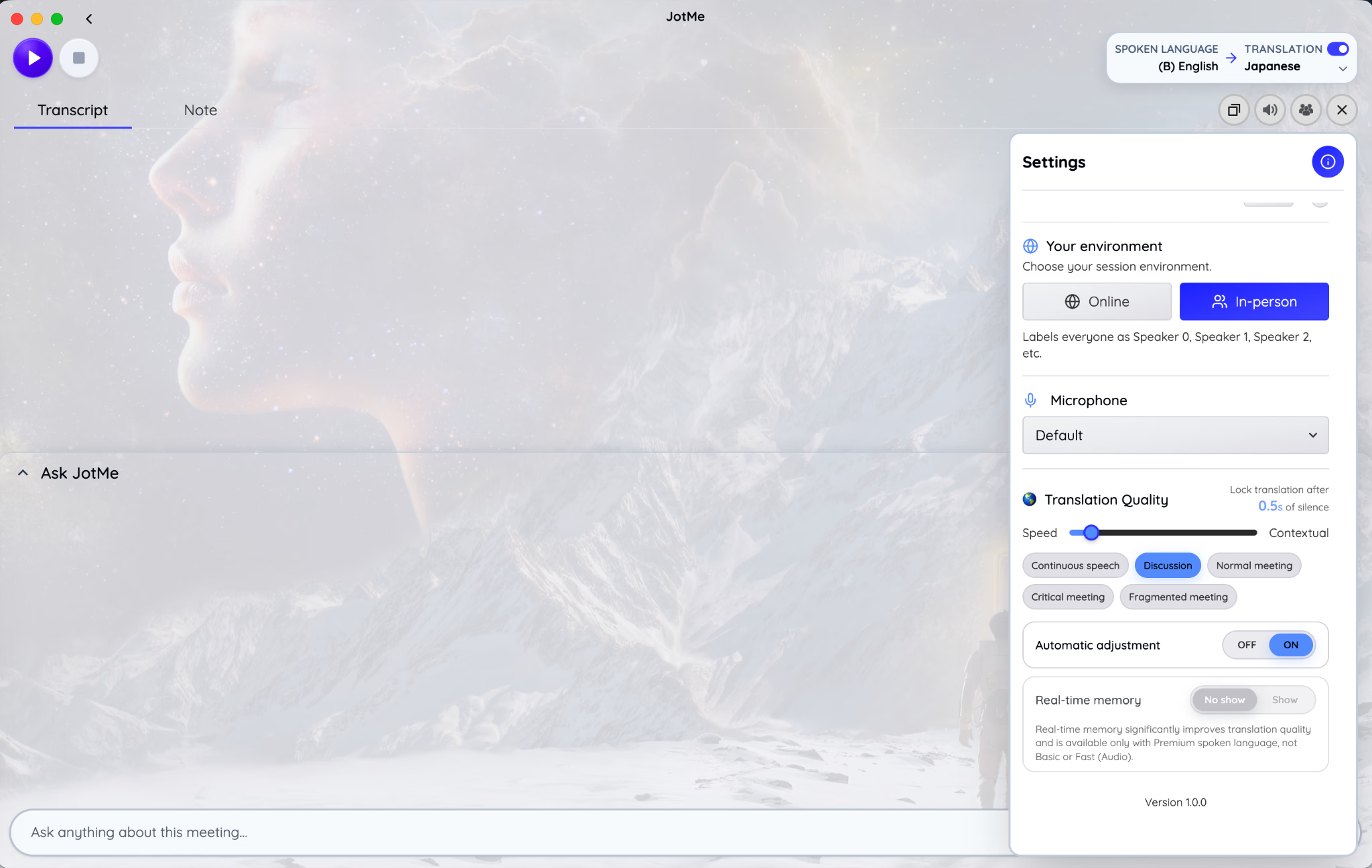
Pilih ikon roda gigi di sebelah acara. Pilihan pengaturan bergantung pada mode yang akan dijalankan.
- Bahasa ucapan yang akan ditranskripsikan.
- Bahasa hasil jika memakai terjemahan langsung.
- Lingkungan Online atau In-person untuk label pembicara.
- Mikrofon dan perangkat sumber audio rapat.
- Kualitas terjemahan dan transkripsi.
- Penyesuaian otomatis dan memori terjemahan langsung.
- Perutean suara ke suara dan berbagi terjemahan langsung.
Uji audio sebelum rapat penting. Jika mikrofon sendiri terdengar tetapi peserta lain tidak, periksa izin audio komputer dan sumber yang dipilih. Jika tidak ada suara, periksa perangkat masukan serta izin sistem.
Mulai sesi secara manual
Pilih bagian utama tombol mulai saat siap. Pencatatan membuka tampilan Notes, sedangkan terjemahan langsung membuka Transcript.
Sampainya waktu acara belum memulai perekaman. Tombol notifikasi Join meeting & open JotMe membuka panggilan dan aplikasi. Mulai perekaman atau terjemahan melalui tindakan yang terpisah.
Hentikan sesi untuk membuat catatan rapat AI
Pilih Stop saat sesi berakhir. Jika pembuatan catatan AI diaktifkan, JotMe memakai transkrip dan tulisan pada My notes untuk menyiapkan tampilan Enhanced.
Menurut panduan pencatatan JotMe, hasil dapat memuat intisari, ringkasan, poin utama, dan tindak lanjut. Catatan pribadi Anda tetap tersedia secara terpisah.
Data apa yang dibaca JotMe dari Google Calendar?
JotMe memakai informasi acara untuk mengaitkan sesi dan hasilnya dengan jadwal yang benar. Dokumentasi menyebut informasi berikut.
Sambungan digunakan untuk membaca acara. Jika jadwal perlu dibuat, dipindah, diganti namanya, atau dihapus, lakukan di Google Calendar, lalu segarkan tampilan JotMe.
Izin kalender memberi akses ke informasi acara. Untuk menangkap audio, mulailah dari tindakan terpisah setelah mengikuti ketentuan persetujuan yang berlaku.
Apakah pencatat rapat AI otomatis bergabung ke acara kalender?
Pengaturan berbeda menurut aplikasi. Sebagian asisten memakai kalender untuk mengirim bot ke panggilan Google Meet, Zoom, atau Microsoft Teams. Periksa apakah fitur tersebut berlaku untuk semua acara atau hanya acara tertentu.
JotMe Desktop menangkap mikrofon dan audio komputer setelah Anda memulai sesi. JotMe berjalan bersama aplikasi rapat tanpa muncul sebagai peserta.
Panel kalender menampilkan acara serta pengaturan. Untuk alur ini, berlaku ketentuan berikut.
- Peserta bergabung ke rapat melalui aplikasi rapat yang digunakan.
- Perekaman dimulai dari tindakan yang Anda pilih.
- Pembuatan dan penyuntingan acara dilakukan di Google Calendar.
- Membuka tautan rapat hanya membuka ruang panggilan dan aplikasi yang dipilih.
- Memutus kalender menghentikan pembaruan jadwal. Kelola sesi audio dari kontrol di aplikasi.
Jadwal yang masih tentatif atau rapat yang tidak boleh direkam dapat tetap terlihat di kalender tanpa memulai sesi.
Bagaimana JotMe menyimpan pengaturan tiap acara?
JotMe menyimpan profil lokal berdasarkan ID Google Calendar. Saat acara dibuka kembali pada komputer yang sama, pengaturan acara itu dapat digunakan kembali.
Pengaturan khusus acara dapat mencakup hal berikut.
- Bahasa ucapan dan bahasa hasil.
- Mode serta kualitas terjemahan.
- Penyesuaian otomatis dan memori terjemahan langsung.
- Mikrofon dan sumber audio rapat.
- Keluaran audio AI dan perutean suara ke suara.
- Pilihan berbagi terjemahan langsung.
Untuk rapat proyek berbahasa Inggris, Anda dapat memilih transkripsi saja. Untuk panggilan pemasok Jepang, atur terjemahan langsung Inggris ke Jepang jika sesuai. Wawancara tatap muka dapat memakai mikrofon ruangan dan label pembicara yang sesuai.
Dokumentasi saat ini menyebut profil untuk 100 acara yang paling baru dipakai pada komputer tersebut. Pengaturan tampilan aplikasi seperti sematan, ukuran teks, opasitas, dan tema berlaku secara umum.
Cara mengatur catatan AI sebelum rapat kalender
Buka menu profil, pilih Settings, lalu periksa pilihan catatan rapat pada General. Pilihan penyimpanan memengaruhi keluaran setelah sesi.
- Generate AI meeting notes. Simpan transkrip dan buat catatan rapat AI.
- Do not generate AI meeting notes. Simpan transkrip tanpa membuat catatan Enhanced.
- Do not store anything. Jangan simpan hasil sesi pada pilihan tersebut.
Jika catatan AI diaktifkan, pilih bahasa hasil yang tersedia. Bahasa catatan dapat berbeda dari bahasa ucapan dan bahasa terjemahan langsung.
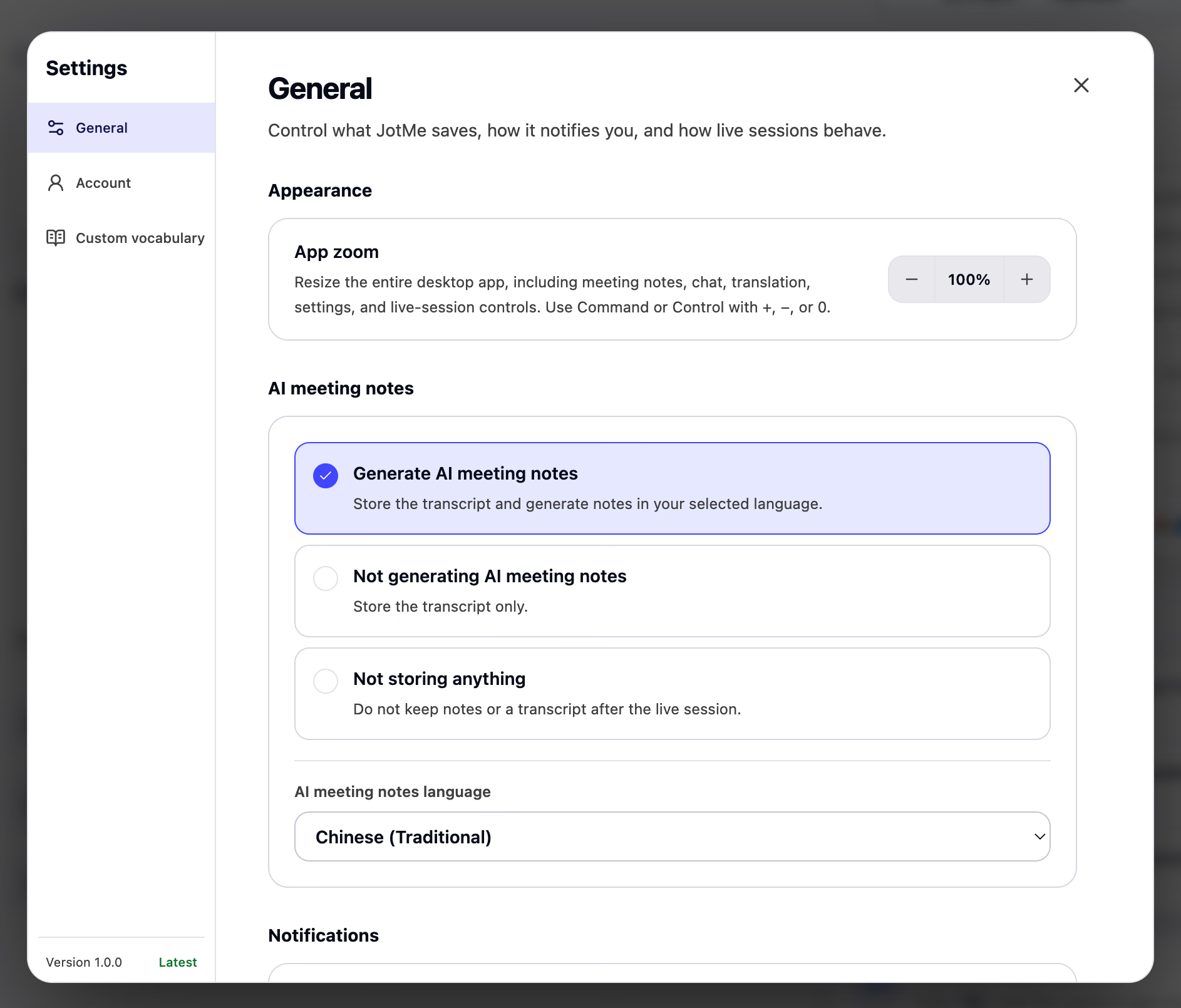
Periksa setelan sebelum rapat. Pilihan Do not store anything memengaruhi hasil yang tersedia setelah sesi. Ikuti kebijakan organisasi dan beri tahu peserta sesuai persyaratan yang berlaku.
Di mana catatan AI tersedia setelah rapat?
Buka Recordings dan pilih sesi yang tersimpan. Ruang kerja dapat menampilkan beberapa jenis hasil.
- My notes memuat catatan yang Anda tulis.
- Enhanced memuat catatan rapat yang dibuat AI jika diaktifkan.
- Transcript memuat teks ucapan, label pembicara, dan penanda waktu.
- Gunakan pemutar audio untuk meninjau rekaman jika tersedia.
- Gunakan Ask JotMe untuk menanyakan hal yang dibahas pada sesi tersebut.
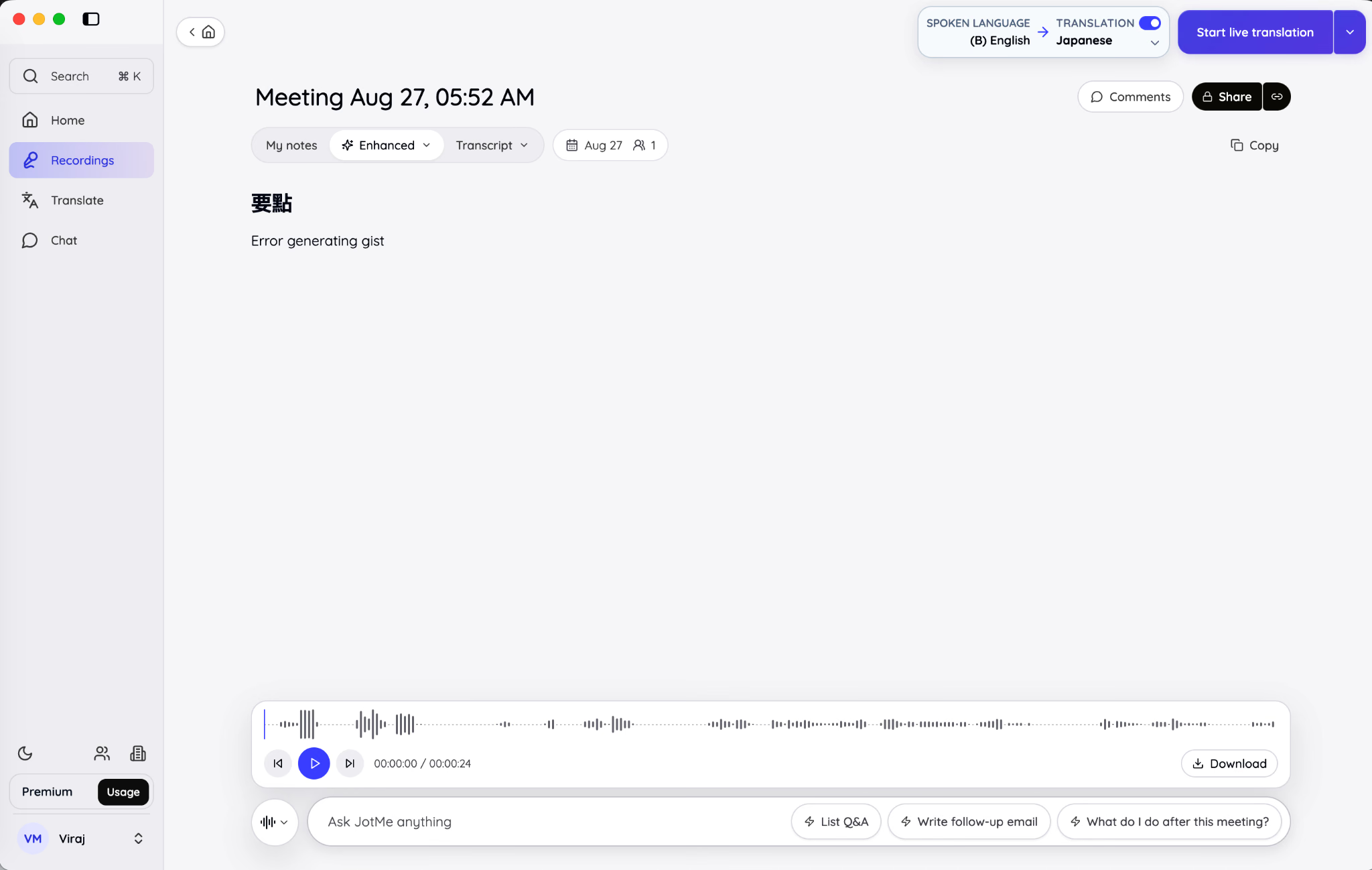
Gunakan Enhanced untuk melihat keputusan dan tindakan awal. Periksa transkrip dan audio untuk kutipan, konteks, atau identitas pembicara sebelum membagikan hasil.
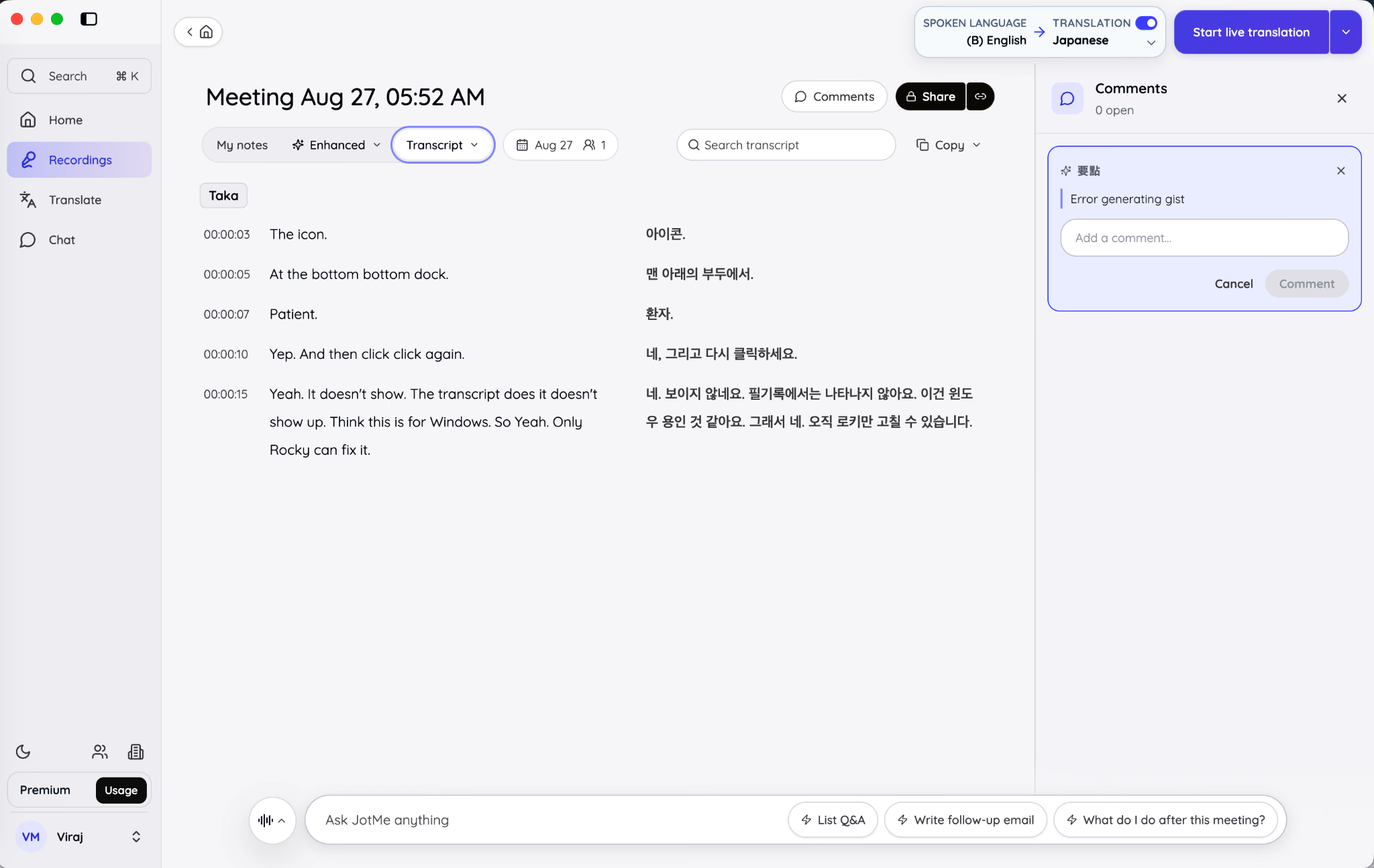
Judul acara membantu mengidentifikasi sesi. Kualitas audio, ucapan tumpang tindih, istilah khusus, dan ungkapan ambigu masih dapat memengaruhi transkrip serta ringkasan.
Mengapa Google Calendar tidak terhubung ke pencatat rapat?
Periksa gejala yang muncul pada panel jadwal.
Panel masih menampilkan Waiting for Google
Kembali ke peramban dan lihat apakah jendela persetujuan terbuka pada profil atau jendela lain. Biarkan JotMe terbuka saat menyelesaikan langkah itu.
Jika proses dibatalkan atau jendela ditutup, pilih Link calendar lagi untuk memulai penautan.
Akun Google Calendar yang terhubung keliru
Lihat alamat akun pada panel Coming up. Jika bukan akun yang diperlukan, putuskan sambungan dan pilih akun yang benar.
Gunakan pemilih akun di peramban untuk memilih akun tempat jadwal kerja tersimpan.
Kalender terhubung tetapi acara tidak muncul
Periksa apakah acara ada pada akun yang terhubung dan berada pada tanggal yang sedang ditampilkan. Pindah tanggal bila perlu, lalu segarkan.
Pesan No events today dapat berarti tidak ada acara pada tanggal itu. Acara tanpa judul ditampilkan sebagai Untitled event.
Izin Google kedaluwarsa
Panel menampilkan Reconnect Google Calendar dan jadwal berhenti diperbarui. Pilih sambungkan kembali, tinjau akses dan beri izin sesuai kebutuhan. Rekaman yang sudah dibuat dapat dikelola terpisah.
Administrator Google Workspace memblokir sambungan
Akun kantor atau sekolah dapat membatasi aplikasi pihak ketiga. Jika Google meminta persetujuan administrator, hubungi pengelola Google Workspace organisasi.
Gunakan akun yang memiliki jadwal yang dibutuhkan setelah mengikuti kebijakan akses organisasi.
Acara atau pengaturan tidak segera diperbarui
Segarkan kalender, lalu mulai ulang JotMe jika panel masih menampilkan data lama. Periksa versi aplikasi di Settings.
Profil acara disimpan di komputer yang digunakan. Pada perangkat lain, periksa lagi mikrofon, perutean audio, dan kualitas.
Cara memutuskan sambungan Google Calendar dari pencatat rapat
Pilih Disconnect pada panel Coming up dan konfirmasikan. Acara mendatang berhenti tampil dari akun itu. Kelola rekaman dan catatan yang sudah ada dari JotMe.
Akses juga dapat ditinjau atau dicabut dari halaman aplikasi tertaut pada Akun Google. Data yang sudah diterima aplikasi dapat tetap tersedia. Gunakan pengaturan akun JotMe untuk mengelola rekaman, transkrip, dan catatan.
Pertimbangkan memutuskan sambungan dalam situasi berikut.
- Akun Google yang dipilih tidak sesuai.
- Jadwal tersebut tidak perlu ditampilkan di JotMe.
- Anda berganti pekerjaan atau meninggalkan domain Google Workspace.
- Organisasi meminta akses kalender dicabut.
- Anda perlu mengulangi penautan setelah masalah sinkronisasi.
Apa yang perlu diperiksa sebelum menghubungkan Google Calendar?
Judul acara, waktu, dan daftar peserta dapat memuat informasi internal. Tinjau izin pada layar Google dan periksa kebijakan privasi serta penyimpanan sebelum menghubungkan akun.
Anda dapat meninjau dan mencabut akses aplikasi melalui Google. Pada alur JotMe yang didokumentasikan, akses acara digunakan untuk membaca jadwal dan perubahan acara dilakukan di Google Calendar.
Penautan kalender dan perekaman adalah tindakan terpisah. Sebelum menangkap atau memproses percakapan, ikuti ketentuan persetujuan yang berlaku untuk peserta dan organisasi.
Pertanyaan yang sering diajukan
Bisakah saya menghubungkan lebih dari satu akun Google Calendar ke JotMe?
Panel Coming up menampilkan satu akun Google Calendar yang terhubung. Untuk menggantinya, putuskan sambungan dari akun lama, lalu hubungkan akun yang ingin digunakan.
Apakah JotMe otomatis merekam semua rapat di Google Calendar?
JotMe menampilkan jadwal dan menyiapkan ruang kerja berdasarkan acara. Perekaman, transkripsi, atau terjemahan langsung baru berjalan ketika Anda memilih tindakan mulai yang sesuai.
Bisakah saya menghubungkan Kalender Outlook atau Apple Calendar?
Alur kalender di JotMe Desktop menggunakan Google Calendar. Untuk rapat dari sumber lain, buka JotMe secara manual dan mulai sesi setelah rapat dibuka.
Apakah JotMe mengubah acara Google Calendar saya?
Akses kalender dipakai untuk membaca acara yang ditampilkan. Buat, ubah, pindahkan, atau hapus acara dari Google Calendar, lalu segarkan panel di JotMe jika perlu.
Bisakah saya menyiapkan catatan sebelum rapat?
Buka acara terjadwal untuk masuk ke ruang Notes sebelum rapat. Catatan yang Anda tulis disimpan sebagai draf untuk acara itu.
Apa yang terjadi jika saya memutuskan sambungan Google Calendar?
JotMe berhenti memperbarui jadwal dari akun tersebut. Rekaman, transkrip, dan catatan yang sudah dibuat tetap dapat dikelola dari JotMe.
Mengapa kalender yang terhubung tidak menampilkan acara?
Periksa akun Google yang tercantum, tanggal yang sedang ditampilkan, dan apakah ada acara pada tanggal tersebut. Gunakan tombol segarkan jika jadwal baru saja ditambah atau diubah.
Apakah peserta rapat perlu memasang JotMe?
Untuk alur JotMe Desktop, penyelenggara atau pengguna yang menjalankan sesi menangkap audio dari perangkatnya. Peserta dapat membuka terjemahan yang dibagikan melalui tautan atau kode QR pada peramban yang didukung.
Coba JotMe
Terjemahan yang akurat untuk rapat, acara dan pekerjaan sehari-hari, dengan AI Memory yang mengingat konteks Anda.


