





Cara memasang ekstensi Chrome gratis untuk terjemahan Jepang–Inggris di Google Meet

Panduan ini membagi penyiapan menjadi dua bagian: pasang ekstensi JotMe dan pilih bahasa. Setelah masuk, aktifkan CC Google Meet dengan bahasa Jepang, lalu tentukan Inggris sebagai sasaran pada pilihan yang didukung ekstensi. Paket gratis memiliki kuota. Mengatur bahasa tampilan aplikasi saja tidak otomatis menentukan bahasa ucapan atau hasil terjemahan.
Langkah 1: Tambahkan ekstensi Chrome
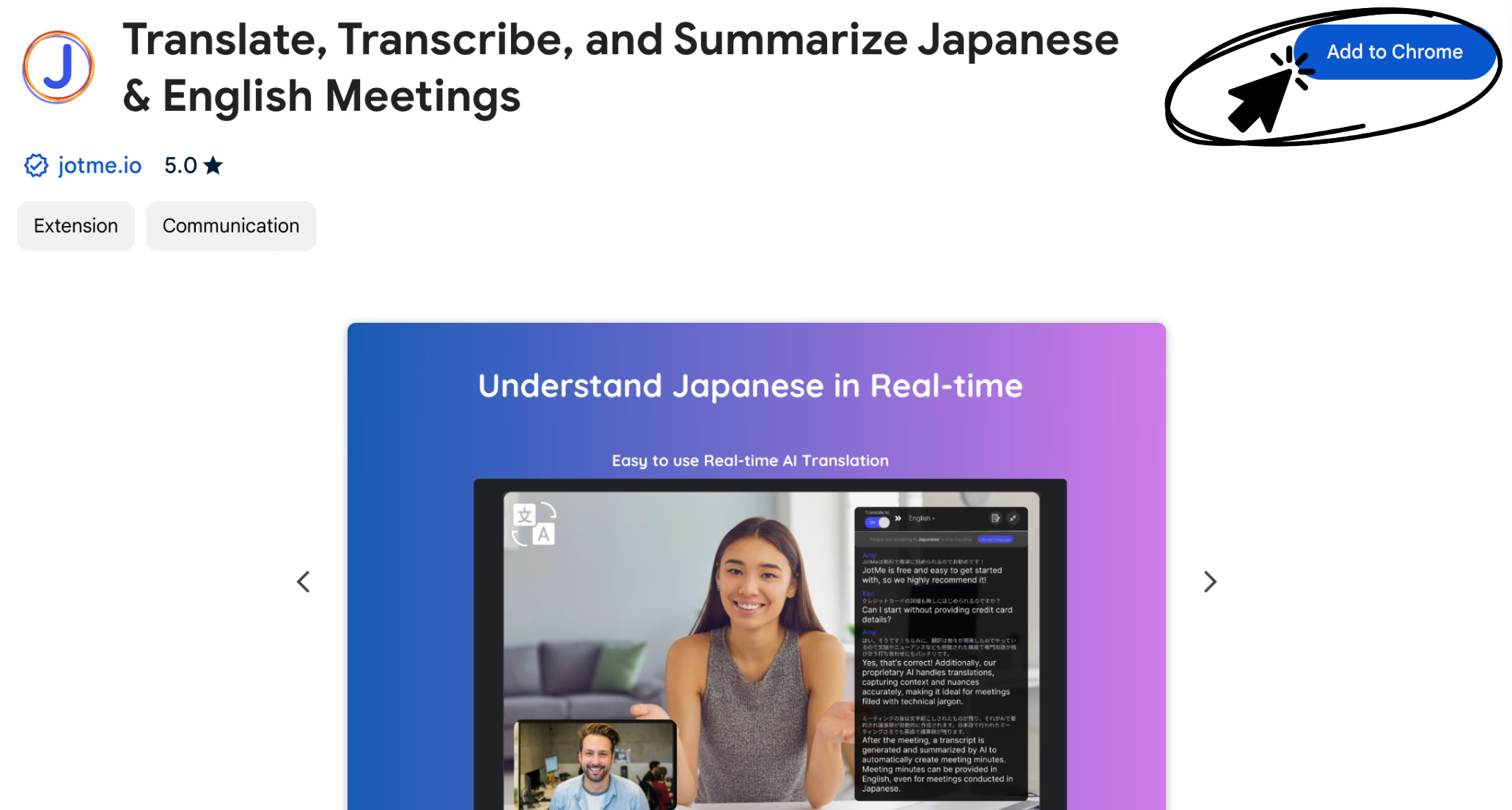
Buka halaman JotMe di Chrome Web Store melalui tautan ini, periksa bahwa ekstensi yang dipilih benar, lalu ikuti proses pemasangan dan masuk ke akun. Ekstensi ditujukan untuk Google Meet di Chrome, bukan penerjemah semua situs atau aplikasi rapat.
Langkah 2: Pilih bahasa yang digunakan
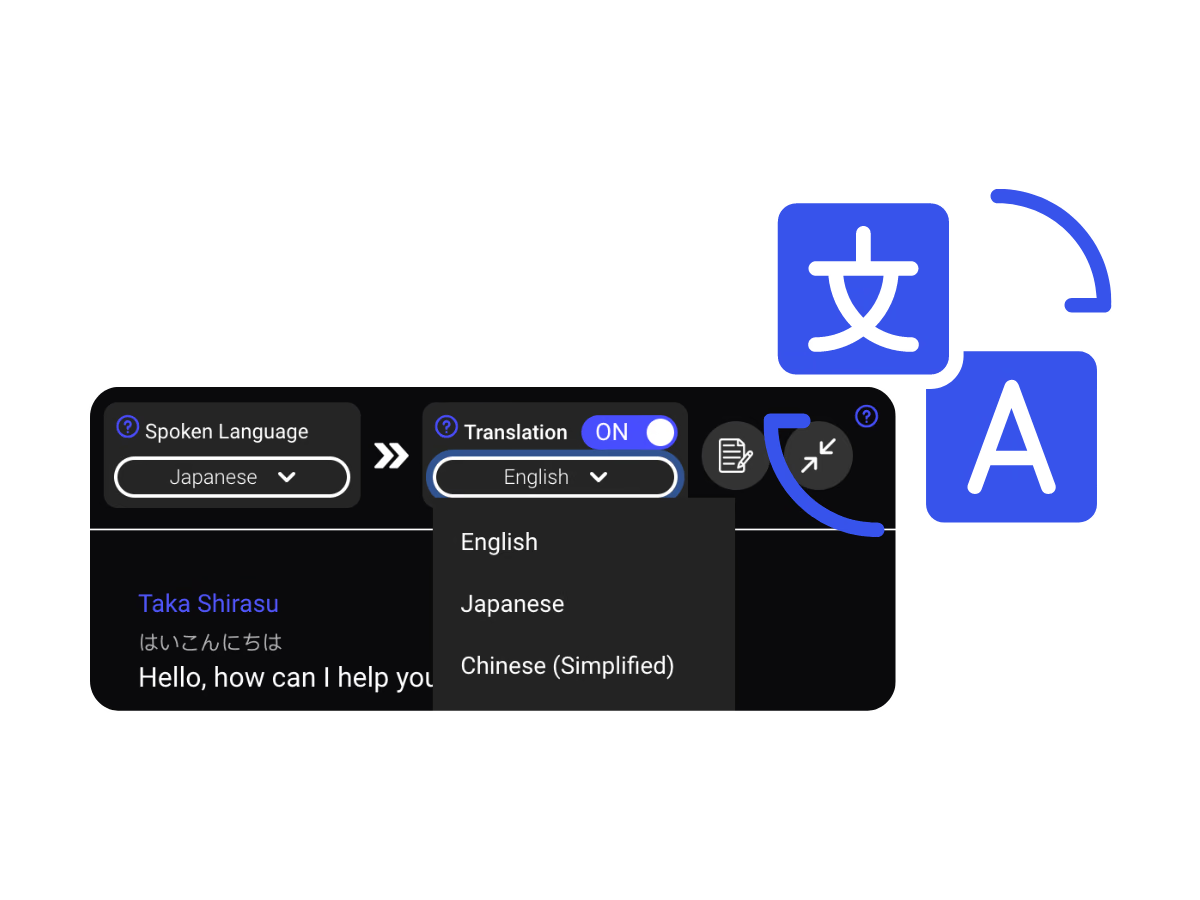
Setelah memasang ekstensi dan masuk, buka Google Meet serta panel JotMe. Aktifkan takarir Meet dan pilih Jepang sebagai bahasa ucapan, lalu pilih Inggris sebagai hasil terjemahan pada ekstensi jika tersedia. Bahasa antarmuka, bahasa ucapan, dan bahasa sasaran adalah pengaturan berbeda. Periksa teks awal agar pasangan yang dipilih sesuai sebelum membahas hal penting.
1. Atur “Spoken Language” sesuai bahasa peserta, yaitu Jepang pada contoh ini.
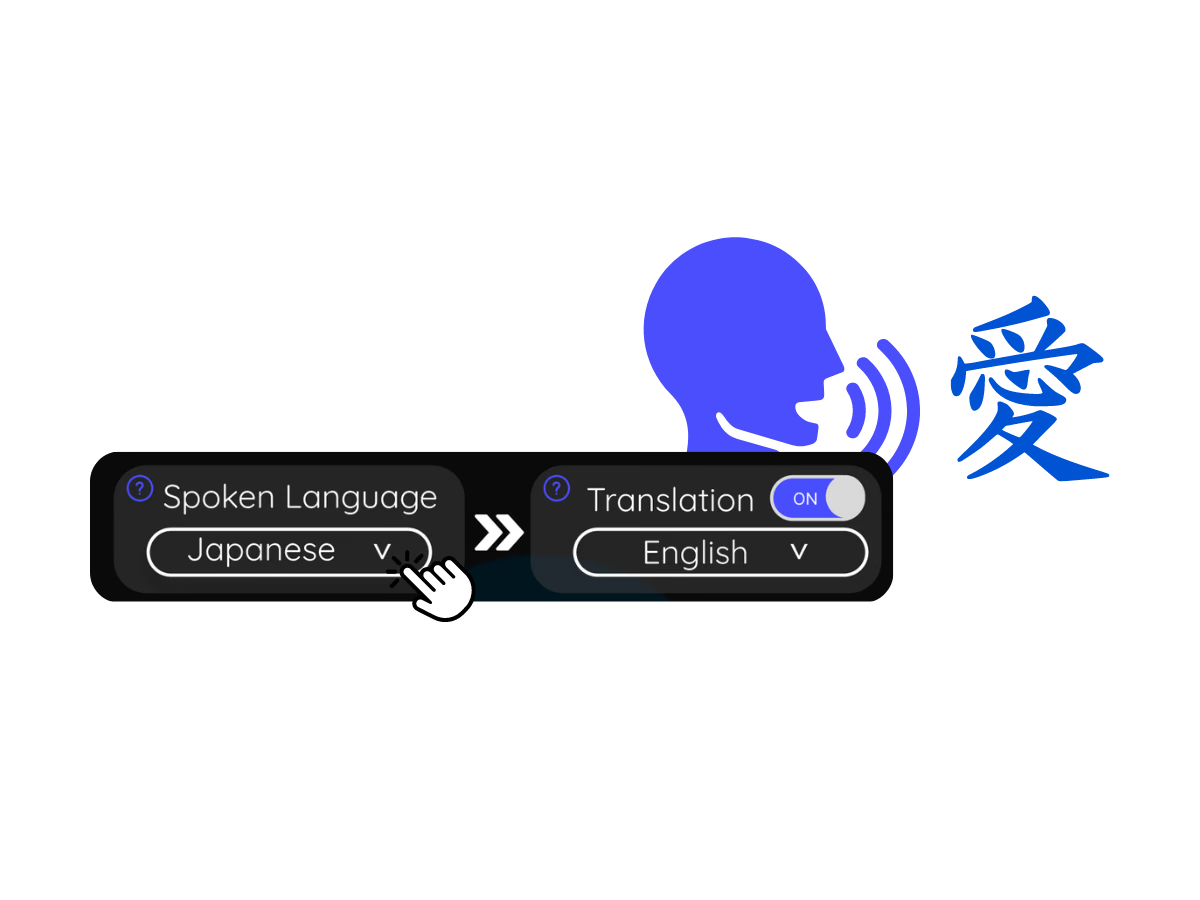
2. Atur bahasa “Translation” menjadi Inggris sebagai hasil pada contoh ini.
Lihat cara kerjanya
Apa lagi yang tersedia pada ekstensi ini?
Selain Jepang–Inggris, pilihan bahasa dapat mencakup bahasa lain sesuai CC Meet dan daftar yang ditampilkan versi ekstensi. Sumber memberi contoh Mandarin, Korea, Spanyol, Portugis, Prancis, Jerman, Italia, dan Hindi; itu bukan jaminan semuanya menjadi pilihan keluaran pada setiap versi. Angka lama 77+ tidak digunakan sebagai satu daftar tetap untuk transkripsi, terjemahan teks, dan suara. Lihat informasi bahasa terkait dan cocokkan dengan pilihan pada aplikasi.
Fitur terkait meliputi transkrip langsung, hasil setelah rapat, dan catatan AI apabila pemrosesan, penyimpanan, serta kapasitasnya mendukung. Gunakan hasil untuk membantu memahami dan meninjau percakapan; fitur desktop, web, dan ekstensi tidak selalu sama.
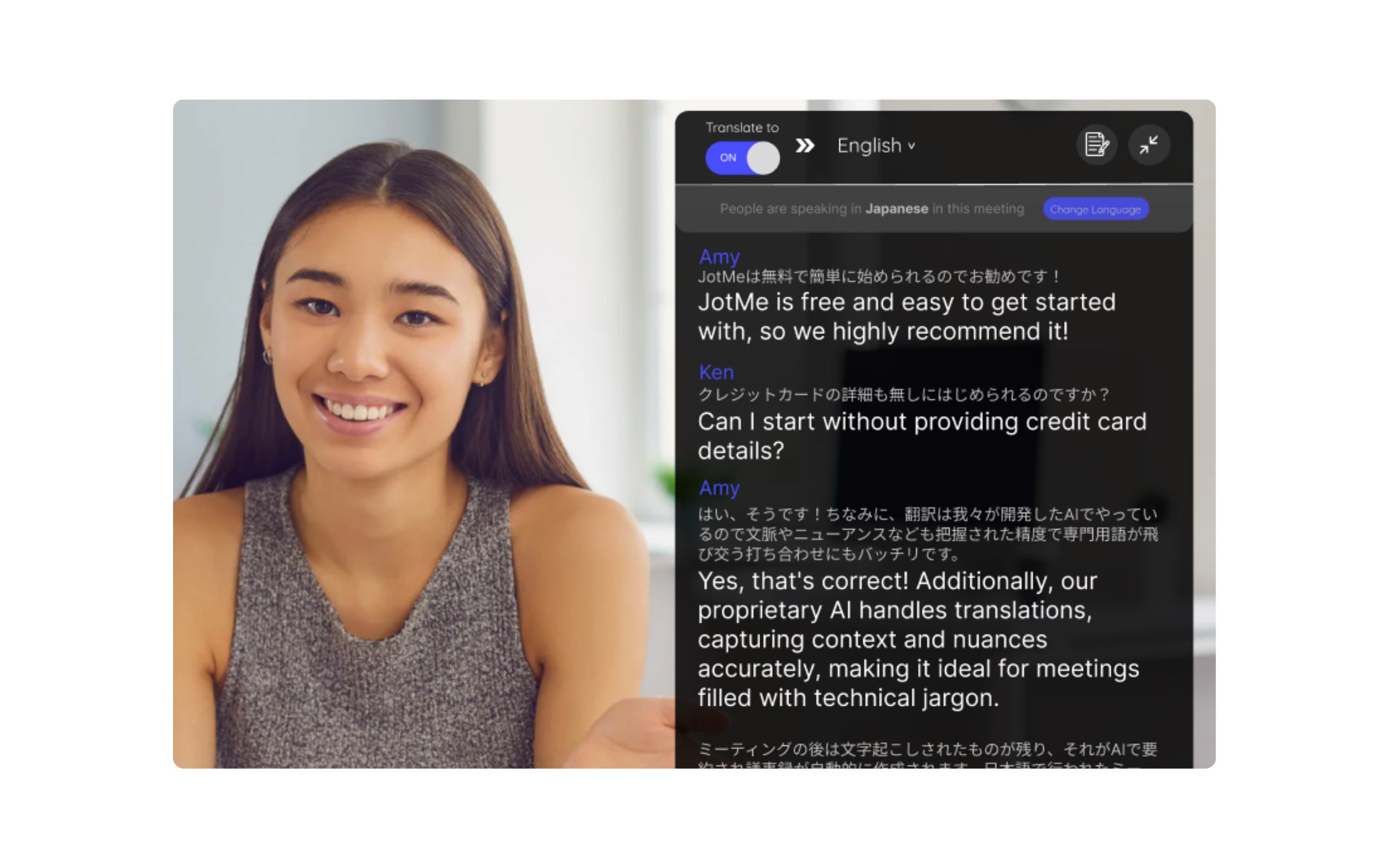
Teks transkripsi langsung
Saat CC aktif dan teks diterima, Anda dapat mengikuti serta meninjau bagian percakapan yang tersedia. Teks yang tidak tertangkap tidak otomatis dapat dipulihkan. Untuk mencari istilah, gunakan pilihan teks dan pencarian browser jika memungkinkan; pertimbangkan kerahasiaan karena teks pilihan dikirim ke layanan pencarian.
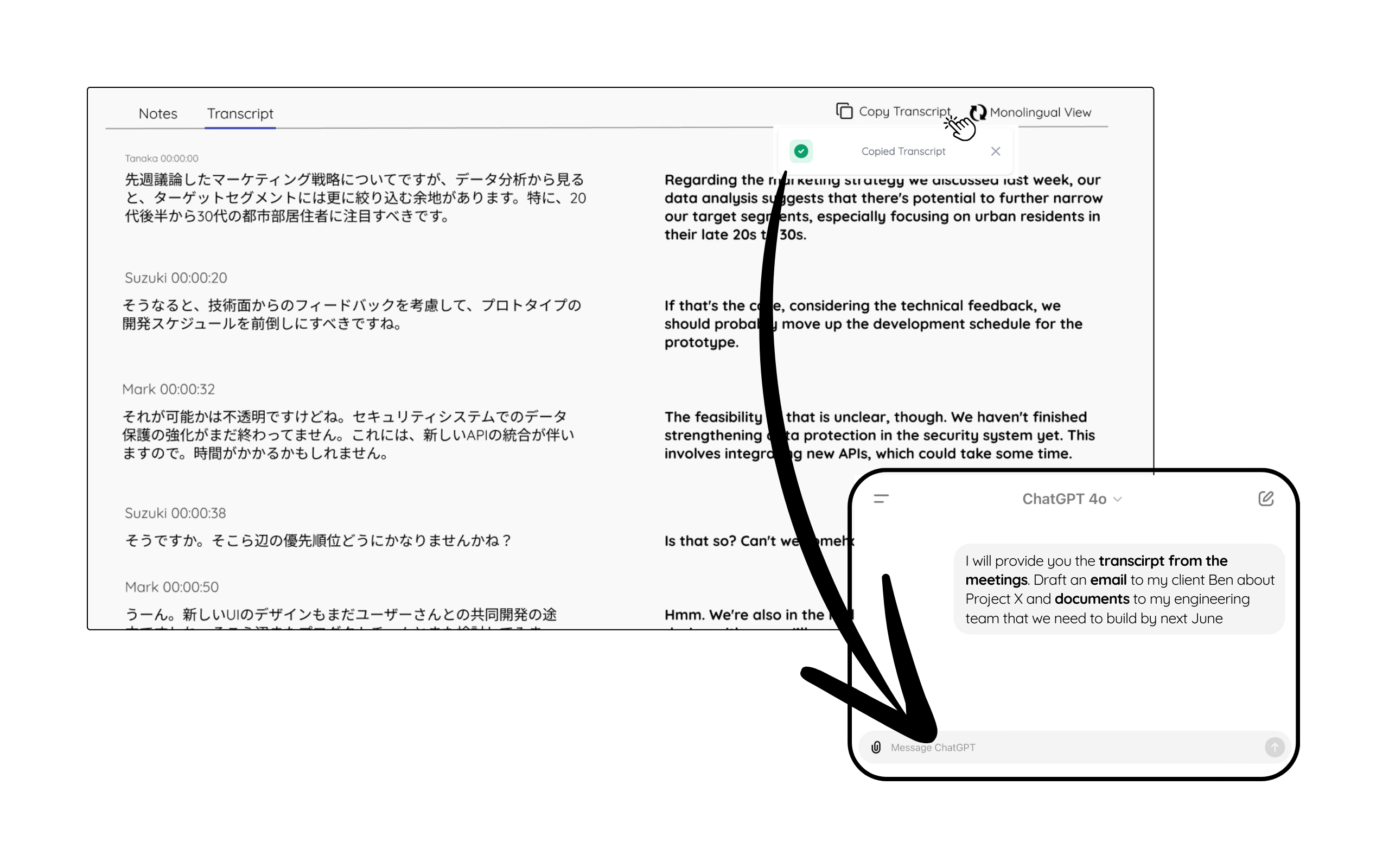
Transkrip setelah rapat
Setelah sesi berhasil diproses dan disimpan, Anda dapat meninjau transkrip serta terjemahan yang tersedia, lalu menyalin teks ke aplikasi dokumentasi. Sumber memberi contoh menempelkannya ke ChatGPT untuk membantu membuat draf dokumen, email, atau tiket tugas. Periksa izin berbagi data dengan layanan yang dipilih dan tinjau hasilnya; penyalinan tidak otomatis menghasilkan dokumen yang benar atau lengkap.
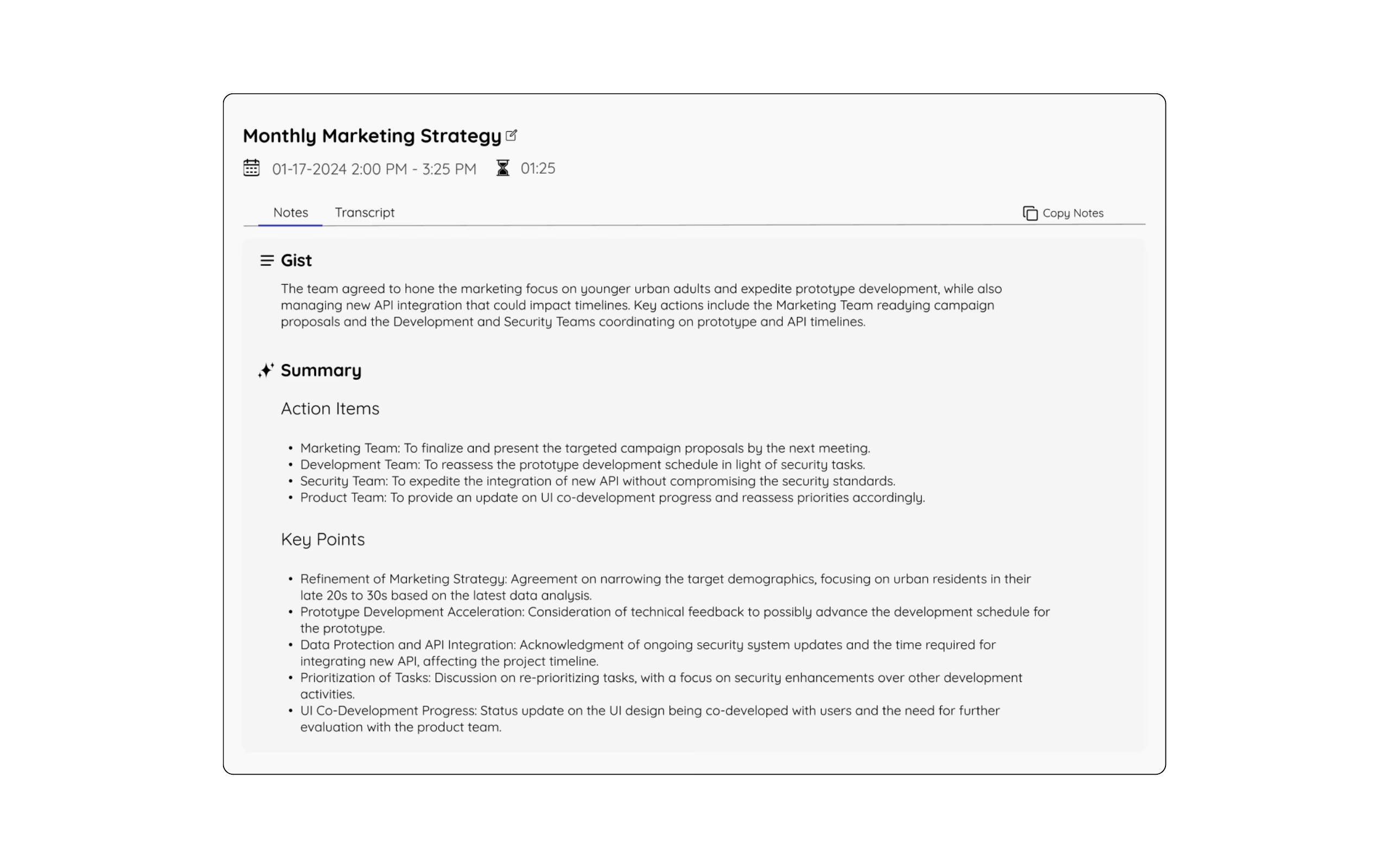
Catatan Rapat AI
Catatan AI dapat merangkum Gist, tugas, serta pokok pembahasan dari data yang tersedia pada fitur terkait. Bahasa, pengaturan, penyimpanan, dan kredit menentukan hasilnya. Periksa catatan dengan transkrip sebelum menyimpulkan apa yang terjadi atau apa yang harus dilakukan; ringkasan bukan jaminan tidak ada informasi yang terlewat.
Tanya jawab
Tanya: Bagaimana cara memulai terjemahan teks Jepang ke Inggris di Google Meet secara gratis?
Jawab: Pasang ekstensi dari Chrome Web Store melalui tautan ini, lalu masuk, aktifkan CC Meet dan pilih bahasa sumber serta target yang didukung. Paket gratis memiliki batas penggunaan.
Tanya: Apakah ada biaya untuk mulai menggunakan?
Jawab: Fitur dasar dapat dicoba gratis sesuai kuota paket. Jika kuota terjemahan habis, terjemahan dapat berhenti sementara transkripsi tetap berjalan sesuai aturan ekstensi dan paket.
Tanya: Selain terjemahan, fitur apa yang tersedia?
Jawab: Ekstensi juga dapat menyediakan transkrip dan catatan rapat AI pada alur yang mendukung. Hasil setelah sesi bergantung pada data yang berhasil disimpan, pengaturan, dan kredit akun.
Tanya: Seberapa andal kualitas terjemahannya?
Jawab: AI menggunakan teks yang tersedia serta konteks untuk membantu penerjemahan Jepang–Inggris. Ketepatan tetap dipengaruhi takarir sumber, istilah, dan percakapan; periksa nama, angka, serta keputusan penting. Tidak ada jaminan setiap nuansa atau terjemahan selalu benar.
Coba JotMe
Terjemahan yang akurat untuk rapat, acara dan pekerjaan sehari-hari, dengan AI Memory yang mengingat konteks Anda.


