






Jika Anda sulit mengikuti ucapan dalam rapat, gunakan takarir bawaan Google Meet agar percakapan tampil sebagai teks. Anda bisa menyalakannya gratis untuk tampilan sendiri. Berikut cara menemukan tombolnya, memilih bahasa lisan, dan menentukan apakah Anda juga perlu terjemahan atau transkrip.
- Takarir Google Meet
- Kapan takarir biasa belum cukup?
- Alat tambahan yang bisa dicoba gratis
- Tanya jawab
Takarir bawaan Google Meet
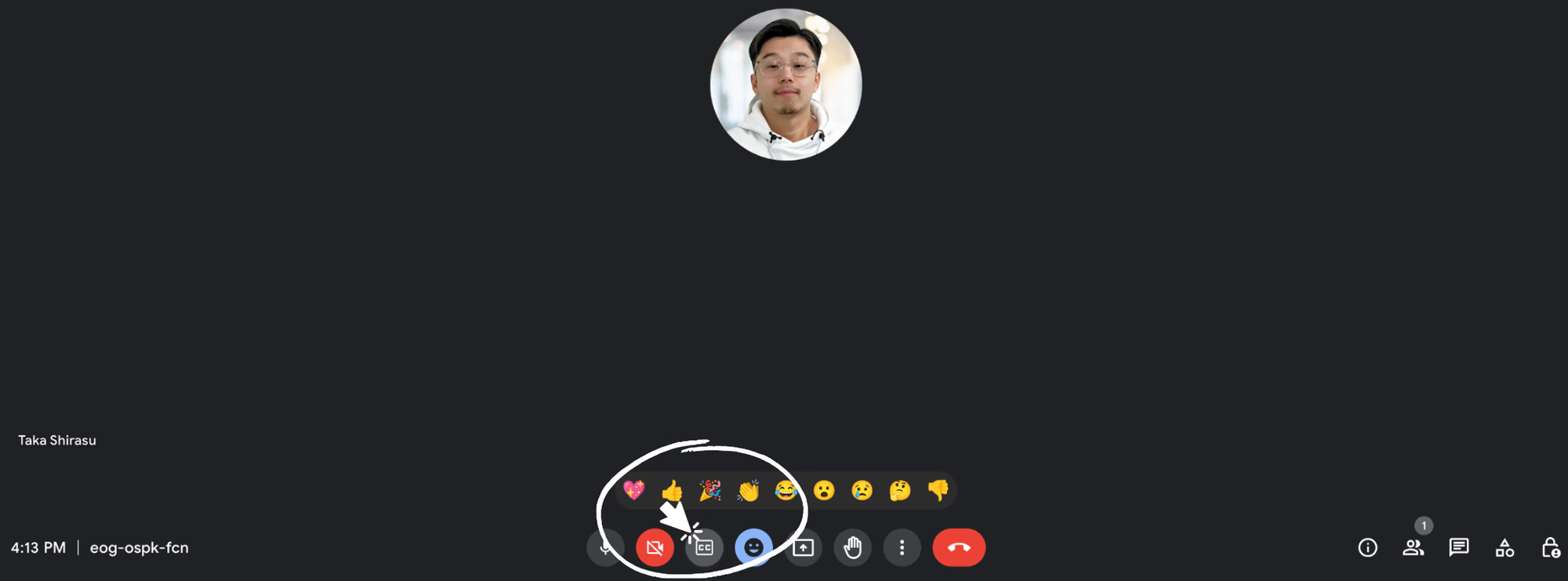
1. Cari tombol CC dan nyalakan takarir
Gabung ke rapat di komputer dan lihat bilah kontrol di bagian bawah. Klik ikon CC, atau arahkan ke Teks dan terjemahan lalu pilih Aktifkan teks, bergantung pada tampilan Meet Anda.
2. Periksa takarir dan pilih bahasa lisan
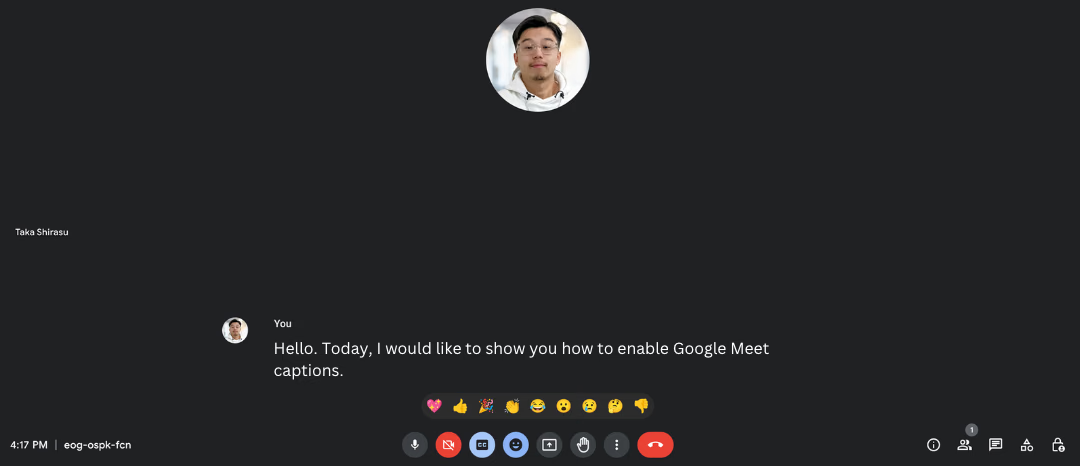
Teks mulai muncul saat ada yang berbicara. Untuk memilih bahasa lisan, buka menu di sisi kiri area takarir jika tersedia. Pilih Jepang bila pembicara berbahasa Jepang. Perubahan ini hanya berlaku untuk tampilan Anda.
Kapan takarir biasa belum cukup?
Takarir gratis mudah dinyalakan dan membantu Anda membaca percakapan saat itu juga. Untuk meninjau hasil setelah rapat, perhatikan tiga perbedaan ini:
- Anda bisa menggulir untuk membaca bagian sebelumnya selama rapat. Google hanya menampilkan bagian ketika Anda sudah bergabung dan takarir aktif.
- Menyalakan CC tidak membuat berkas transkrip. Transkrip Google Meet adalah fitur terpisah untuk akun dan rapat yang memenuhi syarat, dengan hasil yang disimpan di Drive penyelenggara.
- CC juga tidak membuat catatan AI. Google menyediakan Buat catatan untuk saya dengan Gemini pada paket yang memenuhi syarat dan dalam bahasa yang didukung.
Alat tambahan yang bisa dicoba gratis
Jika Anda ingin transkrip, terjemahan, atau catatan AI dalam satu alur, coba ekstensi Chrome JotMe.io untuk Meet. Paket gratis menyediakan kuota untuk memulai; ini alur yang terpisah dari CC Google.
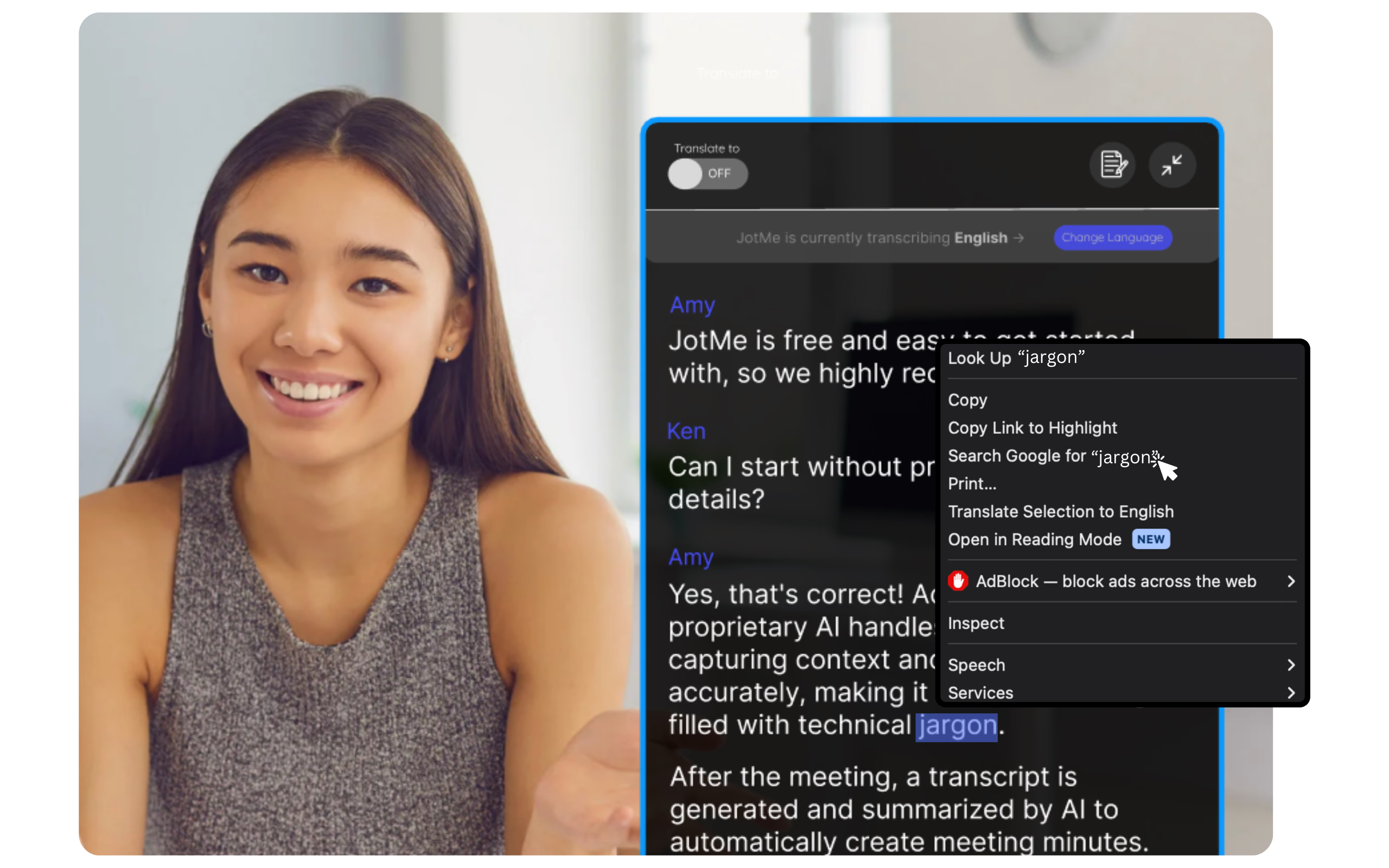
Baca takarir bersama transkrip langsung
Panel JotMe menampilkan giliran bicara dan terjemahan jika diaktifkan. Gulir untuk meninjau bagian sebelumnya yang sudah tertangkap. Anda bisa memilih kata untuk mencari artinya; hindari menyalin percakapan rahasia ke mesin pencari publik.
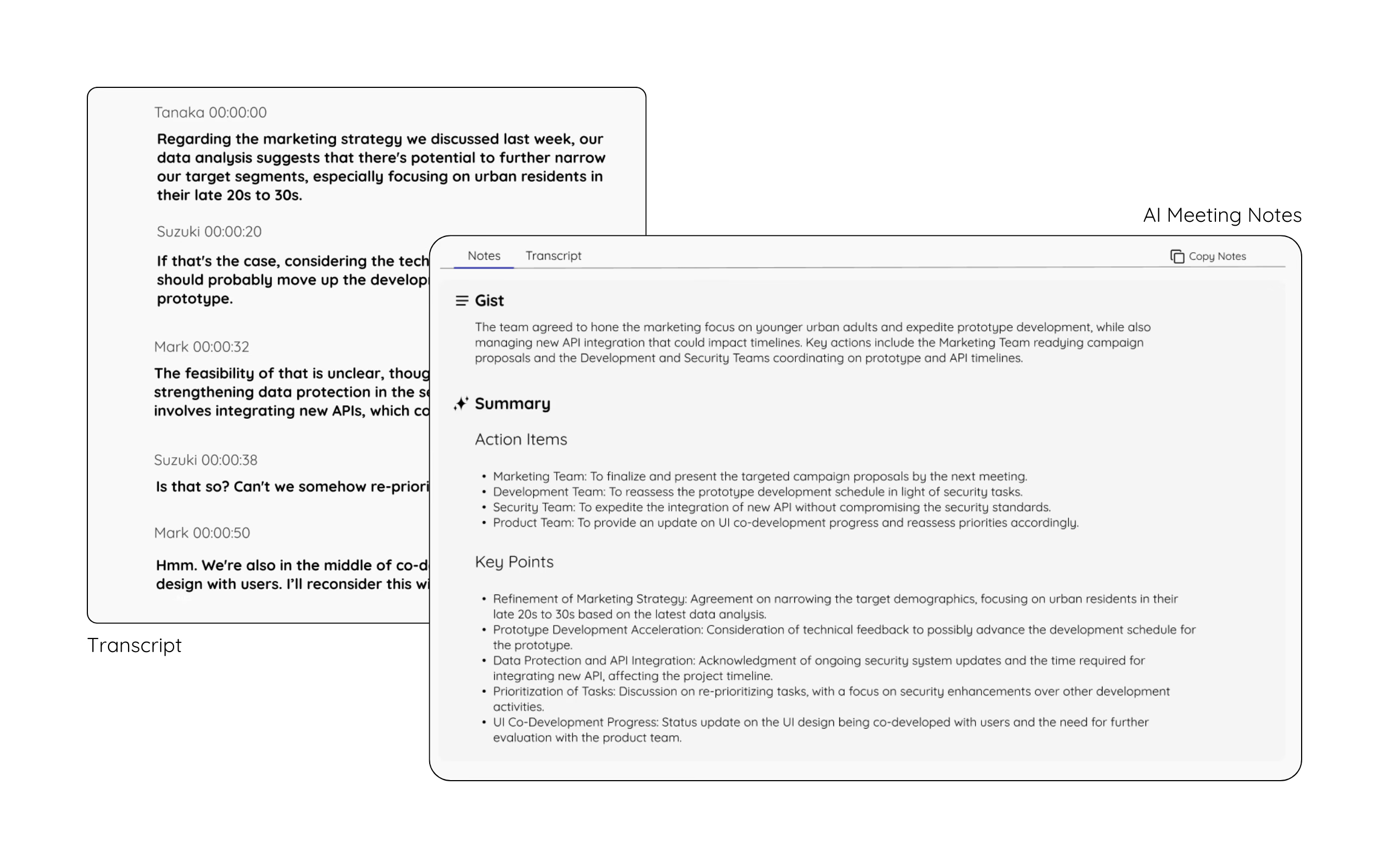
Tinjau transkrip dan catatan AI setelah rapat
Jika pengaturan penyimpanan dan kuota mengizinkan, buka transkrip atau catatan AI yang dibuat setelah rapat di akun JotMe. Ini bisa mengurangi pengetikan manual; tetap periksa keputusan, tenggat, dan nama penting.
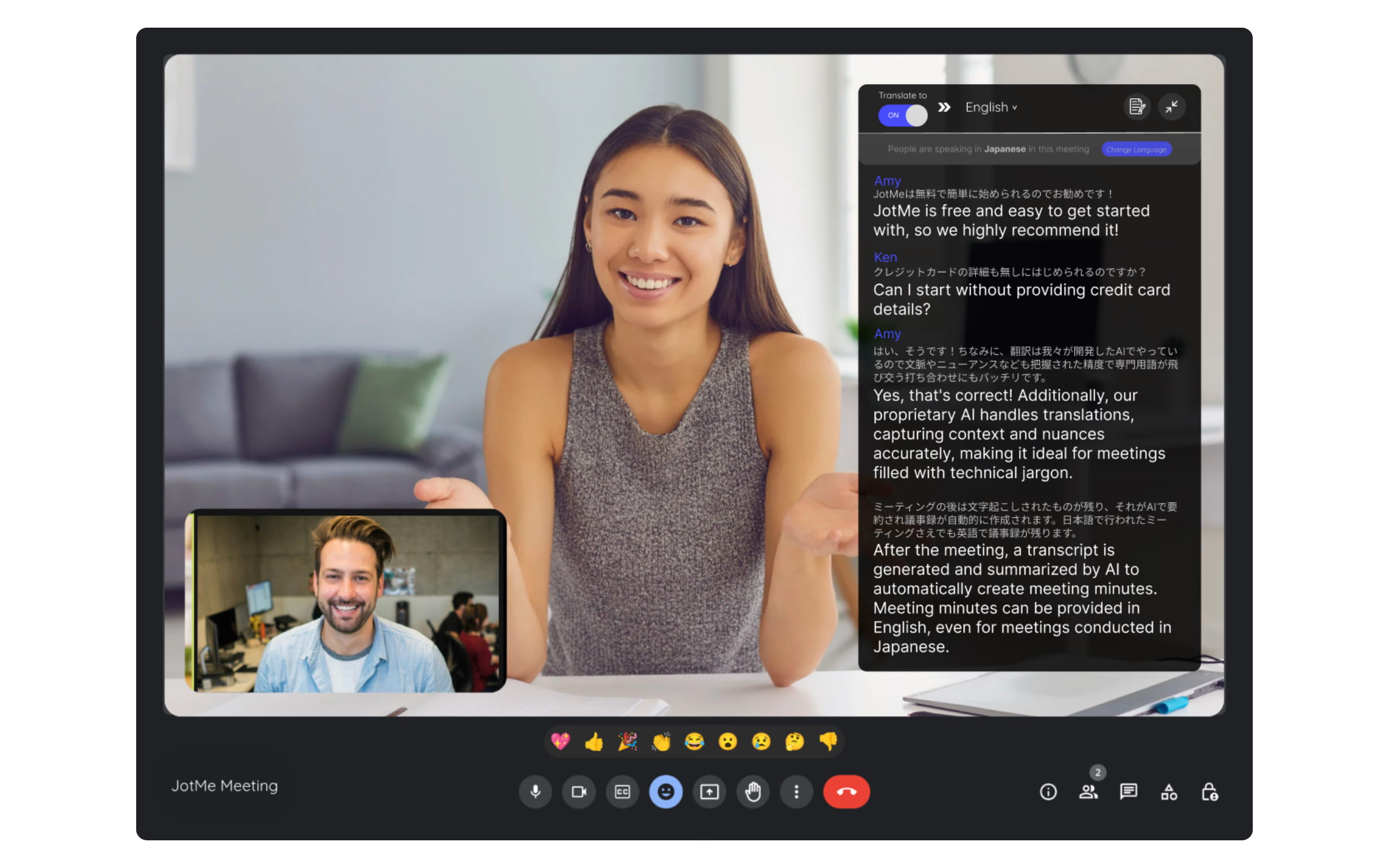
Terjemahkan ke bahasa yang Anda baca
Pilih bahasa lisan dan bahasa target yang berbeda di panel JotMe. Terjemahan muncul dari takarir Meet ketika pembicara berbicara; konteks membantu menafsirkan ucapan, tetapi hasil bergantung pada audio, takarir sumber, dan kuota.
Buka panduan pengaturan JotMe untuk Meet untuk mencoba terjemahan dengan kuota gratis yang tersedia.
Tanya jawab
Pertanyaan: Bagaimana cara menyalakan takarir di Google Meet?
Jawaban: Saat rapat di komputer, klik CC di bagian bawah, atau buka Teks dan terjemahan lalu pilih Aktifkan teks. Untuk ucapan berbahasa Jepang, pilih Jepang sebagai bahasa takarir. Takarir biasa menuliskan ucapan dalam bahasa aslinya.
Pertanyaan: Apakah takarir biasa gratis untuk semua pengguna?
Jawaban: Ya, sesuai ketentuan yang berlaku.
Pertanyaan: Adakah alat lain yang bisa dicoba gratis untuk takarir atau terjemahan?
Jawaban: Ada. JotMe.io memiliki paket gratis dengan kuota terpisah untuk terjemahan, transkripsi, dan kredit catatan AI. Ekstensi Chrome memakai takarir Google Meet; fitur dan batasnya berbeda dari aplikasi desktop.
Pertanyaan: Bagaimana menerjemahkan takarir Jepang ke bahasa Inggris?
Jawaban: Buka panduan pengaturan JotMe untuk Meet, lalu pilih Jepang sebagai bahasa lisan dan Inggris sebagai target. Jika paket Google Workspace Anda mendukungnya, teks terjemahan bawaan Meet juga merupakan pilihan terpisah.
Pertanyaan: Bahasa apa saja yang tersedia untuk takarir Google Meet?
Jawaban: Contohnya Inggris, Jepang, Mandarin, Kanton, Korea, Spanyol, Portugis, Prancis, Jerman, Swedia, Finlandia, varian Arab, Hindi, Urdu, Turki, Norwegia, Italia, Burma, Rusia, Tagalog, Swahili, Hungaria, Thai, dan Indonesia (beta). Lihat daftar resmi Google untuk semua varian dan label beta.
Coba JotMe
Terjemahan yang akurat untuk rapat, acara dan pekerjaan sehari-hari, dengan AI Memory yang mengingat konteks Anda.


