






Saat bekerja dari iPhone, tantangannya bukan kekurangan aplikasi, melainkan memilih yang cocok dengan pekerjaan nyata. Panggilan klien internasional, koordinasi tim jarak jauh, rapat di perjalanan, dan akses berkas membutuhkan alur berbeda. Sebuah aplikasi dapat membantu satu tugas tanpa cocok untuk semua pekerjaan lainnya.
Pilih aplikasi menurut tugas yang memang Anda lakukan: JotMe untuk percakapan langsung lintas bahasa, Slack untuk koordinasi tim, Zoom untuk rapat klien, dan Notion untuk dokumentasi. Gabungan yang sesuai sering lebih berguna daripada mencoba menangani semuanya dalam satu aplikasi.
Pilihan berikut berfokus pada penggunaan iPhone saat bepergian, bekerja lintas bahasa, atau menyelesaikan tugas di sela rapat. Contoh penggunaan berasal dari pengalaman penulis dan bukan pengujian baru yang berlaku untuk semua perangkat, akun, atau jaringan.
Pilihan aplikasi dalam sekilas
- JotMe untuk iPhone membantu percakapan tatap muka lintas bahasa melalui terjemahan langsung yang menggunakan konteks. Periksa bahasa, mode suara, dan kuota sebelum menggunakannya dalam perjalanan, kunjungan klien, atau negosiasi.
- Slack membantu merapikan komunikasi tim melalui kanal, utas, dan notifikasi. Cocok dipertimbangkan jika pekerjaan sering membutuhkan jawaban singkat di sela kegiatan lain.
- Microsoft Teams menggabungkan pesan, panggilan, rapat, dan akses berkas, terutama bagi organisasi yang sudah bekerja dengan Microsoft 365.
- Zoom menyediakan rapat video serta webinar untuk pertemuan eksternal melalui iPhone. Periksa peran host, paket, dan kontrol seluler yang dibutuhkan.
- Google Meet praktis untuk membuka rapat yang berasal dari Gmail atau Calendar. Akses dokumen hasil rapat dan cara memulai transkripsi bergantung pada fitur serta perangkat.
- Notion membantu mengelola dokumentasi, basis pengetahuan, dan pekerjaan bersama. Penyuntingan seluler tersedia, tetapi pengaturan dan tampilan tertentu berbeda dari desktop.
- Microsoft OneNote membantu mengumpulkan catatan rapat serta bahan referensi dalam notebook di iPhone dan perangkat lain sesuai pengaturan sinkronisasi.
- Todoist membantu mencatat, memprioritaskan, dan meninjau pekerjaan harian melalui tampilan seperti Today atau Upcoming, dengan opsi proyek bersama yang mendukung.
- Trello membantu tim melihat dan memperbarui kemajuan melalui papan serta kartu pada iPhone.
- Calendly dapat mengurangi pertukaran email jadwal dengan tautan pemesanan dan kalender yang terhubung, tanpa mengasumsikan semua kalender Apple tersambung otomatis.
- Google Drive menyediakan akses berkas dan berbagi dari iPhone. Gunakan aplikasi editor yang sesuai untuk penyuntingan serta periksa hak akses dan sinkronisasi.
Sebelas aplikasi untuk pekerjaan di iPhone dibahas menurut kebutuhan pada bagian berikut. Tabel yang ikut dipertahankan dari sumber membandingkan enam layanan penerjemahan takarir, sehingga cakupannya berbeda dan bukan matriks lengkap untuk sebelas aplikasi tersebut.
Aplikasi iOS untuk percakapan multibahasa secara langsung
JotMe untuk iPhone ditujukan bagi percakapan tatap muka yang melibatkan beberapa bahasa, misalnya bertemu klien saat bepergian atau berbicara sebelum rapat. Terjemahan dapat berlanjut setelah sesi dimulai pada mode yang mendukung. Periksa bahasa, audio, dan kuota; aplikasi ini tidak otomatis menangkap panggilan telepon atau audio sistem aplikasi lain, dan tidak selalu lebih baik daripada setiap penerjemah umum.
JotMe di iPhone untuk terjemahan percakapan langsung
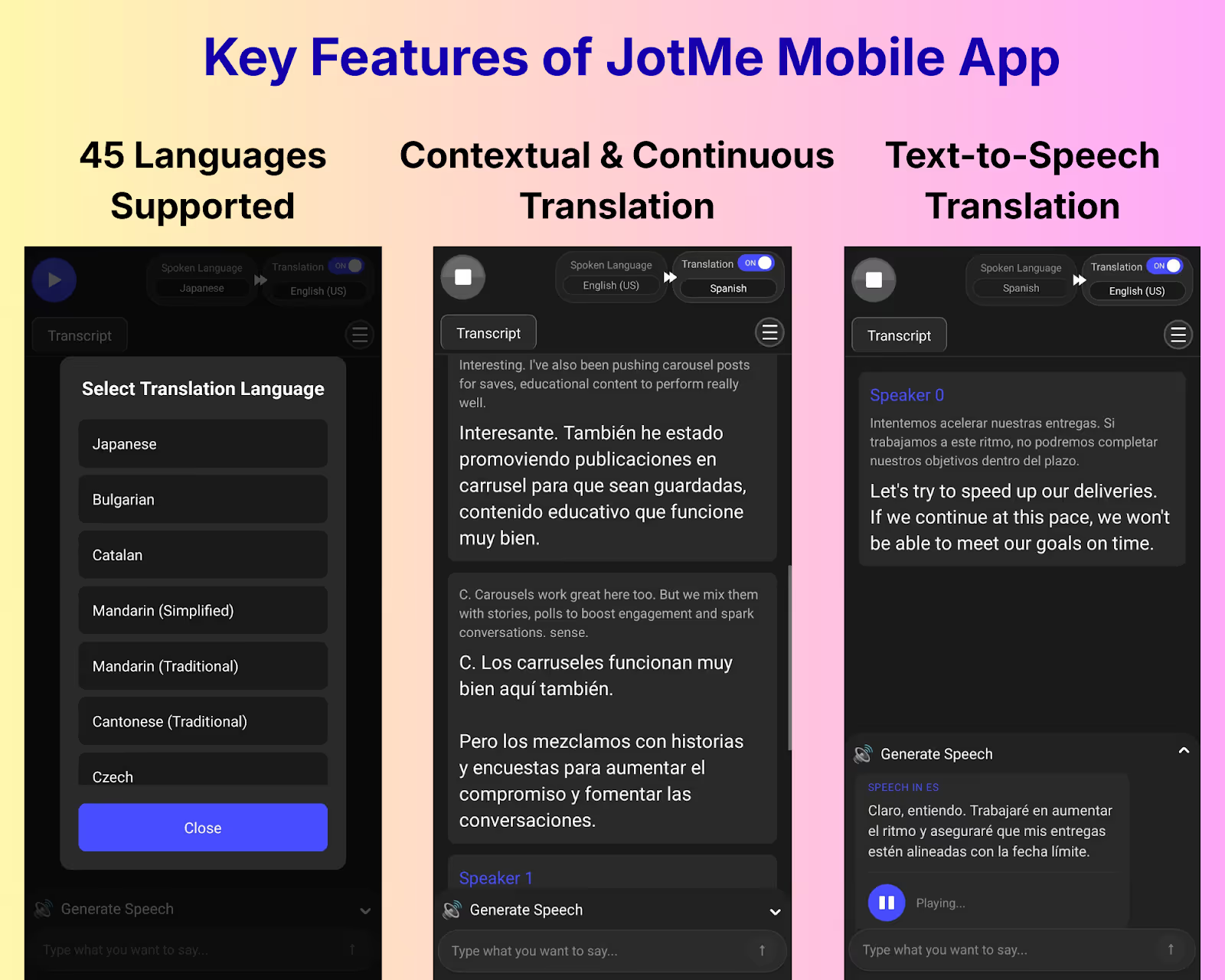
Dalam kunjungan klien ke luar negeri yang diceritakan penulis, JotMe untuk iPhone digunakan untuk koordinasi di bandara, percakapan dalam taksi, dan diskusi bisnis singkat di lokasi. Penulis melaporkan hasil teks serta suara muncul selama percakapan, termasuk ketika topik berganti. Itu pengalaman pada versi dan kondisi tersebut, bukan jaminan tanpa jeda, tanpa layar, atau tanpa penyiapan setiap saat.
Penulis menilai kecepatan dan konteks perlu diseimbangkan: pengaturan cepat digunakan untuk arah atau waktu, sedangkan pengaturan lebih kontekstual dipilih ketika membahas jadwal pengiriman serta tanggung jawab. Label Fast dan Contextual menggambarkan versi pada ulasan, bukan nama model desktop yang berlaku pada semua aplikasi iOS. Penyesuaian otomatis dapat tersedia menurut versi dan pengaturan; uji bagaimana pengaruhnya pada percakapan Anda.
Dalam percobaan penulis, Google Translate kadang membutuhkan pengulangan atau pengungkapan ulang untuk percakapan teknis dan bisnis. JotMe dinilai lebih sesuai pada beberapa bagian karena konteks yang tersedia. Ini bukan bukti Google Translate selalu memisahkan setiap kalimat atau bahwa alternatif Google Translate selalu lebih akurat. Bandingkan mode percakapan dan bahasa yang benar-benar digunakan.
Untuk meninjau percakapan setelah sesi atau menangani rapat di komputer, aplikasi desktop JotMe menyediakan alur lain, seperti transkrip multibahasa dan fitur AI pada mode yang mendukung. Hasil bergantung pada audio, penyimpanan, pengaturan konteks, dan kapasitas akun.
Kelebihan aplikasi seluler JotMe
- Terjemahan langsung yang dapat menggunakan konteks percakapan yang tersedia
- Keluaran suara pada bahasa dan mode yang mendukung
- Pengaturan kecepatan dan konteks menurut versi serta model yang tersedia
Keterbatasan aplikasi seluler JotMe
- Terjemahan langsung memerlukan koneksi; jangan mengandalkan alur luring yang tidak tersedia pada versi Anda
- Paket gratis terbatas; penggunaan yang lebih lama bergantung pada kuota dan paket
Kapan menggunakan: Pertimbangkan JotMe di iPhone untuk perjalanan internasional, kunjungan klien, peninjauan pabrik, dan pembicaraan informal sebelum rapat ketika diperlukan terjemahan langsung. Uji kondisi bising serta bahasa, dan konfirmasikan informasi penting dengan peserta.
Pertanyaan tentang aplikasi seluler JotMe
Aplikasi iOS apa yang dapat dipilih untuk terjemahan langsung?
JotMe dapat dipertimbangkan untuk percakapan tatap muka multibahasa di iPhone, dengan terjemahan berkonteks dan suara pada mode yang mendukung. Cakupan bahasa masukan, teks, serta suara perlu diperiksa terpisah. Angka 45+ dan kontrol kecepatan–konteks dalam ulasan ini menggambarkan versi yang dibahas, bukan jaminan setiap fitur kini mempunyai batas yang sama. Aplikasi seluler tidak otomatis menerjemahkan audio telepon atau semua aplikasi lain.
Bisakah JotMe seluler menangani istilah teknis atau bisnis?
Konteks percakapan dapat membantu JotMe mengikuti topik seperti jadwal, tanggung jawab, hasil kerja, dan perencanaan. Pada pengalaman yang dilaporkan penulis, informasi yang disebut berulang atau tersirat dapat membantu menjaga makna. Itu bukan jaminan memahami semua istilah bidang atau bukti setiap penerjemah lain memproses kalimat tanpa konteks. Verifikasi nama, angka, kewajiban, dan istilah penting dengan peserta.
Apakah JotMe iOS cocok untuk percakapan spontan tanpa naskah?
Aplikasi seluler dirancang untuk percakapan tatap muka yang dapat berubah topik atau memakai bahasa informal. Setelah sesi dimulai dengan izin dan konfigurasi yang sesuai, terjemahan dapat berjalan tanpa memulai ulang setiap kalimat. Interupsi, ucapan bersamaan, kebisingan, koneksi, dan pembatasan iOS tetap memengaruhi hasil; bukan jaminan selalu berjalan di latar atau tidak pernah membutuhkan kontrol pengguna.
Apakah JotMe iOS mendukung percakapan dengan lebih dari dua bahasa?
JotMe mempunyai pilihan transkripsi multibahasa pada mode yang mendukung sehingga beberapa bahasa dapat diikuti dalam satu percakapan. Ulasan sumber menyebut hingga sepuluh bahasa ucapan menuju satu bahasa hasil. Jangan menafsirkan angka itu sebagai sepuluh bahasa sembarang atau daftar tetap seluruh model seluler saat ini. Periksa mode, bahasa yang tersedia, bahasa hasil, dan versi aplikasi sebelum diskusi kelompok.
Aplikasi iOS untuk komunikasi kelompok
Slack dan Microsoft Teams menyediakan komunikasi kelompok di iPhone. Slack berfokus pada kanal dan percakapan singkat, sedangkan Teams menggabungkan rapat serta berkas dalam alur Microsoft 365. Perbedaan ini membantu memilih menurut proses kerja, bukan bukti keduanya selalu paling banyak dipakai.
Slack untuk komunikasi internal yang cepat
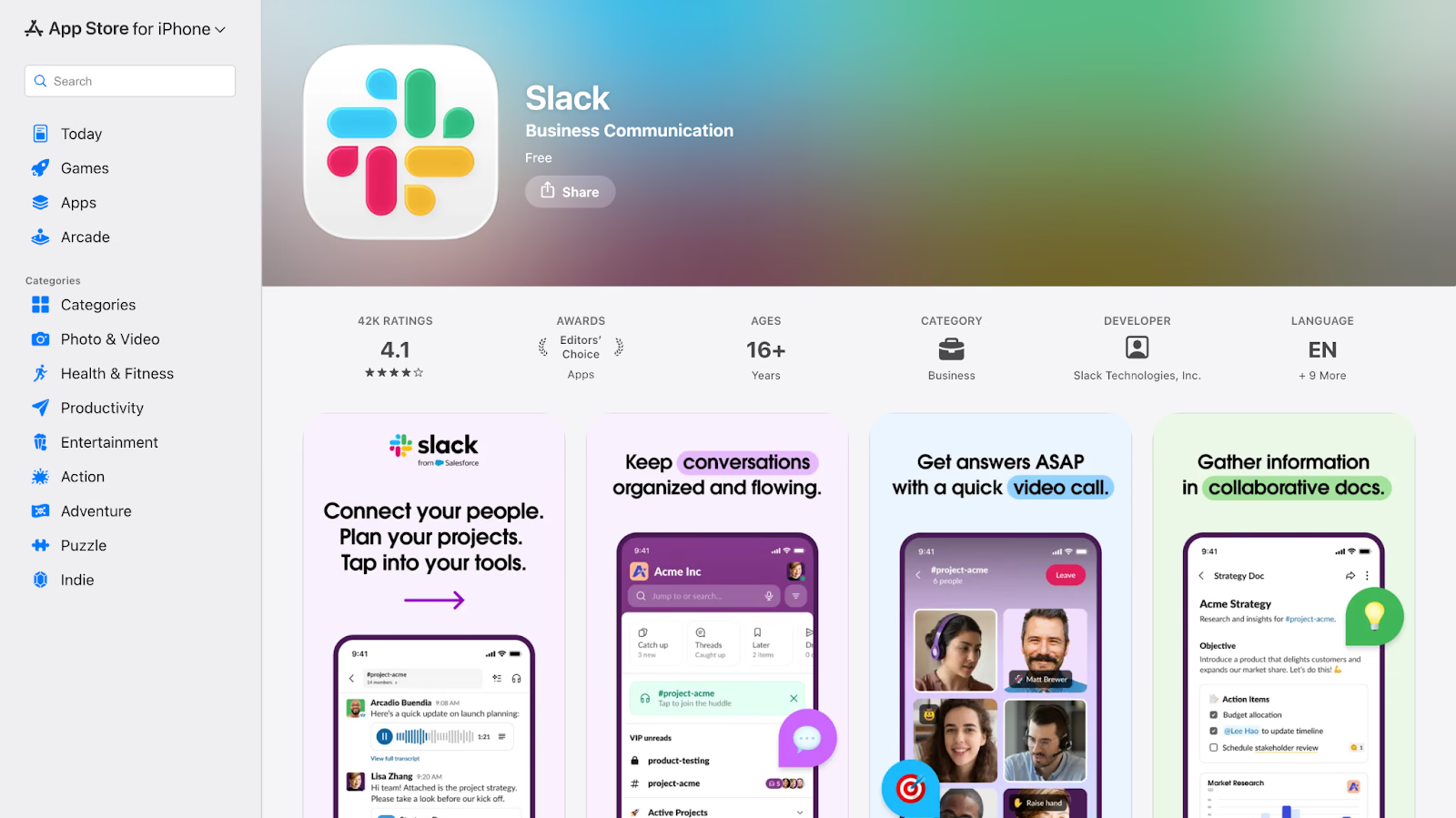
Dalam pengalaman penulis, Slack di iPhone membantu tim menjawab pertanyaan singkat, menanggapi utas, menyebut rekan, dan mengatur status saat jauh dari meja. Emoji seperti 😴 untuk mengantuk atau 🧑💻 untuk sedang fokus dapat menyampaikan status secara informal. Kanal dan otomatisasi membantu menghubungkan pekerjaan dengan aplikasi yang disetujui tim, sesuai izin serta paket.
Kelebihan Slack
- Percakapan ringan dengan antarmuka yang mudah digunakan penulis di iPhone
- Banyak integrasi pihak ketiga; sumber menyebut lebih dari 2.000, dengan daftar dan izin yang perlu diperiksa
- Notifikasi dapat disesuaikan untuk membantu mengatur fokus
Kekurangan Slack
- Panggilan audio dan video dapat lebih sederhana daripada aplikasi rapat khusus
- Biaya dapat meningkat ketika jumlah pengguna atau fitur berbayar bertambah
- Percakapan terus-menerus dapat menambah gangguan jika notifikasi tidak diatur
Kapan menggunakan Slack: Pertimbangkan untuk percakapan singkat dengan tim, mitra, atau pekerja lepas. Integrasi seperti Google Drive, Asana, GitHub, dan CRM perlu disetujui admin atau pemilik data, terutama saat melibatkan pihak luar.
Pertanyaan tentang Slack
Apakah Slack sesuai untuk kolaborasi dengan pihak luar?
Slack Connect menyediakan cara berkomunikasi dengan mitra atau pemasok lintas organisasi melalui akses yang disetujui. Ketersediaan kanal, undangan, berbagi berkas, dan kebijakan keamanan mengikuti paket serta pengaturan admin. Itu bukan jaminan seluruh data dapat dibagikan bebas atau semua fitur internal tersedia untuk peserta eksternal.
Bisakah Slack menggantikan email untuk komunikasi tim?
Kanal dan utas Slack dapat mengurangi sebagian rantai email internal dengan mengelompokkan konteks per topik. Namun, pilihan bergantung pada cara kerja tim; email mungkin tetap diperlukan untuk penerima eksternal, arsip formal, atau proses tertentu. Penggunaan Slack tidak otomatis menjadikan semua pembahasan lebih mudah ditemukan.
Bagaimana Slack mengatur notifikasi di iOS?
Slack iOS menyediakan pengaturan notifikasi untuk pesan, sebutan, dan kata kunci, termasuk pilihan kanal, jeda notifikasi, serta jadwal Do Not Disturb yang tersedia. Notifikasi juga mengikuti izin iOS, Focus, koneksi, dan aktivitas pada perangkat lain. Atur sesuai kebutuhan agar pembaruan penting mudah dipantau tanpa menganggap setiap peringatan pasti diterima seketika.
Microsoft Teams untuk kolaborasi di organisasi
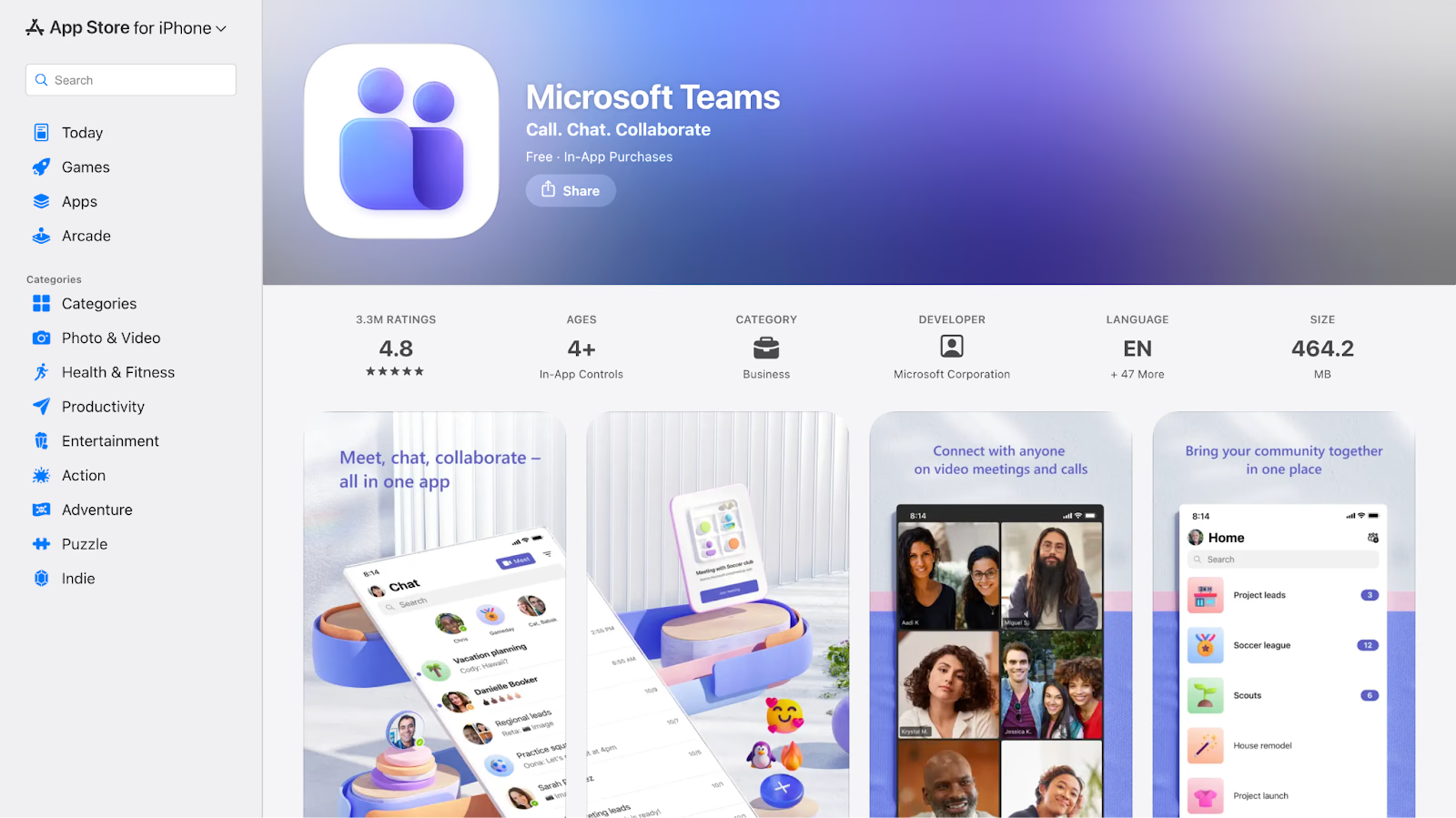
Teams di iPhone memusatkan pesan, rapat, serta akses berkas bagi pengguna Microsoft 365. Penulis memakai alur ini untuk meninjau PowerPoint, membuka dokumen Word, atau mengikuti panggilan singkat. Penyuntingan dapat membuka aplikasi Office terkait. Percakapan rapat dan catatan rapat AI dapat membantu meninjau keputusan bila akses, lisensi, dan pembuatan catatan memang tersedia.
Kelebihan Microsoft Teams
- Integrasi dengan Word, Excel, SharePoint, dan OneDrive sesuai akun serta izin
- Kontrol keamanan dan pengelolaan organisasi menurut paket dan konfigurasi
- Percakapan dan rapat dalam satu aplikasi pada fitur yang didukung
Kekurangan Microsoft Teams
- Antarmuka dapat terasa padat dibanding aplikasi chat yang lebih sederhana
- Integrasi non-Microsoft perlu dinilai menurut katalog serta kebijakan admin
- Penyiapan dapat terasa lebih rumit untuk tim di luar Microsoft 365
Kapan menggunakan Microsoft Teams: Pertimbangkan saat alur kerja bergantung pada integrasi berkas, kalender, dan akun Microsoft 365. Untuk pekerjaan yang diatur kebijakan keamanan, periksa konfigurasi dan persyaratan organisasi; penggunaan Teams saja bukan bukti kepatuhan.
Pertanyaan tentang Microsoft Teams
Bisakah Teams menggantikan aplikasi konferensi video terpisah?
Teams menggabungkan rapat, panggilan, dan percakapan sehingga dapat memenuhi kebutuhan tim yang sebelumnya memakai aplikasi terpisah. Kesesuaian bergantung pada skala rapat, fitur, lisensi, akses tamu, serta perangkat. Ulasan ini tidak membuktikan fitur videonya selalu lebih kuat atau lebih mulus daripada setiap aplikasi percakapan di iOS.
Apakah Teams sesuai bagi tim kecil yang tidak memakai Microsoft?
Teams dapat digunakan oleh tim kecil, tetapi integrasi biasanya lebih relevan bila pekerjaan sudah memakai Microsoft 365. Bandingkan kebutuhan chat, rapat, berkas, dan lisensi sebelum memilih; bukan berarti tim di luar ekosistem Microsoft tidak dapat menggunakannya.
Apakah aplikasi seluler mendukung penyuntingan berkas bersama?
Teams memberi akses ke berkas Word, Excel, dan PowerPoint yang dibagikan, dengan izin yang sesuai. Penyuntingan di perangkat seluler dapat membuka aplikasi Office terkait, bukan selalu berlangsung sepenuhnya di dalam Teams. Pastikan aplikasi, akun, lisensi, dan hak edit yang diperlukan tersedia.
Aplikasi iOS untuk rapat daring
Zoom dan Google Meet dapat melayani gaya rapat berbeda. Zoom menyediakan kontrol rapat eksternal serta webinar sesuai akses, sedangkan Meet mudah dihubungkan dengan alur Google Workspace. Pilih menurut peserta, perangkat, penyelenggara, dan fitur, bukan peringkat popularitas tanpa data.
Dalam Prakiraan Global Rapat dan Acara 2025 dari Amex GBT, terbit 8 Oktober 2024 dan melibatkan lebih dari 500 profesional secara global, 50% perencana menempatkan AI sebagai fokus teknologi. Aplikasi seluler juga disebut sebagai kebutuhan dalam acara. Survei itu menunjukkan minat pada teknologi pada saat tersebut, bukan angka penggunaan aplikasi iPhone saat ini atau bukti permintaan Indonesia.
Zoom untuk rapat eksternal dan webinar
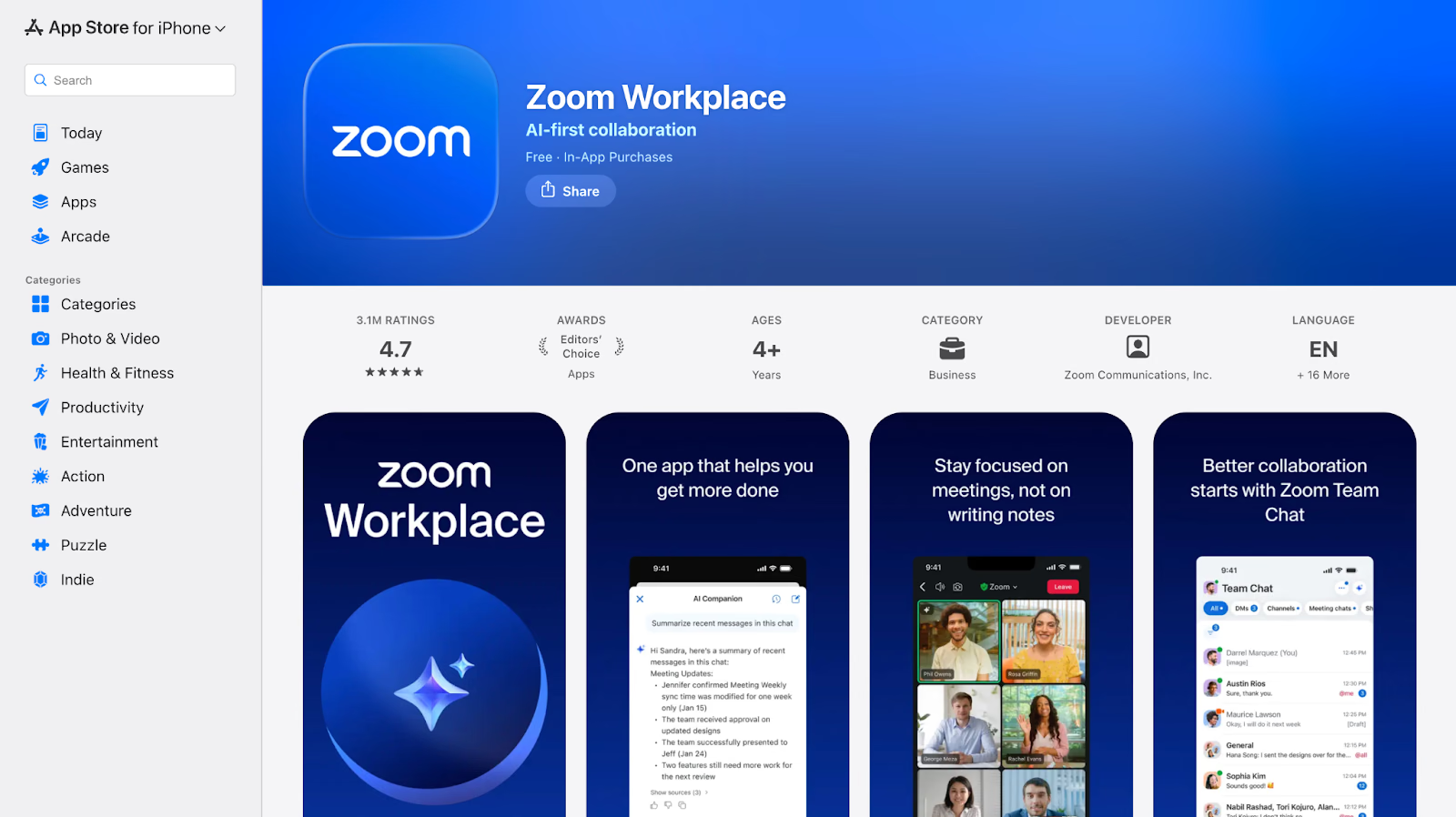
Penulis memakai Zoom di iPhone saat perjalanan, berpindah jaringan, dan mengikuti webinar, serta melaporkan kontrol audio dan video tetap berguna pada kondisi yang dicoba. Kualitas tidak dijamin pada jaringan lain. Fitur terjemahan Zoom perlu dibedakan dari takarir biasa: panduan takarir terjemahan yang dibaca menyebut desktop dan web, sedangkan Voice Translator memerlukan desktop. Periksa versi, paket, dan pilihan yang benar-benar tersedia di iPhone.
Kelebihan Zoom
- Audio dan video berjalan baik pada kondisi yang dicoba penulis; koneksi tetap memengaruhi hasil
- Kontrol host untuk peserta, suara, dan berbagi layar pada versi serta peran yang mendukung
- Takarir membantu mengikuti ucapan; dukungan terjemahan harus diperiksa terpisah menurut perangkat
Keterbatasan Zoom
- Panggilan panjang dapat menguras baterai iPhone
- Beberapa fungsi lanjutan memerlukan paket, peran, atau add-on tertentu
- Percakapan dan kontrol dapat terasa padat pada layar kecil
Kapan menggunakan Zoom: Pertimbangkan untuk rapat klien, panggilan investor, webinar, atau diskusi internasional yang membutuhkan pengaturan peserta. Uji koneksi dan kontrol yang relevan sebelum mengandalkan iPhone.
Pertanyaan tentang Zoom
Aplikasi iOS apa yang berguna saat bepergian?
Sesuaikan dengan tugas: Zoom untuk rapat yang didukung, JotMe untuk percakapan tatap muka multibahasa, Slack untuk komunikasi tim, Drive untuk berkas yang dapat diakses, dan Calendly untuk pemesanan waktu pada kalender terhubung. Kualitas jaringan, bahasa, izin, sinkronisasi, dan fitur paket tetap menentukan hasil; tidak ada jaminan perjalanan selalu tanpa gangguan.
Apakah Zoom andal untuk rapat klien melalui iPhone?
Zoom menyediakan alur rapat klien, pemasok, dan wawancara pada iPhone yang dapat dievaluasi sesuai kebutuhan. Penulis melaporkan pengalaman yang baik pada konfigurasi tertentu. Kualitas video, berbagi layar, serta kontrol audio tetap dipengaruhi versi, izin, paket, baterai, dan jaringan; tidak dijamin selalu konsisten pada setiap jaringan seluler.
Bagaimana Zoom menangani perjalanan atau perpindahan jaringan?
Zoom dapat mencoba menyambung ulang ketika koneksi berubah, tetapi waktu pemulihan dan keberlanjutan rapat bergantung pada perangkat, jaringan, serta kondisi sesi. Pengalaman penulis ketika berpindah Wi-Fi dan data seluler bukan jaminan semua panggilan pulih cepat atau tidak pernah berakhir. Siapkan alternatif untuk rapat penting.
Bisakah Zoom di iPhone dipakai untuk rapat bisnis terstruktur?
Rapat terjadwal, ruang tunggu, kontrol host, dan berbagi layar dapat mendukung presentasi atau diskusi banyak peserta sesuai paket, peran, versi, dan izin iOS. Periksa kontrol yang benar-benar tersedia pada ponsel; tidak semua pengaturan desktop atau peran webinar sama di aplikasi seluler.
Google Meet untuk rapat singkat dalam Google Workspace
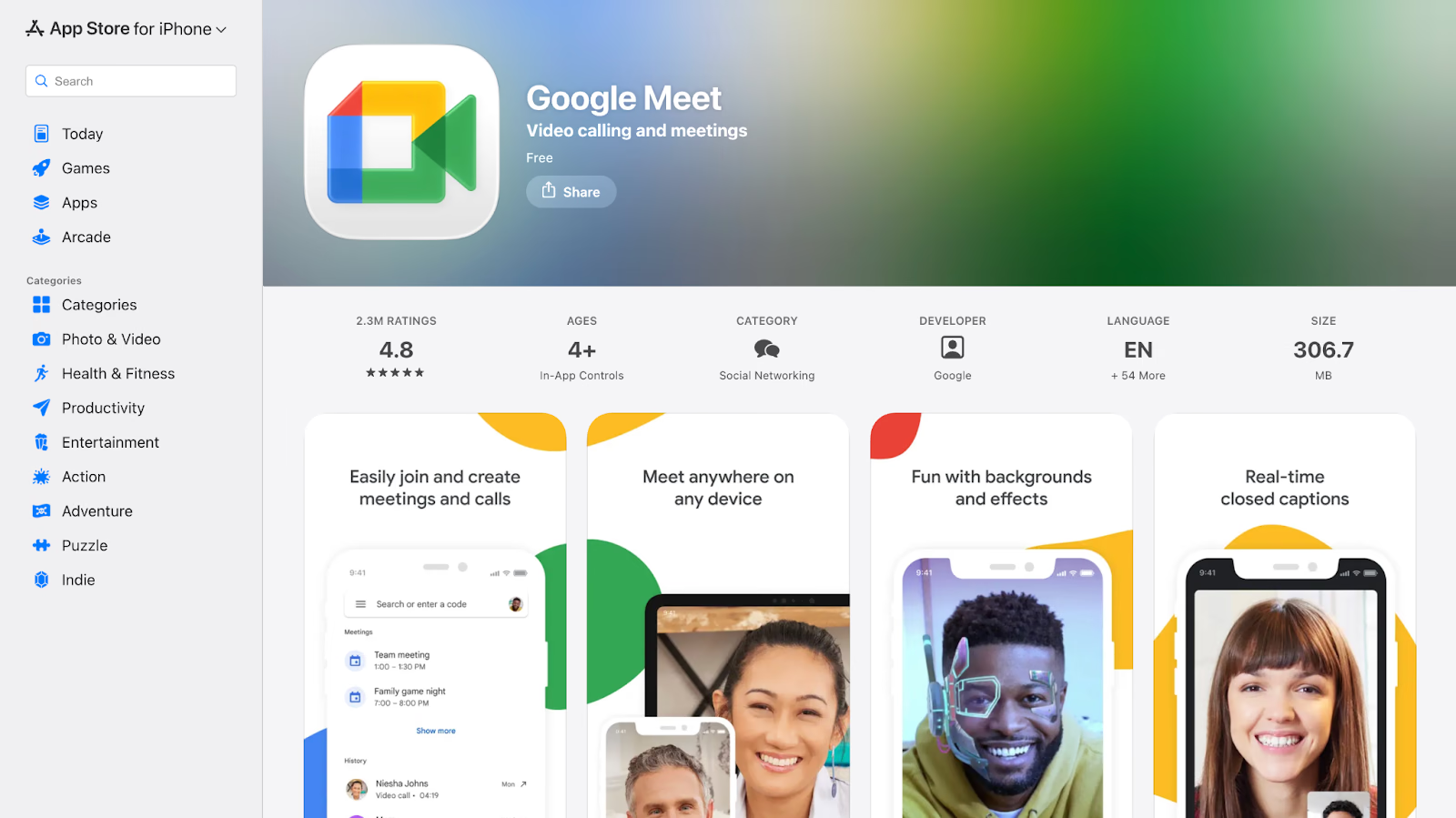
Google Meet praktis di iPhone jika tim sudah memakai Gmail, Calendar, dan Docs. Penulis menggunakannya untuk pertemuan internal singkat di sela pekerjaan. Setelah panggilan, transkrip Google Meet yang sudah dibuat dan dibagikan dapat membantu meninjau keputusan. Membuka hasil dari iPhone berbeda dari memulai fitur Transcripts: dokumentasi yang ditinjau mencantumkan komputer, laptop, dan Android serta syarat paket, bahasa, izin, dan ruang Drive.
Kelebihan Google Meet
- Terhubung dengan alur Gmail, Calendar, dan dokumen Workspace
- Praktis untuk rapat singkat atau mendadak dalam pengalaman penulis
- Transkrip yang tersedia dapat membantu meninjau keputusan setelah rapat
Keterbatasan Google Meet
- Periksa kontrol lanjutan yang diperlukan sebelum memilihnya untuk sebuah rapat
- Kustomisasi untuk rapat besar atau formal mengikuti paket dan fitur
- Video dan audio dapat terganggu pada koneksi yang lemah
Kapan menggunakan Google Meet: Pertimbangkan untuk pertemuan singkat, sinkronisasi tim, atau pembahasan berbasis Workspace. Bila membutuhkan catatan setelah rapat, siapkan akses serta perangkat yang dapat memulai fitur sebelum sesi.
Pertanyaan tentang Google Meet
Apakah Google Meet menyediakan transkrip di iPhone?
Peserta iPhone dapat membuka transkrip yang sudah dibuat apabila mempunyai akses ke dokumen hasilnya. Itu berbeda dari memulai fitur Transcripts di iPhone. Dokumentasi yang ditinjau mengizinkan penggunaannya pada komputer, laptop, atau Android, dengan paket, bahasa, peran, dan ruang Drive yang sesuai. Jangan menjanjikan kontrol mulai transkripsi pada iOS hanya karena peserta dapat membaca hasil setelah rapat.
Bisakah saya memperoleh catatan dari panggilan Google Meet?
Jika fitur transkrip atau catatan yang memenuhi syarat benar-benar diaktifkan, hasil dapat disimpan di Drive dan ditautkan ke acara Calendar sesuai akses. Peserta yang bergabung dari iPhone dapat meninjau dokumen yang dibagikan kepadanya. Tidak semua panggilan otomatis menghasilkan transkrip atau catatan, dan kedua fitur mempunyai persyaratan sendiri.
Apa masalah umum Google Meet iOS dan cara memeriksanya?
Jika sulit bergabung atau kamera dan mikrofon tidak bekerja, periksa izin aplikasi pada Settings iOS, koneksi, versi aplikasi, serta pembatasan akun atau organisasi. Izin yang benar dapat membantu, tetapi tidak menyelesaikan semua penyebab. Uji kembali sebelum rapat penting dan ikuti panduan resmi untuk pesan kesalahan yang muncul.
Aplikasi iOS untuk catatan dan dokumentasi
Notion dan Microsoft OneNote membantu mengelola informasi dengan cara berbeda. Notion berguna untuk dokumen terstruktur dan basis pengetahuan yang dirawat dalam jangka panjang; OneNote dapat membantu mencatat dan menemukan kembali bahan yang muncul cepat dalam pekerjaan.
Notion untuk dokumentasi terstruktur dalam satu ruang
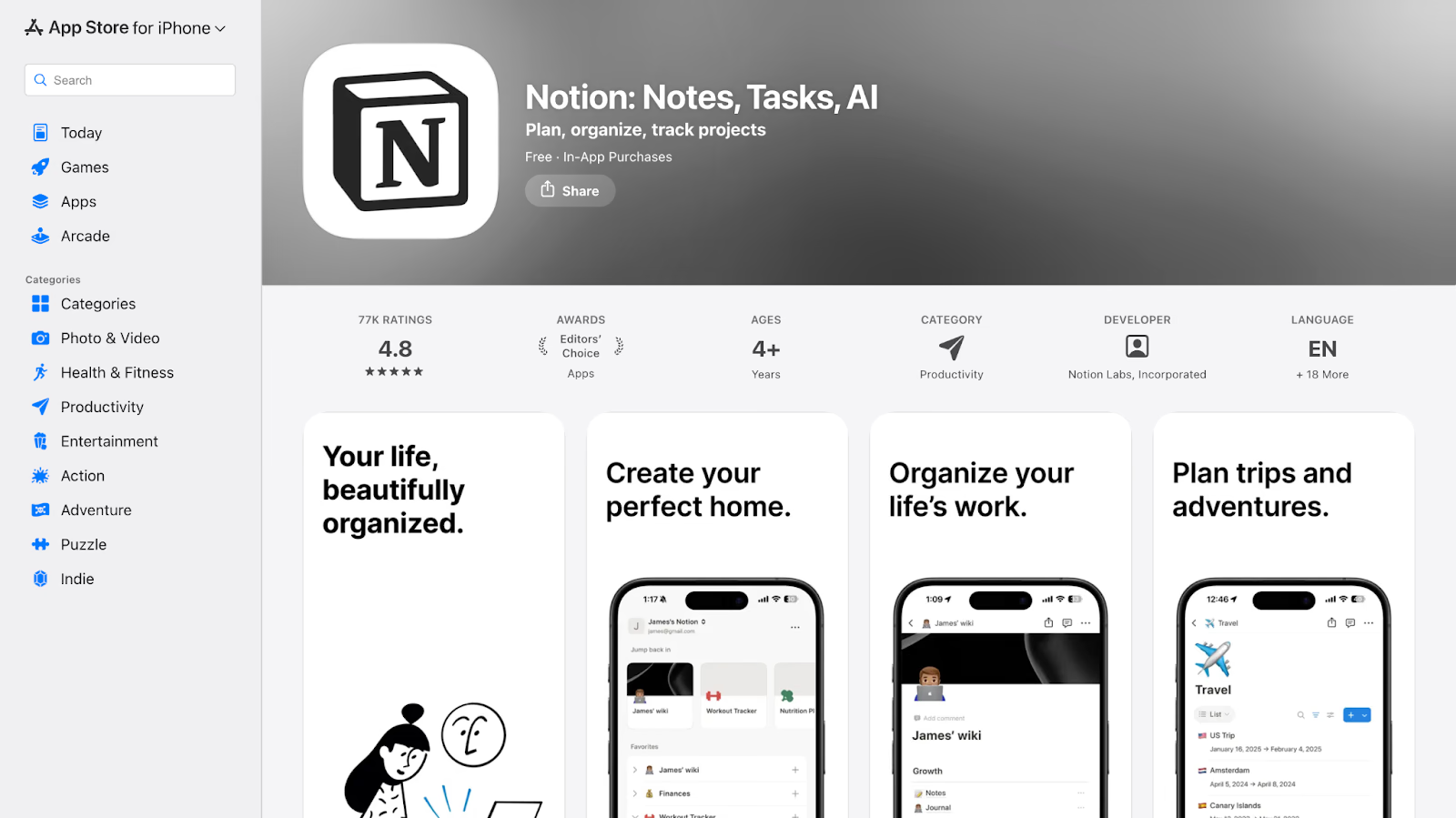
Dalam alur penulis, Notion di iPhone menjadi ruang untuk memeriksa dan memperbarui proyek yang sedang berjalan. Contohnya panduan tim, catatan rapat yang ditautkan ke tugas, serta basis pengetahuan bersama yang dapat disinkronkan dengan web dan desktop sesuai akses serta koneksi.
Database serta templat Notion membantu menata ringkasan proyek, SOP, dan agenda bersama. Aplikasi seluler dapat membaca, menyunting, serta memberi komentar pada konten yang mendukung. Tata letak beberapa kolom dapat diringkas menjadi satu kolom, dan pengaturan seperti impor data, keamanan ruang kerja, serta penagihan memerlukan web atau desktop.
Kelebihan Notion
- Catatan, dokumen, database, serta tautan tugas dalam ruang yang sama
- Penyuntingan dan komentar bersama melalui iPhone sesuai izin
- Templat serta fitur AI yang tersedia dapat membantu membuat draf
Keterbatasan Notion
- Penyunting dan struktur halaman membutuhkan waktu untuk dipelajari
- Halaman besar dapat terasa lambat pada perangkat atau koneksi tertentu
- Untuk catatan sementara yang sangat singkat, struktur tambahan mungkin tidak diperlukan
Kapan menggunakan Notion: Gunakan untuk dokumentasi proyek, basis pengetahuan tim, atau halaman yang menghubungkan catatan dengan tugas dan sasaran. Periksa hak akses serta pengaturan yang hanya dapat dilakukan di desktop atau web.
Pertanyaan tentang Notion
Apakah aplikasi iOS cukup untuk bekerja tanpa laptop?
Untuk rapat, pesan, jadwal, tugas, dan akses berkas, aplikasi iOS dapat menangani banyak pekerjaan sehari-hari. Pengaturan rumit, pekerjaan panjang, beberapa fungsi admin, serta tampilan tertentu tetap lebih sesuai atau hanya tersedia pada desktop atau browser. Pilih berdasarkan tugas, bukan anggapan ponsel menggantikan semua fungsi laptop.
Bagaimana Notion membantu tim tetap selaras?
Notion dapat menggabungkan dokumen, basis pengetahuan, database, dan tautan pekerjaan dalam ruang bersama. Dasbor serta proses yang dipelihara membantu anggota mengetahui tempat keputusan dan tugas disimpan. Keselarasan tetap memerlukan hak akses, struktur yang jelas, dan pembaruan oleh tim.
Bisakah saya mencatat tindak lanjut rapat melalui iOS?
Anda dapat mengetik atau memakai dikte iOS jika tersedia, membuat tugas, serta menyebut rekan dalam halaman yang mendukung. Penugasan dan sinkronisasi mengikuti fitur serta izin ruang kerja dan koneksi. Hasil rapat tidak otomatis menjadi tugas yang benar atau terkirim kepada semua orang tanpa tindakan dan pengaturan.
Apakah Notion berguna untuk individu maupun tim?
Notion dapat dipakai individu yang membutuhkan catatan terstruktur dan oleh tim yang mengelola pengetahuan bersama. Manfaatnya bergantung pada cara struktur, izin, dan pemeliharaan dirancang; bukan ukuran bahwa nilainya pasti berlipat untuk setiap tim.
Microsoft OneNote untuk mencatat dan menyimpan referensi
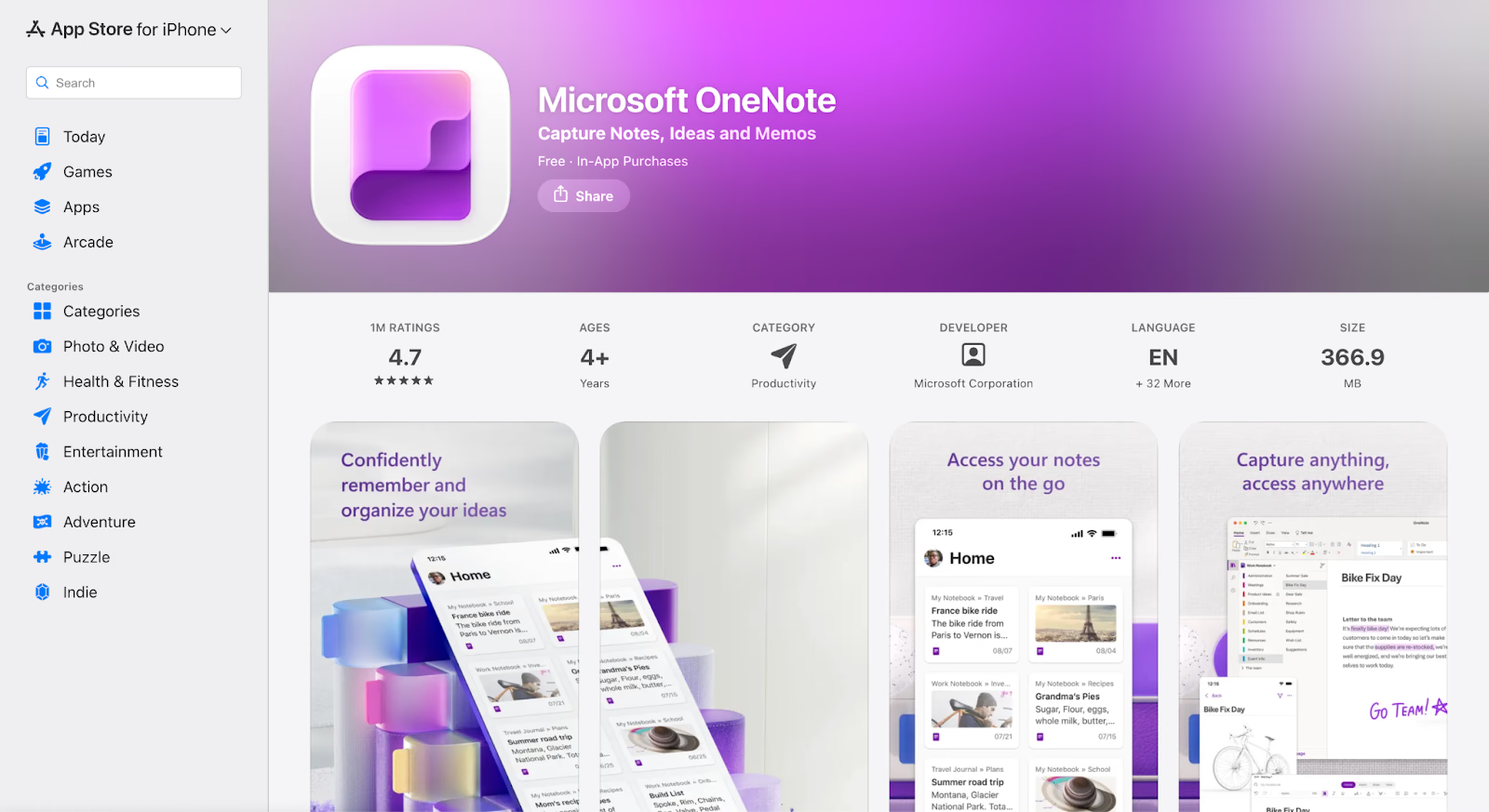
Penulis memakai OneNote di iPhone saat informasi datang dari berbagai sumber: panggilan klien, foto sketsa papan tulis, tangkapan layar Slack, dan catatan singkat. Teks, gambar, serta rekaman atau coretan dapat ditata bersama pada fitur dan perangkat yang mendukung. Pencarian membantu menemukan kembali catatan, tetapi jangan menganggap setiap foto tulisan tangan atau rekaman otomatis dapat ditelusuri di iPhone.
Kelebihan Microsoft OneNote
- Menangkap teks, foto, dan materi lain pada fitur perangkat yang mendukung
- Catatan yang tersedia luring dapat ditinjau dan kemudian disinkronkan melalui OneDrive
- Fitur dasar tersedia gratis; terasa familier bagi pengguna Microsoft
Keterbatasan Microsoft OneNote
- Bukan pengganti database terstruktur atau sistem proyek lengkap
- Menyunting dokumen panjang dapat terasa kurang nyaman pada layar ponsel
- Koneksi lemah atau masalah akun dapat menunda sinkronisasi; periksa perubahan sebelum mengandalkannya
Kapan menggunakan: Pertimbangkan OneNote untuk catatan singkat, foto papan tulis, dan ide yang ingin ditinjau lagi tanpa menyiapkan alur database. Uji pencarian dan ketersediaan luring untuk jenis isi yang Anda simpan.
Pertanyaan tentang Microsoft OneNote
Bisakah OneNote mencari catatan tulisan tangan?
OneNote mempunyai pencarian teks dan kemampuan pencarian atau OCR pada platform tertentu. Namun, jangan memindahkan klaim tulisan tangan atau gambar dari desktop ke setiap foto dan versi iPhone. Pada iPhone, cari di catatan yang tersedia dan uji jenis isi yang benar-benar dapat ditemukan; kualitas gambar, pengindeksan, serta fitur perangkat memengaruhi hasil.
Apakah format catatan OneNote tetap sama pada perangkat berbeda?
Format dasar dapat tersinkron, tetapi tata letak kompleks dapat tampil berbeda pada layar iPhone dan desktop. Periksa tabel, gambar, tulisan tangan, serta posisi elemen setelah berpindah perangkat; jangan menganggap format selalu identik.
Bisakah saya berbagi halaman OneNote?
Anda dapat membagikan notebook melalui undangan atau tautan dengan hak lihat atau edit sesuai izin. Untuk satu halaman pada iOS, panduan juga menyediakan salinan PDF melalui email. Salinan halaman bukan kolaborasi langsung atas notebook dan tidak memberi hak edit hanya karena penerima dapat melihat PDF.
Aplikasi iOS untuk mengelola tugas dan proyek
Todoist membantu tindak lanjut dan prioritas pribadi, sementara Trello dikenal dengan papan untuk melihat kemajuan bersama. Keduanya juga dapat mendukung kolaborasi; perbedaannya adalah alur yang dipilih, bukan batas bahwa Todoist tidak mempunyai papan atau Trello tidak dapat mengelola tugas pribadi.
Todoist untuk mencatat prioritas dan tindak lanjut
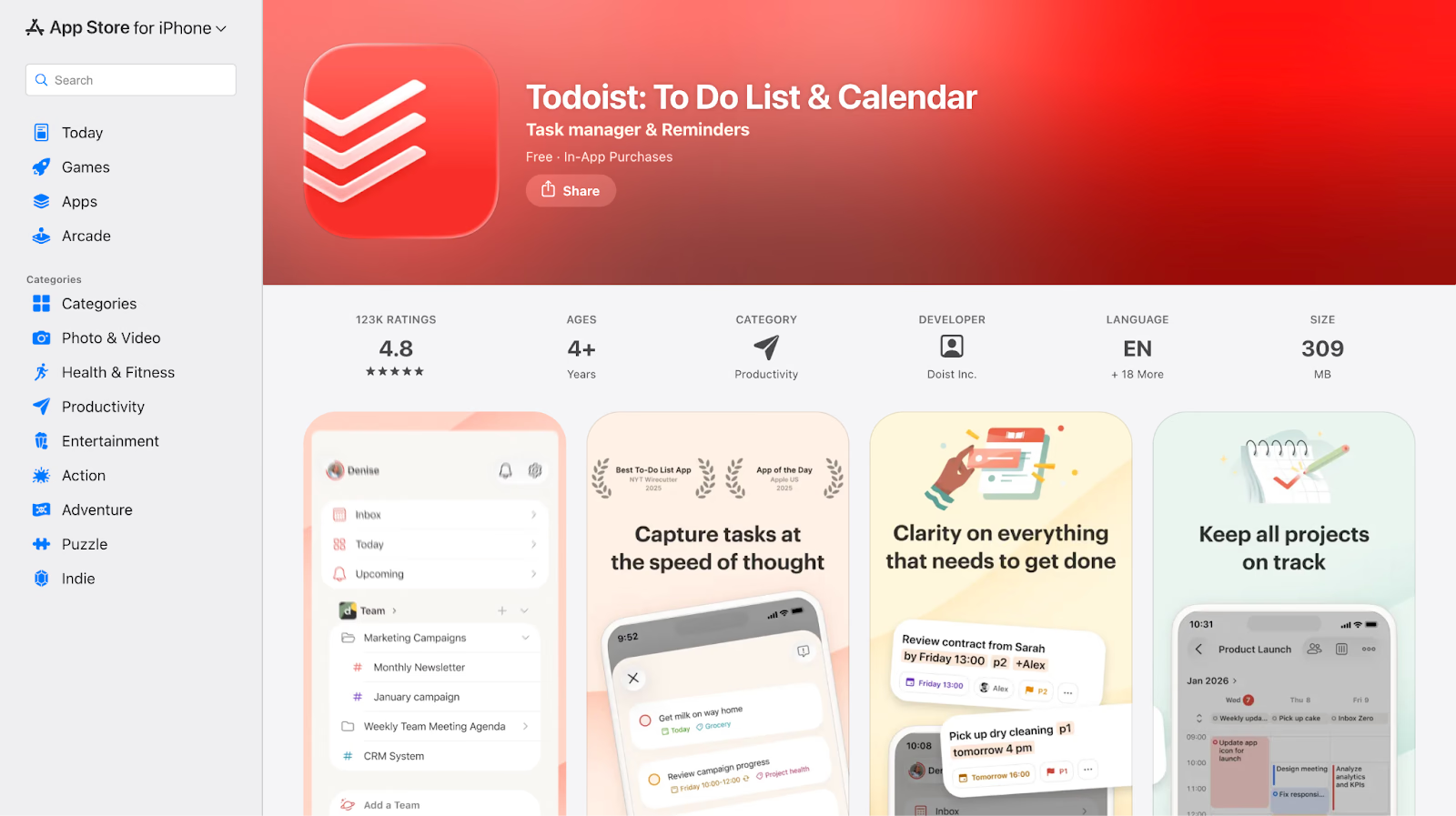
Penulis memakai Todoist di iPhone untuk mencatat tindak lanjut dari percakapan, rapat, dan keputusan cepat. Tugas dapat diberi tenggat melalui masukan bahasa alami pada bahasa yang mendukung, lalu ditinjau di Today. Pengetikan atau dikte iOS dapat membantu memasukkan tugas singkat; periksa apakah tanggal yang ditafsirkan sudah benar.
Kelebihan Todoist
- Memasukkan tugas dengan cepat melalui teks atau dikte iOS pada pengaturan yang mendukung
- Today dan Upcoming membantu meninjau pekerjaan dekat dan terjadwal
- Tugas berulang dan pengingat sesuai pengaturan, zona waktu, izin, serta paket
Keterbatasan Todoist
- Alur kompleks mungkin memerlukan perencanaan tambahan; papan iOS tetap tersedia
- Proyek bersama mendukung kolaborasi, tetapi kedalaman proses perlu dibandingkan dengan kebutuhan tim
- Laporan dan tampilan beban kerja pada seluler mengikuti fitur dan paket yang tersedia
Kapan menggunakan Todoist: Pertimbangkan ketika Anda perlu mengatur tindak lanjut sendiri di sela rapat, perjalanan, atau prioritas yang berubah. Proyek bersama dan papan tetap dapat digunakan bila tugas tersebut juga perlu dilihat tim.
Pertanyaan tentang Todoist
Apakah Todoist dapat membantu hari kerja yang sibuk di iPhone?
Tampilan Today dan Upcoming membantu memusatkan perhatian pada tugas yang relevan tanpa menelusuri semua daftar. Manfaatnya bergantung pada tanggal, prioritas, dan cara Anda merawat tugas. Ini pilihan alur pribadi yang dilaporkan penulis, bukan jaminan aplikasi selalu mengurangi beban atau menampilkan seluruh prioritas secara otomatis.
Apakah Todoist untuk kolaborasi tim atau tugas pribadi?
Keduanya dapat dilakukan. Penulis memakai Todoist terutama untuk tanggung jawab serta tindak lanjut pribadi, tetapi produk juga mendukung proyek bersama dan tampilan papan pada iOS. Jangan menyebut Todoist hanya pengelola pribadi atau tidak mempunyai alur visual; nilai peran, izin, dan fitur paket untuk tim Anda.
Bagaimana Todoist melengkapi pekerjaan dengan beberapa aplikasi?
Todoist dapat menjadi tempat mengumpulkan tindak lanjut dari email, rapat, dan percakapan. Anda tetap perlu mencatat atau menghubungkan tugas melalui integrasi yang tersedia, memberi tenggat, dan menyiapkan pengingat. Notifikasi serta koneksi berpengaruh; aplikasi tidak menjamin tindakan terlaksana atau seluruh isi sumber otomatis masuk.
Trello untuk melihat kemajuan proyek melalui papan
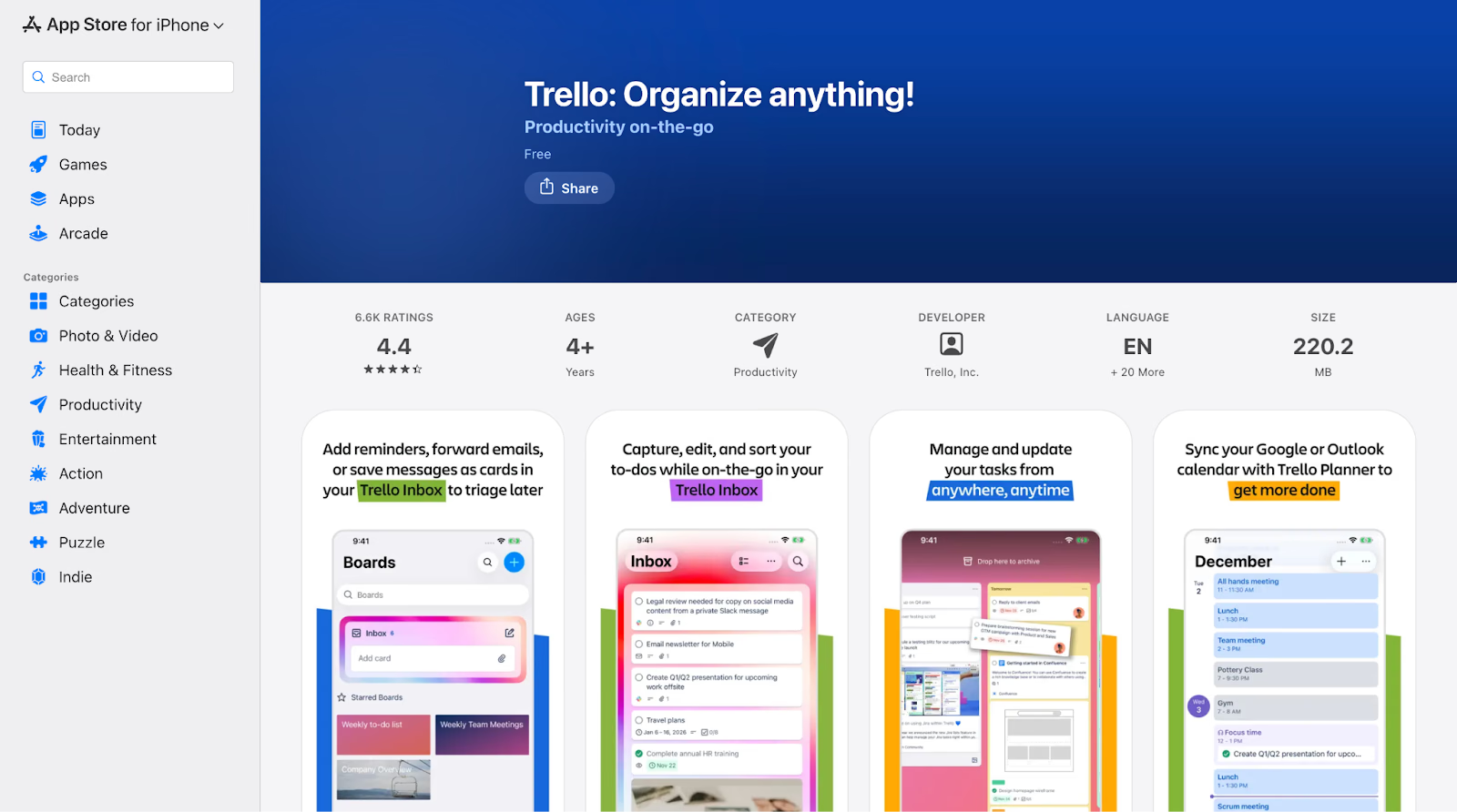
Penulis memakai Trello di iPhone untuk melihat kartu yang tertahan di tahap tinjauan, menunggu persetujuan, atau sudah bergerak sejak rapat sebelumnya. Saat rapat, timnya memperbarui status kartu, menambahkan tangkapan layar, dan memberi komentar pada pekerjaan. Periksa apakah perubahan sudah tersinkron; panduan iOS Trello mengingatkan perubahan luring dapat masih berada dalam antrean.
Papan bersama dapat berguna untuk peluncuran pemasaran, orientasi klien, atau pelacakan sprint ketika tim perlu melihat tahap yang sama tanpa membuka laptop. Manfaatnya bergantung pada pembaruan anggota, struktur papan, dan akses yang sesuai.
Kelebihan Trello
- Papan visual untuk meninjau status proyek pada iPhone
- Integrasi yang tersedia dengan Slack, email, serta kalender sesuai izin dan konfigurasi
- Otomatisasi dan templat dapat mengurangi pekerjaan koordinasi berulang
Keterbatasan Trello
- Papan dapat menjadi padat apabila kartu dan tahap tidak dipelihara
- Menambahkan tugas singkat dapat memerlukan lebih banyak langkah dibanding alur Todoist yang dipakai penulis
- Tampilan dan kontrol lanjutan mengikuti paket serta perangkat; tidak semuanya ada di iOS
Kapan menggunakan: Pertimbangkan Trello untuk proyek bersama, alur kampanye, peluncuran produk, dan koordinasi jarak jauh ketika semua anggota perlu melihat tahap serta hambatan pekerjaan.
Pertanyaan tentang Trello
Bisakah Trello dipakai efektif di iPhone tanpa desktop?
Untuk pembaruan proyek sehari-hari, Anda dapat meninjau kartu, memindahkannya, menulis komentar, dan menambahkan lampiran pada alur yang didukung. Struktur papan yang rumit atau pengaturan tertentu mungkin lebih mudah di desktop. Akses, jaringan, dan sinkronisasi tetap perlu diperiksa sebelum mengandalkan perubahan.
Apakah Trello lebih sesuai untuk proyek atau tugas harian di iOS?
Menurut alur penulis, Trello berguna ketika pekerjaan bergerak melalui tahap direncanakan, dikerjakan, ditinjau, dan selesai serta dilihat beberapa orang. Ia juga dapat dipakai untuk tugas pribadi; preferensi proyek bukan batas produk atau bukti selalu lebih baik daripada daftar harian.
Bagaimana Trello membantu tim jarak jauh tetap selaras melalui iOS?
Papan dan kartu memberi tampilan bersama atas status pekerjaan yang diperbarui anggota. Melalui iPhone, tim dapat memeriksa hambatan, kebutuhan persetujuan, dan kemajuan lalu menautkan diskusi ke kartu. Kejelasan bergantung pada pemeliharaan serta sinkronisasi; tidak otomatis menghilangkan semua pesan tindak lanjut.
Aplikasi iOS untuk penjadwalan dan akses berkas
Calendly dan Google Drive menangani kebutuhan yang berbeda saat Anda berpindah antara rapat dan dokumen. Calendly membantu menyiapkan pemesanan pada kalender terhubung; Drive membantu membuka berkas yang dibagikan. Keduanya tetap bergantung pada izin, koneksi, dan sinkronisasi.
Calendly untuk pemesanan jadwal rapat
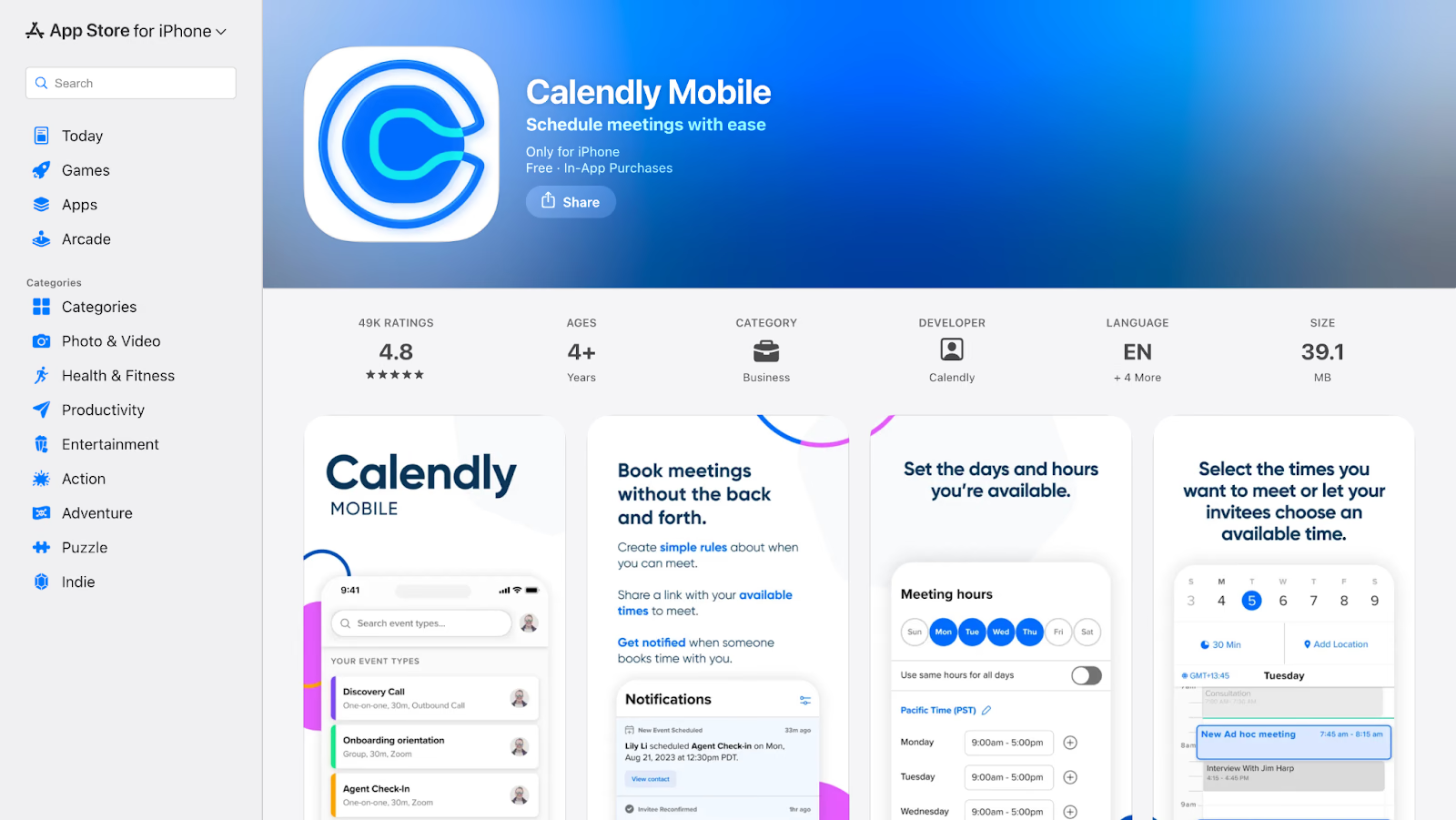
Dalam alur penulis, tautan Calendly membantu klien atau mitra memilih waktu tanpa beberapa putaran email. Pemesanan dapat masuk ke kalender yang telah dihubungkan, kemudian muncul di iPhone jika akun tersebut tersinkron. Tautan video, pengingat, dan jeda antarjadwal memerlukan pengaturan serta paket yang mendukung. Ini berbeda dari otomatis menyambungkan iCloud baru atau menjamin semua pembaruan muncul seketika.
Kelebihan Calendly
- Tautan pemesanan memberi pilihan waktu kepada undangan dan dapat mengurangi pertukaran email
- Kalender Google atau Outlook yang didukung dapat disinkronkan sesuai pengaturan akses dan ketersediaan
- Pengingat serta konfirmasi otomatis tersedia pada alur dan paket terkait
Keterbatasan Calendly
- Beberapa jenis acara dan alur routing lanjutan memerlukan paket berbayar yang mendukung
- Opsi merek dan penyesuaian pada paket gratis terbatas
- Untuk penjadwalan internal sederhana, kalender bersama mungkin sudah memenuhi kebutuhan
Kapan menggunakan: Pertimbangkan saat menjadwalkan pertemuan dengan pihak luar, beberapa zona waktu, atau perubahan yang sering. Pastikan kalender, jeda, serta aturan ketersediaan telah diperiksa sebelum membagikan tautan dari ponsel.
Pertanyaan tentang Calendly
Apakah Calendly otomatis menambahkan rapat ke kalender iPhone?
Pemesanan dapat ditambahkan ke kalender yang didukung dan sudah terhubung dengan benar, lalu muncul pada iPhone bila akun kalender itu disinkronkan. Ini bukan janji semua pemesanan langsung masuk Apple Calendar atau iCloud. Informasi resmi menyebut koneksi iCloud baru tidak didukung sejak 20 Agustus 2024; periksa status koneksi yang sudah ada, kalender pilihan, dan izin akun.
Apakah aplikasi iPhone cukup untuk pekerjaan harian atau masih perlu desktop?
Ponsel dapat membantu melihat pemesanan, membagikan tautan, mengikuti rapat, dan menanggapi perubahan pada alur yang didukung. Penyiapan terperinci serta pekerjaan panjang dapat memerlukan desktop atau browser. Periksa fitur aplikasi dan paket yang Anda gunakan; kebutuhan tiap pekerjaan berbeda.
Apakah Calendly berguna bila saya sudah memakai Google Calendar?
Calendly menambahkan tautan pemesanan serta aturan kapan orang lain boleh memilih waktu, sementara kalender terhubung menyediakan informasi ketersediaan. Pencegahan bentrok bergantung pada kalender yang dipilih, status sibuk, aturan, dan sinkronisasi; bukan jaminan konflik mustahil terjadi. Google Calendar juga mempunyai fitur pemesanan tertentu, sehingga bandingkan kebutuhan serta paket yang tersedia.
Google Drive untuk akses dan berbagi berkas di cloud
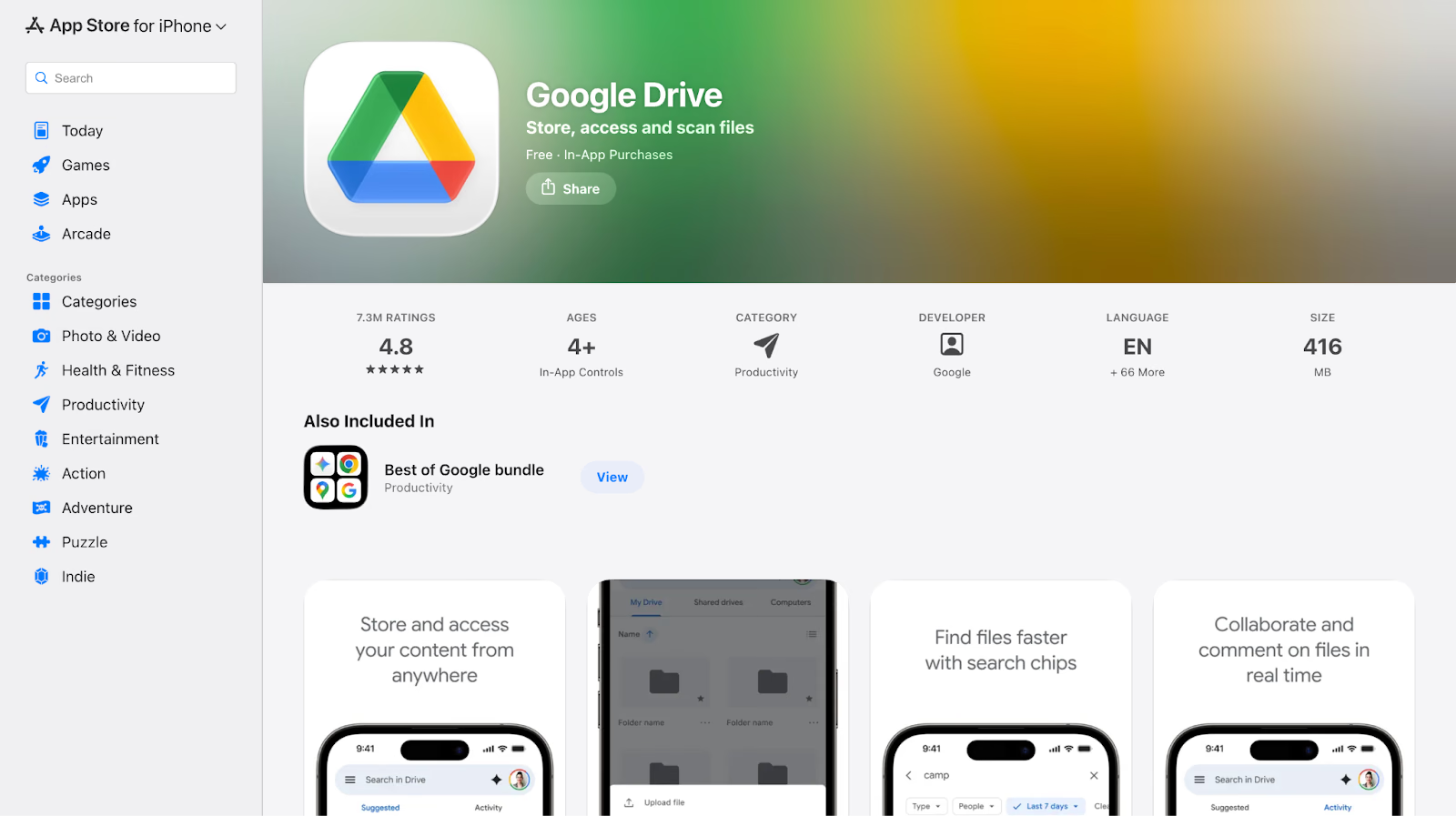
Penulis memakai Drive di iPhone untuk membuka dokumen dari Slack atau Gmail, meninjau berkas saat bepergian, serta mengirim tautan akses daripada lampiran. Drive dapat membantu menjaga berkas tersedia lintas perangkat sesuai hak akses. Versi terbaru dan hasil pencarian bergantung pada sinkronisasi, akun, serta koneksi; untuk menyunting, gunakan aplikasi yang cocok dengan formatnya.
Kelebihan Google Drive
- Membuka dokumen bersama dari iPhone tanpa memindahkan lampiran secara manual
- Penyuntingan bersama pada aplikasi yang mendukung dapat membantu mengurangi versi ganda ketika tersinkron
- Kontrol akses untuk menyesuaikan hak lihat, komentar, atau edit menurut jenis berkas dan kebijakan
Keterbatasan Google Drive
- Berkas media besar dapat menghabiskan kuota penyimpanan lebih cepat
- Struktur folder yang dalam membutuhkan penataan agar nyaman digunakan di iPhone
- Akses luring perlu disiapkan melalui pilihan berkas atau pengaturan berkas terbaru pada aplikasi yang mendukung
Kapan menggunakan: Pertimbangkan Google Drive untuk berkas bersama lintas tim atau klien yang perlu ditinjau dari ponsel. Periksa izin, aplikasi editor, dan versi yang tersinkron sebelum membagikan atau memperbarui hasil.
Pertanyaan tentang Google Drive
Bisakah saya menyunting berkas langsung di Google Drive pada iPhone?
Drive menyediakan akses berkas dan dapat membuka Docs, Sheets, atau Slides pada aplikasi editor terkait untuk penyuntingan yang didukung. Hak edit, akun, aplikasi, jenis berkas, dan koneksi menentukan perubahan. Sinkronisasi bukan berarti setiap format dapat diedit sepenuhnya di dalam Drive atau langsung terlihat pada semua kondisi.
Seberapa aman Google Drive untuk berkas bisnis?
Drive menyediakan enkripsi dan pengaturan akses berbasis izin, tetapi perlindungan juga bergantung pada akun, kebijakan organisasi, perangkat, dan cara tautan dibagikan. Gunakan hak akses yang sesuai dan tinjau penerima; keberadaan kontrol keamanan bukan jaminan seluruh berkas otomatis aman atau memenuhi semua ketentuan bisnis.
Apa yang terjadi bila koneksi internet terputus?
Berkas yang tersedia luring dapat dibuka sesuai format dan aplikasi. Pada Docs, Sheets, dan Slides, Anda dapat menyiapkan berkas tertentu atau mengaktifkan pengaturan berkas terbaru luring yang tersedia; jadi tidak selalu hanya pilihan manual per berkas. Berkas lain serta sinkronisasi perubahan tetap membutuhkan koneksi dan ruang penyimpanan.
Pilih aplikasi iOS berdasarkan pekerjaan yang perlu diselesaikan
Aplikasi yang populer belum tentu paling cocok saat Anda berpindah tempat, mengikuti rapat, dan mengambil keputusan melalui iPhone. Gunakan contoh dalam artikel ini untuk menguji apakah alur benar-benar mengurangi langkah pada perangkat, jaringan, serta akun Anda.
Hal yang dapat diperiksa sebelum memilih aplikasi kerja iPhone:
- Apakah alur tetap nyaman pada layar kecil dan jaringan seluler yang Anda gunakan
- Apakah fitur sesuai dengan perjalanan, panggilan klien, atau pekerjaan di sela rapat
- Apakah tugas, percakapan, rapat, dan dokumentasi mempunyai tempat yang jelas
Contoh kombinasi yang dibahas ialah Slack untuk komunikasi tim, Zoom atau Google Meet untuk rapat, Notion atau OneNote untuk dokumentasi, serta Todoist atau Trello untuk pekerjaan lanjutan. Pilih seperlunya agar tiap aplikasi mempunyai peran yang jelas.
Untuk komunikasi multibahasa, pertimbangkan JotMe di iPhone bagi percakapan tatap muka yang membutuhkan konteks. Penulis menyoroti penggunaan di tempat ramai seperti aula, kafe, atau lokasi klien, tetapi kebisingan serta ucapan yang bertumpuk dapat mengurangi ketepatan. Uji kondisi, bahasa, dan keluaran yang diperlukan; kesinambungan terjemahan bukan jaminan semua makna tersampaikan.
Coba JotMe di iPhone untuk percakapan bisnis tatap muka lintas bahasa. Pilih bahasa dan mode yang tersedia, siapkan koneksi serta kuota, lalu nilai hasil pada percakapan yang sesuai.
Aplikasi iOS apa yang dapat dipilih untuk terjemahan langsung?
JotMe dapat dipertimbangkan untuk percakapan tatap muka multibahasa di iPhone, dengan terjemahan berkonteks dan suara pada mode yang mendukung. Cakupan bahasa masukan, teks, serta suara perlu diperiksa terpisah. Angka 45+ dan kontrol kecepatan–konteks dalam ulasan ini menggambarkan versi yang dibahas, bukan jaminan setiap fitur kini mempunyai batas yang sama. Aplikasi seluler tidak otomatis menerjemahkan audio telepon atau semua aplikasi lain.
Bisakah JotMe seluler menangani istilah teknis atau bisnis?
Konteks percakapan dapat membantu JotMe mengikuti topik seperti jadwal, tanggung jawab, hasil kerja, dan perencanaan. Pada pengalaman yang dilaporkan penulis, informasi yang disebut berulang atau tersirat dapat membantu menjaga makna. Itu bukan jaminan memahami semua istilah bidang atau bukti setiap penerjemah lain memproses kalimat tanpa konteks. Verifikasi nama, angka, kewajiban, dan istilah penting dengan peserta.
Apakah JotMe iOS cocok untuk percakapan spontan tanpa naskah?
Aplikasi seluler dirancang untuk percakapan tatap muka yang dapat berubah topik atau memakai bahasa informal. Setelah sesi dimulai dengan izin dan konfigurasi yang sesuai, terjemahan dapat berjalan tanpa memulai ulang setiap kalimat. Interupsi, ucapan bersamaan, kebisingan, koneksi, dan pembatasan iOS tetap memengaruhi hasil; bukan jaminan selalu berjalan di latar atau tidak pernah membutuhkan kontrol pengguna.
Apakah JotMe iOS mendukung percakapan dengan lebih dari dua bahasa?
JotMe mempunyai pilihan transkripsi multibahasa pada mode yang mendukung sehingga beberapa bahasa dapat diikuti dalam satu percakapan. Ulasan sumber menyebut hingga sepuluh bahasa ucapan menuju satu bahasa hasil. Jangan menafsirkan angka itu sebagai sepuluh bahasa sembarang atau daftar tetap seluruh model seluler saat ini. Periksa mode, bahasa yang tersedia, bahasa hasil, dan versi aplikasi sebelum diskusi kelompok.
Apakah Slack sesuai untuk kolaborasi dengan pihak luar?
Slack Connect menyediakan cara berkomunikasi dengan mitra atau pemasok lintas organisasi melalui akses yang disetujui. Ketersediaan kanal, undangan, berbagi berkas, dan kebijakan keamanan mengikuti paket serta pengaturan admin. Itu bukan jaminan seluruh data dapat dibagikan bebas atau semua fitur internal tersedia untuk peserta eksternal.
Bisakah Slack menggantikan email untuk komunikasi tim?
Kanal dan utas Slack dapat mengurangi sebagian rantai email internal dengan mengelompokkan konteks per topik. Namun, pilihan bergantung pada cara kerja tim; email mungkin tetap diperlukan untuk penerima eksternal, arsip formal, atau proses tertentu. Penggunaan Slack tidak otomatis menjadikan semua pembahasan lebih mudah ditemukan.
Bagaimana Slack mengatur notifikasi di iOS?
Slack iOS menyediakan pengaturan notifikasi untuk pesan, sebutan, dan kata kunci, termasuk pilihan kanal, jeda notifikasi, serta jadwal Do Not Disturb yang tersedia. Notifikasi juga mengikuti izin iOS, Focus, koneksi, dan aktivitas pada perangkat lain. Atur sesuai kebutuhan agar pembaruan penting mudah dipantau tanpa menganggap setiap peringatan pasti diterima seketika.
Bisakah Teams menggantikan aplikasi konferensi video terpisah?
Teams menggabungkan rapat, panggilan, dan percakapan sehingga dapat memenuhi kebutuhan tim yang sebelumnya memakai aplikasi terpisah. Kesesuaian bergantung pada skala rapat, fitur, lisensi, akses tamu, serta perangkat. Ulasan ini tidak membuktikan fitur videonya selalu lebih kuat atau lebih mulus daripada setiap aplikasi percakapan di iOS.
Apakah Teams sesuai bagi tim kecil yang tidak memakai Microsoft?
Teams dapat digunakan oleh tim kecil, tetapi integrasi biasanya lebih relevan bila pekerjaan sudah memakai Microsoft 365. Bandingkan kebutuhan chat, rapat, berkas, dan lisensi sebelum memilih; bukan berarti tim di luar ekosistem Microsoft tidak dapat menggunakannya.
Apakah aplikasi seluler mendukung penyuntingan berkas bersama?
Teams memberi akses ke berkas Word, Excel, dan PowerPoint yang dibagikan, dengan izin yang sesuai. Penyuntingan di perangkat seluler dapat membuka aplikasi Office terkait, bukan selalu berlangsung sepenuhnya di dalam Teams. Pastikan aplikasi, akun, lisensi, dan hak edit yang diperlukan tersedia.
Aplikasi iOS apa yang berguna saat bepergian?
Sesuaikan dengan tugas: Zoom untuk rapat yang didukung, JotMe untuk percakapan tatap muka multibahasa, Slack untuk komunikasi tim, Drive untuk berkas yang dapat diakses, dan Calendly untuk pemesanan waktu pada kalender terhubung. Kualitas jaringan, bahasa, izin, sinkronisasi, dan fitur paket tetap menentukan hasil; tidak ada jaminan perjalanan selalu tanpa gangguan.
Apakah Zoom andal untuk rapat klien melalui iPhone?
Zoom menyediakan alur rapat klien, pemasok, dan wawancara pada iPhone yang dapat dievaluasi sesuai kebutuhan. Penulis melaporkan pengalaman yang baik pada konfigurasi tertentu. Kualitas video, berbagi layar, serta kontrol audio tetap dipengaruhi versi, izin, paket, baterai, dan jaringan; tidak dijamin selalu konsisten pada setiap jaringan seluler.
Bagaimana Zoom menangani perjalanan atau perpindahan jaringan?
Zoom dapat mencoba menyambung ulang ketika koneksi berubah, tetapi waktu pemulihan dan keberlanjutan rapat bergantung pada perangkat, jaringan, serta kondisi sesi. Pengalaman penulis ketika berpindah Wi-Fi dan data seluler bukan jaminan semua panggilan pulih cepat atau tidak pernah berakhir. Siapkan alternatif untuk rapat penting.
Bisakah Zoom di iPhone dipakai untuk rapat bisnis terstruktur?
Rapat terjadwal, ruang tunggu, kontrol host, dan berbagi layar dapat mendukung presentasi atau diskusi banyak peserta sesuai paket, peran, versi, dan izin iOS. Periksa kontrol yang benar-benar tersedia pada ponsel; tidak semua pengaturan desktop atau peran webinar sama di aplikasi seluler.
Apakah Google Meet menyediakan transkrip di iPhone?
Peserta iPhone dapat membuka transkrip yang sudah dibuat apabila mempunyai akses ke dokumen hasilnya. Itu berbeda dari memulai fitur Transcripts di iPhone. Dokumentasi yang ditinjau mengizinkan penggunaannya pada komputer, laptop, atau Android, dengan paket, bahasa, peran, dan ruang Drive yang sesuai. Jangan menjanjikan kontrol mulai transkripsi pada iOS hanya karena peserta dapat membaca hasil setelah rapat.
Bisakah saya memperoleh catatan dari panggilan Google Meet?
Jika fitur transkrip atau catatan yang memenuhi syarat benar-benar diaktifkan, hasil dapat disimpan di Drive dan ditautkan ke acara Calendar sesuai akses. Peserta yang bergabung dari iPhone dapat meninjau dokumen yang dibagikan kepadanya. Tidak semua panggilan otomatis menghasilkan transkrip atau catatan, dan kedua fitur mempunyai persyaratan sendiri.
Apa masalah umum Google Meet iOS dan cara memeriksanya?
Jika sulit bergabung atau kamera dan mikrofon tidak bekerja, periksa izin aplikasi pada Settings iOS, koneksi, versi aplikasi, serta pembatasan akun atau organisasi. Izin yang benar dapat membantu, tetapi tidak menyelesaikan semua penyebab. Uji kembali sebelum rapat penting dan ikuti panduan resmi untuk pesan kesalahan yang muncul.
Apakah aplikasi iOS cukup untuk bekerja tanpa laptop?
Untuk rapat, pesan, jadwal, tugas, dan akses berkas, aplikasi iOS dapat menangani banyak pekerjaan sehari-hari. Pengaturan rumit, pekerjaan panjang, beberapa fungsi admin, serta tampilan tertentu tetap lebih sesuai atau hanya tersedia pada desktop atau browser. Pilih berdasarkan tugas, bukan anggapan ponsel menggantikan semua fungsi laptop.
Bagaimana Notion membantu tim tetap selaras?
Notion dapat menggabungkan dokumen, basis pengetahuan, database, dan tautan pekerjaan dalam ruang bersama. Dasbor serta proses yang dipelihara membantu anggota mengetahui tempat keputusan dan tugas disimpan. Keselarasan tetap memerlukan hak akses, struktur yang jelas, dan pembaruan oleh tim.
Bisakah saya mencatat tindak lanjut rapat melalui iOS?
Anda dapat mengetik atau memakai dikte iOS jika tersedia, membuat tugas, serta menyebut rekan dalam halaman yang mendukung. Penugasan dan sinkronisasi mengikuti fitur serta izin ruang kerja dan koneksi. Hasil rapat tidak otomatis menjadi tugas yang benar atau terkirim kepada semua orang tanpa tindakan dan pengaturan.
Apakah Notion berguna untuk individu maupun tim?
Notion dapat dipakai individu yang membutuhkan catatan terstruktur dan oleh tim yang mengelola pengetahuan bersama. Manfaatnya bergantung pada cara struktur, izin, dan pemeliharaan dirancang; bukan ukuran bahwa nilainya pasti berlipat untuk setiap tim.
Bisakah OneNote mencari catatan tulisan tangan?
OneNote mempunyai pencarian teks dan kemampuan pencarian atau OCR pada platform tertentu. Namun, jangan memindahkan klaim tulisan tangan atau gambar dari desktop ke setiap foto dan versi iPhone. Pada iPhone, cari di catatan yang tersedia dan uji jenis isi yang benar-benar dapat ditemukan; kualitas gambar, pengindeksan, serta fitur perangkat memengaruhi hasil.
Apakah format catatan OneNote tetap sama pada perangkat berbeda?
Format dasar dapat tersinkron, tetapi tata letak kompleks dapat tampil berbeda pada layar iPhone dan desktop. Periksa tabel, gambar, tulisan tangan, serta posisi elemen setelah berpindah perangkat; jangan menganggap format selalu identik.
Bisakah saya berbagi halaman OneNote?
Anda dapat membagikan notebook melalui undangan atau tautan dengan hak lihat atau edit sesuai izin. Untuk satu halaman pada iOS, panduan juga menyediakan salinan PDF melalui email. Salinan halaman bukan kolaborasi langsung atas notebook dan tidak memberi hak edit hanya karena penerima dapat melihat PDF.
Apakah Todoist dapat membantu hari kerja yang sibuk di iPhone?
Tampilan Today dan Upcoming membantu memusatkan perhatian pada tugas yang relevan tanpa menelusuri semua daftar. Manfaatnya bergantung pada tanggal, prioritas, dan cara Anda merawat tugas. Ini pilihan alur pribadi yang dilaporkan penulis, bukan jaminan aplikasi selalu mengurangi beban atau menampilkan seluruh prioritas secara otomatis.
Apakah Todoist untuk kolaborasi tim atau tugas pribadi?
Keduanya dapat dilakukan. Penulis memakai Todoist terutama untuk tanggung jawab serta tindak lanjut pribadi, tetapi produk juga mendukung proyek bersama dan tampilan papan pada iOS. Jangan menyebut Todoist hanya pengelola pribadi atau tidak mempunyai alur visual; nilai peran, izin, dan fitur paket untuk tim Anda.
Bagaimana Todoist melengkapi pekerjaan dengan beberapa aplikasi?
Todoist dapat menjadi tempat mengumpulkan tindak lanjut dari email, rapat, dan percakapan. Anda tetap perlu mencatat atau menghubungkan tugas melalui integrasi yang tersedia, memberi tenggat, dan menyiapkan pengingat. Notifikasi serta koneksi berpengaruh; aplikasi tidak menjamin tindakan terlaksana atau seluruh isi sumber otomatis masuk.
Bisakah Trello dipakai efektif di iPhone tanpa desktop?
Untuk pembaruan proyek sehari-hari, Anda dapat meninjau kartu, memindahkannya, menulis komentar, dan menambahkan lampiran pada alur yang didukung. Struktur papan yang rumit atau pengaturan tertentu mungkin lebih mudah di desktop. Akses, jaringan, dan sinkronisasi tetap perlu diperiksa sebelum mengandalkan perubahan.
Apakah Trello lebih sesuai untuk proyek atau tugas harian di iOS?
Menurut alur penulis, Trello berguna ketika pekerjaan bergerak melalui tahap direncanakan, dikerjakan, ditinjau, dan selesai serta dilihat beberapa orang. Ia juga dapat dipakai untuk tugas pribadi; preferensi proyek bukan batas produk atau bukti selalu lebih baik daripada daftar harian.
Bagaimana Trello membantu tim jarak jauh tetap selaras melalui iOS?
Papan dan kartu memberi tampilan bersama atas status pekerjaan yang diperbarui anggota. Melalui iPhone, tim dapat memeriksa hambatan, kebutuhan persetujuan, dan kemajuan lalu menautkan diskusi ke kartu. Kejelasan bergantung pada pemeliharaan serta sinkronisasi; tidak otomatis menghilangkan semua pesan tindak lanjut.
Apakah Calendly otomatis menambahkan rapat ke kalender iPhone?
Pemesanan dapat ditambahkan ke kalender yang didukung dan sudah terhubung dengan benar, lalu muncul pada iPhone bila akun kalender itu disinkronkan. Ini bukan janji semua pemesanan langsung masuk Apple Calendar atau iCloud. Informasi resmi menyebut koneksi iCloud baru tidak didukung sejak 20 Agustus 2024; periksa status koneksi yang sudah ada, kalender pilihan, dan izin akun.
Apakah aplikasi iPhone cukup untuk pekerjaan harian atau masih perlu desktop?
Ponsel dapat membantu melihat pemesanan, membagikan tautan, mengikuti rapat, dan menanggapi perubahan pada alur yang didukung. Penyiapan terperinci serta pekerjaan panjang dapat memerlukan desktop atau browser. Periksa fitur aplikasi dan paket yang Anda gunakan; kebutuhan tiap pekerjaan berbeda.
Apakah Calendly berguna bila saya sudah memakai Google Calendar?
Calendly menambahkan tautan pemesanan serta aturan kapan orang lain boleh memilih waktu, sementara kalender terhubung menyediakan informasi ketersediaan. Pencegahan bentrok bergantung pada kalender yang dipilih, status sibuk, aturan, dan sinkronisasi; bukan jaminan konflik mustahil terjadi. Google Calendar juga mempunyai fitur pemesanan tertentu, sehingga bandingkan kebutuhan serta paket yang tersedia.
Bisakah saya menyunting berkas langsung di Google Drive pada iPhone?
Drive menyediakan akses berkas dan dapat membuka Docs, Sheets, atau Slides pada aplikasi editor terkait untuk penyuntingan yang didukung. Hak edit, akun, aplikasi, jenis berkas, dan koneksi menentukan perubahan. Sinkronisasi bukan berarti setiap format dapat diedit sepenuhnya di dalam Drive atau langsung terlihat pada semua kondisi.
Seberapa aman Google Drive untuk berkas bisnis?
Drive menyediakan enkripsi dan pengaturan akses berbasis izin, tetapi perlindungan juga bergantung pada akun, kebijakan organisasi, perangkat, dan cara tautan dibagikan. Gunakan hak akses yang sesuai dan tinjau penerima; keberadaan kontrol keamanan bukan jaminan seluruh berkas otomatis aman atau memenuhi semua ketentuan bisnis.
Apa yang terjadi bila koneksi internet terputus?
Berkas yang tersedia luring dapat dibuka sesuai format dan aplikasi. Pada Docs, Sheets, dan Slides, Anda dapat menyiapkan berkas tertentu atau mengaktifkan pengaturan berkas terbaru luring yang tersedia; jadi tidak selalu hanya pilihan manual per berkas. Berkas lain serta sinkronisasi perubahan tetap membutuhkan koneksi dan ruang penyimpanan.
Coba JotMe
Terjemahan yang akurat untuk rapat, acara dan pekerjaan sehari-hari, dengan AI Memory yang mengingat konteks Anda.


