







Aplikasi notulen rapat AI dapat membantu merapikan hasil rapat daring maupun tatap muka. Untuk Zoom, Teams, atau Google Meet, periksa apakah alat menangkap audio, membuat transkrip, dan menyiapkan ringkasan sesuai kebutuhan.
Saat memilih, periksa alat yang bisa dicoba, langkah penyiapan, dan batas paket gratis.
Panduan ini memakai contoh penggunaan enam aplikasi dari artikel sumber.
Bandingkan cara mendaftar, batas penggunaan, penanganan terjemahan dan ringkasan, serta kondisi tiap alat. Tangkapan layar menunjukkan tampilan saat contoh dibuat.
Tiga pertanyaan awal membantu mempersempit pilihan.
- Apakah alat bisa langsung dicoba?
- Apakah ada jatah gratis berkala atau hanya uji coba?
- Apakah ringkasan atau terjemahan tersedia pada paket yang dipilih?
Gunakan pertanyaan itu untuk mencocokkan aplikasi dengan cara tim mengadakan rapat.
Sebagai contoh, JotMe memiliki paket awal untuk transkripsi, terjemahan langsung, dan fitur AI. Periksa jatah gratis serta ketentuan akun sebelum menyiapkan rapat.
Mulai dari tabel singkat, lalu lihat langkah dan batas penggunaan alat yang sesuai.
Perbandingan awal JotMe, Notta, toruno, Rimo Voice, dan alat berbasis permohonan
Dalam contoh sumber, JotMe, Notta, Rimo Voice, dan toruno dapat dicoba melalui alur masing-masing. Uji coba, penawaran, dan perangkat yang didukung dapat berubah.
JotMe dan Notta mencantumkan jatah gratis berkala.
Untuk terjemahan dan ringkasan AI, periksa batas yang berlaku pada fitur serta paket.
Berikut perbedaan yang perlu diperiksa sebelum mencoba.
- JotMe menyediakan aplikasi desktop dan ekstensi Chrome dengan cakupan berbeda. Paket gratis mencakup 50 menit transkripsi, 20 menit terjemahan, dan 5 kredit AI per periode.
- Notta mencantumkan 120 menit transkripsi per bulan pada paket Free. Batas per rekaman dan akses ringkasan atau terjemahan mengikuti fitur serta paket. Periksa terutama untuk rapat panjang.
- Rimo Voice menyediakan pilihan untuk memulai uji coba. Periksa durasi, kuota, dan paket yang ditawarkan pada alur pendaftaran.
- toruno mencantumkan tiga jam penggunaan awal untuk pengguna yang memenuhi syarat. Situsnya mendokumentasikan aplikasi desktop serta iPhone dengan alur yang berbeda.
Ikinari Gijiroku dan Otolio, yang sebelumnya bernama Smart Shoki, menggunakan alur permohonan uji coba pada penawaran yang didokumentasikan.
Cara memilih aplikasi notulen rapat AI
Sebelum memasang alat, bandingkan fitur yang dipakai pada rapat Anda.
- Ketepatan transkripsi dan bahasa. Uji audio pada bahasa yang digunakan tim. Untuk rapat lintas negara, pilih dukungan beberapa bahasa sesuai bahasa ucapan dan hasil. Periksa nama, angka, dan istilah.
- Ringkasan dan notulen. Gunakan draf catatan terstruktur untuk meninjau keputusan serta tindakan. Periksa kembali sebelum disahkan.
- Terjemahan langsung. Jika peserta memakai bahasa berbeda, cek takarir terjemahan untuk pasangan yang dibutuhkan. Daftar bahasa transkripsi dan terjemahan bisa berbeda.
- Cara menggunakan dan platform. Periksa apakah perlu aplikasi desktop, peramban, atau ekstensi Chrome. Pilih sesuai sumber audio pada Zoom, Teams, panggilan LINE, atau rapat tatap muka.
- Paket gratis dan uji coba. Bandingkan jatah gratis berkala dengan durasi uji coba. Periksa kuota, langkah pendaftaran, dan ketentuan sebelum memilih.
- Fitur tambahan. Periksa label pembicara, pencarian, akses rekaman, dan kemampuan ekspor. Utamakan yang benar-benar dipakai tim.
Berikut enam aplikasi dengan cara memulai dan fitur masing-masing, termasuk JotMe.
Bahan audio pada contoh sumber
Artikel sumber memakai audio percakapan sintetis tentang JotMe. Rekaman yang sama diputar untuk melihat alur pencatatan, transkripsi, serta ringkasan.
Hasil pada satu rekaman membantu memperlihatkan perbedaan antarmuka dan proses, tetapi tidak cukup untuk memberi peringkat ketepatan pada semua bahasa.
Berkas audio contoh tersedia di tautan sumber ini.
1. Ikinari Gijiroku
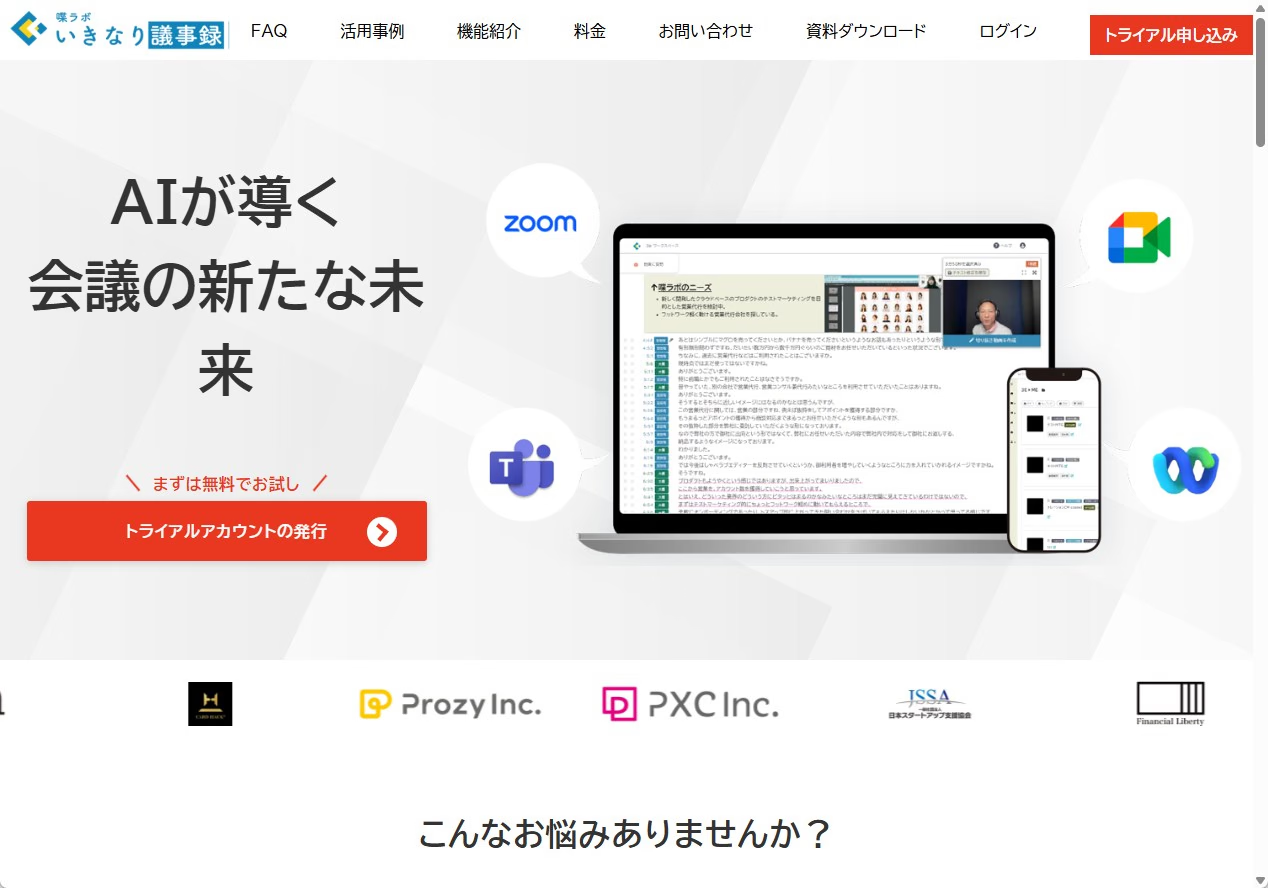
Ikinari Gijiroku adalah layanan notulen rapat dari Shabelab atau Adsec di Jepang. Alurnya mencakup pencatatan pada rapat daring.
Penyedia mencantumkan paket berbayar dan formulir untuk mengajukan uji coba. Periksa langkah serta waktu tanggapan yang berlaku.
| Nama alat | Ikinari Gijiroku |
|---|---|
| Penyedia | Shabelab (Adsec) |
| Fitur | Membuat draf notulen dengan bot rapat pada platform yang didukung, termasuk Zoom, Teams, Meet, dan Webex. |
| Cara menggunakan | Kelola hasil melalui web. Alur dapat memakai bot rapat, rekaman, atau sumber lain sesuai paket. |
| Paket gratis | Uji coba diajukan melalui penyedia. Lihat persyaratan saat mendaftar. |
| Paket berbayar |
Essential ¥30.000 per bulan Professional ¥150.000 per bulan Enterprise mengikuti penawaran penyedia |
Cara mengajukan uji coba Ikinari Gijiroku
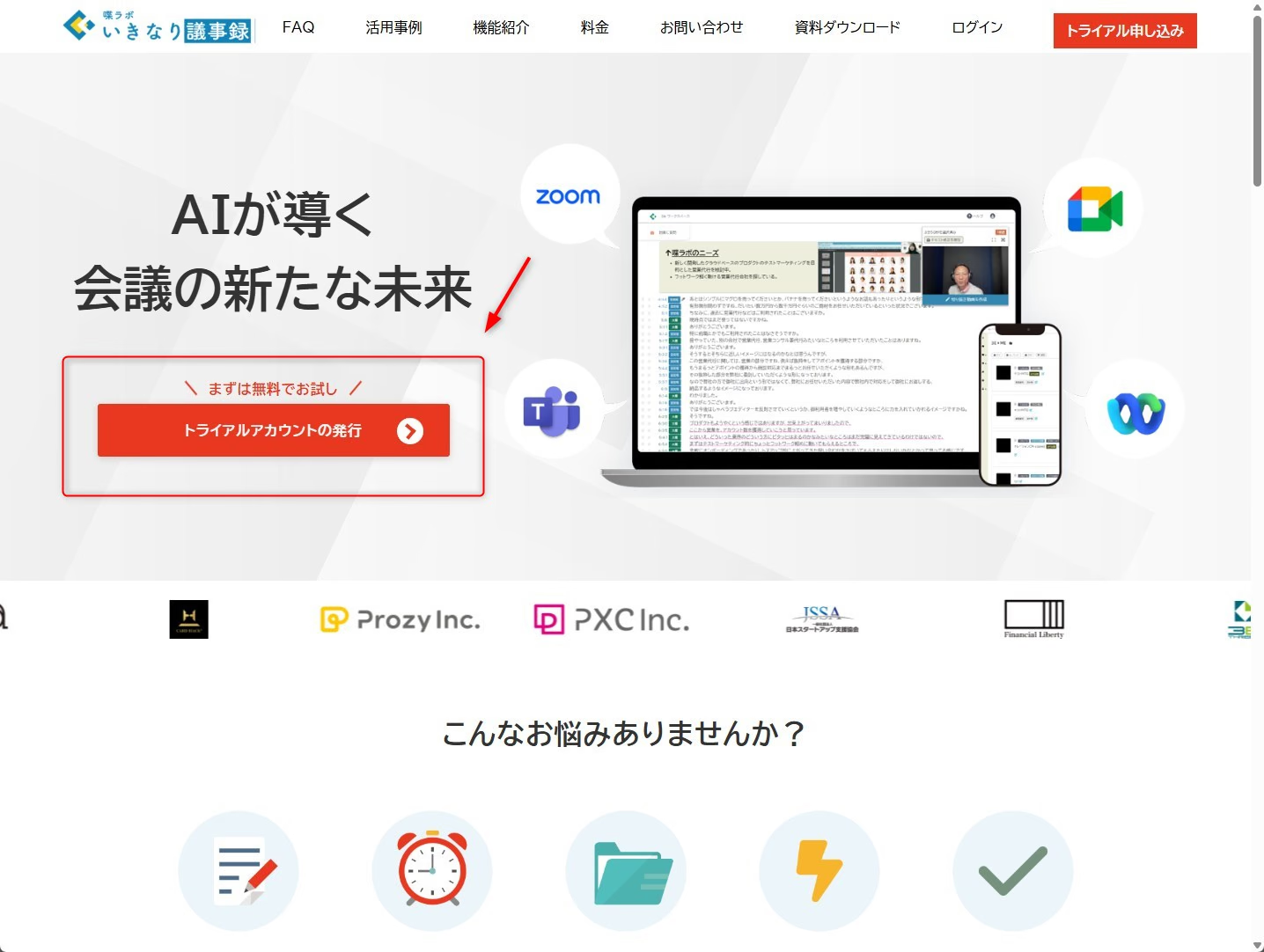
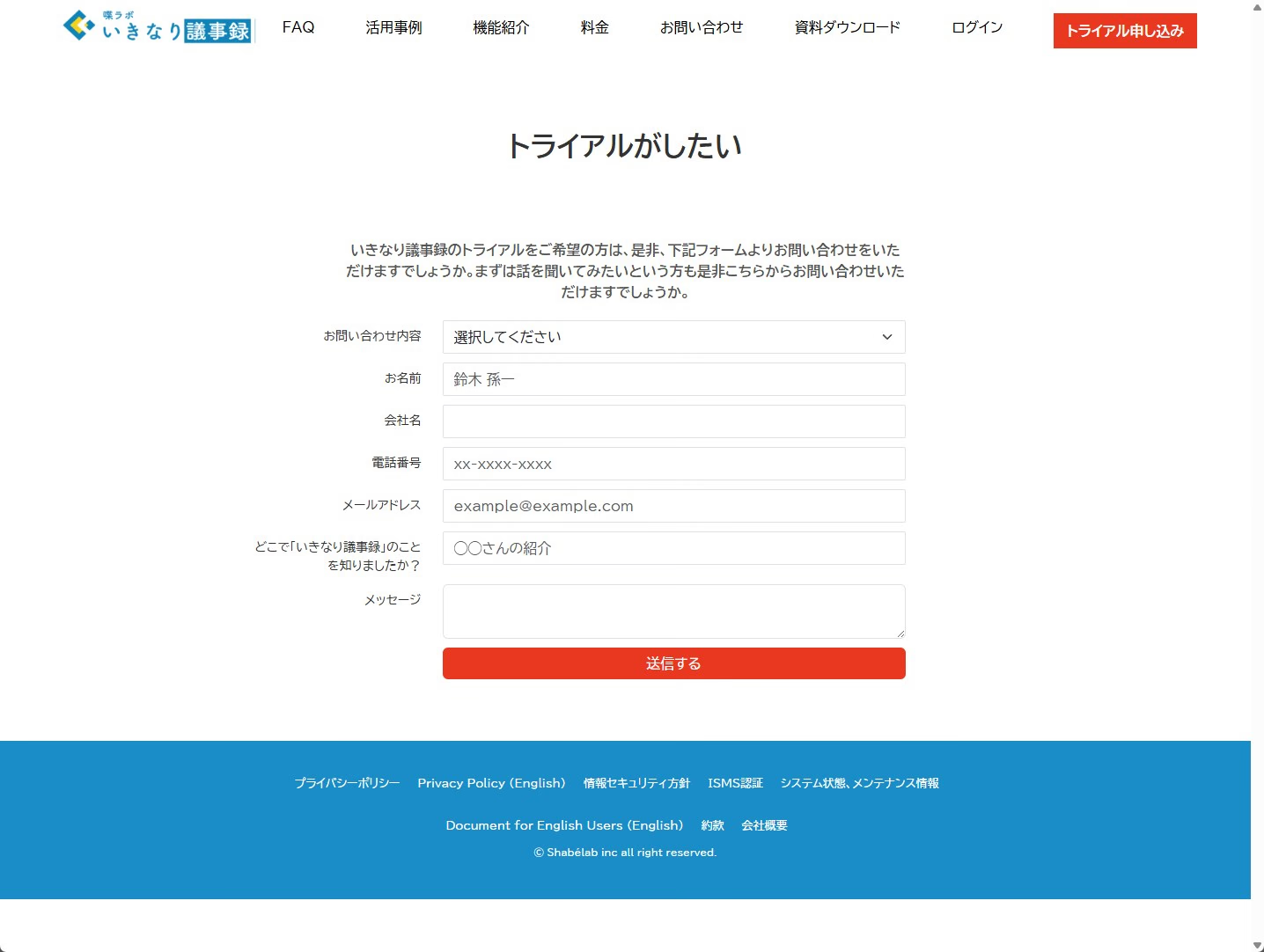
Tangkapan layar berikut memperlihatkan alur pendaftaran pada artikel sumber. Periksa nama tombol pada versi situs saat ini.
Buka situs resmi Ikinari Gijiroku dan pilih permohonan uji coba.
Pilih jenis permohonan uji coba, isi informasi yang diperlukan, lalu kirim jika sesuai.
Periksa pemberitahuan bahwa permohonan telah diterima dan ikuti petunjuk balasan.
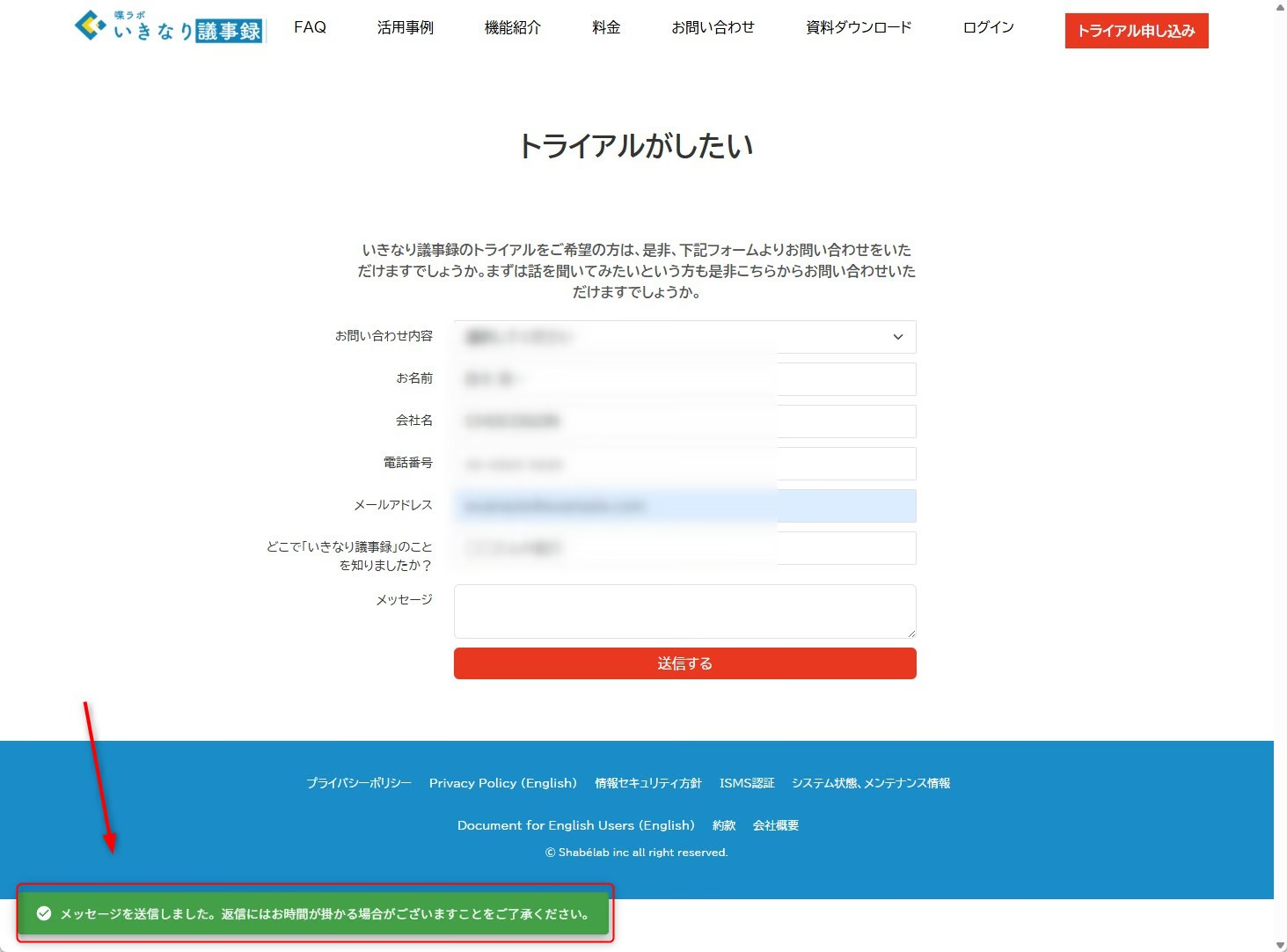
Alur contoh membutuhkan tanggapan dari penyedia sebelum pengguna dapat memulai. Jika Anda perlu akses pada hari yang sama, cek jadwal penyedia terlebih dahulu.
2. Otolio, sebelumnya Smart Shoki
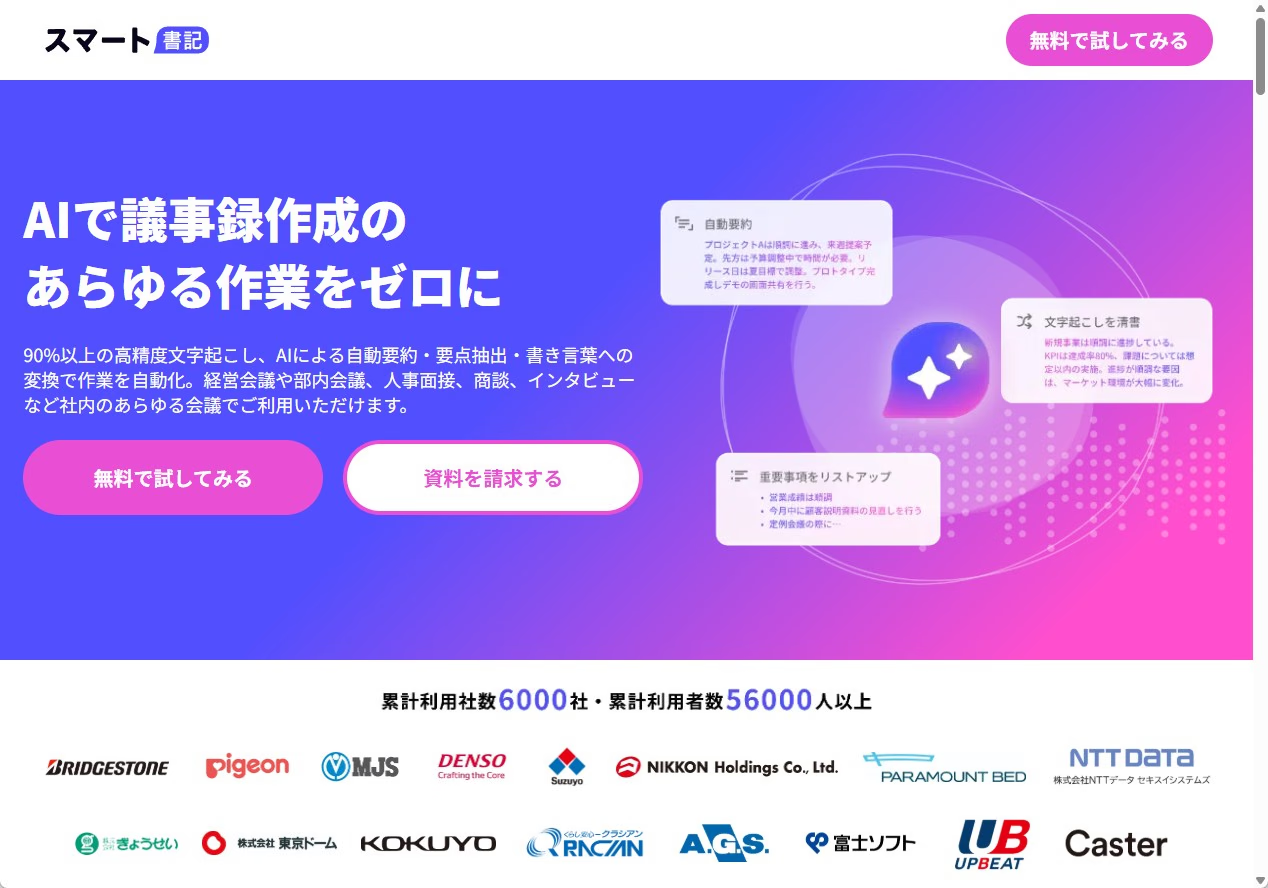
Epicbase menawarkan Otolio untuk membantu organisasi mengolah percakapan dan menyiapkan catatan rapat.
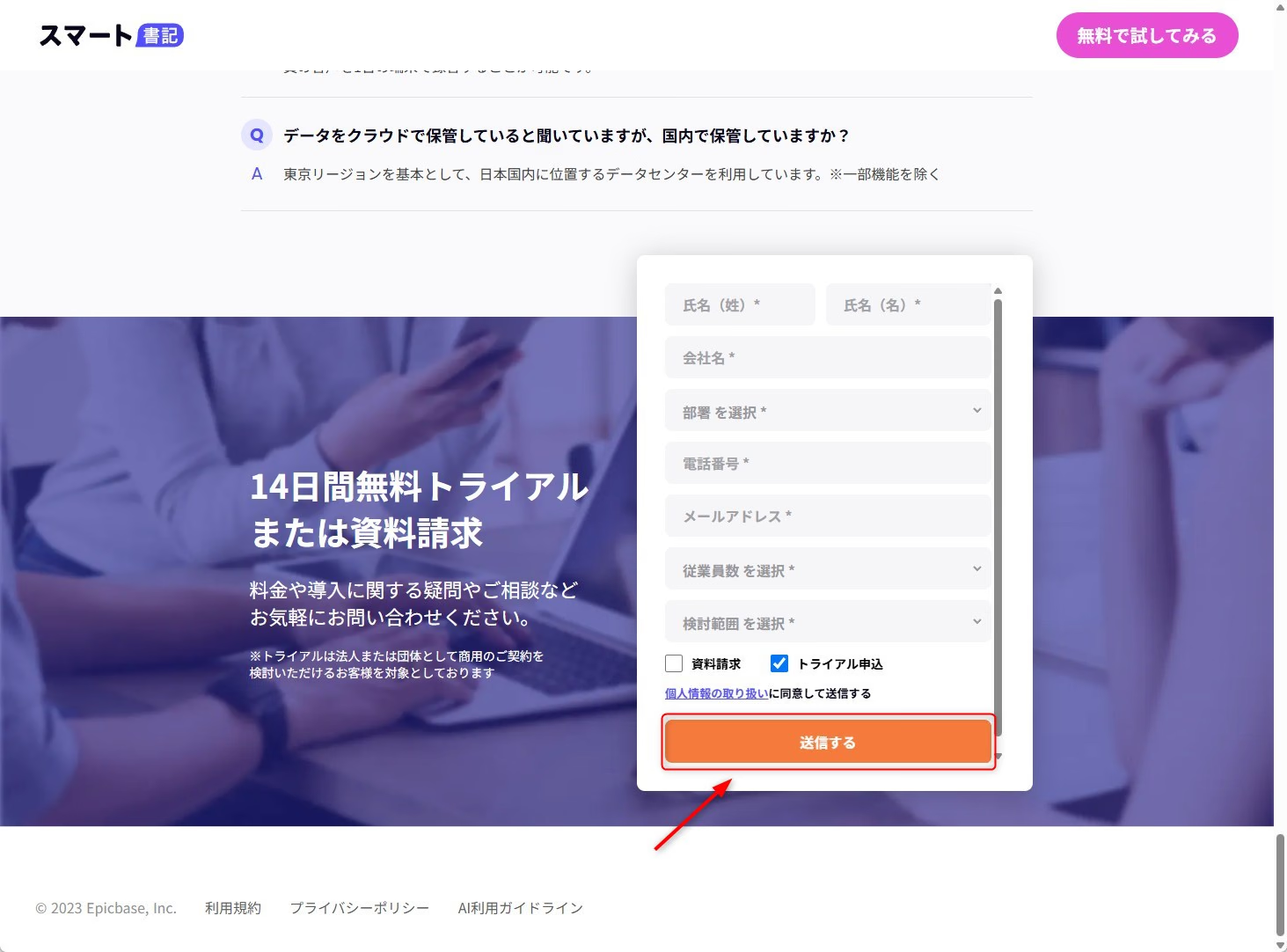
Situs penyedia mencantumkan uji coba 14 hari. Proses permohonan dapat berbeda dari paket dengan pendaftaran langsung.
Cara mengajukan uji coba Otolio
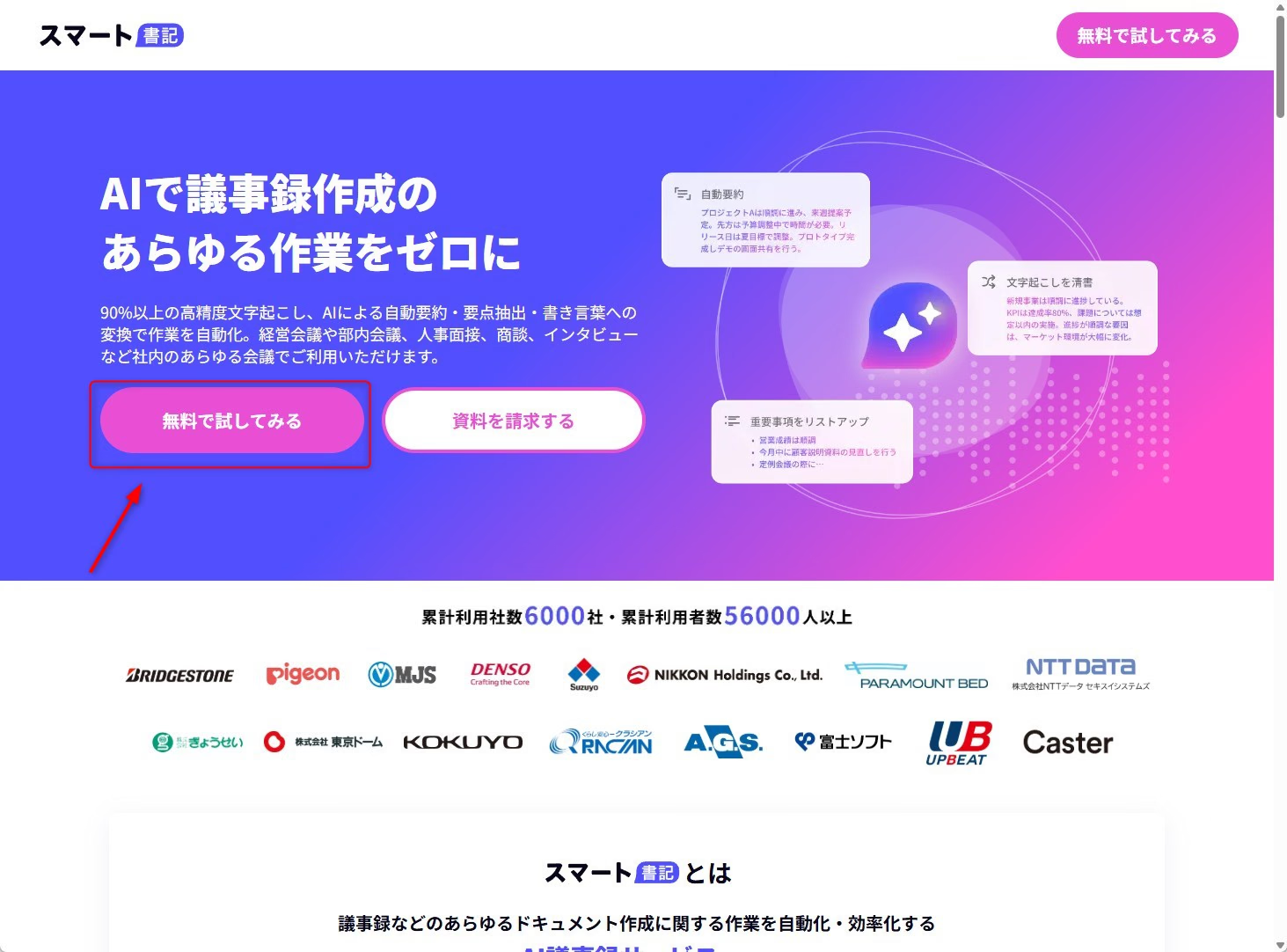
Tangkapan layar berikut memperlihatkan alur pendaftaran pada artikel sumber. Periksa nama tombol pada versi situs saat ini.
Buka situs resmi Otolio dan pilih uji coba.
Isi informasi yang diminta dan tinjau sebelum mengirim.
Periksa pemberitahuan penerimaan permohonan.
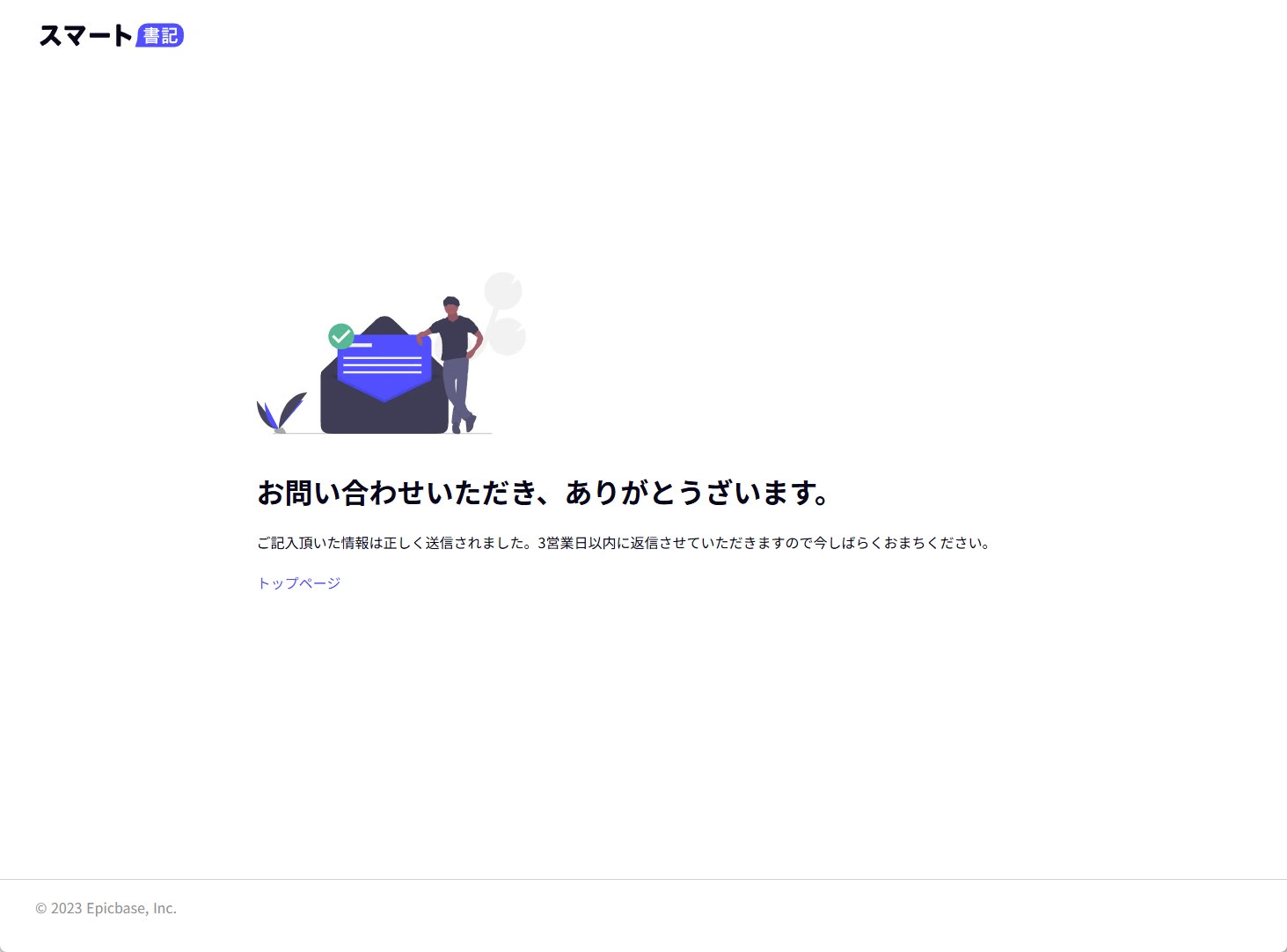
Ikuti pesan dari penyedia untuk melanjutkan penyiapan atau menjadwalkan pembicaraan.
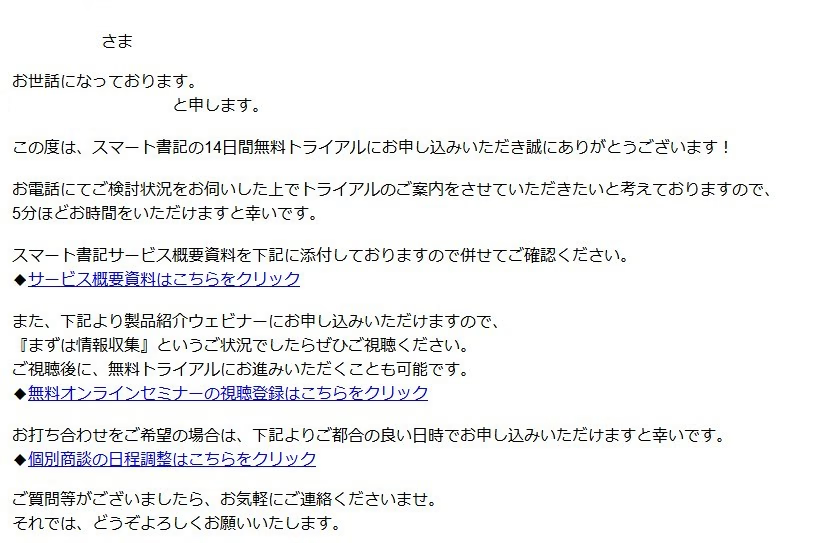
Pada contoh sumber, pengguna diminta berkomunikasi dengan penyedia sebelum mencoba. Pastikan alur yang berlaku pada penawaran saat ini.
3. JotMe untuk transkripsi, terjemahan, dan catatan rapat
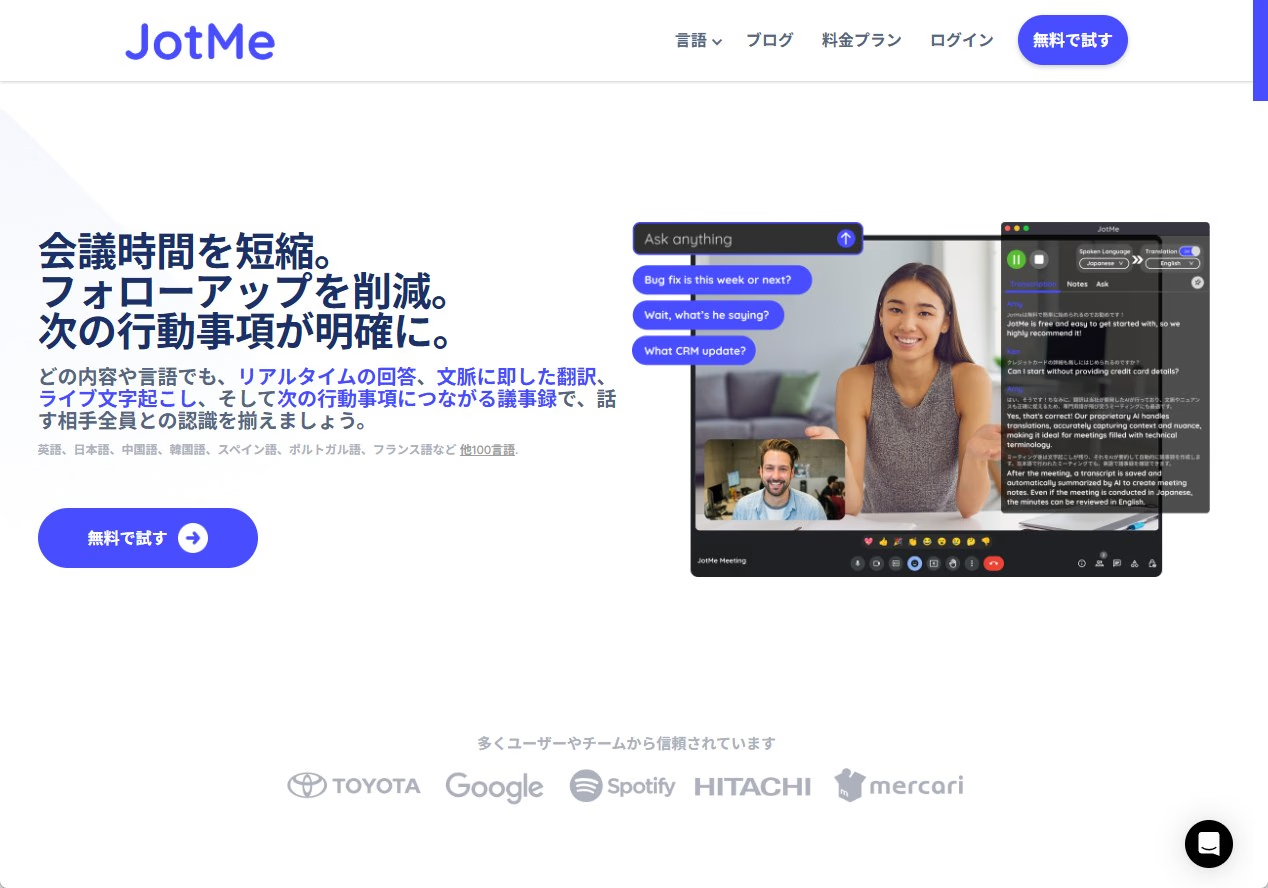
JotMe menyediakan model pengenalan ucapan dan pilihan terjemahan. Pengaturan kualitas memengaruhi waktu tampil serta konteks. Gunakan audio dan mode yang sesuai dengan bahasa rapat.
Pada rapat lintas bahasa, periksa apakah nama, angka, dan keputusan tetap sesuai dengan maksud penutur. Gunakan transkrip dan catatan untuk mengonfirmasi detail yang penting.
Cara menggunakan JotMe
Tangkapan layar berikut memperlihatkan alur pendaftaran pada artikel sumber. Periksa nama tombol pada versi situs saat ini.
1. Buka situs resmi JotMe dan pilih opsi untuk mencoba atau mengunduh aplikasi.
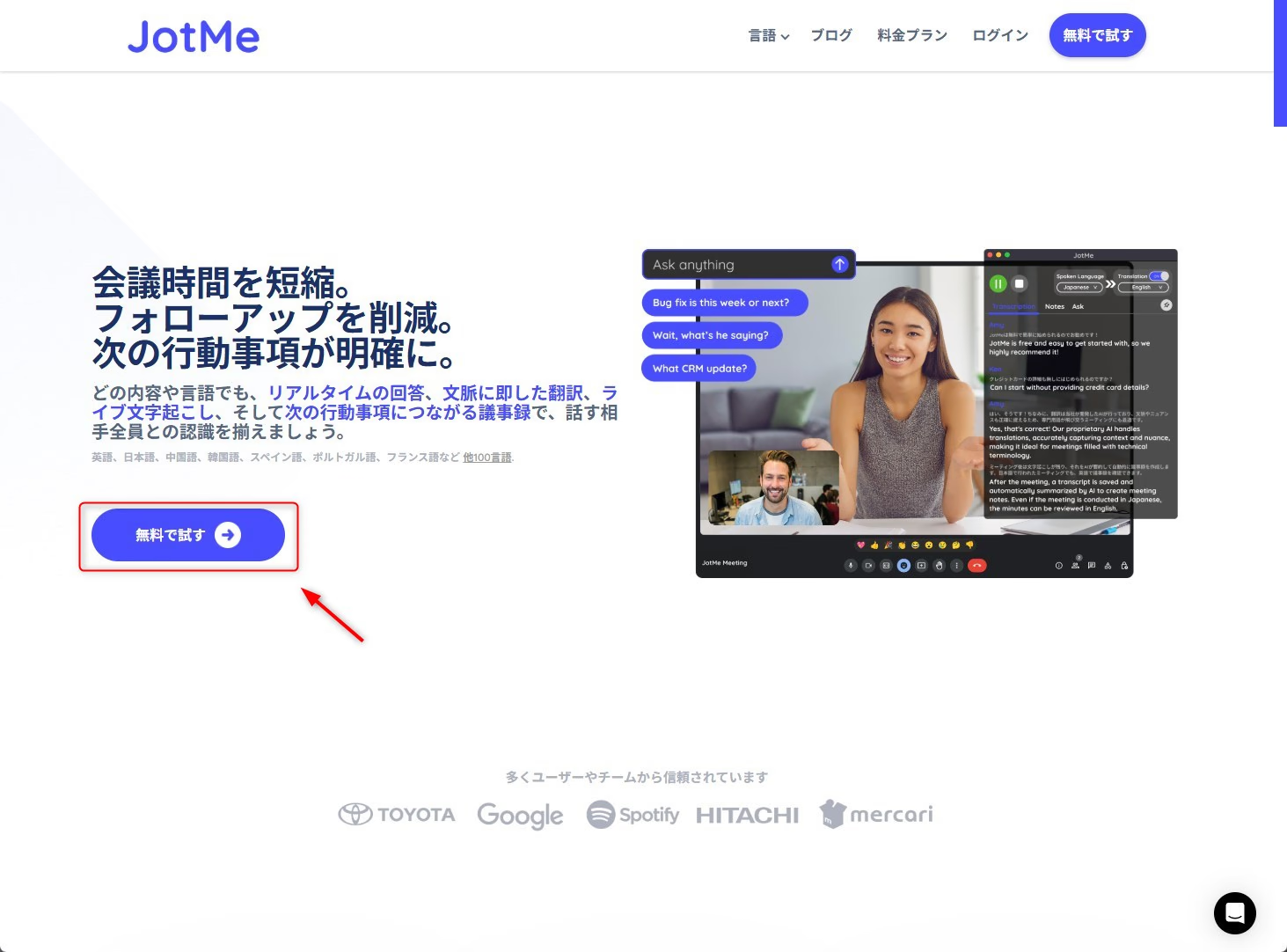
Unduh aplikasi desktop dari situs resmi untuk sistem operasi yang digunakan.
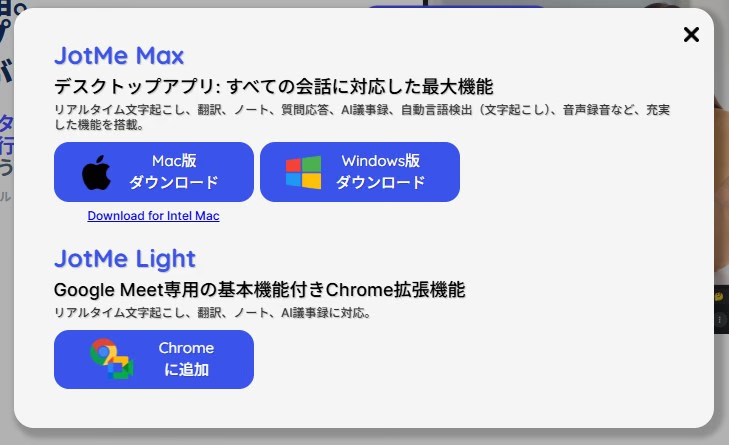
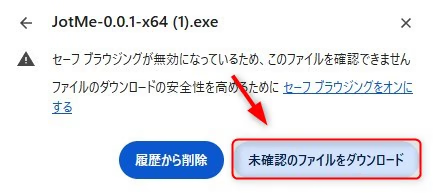
3. Jika Windows menampilkan peringatan unduhan, periksa apakah file berasal dari situs resmi JotMe dan ikuti kebijakan perangkat organisasi.
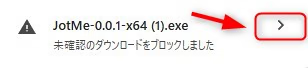
Ikuti petunjuk pemasangan resmi. Jika muncul peringatan bahwa berkas tidak terverifikasi, periksa asal berkas dan panduan dukungan sebelum melanjutkan.
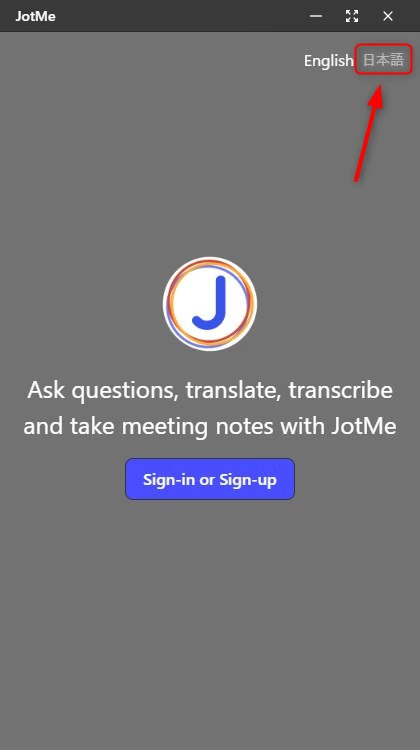
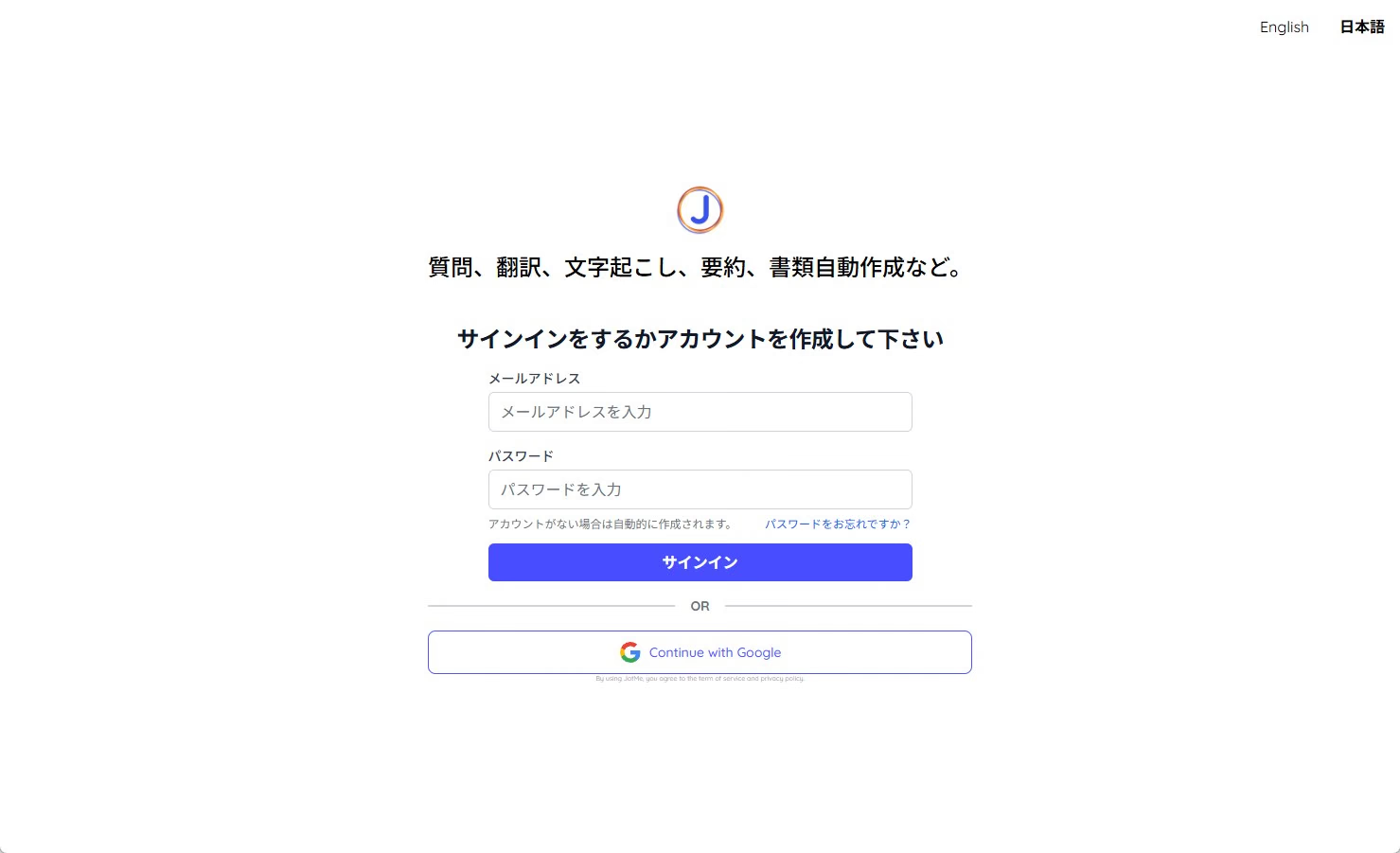
5. Buka JotMe Desktop. Sesuaikan bahasa antarmuka bila pilihan itu tersedia pada versi Anda.
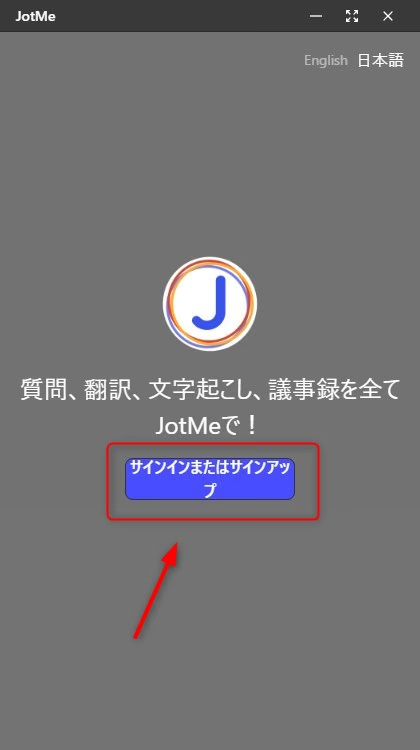
6. Masuk dengan akun yang ada atau pilih opsi untuk membuat akun.
7. Lanjutkan proses autentikasi di browser yang terbuka. Tampilan dapat berbeda dari contoh.
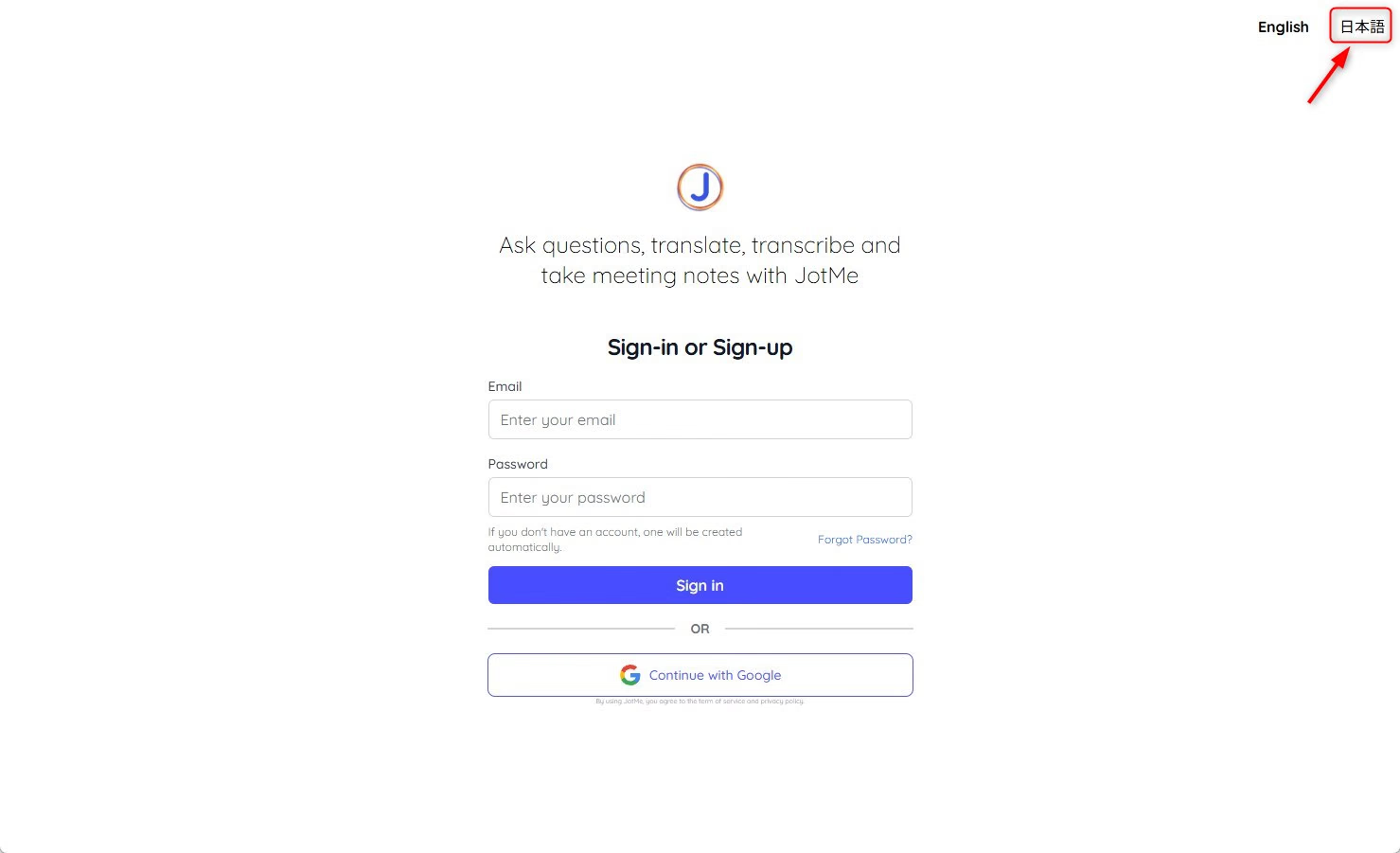
8. Jika belum punya akun, selesaikan pendaftaran di situs resmi JotMe.
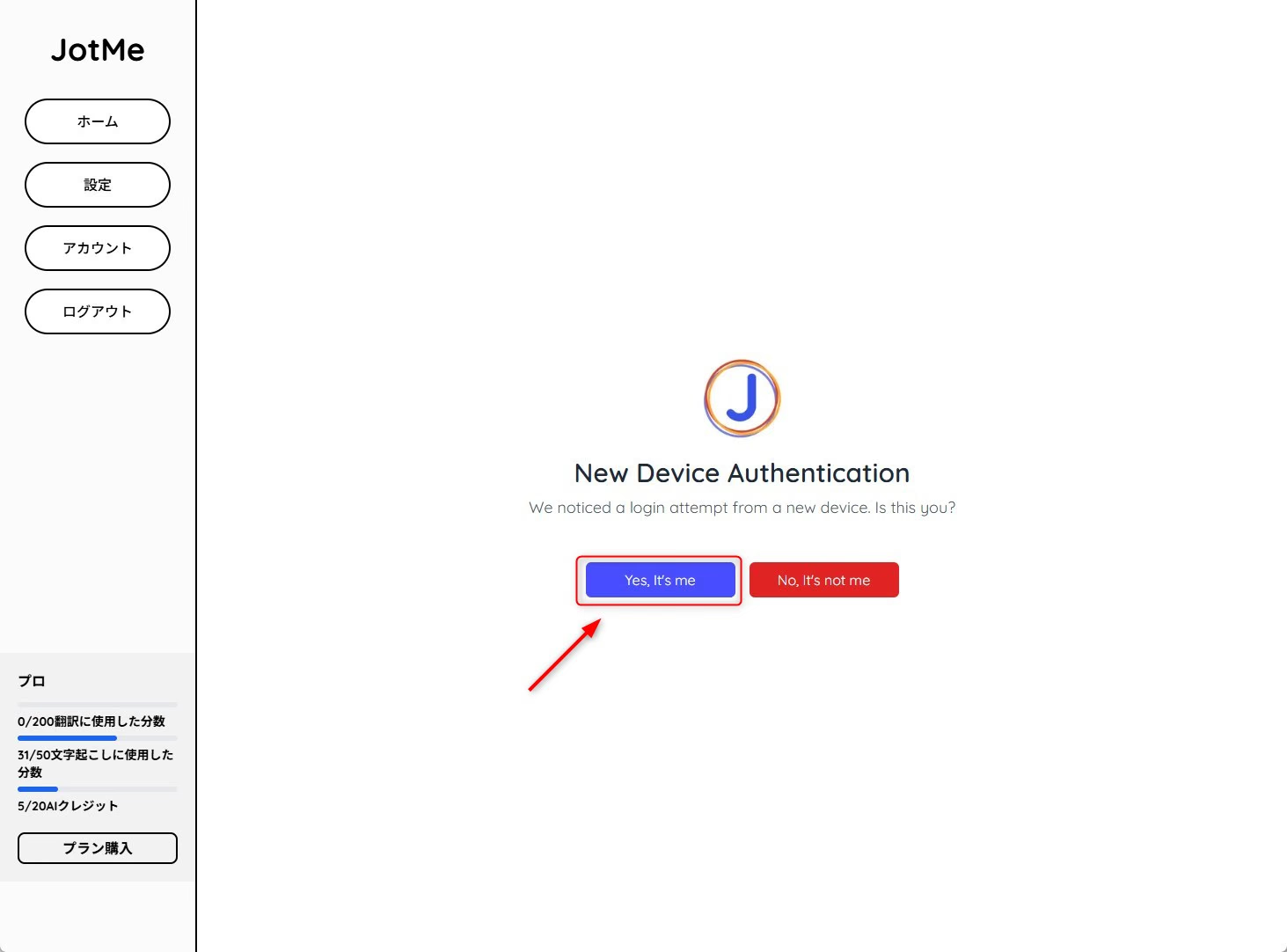
9. Jika diminta mengonfirmasi perangkat, lanjutkan setelah Anda mengenali perangkat dan sesi tersebut.
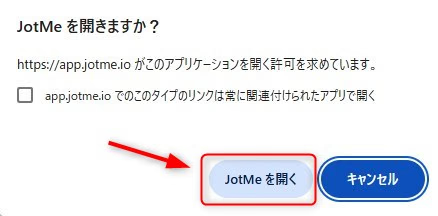
10. Bila browser menawarkan membuka aplikasi JotMe, pilih opsi tersebut untuk kembali ke aplikasi desktop.
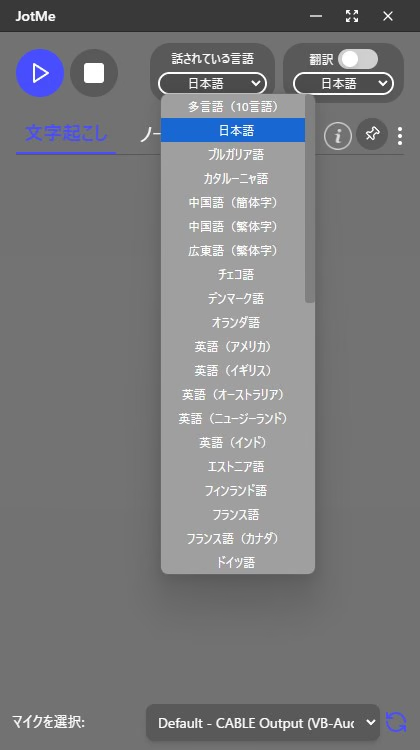
Pilih bahasa ucapan bila model menyediakan pemilih bahasa.
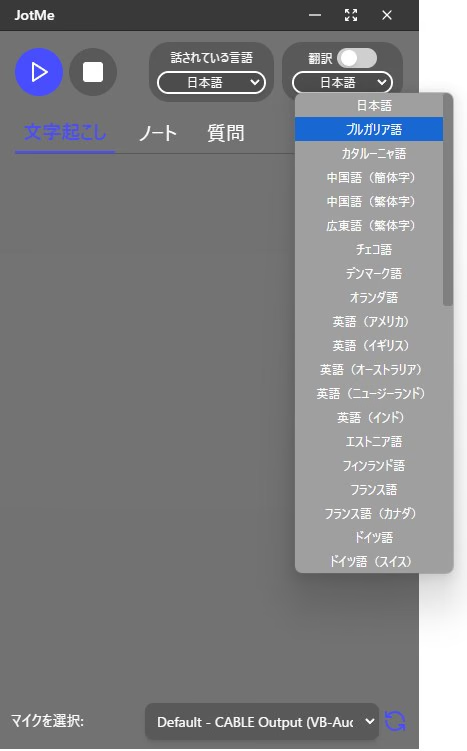
Pilih bahasa hasil jika perlu terjemahan. Untuk transkrip yang tersimpan, periksa opsi terjemahan setelah sesi.
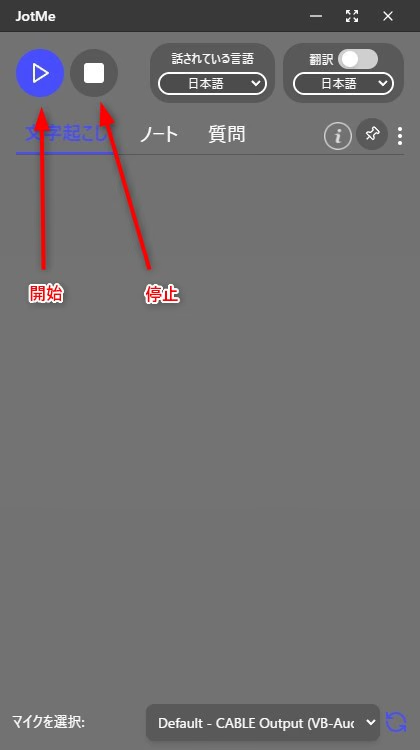
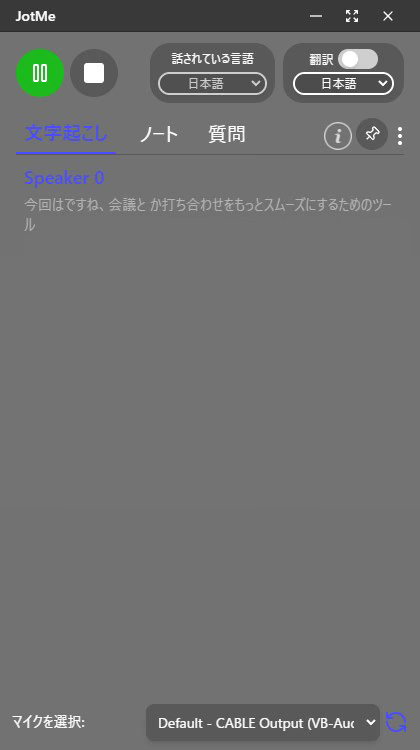
Pilih sumber audio dan mulai sesi untuk menampilkan transkrip.
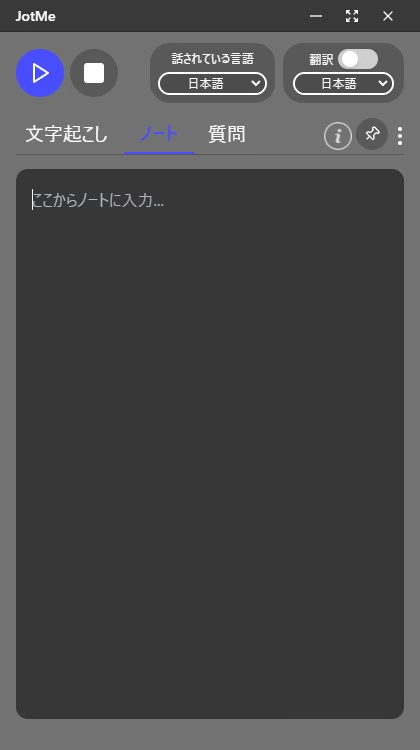
Tulis catatan pribadi selama rapat. JotMe dapat memakai tulisan itu untuk membantu menyiapkan catatan AI terpisah.
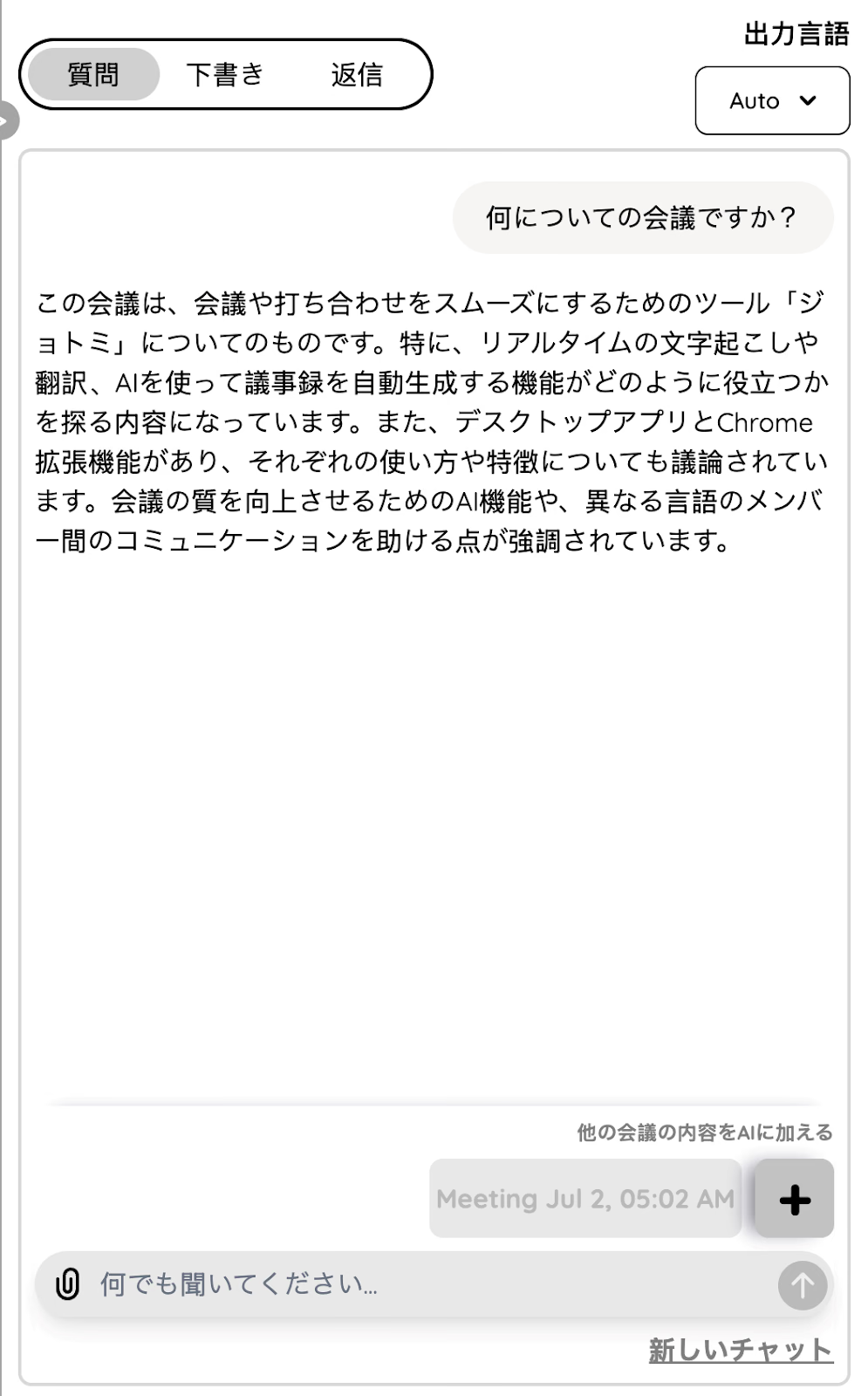
Gunakan Ask JotMe pada sesi atau rekaman yang tersedia untuk meninjau pertanyaan atau menyiapkan draf.
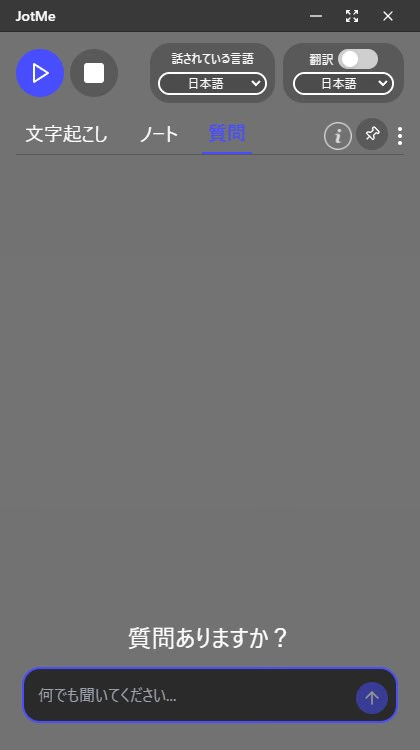
Periksa apakah transkrip muncul dan sumber audio yang dipilih terdengar.
Hentikan sesi setelah rapat. Jika menyimpan hasil, buka rekaman dan sesuaikan bahasa antarmuka dari pengaturan jika perlu.
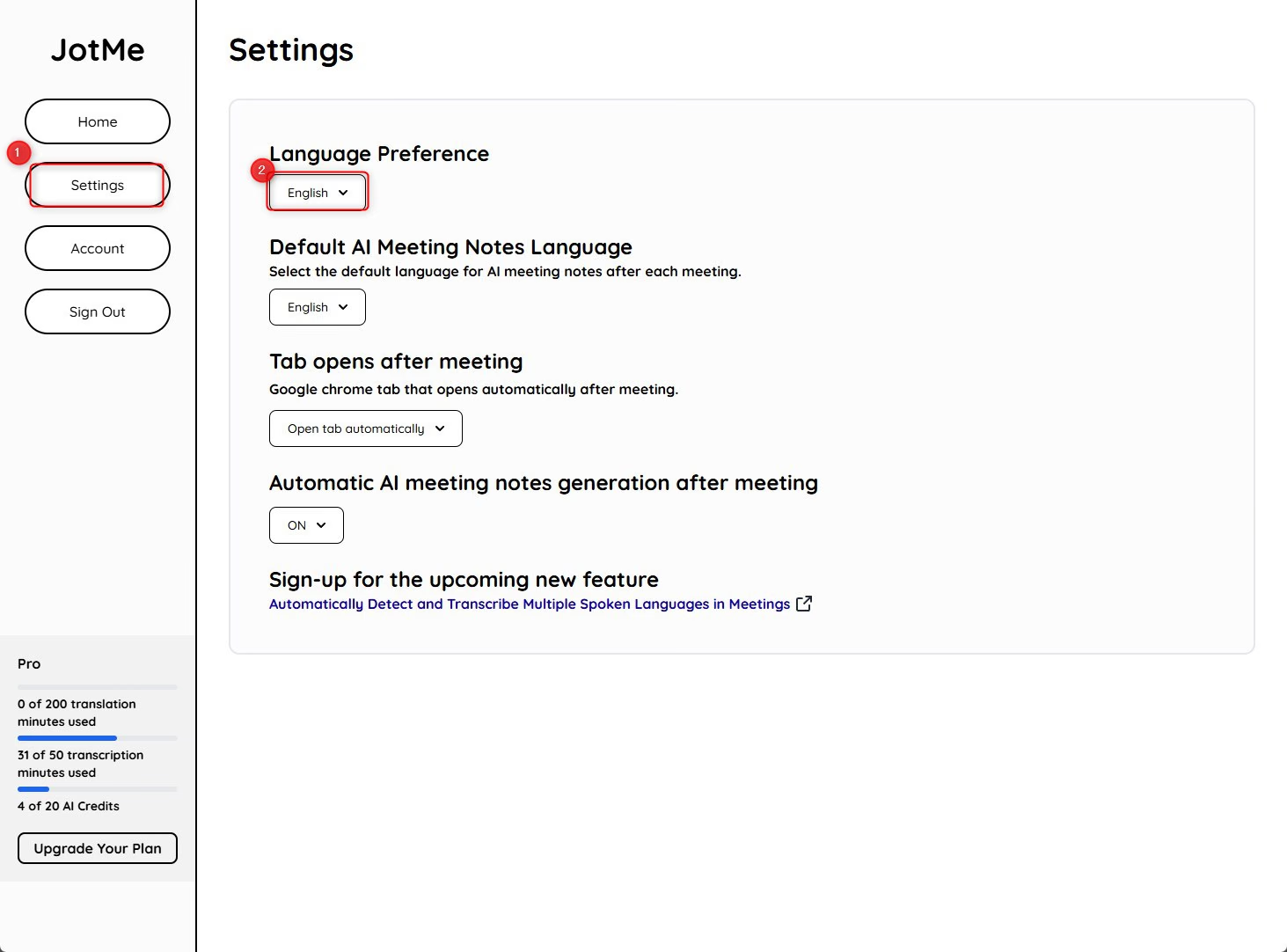
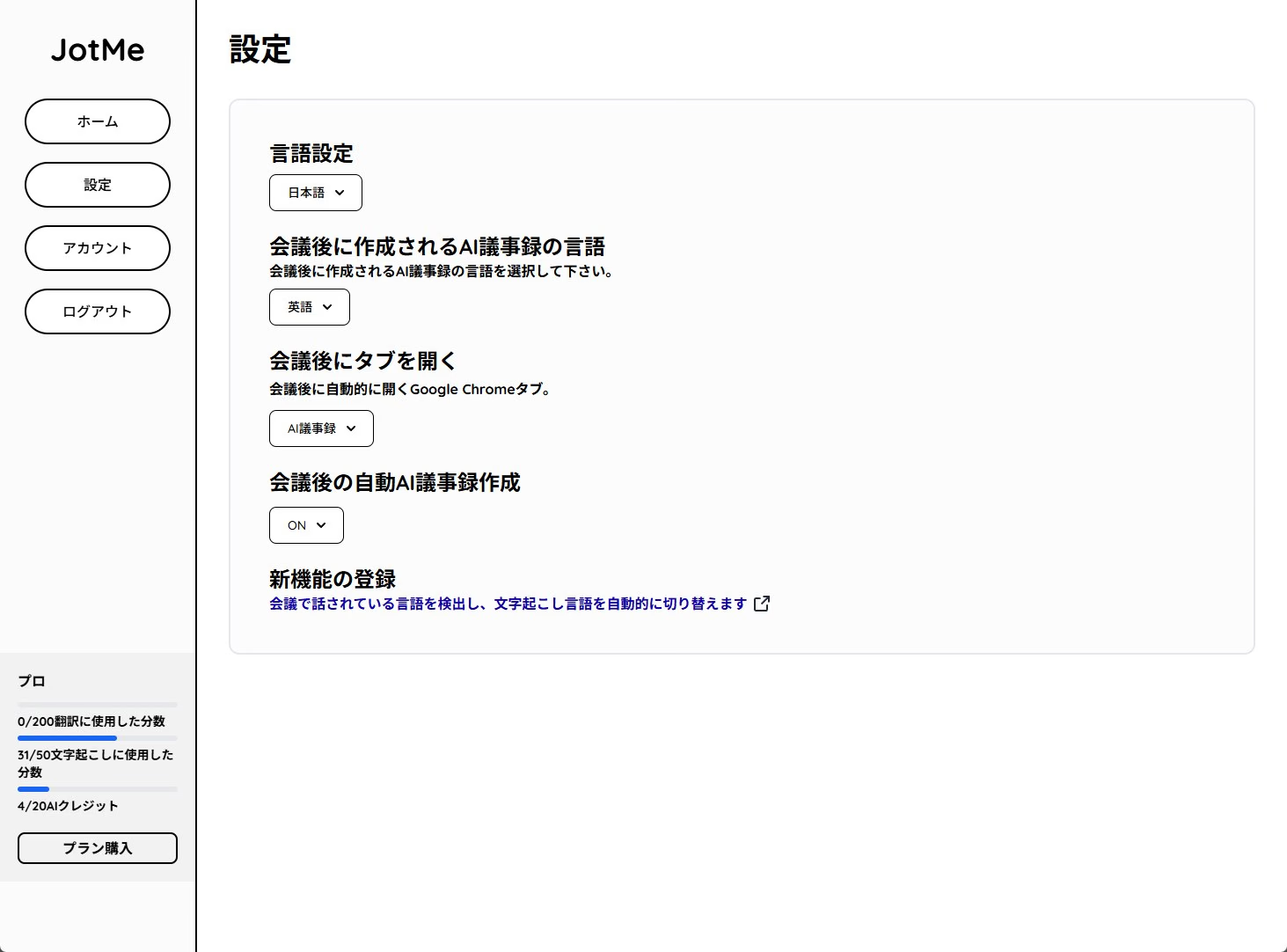
Di Recordings, buka sesi yang baru disimpan.
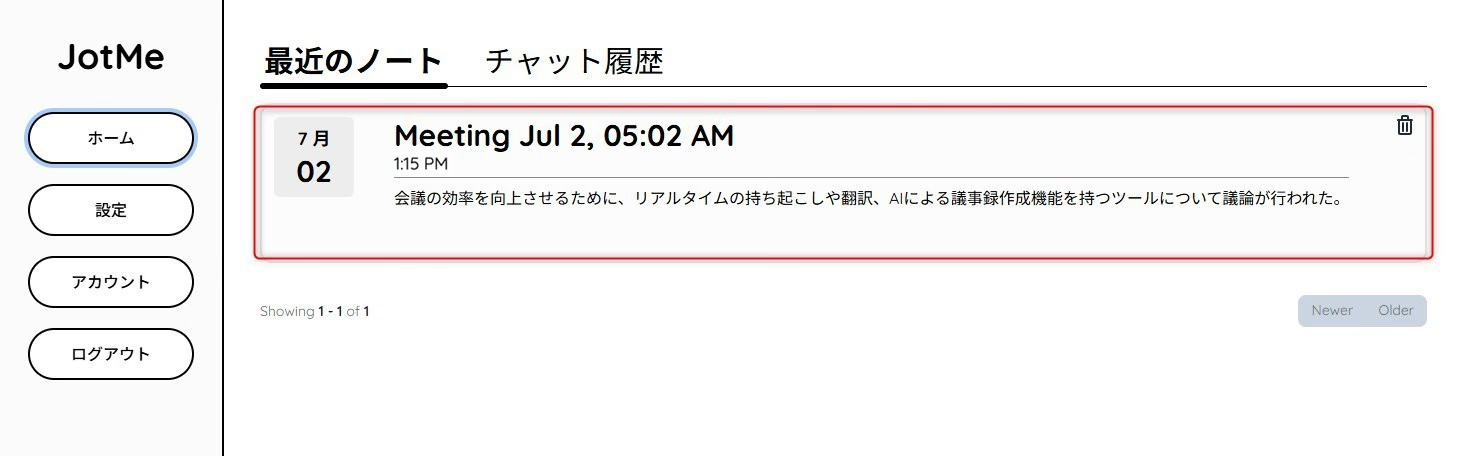
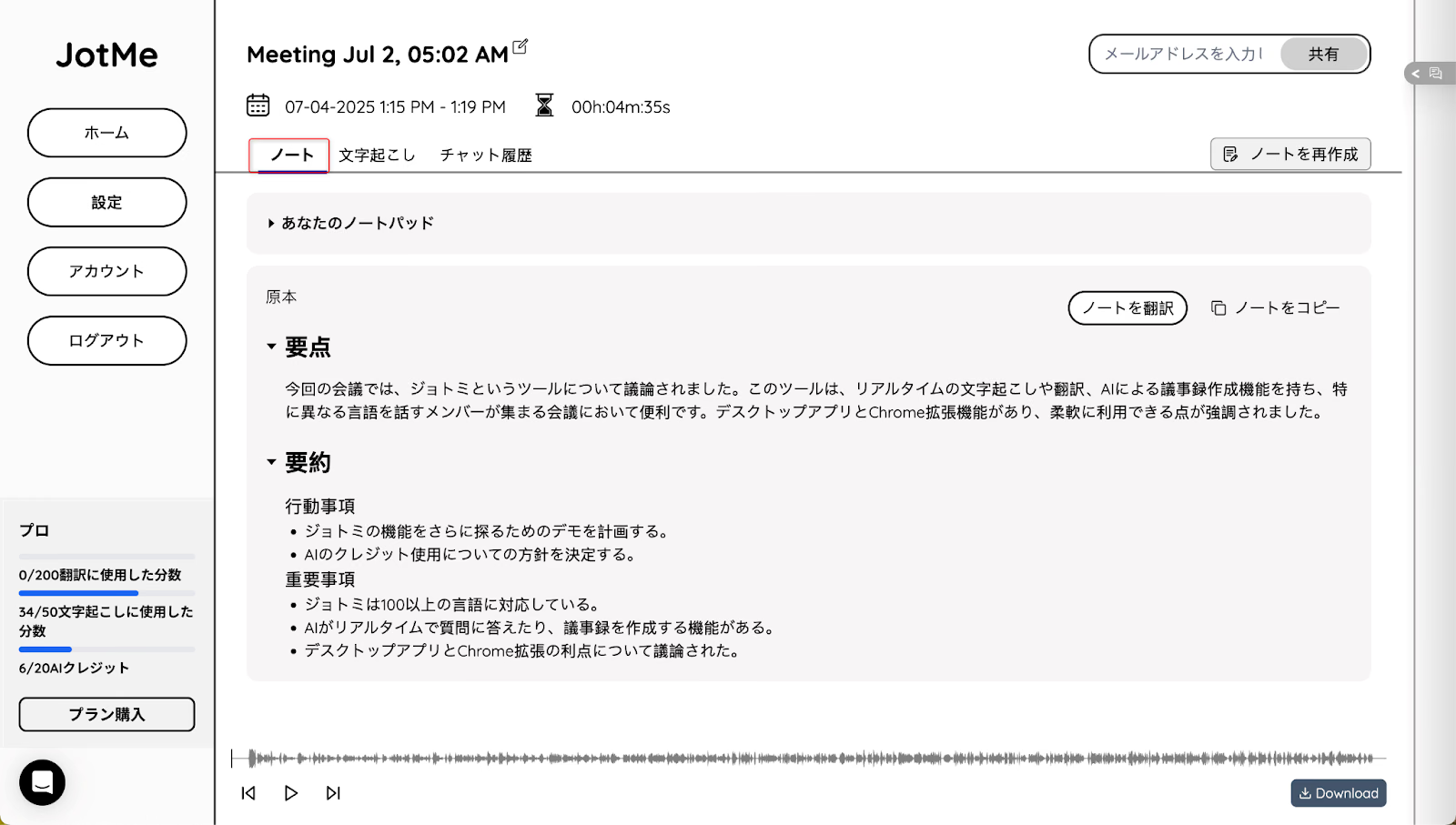
Buka Enhanced jika catatan AI dibuat. Gunakan pemutar audio jika rekaman tersedia, dan buka My notes untuk tulisan Anda.
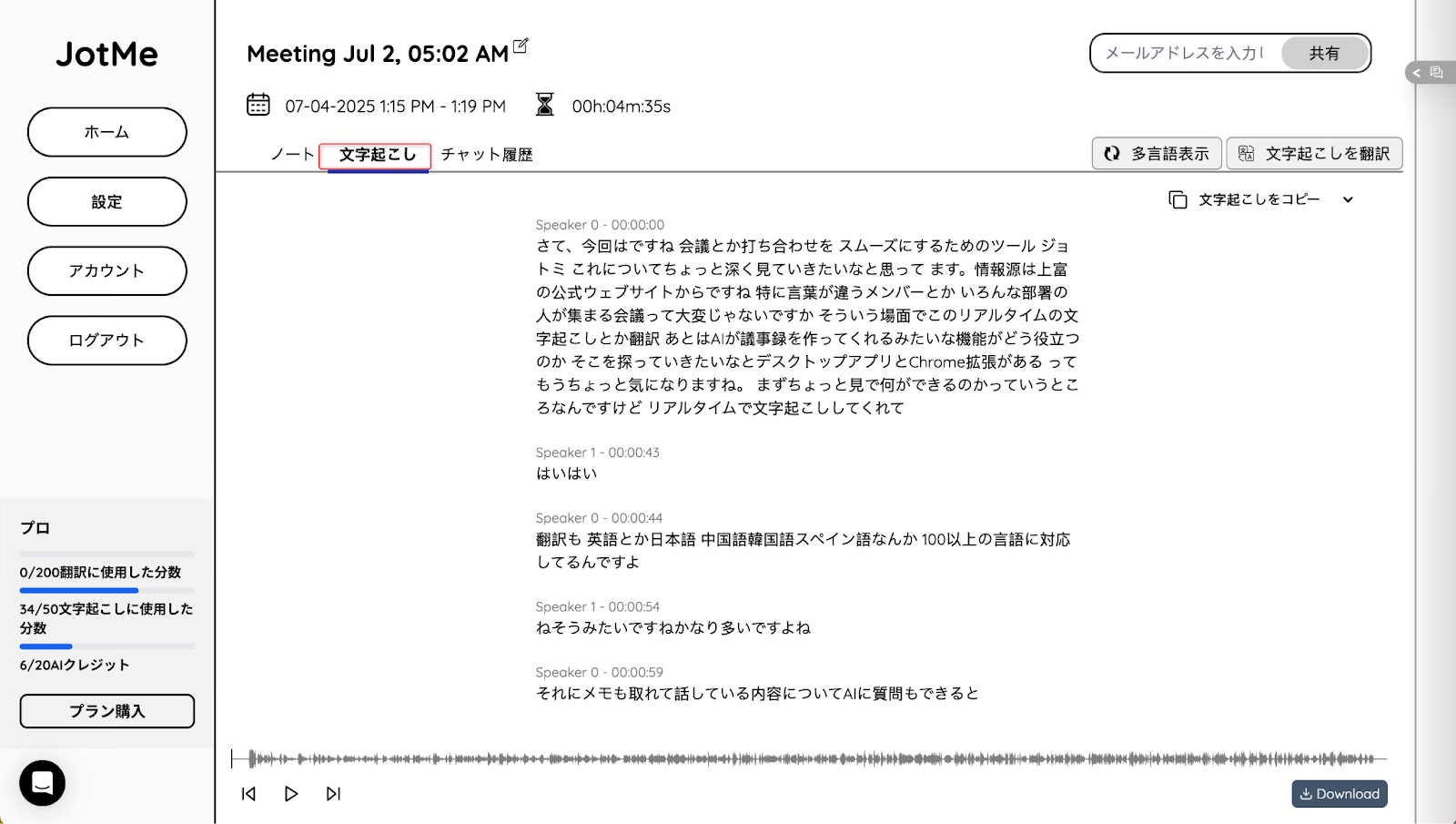
Buka tab Transcript untuk membaca teks ucapan.
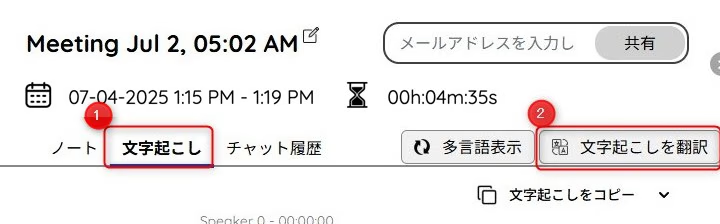
Periksa opsi terjemahan transkrip pada rekaman dan pilih bahasa hasil.
Lihat pemakaian kredit pada fitur terjemahan catatan atau transkrip. Paket gratis mencakup 5 kredit AI sesuai periode.
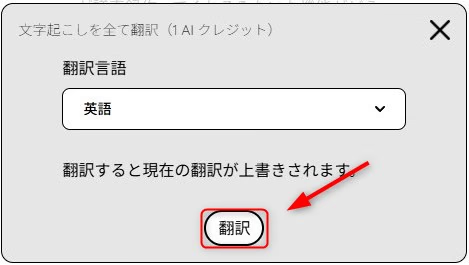
Tinjau hasil terjemahan, khususnya nama, angka, dan keputusan.
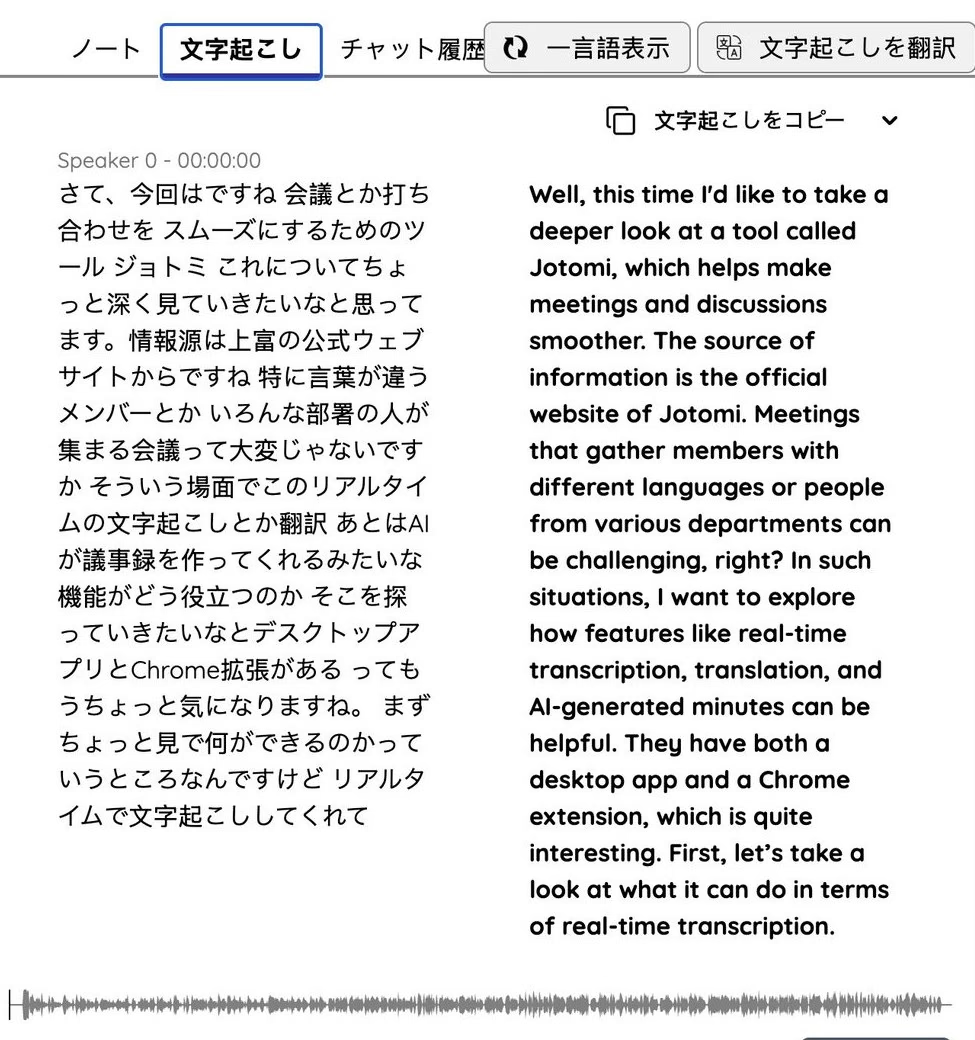
Ajukan pertanyaan tentang isi rapat di Ask JotMe dan cocokkan jawabannya dengan sumber.
JotMe memberi pilihan menguji transkripsi, terjemahan, dan catatan pada paket awal. Periksa apakah jatah serta bahasa cocok dengan rapat Anda sebelum memilih paket lain.
Catatan multibahasa dan berbagi hasil
Pada sesi yang tersimpan, catatan AI dapat mencakup intisari, keputusan, dan tindakan. Pilih bahasa catatan yang tersedia. Tinjau hasil sebelum diterbitkan sebagai catatan resmi.
Bagikan hasil langsung lewat tautan, kode QR, atau metode lain sesuai kebutuhan. Akses ke catatan setelah rapat mengikuti pengaturan terpisah.
Alur kerja setelah rapat
Gunakan catatan untuk menyiapkan draf pesan susulan, dokumen, atau daftar tindakan. Periksa nama, tenggat, dan isi sebelum dikirim.
Pengaturan audio, penyimpanan, dan akses
JotMe Desktop berjalan bersama aplikasi rapat tanpa menambahkan bot peserta. Periksa persetujuan, pengaturan penyimpanan, dan pihak yang dapat membuka hasil.
4. Notta untuk transkripsi dan ringkasan
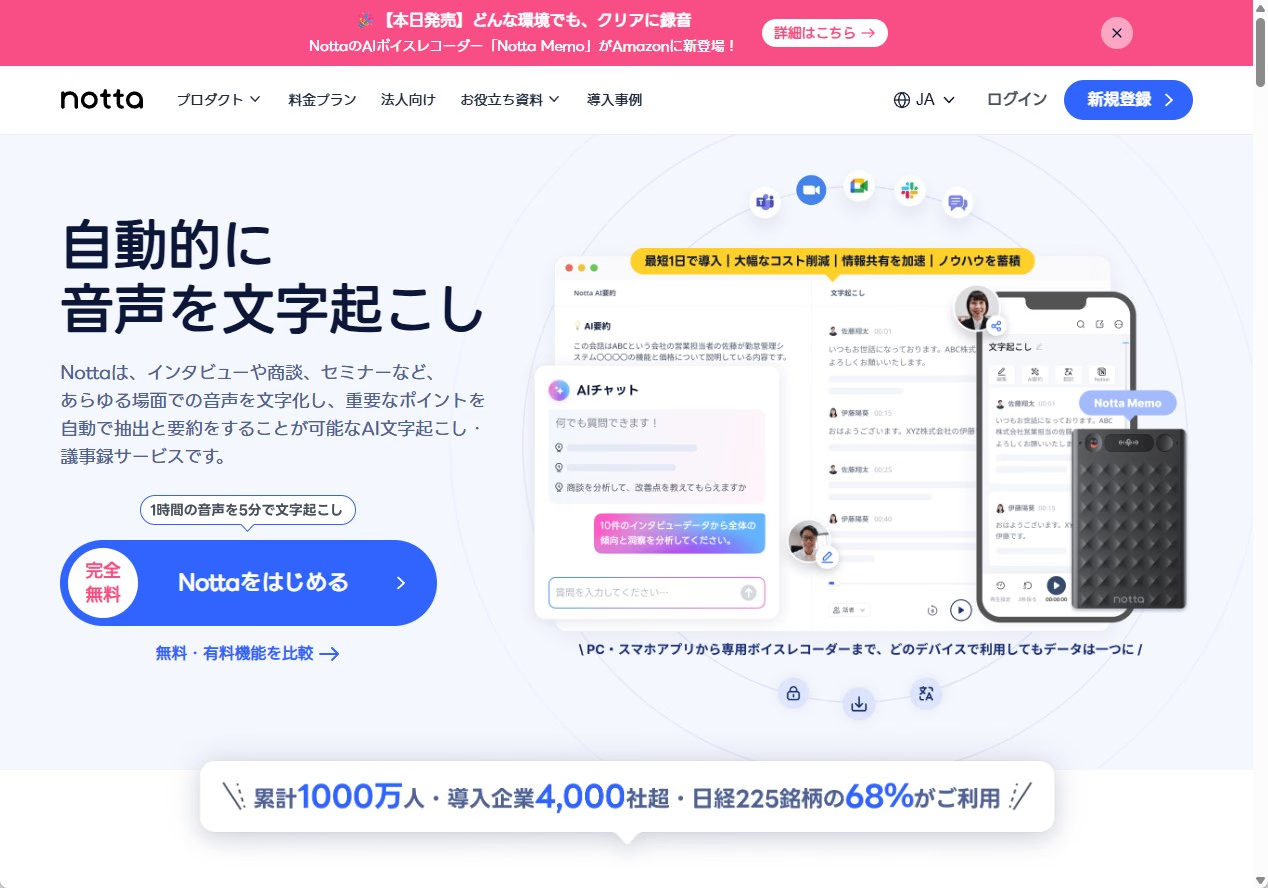
Notta menyediakan alur transkripsi dari peramban dan aplikasi.
Paket Free menyediakan jatah transkripsi. Periksa batas per sesi, ringkasan, dan terjemahan yang tersedia sebelum memulai.
Cara memakai Notta
Tangkapan layar berikut memperlihatkan alur pendaftaran pada artikel sumber. Periksa nama tombol pada versi situs saat ini.
Buka situs resmi Notta dan pilih untuk mulai.
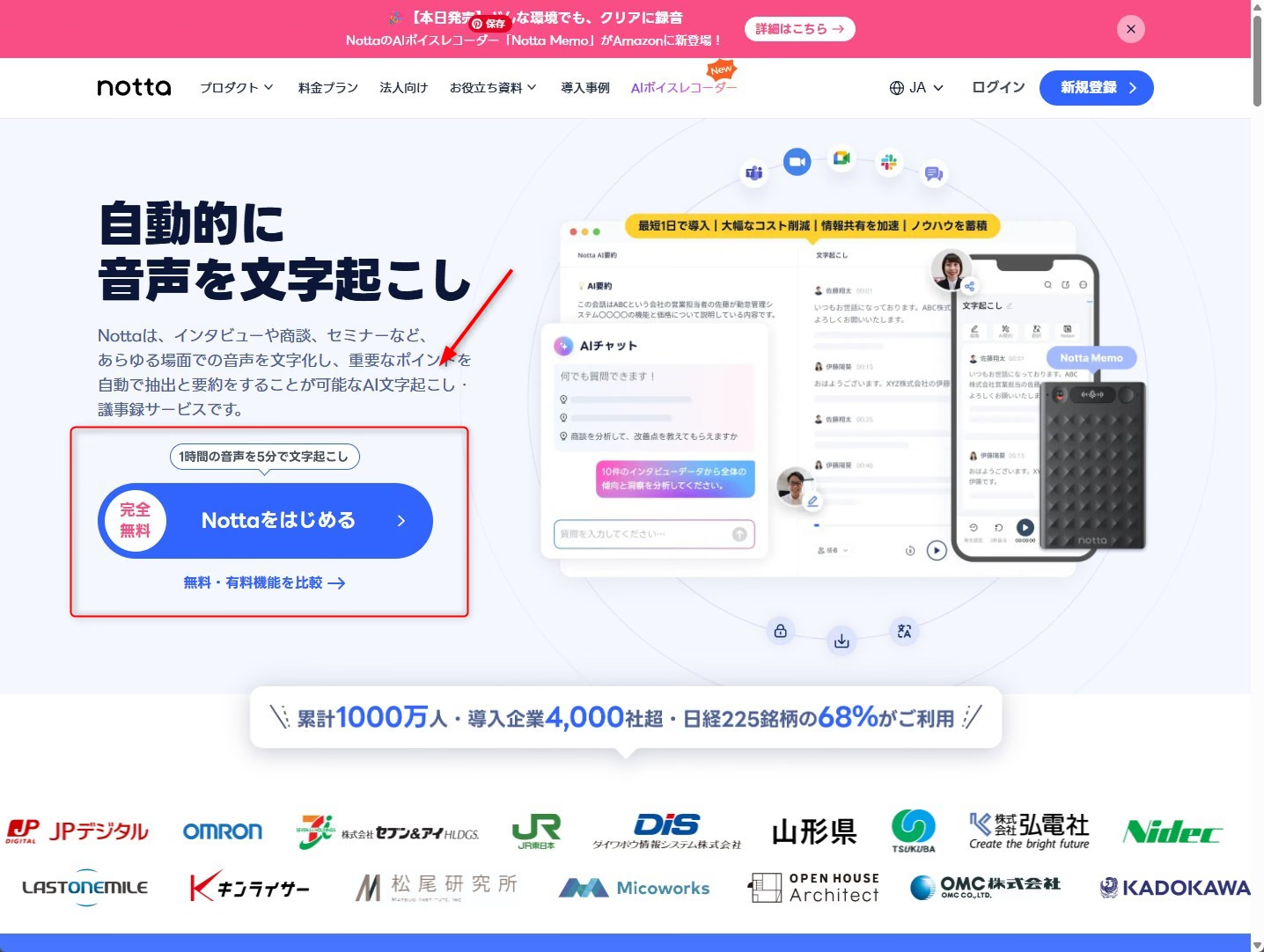
Buat akun jika diperlukan.
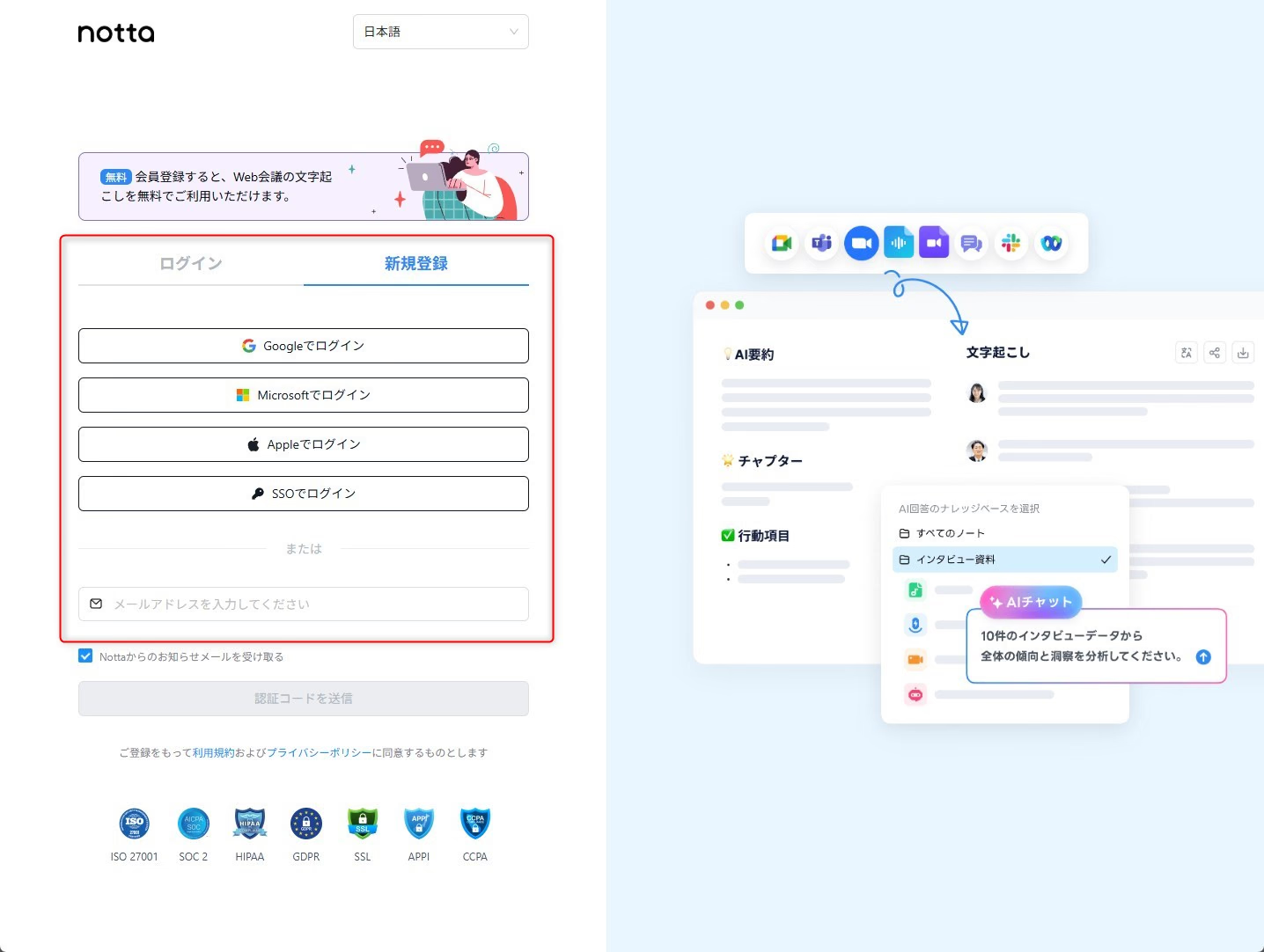
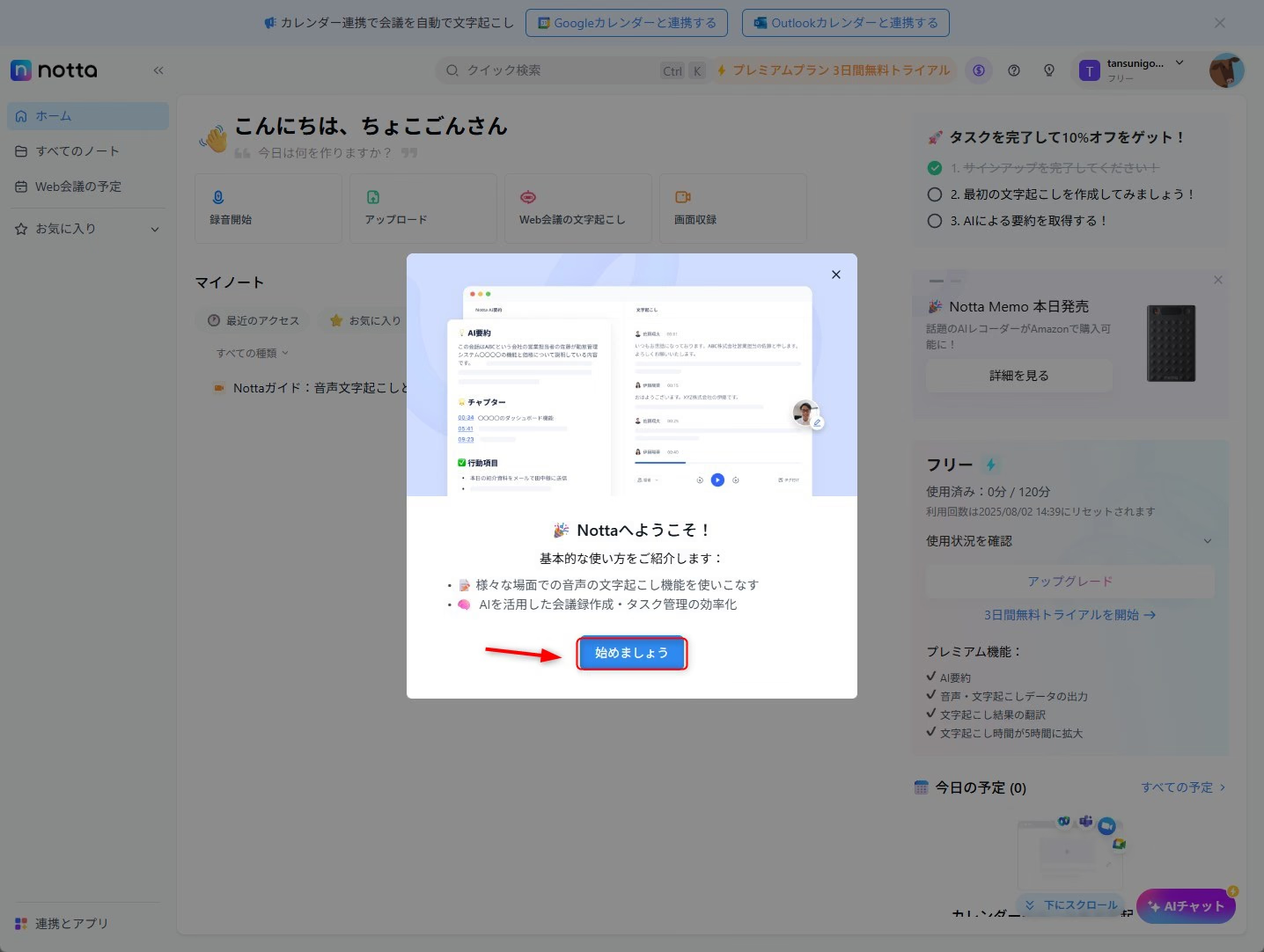
Lengkapi langkah awal atau lewati bagian opsional jika tersedia.
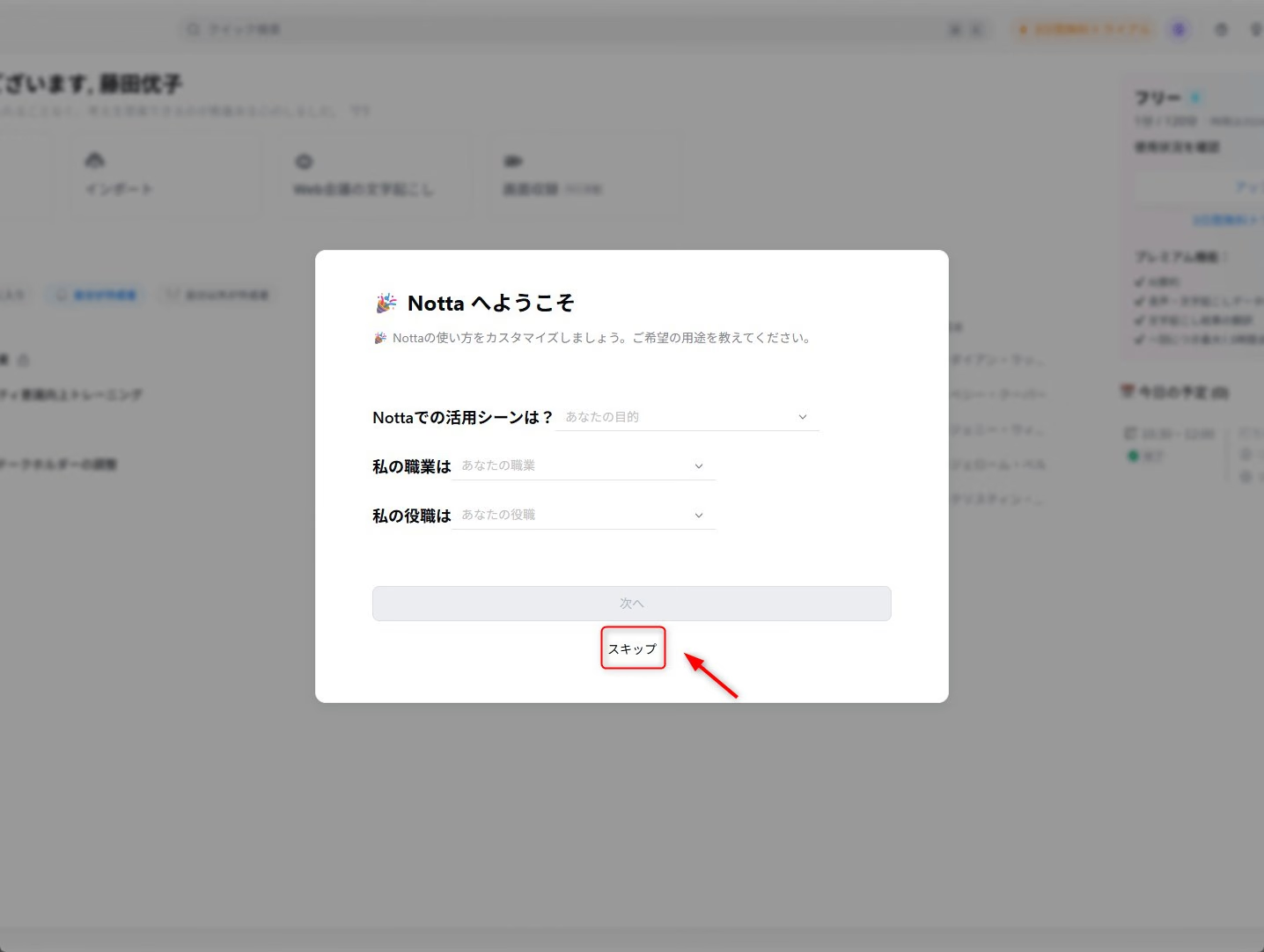
Tentukan ruang kerja yang ingin dipakai.
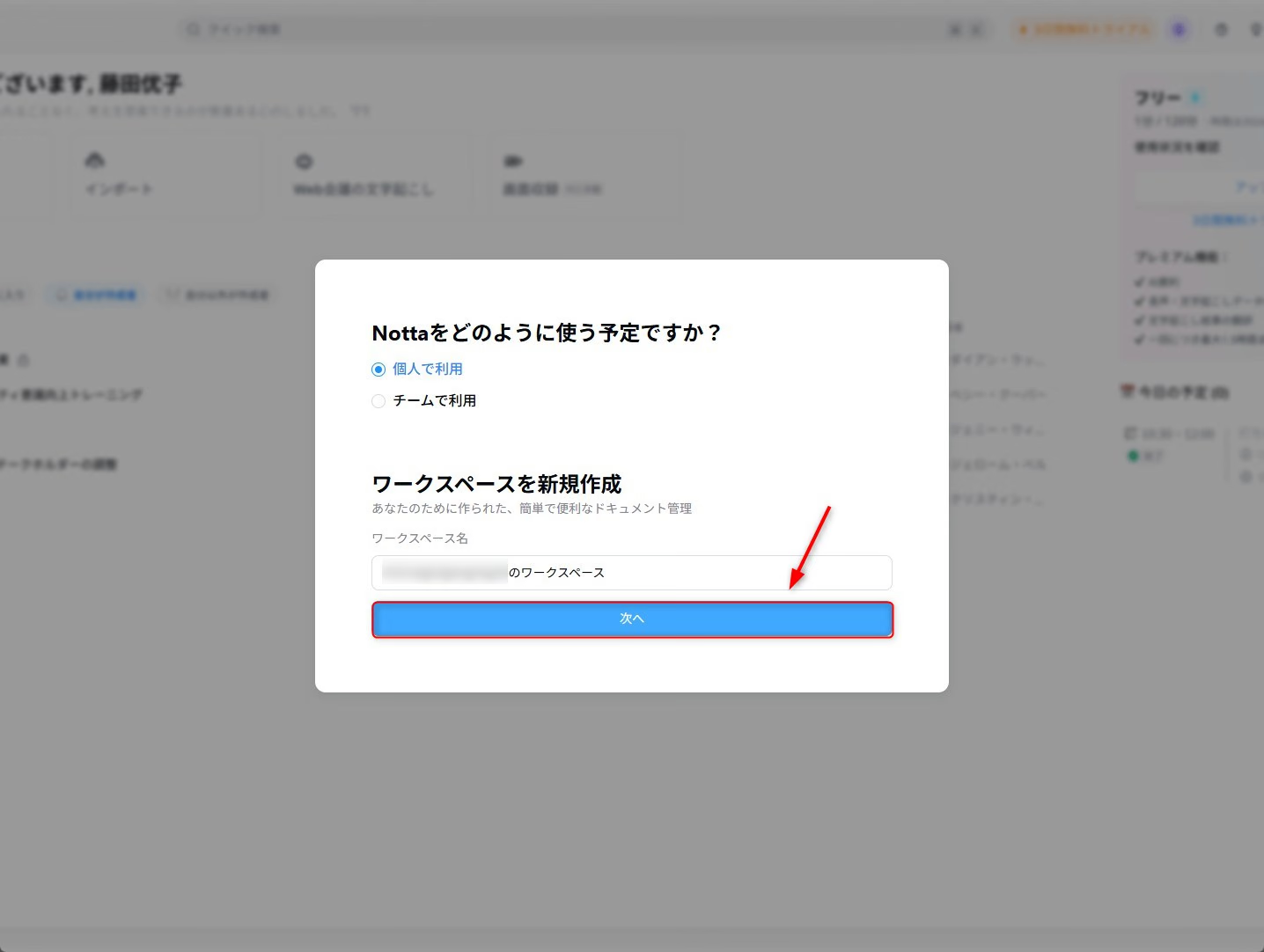
Periksa penawaran berlangganan dan pilih paket sesuai kebutuhan.
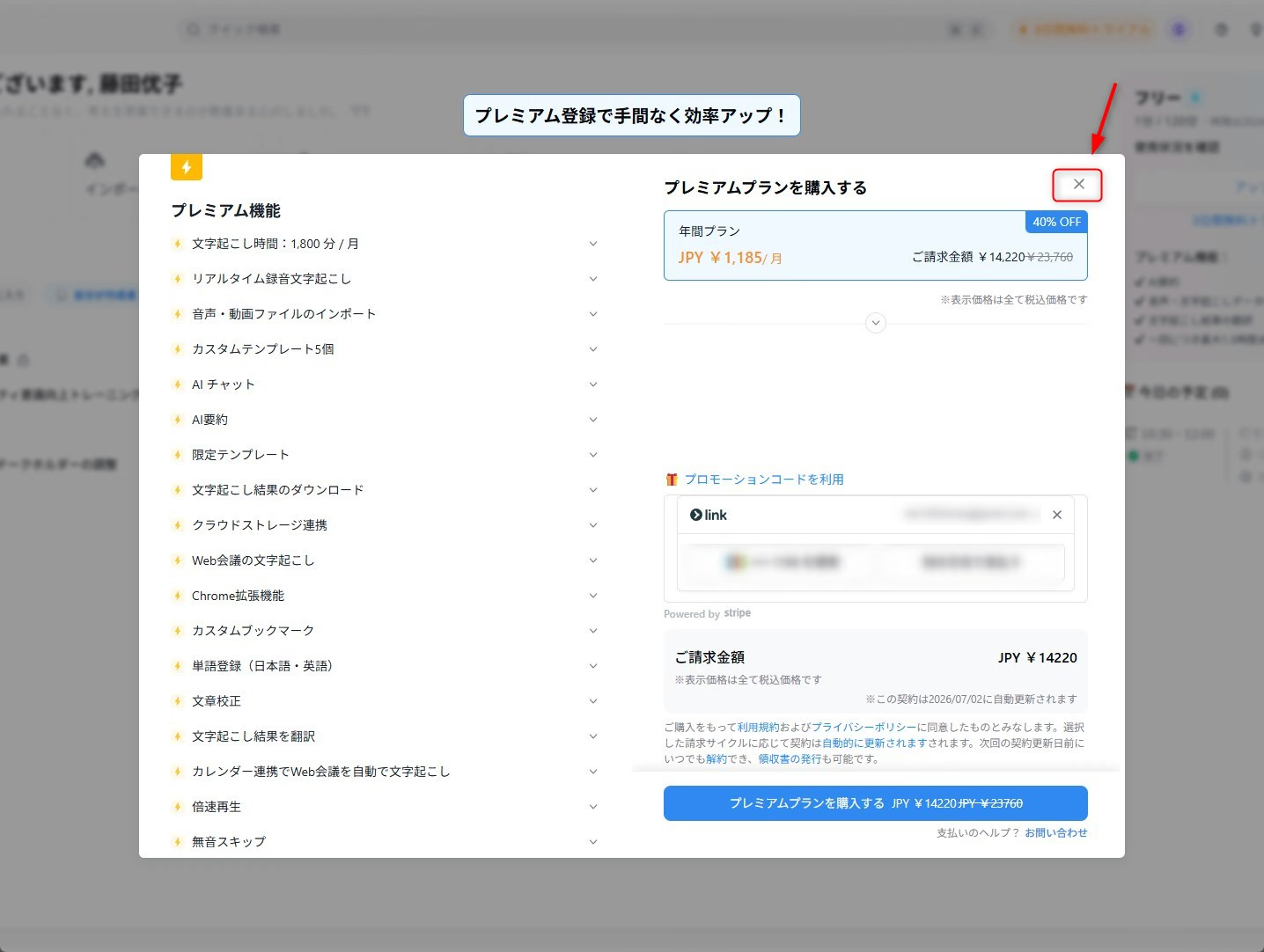
Buka alur perekaman atau unggah berkas.
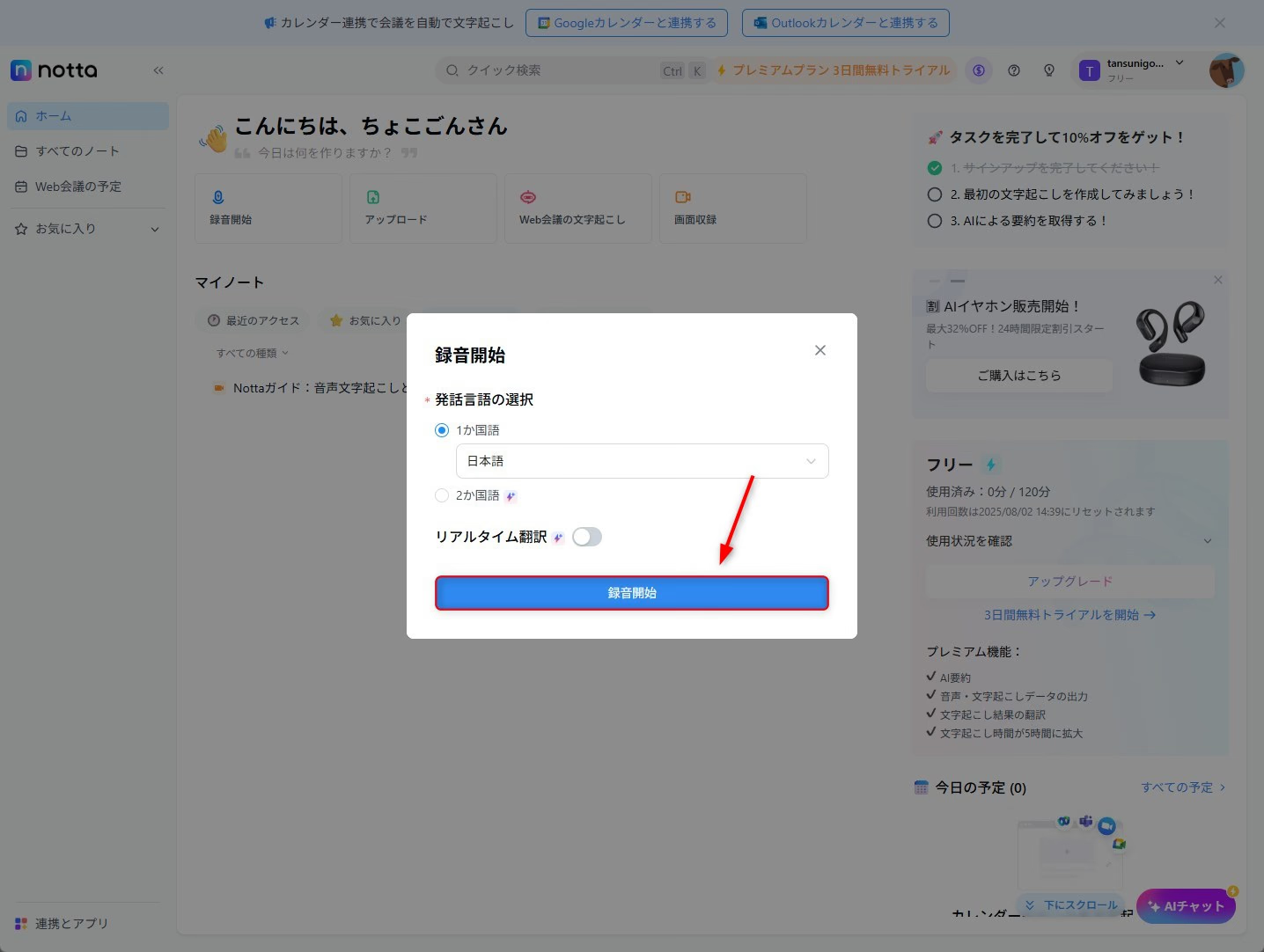
Pilih bahasa ucapan dan mulai jika penggunaan audio sudah diizinkan.
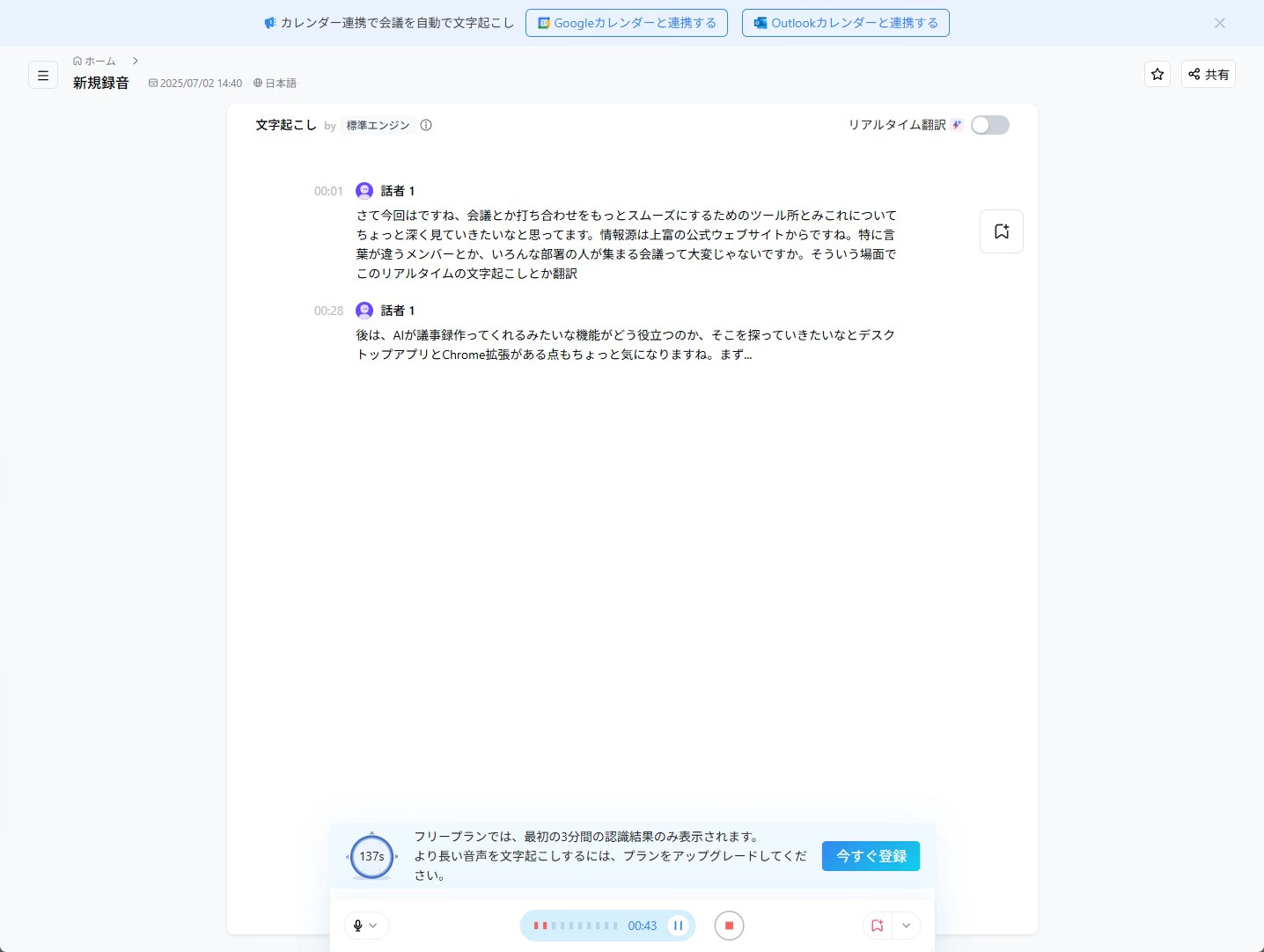
Periksa apakah teks muncul, lalu hentikan rekaman setelah selesai.
Tinjau istilah dan perbaiki bagian yang keliru bila penyuntingan tersedia.
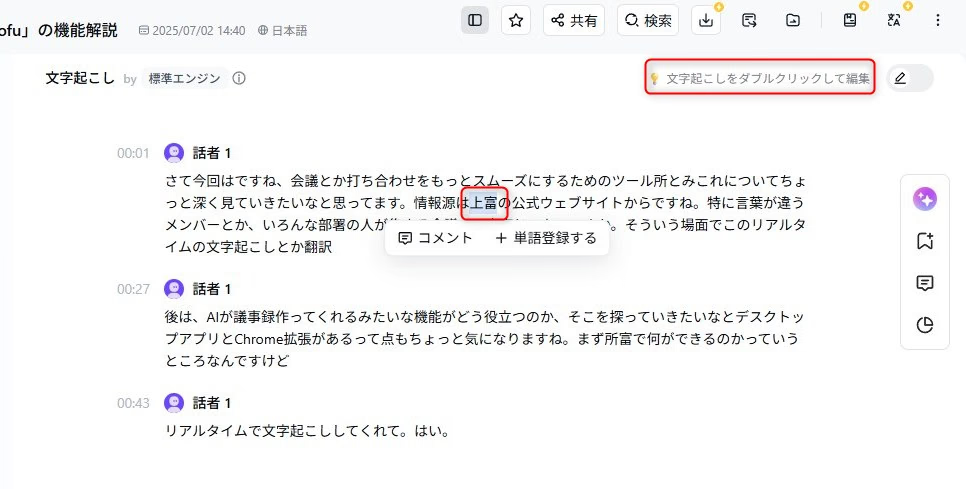
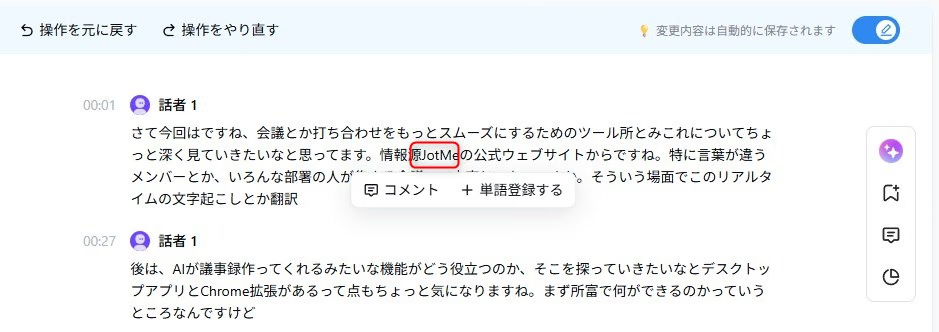
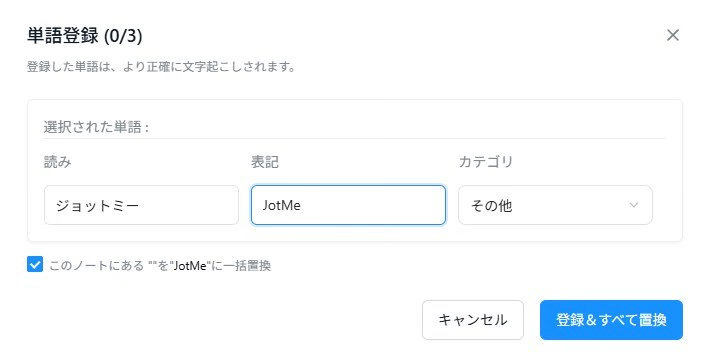
Pada paket gratis, periksa batas durasi yang dapat diproses atau ditinjau per rekaman.
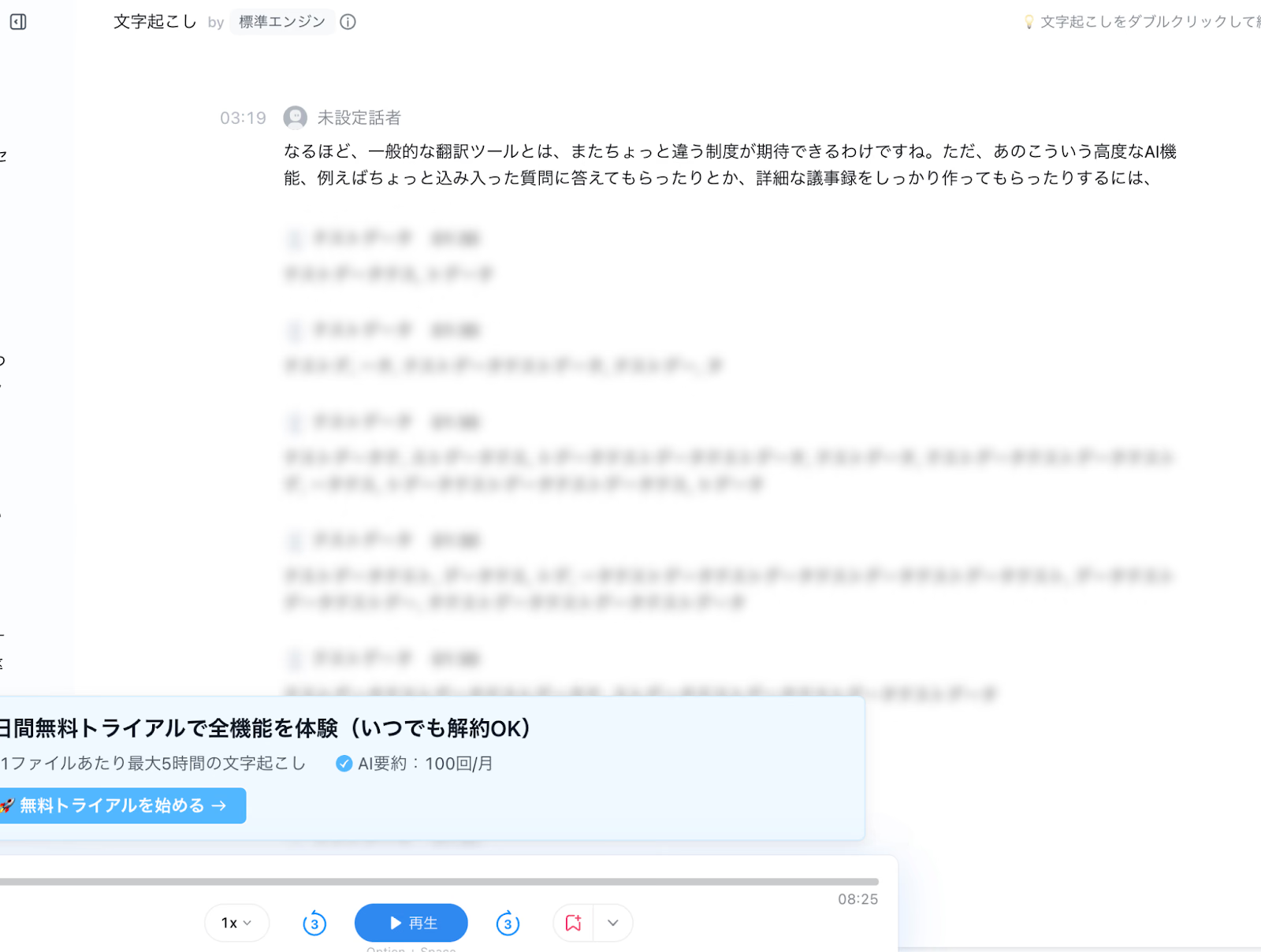
Pilih opsi ringkasan dan templat yang tersedia pada paket.
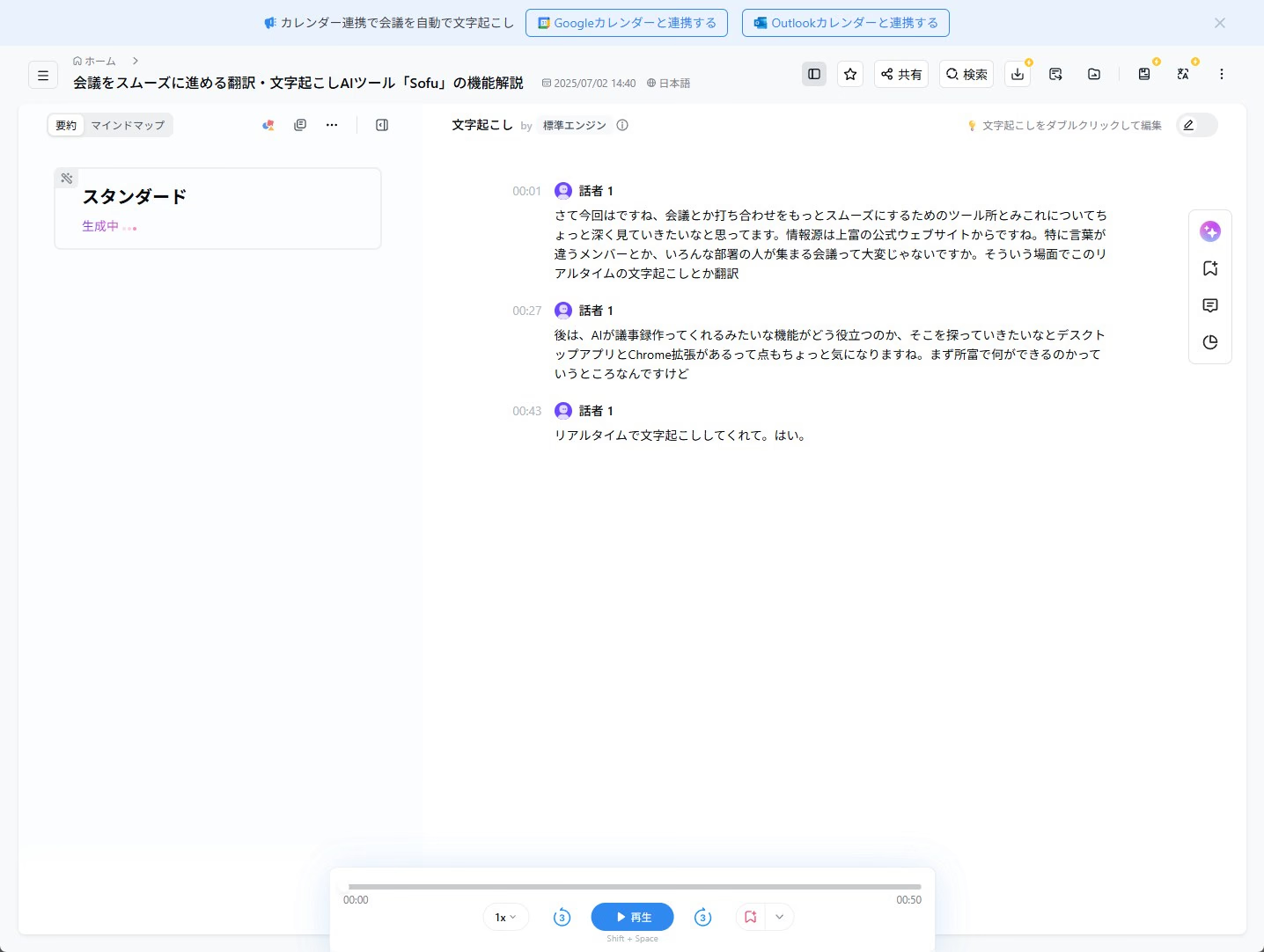
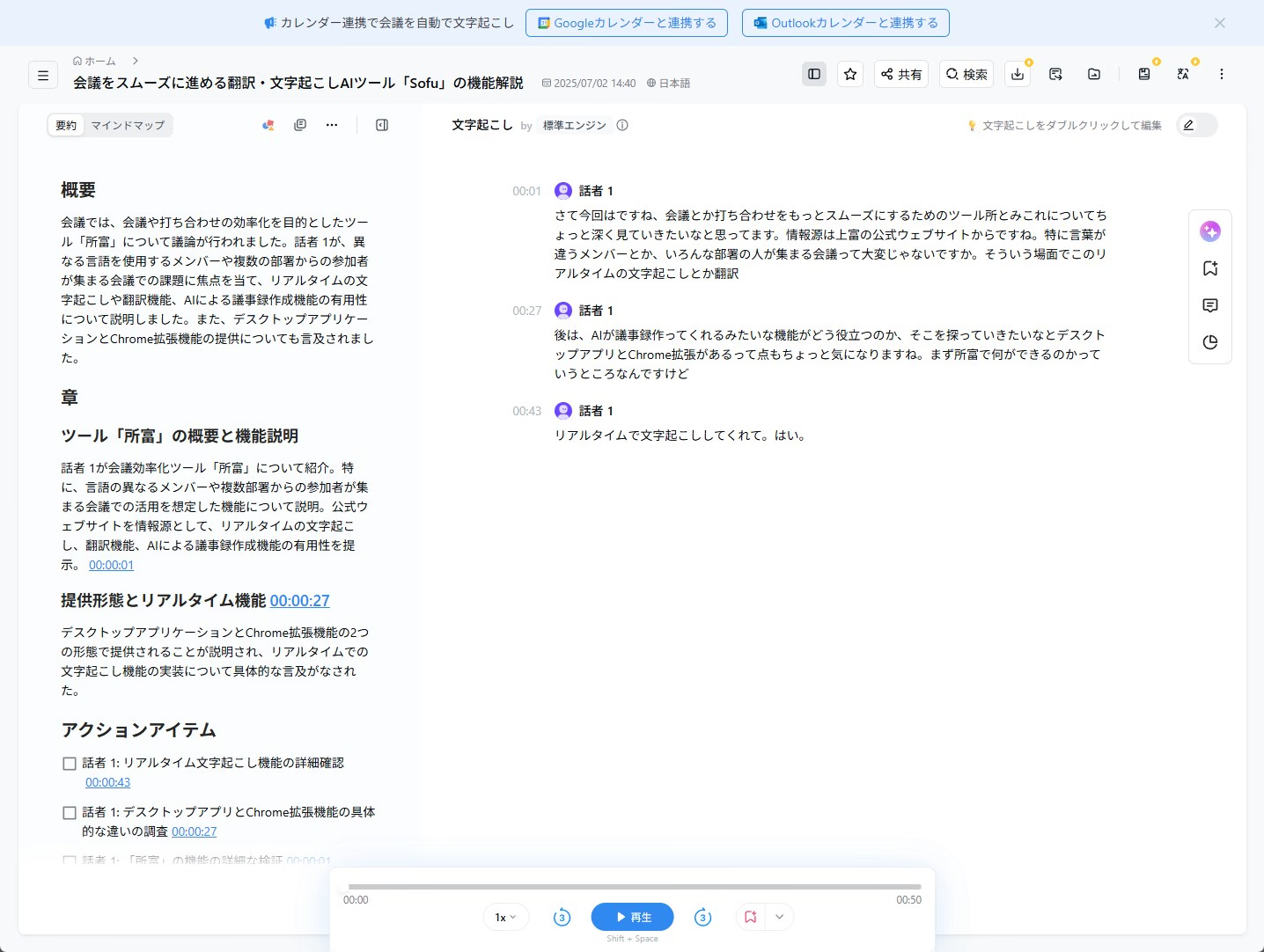
Notta dapat dipertimbangkan untuk transkripsi dari peramban. Periksa batas per rekaman dan akses terjemahan atau ringkasan jika rapat panjang atau multibahasa.
5. Rimo Voice untuk transkripsi dan draf rapat
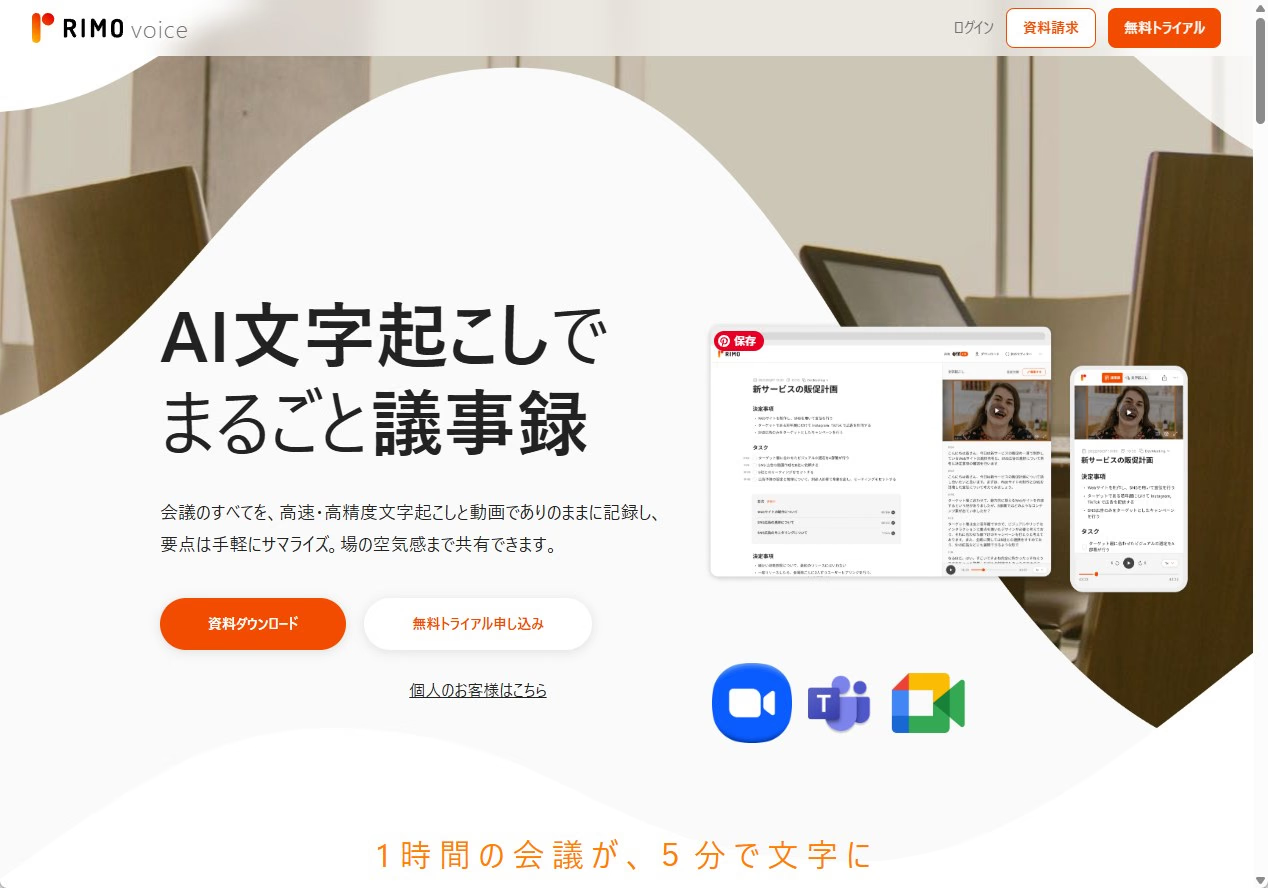
Rimo Voice adalah layanan transkripsi dan catatan rapat dari Rimo.
Penyedia menawarkan uji coba dan paket berdasarkan penggunaan. Periksa durasi serta kuota saat mendaftar.
Cara memakai Rimo Voice
Tangkapan layar berikut memperlihatkan alur pendaftaran pada artikel sumber. Periksa nama tombol pada versi situs saat ini.
Buka situs resmi Rimo Voice dan pilih opsi uji coba.
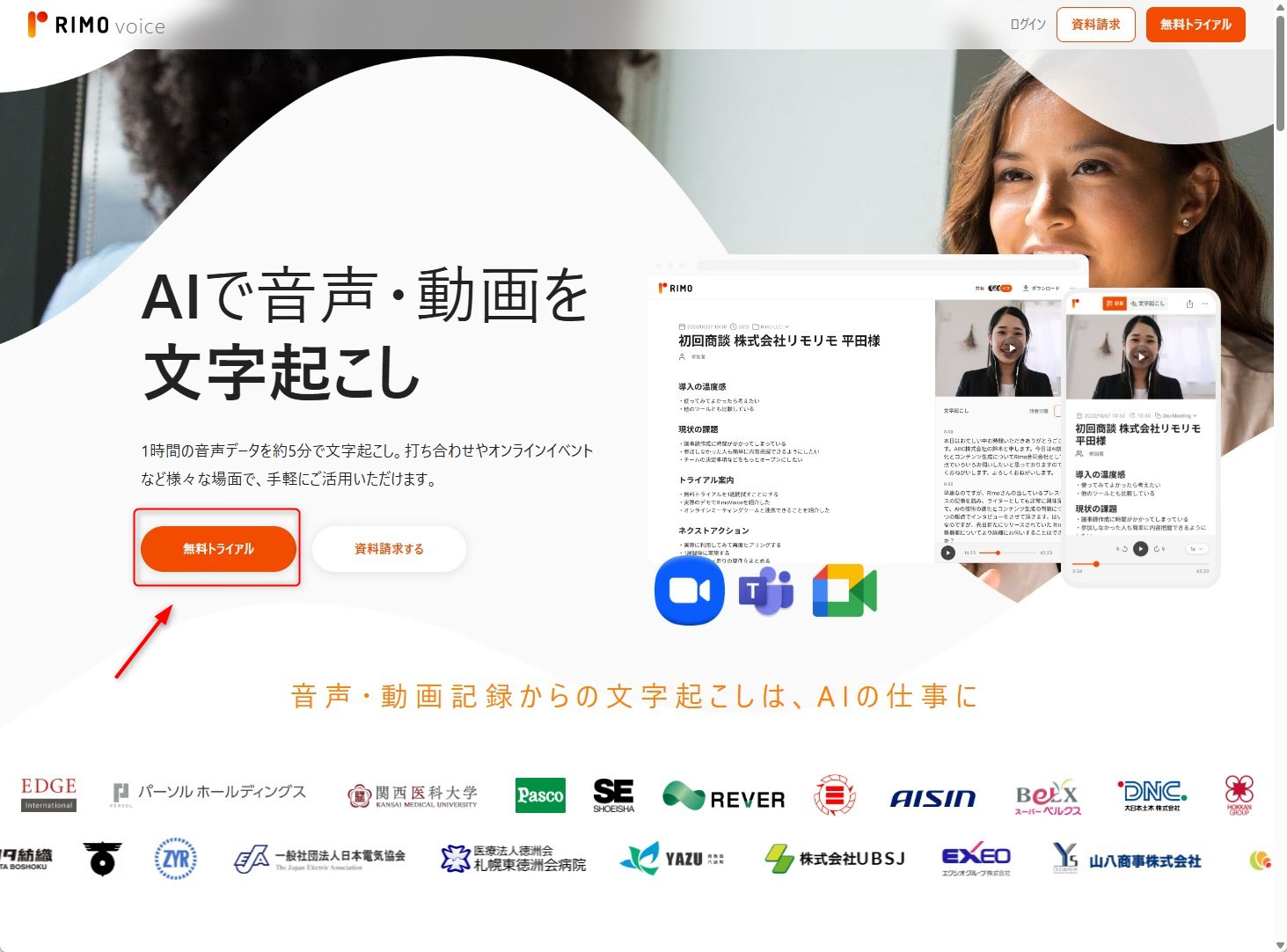
Isi informasi akun dan ikuti petunjuk pendaftaran.
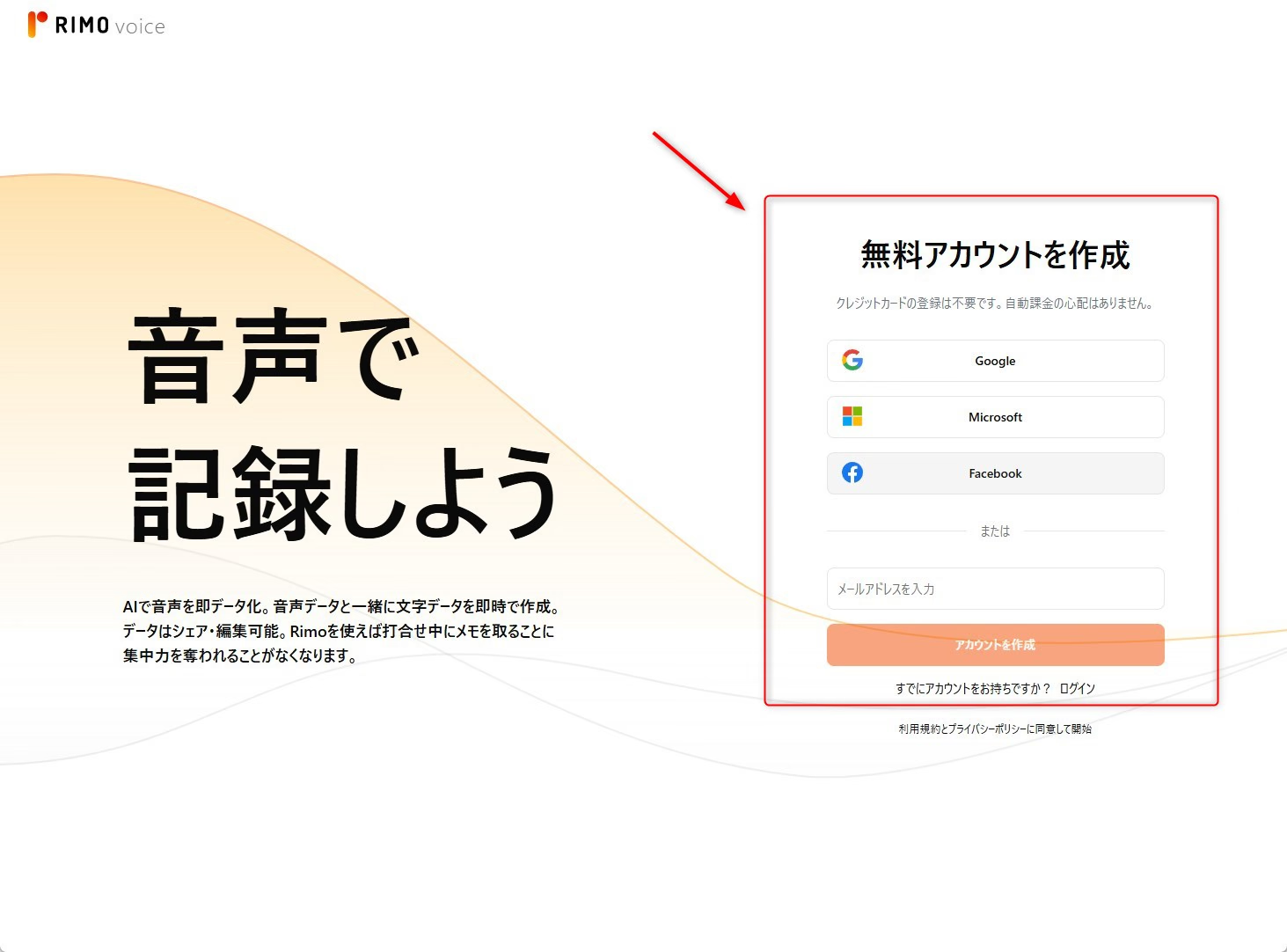
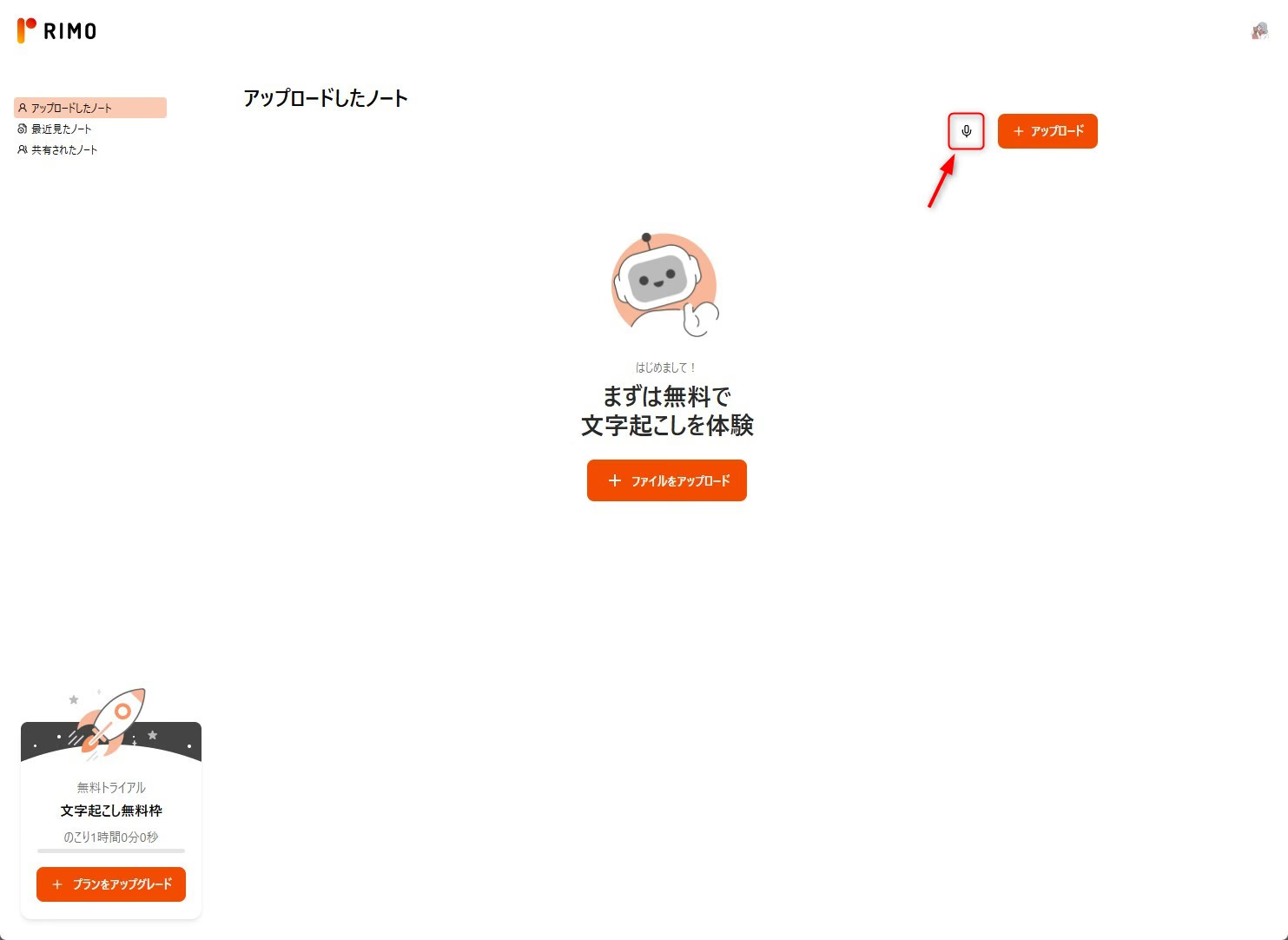
Setelah masuk, buka ruang transkripsi dan pilih mikrofon jika akan merekam.
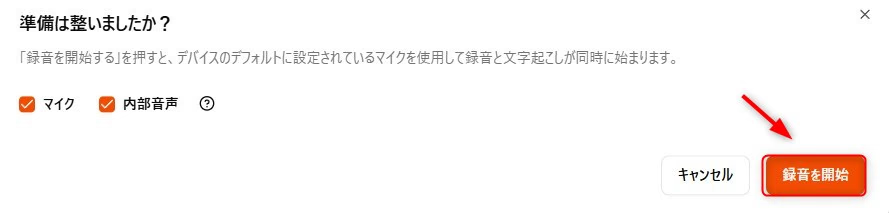
Periksa mikrofon serta audio perangkat sebelum memulai.
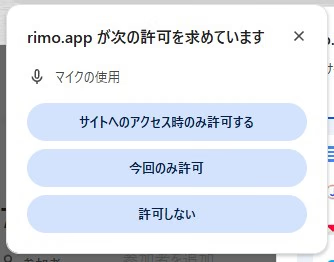
Berikan izin mikrofon jika sesuai dengan persetujuan penggunaan audio.
Mulai sesi dan periksa apakah transkrip muncul.
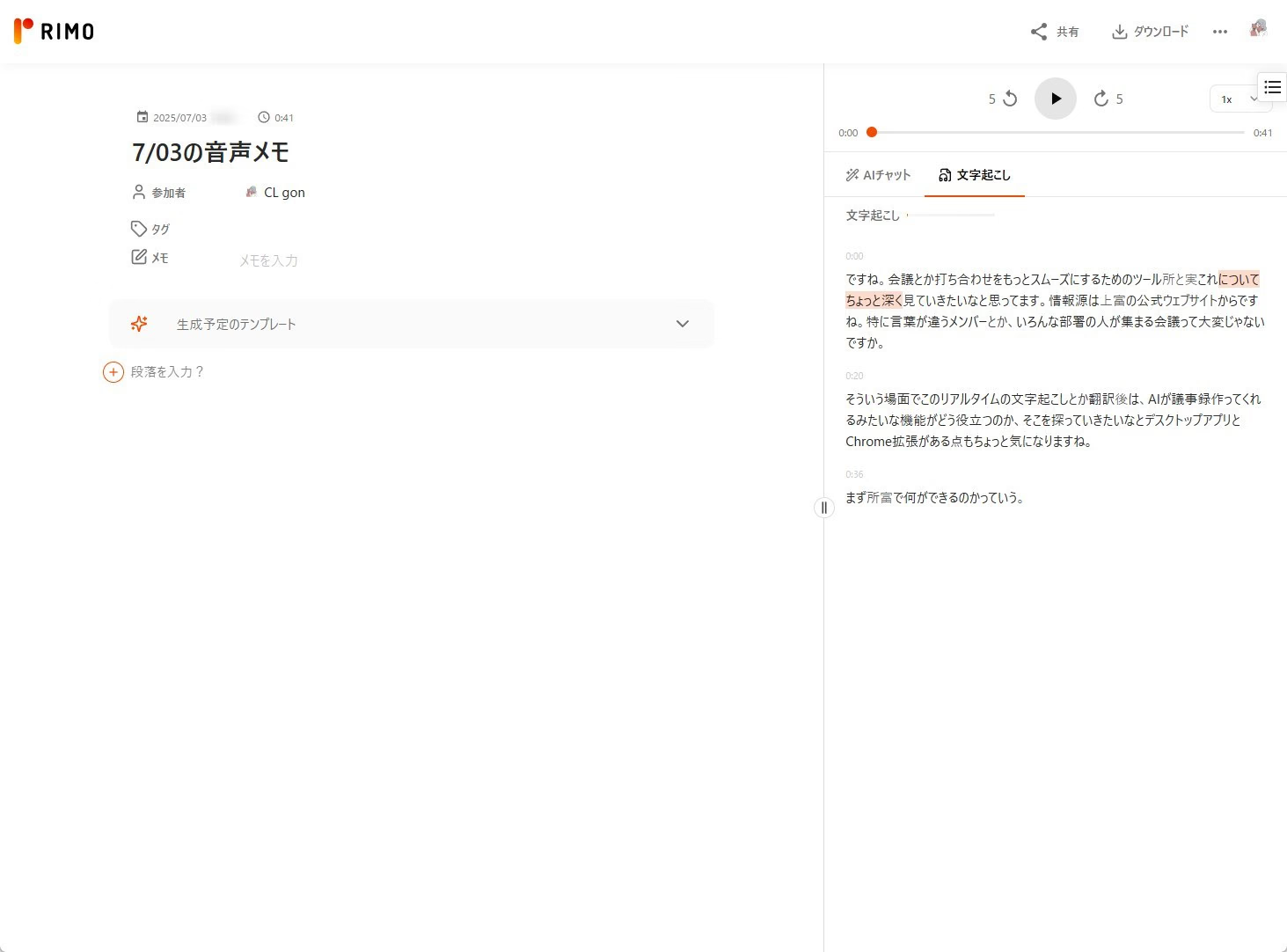
Gunakan fitur tanya atau draf jika tersedia pada paket yang dipilih.
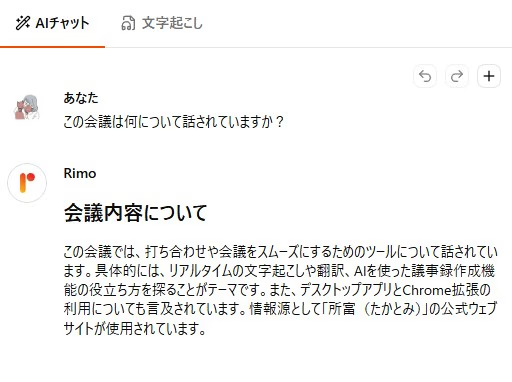
Pilih format catatan yang sesuai, lalu periksa hasil terhadap transkrip.
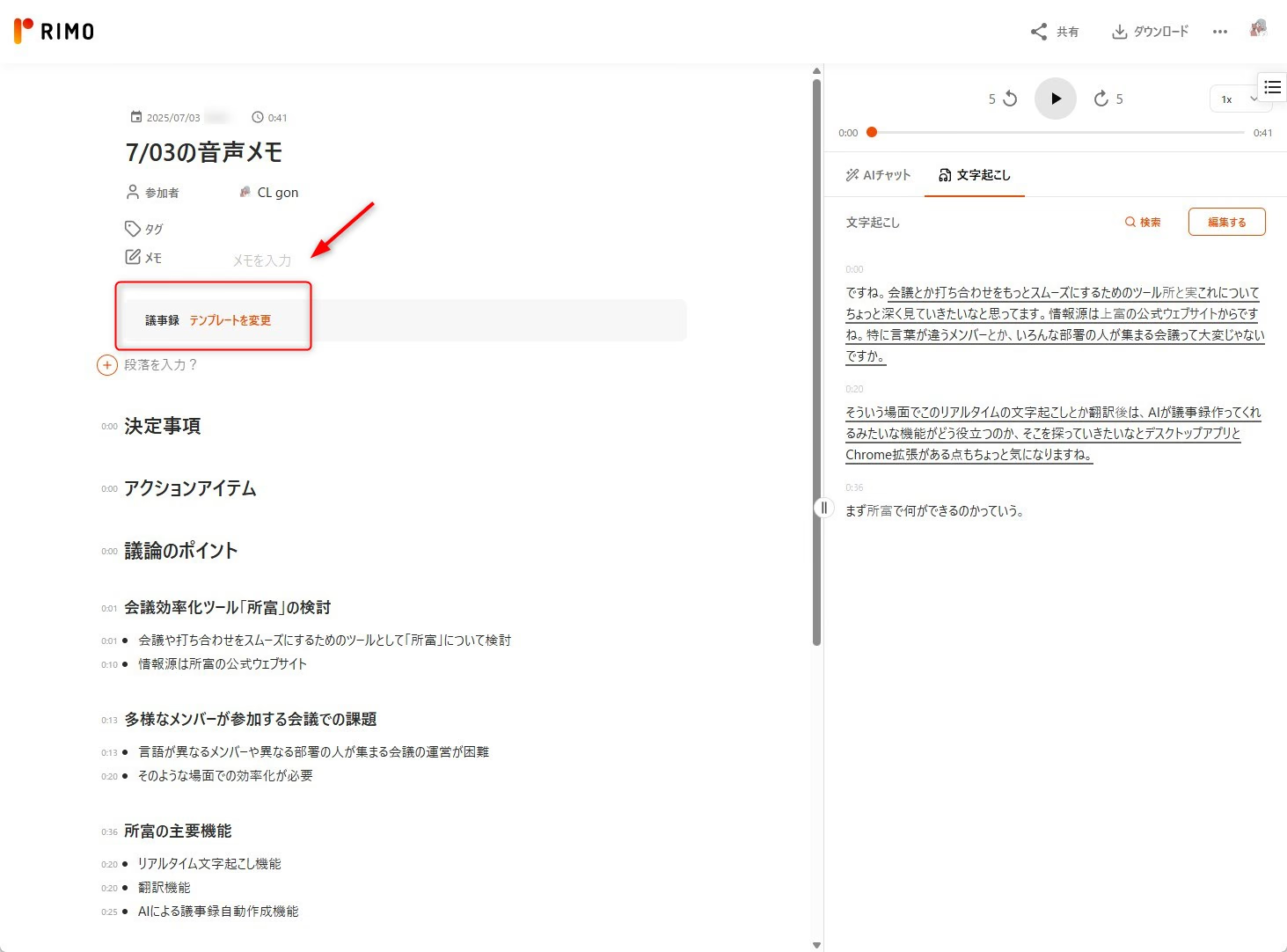
Rimo Voice dapat dipertimbangkan untuk alur transkripsi dan catatan yang didukung. Pastikan uji coba mencakup durasi serta bahasa yang Anda perlukan.
6. toruno untuk merekam rapat dan transkrip
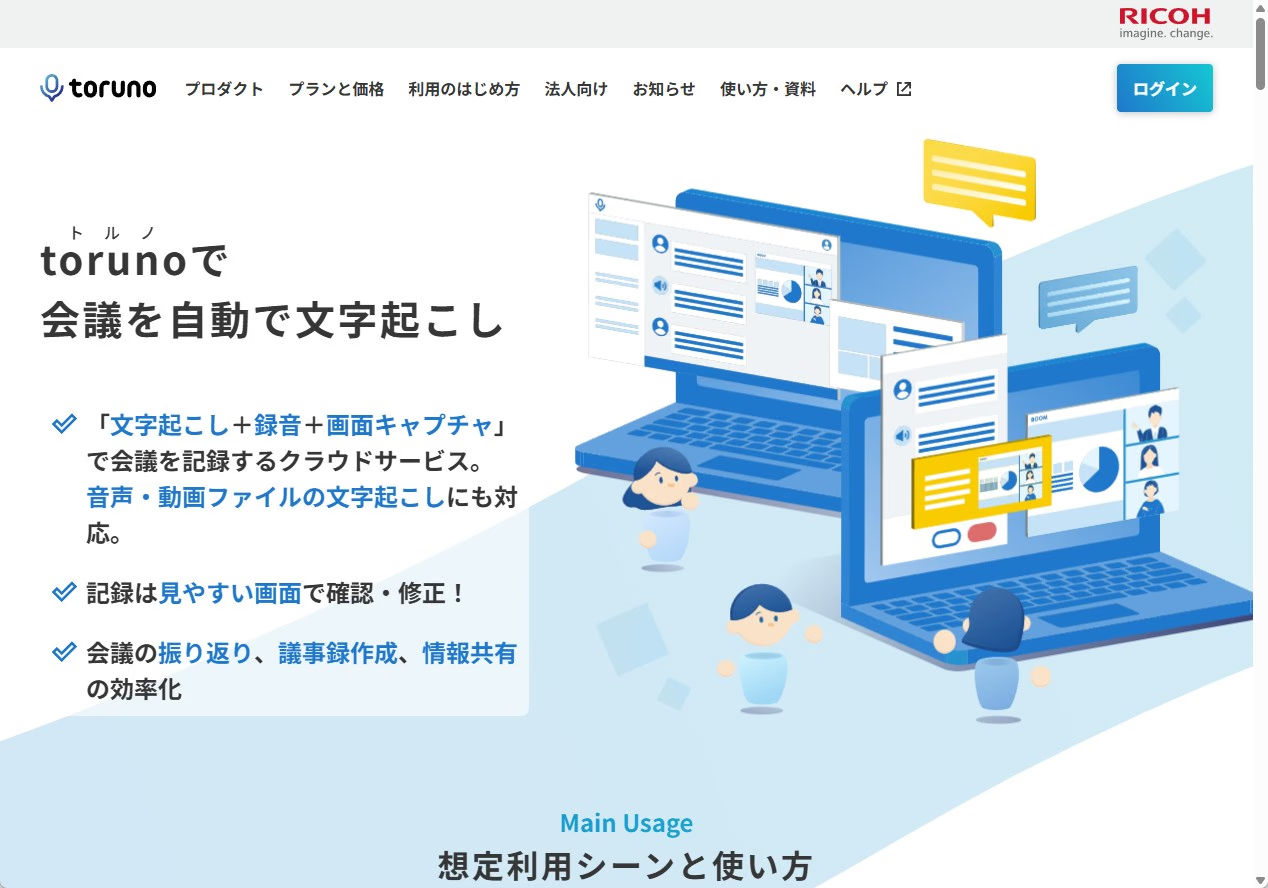
toruno adalah layanan Ricoh untuk merekam percakapan rapat. Fitur dapat mencakup audio, transkrip, dan tangkapan layar bergantung pada perangkat serta paket.
Cara memakai toruno
Tangkapan layar berikut memperlihatkan alur pendaftaran pada artikel sumber. Periksa nama tombol pada versi situs saat ini.
Buka situs resmi toruno dan pilih pendaftaran uji coba.
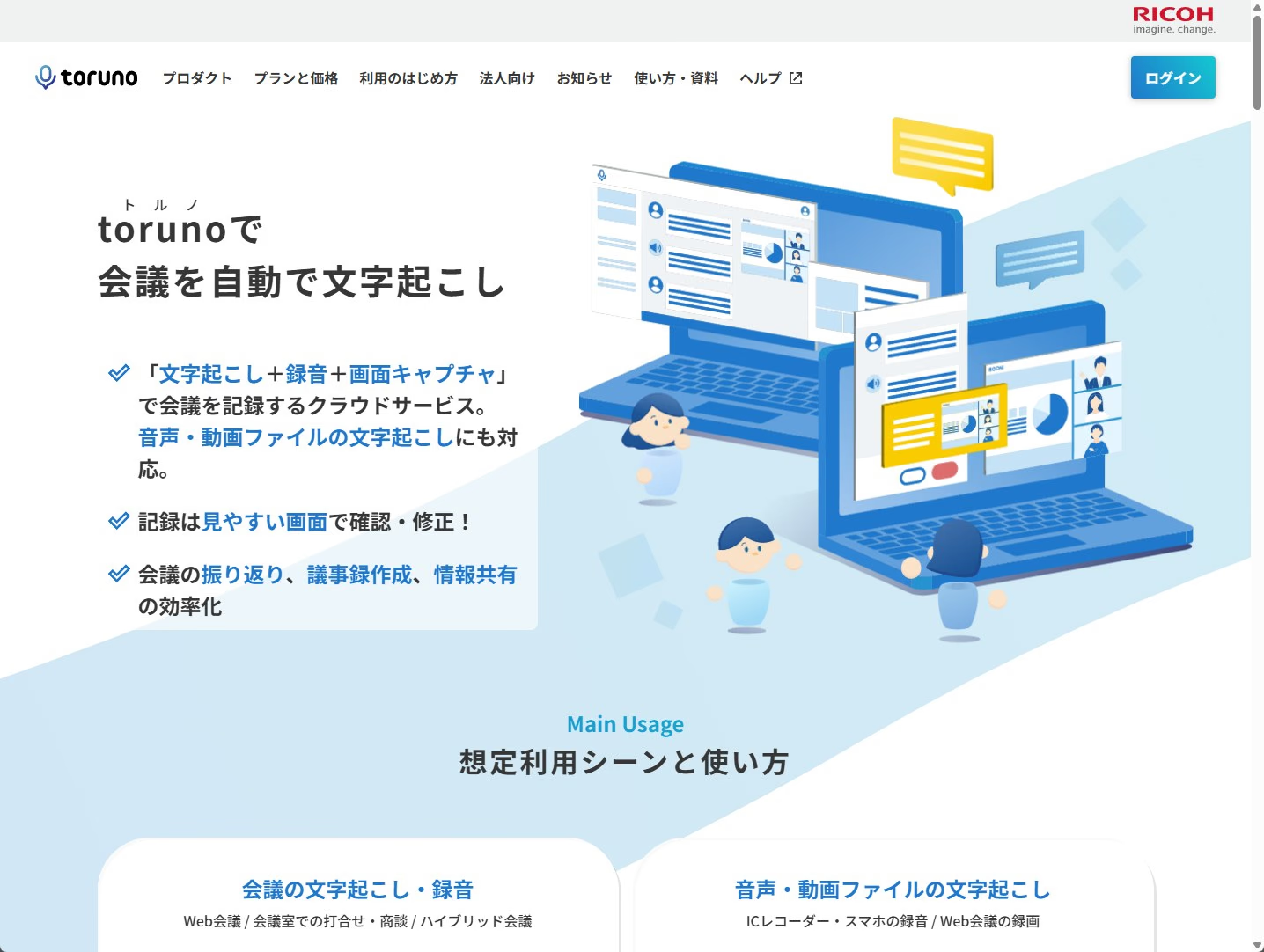
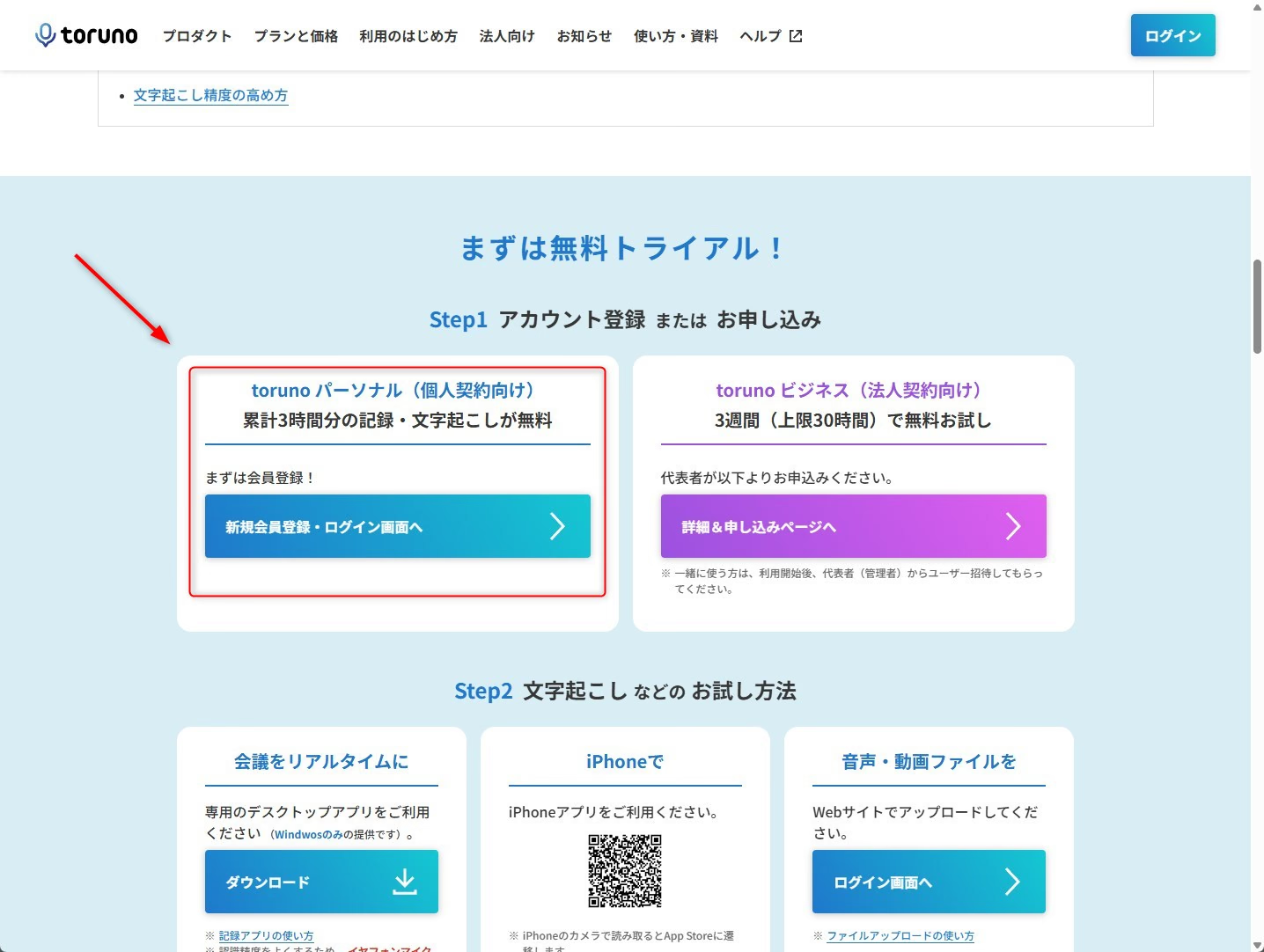
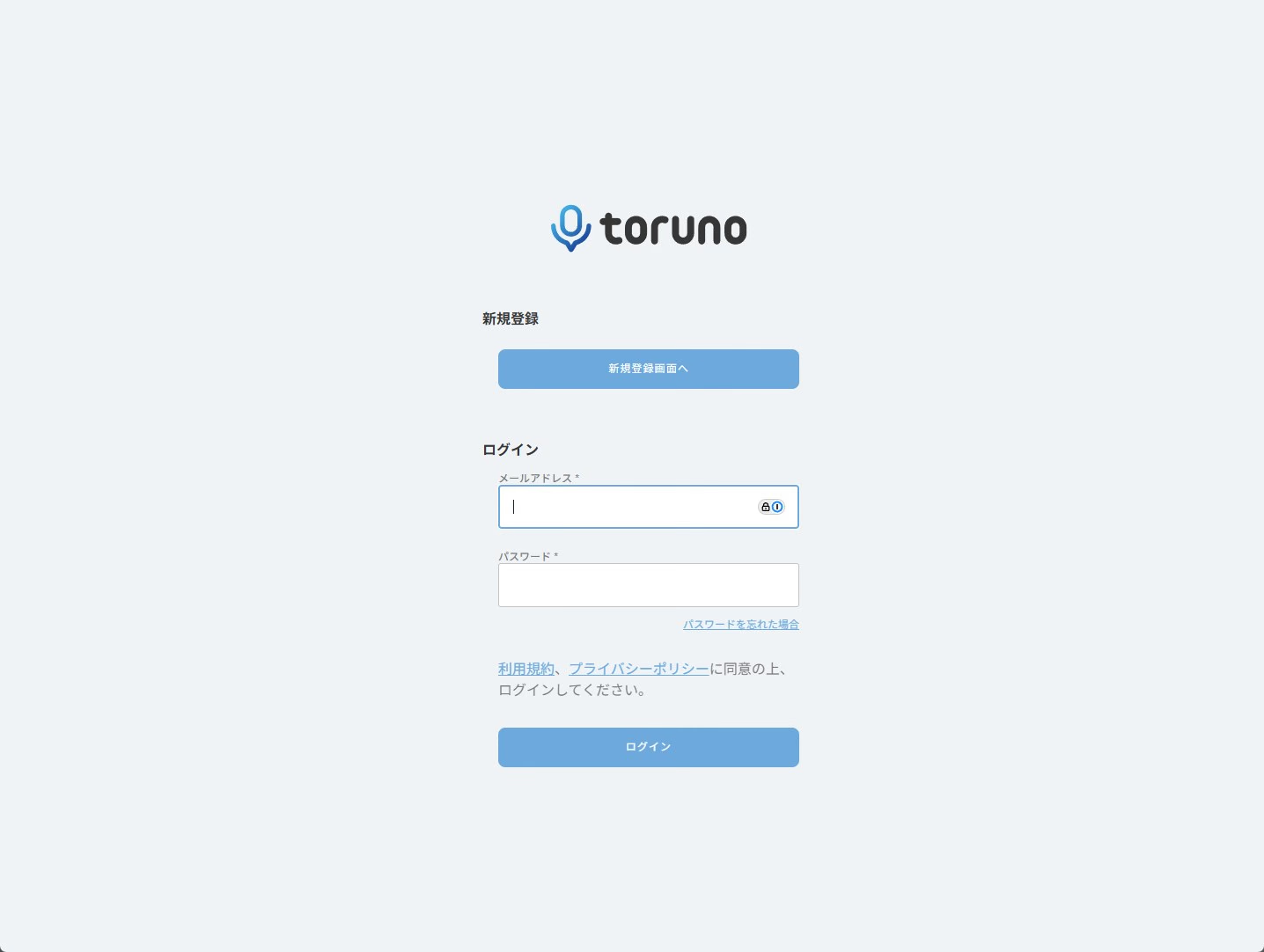
Buat akun jika diperlukan.
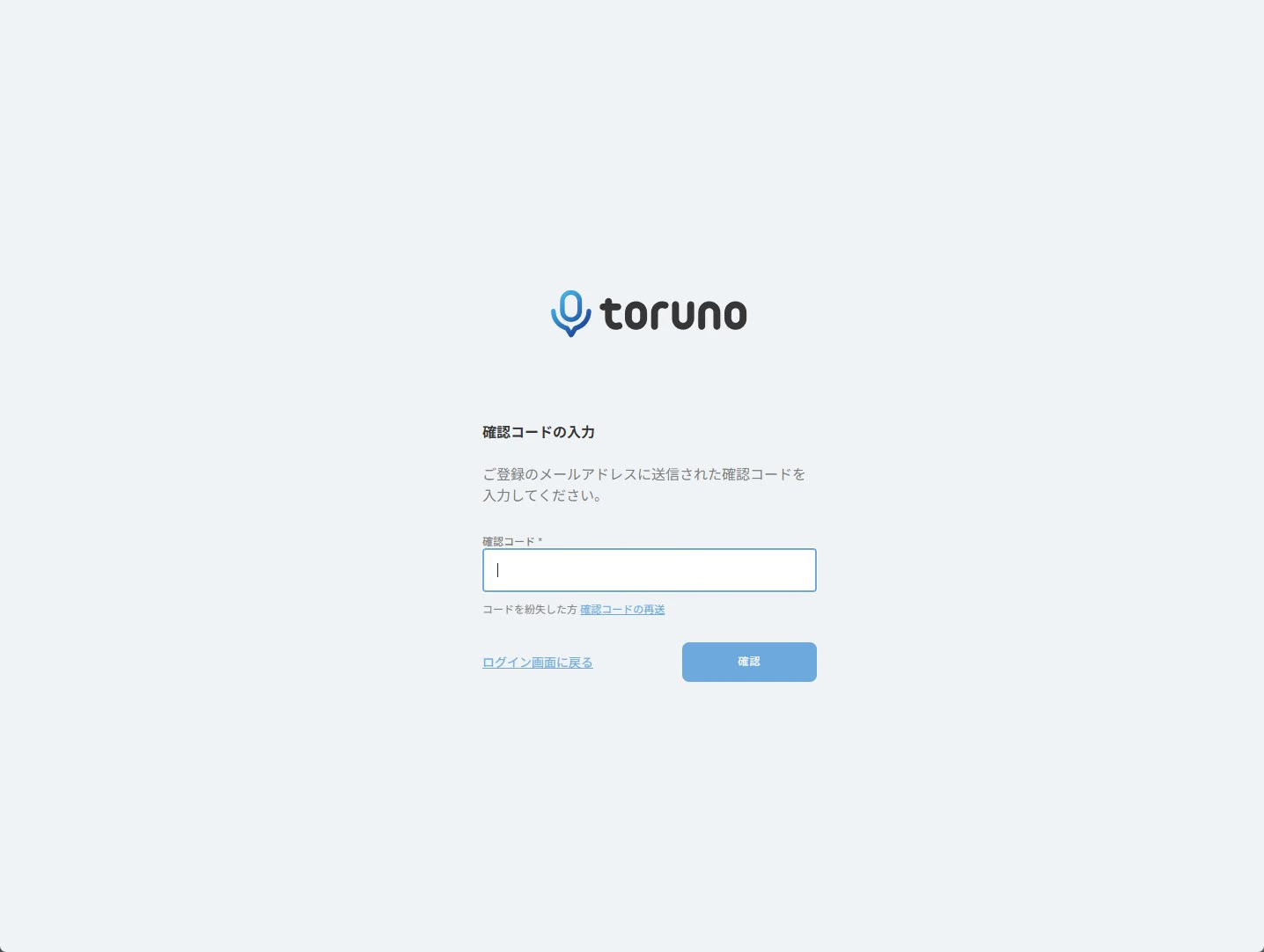
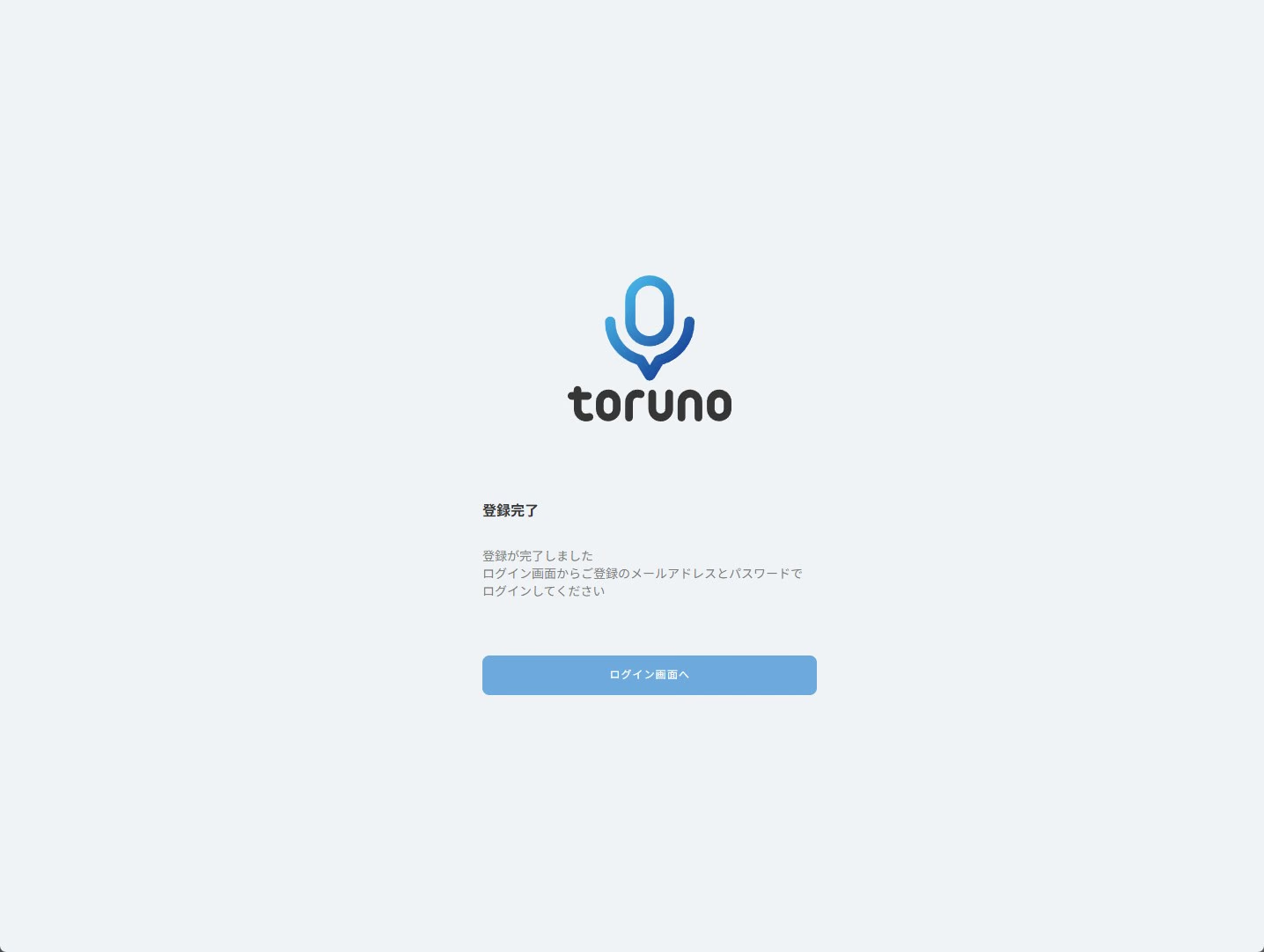
Ikuti verifikasi akun pada email yang Anda daftarkan.
Masuk ke akun yang baru dibuat.
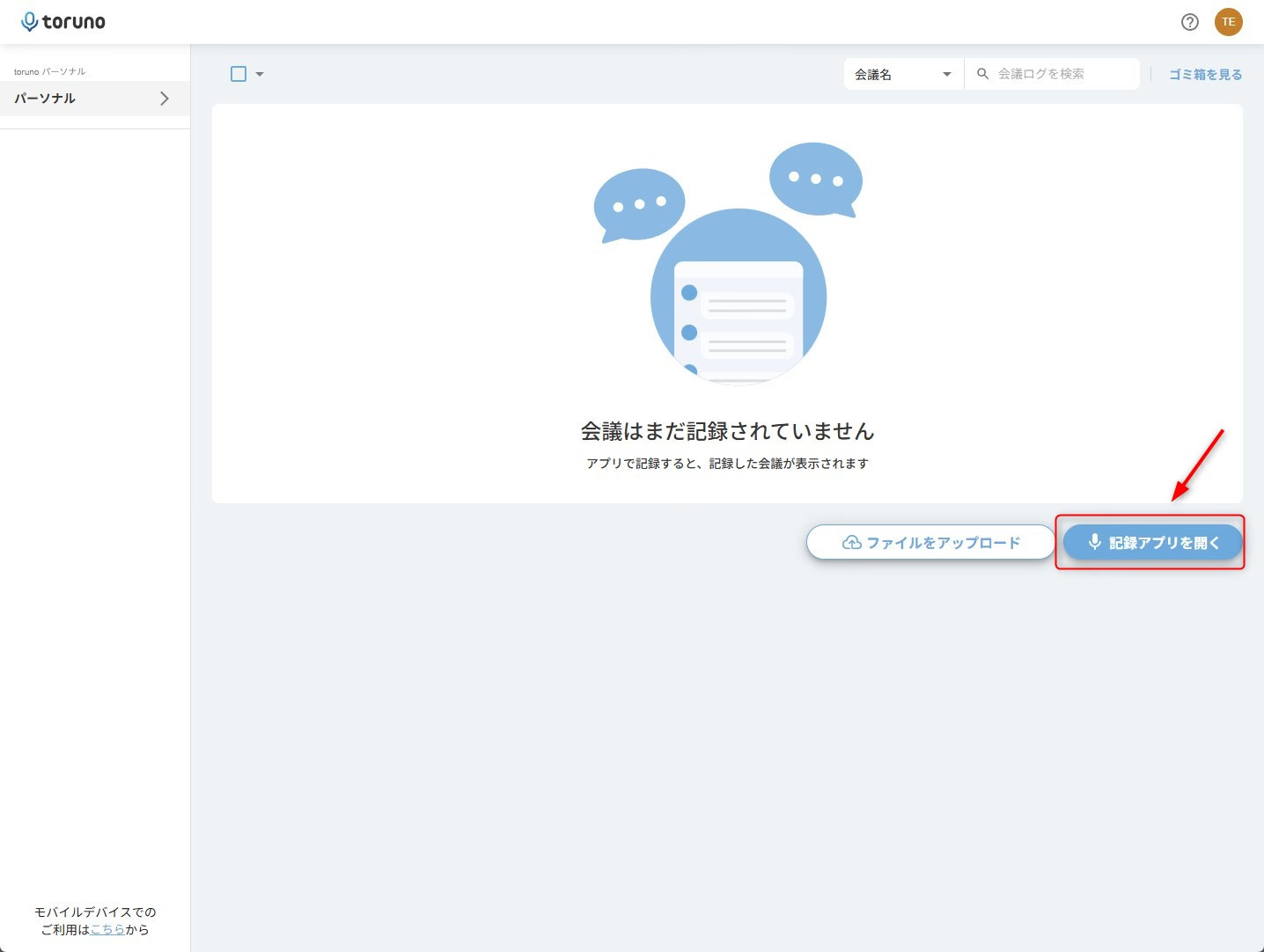
Buka opsi untuk menjalankan aplikasi perekaman.
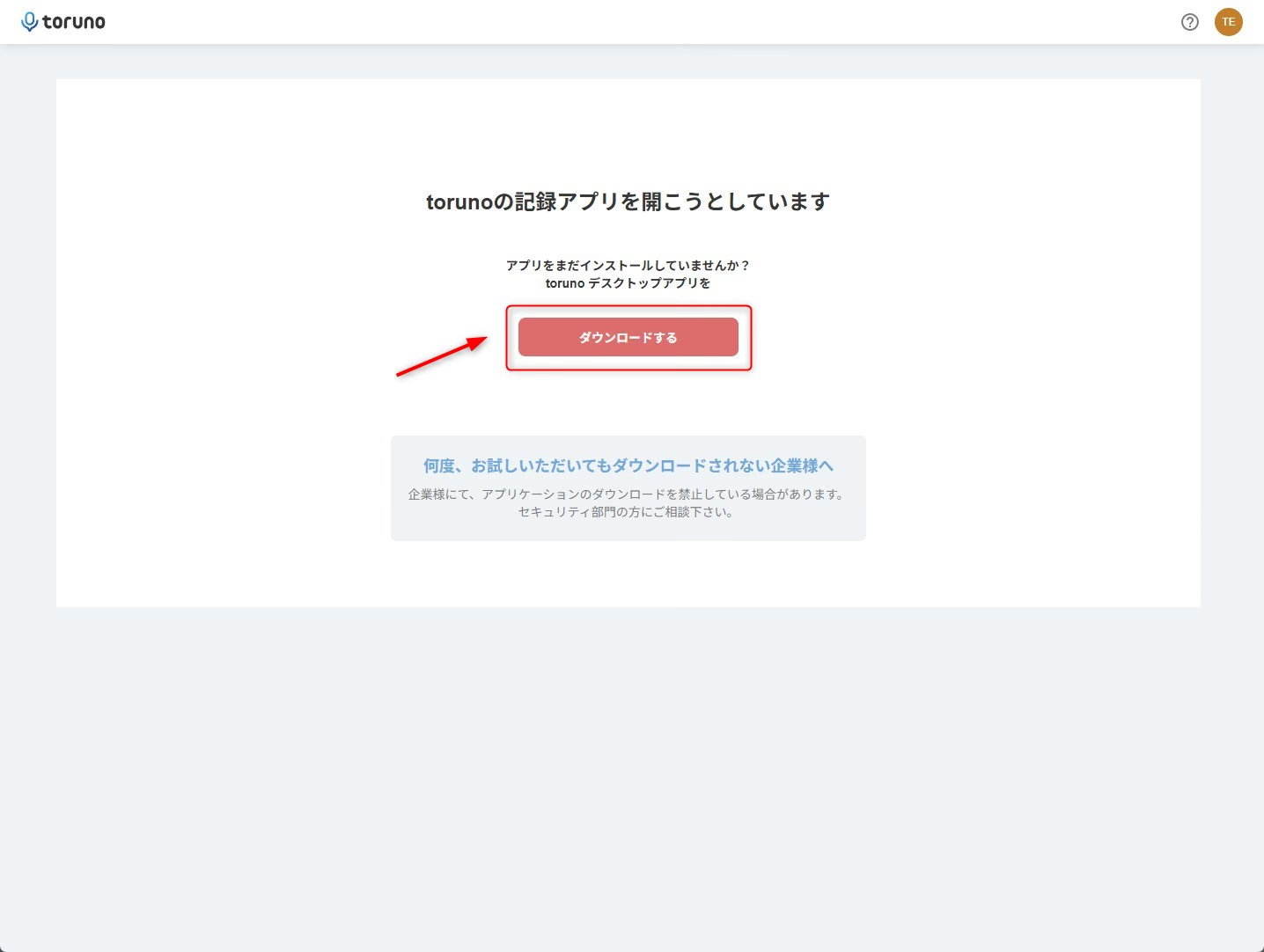
Jika diperlukan, unduh aplikasi dari situs resmi.
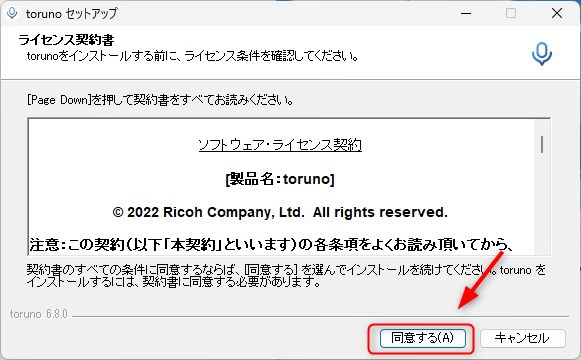
Tinjau ketentuan pemasangan sebelum melanjutkan.
Ikuti langkah penyiapan pada perangkat yang didukung.
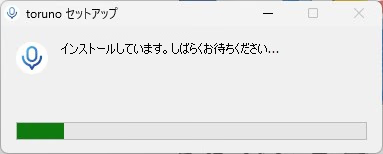
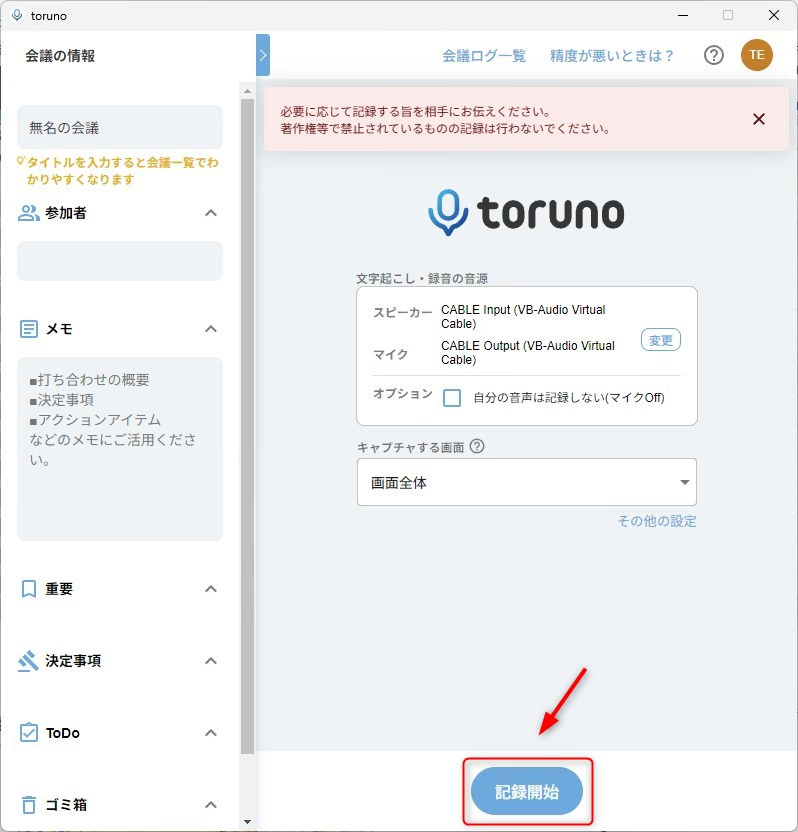
Buka aplikasi dan mulai perekaman jika telah mendapat izin yang diperlukan.
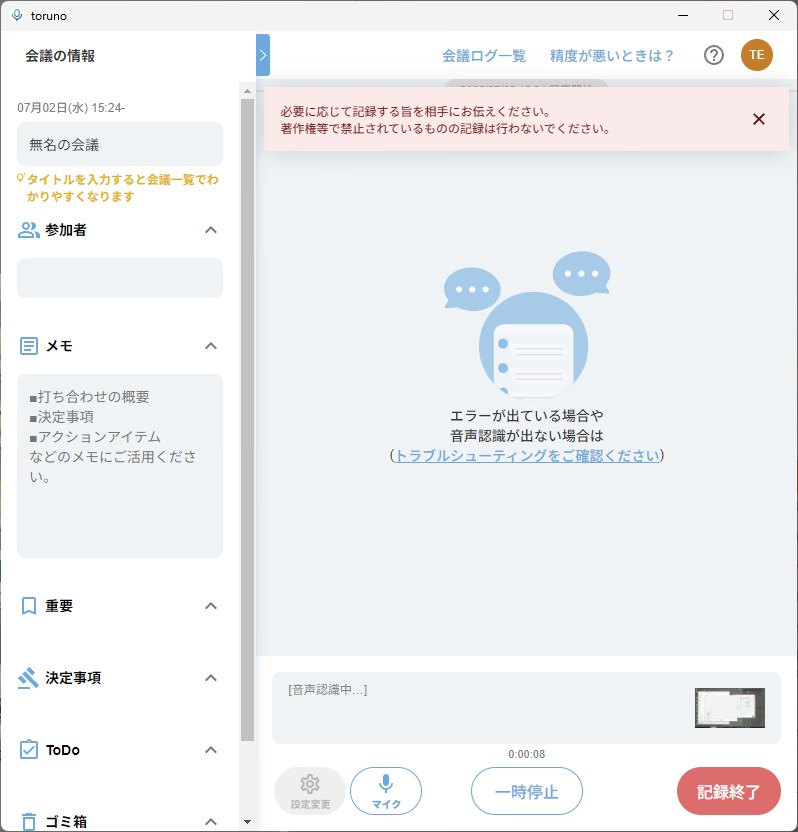
Hentikan perekaman setelah rapat selesai.
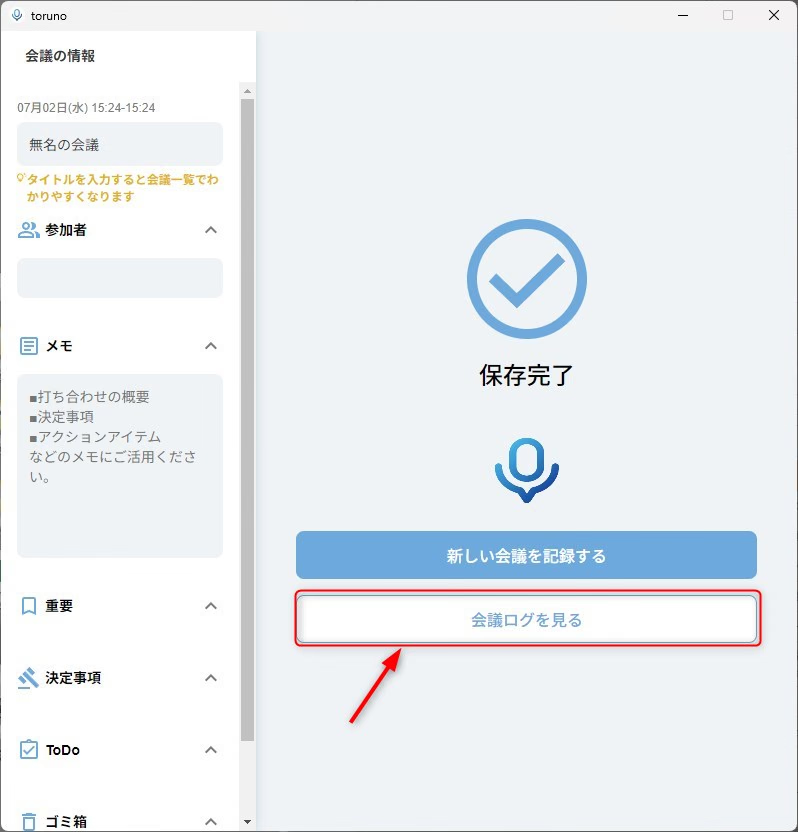
Buka catatan percakapan.
Tinjau transkrip dan tangkapan layar yang tersedia pada hasil sesi.
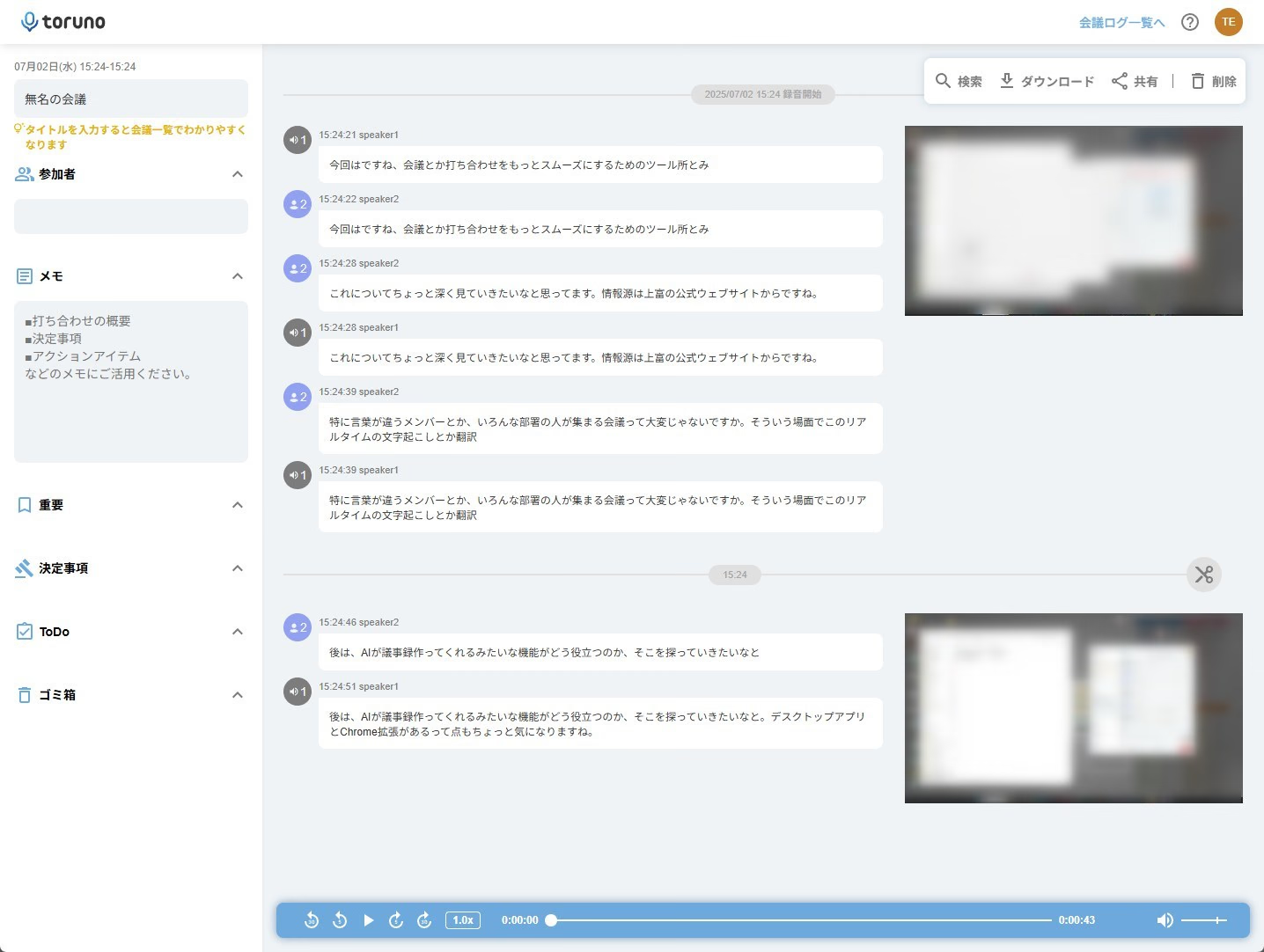
toruno dapat membantu merekam percakapan serta materi yang ditampilkan. Paket bisnis tertentu menyediakan ringkasan AI. Periksa ketentuan saat ini jika memerlukan ringkasan atau terjemahan.
Memilih aplikasi notulen rapat berdasarkan kebutuhan
Bandingkan cara memulai, durasi gratis, ringkasan, terjemahan, dan perangkat. Uji hasil dengan contoh yang mendekati kondisi rapat.
Jika membutuhkan transkripsi, takarir terjemahan, dan catatan dalam alur yang sama, JotMe menyediakan paket awal dengan batas masing-masing fitur.
Periksa apakah JotMe sesuai dengan kebutuhan berikut.
- Mencoba draf notulen
pada rapat atau rekaman yang boleh diproses. - Mengikuti Zoom, Meet, atau rapat tatap muka dengan sumber audio yang didukung
. - Menggunakan takarir terjemahan langsung untuk rapat multibahasa
. - Menyiapkan draf ringkasan dari rapat
untuk diperiksa sebelum dibagikan.
Paket gratis JotMe mencakup 20 menit terjemahan, 50 menit transkripsi, dan 5 kredit AI per periode. Periksa pemakaian menurut mode yang dipilih.
Lihat panduan penggunaan JotMe untuk menyiapkan perangkat dan memeriksa keluaran yang tersedia.
Pilih alur yang sesuai, uji JotMe pada potongan rapat yang boleh digunakan, dan cocokkan hasil dengan sumber sebelum membagikannya.
Coba JotMe
Terjemahan yang akurat untuk rapat, acara dan pekerjaan sehari-hari, dengan AI Memory yang mengingat konteks Anda.


