






Terjemahan AI dapat memanfaatkan konteks dan nuansa untuk membantu memahami percakapan secara langsung. Berikut tiga langkah mencoba terjemahan AI di Google Meet melalui JotMe. Gunakan Google Chrome, aktifkan CC Meet dan pilih bahasa yang didukung. Paket gratis memiliki kuota; tinjau hasil terjemahan sesuai kualitas sumber.
Langkah 1: Gunakan browser Chrome
Gunakan Google Chrome untuk ekstensi ini. Sesuai panduan pemasangan JotMe, ekstensi tidak berjalan pada browser lain; aplikasi desktop memiliki alur terpisah.
Langkah 2: Pasang ekstensi terjemahan
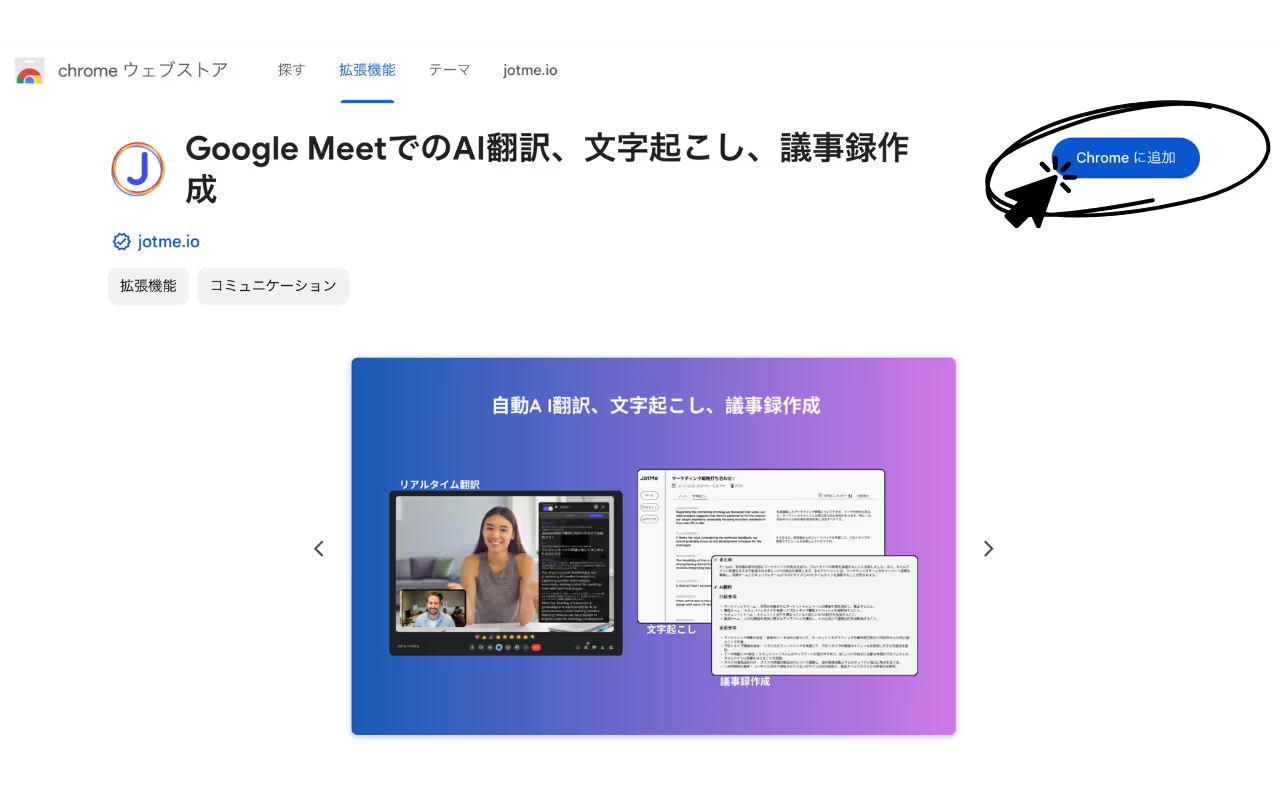
Buka Chrome Web Store, lalu tambahkan JotMe sebagai ekstensi Chrome. Klik di sini untuk membuka halaman pemasangan.
Langkah 3: Atur bahasa
Setelah memasang ekstensi, daftar atau masuk ke akun lalu sesuaikan pengaturan bahasa. Aktifkan CC Meet dan cocokkan bahasa lisan CC dengan sumber rapat. Berikut cara memilih bahasa di JotMe.
1. Atur “Bahasa lisan” sesuai bahasa yang digunakan dalam rapat dan cocokkan dengan bahasa CC Google Meet.
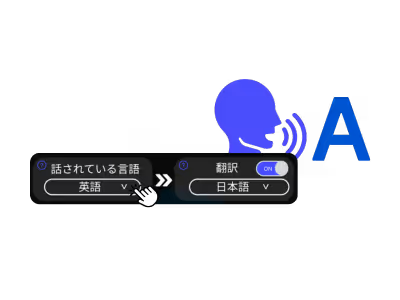
2. Atur “Bahasa terjemahan” sebagai bahasa hasil yang ingin Anda baca, sesuai target yang didukung ekstensi.
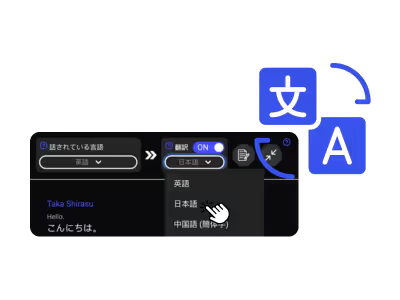
Lihat demonya
Bahasa apa saja yang tersedia?
Selain Jepang ke Inggris, ekstensi mendukung lebih dari 77 bahasa sesuai daftar saat ini, termasuk Tionghoa, Korea, Spanyol, Portugis, Prancis, Jerman, Italia dan Hindi. Periksa pilihan sumber CC dan target yang sesuai melalui tautan ini. Bahasa catatan AI dan mode desktop memiliki daftar tersendiri.
Apa lagi yang dapat dilakukan ekstensi Chrome ini?
Selain terjemahan, ekstensi menyediakan transkripsi langsung, transkrip untuk ditinjau sesudah rapat dan catatan rapat AI pada fitur yang tersedia. Gunakan untuk membantu mengikuti rapat dan menindaklanjuti pembahasan, dengan hasil yang tetap perlu diperiksa.
Gunakan transkripsi sebagai teks selama rapat
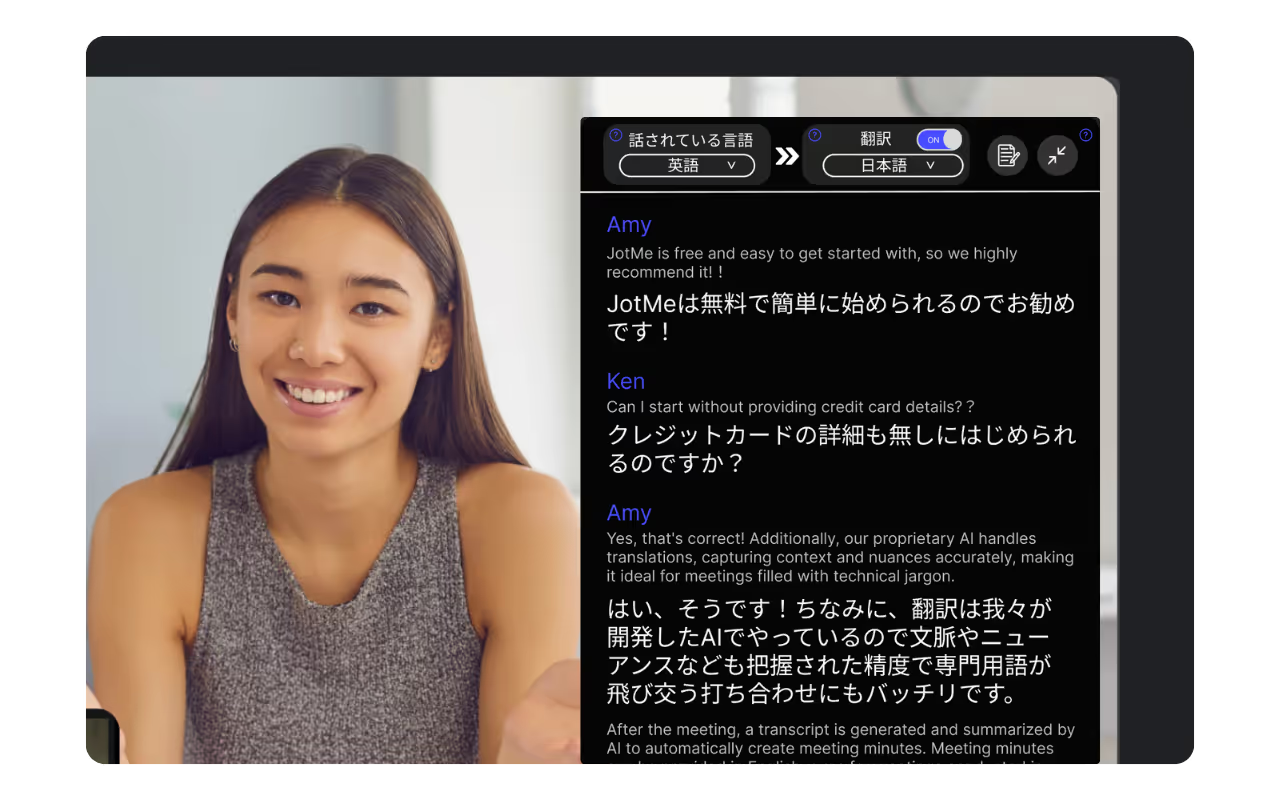
Teks sumber serta terjemahan dari ekstensi dapat dibaca selama rapat dan ditinjau kembali untuk bagian yang terlewat sejak sesi diaktifkan. Jika ada istilah yang belum dipahami, tandai lalu cari sendiri melalui Google atau layanan pencarian yang Anda gunakan, sambil memeriksa konteks percakapan.
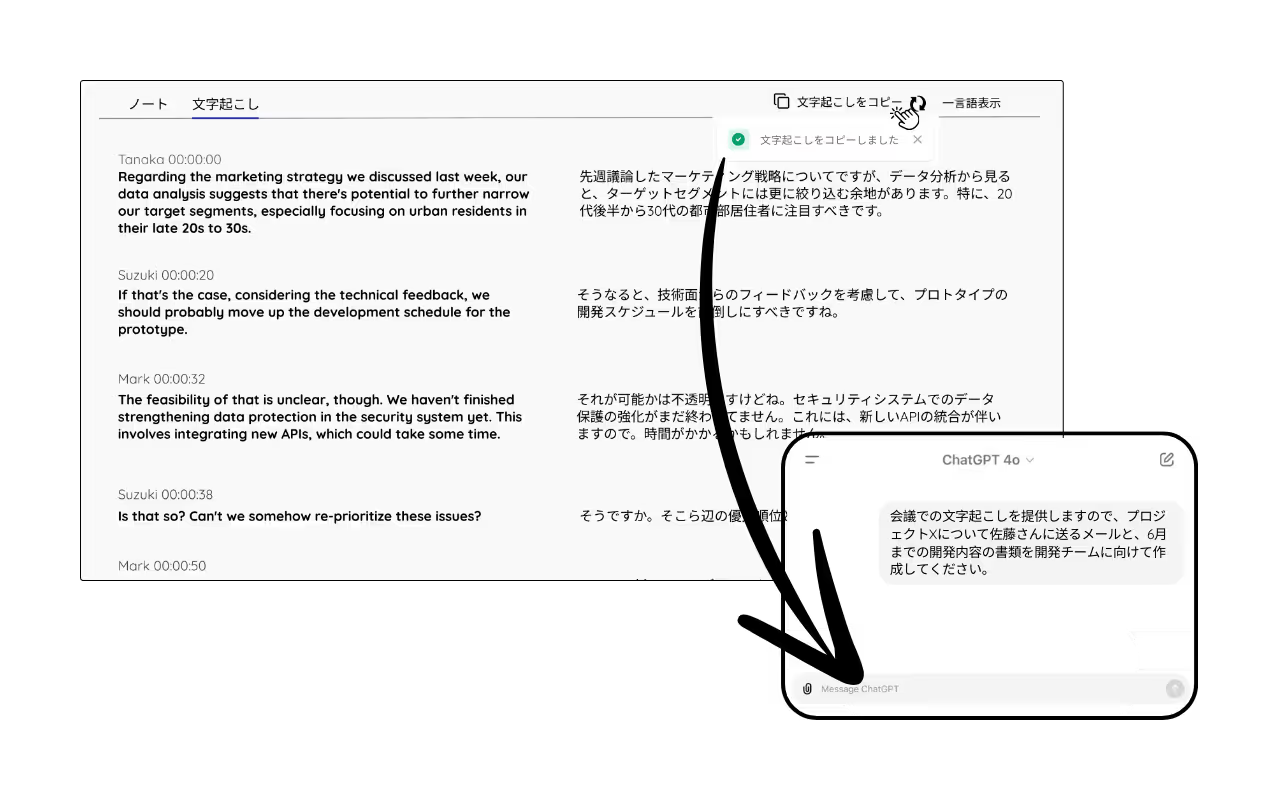
Simpan transkrip setelah rapat
Setelah sesi berakhir dan pemrosesan selesai, tinjau transkrip serta terjemahan pada dasbor sesuai pengaturan penyimpanan. Anda dapat membaca ulang, menyalinnya ke aplikasi dokumen, atau memakai bagian yang boleh dibagikan di layanan AI seperti ChatGPT untuk membantu membuat draf dokumen, email dan tiket tugas. Pastikan penggunaan layanan lain sesuai izin serta kebijakan data organisasi.
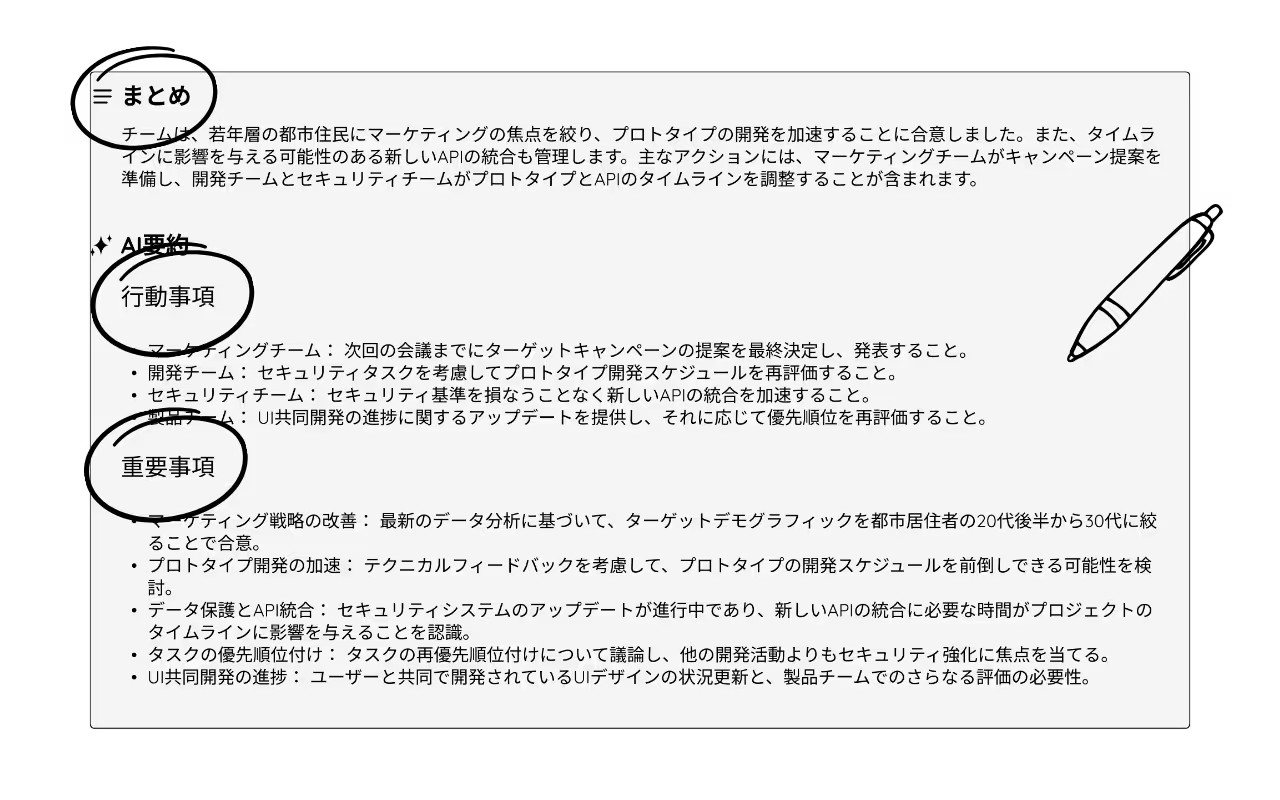
Catatan rapat AI
Catatan AI memuat inti pembahasan, poin penting dan tindak lanjut agar Anda lebih cepat memahami isi rapat serta pekerjaan berikutnya. Catatan dibuat setelah sesi dihentikan, dengan pilihan bahasa catatan yang tersedia terpisah dari bahasa lisan rapat. Menu catatan AI memiliki 21 pilihan bahasa/regional untuk membantu kerja tim global; pilih yang sesuai dan tinjau hasil sebelum berbagi.
Tanya jawab
Tanya: Bagaimana cara memakai terjemahan AI di Google Meet secara gratis?
Jawab: Pasang ekstensi dari Chrome Web Store melalui tautan ini, lalu masuk, aktifkan CC Meet dan pilih sumber serta target yang didukung. Penggunaan gratis memiliki kuota.
Tanya: Apakah ada biaya untuk mulai menggunakan?
Jawab: Fitur dasar dapat dicoba gratis sesuai batas paket. Jika kuota terjemahan habis, terjemahan dapat berhenti sementara transkripsi tetap berjalan sesuai aturan ekstensi.
Tanya: Selain terjemahan, fitur apa yang tersedia?
Jawab: Tersedia pula transkripsi dan catatan rapat AI pada fitur yang didukung. Catatan dibuat setelah sesi dihentikan untuk ditinjau pada akun; daftar bahasa catatan berbeda dari teks terjemahan.
Tanya: Seberapa dapat diandalkan kualitas terjemahannya?
Jawab: Ekstensi memakai AI dan konteks untuk membantu menerjemahkan nuansa. Hasil dipengaruhi CC sumber, bahasa dan istilah bidang; periksa nama serta keputusan penting sebelum digunakan.
Coba JotMe
Terjemahan yang akurat untuk rapat, acara dan pekerjaan sehari-hari, dengan AI Memory yang mengingat konteks Anda.


