







Respuesta rápida: para traducir una llamada de Discord en tiempo real, abre Discord y ejecuta la aplicación de escritorio de JotMe al mismo tiempo. JotMe captura el audio que reproduce tu ordenador y muestra subtítulos traducidos sin entrar al canal de voz como bot ni necesitar permisos del servidor. Elige el idioma hablado y el idioma en el que quieres leer. Si las personas alternan entre los diez idiomas compatibles, usa Basic Multilingual. Para escuchar la traducción en lugar de leerla, selecciona Fast (Audio). Después de la llamada podrás consultar las transcripciones, grabaciones y notas de IA guardadas, según tu configuración de almacenamiento.
¿Alguna vez has entrado en el canal de voz de una comunidad internacional de videojuegos y no entendiste lo que decían? Cuesta sentirse parte del equipo cuando no puedes seguir la conversación. A nosotros también nos ha pasado: perder indicaciones importantes o no poder sumarnos a las bromas. Por eso usamos JotMe, una plataforma de traducción con IA que tiene en cuenta el contexto de la conversación para ayudarnos a seguir los chats multilingües de Discord.
Para empezar, sigue estos pasos:
- Instala la aplicación: descarga e instala la versión de escritorio de JotMe en tu ordenador.
- Inicia tu llamada de Discord: abre Discord y entra a un canal de voz de un servidor, o ve a tus mensajes directos para iniciar una llamada privada.
- Configura la traducción: abre JotMe, activa “Translation” y elige el idioma hablado y el idioma de los subtítulos traducidos de Discord.
- Comienza a traducir: pulsa “Play” (▶) en JotMe para ver los subtítulos de la llamada traducidos en tiempo real.
Paso 1: instala la aplicación de JotMe
No necesitas descargar la aplicación de escritorio de Discord para usar la traducción de Discord con JotMe. Puedes abrir Discord directamente en tu navegador y entrar en un canal de voz o a una llamada como siempre.
Primero, abre Discord en tu navegador e inicia sesión. Entra en el canal de voz o a la llamada que quieres traducir.
Después instala y abre la aplicación de escritorio de JotMe. JotMe usa el audio de tu ordenador para captar y traducir la conversación en tiempo real. Cuando te lo solicite, concede los permisos necesarios para el micrófono y el audio de la ordenador.
Paso 2: inicia una llamada de Discord y prepara la traducción
Abre Discord. Puedes iniciar la conversación de dos maneras:
- Entrar a un canal de voz: abre uno de tus servidores y haz clic en un canal identificado con el icono de una altavoz.
- Hacer una llamada privada: desde Inicio, selecciona a un amigo en tus mensajes directos y haz clic en el icono de teléfono de la esquina superior derecha.
Una vez que comience la llamada, abre JotMe. Verás una ventana sencilla en tu pantalla, lista para usar.
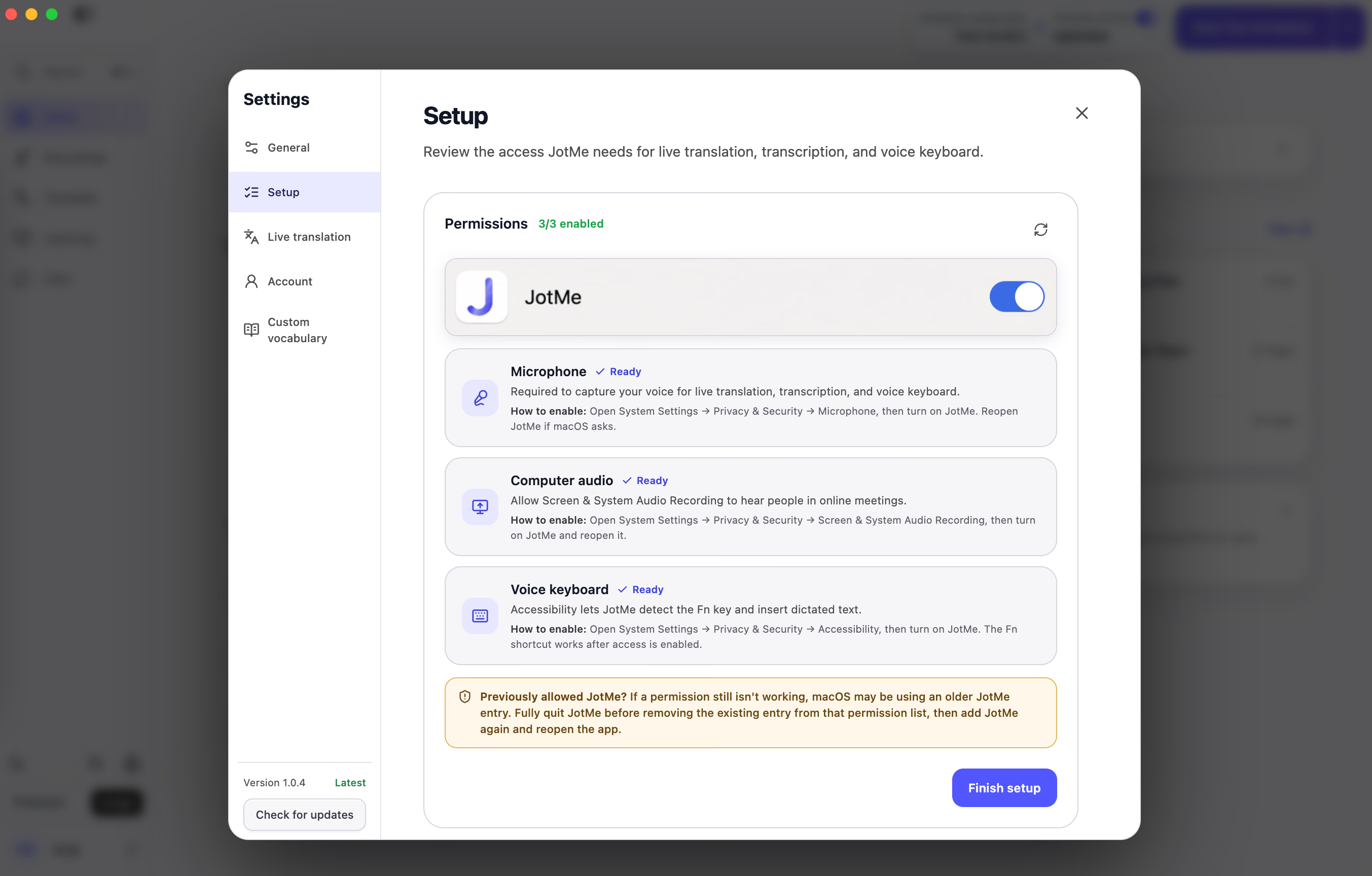
Antes de empezar, revisa los permisos de audio de JotMe. Necesita acceso al micrófono para captar tu voz y al audio del sistema o de la pantalla para escuchar a las demás personas en Discord. Sin audio del sistema, podría captar solo tu micrófono. En macOS, cierra por completo JotMe y vuelve a abrirlo después de conceder el permiso de audio del sistema para que se aplique el cambio. Puedes revisar estos permisos en Settings → Setup.
JotMe funciona en tu ordenador; no entra al canal de voz de Discord. Por eso, las demás personas no necesitan instalar JotMe para que tú puedas ver tus propios subtítulos traducidos.
Paso 3: activa la traducción
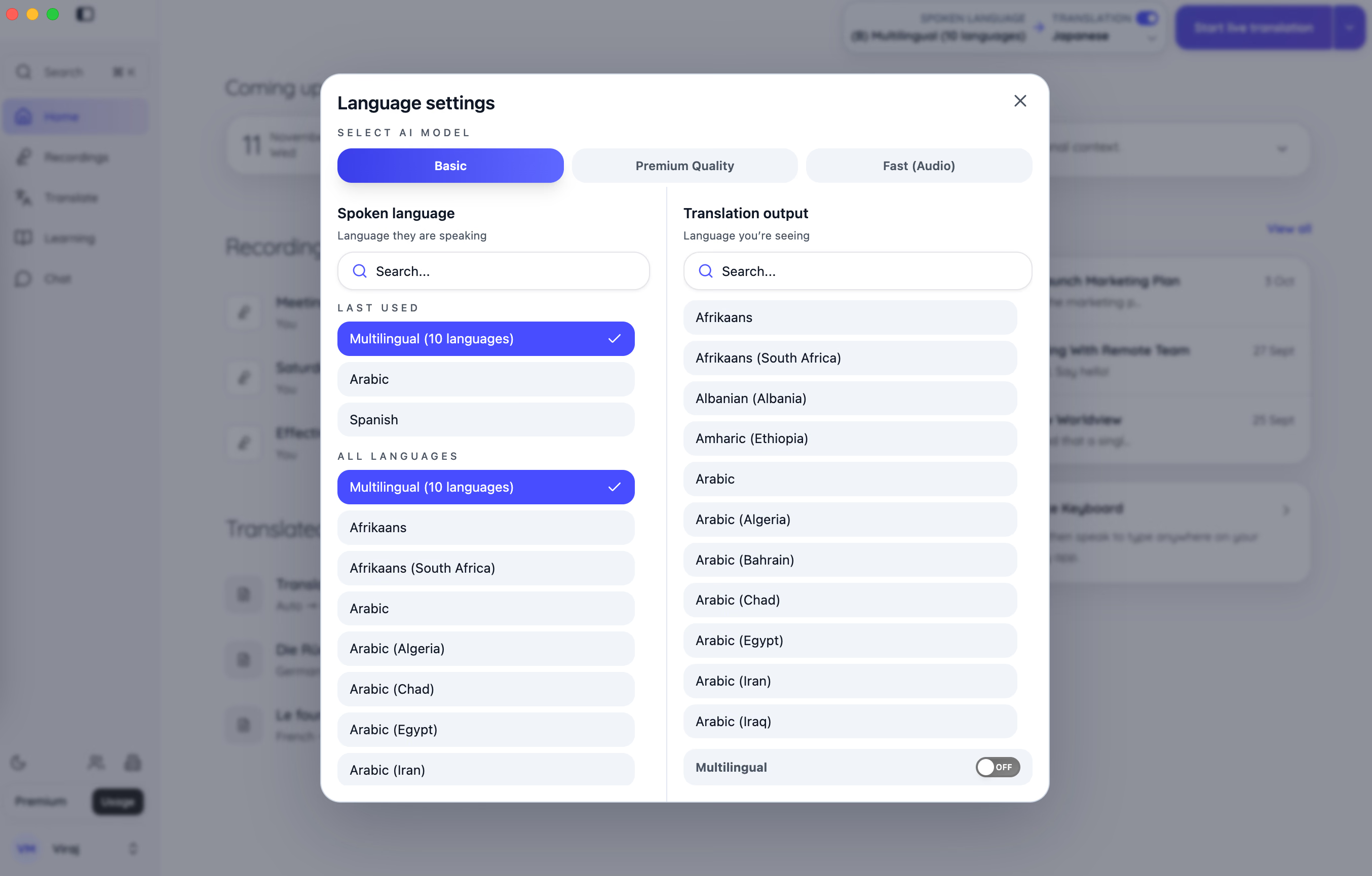
Abre los controles de traducción en tiempo real de JotMe. Primero elige el modelo de IA que necesitas para la llamada:
- Basic: para subtítulos y traducción de texto habituales. Su opción Multilingual reconoce hasta diez idiomas compatibles cuando las personas alternan entre ellos.
- Premium Quality: para obtener subtítulos y traducción de texto de mayor calidad. Comprende inglés y un segundo idioma que tú seleccionas.
- Fast (Audio): úsalo si quieres escuchar la traducción o necesitas traducir un idioma que los otros modelos no admiten. Reconoce más de 100 idiomas hablados y ofrece tanto subtítulos traducidos como voz traducida.
Después, configura Spoken Language con el idioma que se habla en la llamada. En Translation Language, elige el idioma en el que quieres leer o escuchar la traducción.
Si la conversación combina varios idiomas compatibles, selecciona Basic → Multilingual antes de empezar. Este modo permite seguir inglés, español, francés, alemán, hindi, ruso, portugués, japonés, italiano y neerlandés en una misma llamada de Discord.
Elige el modelo y la configuración del idioma hablado antes de iniciar la sesión. JotMe no permite cambiar el modelo de reconocimiento del idioma hablado después de que comienza la grabación. Los modelos también consumen minutos de traducción de forma distinta: Basic usa 1×, Premium Quality 2× y Fast (Audio) 5×. Fast (Audio) tiene 13 idiomas de salida, así que comprueba que el idioma que necesitas esté disponible antes de elegirlo.
Paso 4: inicia la traducción en tiempo real
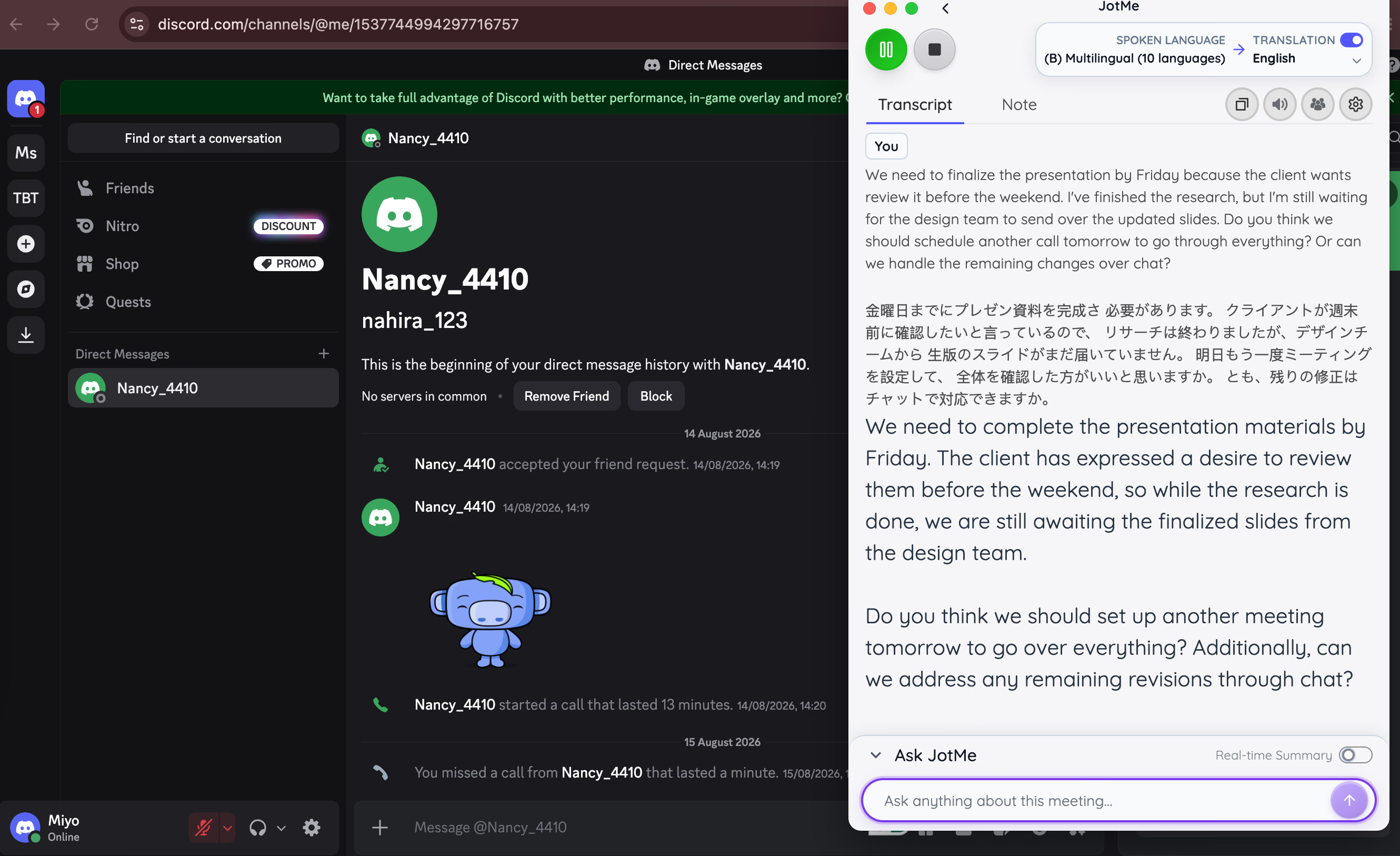
Cuando hayas configurado los idiomas, haz clic en “Play” (▶) para generar subtítulos traducidos de la conversación en tiempo real. Para terminar, pulsa el botón de detener. Si tu configuración de almacenamiento lo permite, la transcripción y la traducción se guardan en Recordings para revisarlas o exportarlas después.
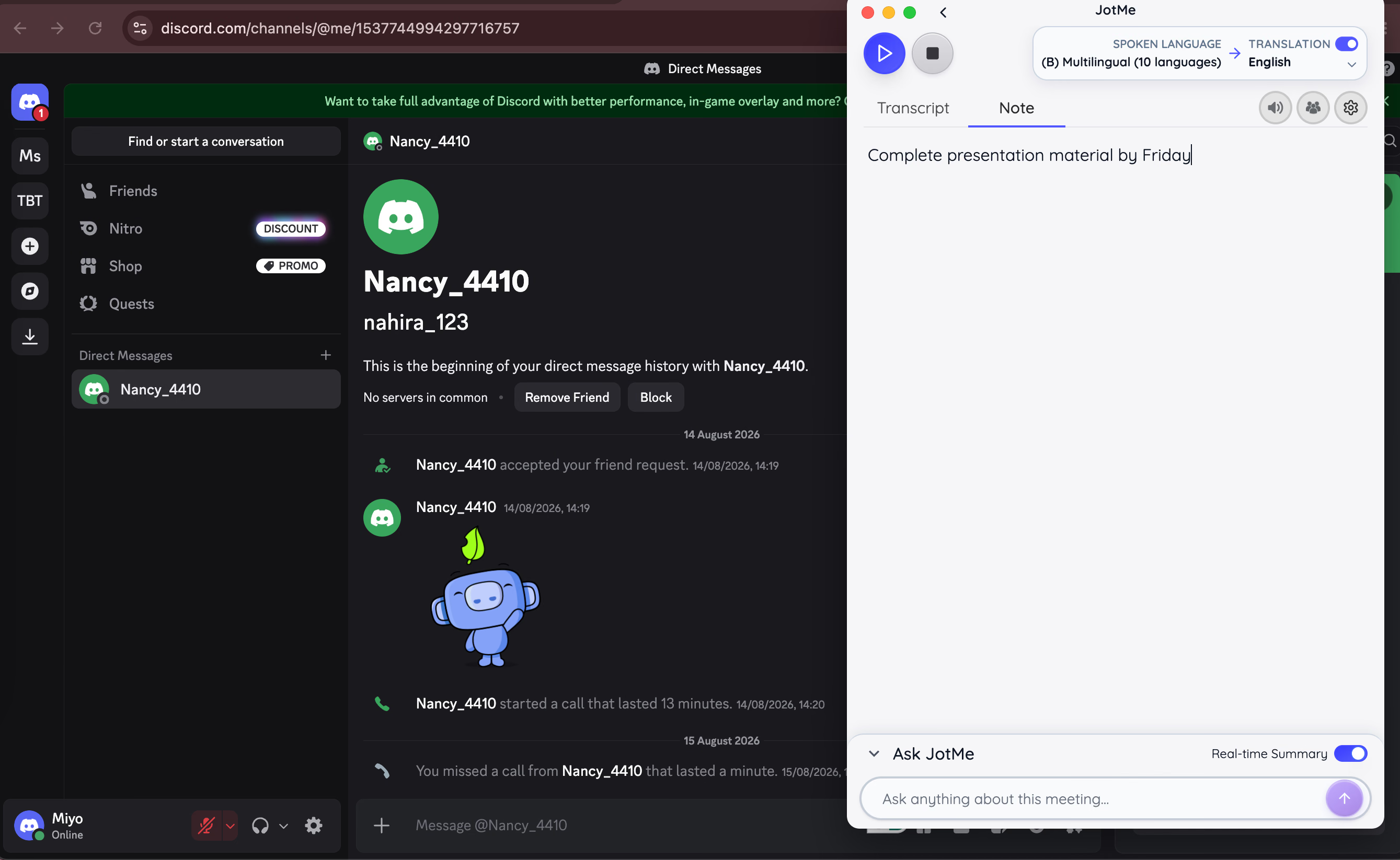
Durante la sesión puedes alternar entre Transcript y Note. En Transcript aparecen las palabras y sus traducciones a medida que llegan. Ask JotMe te permite hacer preguntas sobre la conversación en curso. En Note puedes escribir tus propias notas, que JotMe puede combinar con la transcripción para generar notas ampliadas después de la sesión.
Después de la llamada, los elementos guardados aparecen en Recordings. Según tus ajustes, podrás volver a consultar el audio, la transcripción y las notas ampliadas. Si eliges no almacenar una sesión, no aparecerá como grabación guardada.
Si también quieres conservar la conversación original, consulta nuestra guía sobre cómo grabar una llamada de Discord, con métodos que usan bots y otros que no los necesitan.
Así traduce JotMe las llamadas multilingües de Discord en tiempo real
Con JotMe puedes seguir una llamada multilingüe sin cambiar manualmente el idioma cada vez que alguien pasa a otro. Basic Multilingual trabaja con su conjunto específico de diez idiomas. Fast (Audio) reconoce una variedad más amplia de idiomas hablados, aunque ofrece menos opciones de idioma de salida.
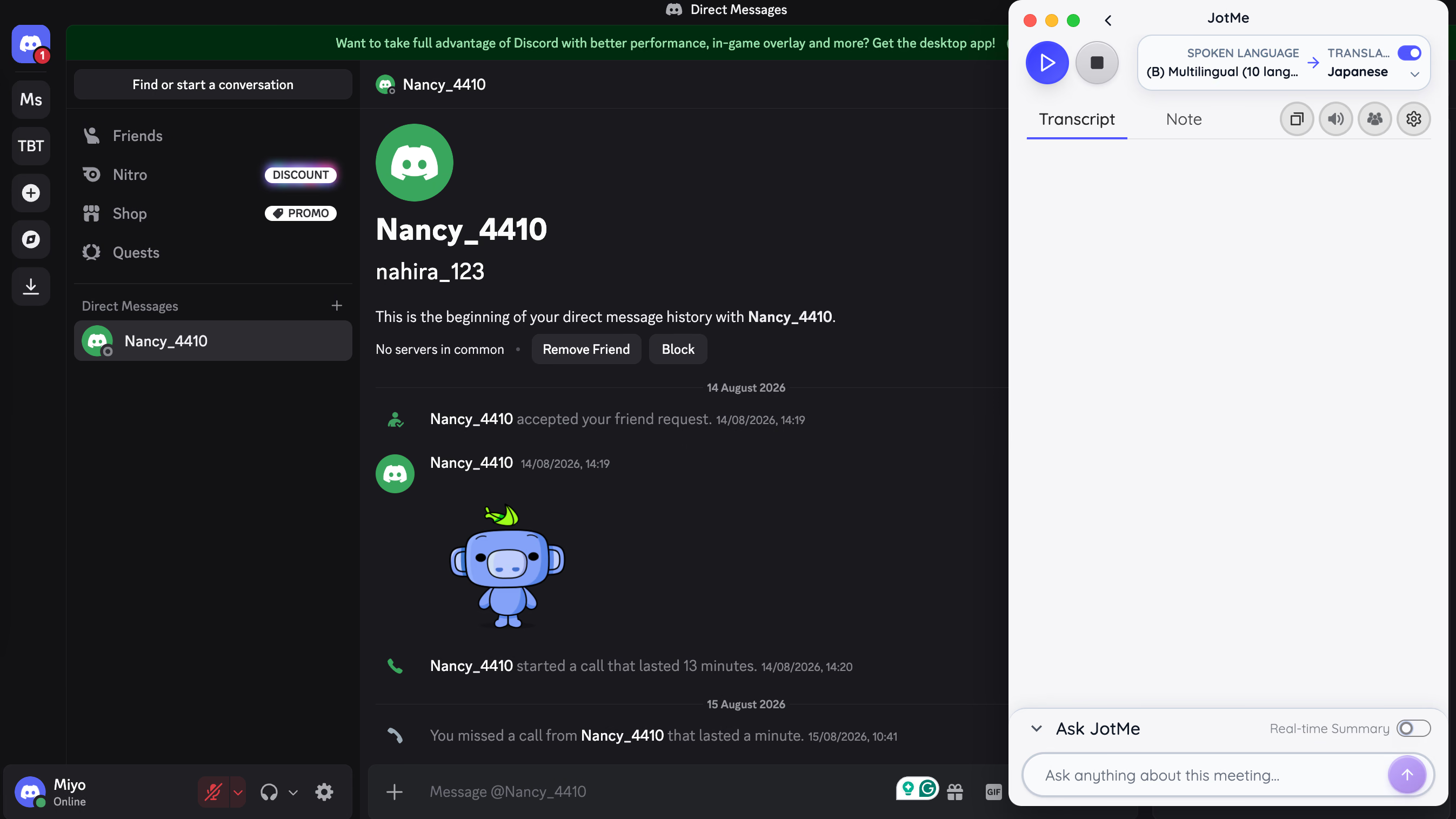
Transcripción y traducción multilingües
Imagina que estás en una llamada de Discord con tu equipo de juego y las personas alternan entre idiomas compatibles. Selecciona Basic → Multilingual antes de iniciar la sesión. JotMe puede seguir inglés, español, francés, alemán, hindi, ruso, portugués, japonés, italiano y neerlandés en la misma conversación. Así puedes mantenerte al tanto de lo que acuerda el grupo sin estar pendiente de la barrera del idioma.
Traducción de voz a voz
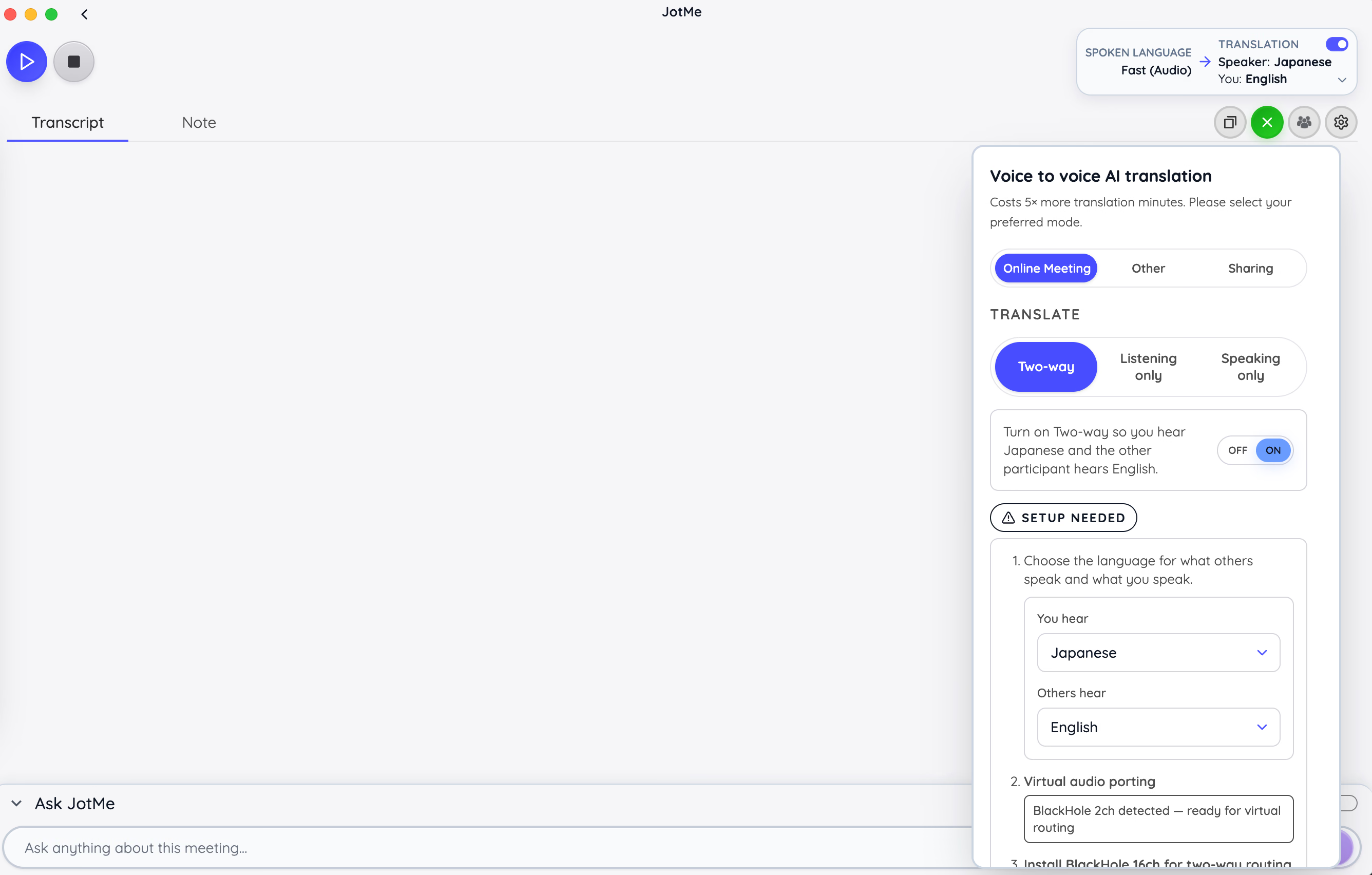
La función de traducción de voz a voz de JotMe permite ir más allá de los subtítulos. Si no te resulta cómodo leer, usa Fast (Audio) para escuchar la traducción mientras continúa la llamada de Discord. Puedes usar traducción en un solo sentido, para escuchar a la otra persona en tu idioma, o en ambos sentidos, para traducir las dos direcciones de la conversación. Las dos direcciones deben utilizar idiomas distintos. Actualmente hay 13 idiomas de salida de voz. Antes de comenzar, selecciona Fast (Audio) tanto para el modo hablado como para el de traducción y elige Online Meeting. Después sigue la configuración de audio virtual correspondiente a tu sistema: BlackHole 2ch y 16ch para llamadas bidireccionales en macOS, o Virtual Audio Cable Line 1 para llamadas bidireccionales en Windows.
Para una mejor experiencia, usa auriculares: así tu micrófono no volverá a captar la voz traducida y traducirla otra vez.
Notas de reunión con IA y Ask JotMe
En una llamada de Discord puede haber información útil que es fácil olvidar al terminar. JotMe te da dos formas de llevar el hilo durante la sesión: anotar los puntos importantes en Note y hacer preguntas sobre la conversación en directo con Ask JotMe.
Después de la sesión, JotMe puede usar tus notas y la transcripción para generar notas de reunión con IA ampliadas, siempre que esa opción esté activada. Te ayudan a revisar puntos importantes, decisiones y tareas sin escuchar de nuevo toda la conversación. Encontrarás las notas y la transcripción guardadas en Recordings, según tu configuración de almacenamiento.
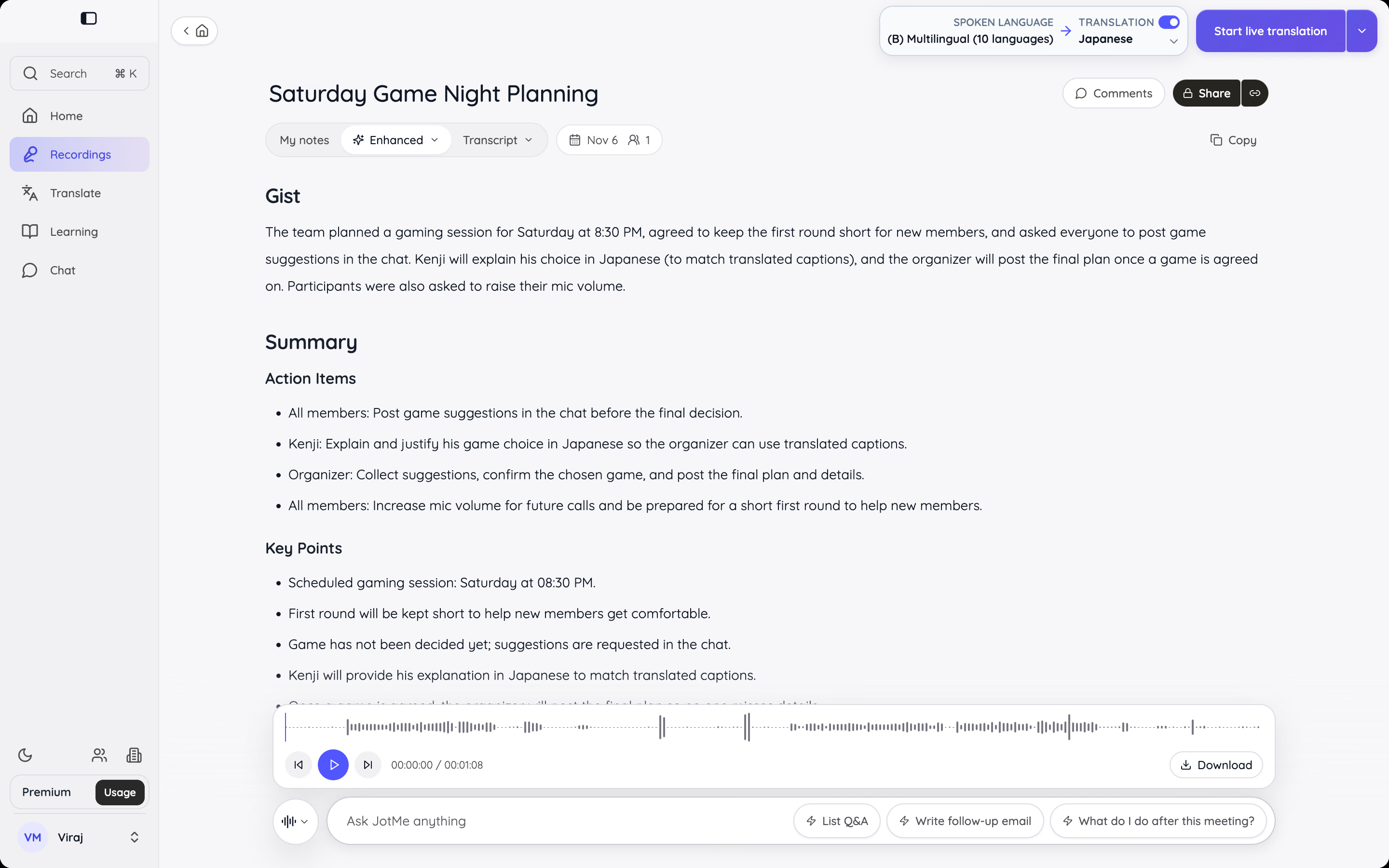
Esto puede servir a comunidades de videojuegos que planean estrategias, moderadores que analizan cambios en el servidor o equipos que coordinan su trabajo en distintos idiomas.
Si solo necesitas convertir la conversación hablada en texto, revisa nuestra guía paso a paso sobre cómo transcribir una llamada de Discord.
Vocabulario personalizado para juegos y términos de tu comunidad
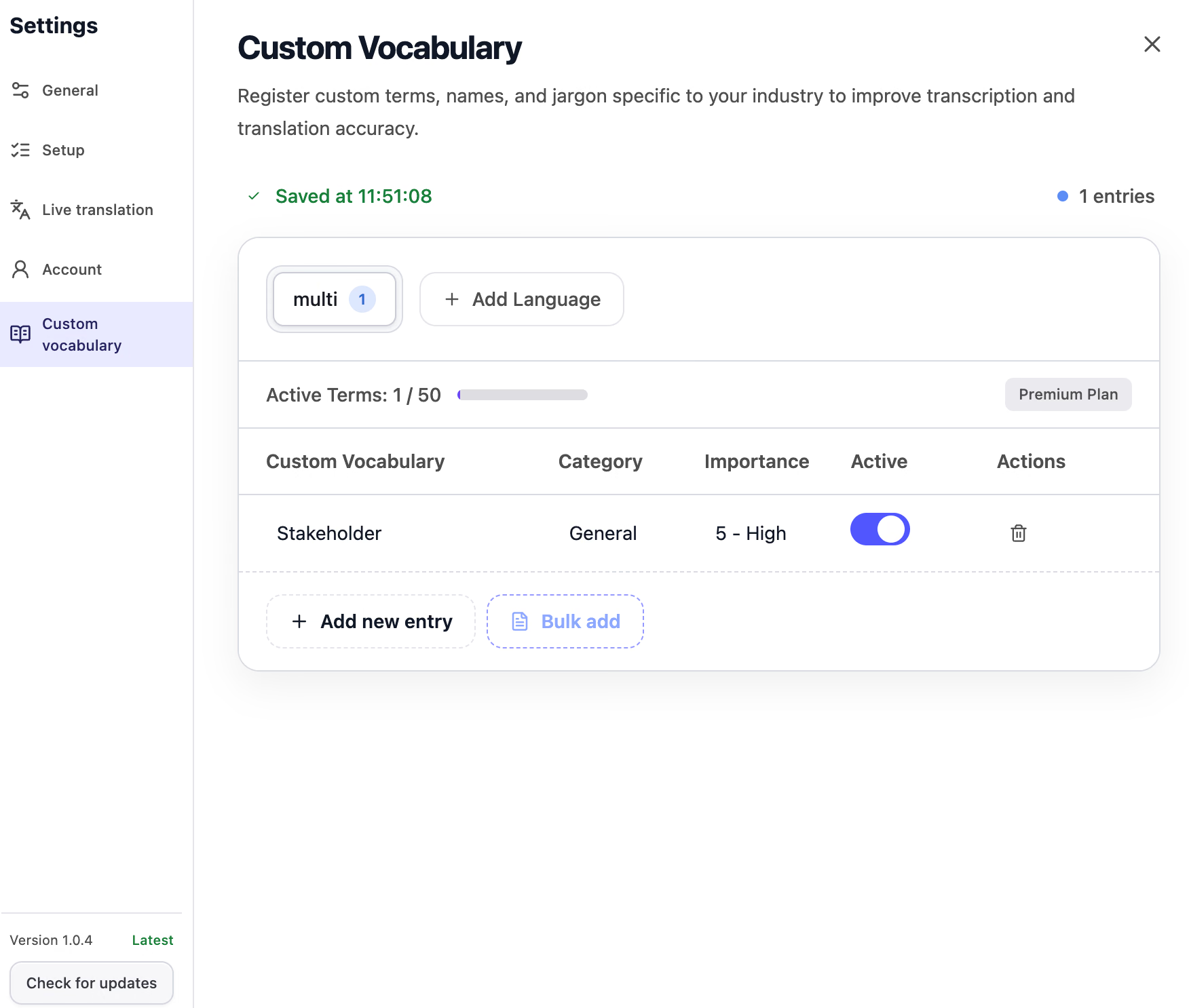
Los títulos de juegos, nombres de jugadores y personajes, abreviaturas y expresiones propias de un servidor pueden ser difíciles de reconocer. Si JotMe interpreta mal un término de manera repetida, añádelo a Custom Vocabulary para que la plataforma tenga como referencia la escritura y la terminología correctas.
Por ejemplo, puedes añadir nombres de juegos, personajes o armas, así como abreviaturas de tu comunidad que se repitan en las llamadas. Es especialmente útil al jugar, cuando un pequeño error de transcripción puede cambiar el sentido de una indicación. Custom Vocabulary también puede ayudar en otras funciones de JotMe, como las transcripciones y las notas de IA.
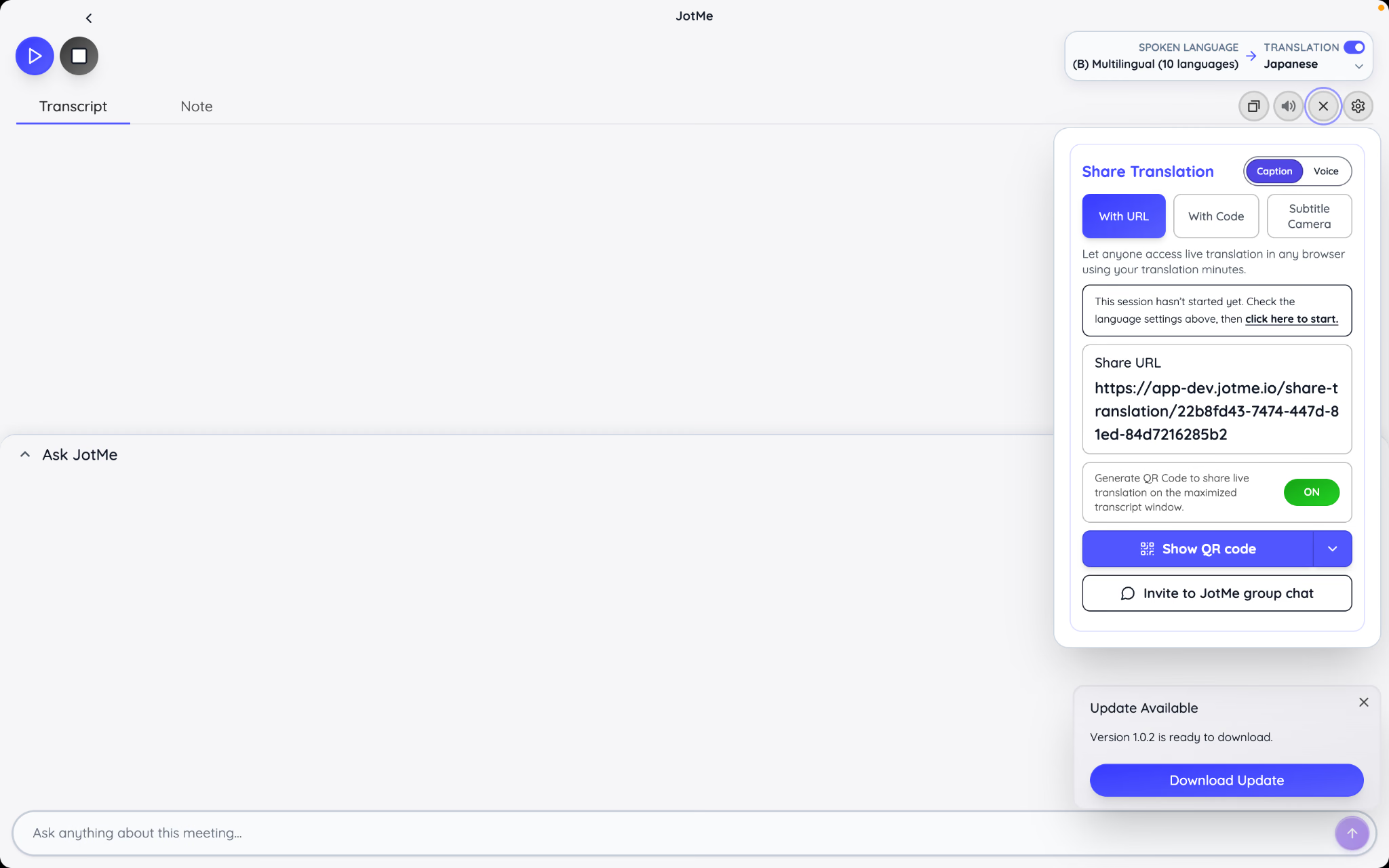
Compartir minutos de traducción
JotMe también permite compartir una sesión de traducción en tiempo real. Una vez que la inicies, puedes enviar los datos de acceso por enlace, código QR o código. Las demás personas usan el método disponible para seguir la traducción sin tener que configurar una sesión por separado.
El método depende de cómo accedan a JotMe: desde el navegador pueden entrar con el enlace o el código QR; desde JotMe Desktop, con el código de sesión. Compartir minutos mediante un código requiere Premium o un plan superior. Además, el participante debe elegir el mismo modelo de idioma hablado que el anfitrión. La sesión compartida usa los minutos de traducción disponibles del anfitrión, y el consumo varía según la número de participantes y el modelo de traducción seleccionado.
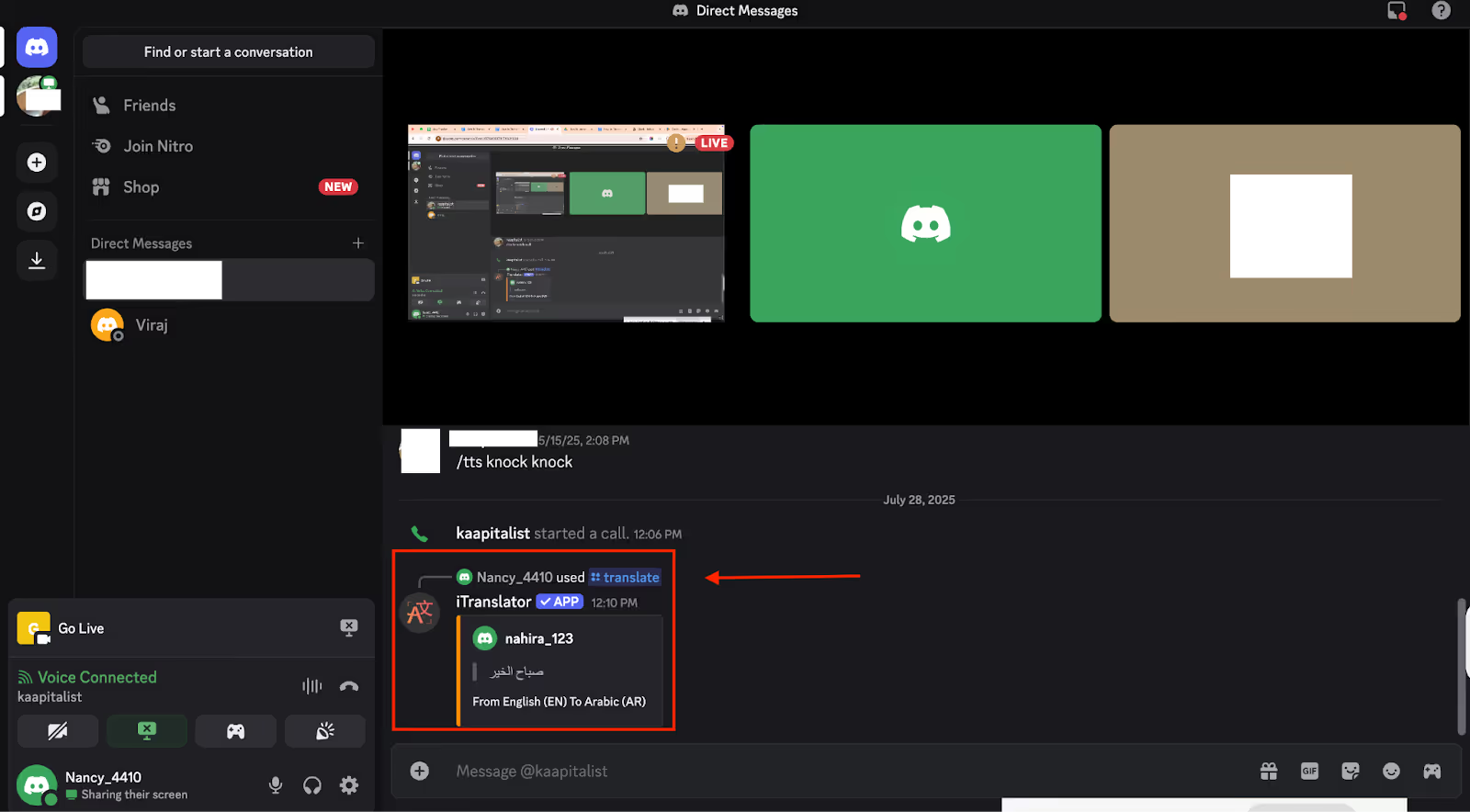
Cómo usar un bot traductor en Discord
Estos son los pasos para usar un bot de traducción en Discord:
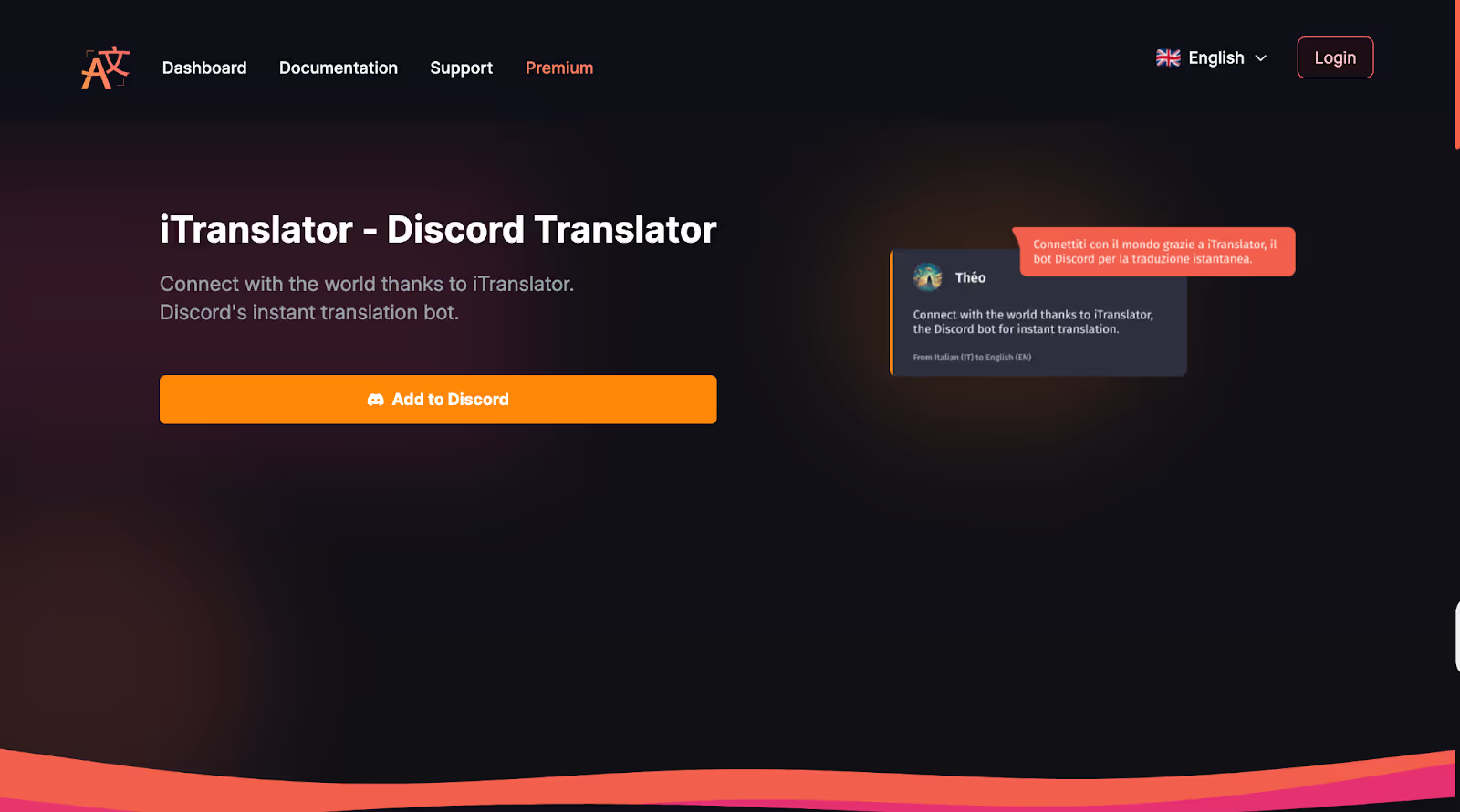
- Invita al bot: visita su web oficial y haz clic en “Add to Discord”.
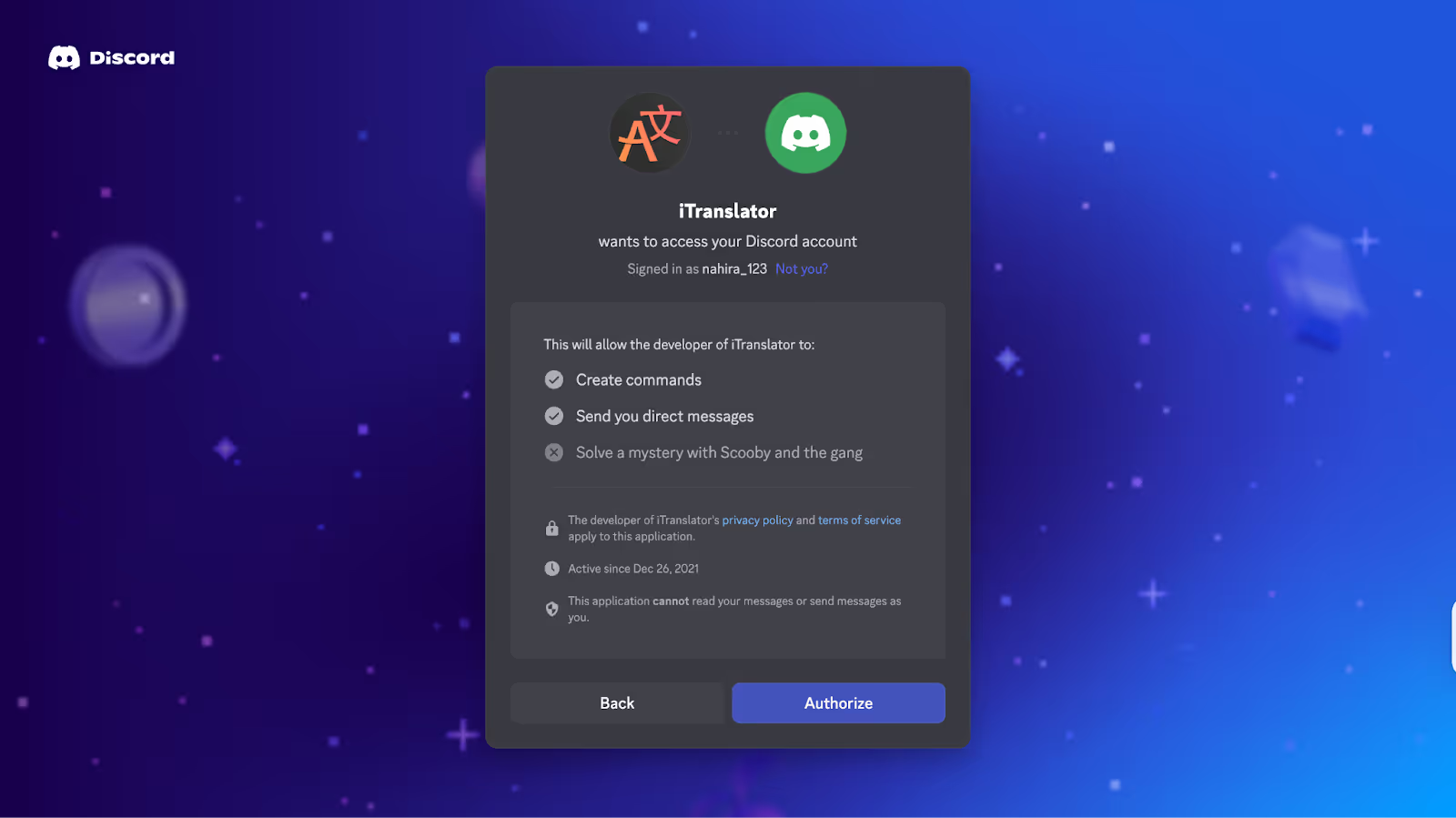
- Concede permisos: revisa lo que solicita el bot en la pantalla oficial de autorización de Discord. Necesita los permisos de canales y mensajes adecuados para leer y publicar traducciones. Para la función Auto-Translation de iTranslator también necesitas Administrar webhooks y Administrar mensajes en todos los canales de origen y destino, además de Ver canal, Enviar mensajes e Insertar enlaces.
- Escribe un comando de traducción: en un canal de texto, escribe /translate o el prefijo de tu bot. Sigue las indicaciones para introducir el texto, el idioma de origen y el idioma de destino.
Paso 1: invita al bot traductor
Visita el sitio oficial del bot, por ejemplo itranslator.app, y haz clic en “Invite”. Elige el servidor de Discord y luego “Continue and Authorize”. Esta pantalla está disponible desde el panel del bot y la página OAuth de Discord.
Para conocer otras opciones, consulta nuestra guía de los mejores bots traductores de Discord, donde comparamos idiomas compatibles, funciones, precios y limitaciones.
Paso 2: configura los permisos
Cuando se te solicite, comprueba que el bot tenga estos permisos en el servidor:
- Leer el historial de mensajes y ver canales, para acceder a los mensajes.
- Enviar mensajes e insertar enlaces, para publicar las traducciones con un formato claro.
- Administrar webhooks, para las funciones de inserción basadas en webhooks, si son compatibles.
Estas opciones aparecen en la ventana de autorización de Discord antes de que hagas clic en “Autorizar”.
Paso 3: traduce un mensaje con un comando de barra
- En un canal de texto, escribe /translate.
- Selecciona “Translate” en el menú de autocompletado.
- Introduce el texto que quieres traducir.
- Selecciona “Source Language” y “Target Language”, es decir, el idioma de origen y el de destino, en los menús desplegables.
- Pulsa Enter.
- El bot responderá en el canal con el texto traducido.
Soluciona problemas de traducción en tiempo real en Discord
Si la transcripción o la traducción en tiempo real no funciona como esperas, revisa estos problemas comunes:
- No hay audio o subtítulos: asegúrate de estar conectado al canal de voz correcto y de que Discord reproduzca el sonido por el dispositivo de salida que estás usando. Si los subtítulos siguen sin aparecer, reinicia la sesión de traducción.
- Usa auriculares: son recomendables, sobre todo para traducir de voz a voz. Evitan que el audio traducido salga por las altavoces y vuelva a entrar al micrófono, lo que puede causar acoples o traducciones repetidas.
- Idioma incorrecto: en Basic o Premium Quality, comprueba que el idioma hablado seleccionado coincida con la conversación. Usa Basic → Multilingual cuando las personas alternen entre sus diez idiomas compatibles. Fast (Audio) detecta automáticamente el idioma de origen; en ese caso, revisa el idioma de salida seleccionado.
- Varios idiomas en una llamada: verifica que estén dentro del conjunto de diez idiomas de Basic Multilingual. También puedes elegir Fast (Audio), que reconoce automáticamente una variedad más amplia de idiomas de origen y ofrece 13 idiomas de salida. Configura el modelo antes de iniciar la sesión.
- Sigue sin funcionar: revisa el micrófono y la salida de audio en Discord, cierra la sesión de traducción y vuelve a abrirla. Si escuchas Discord normalmente pero no aparecen los subtítulos, puede ayudar reiniciar tanto Discord como JotMe.
Una forma sencilla de traducir llamadas de Discord sin bot
Según Exploding Topics, se estima que en 2026 hay 3.700 millones de jugadores de videojuegos en todo el mundo. Las comunidades reúnen a personas que hablan distintos idiomas, también en los canales de voz de Discord. JotMe muestra subtítulos traducidos en tiempo real mientras usas Discord, sin añadir un bot al servidor.
Con JotMe obtienes traducción en tiempo real precisa, además de transcripciones y resúmenes generados con IA según tus ajustes de almacenamiento y generación de notas. Así puedes repasar después tus conversaciones de voz multilingües. Prueba JotMe gratis hoy y descubre cómo te ayuda a seguir tus llamadas de Discord.
Si también escuchas música con amigos en Discord, consulta nuestra lista de los mejores bots de música para Discord, con opciones para reproducir música directamente en los canales de voz.
Preguntas frecuentes
¿Puedo traducir llamadas de voz de Discord con un bot de traducción de texto?
La mayoría de los bots de traducción de texto de Discord están diseñados para mensajes escritos en canales de texto. Algunos pueden ofrecer funciones de voz limitadas, así que revisa las capacidades actuales de cada bot. Para traducir lo que se dice en una llamada de voz, puedes ejecutar JotMe junto con Discord: captura el audio y muestra subtítulos traducidos.
¿Cuántos idiomas admite un bot traductor de Discord?
Depende del bot y del plan. Por ejemplo, iTranslator indica actualmente 30 idiomas en Free y más de 109 en Premium y Pro AI. Su cuota gratuita es de 10.000 caracteres y se puede restablecer votando; los planes de pago indican traducciones de texto ilimitadas. Consulta la comparación vigente de planes del bot en lugar de asumir que todos tienen los mismos límites.
¿Necesito permisos de administrador para añadir un bot traductor?
Necesitas el permiso Administrar servidor para añadir un bot; no es obligatorio contar específicamente con el permiso Administrador. El uso de un bot ya instalado depende de los permisos del canal y del comando. Por ejemplo, iTranslator no exige un permiso de gestión adicional predeterminado para /translate, mientras que sus comandos de configuración requieren Administrar servidor.
¿Puede un bot traducir automáticamente todo un canal?
Sí, muchos bots ofrecen traducción automática. Configura un canal de origen y otro de destino para que cada mensaje del canal A se reenvíe traducido al canal B. La configuración se hace con un comando de barra, como /autotranslate. En iTranslator, Auto-Translation exige Ver canal, Enviar mensajes, Administrar webhooks, Administrar mensajes e Insertar enlaces en todos los canales de origen y destino. Comprueba los permisos de esta función concreta antes de configurarla.
¿Mi conversación es privada cuando uso un bot de traducción?
La privacidad depende del bot o servicio y de su configuración. Revisa su política vigente para conocer cómo procesa, conserva y comparte la información. JotMe captura el audio en tu ordenador sin entrar a la llamada de Discord como bot, pero utiliza servicios en línea para transcribir y traducir; no es un proceso completamente local ni una traducción con cifrado de extremo a extremo. Las grabaciones, transcripciones y notas guardadas dependen de los ajustes de almacenamiento y uso compartido de tu cuenta.
Prueba JotMe
Traducción precisa para tus reuniones, eventos y trabajo diario, con AI Memory que recuerda tu contexto.


