





Cómo grabar una llamada de Discord: 4 formas sencillas con o sin bot

Discord no ofrece una grabadora general de llamadas integrada. Para guardar una conversación puedes recurrir a un bot como Craig en un canal de voz, a software de captura compatible o a una aplicación de escritorio sin bot como JotMe. JotMe puede captar el audio de una llamada compatible y transcribirlo; el acceso posterior depende de lo que se haya guardado y de tu cuenta.
Esta guía explica cómo grabar llamadas de Discord con un bot del servidor o con herramientas de escritorio, y qué debes comprobar si utilizas un móvil. Elige el método según el audio, el vídeo y el acceso posterior que necesites.
¿Discord tiene una función integrada para grabar llamadas?
Discord no ofrece una grabadora general de llamadas de voz o vídeo. Su política indica que, por norma general, no almacena el contenido de las llamadas o canales de voz y vídeo, y que sus comunicaciones de voz y vídeo están diseñadas para utilizar cifrado de extremo a extremo. Para guardar tu propia copia necesitas una herramienta compatible y debes respetar las normas aplicables.
Para grabar una llamada de Discord, puedes utilizar bots, software de captura de pantalla o herramientas de grabación y reuniones. La elección depende de si necesitas vídeo, solo audio, una copia para consultar después o una transcripción con la que trabajar.
Por ejemplo, JotMe resulta útil si quieres transcribir el contenido captado y revisarlo después. Si necesitas entender una conversación multilingüe mientras se desarrolla, consulta nuestra guía para traducir una llamada de Discord.
Cómo grabar una llamada de Discord con un bot
Craig es un bot para grabar canales de voz de Discord. Crea una pista independiente por cada persona que habla, lo que facilita ajustar el volumen, editar el audio o revisar una intervención después.
Paso 1: Entra en la web oficial de Craig y selecciona la opción para añadirlo a tu servidor de Discord. Inicia sesión si se solicita, elige el servidor, revisa los permisos y pulsa Autorizar. Necesitas permisos para añadir la aplicación al servidor.
Paso 2: Abre el servidor al que has añadido Craig y entra en el canal de voz que quieras grabar.
Paso 3: Escribe /join en el chat del servidor. Puedes indicar el canal; si no lo haces, Craig utiliza el canal de voz en el que estás. Comprueba que entra y muestra el estado de grabación.
Paso 4: Cuando termines, utiliza /stop en el chat del servidor. Craig detendrá la grabación.
Paso 5: Abre el enlace que Craig envía por mensaje directo, o recupéralo con /recordings. Descarga el audio en un formato compatible, como MPEG-4 AAC o FLAC. Las pistas separadas permiten editar las voces después. Craig no exporta directamente a MP3; puedes convertir un archivo FLAC por separado.
Importante: Avisa a todas las personas de que vas a grabar y obtén los permisos que correspondan. Que una herramienta pueda captar audio no determina si puedes grabarlo, conservarlo o compartirlo en tu situación.
Cómo grabar el audio de Discord sin bot
JotMe permite captar el audio de una llamada compatible desde su aplicación de escritorio, sin añadir un bot al servidor de Discord. Puedes utilizarlo junto a Discord para transcribir y, si lo necesitas, traducir la conversación. Configura los permisos del micrófono y del audio del sistema para captar ambas partes.
Paso 1: Inicia la llamada de voz o vídeo de Discord y abre JotMe en el mismo ordenador. Comprueba la fuente de audio y los permisos antes de empezar a captar la conversación.
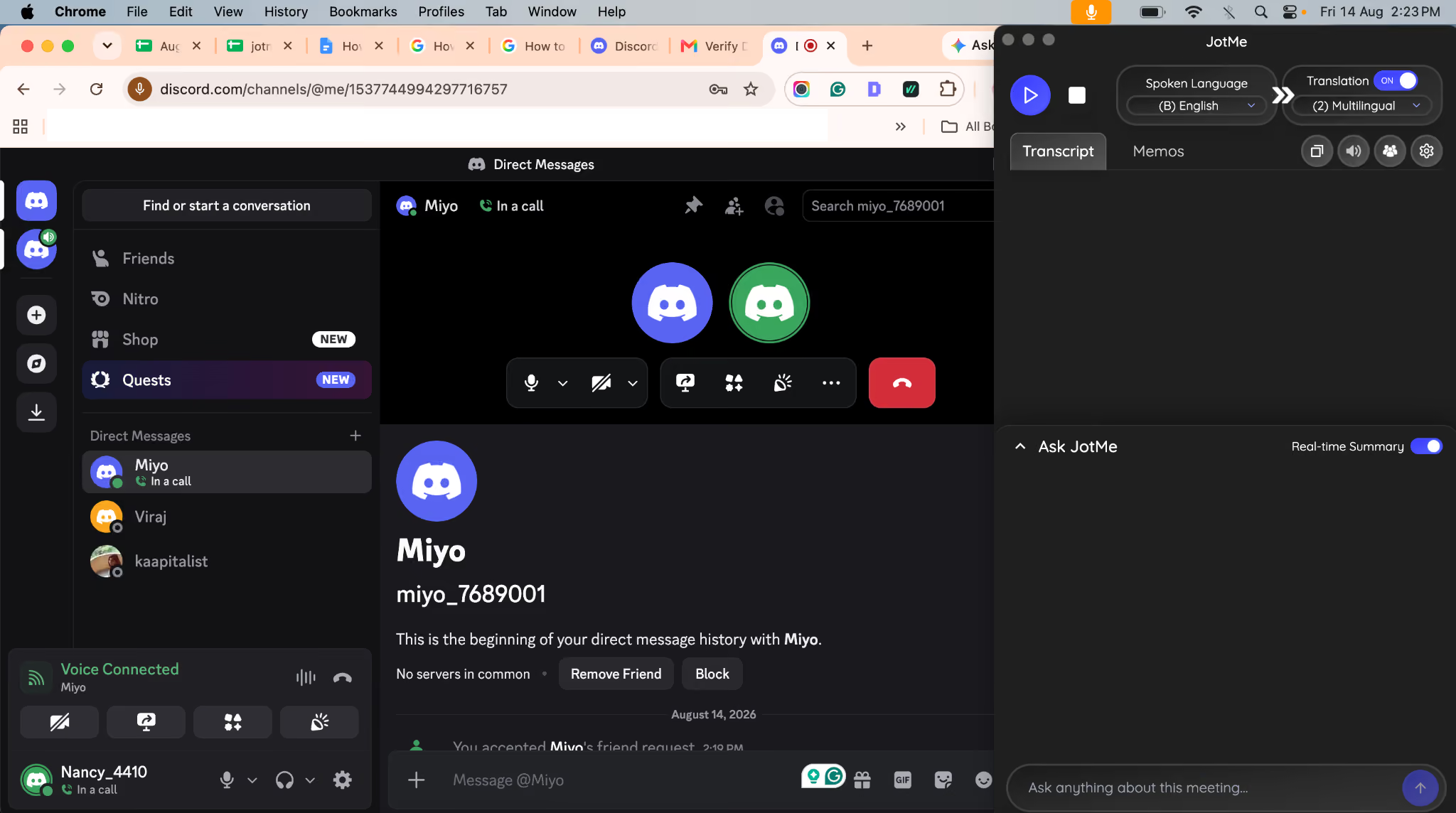
Paso 2: Selecciona en JotMe el idioma hablado. Si intervienen varios idiomas, utiliza la selección multilingüe disponible para tu modo y versión.
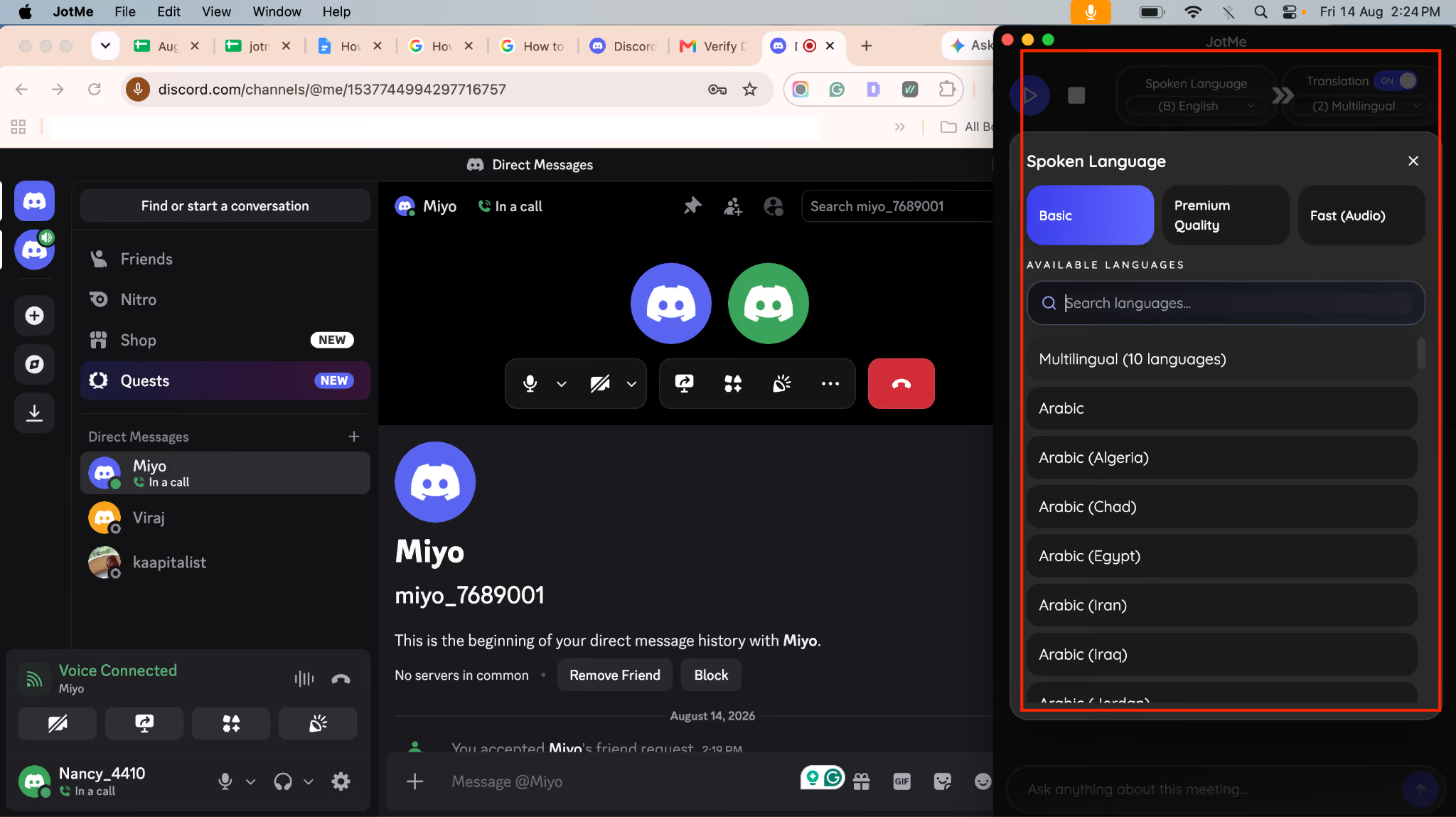
Paso 3: Si quieres traducción en directo, elige el idioma de destino. El anfitrión puede compartir una sesión de traducción de Discord mediante un enlace o un código QR, según las opciones disponibles.
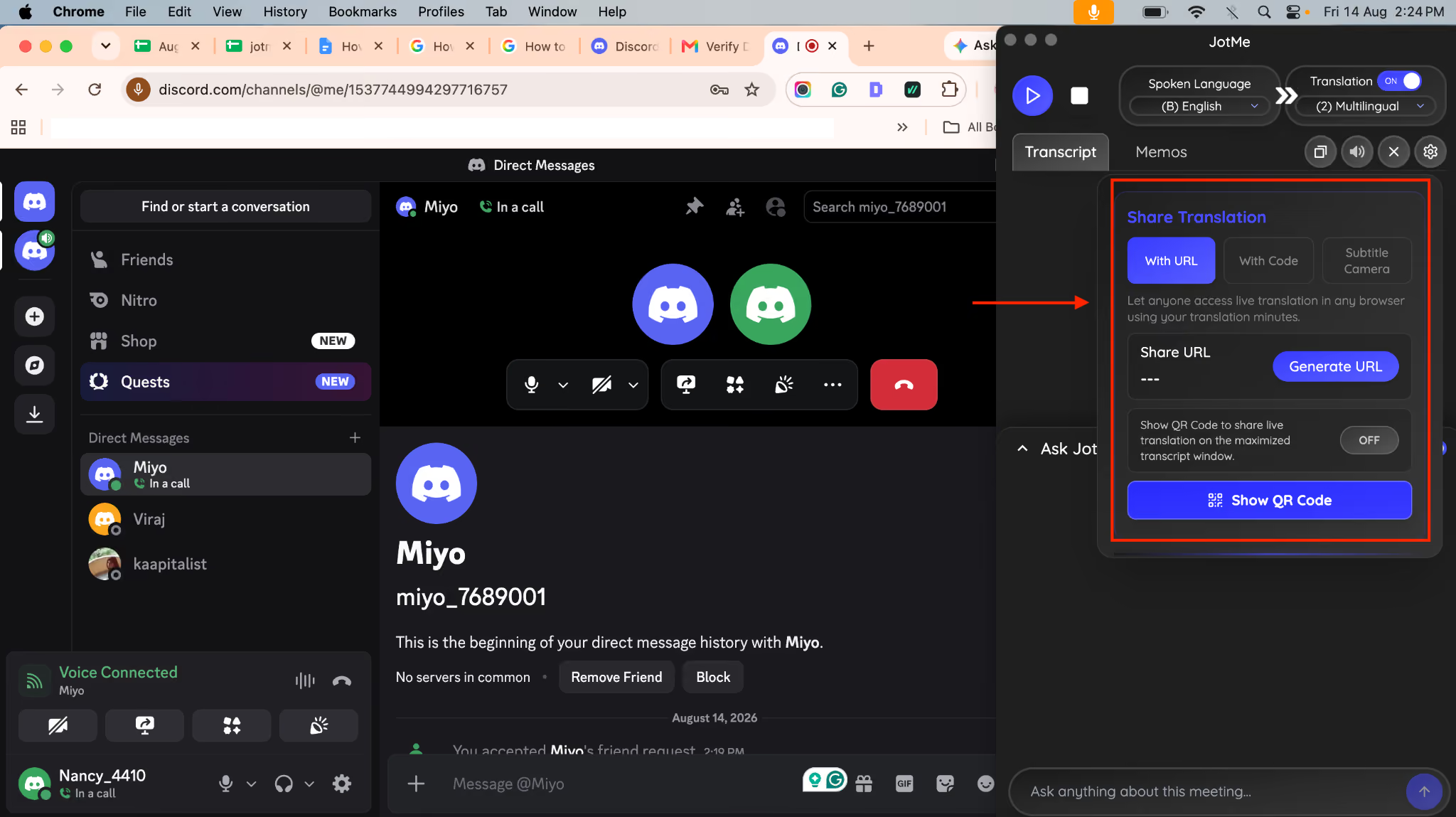
Paso 4: Los participantes pueden abrir la sesión compartida en el navegador, sin instalar JotMe. El anfitrión puede establecer opciones de acceso e idiomas. La llamada continúa en Discord; la sesión compartida consume los minutos del anfitrión según el modo y el número de participantes.
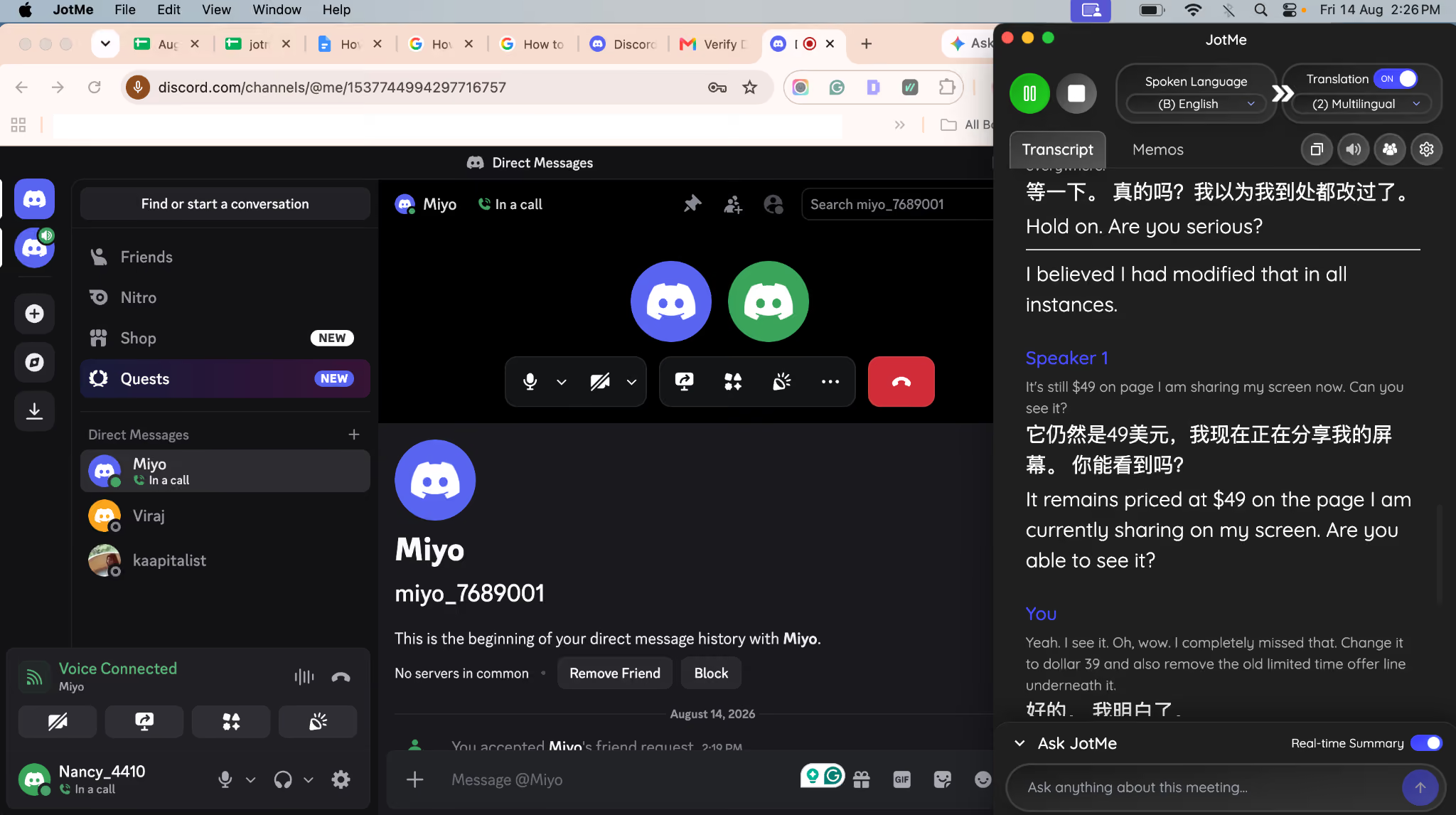
Paso 5: Al finalizar, abre el panel de JotMe y localiza la sesión guardada. Si se ha conservado el audio grabado y tu cuenta permite acceder a él, podrás escucharlo. Revisa también la transcripción de la llamada de Discord. Un enlace de traducción en directo no concede automáticamente acceso a ese contenido guardado.
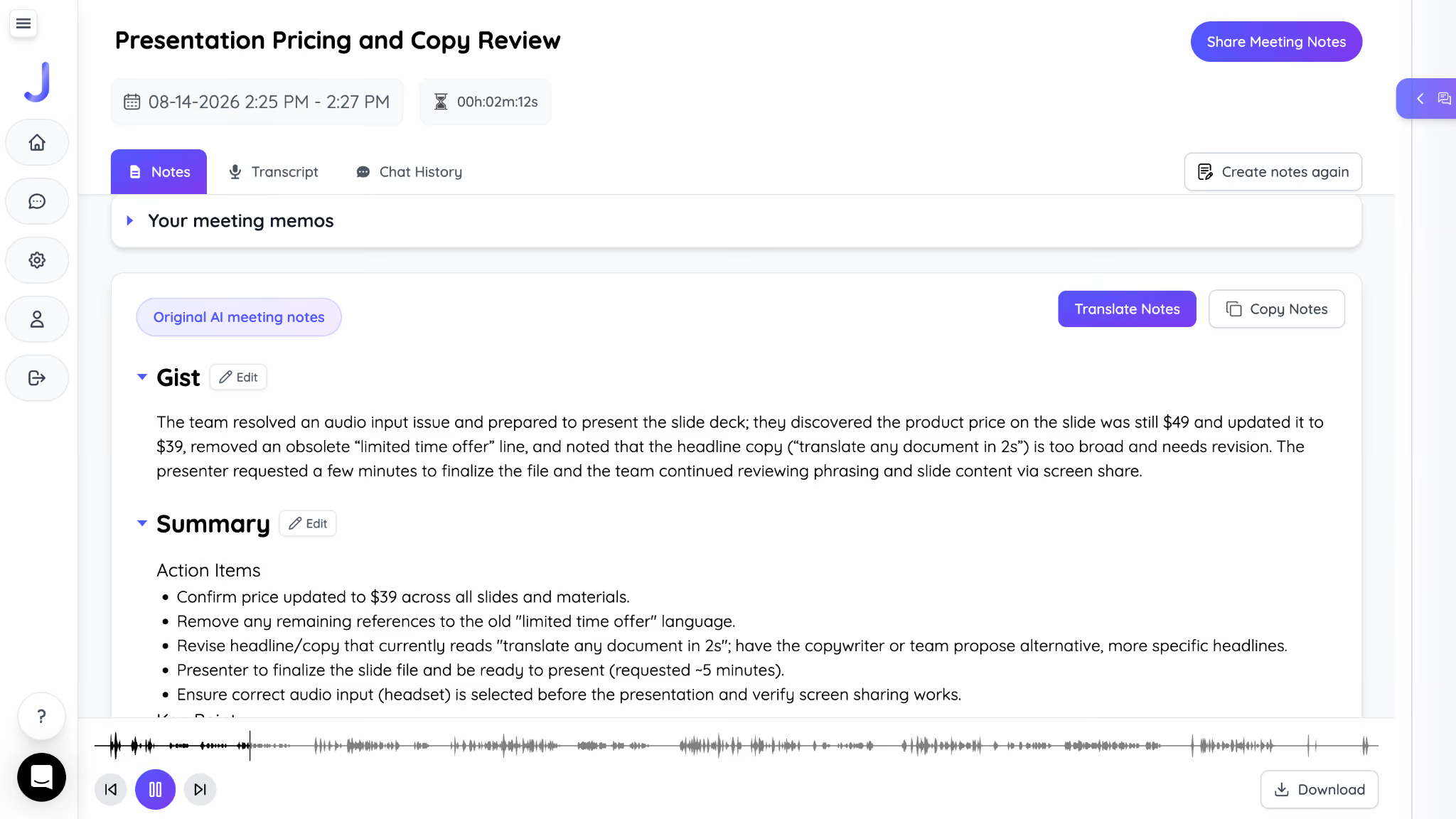
Si quieres convertir las conversaciones de Discord en texto para revisarlas después, consulta cómo transcribir una llamada de Discord.
Cómo comprobar la grabación de Discord en el móvil
iPhone y Android incluyen herramientas de grabación de pantalla, pero eso no significa que puedan captar el audio de una llamada de Discord. Los siguientes pasos permiten comprobar la captura disponible en tu dispositivo; no son una garantía de grabar las dos voces.
En iPhone
Paso 1: Abre el Centro de control y comprueba que tienes el control Grabación de pantalla. Añádelo si no aparece.
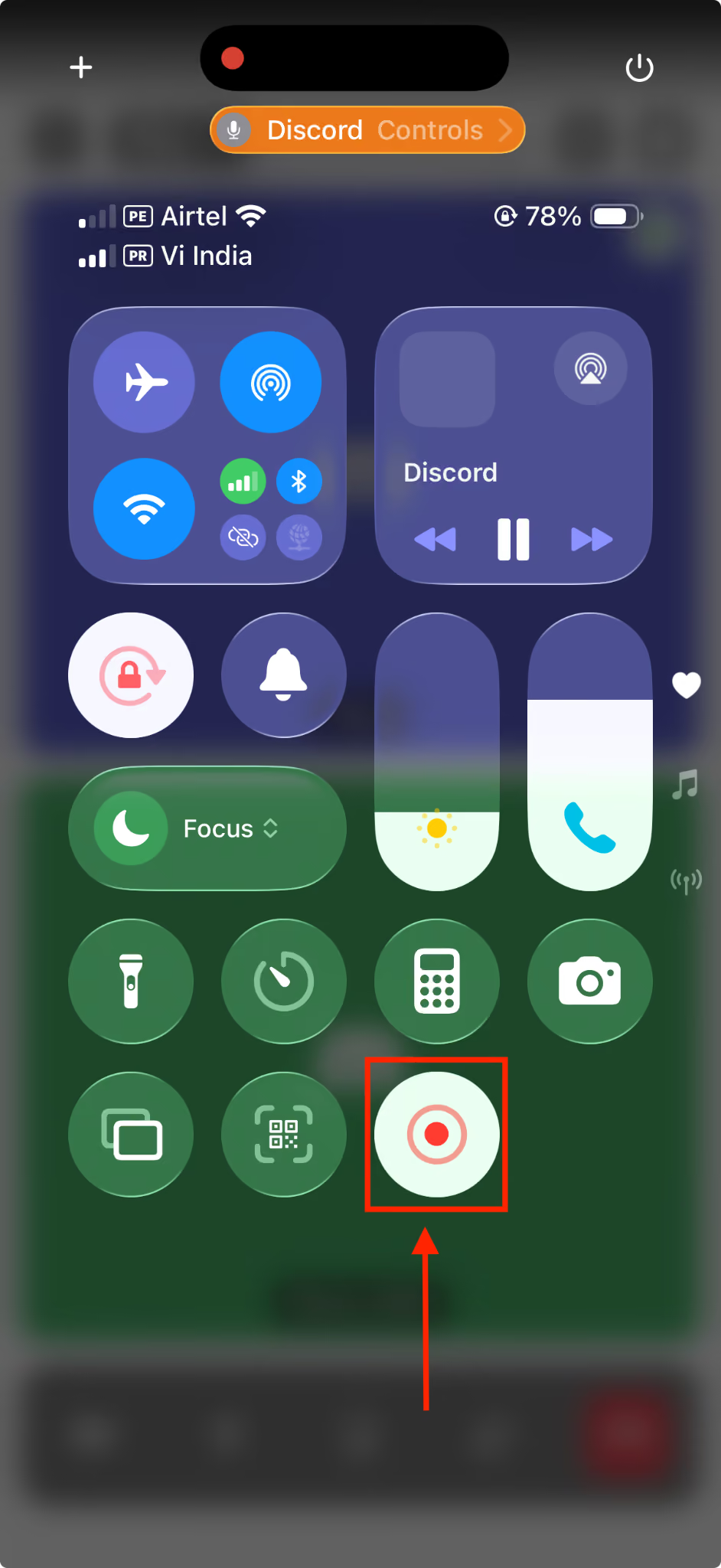
Paso 2: En una llamada de prueba con permiso de los participantes, abre el Centro de control y pulsa Grabación de pantalla. Algunas aplicaciones restringen la captura de audio o vídeo.
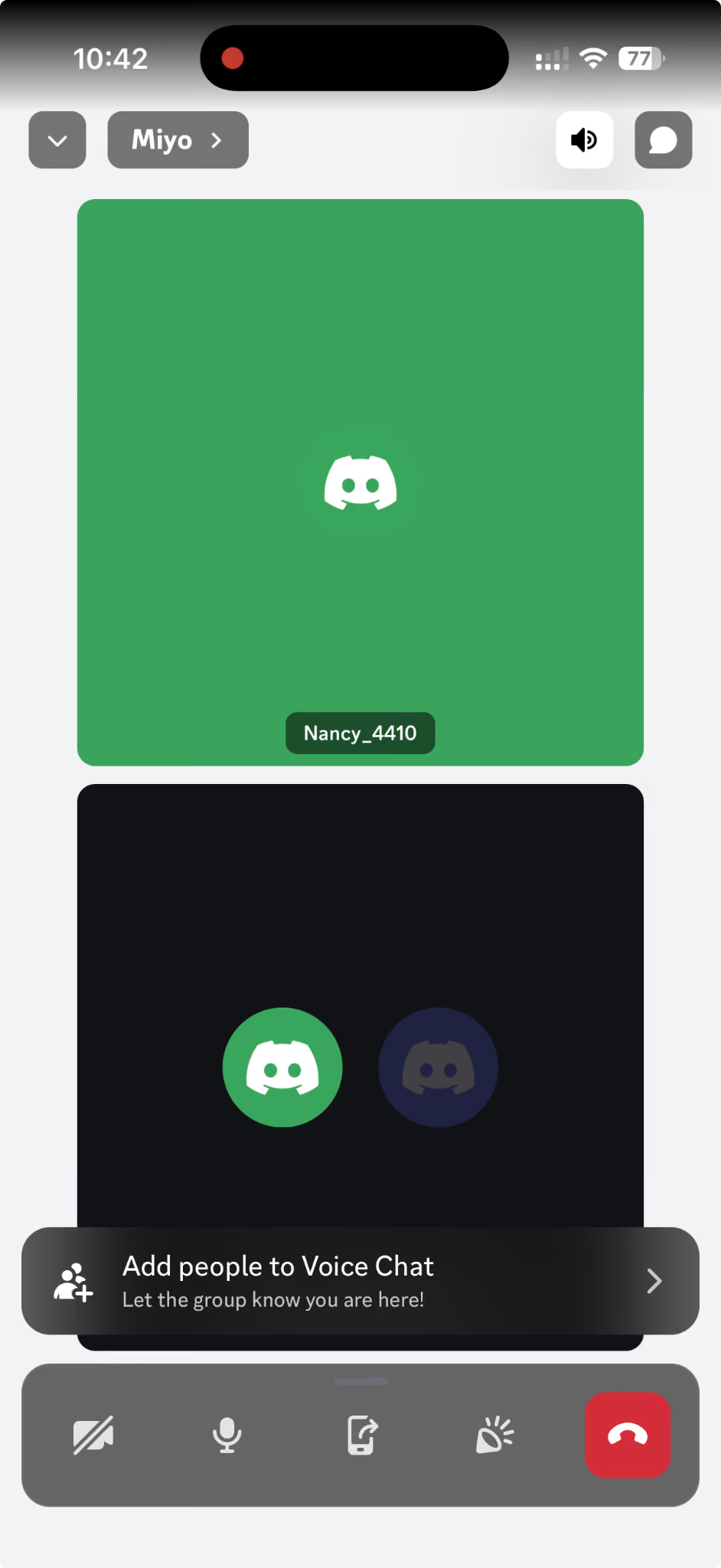
Paso 3: Detén la captura y abre el vídeo guardado en Fotos. Comprueba qué imagen y qué voces se han grabado antes de utilizarlo para una conversación importante.
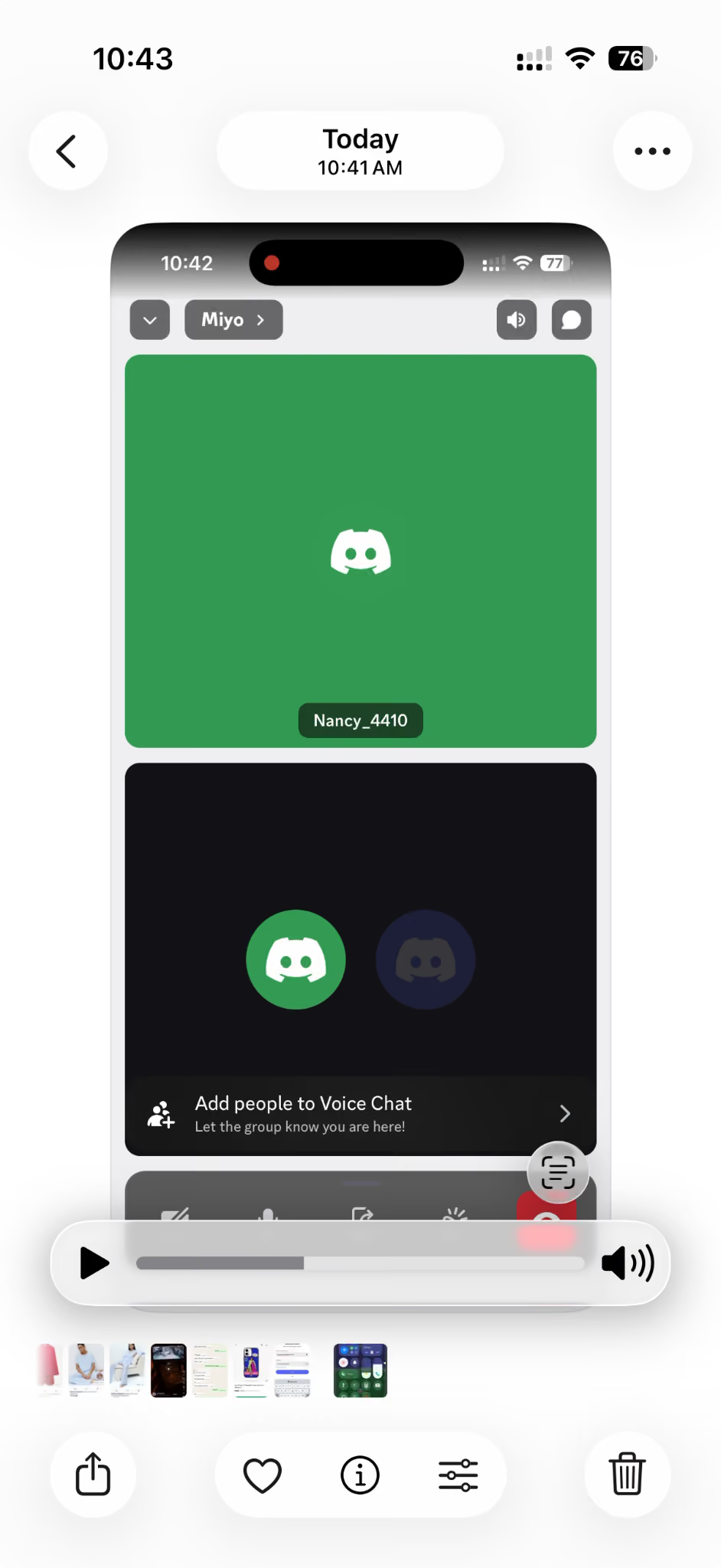
Limitación del iPhone: El micrófono y la captura del audio de una aplicación son fuentes distintas. Activar el micrófono no garantiza captar la voz del otro participante. No des por hecho que quitar los auriculares evita las restricciones de la aplicación.
En Android
Paso 1: En una llamada de prueba autorizada, desliza el panel de ajustes rápidos y busca Grabar pantalla. La ubicación y el nombre varían según el fabricante.
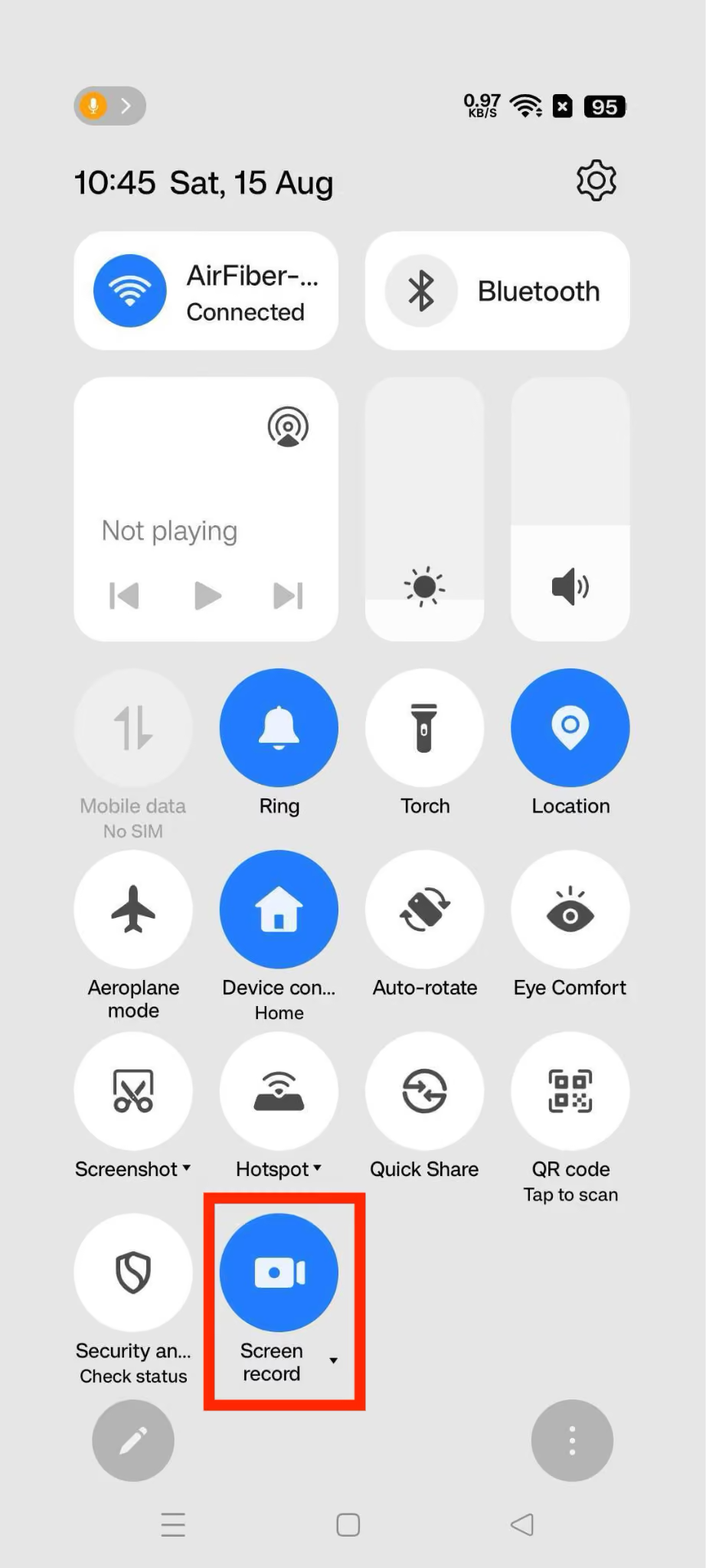
Paso 2: Revisa las fuentes de sonido disponibles, como audio del dispositivo y micrófono. Que aparezca una opción de audio interno no significa que permita capturar una llamada VoIP.
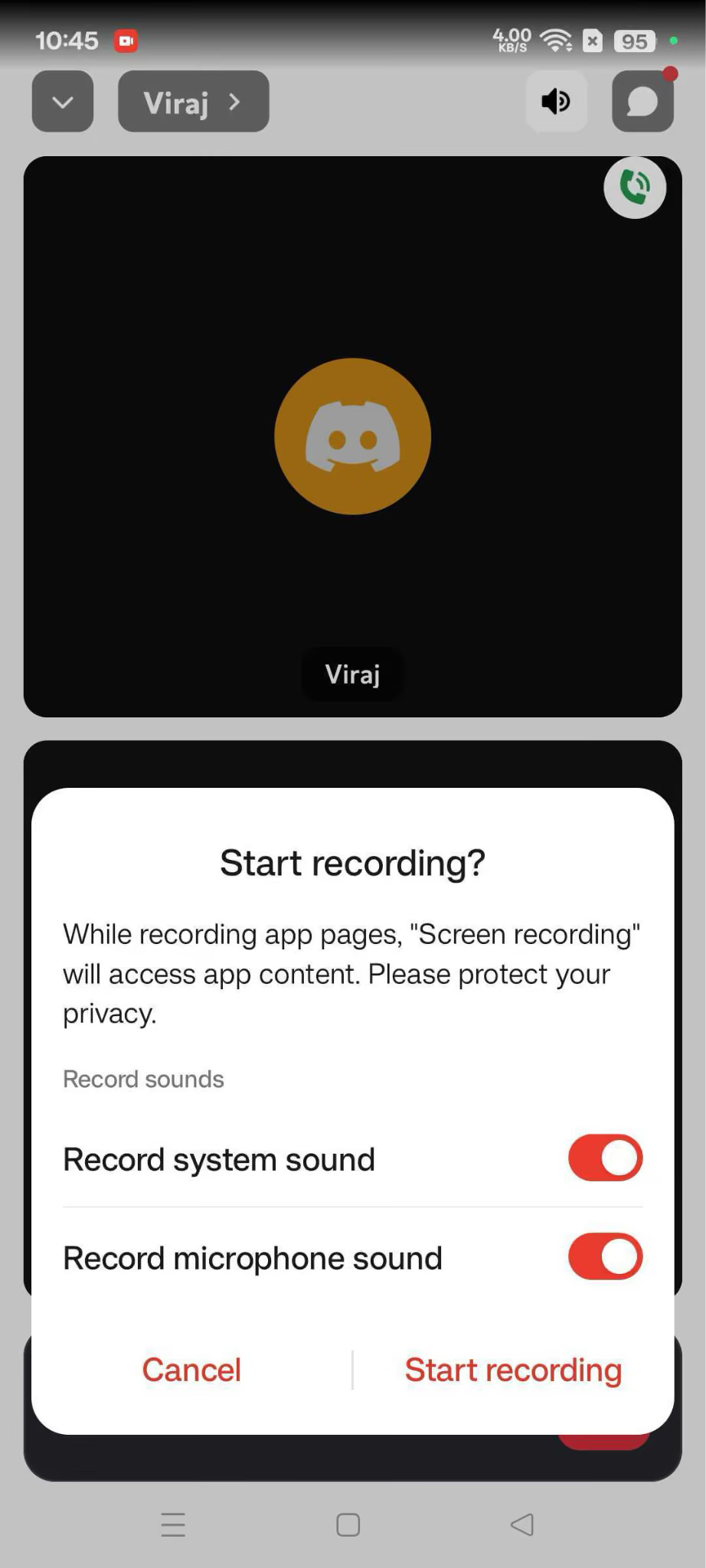
Paso 3: Si tu dispositivo permite la captura, inicia una prueba breve mientras continúa la llamada de Discord.
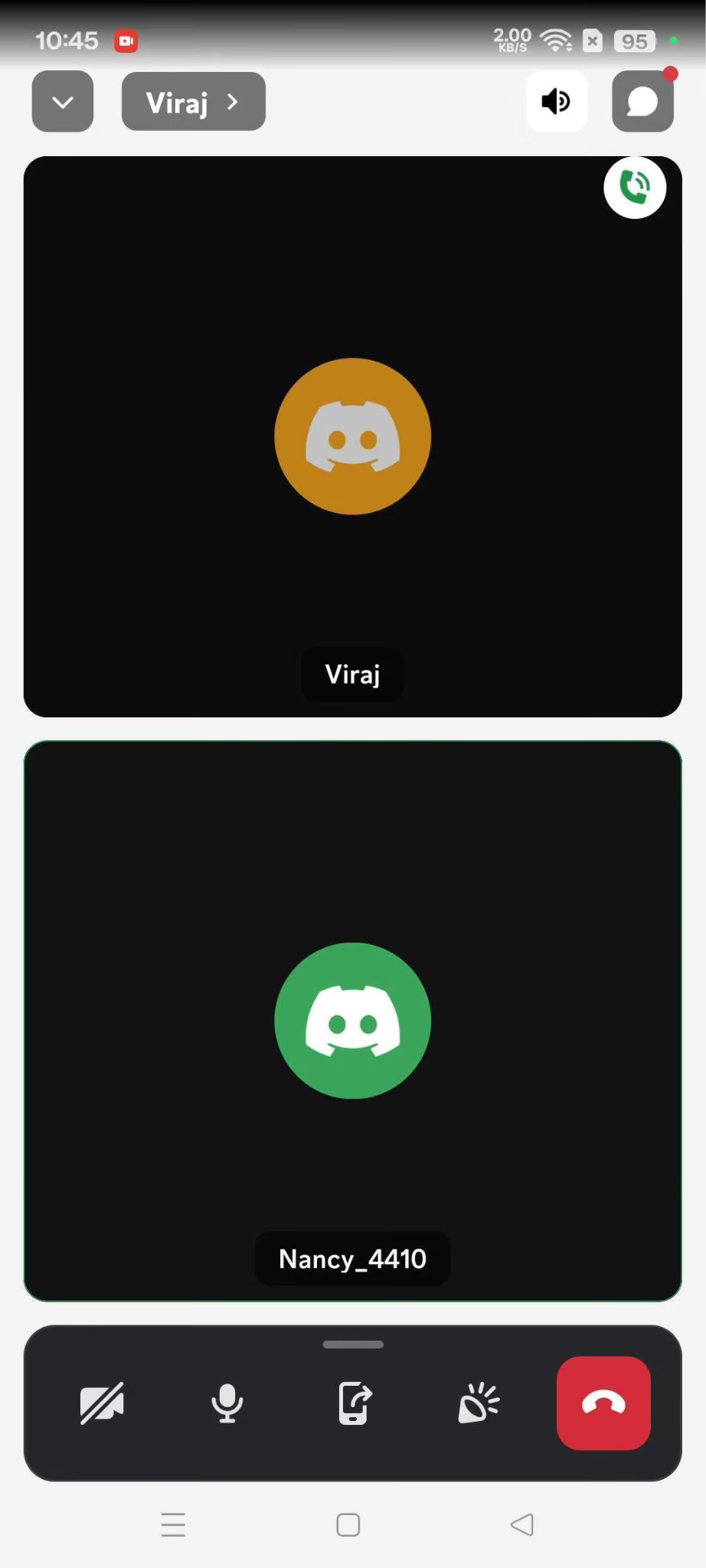
Paso 4: Detén la captura y busca el archivo en la galería o la carpeta de grabaciones. Escúchalo para comprobar qué voces se han guardado.
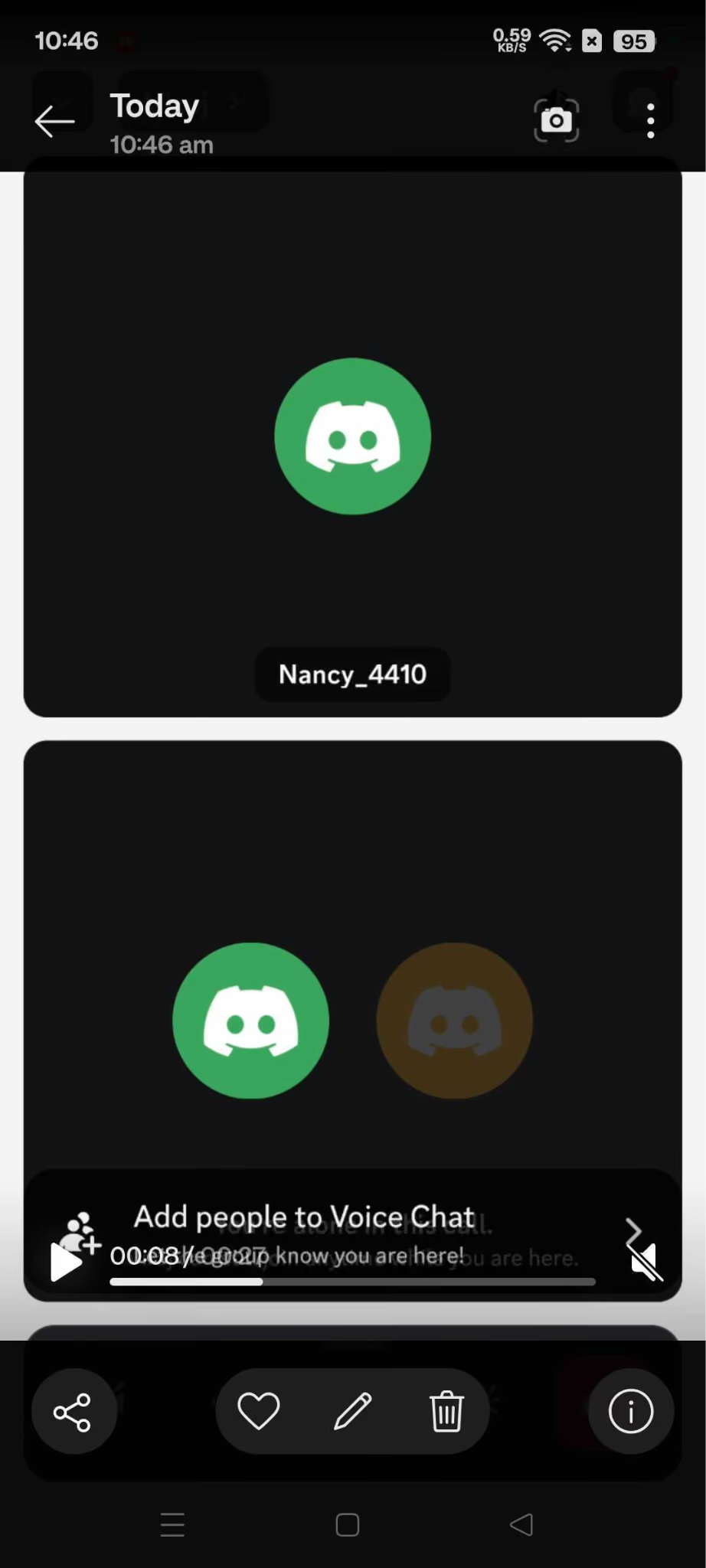
Limitación de Android: La captura de reproducción estándar excluye el audio de comunicaciones de voz. Algunos fabricantes restringen expresamente las llamadas VoIP; por ejemplo, Samsung indica que su grabadora de pantalla no graba este tipo de llamadas. No lo presentes como un método universal para grabar Discord.
Haz una prueba breve y revisa el resultado antes de una llamada importante. Si el móvil bloquea el audio, utiliza una alternativa compatible en lugar de asumir que la imagen grabada contiene la conversación.
¿Se puede grabar una llamada de Discord sin consentimiento?
Depende de la ubicación de los participantes, el contexto y el uso posterior. Las reglas de Discord y el cifrado de la llamada no determinan por sí solos si puedes grabar, conservar o difundir una copia. Revisa los requisitos aplicables a tu situación.
- Comprueba las normas aplicables: Los requisitos para grabar y utilizar una conversación pueden variar entre jurisdicciones y según participes o no en ella. No apliques automáticamente las categorías de consentimiento de un país a otro.
- Pide permiso antes de empezar: Explica qué vas a grabar, para qué y quién tendrá acceso. Obtén los permisos necesarios antes de iniciar la captura.
- Revisa las normas del servidor: El servidor puede establecer sus propias reglas sobre grabaciones, bots y aplicaciones externas.
- Respeta el contenido ajeno: Las condiciones de Discord exigen consentimiento o una base legal para utilizar el contenido de otras personas.
- Gestiona la grabación con cuidado: Puede contener conversaciones privadas y datos personales. Limita el acceso, la conservación y el uso compartido a lo necesario.
Consulta también las condiciones de servicio y la política de privacidad de Discord. El enlace de condiciones del artículo remite a una versión archivada; comprueba la versión vigente en discord.com/terms.
Cómo grabar una llamada multilingüe de Discord
Guardar una llamada es solo una parte del trabajo si los participantes hablan distintos idiomas. El audio conserva lo que se ha captado, pero no lo convierte automáticamente en contenido comprensible para todos.
JotMe puede ayudarte a captar y transcribir una llamada compatible y obtener traducción en directo durante la conversación. Los participantes pueden seguir una sesión compartida mediante un enlace o código QR. El anfitrión controla las opciones de acceso y el consumo de minutos; el acceso posterior a transcripciones y notas se gestiona aparte.
Para una partida, una reunión de comunidad o una conversación de trabajo multilingüe en Discord, JotMe permite combinar captura de audio, transcripción y traducción en una configuración compatible. Haz una prueba, informa a los participantes y revisa qué contenido se guarda y quién puede consultarlo.
Preguntas frecuentes
¿Grabar infringe las condiciones de Discord?
Utilizar una grabadora externa no implica por sí solo que Discord autorice cualquier uso. Debes respetar sus condiciones, las normas de la comunidad y del servidor y la legislación aplicable. Las condiciones de Discord exigen consentimiento o una base legal para utilizar contenido de otras personas.
¿Discord avisa cuando se graba una llamada?
No cuentes con un aviso automático de Discord para una grabación externa. Cada herramienta funciona de forma distinta: Craig añade [RECORDING] a su nombre mientras graba. Informa tú también a los participantes.
¿Se puede grabar una retransmisión de Discord?
Puedes utilizar una grabadora de pantalla, como OBS, si tu equipo permite capturar el contenido y tienes los permisos necesarios. Craig no graba el vídeo ni el sonido de una retransmisión: solo captura las voces del canal.
¿Se puede conservar solo la voz de una persona en Discord?
Craig crea una pista de audio por cada persona que habla. Puedes editar las pistas después y conservar únicamente las que necesites, respetando los permisos de los participantes.
¿Craig es gratis?
Sí. La grabación básica de canales de voz de Craig es gratuita. Permite separar las voces y exportar, entre otros formatos, FLAC o MPEG-4 AAC. Tiene límites de duración y conservación; consulta su web antes de grabar una sesión importante.
¿Se puede grabar Discord desde el móvil?
La grabadora de pantalla del móvil puede capturar la imagen, pero no garantiza grabar el audio de una llamada de Discord. Las restricciones dependen del sistema, la aplicación y el dispositivo. En algunos equipos no se capturará ninguna voz o solo una de las partes; compruébalo antes de elegir este método.
Prueba JotMe
Traducción precisa para tus reuniones, eventos y trabajo diario, con AI Memory que recuerda tu contexto.


