






Respuesta breve: instala JotMe, entra en tu llamada de Discord y configura el idioma hablado. Desactiva la traducción si solo quieres transcribir y pulsa el botón de reproducción. Al terminar, consulta la transcripción en el panel.
¿Te cuesta recoger las ideas importantes mientras hablas en Discord? Escuchar, escribir y responder a mensajes al mismo tiempo puede hacer que pierdas detalles. Una transcripción te permite volver a lo hablado sin depender solo de tus notas.
JotMe convierte el audio de la llamada en texto que puedes consultar después. Así puedes centrarte en la conversación y revisar los puntos importantes, teniendo en cuenta que el reconocimiento puede cometer errores.
Sigue estos pasos para empezar a transcribir tus llamadas de Discord:
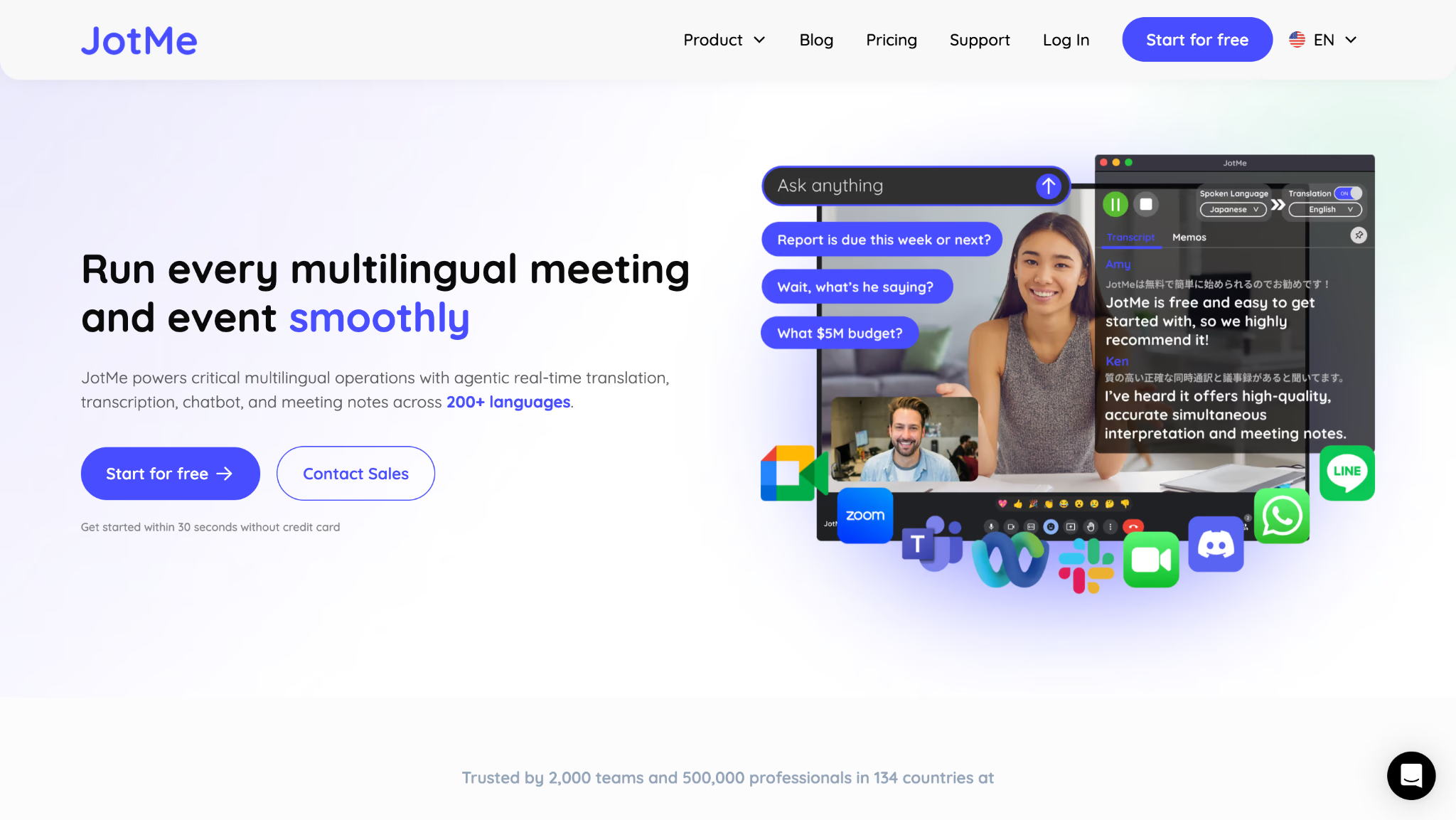
- Descarga JotMe: abre la web oficial, pulsa «Pruébalo gratis» y descarga la aplicación.
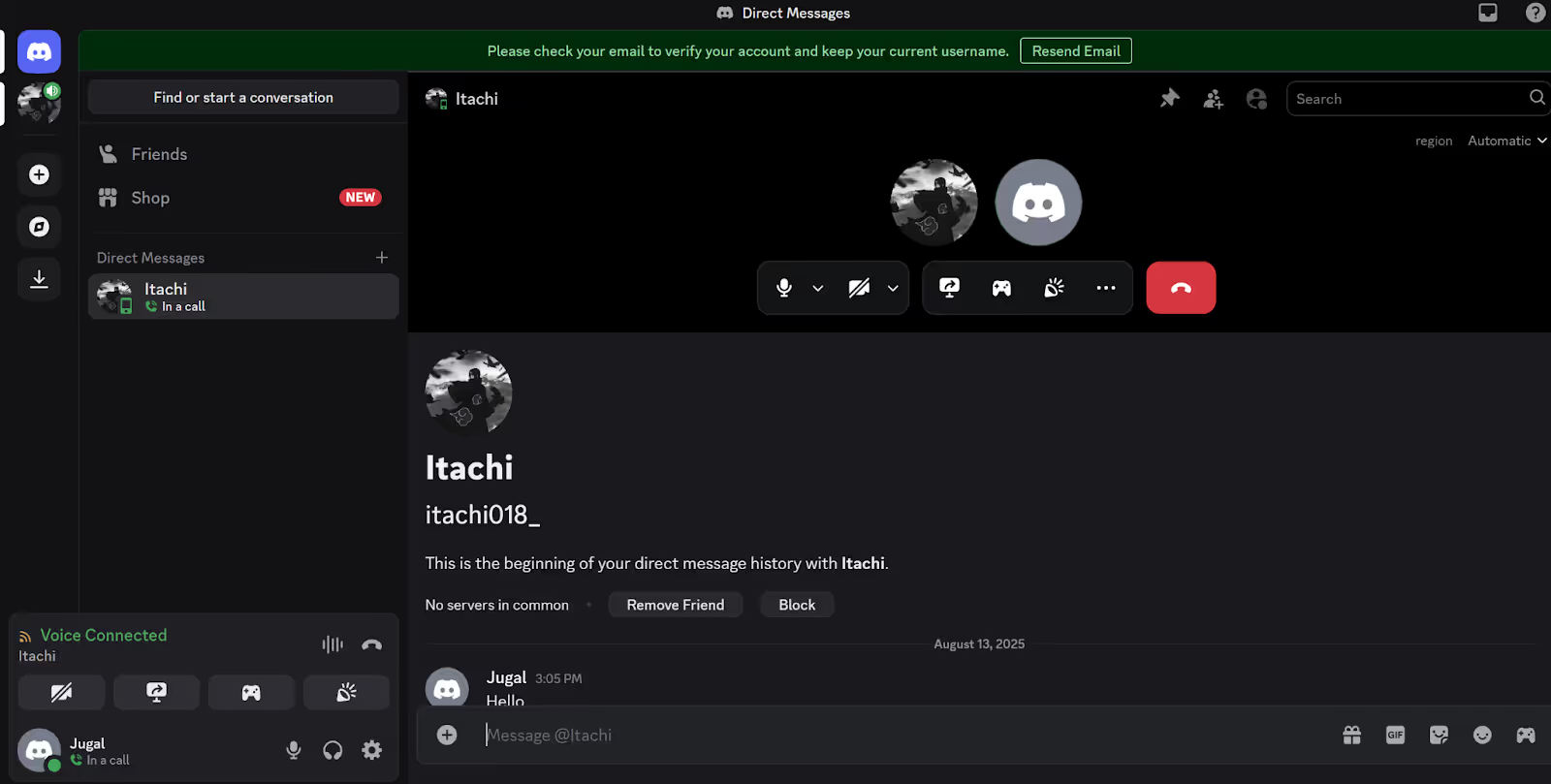
- Inicia una llamada de Discord: entra en un canal de voz del servidor o llama a un contacto por mensaje directo.
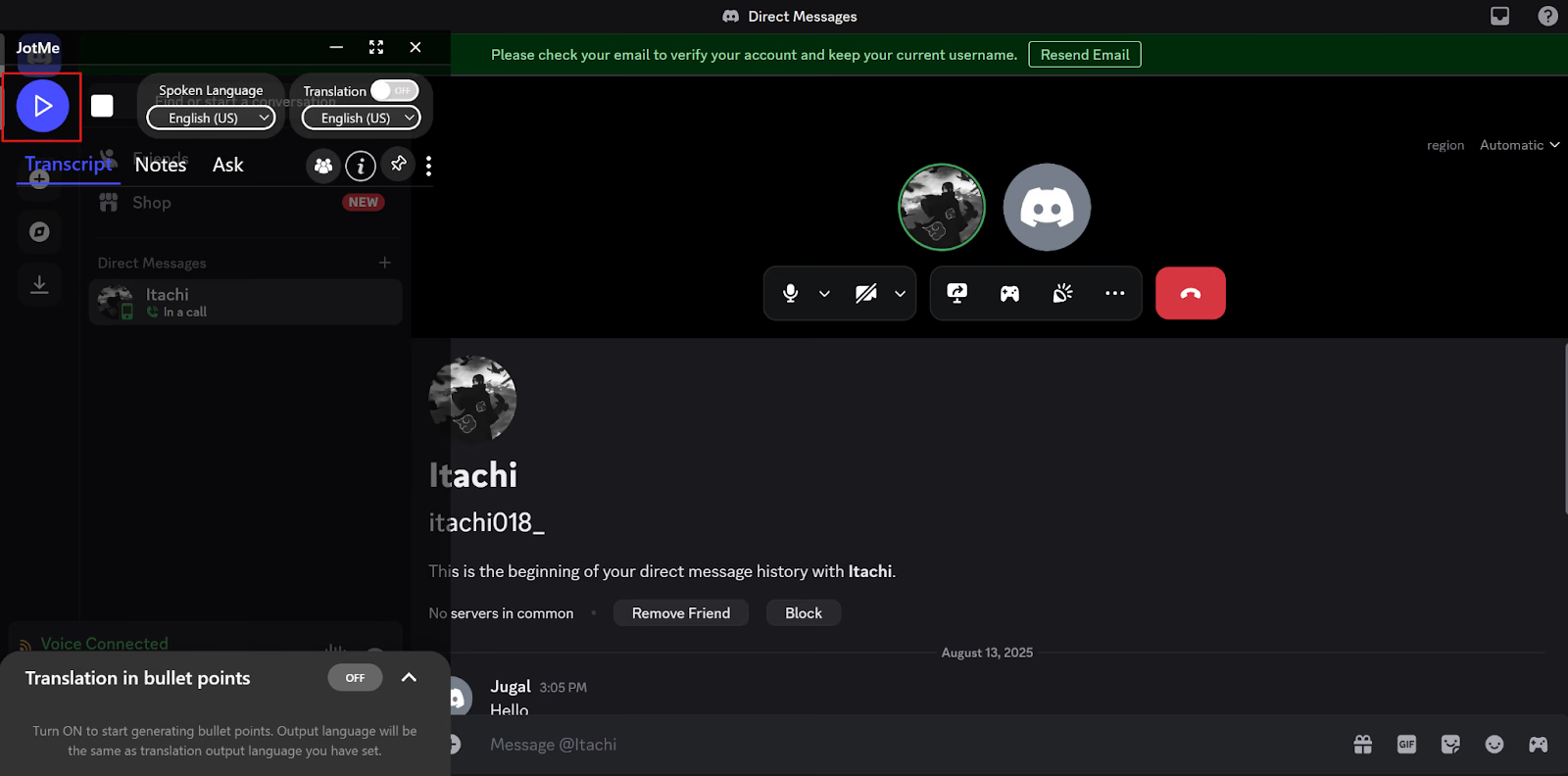
- Empieza a transcribir: selecciona el idioma hablado, desactiva «Traducción» si solo quieres el original y pulsa «Reproducir (▶)». Cuando termines, pulsa «Detener» para finalizar y guardar la sesión.
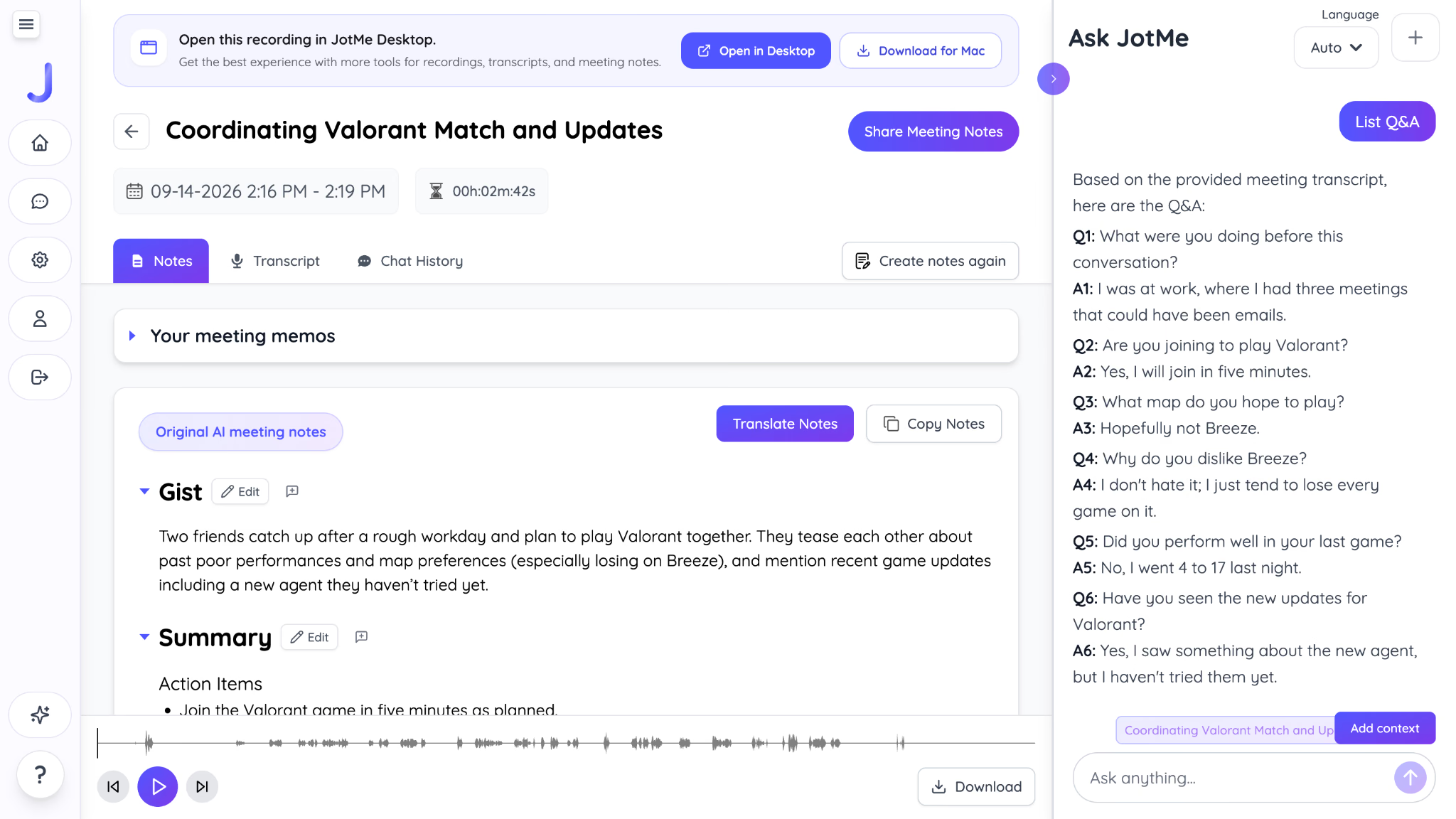
- Consulta la transcripción y el resumen con IA: accede a la conversación guardada y a las funciones de resumen en el panel de JotMe.
Paso 1: descarga e instala JotMe
JotMe captura el audio del sistema sin añadir un participante a la llamada y lo transcribe en los idiomas de entrada compatibles. Abre la web oficial de JotMe, pulsa «Empieza gratis», descarga el instalador para Windows o Mac y sigue los pasos.
Paso 2: inicia una llamada de Discord
En Discord puedes:
- Entrar en un canal de voz de un servidor al que tengas acceso, o
- Seleccionar a un contacto en Mensajes directos e iniciar una llamada de voz.
Paso 3: inicia la transcripción en directo
Abre JotMe; la aplicación no entra en Discord como participante. Desactiva «Traducción» si solo quieres transcribir y selecciona el idioma de la llamada en «Idioma hablado». Comprueba los permisos de audio y pulsa el botón de reproducción (▶) para ver la transcripción.
Paso 4: consulta el resumen con IA y la transcripción
Al terminar la sesión, consulta la transcripción y las funciones de resumen en tu panel de JotMe. Puedes repasar lo hablado y localizar los puntos que necesites.
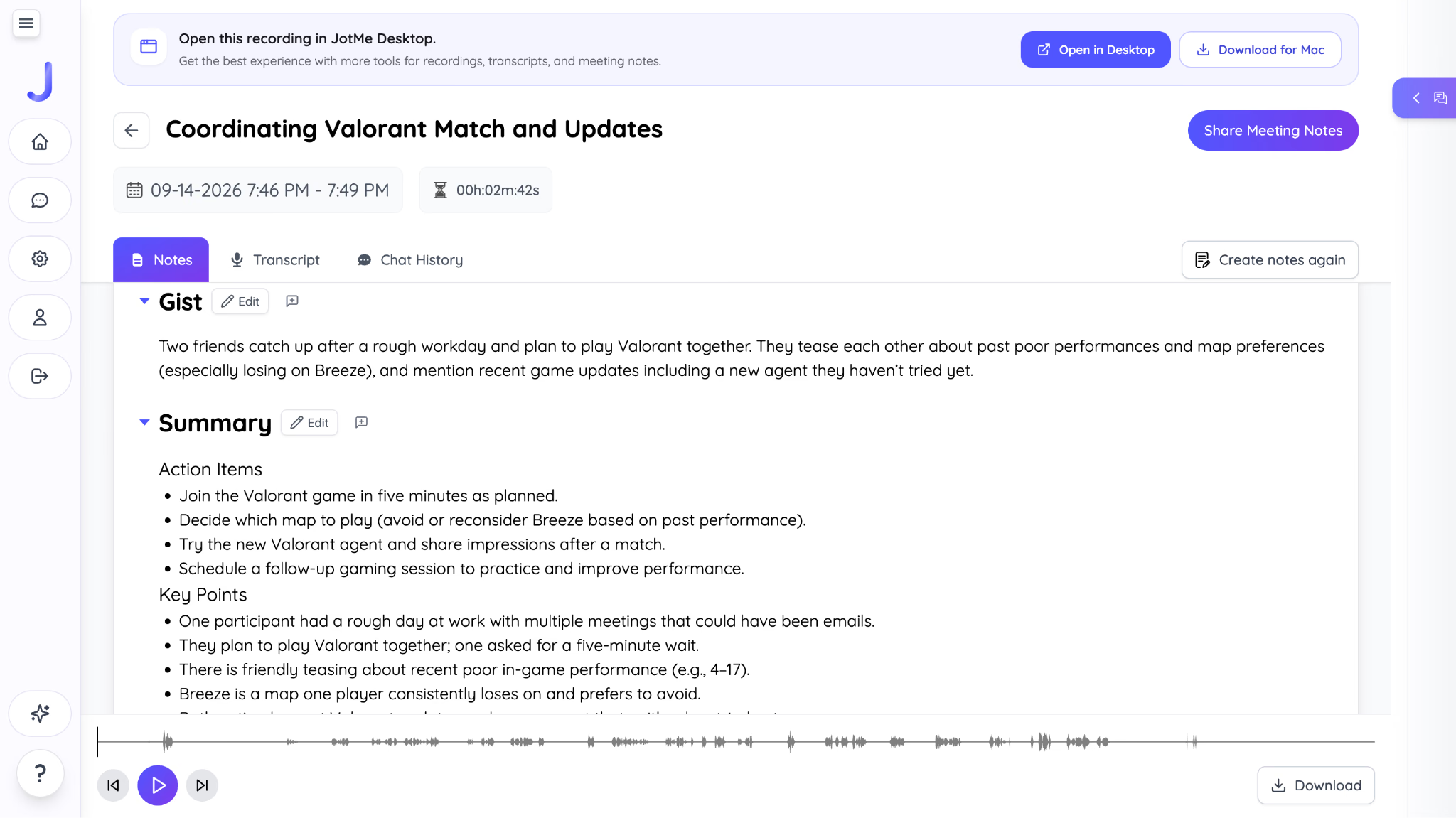
Cómo te ayuda JotMe a transcribir llamadas de Discord
Además de transcribir, JotMe ofrece traducción en directo para seguir conversaciones en otros idiomas. Puedes repasar lo hablado y aclarar términos que no conozcas. Estas son otras funciones disponibles:
Transcripción multilingüe
Si tus compañeros de juego hablan distintos idiomas, selecciona «Multilingüe» en «Idioma hablado» de JotMe. El modo reconoce varios idiomas compatibles, como japonés, español, francés, ruso o inglés. Comprueba el catálogo del modo y evitad hablar todos a la vez.
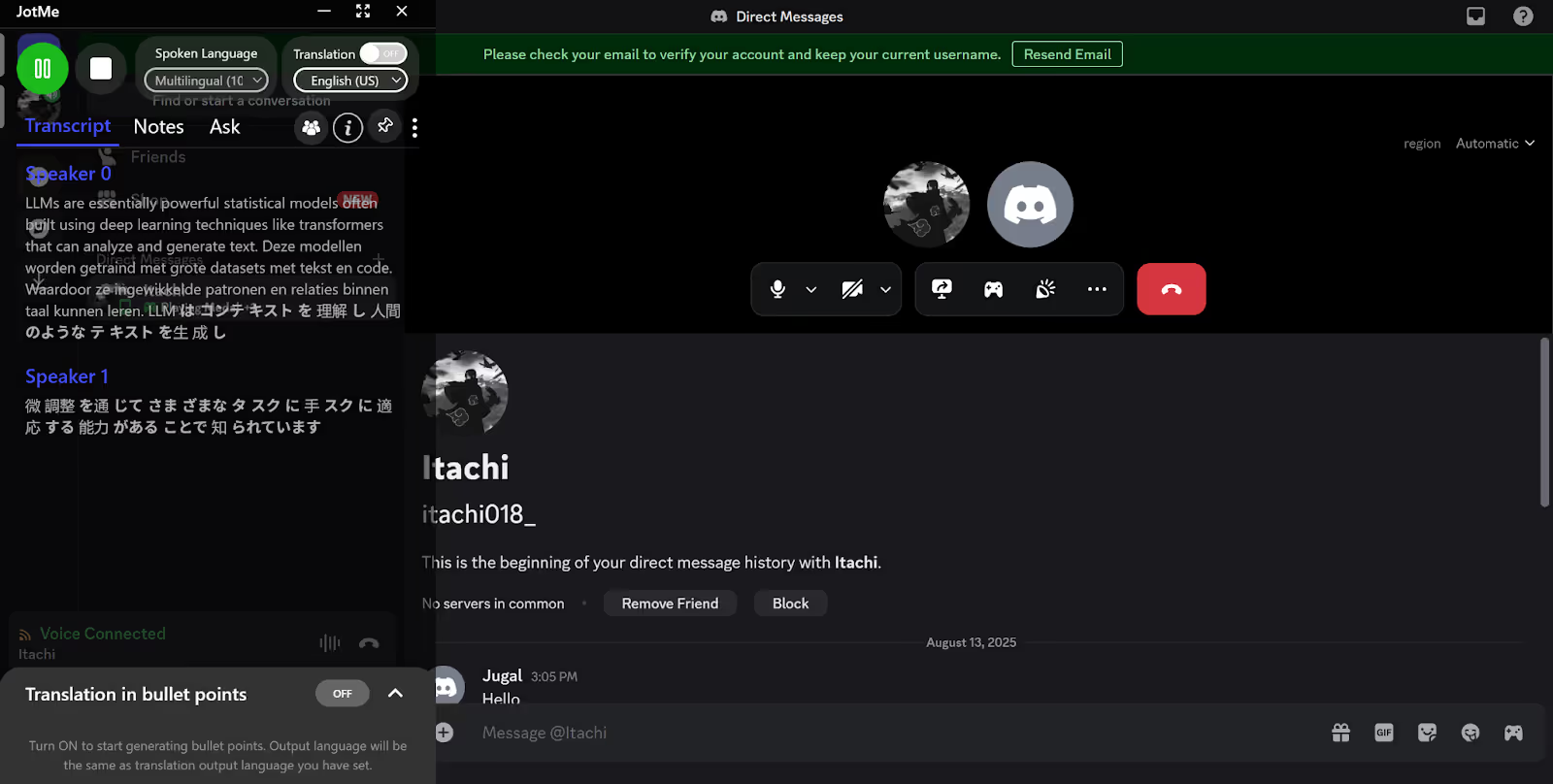
Notas de reunión con IA
Discord también se utiliza para conversaciones personales y profesionales. En las llamadas de trabajo, puedes añadir tus propios puntos en la sección «Notas» de JotMe para orientar las notas y los resúmenes posteriores.
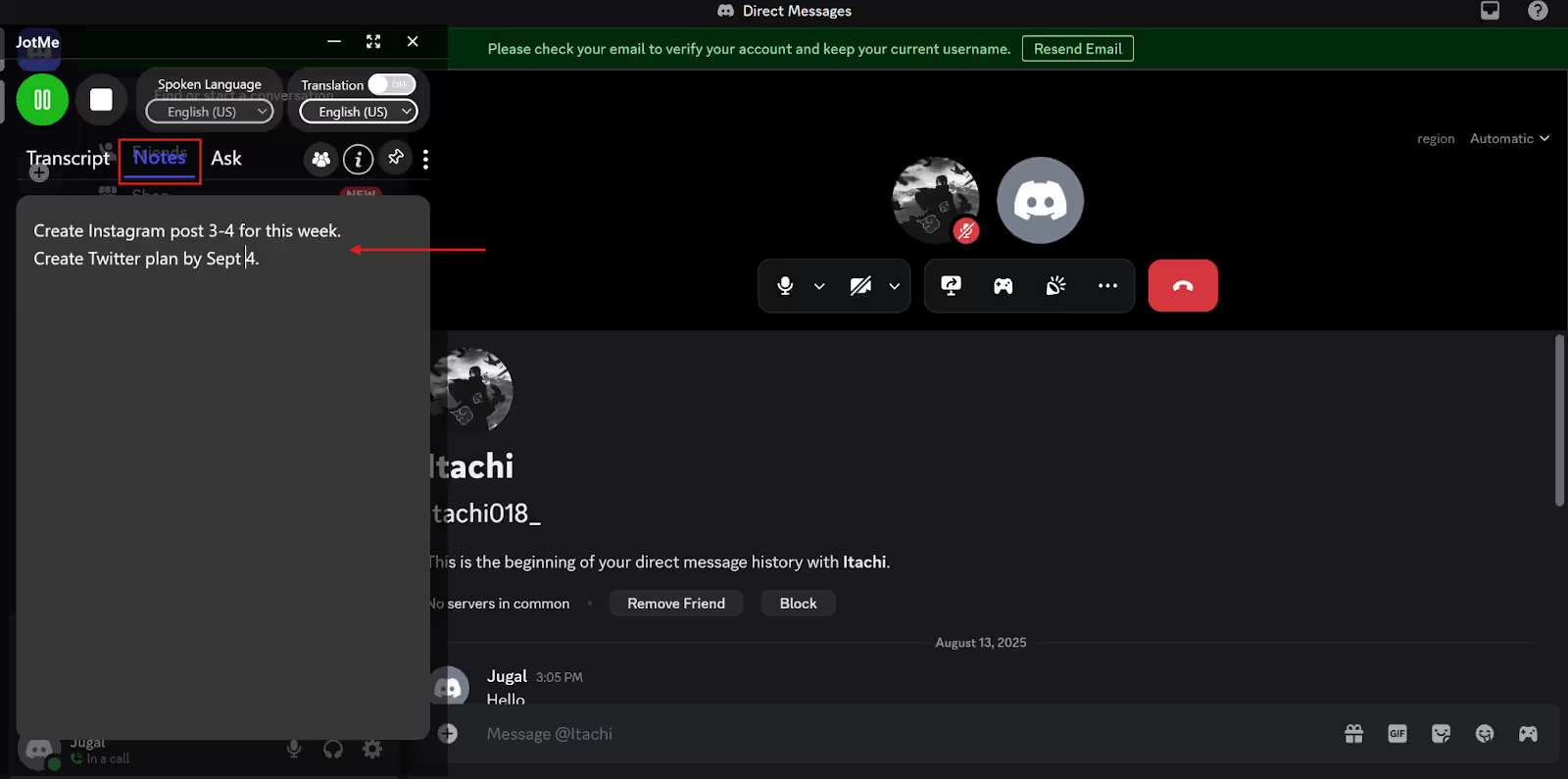
Las notas organizan la conversación en tareas, ideas clave y conclusiones para facilitar la revisión. Consulta la transcripción cuando necesites comprobar un detalle.
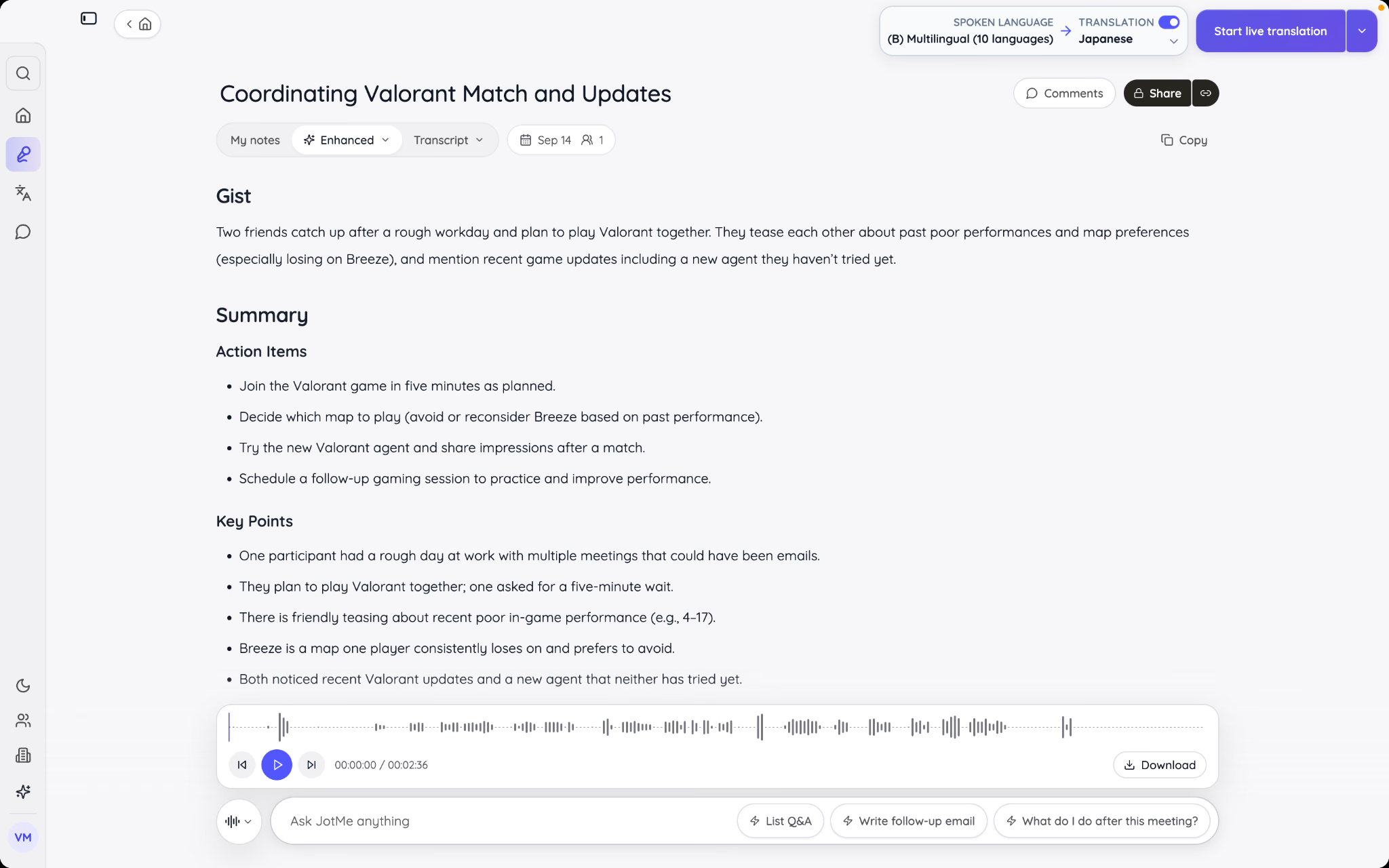
Pregunta a la IA
Después de la llamada puedes preguntar a la IA de JotMe sobre lo hablado desde el panel. También puedes preparar borradores de documentos, artículos, publicaciones o respuestas a correos y mensajes. Añade el contexto y las instrucciones necesarias y revisa el resultado antes de utilizarlo.
Cómo mejorar la precisión de las transcripciones de Discord
Estas prácticas pueden mejorar el reconocimiento del audio, aunque ninguna herramienta garantiza una transcripción perfecta:
- Cuida la entrada de audio: utiliza un micrófono o unos auriculares que capten bien tu voz. Busca un lugar tranquilo y reduce ruidos como ventiladores o golpes de teclado.
- Hablad con claridad: las voces superpuestas dificultan el reconocimiento. Respetar los turnos ayuda tanto a la transcripción como a quienes participan.
- Evita sobrecargar el ordenador: si observas retrasos o cortes, revisa el uso de recursos y cierra las aplicaciones que no necesites. Comprueba también la conexión y la captura de audio.
- Revisa la transcripción: los nombres de usuario, términos de juegos y nombres de proyectos pueden aparecer mal reconocidos. Comprueba esos detalles y corrige el texto que vayas a compartir.
Una forma sencilla de transcribir llamadas de Discord
Una transcripción de Discord te permite repasar una conversación, incluso si participan personas de distintos países. JotMe captura el audio del sistema para transcribirlo sin añadir un bot al canal.
Tanto si utilizas Discord para coordinar un equipo como para jugar, crear proyectos o hablar con tu comunidad, JotMe combina transcripción con resúmenes y notas estructuradas para ayudarte a retomar lo importante.
Prueba gratis JotMe y convierte tus llamadas de Discord en registros que puedas consultar y utilizar para seguir tus proyectos.
Preguntas frecuentes
¿Cuánto tarda en transcribirse una llamada de Discord?
JotMe muestra la transcripción mientras se habla. La latencia depende del audio, la conexión y el modo utilizado. Después de terminar la sesión, puedes consultar la transcripción y generar o revisar el resumen en el panel; el procesamiento puede tardar.
¿Qué ocurre si alguien entra o sale de la llamada mientras transcribo?
JotMe procesa el audio que recibe del sistema mientras la sesión está activa. La entrada o salida de participantes no exige añadir un bot nuevo. Las intervenciones aparecerán si su audio se captura y reconoce correctamente.
¿Por qué faltan palabras o aparecen errores en la transcripción de Discord?
La precisión depende de la calidad del audio, el ruido y la claridad al hablar. Para mejorarla, hablad de uno en uno, utilizad un buen micrófono, reducid el ruido y mantened una conexión estable.
¿Puedo transcribir llamadas de Discord sin avisar a los demás?
No hay una respuesta universal: depende de la jurisdicción, el contexto y el tratamiento de los datos. Antes de transcribir, informa a los participantes y comprueba los requisitos y permisos aplicables, especialmente en el trabajo. No asumas que participar en la llamada autoriza cualquier grabación, transcripción o difusión.
¿Necesito ser administrador del servidor de Discord para transcribir?
JotMe funciona en tu ordenador capturando el audio del sistema y no necesita añadir un bot al servidor. Eso es distinto de los permisos para acceder a un canal o de las normas sobre transcripción: respeta los ajustes de Discord y las políticas aplicables a la conversación.
Prueba JotMe
Traducción precisa para tus reuniones, eventos y trabajo diario, con AI Memory que recuerda tu contexto.


