






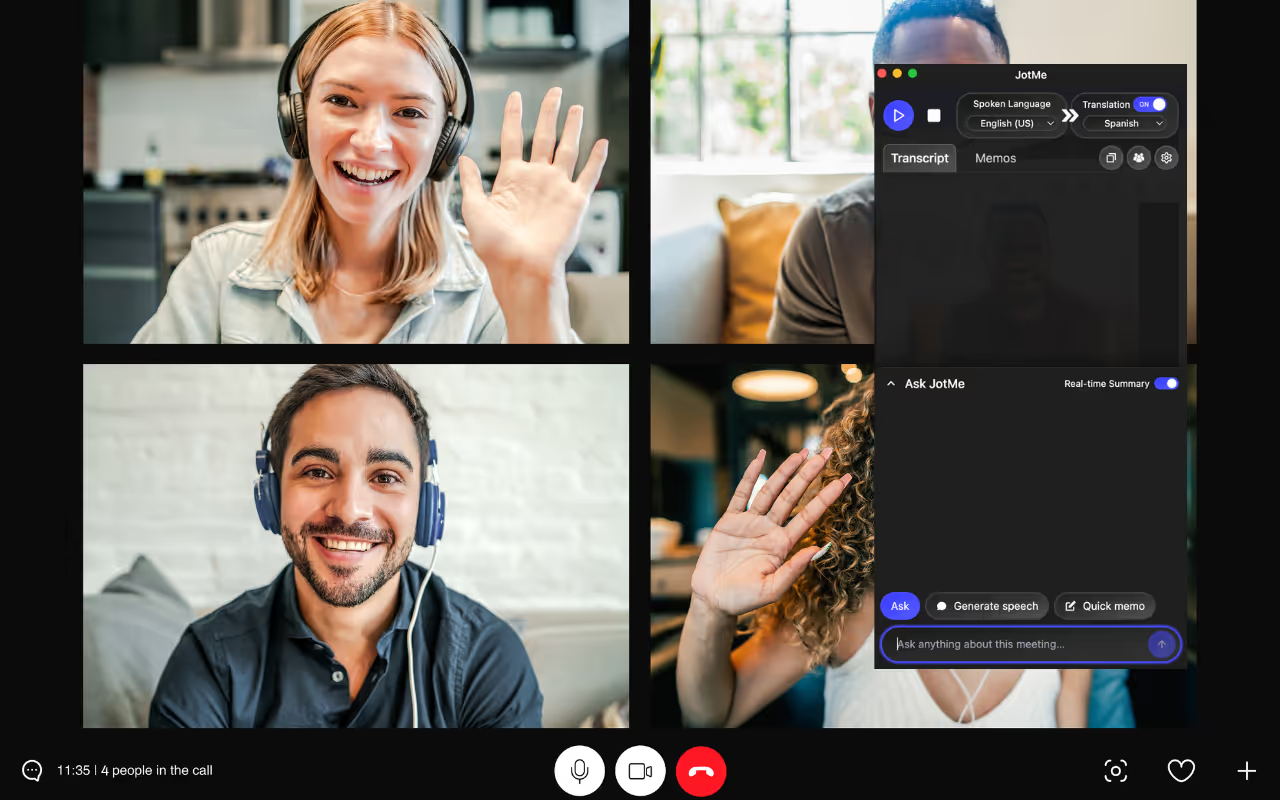
JotMe traduce el audio de una reunión y muestra el resultado en tu pantalla sin añadir un bot a la llamada. La aplicación de escritorio ofrece más de 200 idiomas de destino para traducción de texto; la extensión de Chrome tiene un catálogo distinto de 77 idiomas. También incluye preguntas con IA, notas y resúmenes. El plan Premium cuesta 30 dólares al mes con pago mensual, o el equivalente a 15 dólares al mes con facturación anual. Revisa los límites del plan y las políticas de la reunión.
Estos son los pasos para traducir el audio de una reunión en tiempo real sin añadir un bot:
- Instala JotMe: descarga JotMe desde su web oficial e instálalo en tu ordenador.
- Entra en la reunión: únete a Zoom, Microsoft Teams o Google Meet y abre JotMe.
- Configura los idiomas: elige el idioma hablado y el idioma en el que quieres recibir la traducción.
- Inicia la traducción sin bots: tras elegir los idiomas, pulsa el botón de reproducción de la parte superior izquierda.
Paso 1: instala JotMe en tu ordenador
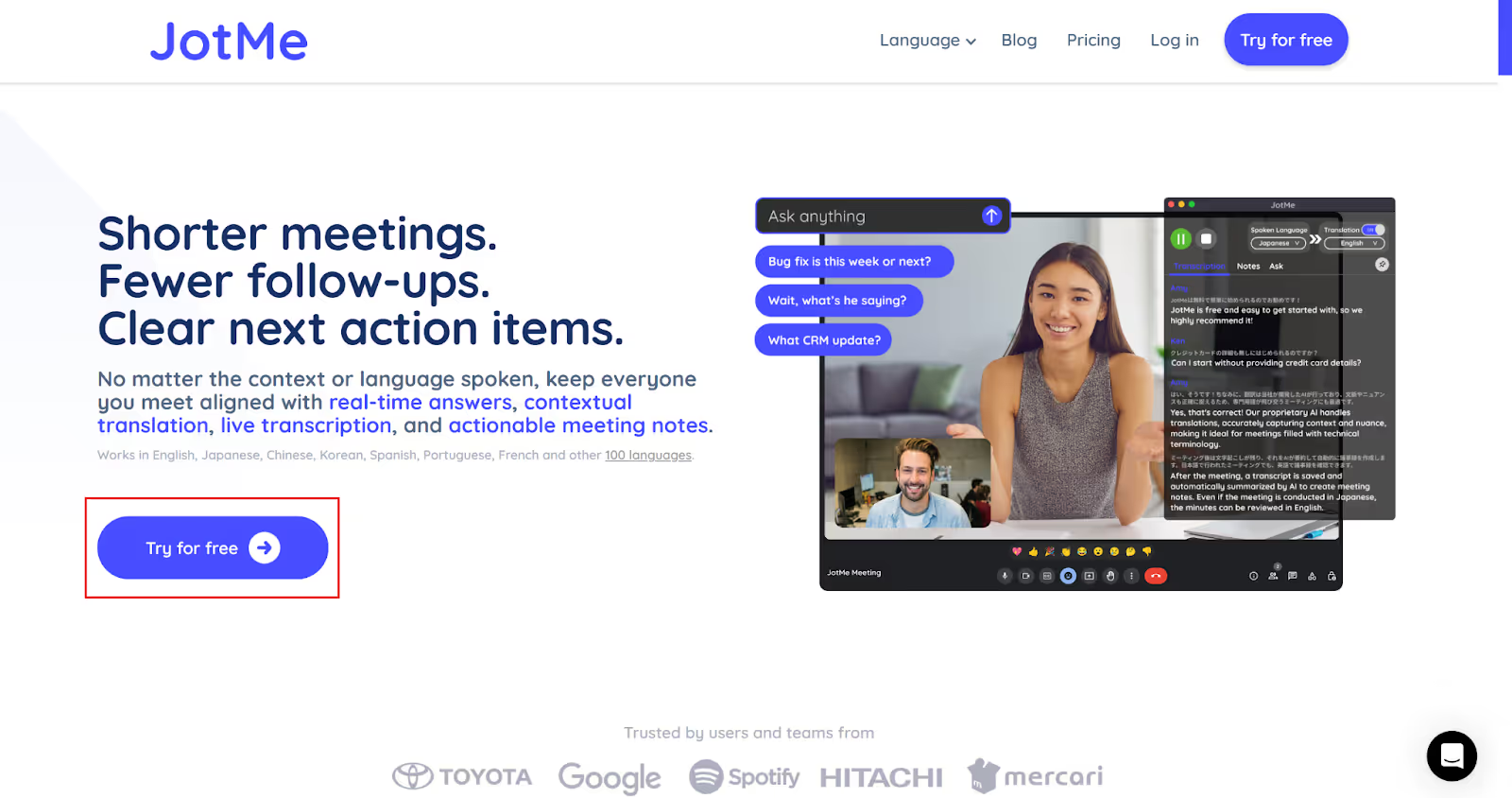
Abre la web oficial de JotMe y pulsa «Pruébalo gratis» para descargar la aplicación para Windows o Mac. Ejecuta el instalador y sigue los pasos.
Paso 2: entra en la reunión y abre JotMe
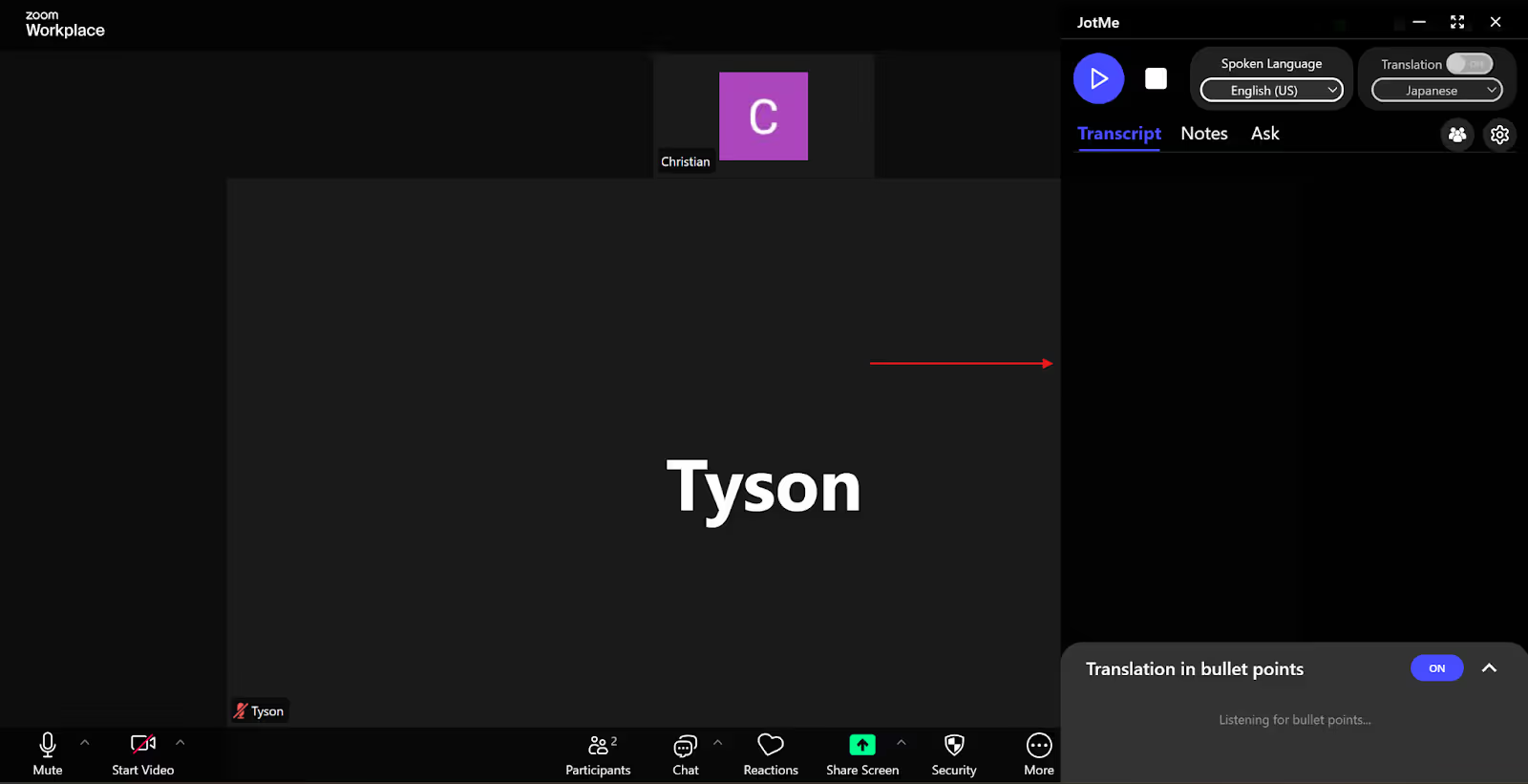
Inicia o entra en una reunión de Google Meet, Zoom o Microsoft Teams, desde su aplicación de escritorio o el navegador. Después, abre JotMe y configura el acceso al audio.
Paso 3: configura los idiomas en JotMe
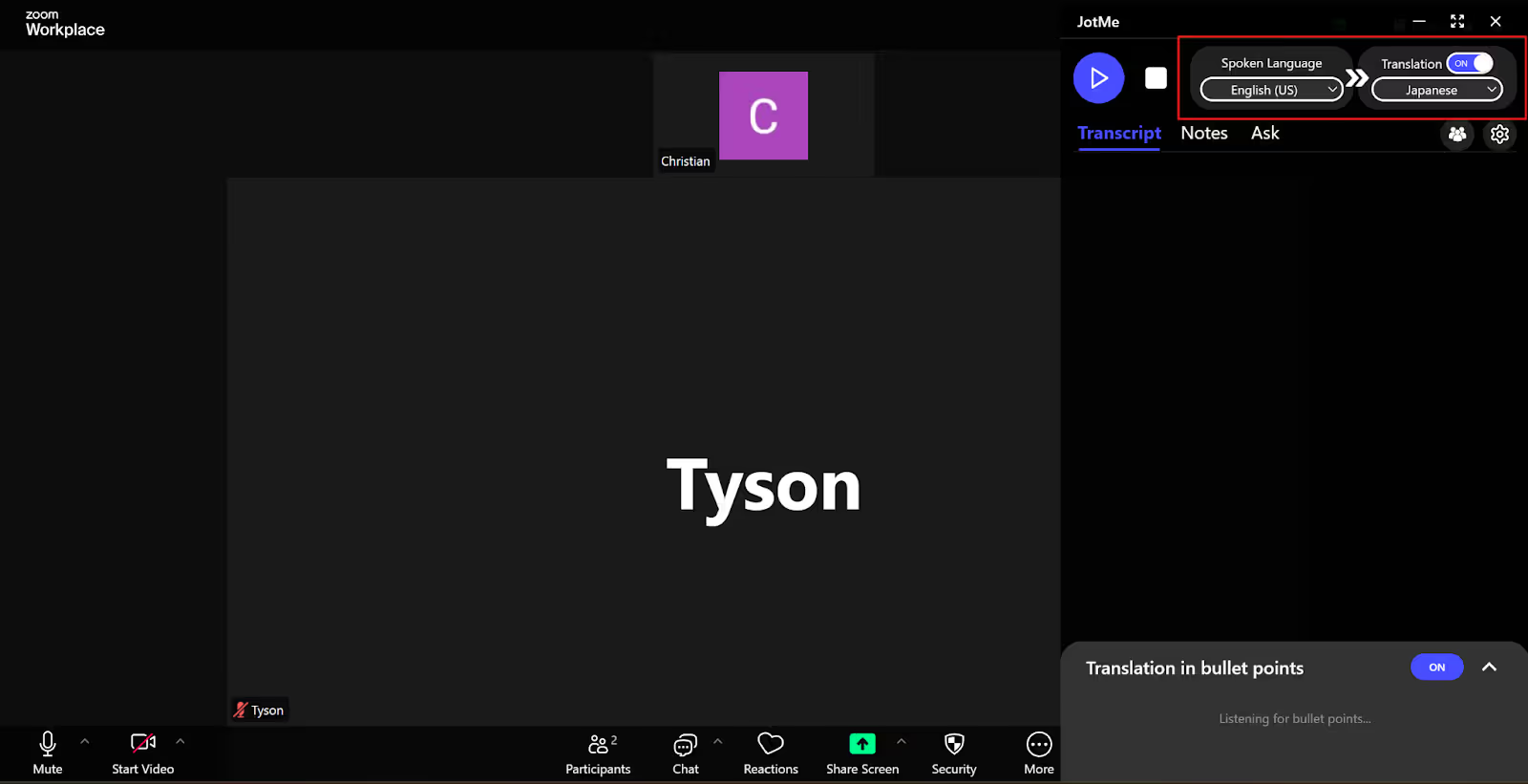
Activa «Traducción» en la ventana de JotMe. En «Idioma hablado», selecciona el que se utiliza en la reunión. Puedes elegir «Multilingüe» si se hablan varios idiomas compatibles con ese modo. En «Traducción», elige el idioma de destino.
Paso 4: inicia la traducción sin bots
Con los idiomas seleccionados, pulsa el botón de reproducción de la parte superior izquierda de JotMe para iniciar la traducción en directo.
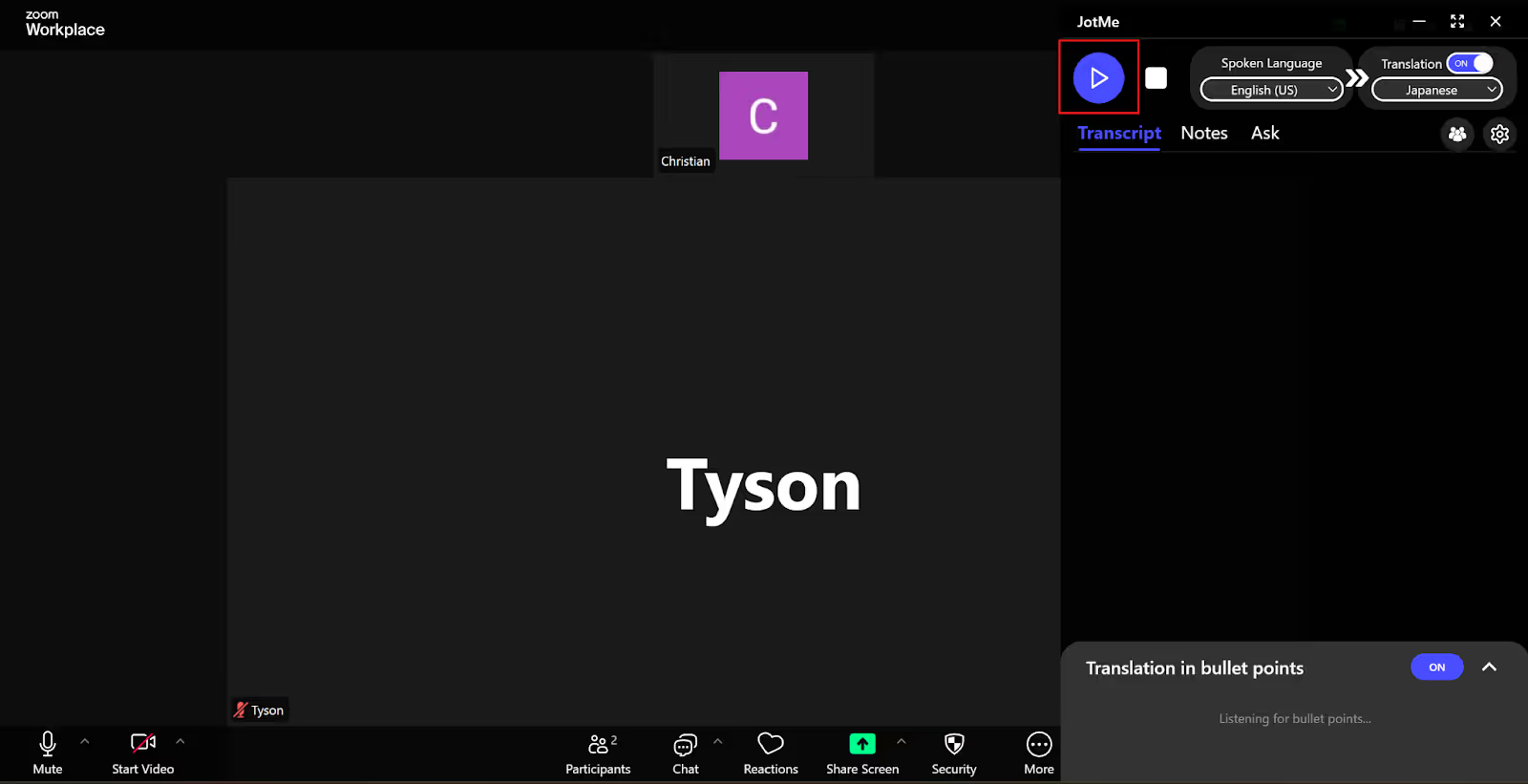
JotMe empezará a traducir cuando pulses el botón de reproducción.
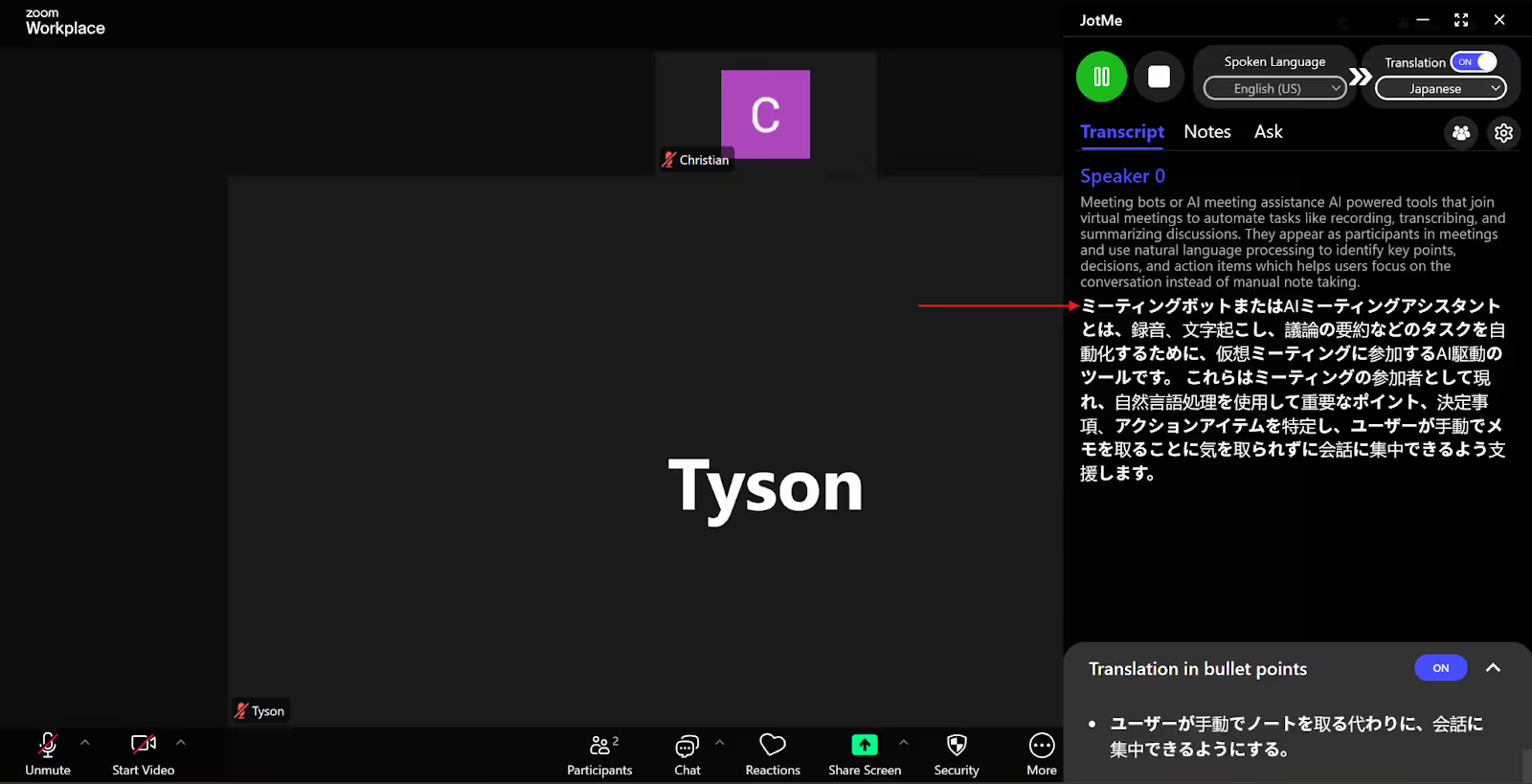
¿Qué ventajas tiene traducir sin añadir un bot a la reunión?
La traducción en directo sin bots permite evitar la entrada de un participante adicional y simplificar la puesta en marcha. Sus ventajas dependen del contexto y de cómo se configure la herramienta:
- Sin un participante adicional: JotMe no añade un bot a la llamada. Aun así, debes revisar cómo se trata el audio y qué políticas y permisos se aplican a la conversación.
- Menos pasos al empezar: no necesitas admitir a un bot en la reunión. Configura antes el audio y los idiomas para reducir las interrupciones técnicas.
- Una experiencia más discreta: la traducción aparece en tu pantalla sin añadir otro nombre a la lista de participantes. Explica su uso cuando corresponda y respeta las normas del equipo o del cliente.
Además de traducir sin bots, JotMe permite hacer preguntas con IA sobre lo que se está hablando. También ofrece funciones de texto a voz: puedes escribir una pregunta en tu idioma y, en los modos compatibles, reproducirla en el idioma de destino. Utiliza estas funciones de acuerdo con las reglas y expectativas de la reunión.
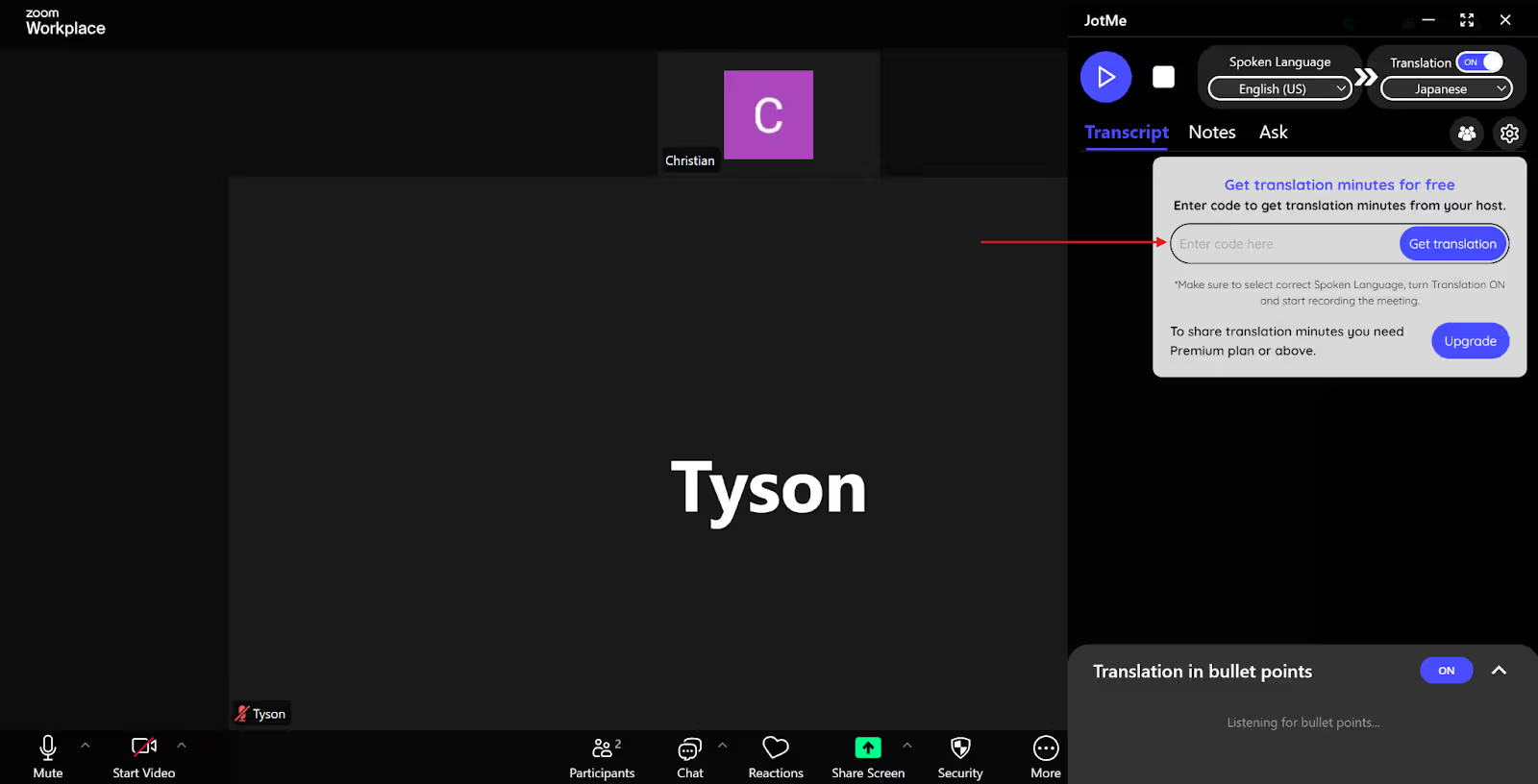
Si tu plan permite compartir minutos, puedes ofrecer traducción a los participantes con cargo a tu cuenta. El acceso posterior a las notas y transcripciones depende de la configuración y de los datos que facilite cada participante.
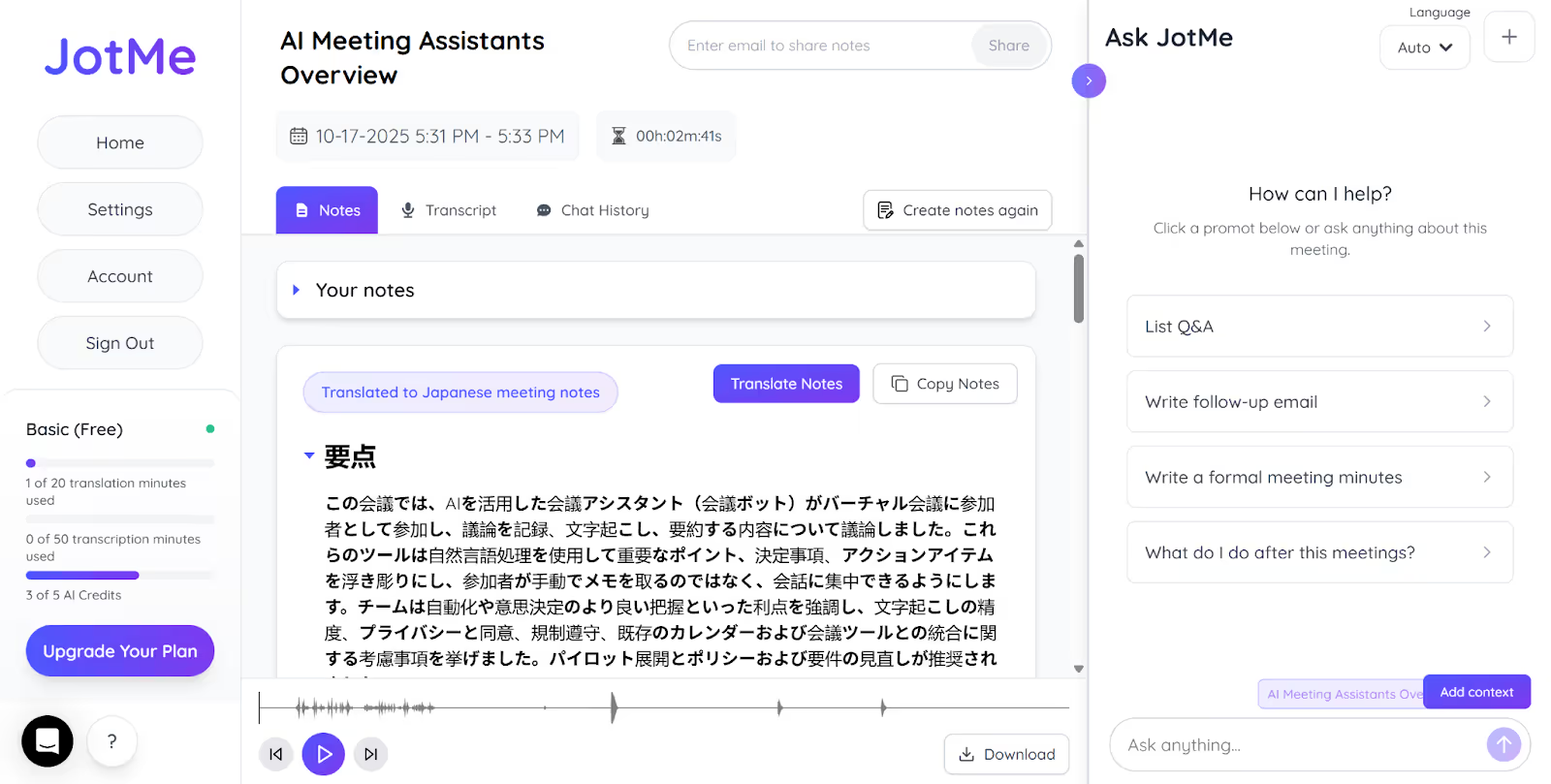
JotMe combina reconocimiento de voz y traducción contextual para tener en cuenta los términos del sector y los matices de la conversación. Después puedes consultar notas de reuniones con tareas y puntos clave y traducirlas para compartirlas con tu equipo. Las notas con IA admiten 21 idiomas de salida.
¿Cómo mejoro la traducción en tiempo real de mis reuniones?
Hablar con claridad, reducir el ruido y mantener una conexión estable ayuda a mejorar el reconocimiento y la traducción. Sigue estos consejos:
- Habla con claridad: mantén un ritmo natural y haz pausas. Evita hablar al mismo tiempo que otros participantes para facilitar el reconocimiento y la atribución de voces.
- Reduce el ruido de fondo: busca un lugar tranquilo y utiliza un micrófono o unos auriculares que capten bien la voz. La calidad del audio influye en la transcripción y la traducción.
- Mantén una conexión estable: los cortes o retrasos del audio pueden dificultar el reconocimiento y afectar a la traducción. Comprueba la conexión antes de empezar.
La aplicación de escritorio de JotMe ofrece traducción de texto a más de 200 idiomas de destino, además de preguntas con IA, notas, resúmenes y transcripciones. Puedes utilizarla con el audio de plataformas como Google Meet, Microsoft Teams y Zoom, así como con otras aplicaciones de llamadas compatibles. Revisa los idiomas y modos disponibles y las condiciones de tratamiento de datos antes de usarla.
Descarga JotMe para traducir en tiempo real sin añadir un bot como participante de la llamada.
Preguntas frecuentes
¿Cómo activo la traducción en directo sin bots en JotMe?
Instala JotMe en tu ordenador y ábrelo durante tu reunión en Zoom, Microsoft Teams o Google Meet. Configura el idioma hablado y el de traducción y pulsa el botón de inicio para empezar a ver la traducción sin añadir un bot a la llamada.
¿Cómo funciona la traducción en directo sin bots de JotMe?
JotMe captura el audio del sistema para mostrar la traducción en tiempo real en tu pantalla, sin incorporarse como participante visible. Configura los permisos de audio necesarios y sigue las políticas aplicables a la reunión.
¿Puede JotMe traducir a varios hablantes sin añadir un asistente a la reunión?
Sí. En los modos compatibles, selecciona «Multilingüe» en «Idioma hablado» para reconocer varios idiomas y recibir la traducción en el idioma elegido, sin añadir un participante a la llamada. Comprueba los idiomas admitidos y evita que varias personas hablen a la vez.
¿Son seguros los bots de reuniones para conversaciones confidenciales?
Depende del proveedor, los permisos, el tratamiento de datos y las políticas de tu organización. Algunos bots graban o acceden al contenido de la reunión. Revisa esas condiciones e informa a los participantes cuando corresponda. La ausencia de un bot visible tampoco garantiza por sí sola la confidencialidad.
¿Influyen los bots en la experiencia de una reunión virtual?
Añadir un bot sin explicarlo puede generar dudas entre los participantes. Algunas herramientas también requieren compartir pantalla. Antes de elegir una solución, revisa su funcionamiento, sus permisos y las expectativas del equipo.
Prueba JotMe
Traducción precisa para tus reuniones, eventos y trabajo diario, con AI Memory que recuerda tu contexto.


