





Cómo usar JotMe Chat para la mensajería multilingüe de equipos


El chat de JotMe permite que cada persona escriba y lea en su idioma. La traducción se integra en la conversación y el texto original permanece disponible debajo de cada mensaje. Así puedes comparar lo traducido con lo que se escribió sin copiar cada respuesta a otra herramienta.
Puedes utilizarlo para coordinarte con proveedores de Seúl, socios de Tokio o un equipo internacional. Esta guía explica cómo crear un chat, invitar a miembros y personas externas, configurar sus idiomas y compartir archivos y notas con los permisos correspondientes.
Qué es el chat de JotMe
El chat de JotMe es un espacio de mensajería en el que cada participante lee los mensajes en el idioma que ha seleccionado y conserva el original como referencia. La traducción de texto ofrece más de 200 destinos, incluidas variantes; comprueba que el selector admite los que necesita tu equipo.
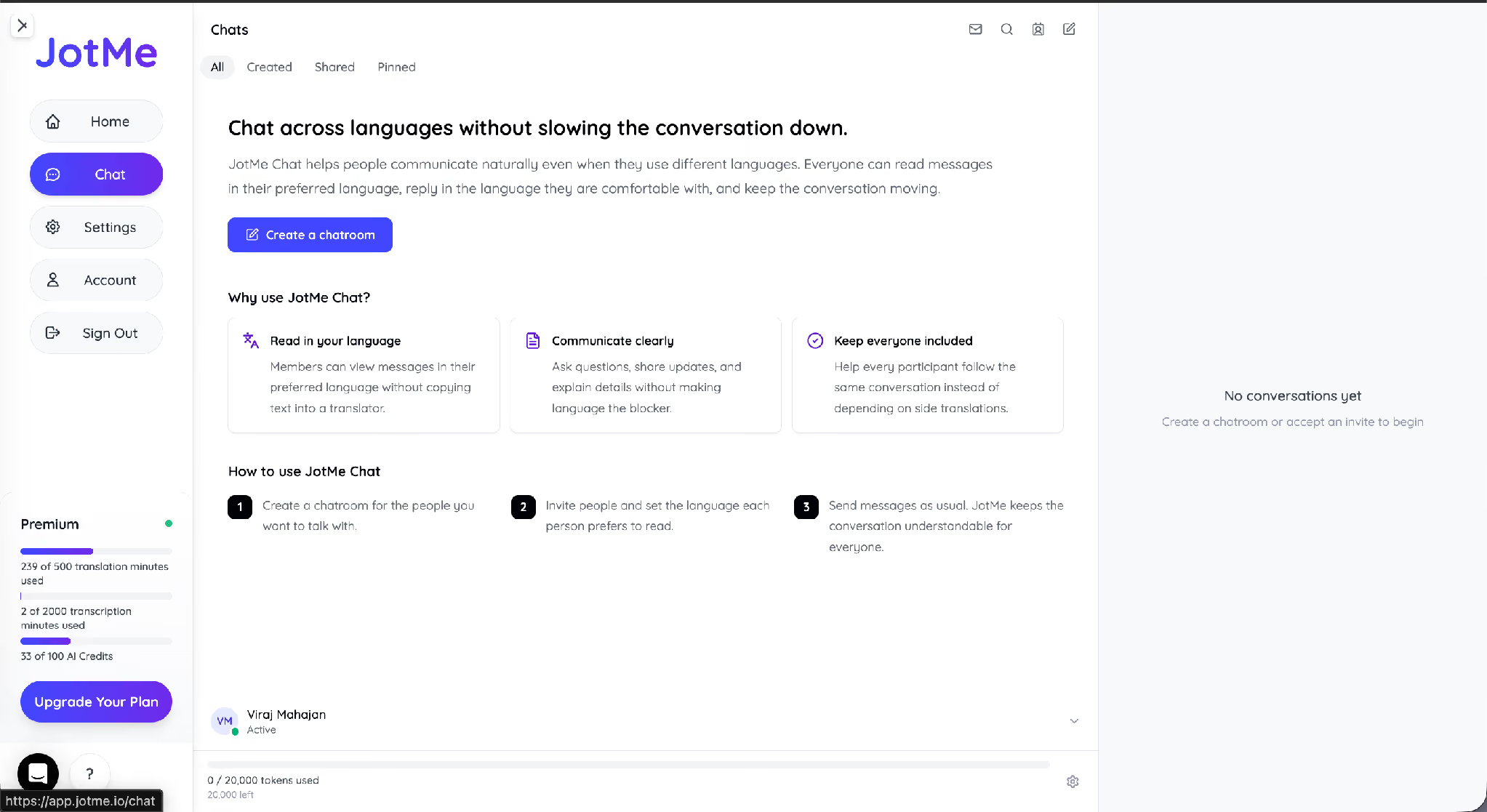
Antes de comenzar, distingue estas funciones y permisos de cada tipo de participante:
Quién puede aprovechar un chat multilingüe
Un chat multilingüe puede ayudar a responsables de operaciones, ventas o proyectos que trabajan con proveedores, socios o clientes en otros idiomas, como coreano, japonés o chino. Permite reunir mensajes y referencias en un hilo; conviene confirmar los acuerdos importantes antes de actuar.
JotMe se utiliza para comunicación internacional y el chat permite continuar por escrito una conversación de trabajo. Si tu proyecto utiliza varios idiomas, puedes dedicar un espacio a cada operación para reunir archivos y decisiones. La utilidad depende de cómo organice y revise el contenido el equipo.
Cómo preparar un chat antes de una llamada internacional
Abre Chat, crea una conversación, ponle un nombre e invita a las personas que participarán. Configura el idioma de lectura de cada una antes de enviar los primeros mensajes.
Paso 1: abre Chat y crea una conversación
Abre Chat en la barra lateral y selecciona la opción para crear un chat. La pantalla inicial puede incluir indicaciones sobre el funcionamiento; los nombres y la distribución de los controles pueden variar según la versión.
Paso 2: ponle un nombre e invita a los primeros miembros
Utiliza un nombre claro, como Equipo de marketing o Acuerdo con proveedor del tercer trimestre. En Invitar personas, introduce el correo de cada participante y, si quieres, su nombre completo. Pulsa el botón de añadir para incorporarlo a la lista.
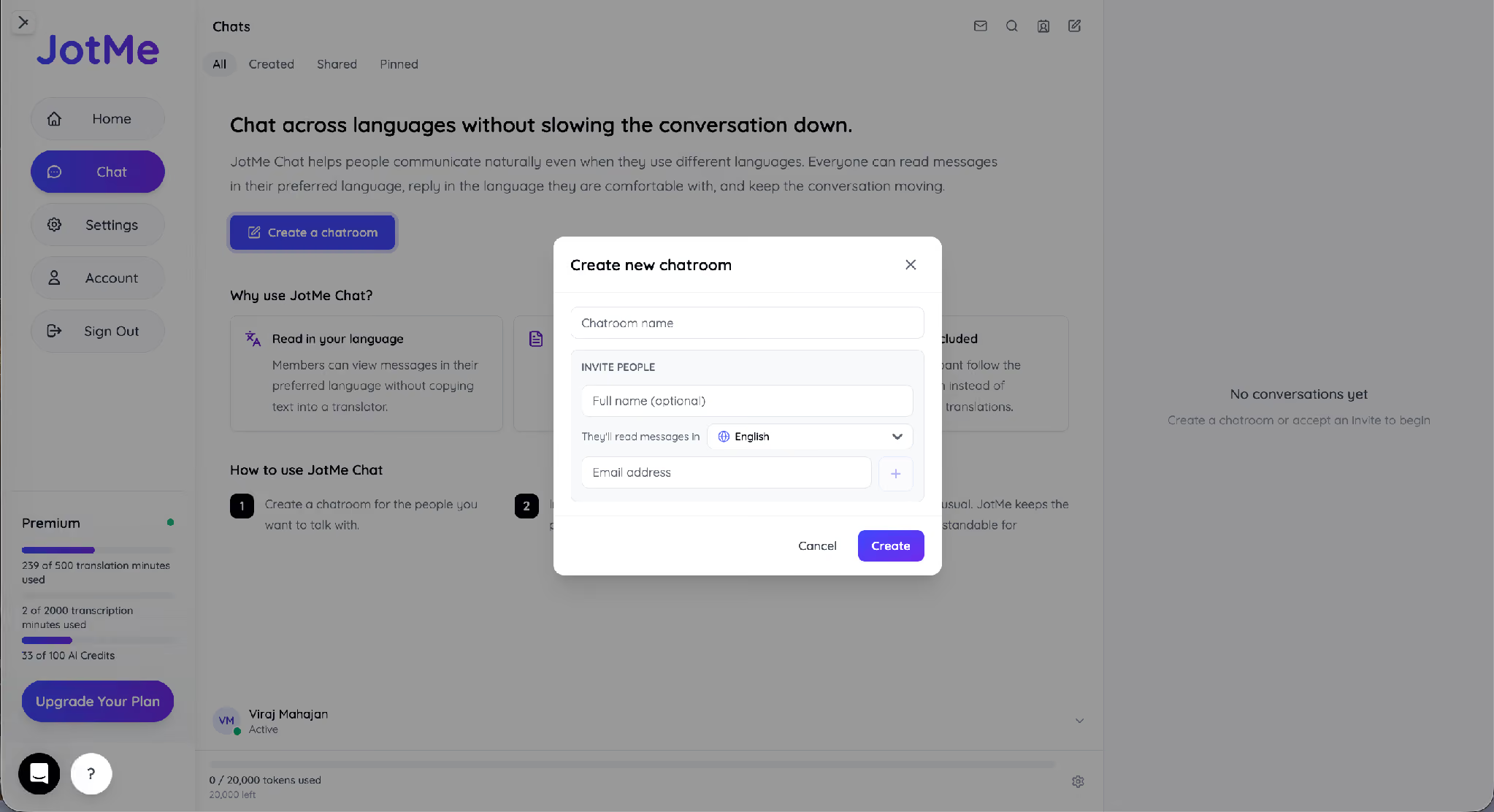
Paso 3: selecciona el idioma de lectura de cada persona
En el selector de idioma de cada invitado, elige el idioma en el que quiere leer los mensajes. La lista permite buscar destinos y variantes regionales, como árabe de Egipto o de Argelia. Comprueba el valor inicial y cámbialo si la persona necesita otro idioma.
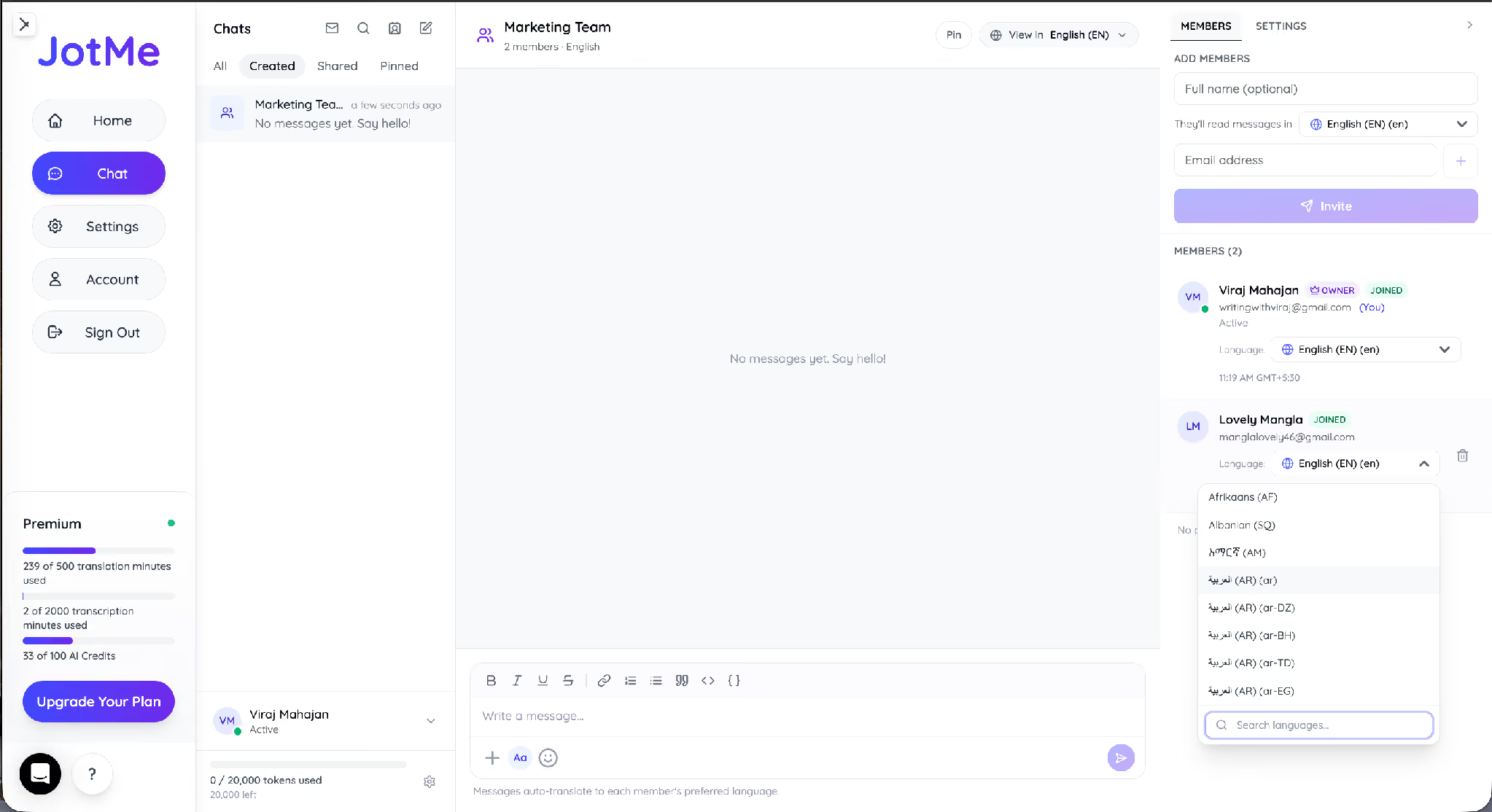
Paso 4: crea el chat y revisa sus miembros
Pulsa Crear. La conversación mostrará el panel de miembros con sus funciones e idiomas. Tú aparecerás como propietario; las personas invitadas podrán entrar mediante el enlace del correo. Comprueba su participación y sus permisos antes de compartir contenido.
Consejo: Confirma el idioma de cada participante antes de enviar el primer mensaje. Después, cada persona puede revisar su vista y consultar el original si algo no encaja.
Cómo invitar a un proveedor o un socio
Introduce el correo de la persona que quieres invitar. El destinatario abre el enlace, confirma el correo invitado, indica su nombre y elige su idioma. Puede entrar como invitado sin registrarse; si ya tiene una cuenta, puede utilizarla según el flujo disponible.
Un proveedor de Seúl puede aceptar la invitación, elegir coreano y responder mientras tú lees la traducción al inglés o al español. El acceso sin cuenta evita exigir un registro para esa conversación; no abre el resto de tu espacio de trabajo ni otras reuniones.
Leer la misma conversación en distintos idiomas
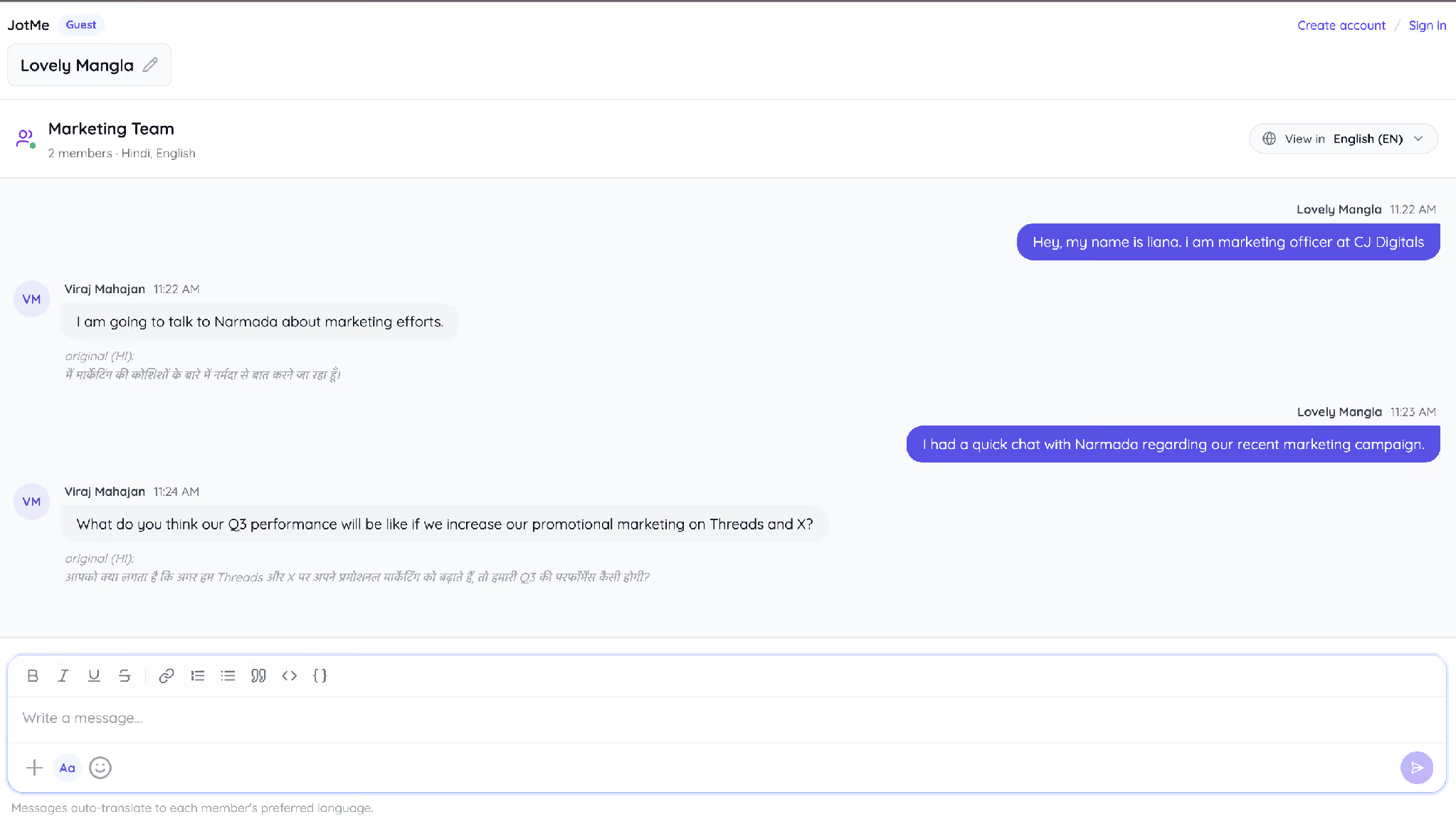
El control Ver en de la cabecera determina el idioma de lectura de tu vista. Una persona puede leer hindi y otra inglés en el mismo hilo. Debajo de cada traducción se conserva el mensaje original para consultarlo.
En el ejemplo Equipo de marketing, Viraj escribe en hindi y Lovely lee inglés, con el original hindi debajo. Cuando Lovely responde en inglés, Viraj puede leer el texto en hindi mediante traducción del inglés al hindi. La conversación conserva ambos originales; revisa las traducciones si necesitas confirmar un detalle.
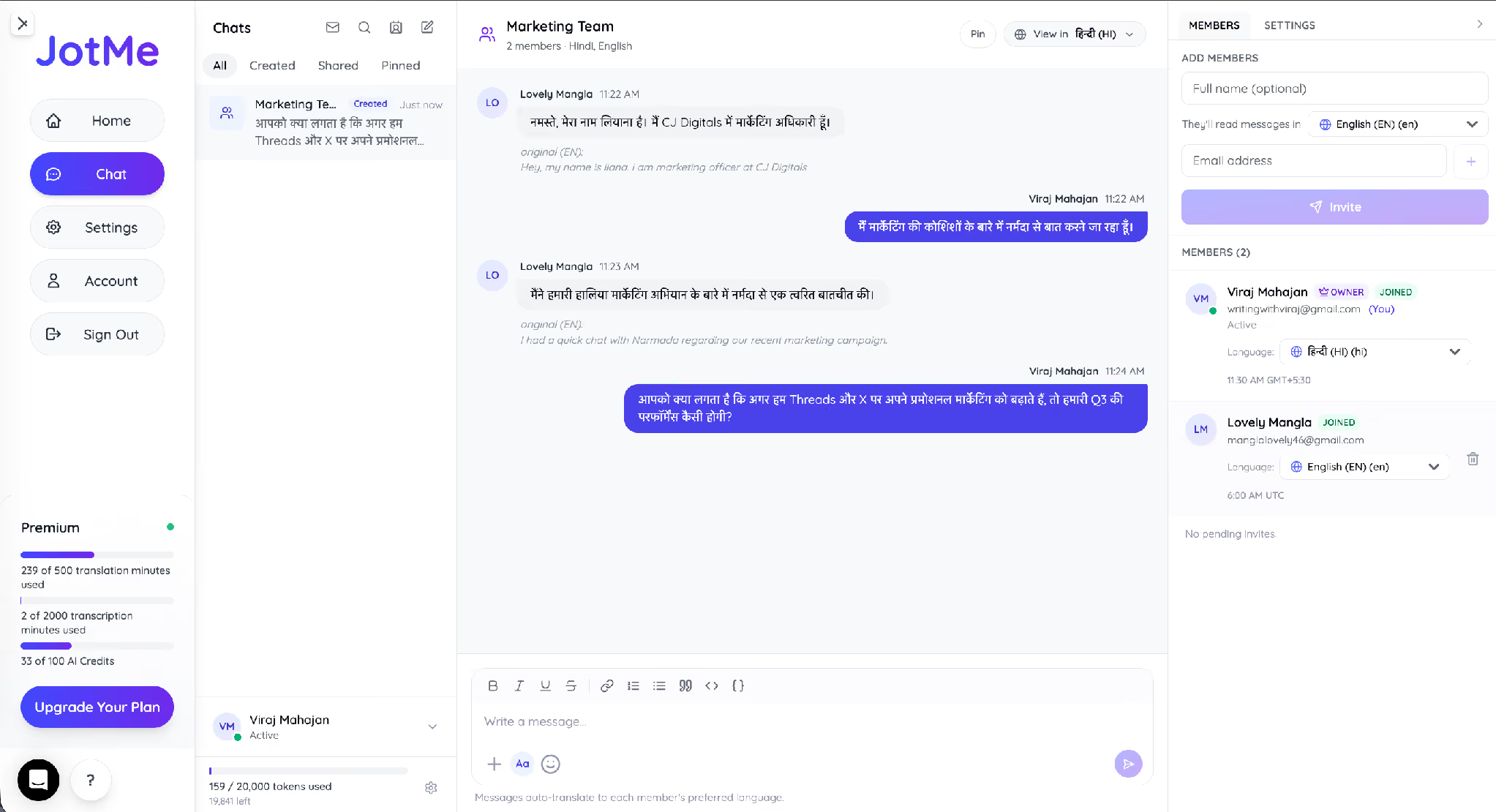
El texto original permite comprobar una cifra o revisar cómo se formuló una cláusula. No proporciona por sí solo protección jurídica ni garantiza equivalencia contractual: los acuerdos de especial relevancia requieren la revisión adecuada.
Cambiar el idioma de un miembro durante un proyecto
El propietario puede gestionar el idioma de lectura de los miembros desde el panel correspondiente. Abre el selector de la persona, elige el destino y confirma el cambio. Los miembros pueden cambiar su propio idioma, pero no debe suponerse que cualquiera tiene permiso para modificar el de los demás.
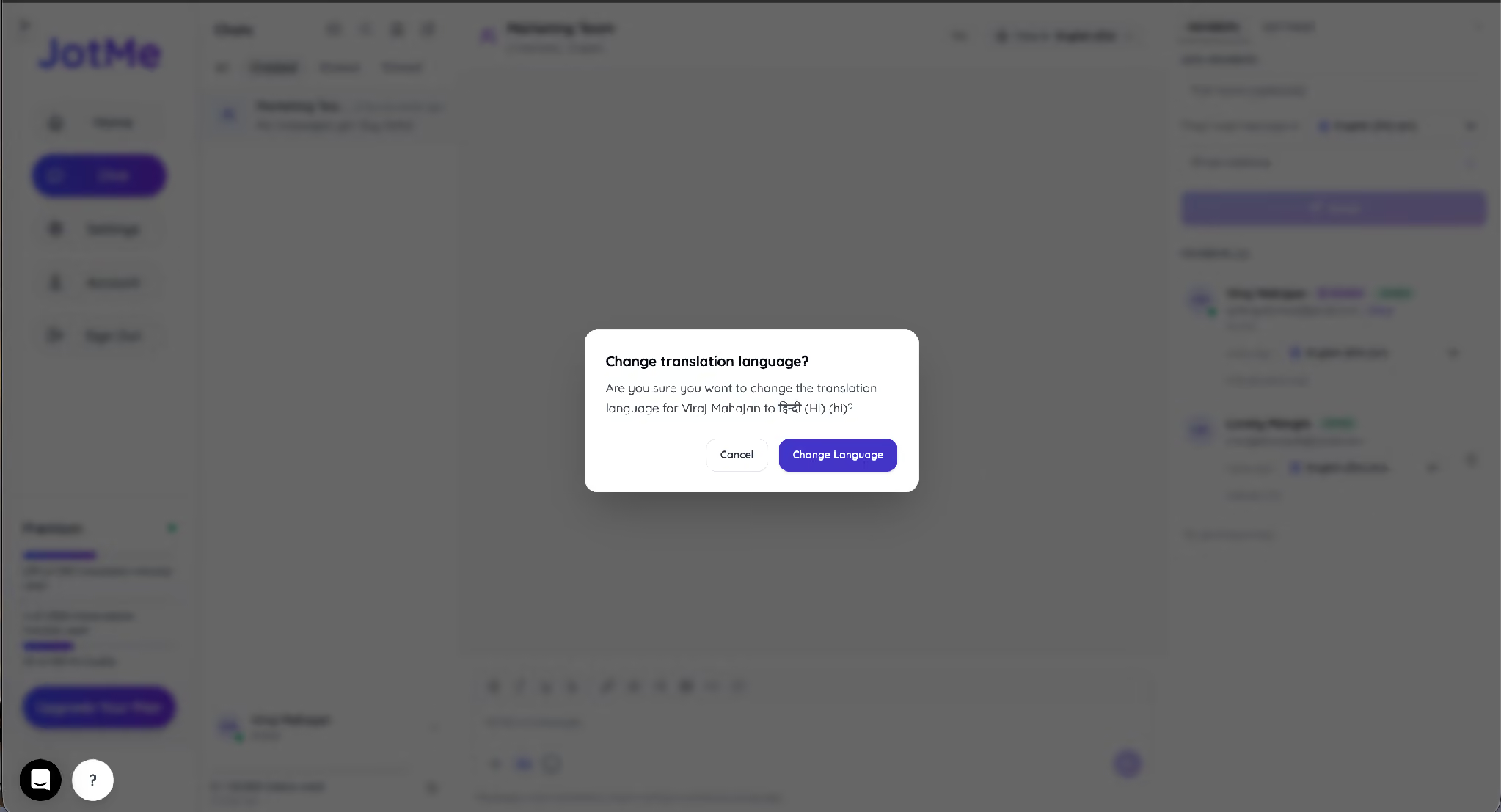
Si un cliente alemán necesita cambiar su vista del inglés al alemán, utiliza el selector autorizado y confirma el destino. La traducción del inglés al alemán se aplica a su lectura de los mensajes, mientras los demás conservan sus idiomas. El enlace de referencia muestra otro flujo de traducción y no convierte el chat en una llamada de voz.
Compartir contratos y archivos dentro del chat
El menú de añadir del editor permite adjuntar archivos a la conversación. Así puedes mantener presentaciones, especificaciones y borradores junto a los mensajes que los explican. Comprueba los permisos de los archivos y de las personas que participan.
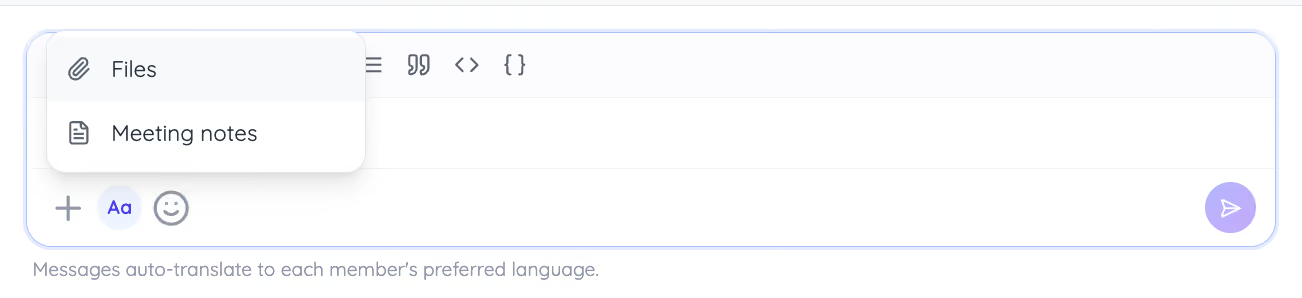
Un equipo comercial puede compartir un borrador de contrato y comentar sus cláusulas en un mismo hilo. Mantén una versión final identificada y verifica el texto original y las condiciones con las personas responsables. Las traducciones de los mensajes no garantizan que todas las partes hayan aceptado los mismos términos jurídicos.
Nota: Puedes dedicar un chat a cada operación para reunir versiones, archivos y seguimiento. Identifica claramente las decisiones y el documento final para facilitar el relevo a otra persona del equipo.
Compartir notas de una llamada multilingüe en el chat
Después de una llamada, puedes compartir resúmenes de reunión y notas con las personas autorizadas para consultarlos. El chat reúne ese seguimiento con la discusión; no genera automáticamente notas de una llamada que no haya recibido o conservado.
Para compartir notas de reunión con IA, abre el menú + del chat y selecciona la opción de notas. El selector permite elegir notas existentes para adjuntarlas con los permisos correspondientes. La generación y traducción de esas notas son funciones distintas; su lista de salida incluye 21 idiomas compatibles.
El acceso y la generación dependen de los permisos de la reunión. En el flujo de notas de reunión compartidas, un invitado puede traducir las notas una vez, con 1 crédito de IA del creador de esa reunión. La cuota se controla por reunión y correo invitado; no es una autorización para que cualquier miembro genere resúmenes ilimitados del chat.
Formas de utilizar el chat en un equipo internacional
El chat permite reunir mensajes, archivos y referencias en un lugar. Estos ejemplos pueden ayudarte a organizar conversaciones de trabajo en varios idiomas, con revisión y permisos adecuados.
- Comentar contratos en varios idiomas: comparte el borrador y utiliza los mensajes traducidos para discutir las cláusulas. Conserva una versión final identificada y solicita la revisión jurídica o lingüística necesaria antes de firmar.
- Incorporar proveedores y socios internacionales: invítalos por correo para que puedan entrar como invitados en la conversación y configurar su idioma de lectura sin crear una cuenta.
- Compartir el resultado de una reunión: adjunta las notas revisadas y permite su consulta o traducción en idiomas compatibles, con los permisos y los recursos de IA correspondientes.
- Coordinar proyectos internacionales: reúne mensajes, archivos, notas y decisiones en un chat dedicado. Utiliza nombres y versiones claros para que los participantes puedan recuperar el contexto.
Combinar mensajería multilingüe y archivos compartidos puede reducir los cambios entre herramientas en algunos flujos. Comprueba que el equipo sabe dónde está la versión final y qué contenido tiene permiso para consultar, traducir o editar.
Tokens, créditos y coste del chat de JotMe
La traducción de mensajes utiliza tokens del saldo del propietario del chat; no utiliza los minutos de traducción de audio en directo. Revisa el consumo y la asignación de tu plan. Un contador de ejemplo de 20 000 tokens no debe interpretarse como la cuota de todos los usuarios.
Los créditos de IA se utilizan en funciones como consultas, notas y traducción de archivos, con reglas propias. Traducir notas como invitado en una reunión compartida consume 1 crédito de su creador una vez por reunión y correo. La traducción de adjuntos dentro del chat se factura al propietario del chat; no presupongas que todas las acciones de notas y mensajes utilizan la misma unidad o el mismo responsable de pago.
Recuerda: Revisa el saldo y el consumo en conversaciones activas. El propietario asume el coste de la traducción del chat y, si el saldo no basta, deberá resolver la falta de recursos para continuar con la función correspondiente.
Traducir un texto fuera del chat
Para un texto que no pertenece a una conversación, puedes probar la herramienta de traducción de texto del navegador. Selecciona origen y destino, por ejemplo del inglés al español, y pega el contenido. Comprueba el saldo y los límites que muestra la demostración: la cuota de tokens no equivale a 5000 caracteres por envío.
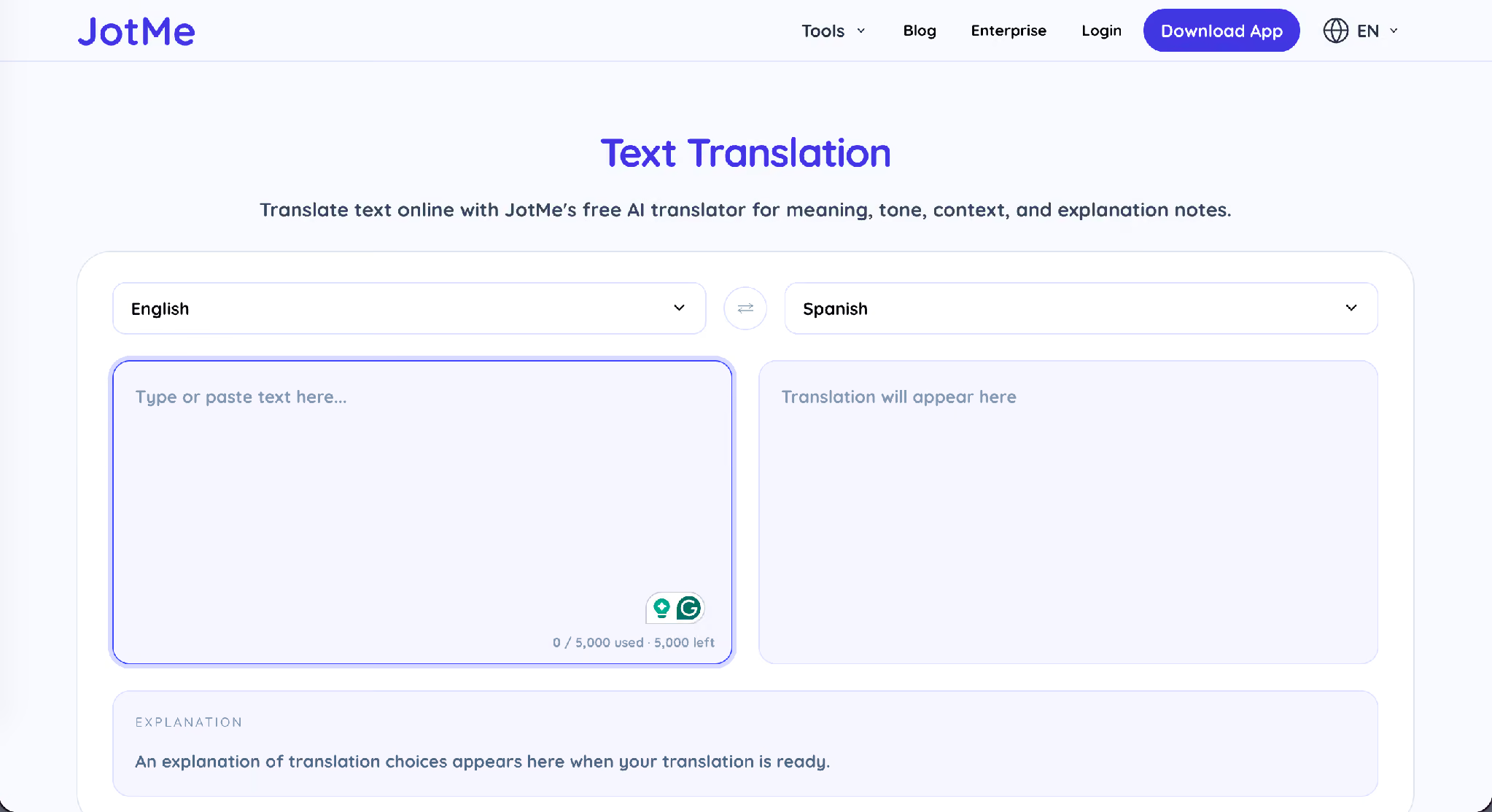
Ejemplo de texto: «Can we finalize the contract this week?» puede traducirse como «¿Podemos finalizar el contrato esta semana?». Revisa el contexto para decidir si finalizar, cerrar o firmar expresa mejor la intención. Una explicación puede ayudar a valorar esas opciones, pero no demuestra una superioridad universal ni una cifra fija de combinaciones de idiomas.
Consejos para utilizar el chat de JotMe
Estas prácticas ayudan a organizar conversaciones multilingües y seguimiento con un equipo o con contactos externos.
- Configura el idioma de lectura de cada persona antes del primer mensaje y comprueba que puede consultar el original.
- Dedica un chat a cada operación para reunir archivos, notas y decisiones con versiones claramente identificadas.
- Pide a las personas invitadas que utilicen un nombre reconocible para que el hilo siga siendo comprensible después.
- Prepara o comparte las notas revisadas después de la llamada, con los permisos correspondientes.
- Comprueba el original y solicita revisión adecuada cuando una cifra o una cláusula deban coincidir exactamente.
- Revisa los tokens y los créditos utilizados: la traducción del chat y otras funciones tienen reglas de facturación distintas.
Crea tu primer chat multilingüe
Abre Chat, crea una conversación, invita por correo a las personas con las que trabajas y revisa sus idiomas. Puedes combinar ese seguimiento con traducción de llamadas en directo en un dispositivo y un modo compatibles. Son flujos diferentes, con sus propios permisos, minutos, tokens y créditos.
Preguntas frecuentes
¿Todo el mundo necesita una cuenta de JotMe para entrar en un chat?
No. Una persona invitada puede abrir el enlace recibido por correo, confirmar la dirección invitada, indicar su nombre y elegir el idioma de lectura. Puede participar como invitada sin crear una cuenta. Ese acceso se limita a la conversación para la que recibió la invitación.
¿En qué idioma lee los mensajes cada participante?
Cada persona utiliza el idioma seleccionado en Ver en o en su configuración de miembro. JotMe traduce los mensajes para esa vista y mantiene el texto original debajo para consultarlo. Cambiar tu vista no cambia el idioma de los demás.
¿Puedo cambiar el idioma de otra persona después de que entre?
Si eres el propietario y tienes permiso para gestionar los miembros, abre el selector de idioma de esa persona, elige el nuevo destino y confirma el cambio. Cada miembro también puede ajustar su propio idioma. Los demás conservan su vista.
¿Cuántos idiomas admite el chat de JotMe?
La traducción de texto admite más de 200 destinos, incluidas variantes regionales. Comprueba las opciones del selector del chat para tu caso. Las notas de reunión tienen una lista independiente de 21 idiomas; no debe confundirse con la de voz ni con todos los idiomas de entrada de audio.
¿Las personas invitadas pueden generar notas de reunión?
El menú de notas del chat permite compartir notas existentes con los permisos correspondientes. En una reunión compartida compatible, una persona invitada puede solicitar una traducción de las notas una vez por reunión y correo invitado; consume 1 crédito de IA del creador de esa reunión. No es una generación ilimitada de notas a partir de cualquier chat.
¿La traducción del chat consume mis minutos de traducción?
No. La traducción de mensajes utiliza tokens del saldo del propietario del chat. Los minutos de traducción en directo corresponden a funciones de audio. Traducir archivos adjuntos o utilizar otras funciones de IA puede consumir recursos distintos; consulta el indicador y las condiciones del flujo.
¿Sigue visible el mensaje original?
Sí. Los mensajes traducidos conservan el texto original debajo, con una etiqueta del idioma de origen, por ejemplo Original (EN) u Original (HI). Permite comprobar lo escrito, aunque no sustituye una revisión profesional de condiciones o cifras importantes.
Prueba JotMe
Traducción precisa para tus reuniones, eventos y trabajo diario, con AI Memory que recuerda tu contexto.


