






Para saber cómo grabar una llamada de WhatsApp, primero hay que distinguir la captura de pantalla de la captura del audio de la llamada. Las grabadoras del móvil pueden tener restricciones y no deben presentarse como una solución universal. Otra posibilidad es utilizar un ordenador con una herramienta compatible o un dispositivo independiente para recoger el sonido del altavoz, comprobando antes el resultado y los permisos.
Si utilizas WhatsApp Web o escritorio para trabajar, quizá necesites localizar lo que se dijo, además de conservar una grabación. JotMe puede captar el audio recibido en un ordenador compatible y preparar transcripción y traducción. La captura se configura en el dispositivo, pero el procesamiento utiliza servicios en la nube conforme a la política de privacidad de JotMe.
¿WhatsApp tiene una grabadora de llamadas integrada?
No presupongas que los controles de WhatsApp incluyen una grabación nativa de la llamada. Para una captura externa, distingue dos cuestiones: las restricciones de audio de cada dispositivo y la protección del transporte de la llamada. El cifrado de extremo a extremo no impide por sí solo que un participante capte el sonido una vez descifrado en su equipo; esa copia tiene su propio tratamiento de datos.
Grabación de llamadas de WhatsApp en Android: comprueba las limitaciones
La opción de grabar la pantalla de Android no garantiza capturar las dos voces de una llamada. Samsung excluye expresamente llamadas telefónicas, VoIP y de vídeo. Los siguientes controles describen cómo comprobar una grabación de pantalla compatible, no un método garantizado para WhatsApp:
- Abre WhatsApp y acuerda una llamada de prueba con la otra persona antes de utilizar el método en una conversación importante.
- Desliza para abrir los ajustes rápidos y busca Grabar pantalla, si el dispositivo incluye esa función.
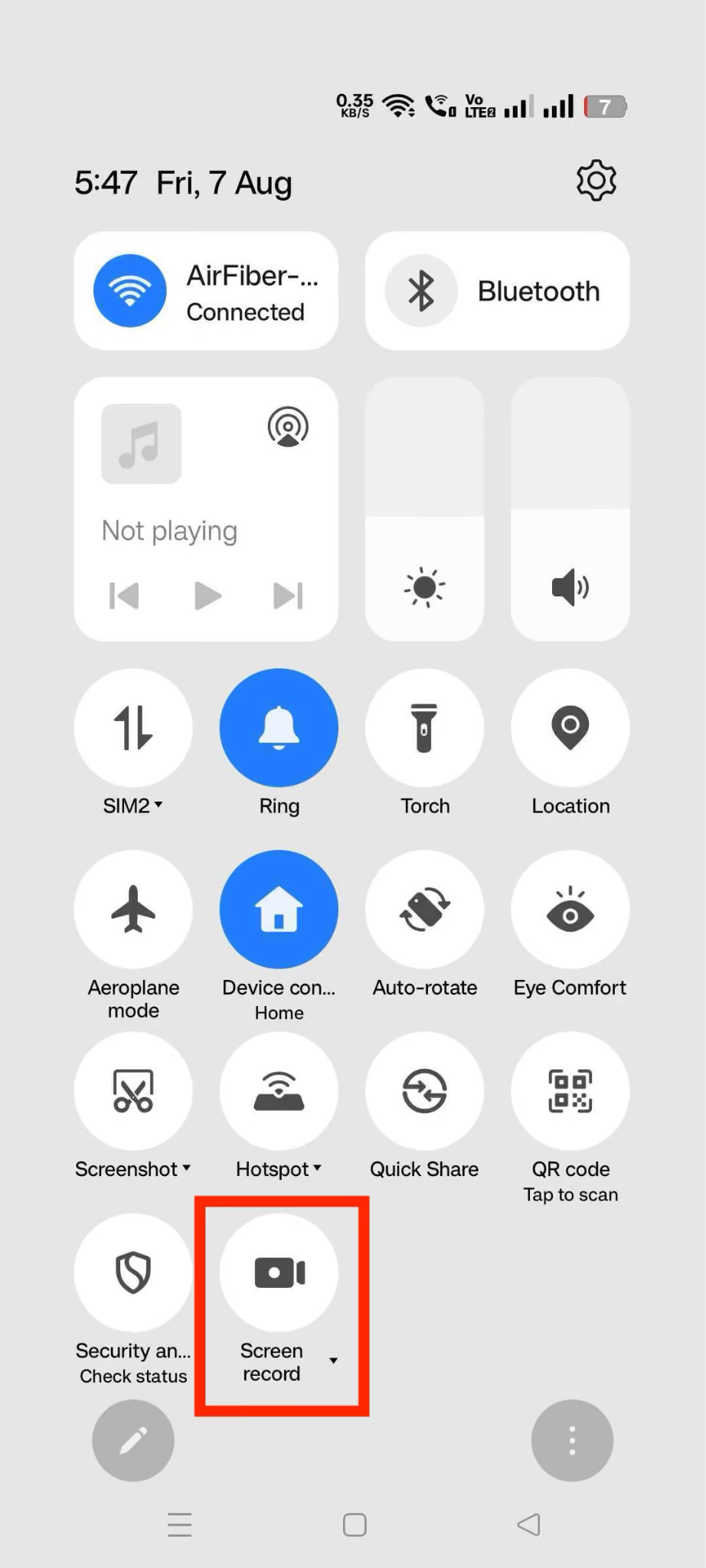
- Si aparecen las opciones Sonidos multimedia y micrófono o Audio interno y micrófono, comprueba qué permiten realmente en tu equipo. El nombre no garantiza que puedan captar audio de llamadas; no intentes eludir una restricción del dispositivo.
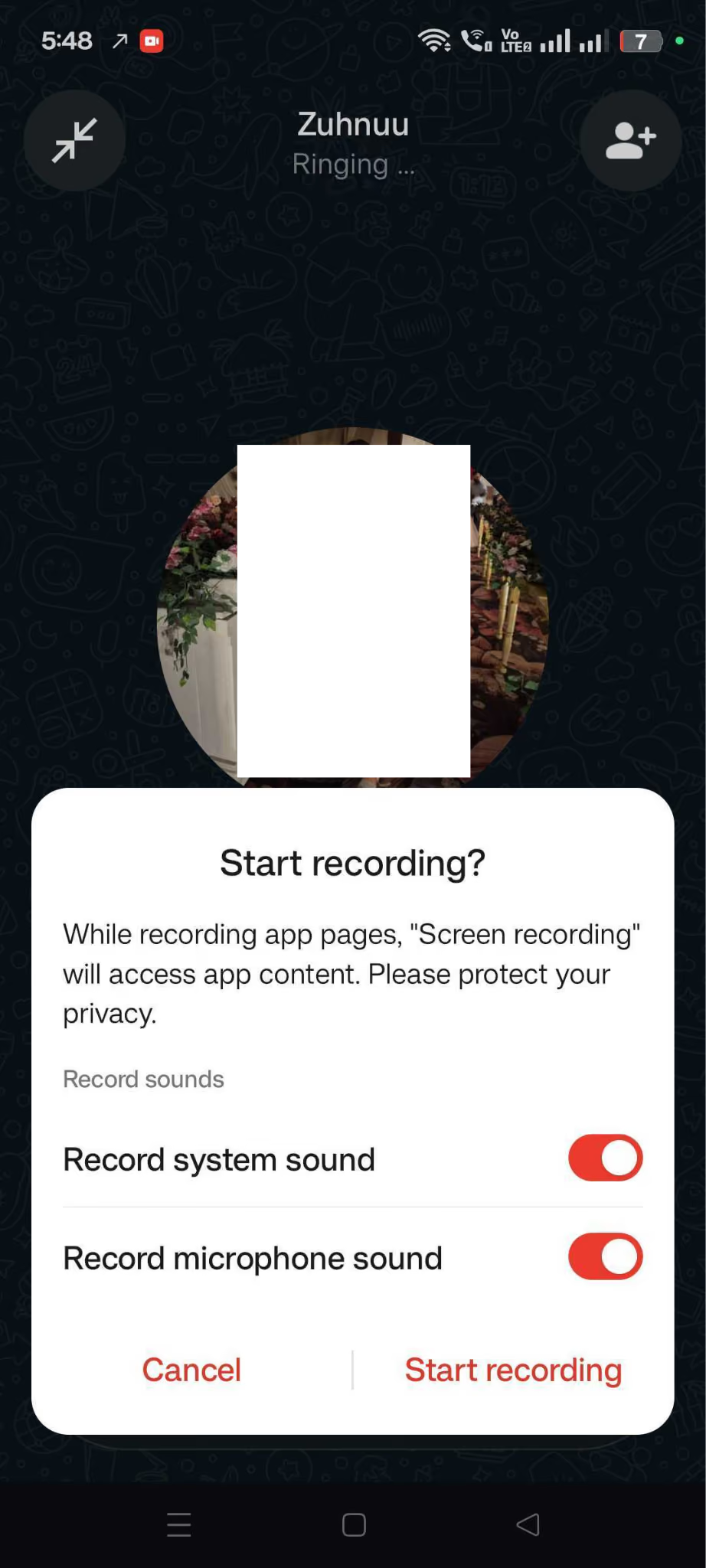
- Si el dispositivo permite la prueba, finaliza con Detener y revisa el archivo antes de depender de este método.
- Busca el resultado en Galería o Fotos, o en la ubicación indicada por el fabricante, y escucha si contiene el audio necesario.
Tener Android 11 o una versión posterior no basta para garantizar que se graben llamadas de WhatsApp. Las funciones del fabricante y las políticas de captura distinguen el contenido multimedia del audio de comunicación. Si falta una voz o la grabación está bloqueada, utiliza un flujo compatible, por ejemplo la captura en un ordenador, en lugar de suponer que basta con activar «Audio interno».
Grabación de llamadas de WhatsApp en iPhone: qué comprobar
El iPhone permite grabar la pantalla y activar el micrófono, pero Apple advierte de que algunas aplicaciones pueden impedir grabar su contenido. La documentación consultada no garantiza que WhatsApp permita recoger ambas voces mediante altavoz y micrófono. Tampoco justifica afirmar que la grabadora de iOS solo capta siempre el micrófono en cualquier aplicación.
Estas son dos opciones que debes evaluar según la compatibilidad:
Altavoz y micrófono: el artículo original propone recoger el sonido del altavoz con el micrófono. No lo presentamos como un método verificado para WhatsApp en iPhone: puede fallar por el uso del micrófono durante la llamada o por otras restricciones. Si haces una prueba permitida, comprueba ambas voces y la calidad antes de depender de ella.
Para localizar los controles de grabación de pantalla del iPhone:
- Abre el Centro de control y añade Grabación de pantalla desde su galería de controles si no aparece. La ruta puede cambiar según la versión de iOS.
- Si vas a probar la captura de una llamada permitida, informa a la otra persona y revisa primero la compatibilidad del método; activar el altavoz no garantiza que se guarden las dos voces.
- Abre el Centro de control y mantén pulsado el botón de grabación de pantalla. La opción de micrófono permite añadir sonido en usos compatibles; puede no estar disponible durante la llamada.
- Pulsa Iniciar grabación únicamente si el dispositivo y la aplicación permiten ese uso. Revisa el resultado de una prueba corta.
- Para terminar, toca el indicador de grabación y Detener. Comprueba el archivo en Fotos y escucha su audio.
Utiliza un Mac compatible: abre WhatsApp Web o escritorio y configura JotMe para captar el audio. Selecciona los idiomas si quieres traducir. Si conservas la sesión y el audio con los ajustes correspondientes, podrás revisar la transcripción, escuchar la grabación disponible y generar notas con IA después.
¿Es legal grabar una llamada de WhatsApp?
La posibilidad técnica de grabar no resuelve si puedes hacerlo ni cómo utilizar el resultado. Los requisitos pueden depender del país, del contexto, de los participantes y del uso posterior. Comprueba las normas aplicables antes de capturar, almacenar o compartir una conversación.
El artículo original compara las reglas federales y estatales de Estados Unidos y cita California, Florida, Pensilvania y Washington como ejemplos. Ese resumen no establece qué norma se aplica a tu llamada ni sustituye una comprobación actual de las excepciones y jurisdicciones pertinentes. Tampoco debe utilizarse como guía de la normativa española; una conversación internacional puede implicar requisitos adicionales.
Explica a los participantes qué vas a captar y con qué finalidad, y confirma los requisitos de tu caso. Nuestra guía para traducir llamadas de WhatsApp también distingue la captura del audio del cifrado de la llamada; no constituye una autorización legal para grabar o divulgarla.
Cómo captar una llamada de WhatsApp en el ordenador
Las novedades de WhatsApp incluyen llamadas desde la web, con disponibilidad gradual, además de las aplicaciones de escritorio. Comprueba qué opción aparece en tu cuenta y elige el formato de registro que necesites.
JotMe, para obtener una transcripción de WhatsApp y conservar audio si lo habilitas. La transcripción permite buscar y revisar lo que se dijo, mientras que un vídeo conserva también la imagen. Abre WhatsApp Web o escritorio y ejecuta JotMe en un ordenador compatible. Configura la captura antes de llamar:
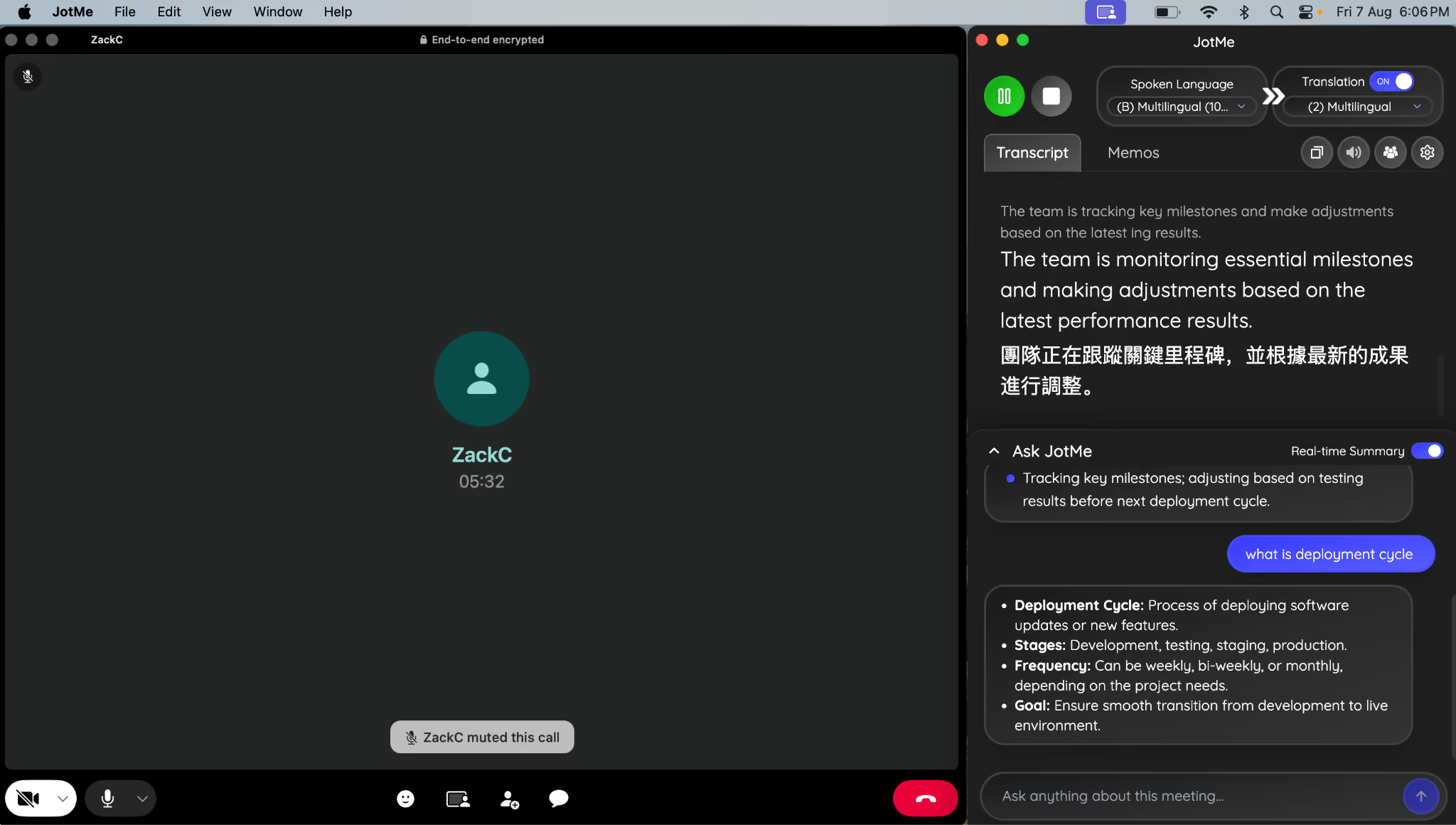
Paso 1. Abre JotMe y WhatsApp Web o escritorio. Concede los permisos de audio necesarios y comprueba la fuente seleccionada.
Paso 2. Elige el idioma hablado y, si necesitas traducción, el destino. Por ejemplo, para una llamada en inglés y chino, comprueba qué modo multilingüe reconoce esa combinación; no selecciones «Multilingual» como si fuese un destino de voz universal.
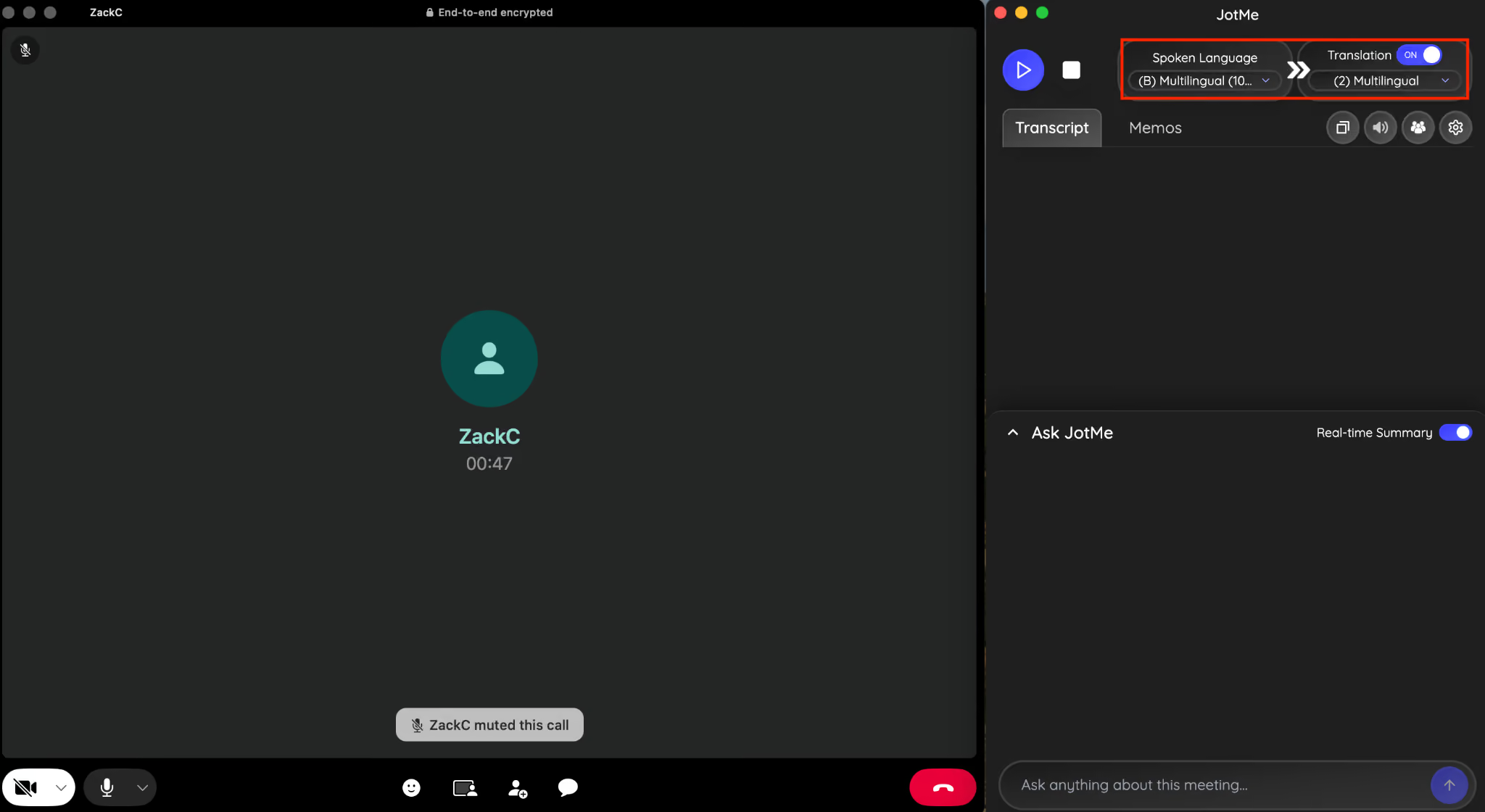
Paso 3. Inicia la sesión de JotMe y la llamada. Puedes leer la traducción en un destino compatible y utilizar «Ask JotMe» para consultar el contenido recogido. Revisa las respuestas: no sustituyen la comprobación de información externa.
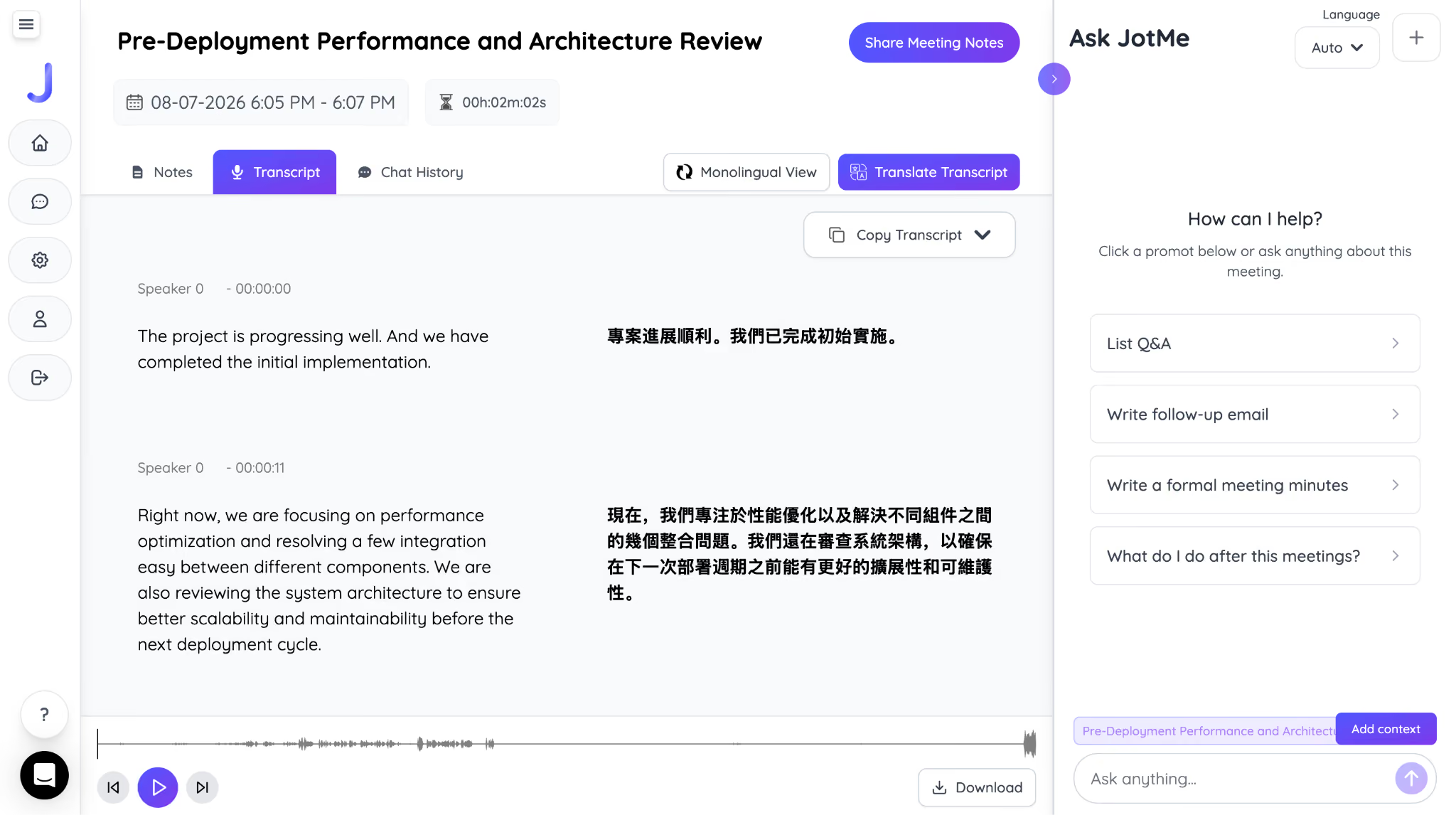
Paso 4. Al terminar una sesión guardada, revisa la transcripción y la traducción disponibles. Puedes generar notas estructuradas con IA en un idioma de salida compatible; las funciones y el consumo dependen del plan.
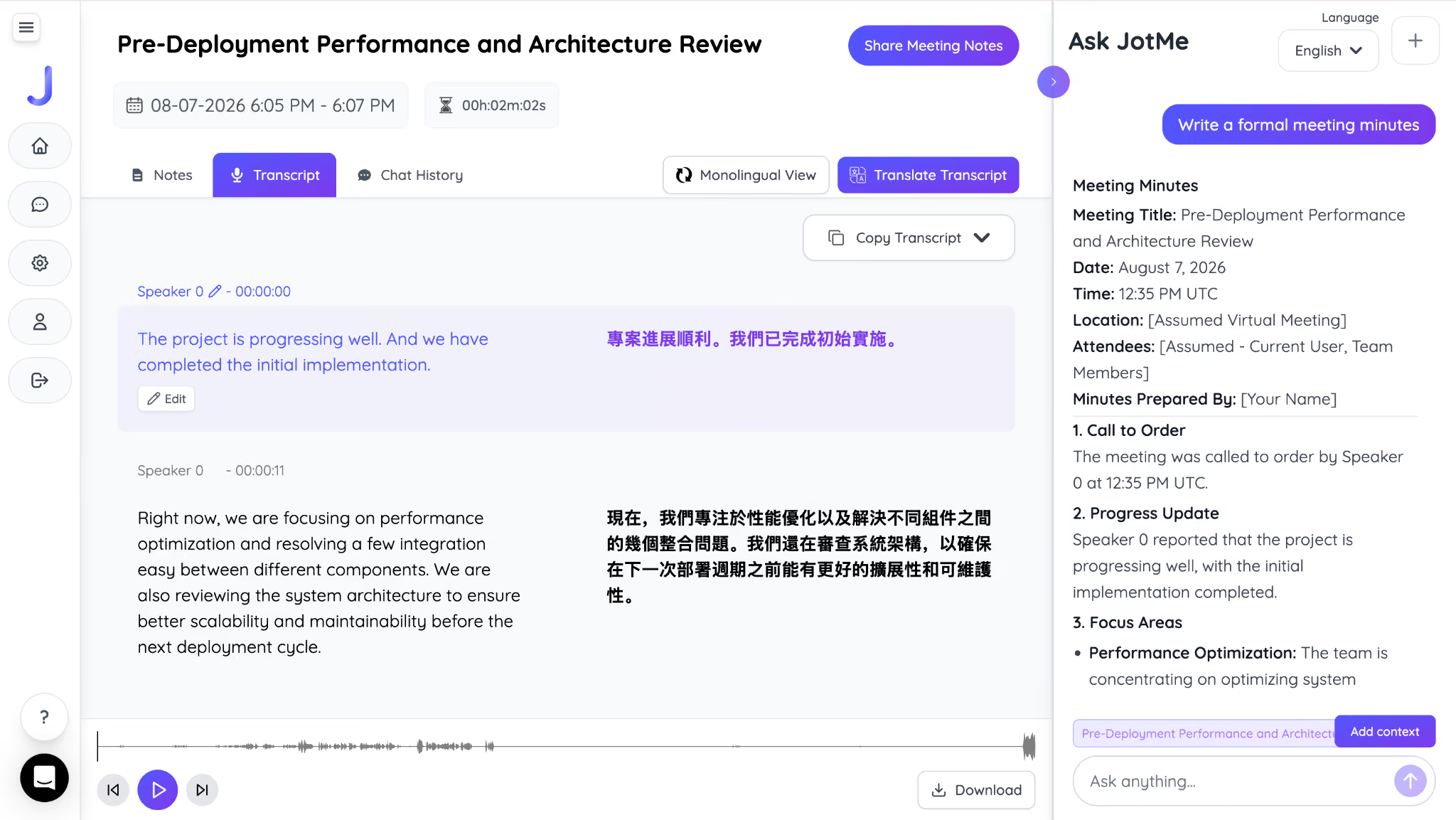
Paso 5. Pide a la IA un resumen breve o un borrador de correo de seguimiento a partir del contenido. Compruébalo antes de enviarlo.
Si no entiendes el idioma de la llamada, activa la traducción de WhatsApp en directo y elige un destino compatible. La voz traducida requiere un modo de audio y una ruta de reproducción propios; no implica que se reproduzca con una copia de tu voz.
JotMe recibe audio que WhatsApp ya ha descifrado en tu equipo y no necesita añadir un bot participante. La copia capturada se procesa según la política de JotMe y sus proveedores, por lo que no hereda automáticamente el cifrado de extremo a extremo de WhatsApp. Consulta cómo utilizar JotMe para configurar los permisos y el almacenamiento.
Si también valoras Signal para tus llamadas, nuestra comparación entre WhatsApp y Signal repasa diferencias entre las aplicaciones. La privacidad de la llamada y el tratamiento de una copia capturada por otra herramienta son cuestiones distintas.
Grabación de videollamadas de WhatsApp: elige un método compatible
El método depende del dispositivo y del registro que necesites. No confíes en que la grabadora del móvil recoja ambas voces: puede bloquear llamadas o producir un archivo sin el audio esperado. En un ordenador compatible, JotMe permite obtener transcripción y traducción en directo, con grabación de audio si se habilita y conserva; no es una grabadora de vídeo por defecto.
Si necesitas imagen, comprueba una grabadora de pantalla compatible y verifica su audio. Si quieres buscar, traducir o revisar lo que se dijo, una transcripción puede complementar la grabación. En ambos casos, revisa los permisos y los resultados.
Preguntas frecuentes
¿La otra persona sabrá que estoy grabando?
No dependas de una notificación automática de WhatsApp o del sistema para informar. Explica a los participantes que vas a grabar o transcribir y comprueba los requisitos aplicables. No hemos verificado que WhatsApp sea incapaz de avisar o detectar cualquier método de captura en todas las plataformas.
¿Se puede grabar una videollamada de WhatsApp?
Depende del equipo, la versión y los permisos de captura. Poder grabar la pantalla no garantiza recoger el audio de ambos participantes: Samsung indica que su grabadora no graba llamadas de teléfono, VoIP o vídeo. En iPhone, algunas aplicaciones pueden bloquear la captura. Prueba un método compatible antes de confiar en él para una conversación importante.
¿Funcionan las aplicaciones de grabación con WhatsApp?
No presupongas compatibilidad porque una aplicación grabe llamadas telefónicas. El audio de una llamada VoIP tiene restricciones específicas y una grabadora puede no captar ambas voces. Comprueba el modelo, la versión, los permisos y la política de privacidad; no se ha verificado aquí una aplicación móvil que funcione en todos los casos.
¿Dónde se guarda la grabación?
Las grabaciones de pantalla compatibles suelen guardarse en Galería, Fotos o la ubicación configurada del dispositivo. Si utilizas JotMe, consulta su panel para acceder a la transcripción y, cuando hayas habilitado y conservado audio, a la grabación de la sesión. Una transcripción no es un archivo de vídeo.
¿Se puede grabar una llamada de WhatsApp en un PC?
Puedes utilizar JotMe junto a WhatsApp Web o escritorio en un PC compatible para captar el audio y obtener una transcripción. Si necesitas conservar audio, comprueba los ajustes de grabación y almacenamiento. También puedes activar traducción en un modo compatible; respeta los permisos y las normas de la llamada.
¿Puedo grabar una nota de voz de WhatsApp?
Una nota de voz ya es un mensaje de audio, por lo que normalmente no necesitas volver a grabarla. Si WhatsApp ofrece guardar o compartir ese archivo y tienes los derechos y permisos correspondientes, puedes enviarlo a una herramienta de transcripción compatible.
Prueba JotMe
Traducción precisa para tus reuniones, eventos y trabajo diario, con AI Memory que recuerda tu contexto.


