





Cómo traducir llamadas de WhatsApp en tiempo real (paso a paso 2026)


Novedad de WhatsApp: el 28 de julio de 2026, Meta anunció las llamadas desde la web, tanto individuales como de grupo, con audio y vídeo desde WhatsApp Web. También presentó transferencia de llamadas, sala de espera, QuickHD y supresión de ruido. El anuncio indica que el despliegue es gradual; comprueba qué funciones aparecen en tu cuenta.
Respuesta breve: abre WhatsApp Web o la aplicación de escritorio en un ordenador compatible, ejecuta JotMe, selecciona los idiomas y empieza la traducción. JotMe capta el audio y muestra transcripción y traducción en directo. Los idiomas disponibles dependen del modo; sus más de 200 destinos de texto no equivalen a más de 200 idiomas hablados reconocidos.
Seguir una llamada en otro idioma puede resultar agotador si apenas entiendes a la otra persona. Una traducción demasiado literal también puede llevar a malentendidos. El autor del artículo original describe su experiencia con JotMe como una ayuda para aprovechar el contexto y leer una traducción más natural. Aquí explicamos el flujo; no se trata de una nueva prueba comparativa ni de una garantía de precisión.
Sigue estos pasos para traducir el audio de tus llamadas de WhatsApp:
- Abre WhatsApp Web: vincula la cuenta siguiendo las instrucciones de WhatsApp, por ejemplo escaneando el QR desde el móvil, y espera a que se sincronicen los chats.
- Instala JotMe: descarga la versión correspondiente a tu ordenador desde la web oficial y completa la instalación y los permisos de audio.
- Elige los idiomas en JotMe: activa la traducción y selecciona el idioma hablado y el idioma de destino, o un modo multilingüe compatible.
- Empieza a traducir: inicia una llamada de audio o vídeo en WhatsApp Web o escritorio y pulsa el botón para iniciar la sesión en JotMe. Con la captura de audio configurada, verás la traducción en directo.
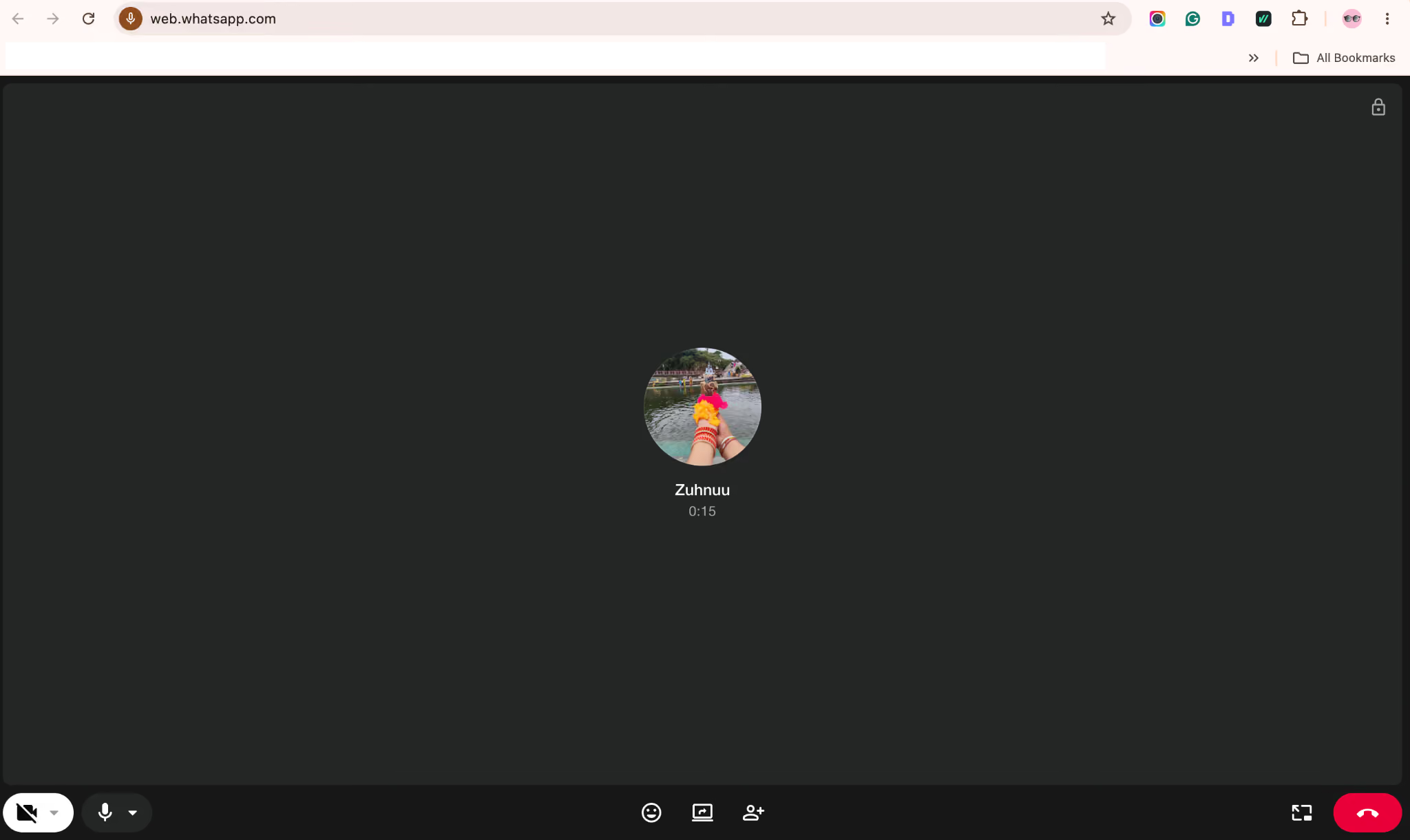
Paso 1. Abre WhatsApp Web o la aplicación de escritorio
Meta ha anunciado llamadas desde WhatsApp Web sin instalar la aplicación de escritorio. Abre la web, vincula tu cuenta y comprueba si aparecen los controles de llamada. La disponibilidad puede depender de tu cuenta y navegador; si no están disponibles, abre WhatsApp para escritorio.
Paso 2. Descarga e instala JotMe
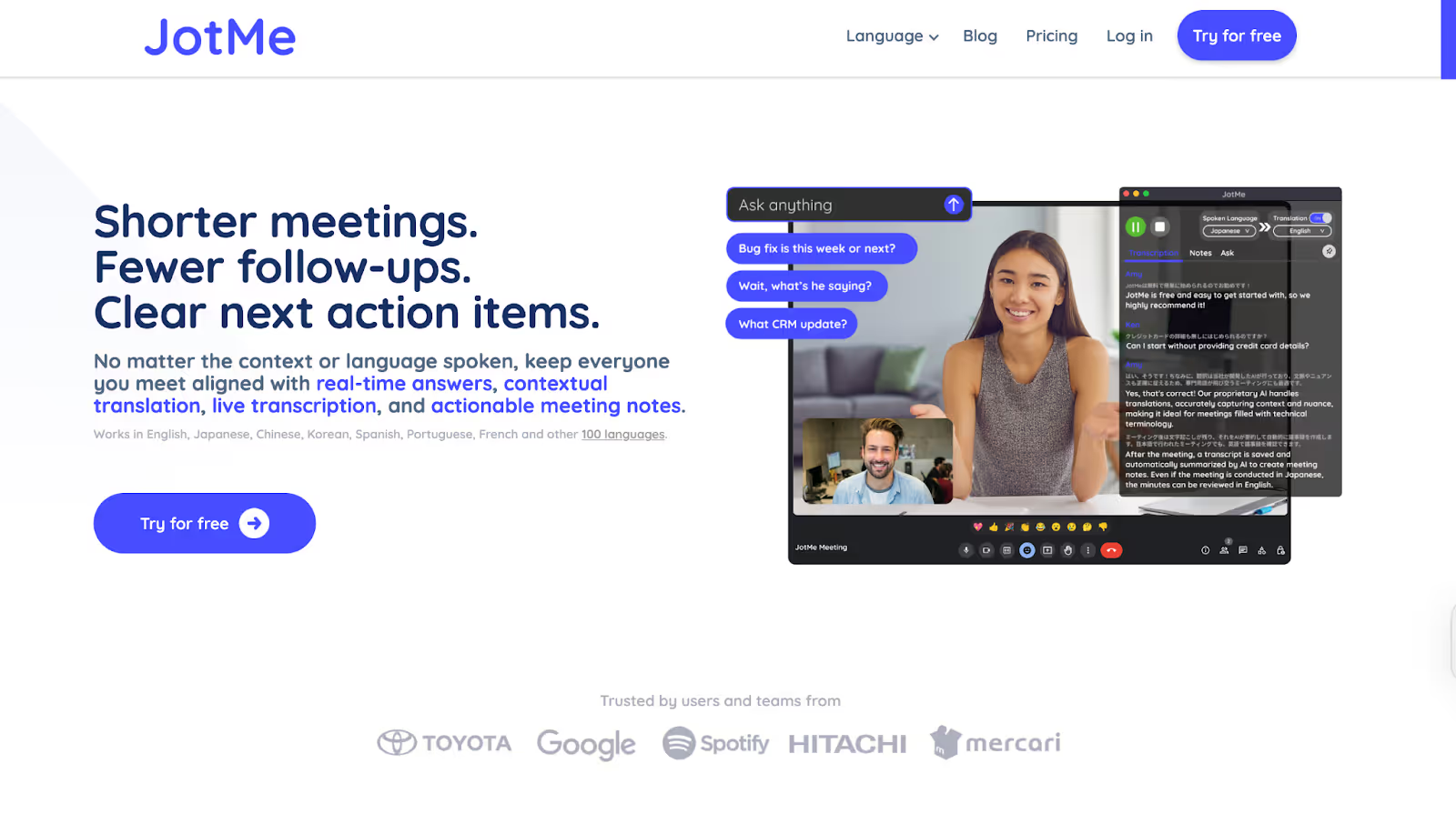
Entra en la web de JotMe y elige la descarga o prueba gratuita para tu sistema. Ejecuta el instalador y completa la configuración. Concede los permisos de audio que solicite la aplicación; el tiempo de instalación depende del equipo y la conexión.
Paso 3. Configura la traducción en JotMe
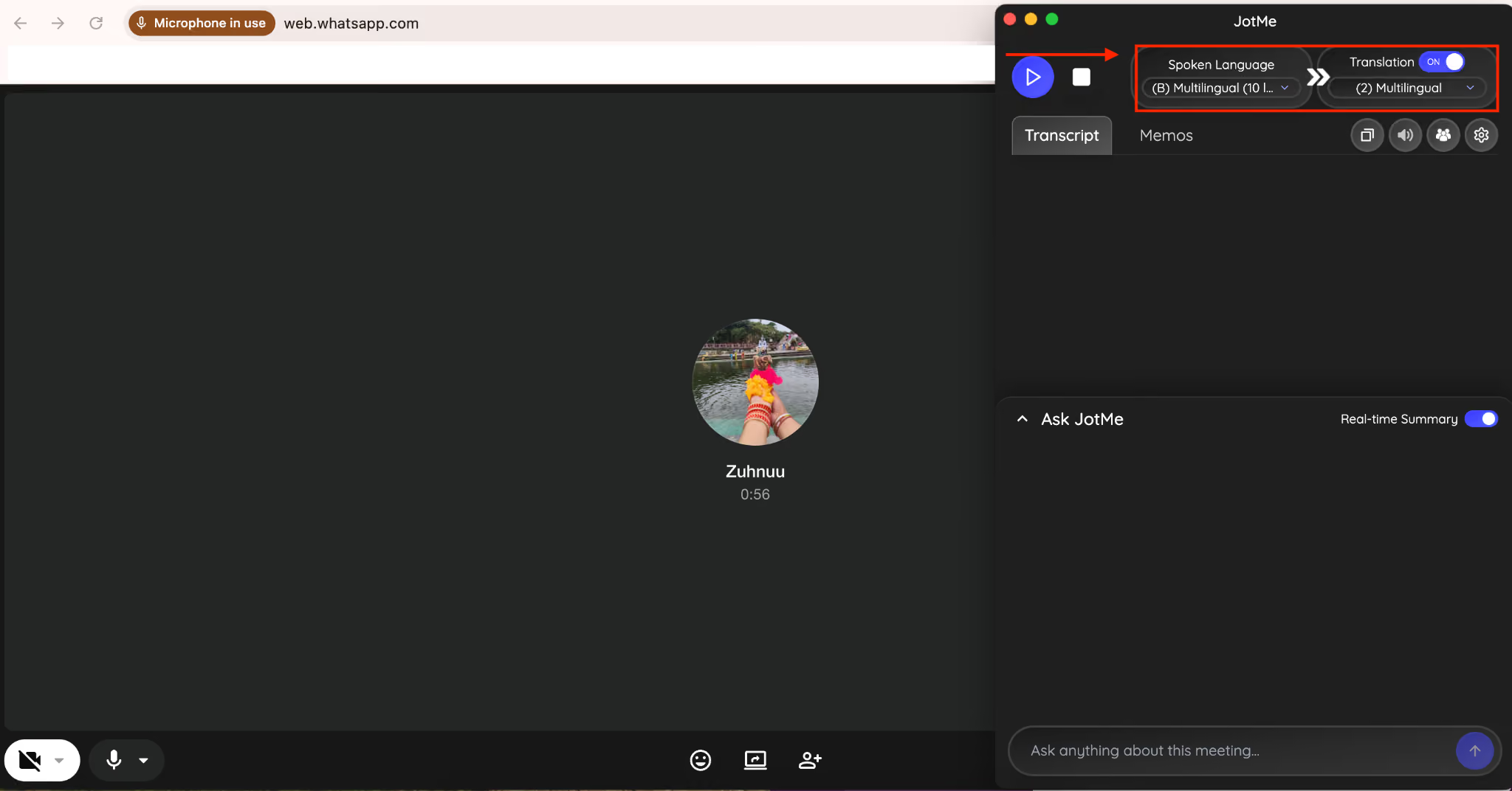
Abre WhatsApp y JotMe en el ordenador. Antes de llamar, activa «Translation» y selecciona «Spoken Language», el idioma que se habla, y «Translation», el idioma en que quieres leer el resultado. Si se alternan idiomas, elige un modo multilingüe compatible. Revisa también la fuente de audio y el micrófono.
Paso 4. Inicia la traducción en directo
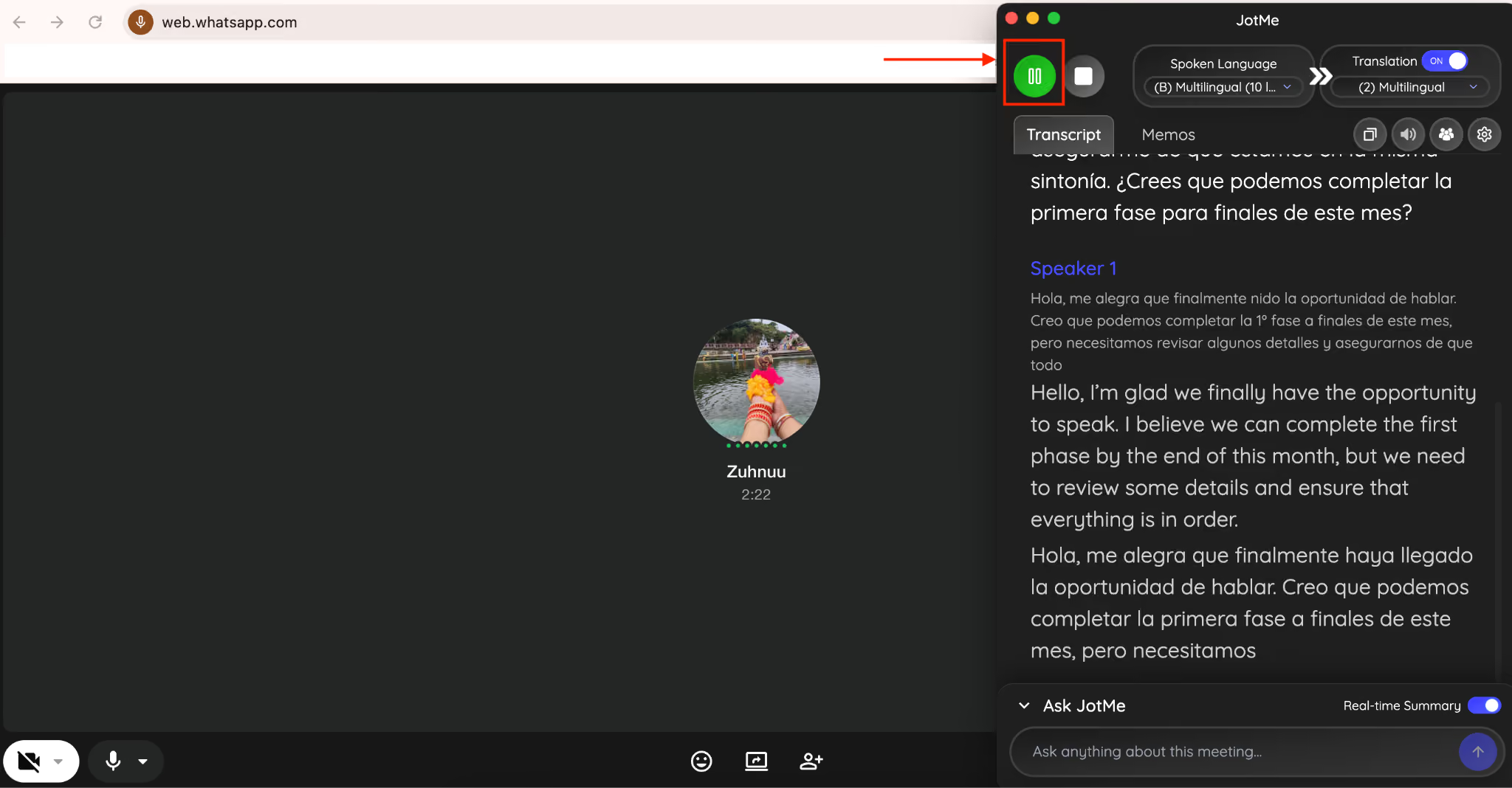
Empieza o únete a una llamada de audio o vídeo de WhatsApp y pulsa el control de inicio de JotMe. Cuando la captura reciba el audio, aparecerán la transcripción y la traducción. Si no ves texto, comprueba los permisos, la fuente de audio y el idioma seleccionado; puede haber cierto retraso.
Cómo traducir llamadas de WhatsApp en el móvil
Este tutorial utiliza JotMe en el ordenador. Algunos móviles también ofrecen funciones de traducción propias. Samsung admite Live Translate en WhatsApp en dispositivos Galaxy y versiones compatibles. Google distingue en Pixel las funciones para mensajes, llamadas y contenido multimedia: no todas están disponibles en los mismos modelos ni aplicaciones.
Consulta la compatibilidad exacta del modelo, la región, el idioma y la aplicación. Que el teléfono traduzca mensajes o subtítulos de vídeos no demuestra que pueda traducir una llamada de WhatsApp. Comprueba también si conserva transcripciones y qué controles ofrece, en lugar de suponer que todas las funciones del ordenador están disponibles en el móvil.
Funciones de JotMe para traducir llamadas de WhatsApp
La traducción contextual de JotMe utiliza la conversación para ayudar a interpretar términos, tono y elección de palabras. También puedes compartir subtítulos en directo mediante una modalidad compatible, consultar puntos clave durante la sesión y revisar contenido guardado después. Estas funciones tienen requisitos y consumos distintos.
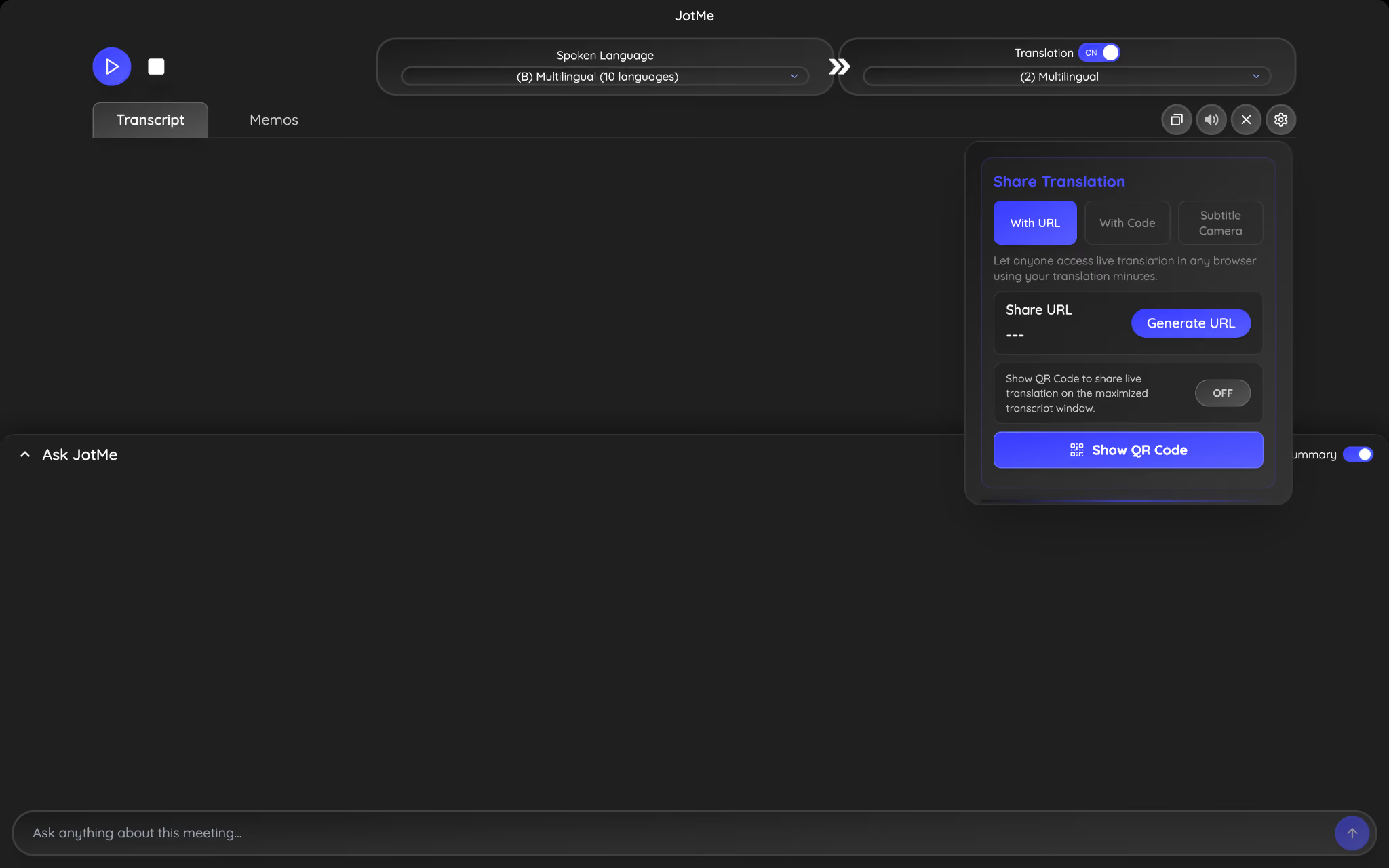
Compartir minutos de traducción
En un plan compatible, el anfitrión puede compartir la traducción en directo y asumir su consumo para que los invitados no necesiten minutos propios. El código para la aplicación de escritorio y el enlace o QR para entrar desde el navegador son flujos distintos: utiliza las instrucciones del modo elegido. Comprueba los idiomas permitidos, los minutos y los multiplicadores por participante; en Fast Audio puede aplicarse un consumo de cinco veces por participante, incluso si este no reproduce voz.
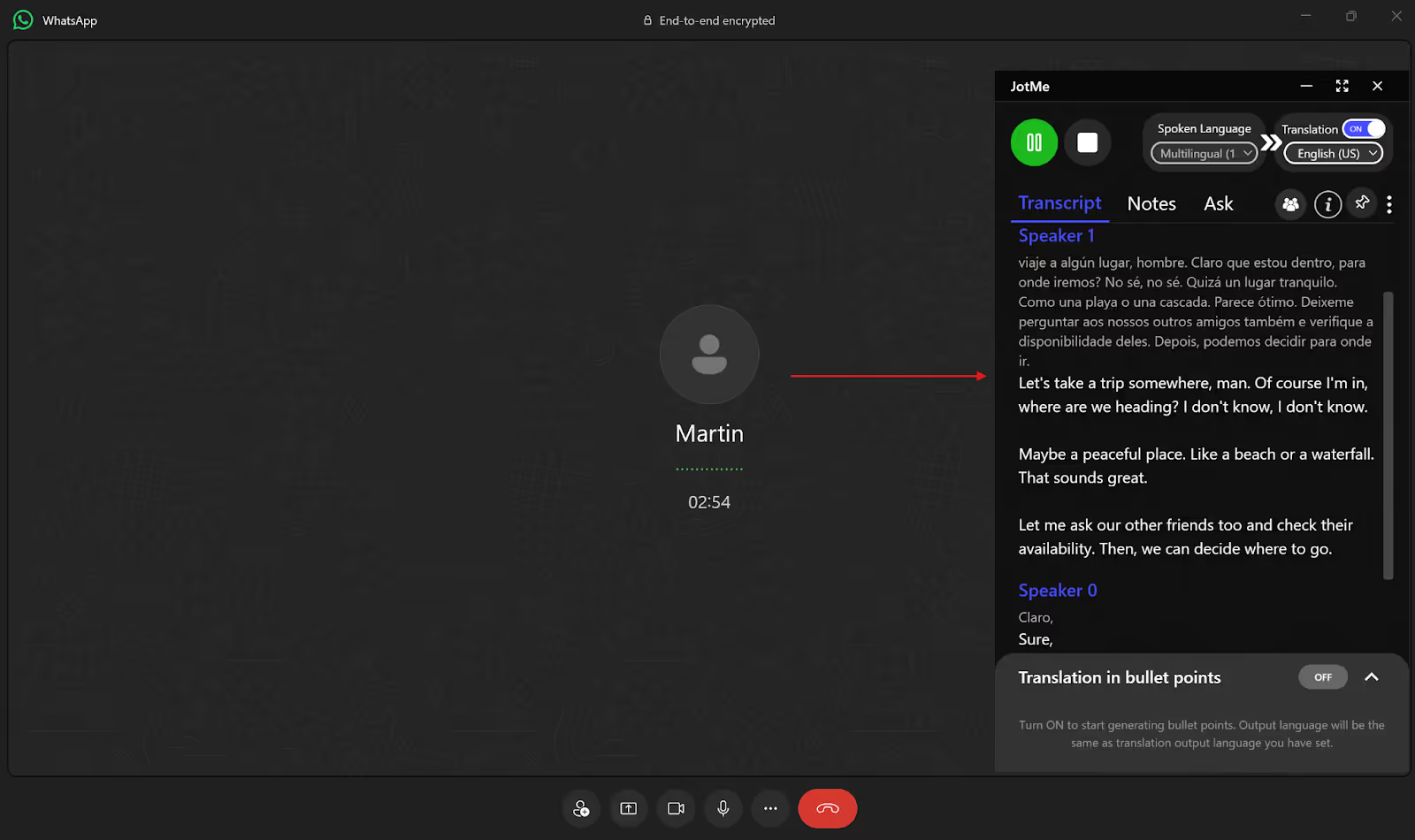
Traducción contextual
El autor del artículo original cuenta que una traducción literal le resultaba difícil de entender y que JotMe le ayudó a seguir el significado de la llamada con más contexto. Es una experiencia atribuida a ese autor, no una promesa de que la IA acertará siempre con cada matiz, tono o expresión. Revisa los detalles importantes.
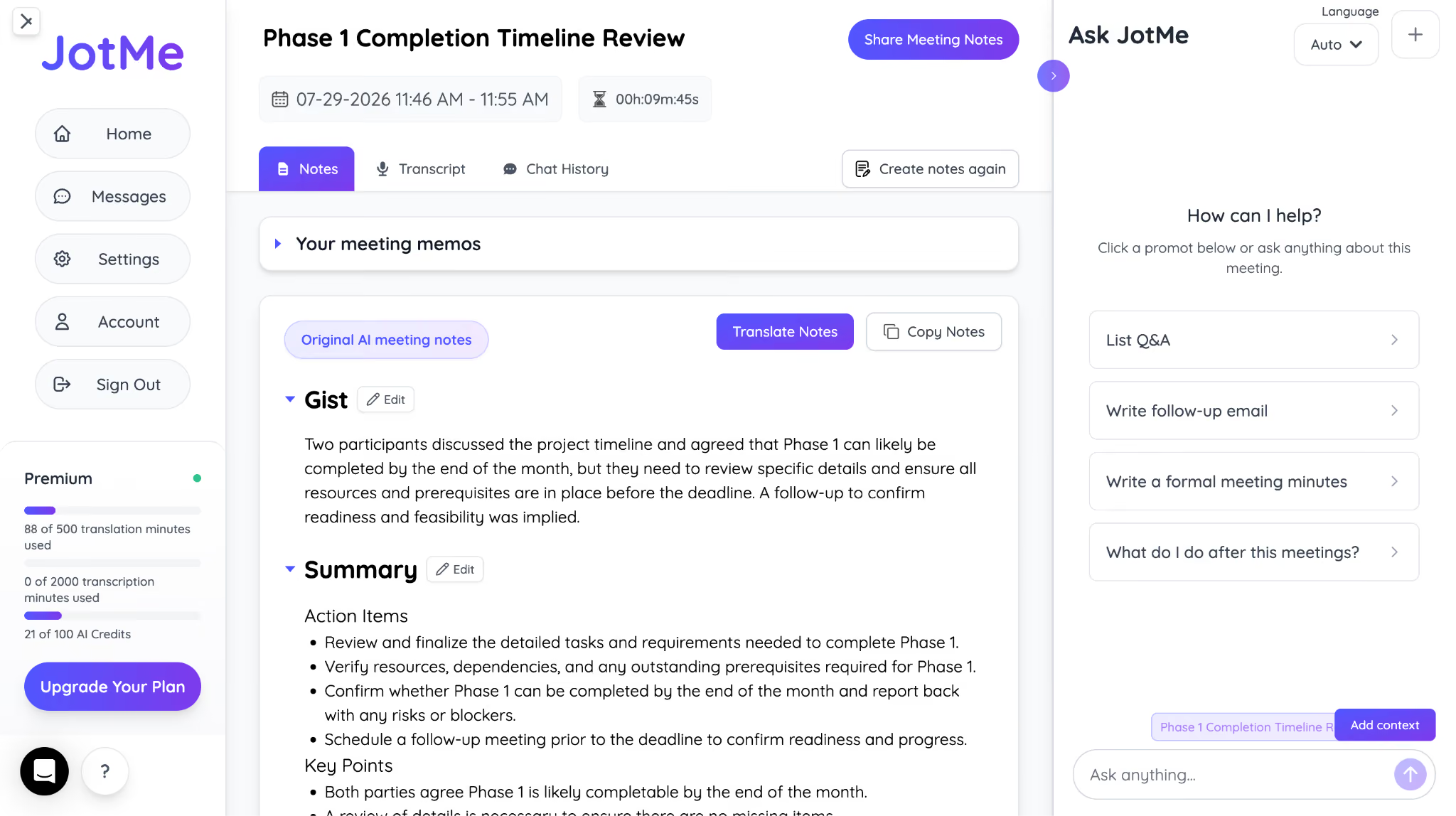
Transcripción y notas después de la llamada
Si organizáis un viaje por WhatsApp, una transcripción guardada puede ayudar a recuperar horarios, propuestas y decisiones. JotMe permite consultar el contenido y generar notas o resúmenes con IA en un idioma de salida compatible. Comprueba que la sesión se haya guardado y revisa lo acordado antes de distribuirlo; un resumen no sustituye la confirmación de cada participante.
¿Se puede grabar una llamada de WhatsApp?
Puedes utilizar una herramienta de captura compatible, pero la posibilidad técnica no determina si está permitido grabar o reutilizar la conversación. Comprueba los requisitos del lugar y el contexto de la llamada, informa a los participantes y revisa también las condiciones de almacenamiento y acceso.
El artículo original utiliza como ejemplo la normativa federal de privacidad de Estados Unidos y señala que las reglas estatales pueden exigir condiciones diferentes. Ese resumen no es una guía de la normativa española ni resuelve una llamada entre varias jurisdicciones. Antes de grabar, confirma qué requisitos se aplican a tu caso y a los demás participantes; informar no sustituye por sí solo todas las obligaciones sobre datos personales o divulgación.
WhatsApp tiene una amplia base internacional de usuarios, por lo que una llamada puede reunir a personas sujetas a requisitos distintos. Explica qué vas a capturar, con qué finalidad y quién podrá acceder. No interpretes esta guía técnica como una autorización universal para grabar, almacenar o compartir conversaciones.
Una forma de traducir llamadas de WhatsApp en varios idiomas
La traducción en directo no consiste únicamente en sustituir palabras: el contexto, el tono y la intención también importan. Aun así, ninguna aplicación elimina por completo los errores; confirma la información que pueda tener consecuencias.
La actualización de WhatsApp incorpora llamadas desde el navegador cuando la función está disponible en tu cuenta. Para traducir el audio, puedes ejecutar JotMe junto con WhatsApp Web o la aplicación de escritorio en un ordenador compatible.
Configura la captura de audio de WhatsApp en JotMe para consultar subtítulos y traducción durante llamadas de trabajo o con familiares. Revisa sus idiomas compatibles: el reconocimiento del habla y los modos de voz tienen listas específicas, distintas de los más de 200 destinos de traducción de texto.
Cuando la sesión se haya guardado, podrás revisar la transcripción y generar resúmenes con IA. El acceso, el almacenamiento y el consumo dependen del plan y de los ajustes de la sesión.
Preguntas frecuentes
¿Cómo puedo transcribir llamadas de WhatsApp gratis?
Puedes probar la transcripción de JotMe con su plan gratuito. Instala JotMe en un ordenador compatible, abre WhatsApp Web o la aplicación de escritorio y configura la captura de audio. Free incluye 50 minutos de transcripción y 20 de traducción al mes: son límites distintos.
¿WhatsApp avisa a la otra persona si traduzco o grabo una llamada?
La captura de audio mediante JotMe es independiente de las funciones de WhatsApp. No dependas de un aviso automático para informar: explica a las demás personas que vas a traducir, transcribir o grabar la llamada y comprueba los permisos y requisitos aplicables. La ausencia de un bot visible no autoriza a capturar la conversación sin informar.
¿Puedo traducir una llamada de grupo de WhatsApp?
Puedes utilizar JotMe junto con una llamada de grupo de WhatsApp en un ordenador compatible. Captará el audio que reciba a través de la fuente configurada. Selecciona los idiomas o un modo multilingüe compatible y comprueba la claridad del sonido: varias personas hablando a la vez pueden dificultar el reconocimiento.
¿Traducir una llamada de WhatsApp rompe su cifrado de extremo a extremo?
La captura se produce después de que WhatsApp haya descifrado el audio en tu dispositivo. No cambia el cifrado del transporte entre los participantes, pero el audio capturado por JotMe se procesa según su propia política y sus proveedores; no hereda automáticamente el cifrado de extremo a extremo de WhatsApp.
¿Puedo traducir llamadas de WhatsApp Web con JotMe?
Sí, puedes utilizar JotMe junto con una llamada de WhatsApp Web en un ordenador compatible cuando tu cuenta y navegador dispongan de la función de llamadas. Configura los permisos de audio del navegador y de JotMe y selecciona los idiomas correspondientes. Si no aparece la opción de llamar en la web, utiliza la aplicación de escritorio.
Prueba JotMe
Traducción precisa para tus reuniones, eventos y trabajo diario, con AI Memory que recuerda tu contexto.


