





¿Cómo puedo obtener traducciones automáticas de conferencias telefónicas?


Respuesta rápida: para traducir reuniones puedes utilizar funciones nativas de la plataforma, interpretación profesional o herramientas externas con IA. Compara los idiomas, el coste, la configuración, los permisos y la revisión necesaria para tu situación.
En reuniones con clientes de distintos idiomas, conviene comprobar qué entrada y salida admite cada función. Las plataformas no comparten una única limitación de idioma: Google Meet, Zoom y Webex han ampliado opciones con requisitos diferentes. Prepara la configuración antes de la llamada y acuerda cómo pedir aclaraciones.
JotMe para escritorio puede captar audio autorizado de una plataforma compatible sin añadir un bot. Si necesitas varios idiomas hablados, comprueba los modos multilingües y sus listas; no se presenta un límite único de diez idiomas simultáneos como válido para todos los modos y versiones.
El reconocimiento y la traducción utilizan el contexto disponible, pero sus idiomas y condiciones dependen del modo. Comprueba los nombres, los términos y las decisiones; no se garantiza una conversación sin pausas ni la interpretación correcta de cada intervención.
Esta guía explica cómo configurar JotMe para una reunión multilingüe y qué alternativas y funciones de seguimiento conviene comparar.
Opciones para transcribir y traducir reuniones
Puedes comparar las funciones de Zoom, Teams, Webex y Meet con herramientas externas como JotMe o con interpretación profesional. Elige según la captura, los idiomas, los permisos y la importancia del contenido, no solo por la presencia de un botón de traducción.
Opción 1: funciones integradas de la plataforma
Las plataformas ofrecen diferentes funciones de subtítulos, transcripción y voz traducida. Algunas evitan instalar otra aplicación, pero debes comprobar la licencia, quién organiza la reunión y qué puede ver o escuchar cada participante.
Antes de depender de una función integrada, revisa estos aspectos:
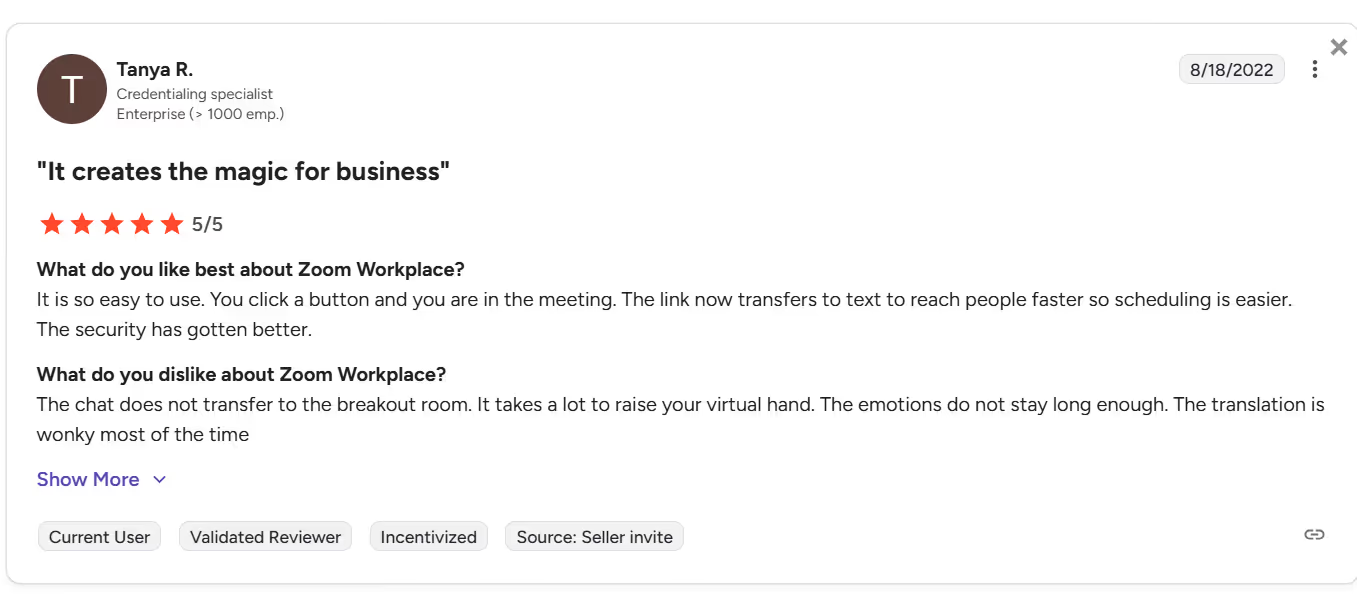
Calidad de la traducción: prueba tus idiomas y términos con audio representativo. El artículo cita una opinión en G2 sobre Zoom; es una experiencia individual no verificada de nuevo y no demuestra que todos sus resultados sean imprecisos.
Licencias y complementos: cada servicio tiene requisitos distintos. Para traducción en tiempo real de Webex, revisa el complemento y las condiciones actuales. Los 300 USD anuales y 13,33 USD por usuario de Zoom citados originalmente son referencias históricas; no se presentan como precios vigentes en España.
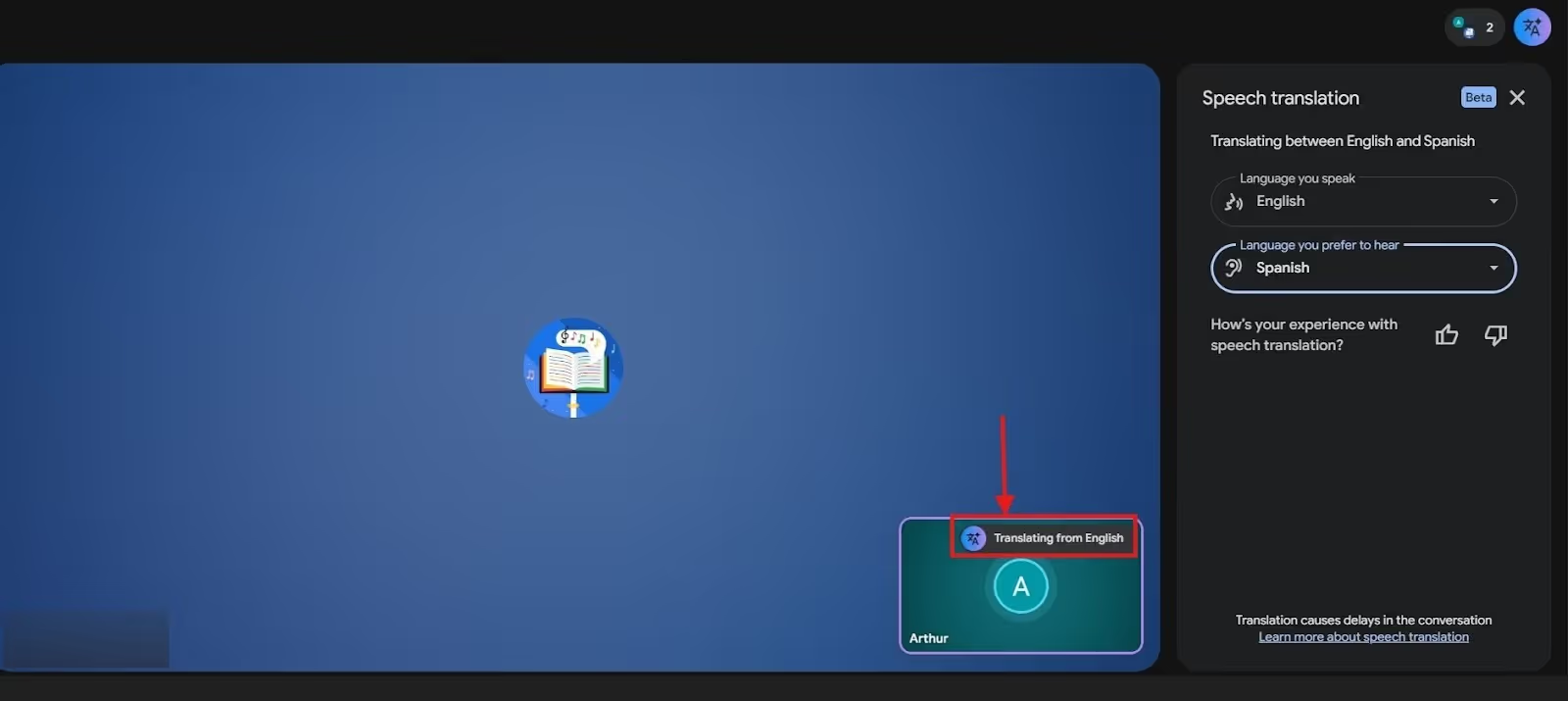
Voz y subtítulos son funciones distintas: Meet ofrece tanto subtítulos traducidos como traducción de voz con requisitos propios. La documentación de octubre de 2026 amplió esta última a 63 idiomas; no debe describirse todo el servicio como una beta sin subtítulos. La percepción de voz intrusiva del artículo corresponde a su experiencia original.
Variedades regionales: consulta las listas de entrada y destino de cada función. No es correcto afirmar que ninguna plataforma admite variedades regionales ni que la presencia de un idioma garantice todas sus variantes.
Opción 2: herramientas externas para traducir reuniones
Una encuesta publicada por Zoom y Morning Consult en septiembre de 2024 incluyó a casi 8000 personas de 16 países. El 52 % citado corresponde a responsables que trabajaban totalmente en remoto y dedicaban tres horas o más a reuniones virtuales, no a todos los encuestados ni a una franja exacta de tres a cuatro horas.
Las reuniones prolongadas justifican revisar la claridad y el seguimiento, pero la encuesta no demuestra que las traducciones nativas generen desconfianza. Comprueba los errores concretos con tu equipo y establece cómo confirmar acuerdos importantes.
JotMe es una opción de traducción en directo con consultas de IA y notas. Pro cuesta 20 USD con pago mensual o el equivalente a 10 USD al mes con facturación anual. Las funciones y el consumo dependen del modo y del saldo; compara estos aspectos:
- Contexto y revisión: JotMe utiliza la información disponible para ayudar a traducir nombres, términos y relaciones entre frases. No garantiza captar cada matiz ni ofrece equivalencia automática con un hablante nativo o un intérprete profesional.
- Coste del flujo completo: compara los minutos, las funciones y los participantes que necesitas. La equivalencia de Pro de 10 USD al mes exige pago anual; no demuestra un ahorro universal del 60 % frente a una licencia histórica de otro servicio.
- Captura sin bot: JotMe puede captar audio del sistema en un equipo compatible sin añadir un participante a la reunión. Necesita permisos del dispositivo y utiliza servicios en la nube; informa a las personas implicadas y respeta las políticas de la sesión.
- Acceso compartido y minutos: los flujos de JotMe por enlace o QR permiten consultar traducción desde un navegador compatible. El código entre aplicaciones de escritorio tiene requisitos propios, incluido el plan correspondiente del anfitrión. Los participantes consumen saldo según el modo y su número; no es acceso ilimitado gratuito. La elegibilidad de Meet también depende de la función, no solo de la licencia individual de cada oyente.
Cómo activar la traducción de una reunión
Descarga JotMe desde su web oficial para un ordenador compatible, completa la instalación y configura los permisos necesarios. Después prueba los siguientes pasos antes de una llamada importante:
Paso 1: abre JotMe y la reunión
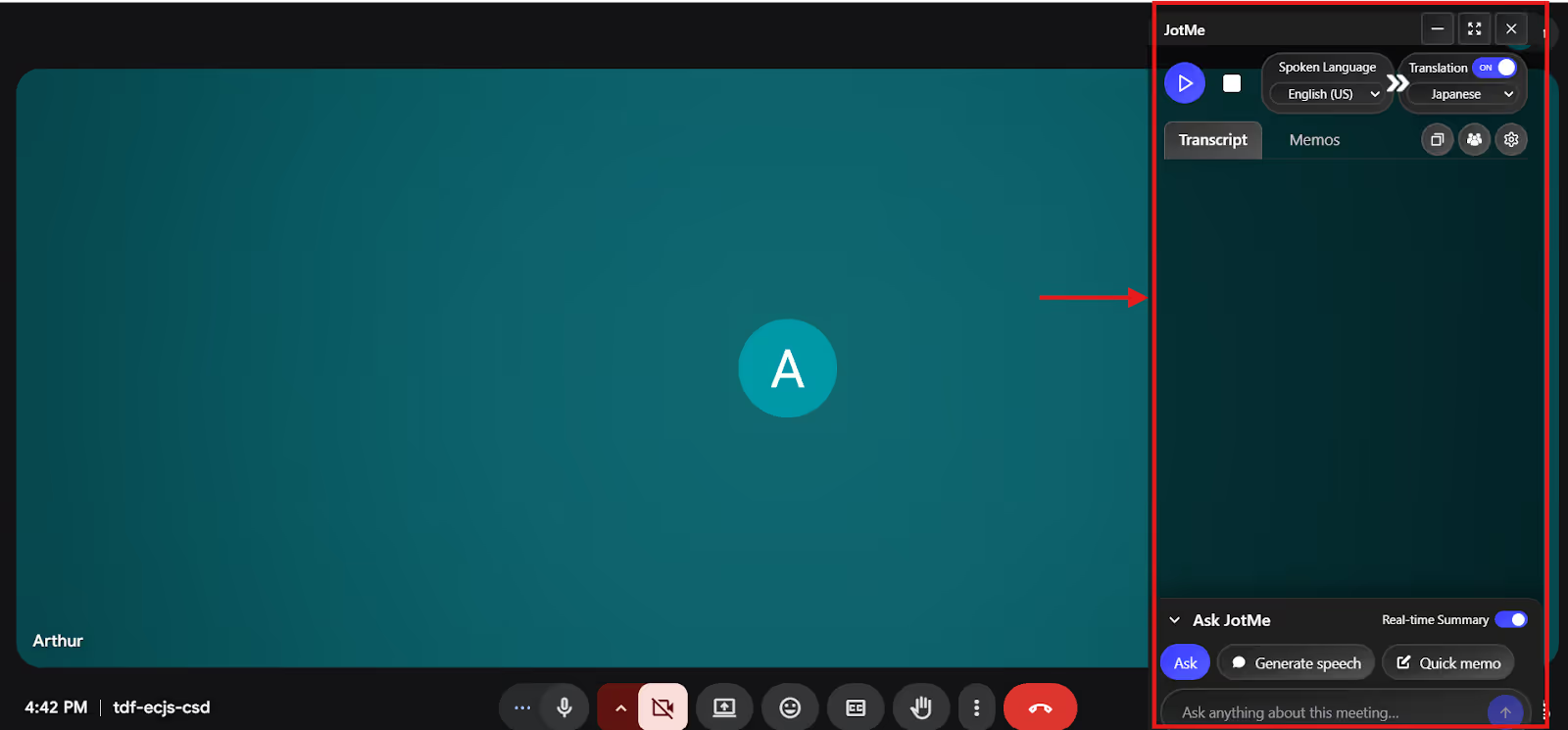
Inicia la llamada en un navegador o cliente compatible y abre JotMe. Comprueba la fuente de audio y los permisos antes de iniciar la captura; abrir la aplicación no significa que ya se esté traduciendo.
Paso 2: configura los idiomas
Activa la traducción y selecciona el idioma hablado y el destino en los controles correspondientes. Comprueba que el modo elegido admite la entrada y la salida que necesitas.
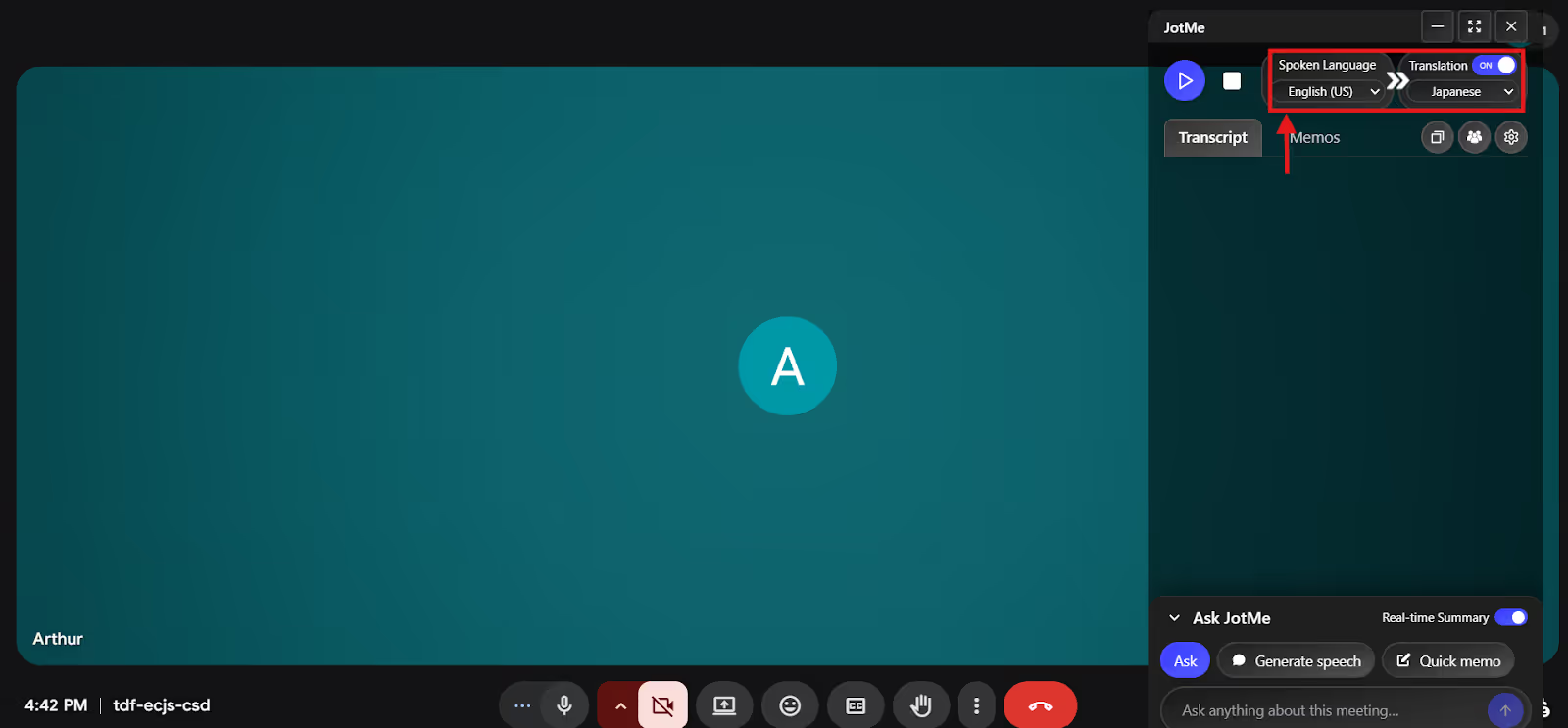
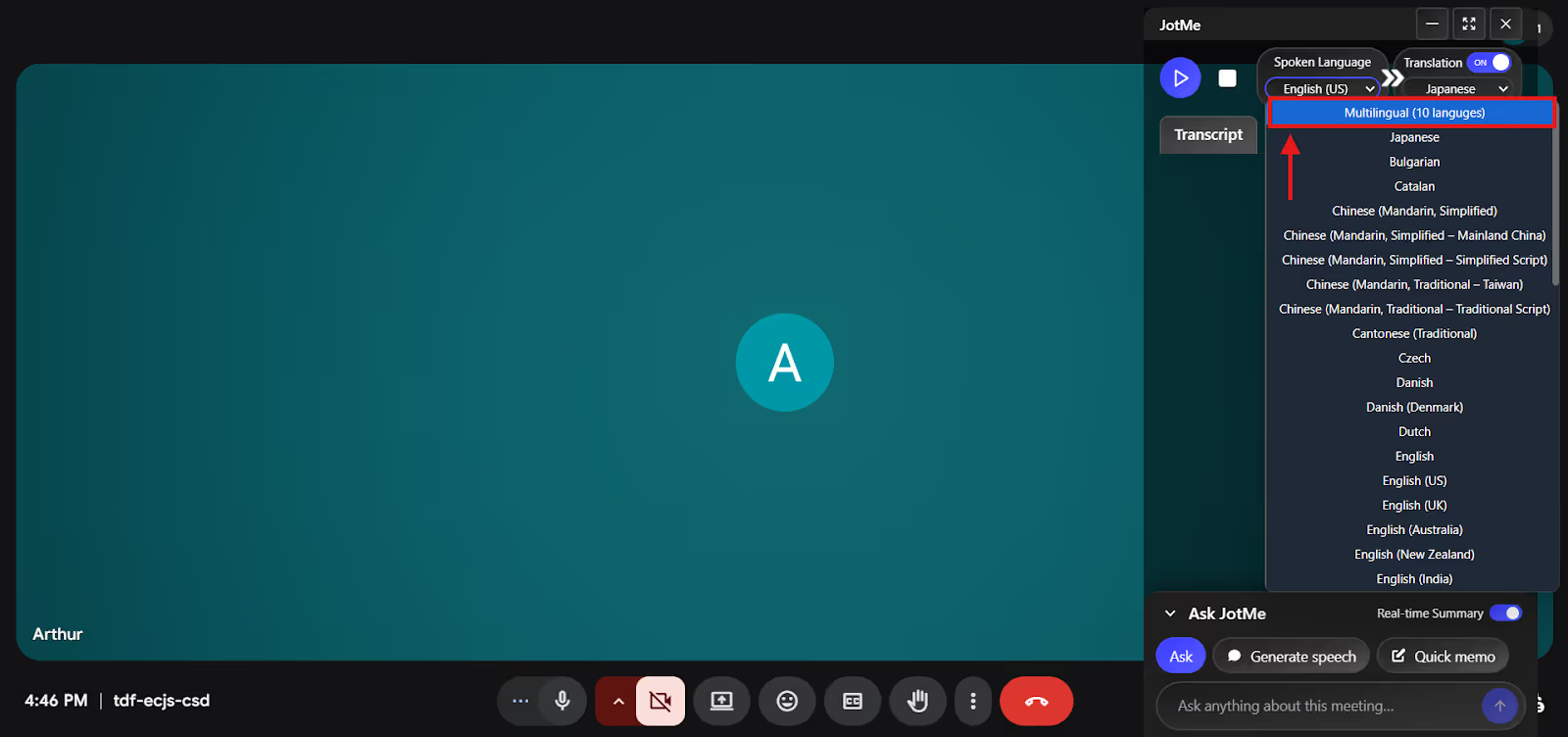
Si la conversación alterna entre idiomas, selecciona un modo multilingüe compatible y revisa su lista. El límite y el funcionamiento dependen del modo; varias personas hablando a la vez pueden afectar al reconocimiento y no se garantiza separar todas sus intervenciones.
Paso 3: inicia la traducción
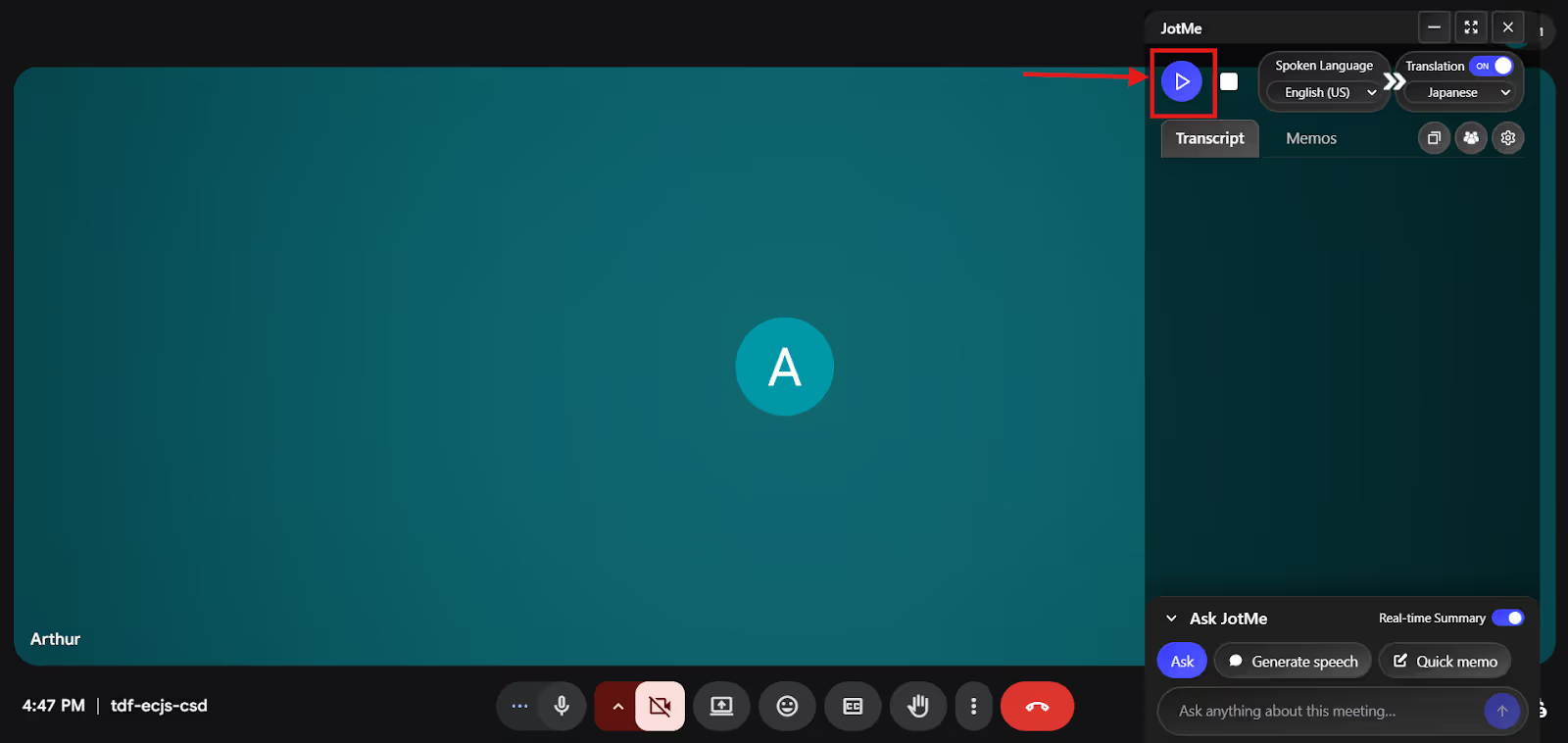
Inicia la sesión con el control disponible en tu versión y comprueba que aparecen el original y la traducción del audio autorizado. Ajusta el modo y el destino si el resultado no corresponde a la conversación.
Paso 4: consulta el resumen en directo
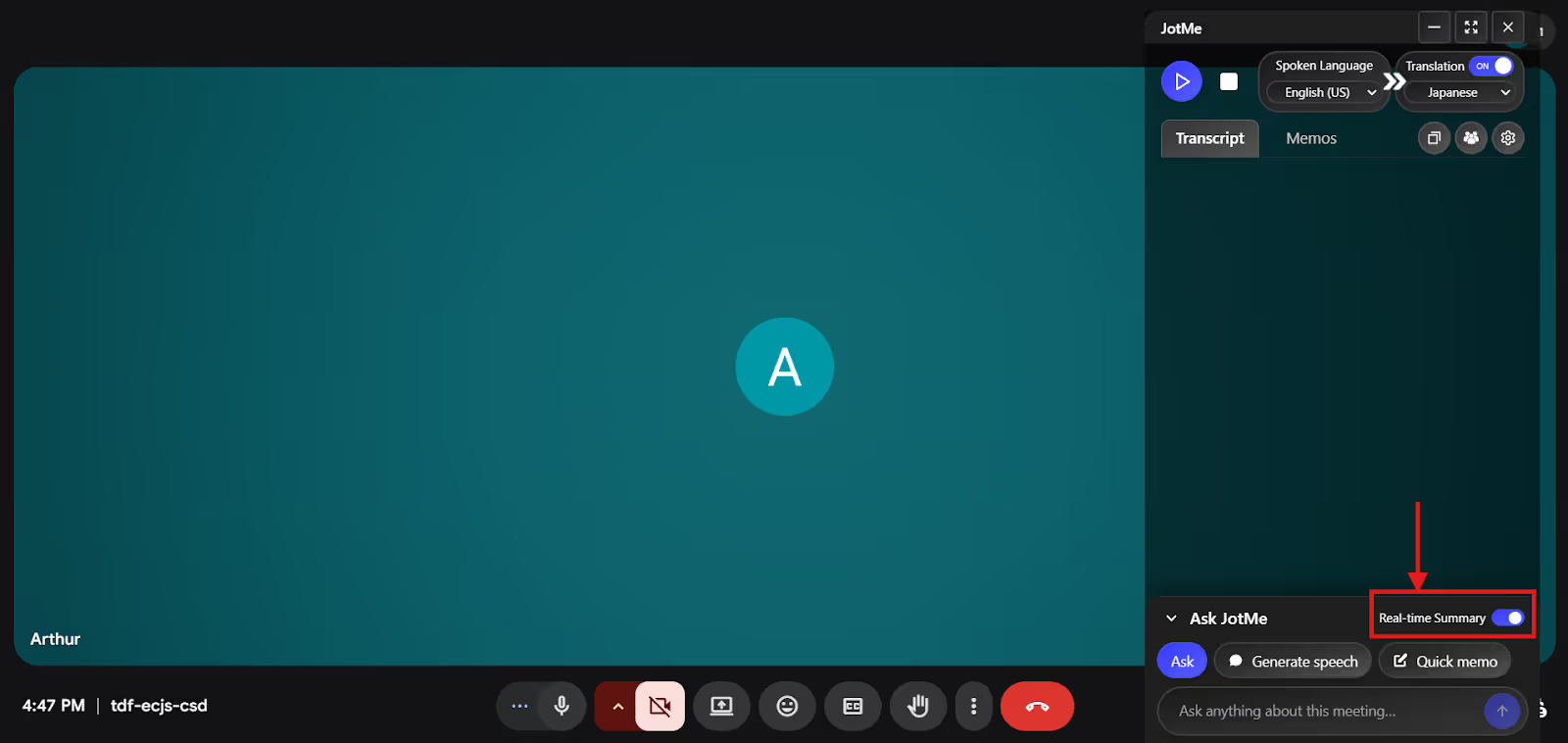
En una sesión compatible, activa Resumen en directo para consultar viñetas mientras avanza la conversación. Depende del audio y del texto disponibles y del consumo de traducción; puede omitir o interpretar mal un punto, por lo que no sustituye revisar los acuerdos.
Qué funciones de JotMe conviene comparar
Compara JotMe con las funciones de Google Meet, Webex, Microsoft Teams y Zoom según tu trabajo. Las consultas, los resúmenes y las notas pueden ser útiles, pero no establecen una superioridad demostrada en cualquier idioma o reunión.
Traducción con contexto durante la conversación
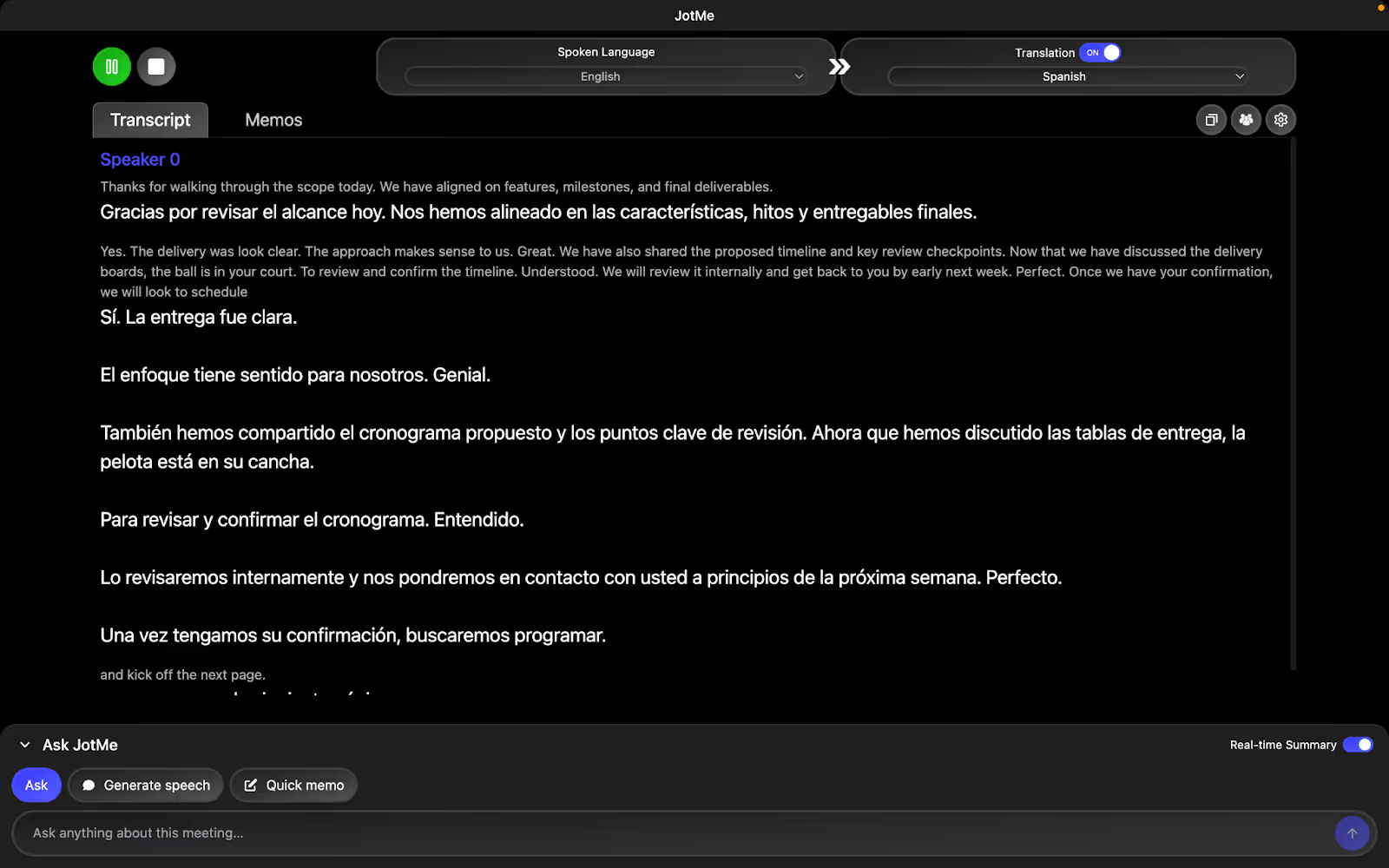
JotMe utiliza el contexto disponible para ayudar a traducir una sesión. La calidad depende del idioma, el audio, los términos y el modo; confirma los puntos que puedan cambiar una decisión.
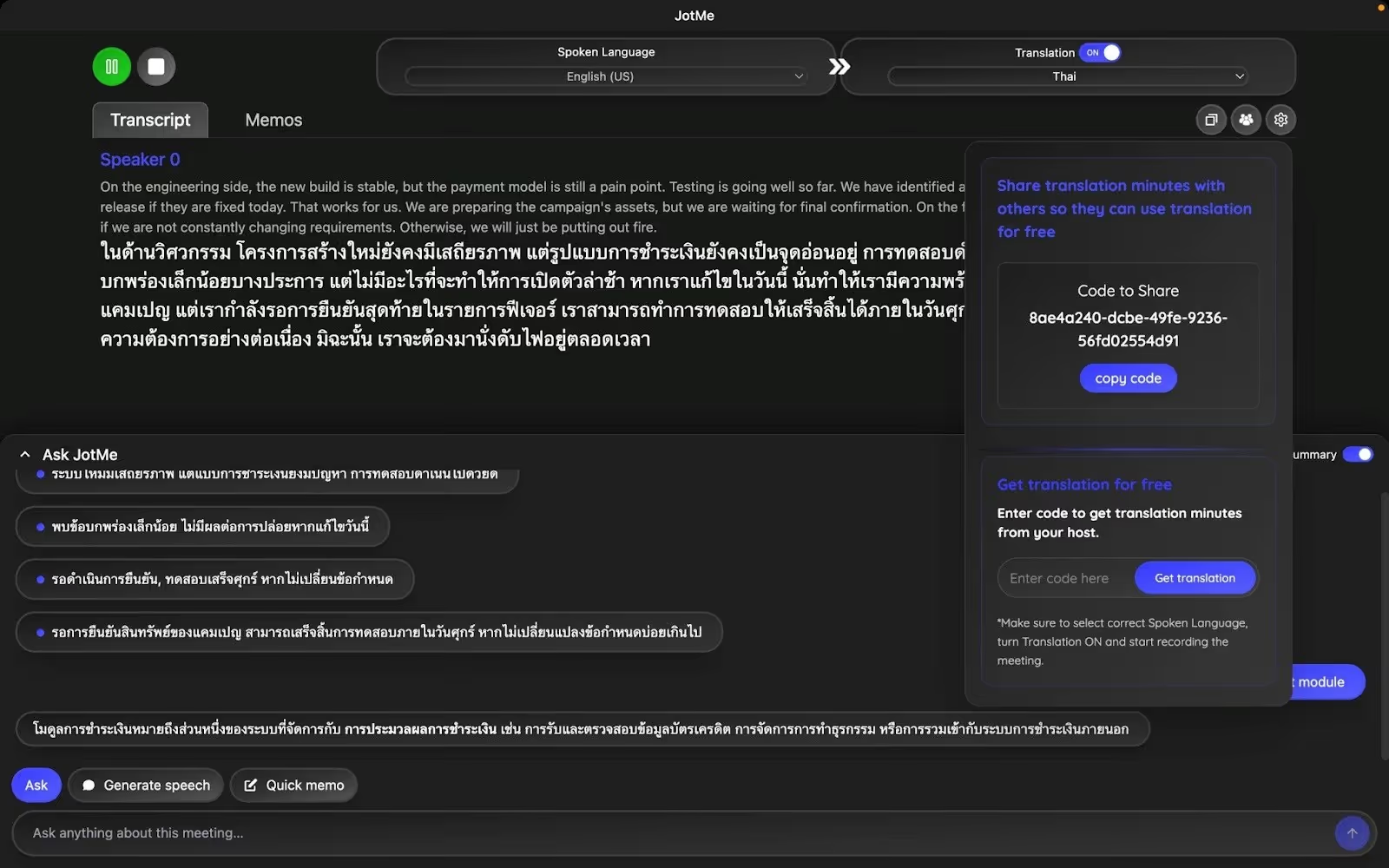
El artículo original describe una conversación sobre un proyecto con expresiones y términos técnicos y muestra traducción del inglés al español. Se conserva como ejemplo publicado; no se ha repetido aquí el audio ni una prueba de precisión.
El autor relata que el texto siguió apareciendo durante aquella prueba, incluso con pausas al hablar. Esa experiencia no demuestra continuidad perfecta ni ausencia de demora en cualquier sesión de voz o texto.
Compartir traducción mediante un enlace
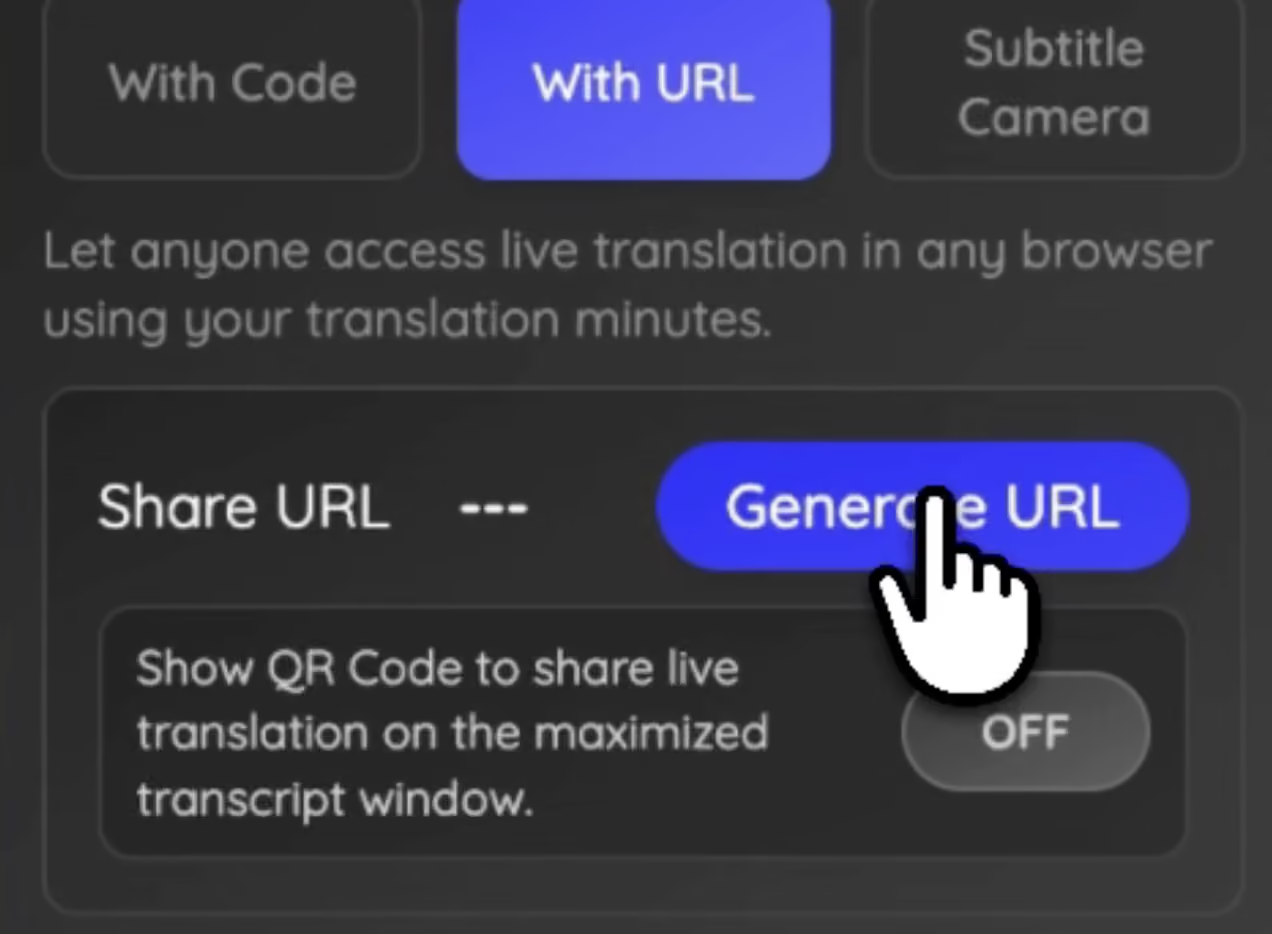
El anfitrión puede preparar un enlace para que participantes autorizados consulten la traducción en un navegador compatible sin instalar JotMe. Configura los idiomas y el acceso y comprueba el saldo; el enlace de directo deja de dar acceso cuando termina la sesión y no concede por sí solo acceso a todos los registros guardados.
Por ejemplo, una persona presenta en inglés y otras consultan subtítulos en español, portugués o francés mediante una función compatible. Prueba el enlace y los dispositivos antes de la reunión y ten en cuenta el consumo por participantes y modo.
Sigue la guía de cómo compartir traducción en directo mediante una URL para preparar el flujo.
Compartir traducción mediante un código QR
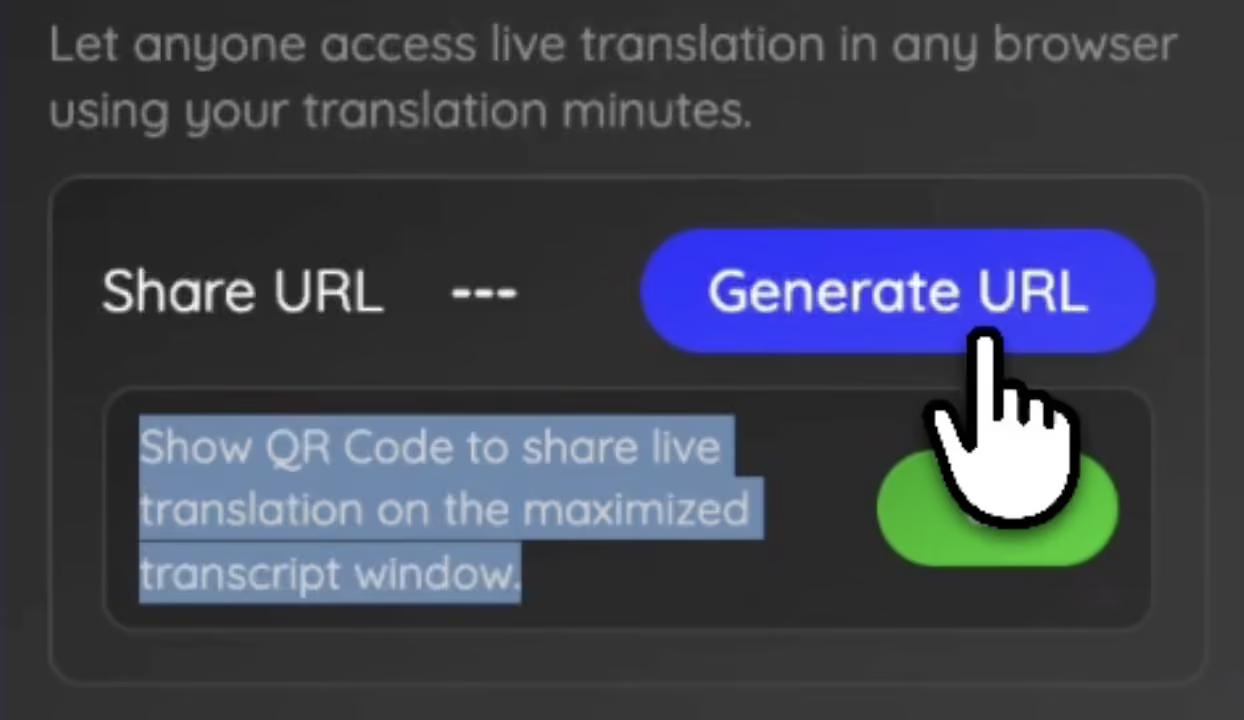
El flujo de QR utiliza la preparación del enlace compartido y el control correspondiente en la vista ampliada de la transcripción. Comprueba que el código apunta a tu sesión y que has configurado los idiomas y el acceso.
Puedes mostrar el QR en una pantalla para que las personas autorizadas lo escaneen con un móvil compatible. Necesitan conexión y la sesión activa; comprueba el consumo del anfitrión y la lectura del código antes de comenzar.
Consulta cómo compartir traducción en directo mediante un código QR para configurar una reunión híbrida.
Mostrar subtítulos traducidos en la cámara
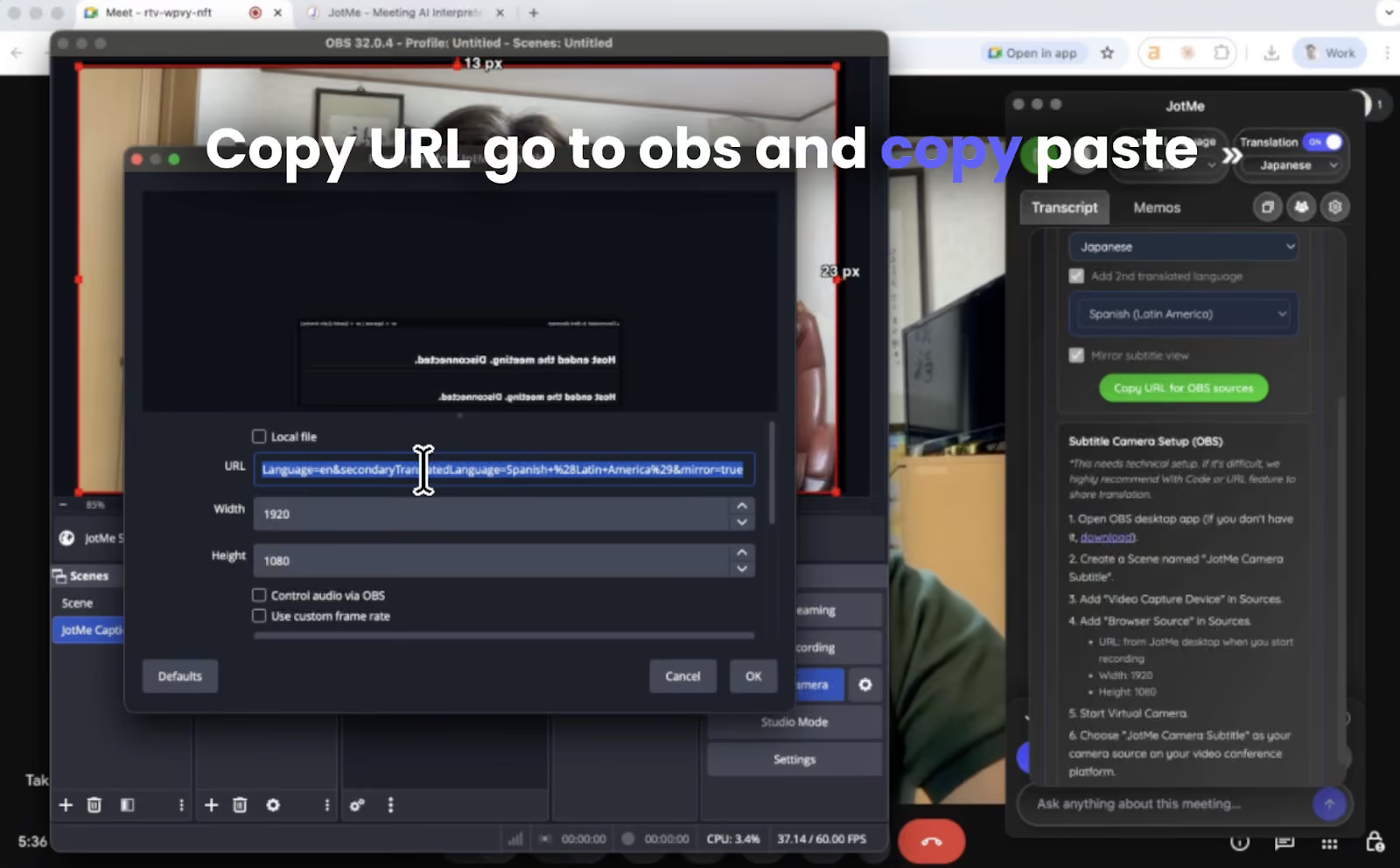
Puedes preparar una superposición de subtítulos con OBS Studio y una cámara virtual siguiendo el flujo compatible. Requiere configuración; no aparece automáticamente en cualquier videollamada.
La superposición forma parte de la misma imagen para quienes ven el vídeo. El flujo de cámara admite un máximo de dos destinos y no es compatible con Fast; no ofrece un idioma independiente a cada espectador. Comprueba el encuadre y el texto antes de emitir.
Consulta cómo compartir traducción mediante la cámara web para preparar la salida.
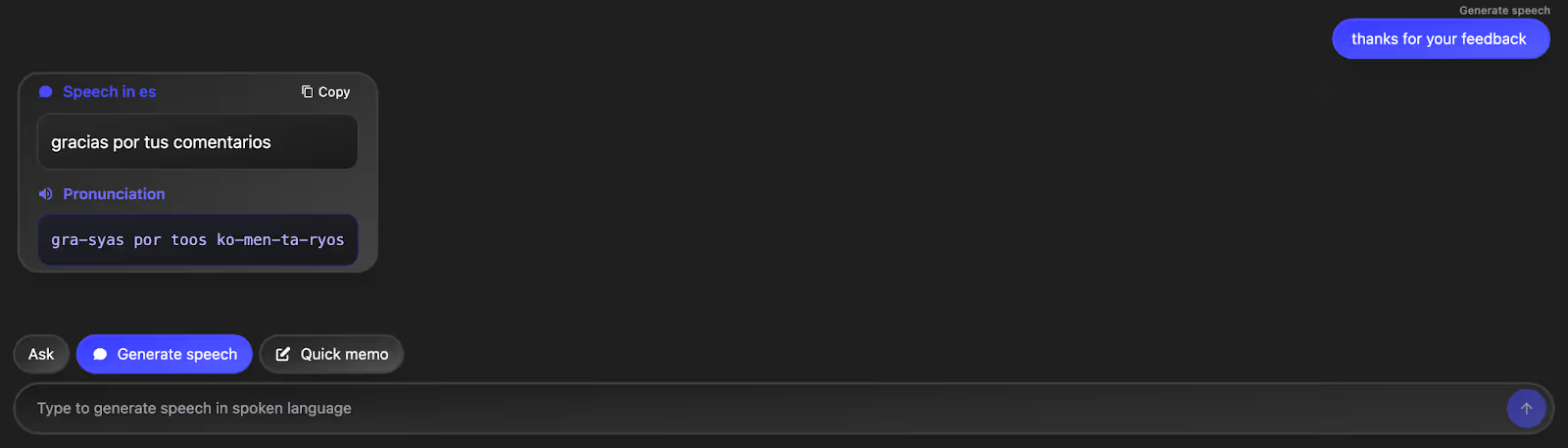
Opciones para generar voz
El artículo describe escribir texto y generar una versión hablada. Comprueba si esa función está disponible en tu cliente: la presencia de componentes o capturas no acredita su disponibilidad actual en todas las aplicaciones. Reproducir audio localmente tampoco lo envía automáticamente al micrófono de Zoom u otra llamada; configura un flujo de audio compatible y revisa el texto y la pronunciación.
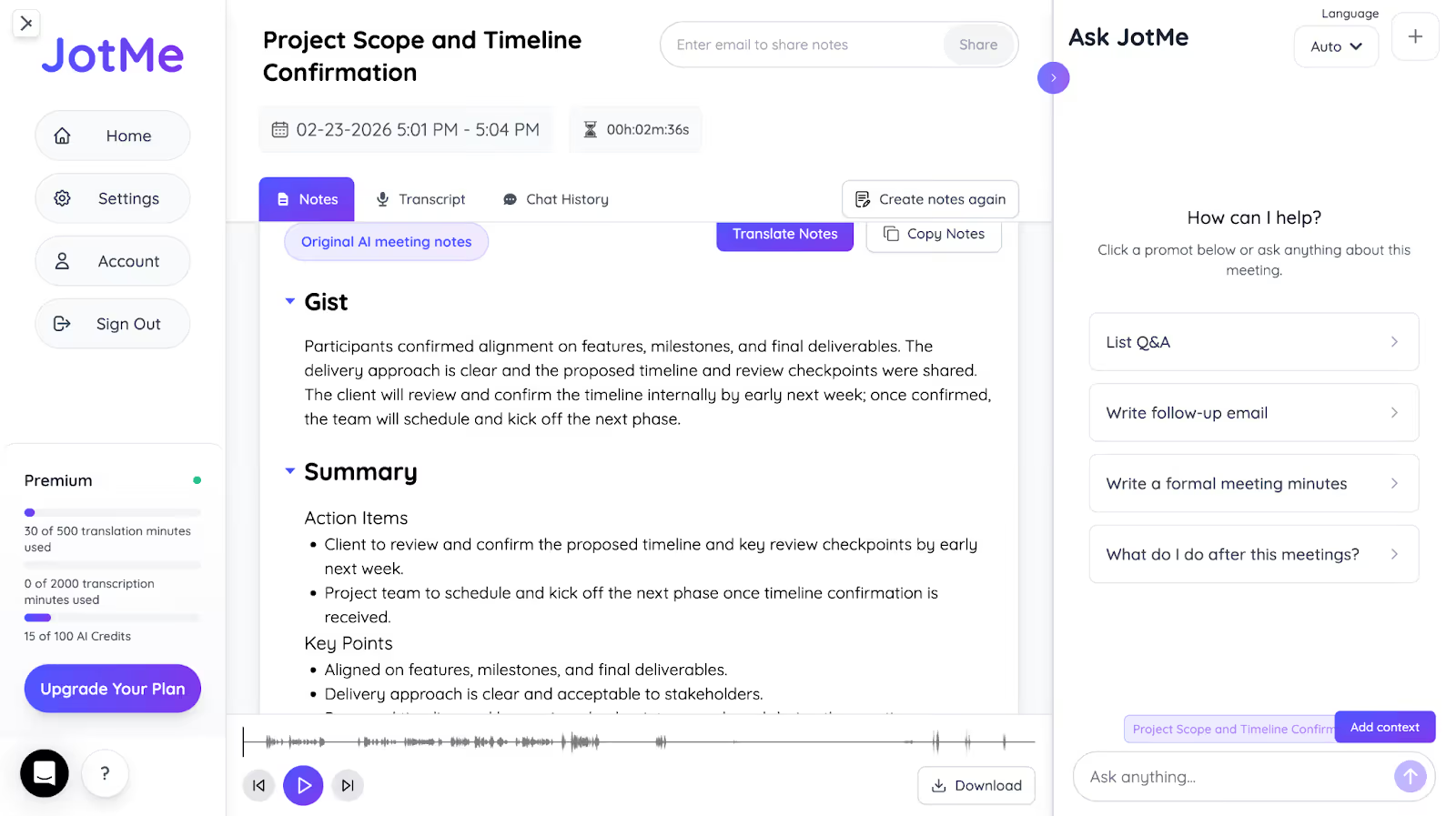
Notas y resúmenes de reunión con IA
JotMe puede actuar como asistente de notas con IA a partir de una sesión compatible y conservada. El ejemplo del artículo organiza resúmenes en tareas propuestas, síntesis y puntos clave. Comprueba el contenido antes de tratarlo como un registro de acuerdos.
Puedes compartir las notas con las personas autorizadas mediante las opciones disponibles. El envío por correo a participantes del enlace requiere que se cumplan las condiciones del flujo, incluida la identificación y el control de correo habilitado. No se envían automáticamente notas a cualquier visitante anónimo del enlace.
Consultas de IA durante una reunión
Si no entiendes un punto, puedes pedir una aclaración a la persona que habla o consultar el contenido disponible con IA. Utiliza la opción que permita confirmar el significado; evitar una interrupción no es más importante que resolver una instrucción ambigua.
Abre Preguntar cuando esté disponible, escribe la consulta y revisa la respuesta contra la conversación. La IA puede ayudar a recuperar un punto, pero no garantiza responder de forma inmediata ni deducir información que no se captó.
JotMe también dispone de aplicaciones para Android y iOS, orientadas a conversaciones presenciales en flujos compatibles. Su uso en primer plano no implica captar automáticamente llamadas de otras aplicaciones en el mismo móvil.
Cómo elegir una opción para traducir reuniones
Las funciones nativas pueden ser suficientes si cubren los idiomas, los registros y los permisos que necesitas. Una herramienta externa ofrece otro flujo de captura, pero no garantiza mayor precisión en todos los casos. Prueba la configuración con audio y terminología representativos.
Compara los modos actuales de JotMe por separado. Los más de 200 destinos de texto, los 13 destinos de la extensión y las 21 salidas de notas son listas distintas; no se deben sumar cifras de reconocimiento hablado y traducción para anunciar un total de 107 idiomas de voz.
JotMe puede captar audio autorizado de Meet, Zoom, Teams o WhatsApp en un equipo compatible sin añadir un bot. La captura y el almacenamiento tienen condiciones propias: consulta la política y los controles disponibles antes de conservar una conversación.
Prueba una sesión que puedas captar, revisa los permisos y comprueba los términos y los acuerdos. Ninguna herramienta elimina por completo el riesgo de errores o de tratamiento indebido de datos ni garantiza que no se pierda ninguna palabra.
Preguntas frecuentes
¿Qué aplicación puedo utilizar para traducir una conferencia?
Compara los idiomas, la captura y el acceso. JotMe para escritorio ofrece captura sin bot, traducción, consultas, resúmenes y notas en flujos compatibles. Prueba la configuración y revisa el resultado; no se garantiza eliminar todos los malentendidos.
¿Cómo traduzco una llamada de Zoom en directo?
Zoom ofrece subtítulos traducidos y Voice Translator con requisitos propios; las notas son otra función. También puedes probar JotMe para captar audio autorizado desde un ordenador compatible y utilizar traducción y seguimiento. Compara los idiomas y los resultados sin asumir una precisión superior universal.
¿Zoom, Google Meet y Webex tienen traducción integrada?
Sí, con distintos idiomas, planes y condiciones para subtítulos o voz. JotMe es otra opción para captar audio y preparar traducción o notas en un equipo compatible. Revisa las funciones concretas y el resultado en tu configuración.
¿Puedo traducir una llamada de WhatsApp o WeChat?
Puedes probar JotMe con el audio de WhatsApp o WeChat en un ordenador compatible y con autorización. Selecciona idiomas, inicia la sesión y comprueba la captura. La aplicación móvil para conversaciones presenciales no equivale a captar cualquier llamada de terceros.
Prueba JotMe
Traducción precisa para tus reuniones, eventos y trabajo diario, con AI Memory que recuerda tu contexto.


