





¿Cómo compartir traducción en directo con IA a través de tu cámara web?

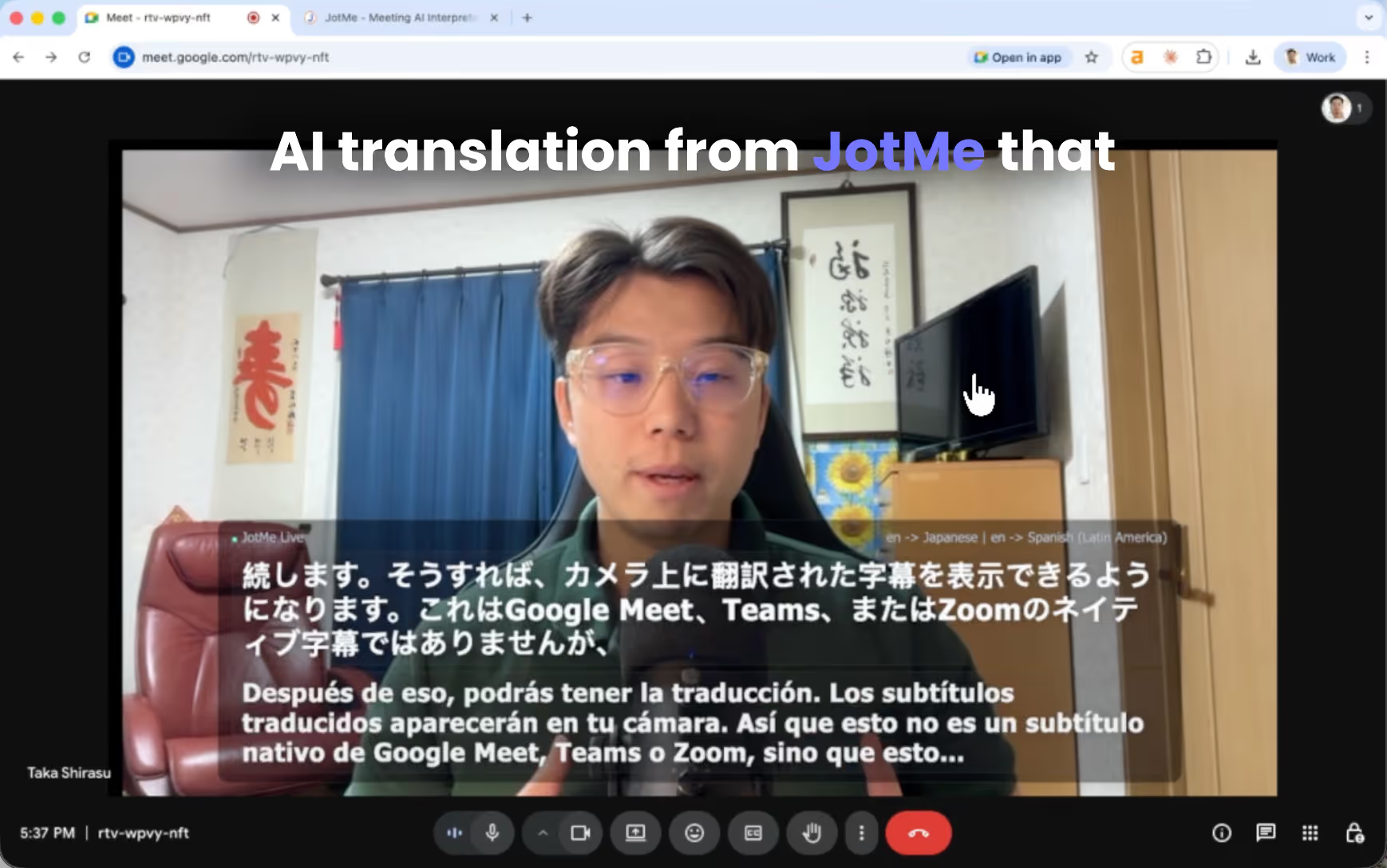
Organizar un seminario web, una conferencia en línea, una reunión de toda la empresa o un encuentro abierto requiere algo más que elegir Zoom, Teams, Google Meet o Webex.
¿Cuántas personas puedes invitar? ¿Cómo recibirán la invitación? ¿Podrás mostrar las diapositivas? ¿Necesitarán una cuenta? Si además hablan idiomas distintos, hay que decidir cómo les llegará la traducción.
Una opción es contratar interpretación profesional y preparar un canal de audio. El coste depende del servicio y del evento; los 300 US$/hora que planteaba el ejemplo original no son una tarifa universal. Si utilizas traducción con IA, ¿cómo equilibras calidad, facilidad de acceso y presupuesto? Es una pregunta que he explorado durante los últimos tres años.
Empecemos por la calidad. En las reuniones profesionales, los términos técnicos y el contexto de la conversación importan. Mis pruebas con distintas herramientas me llevaron a desarrollar en JotMe un motor que utiliza el contexto y la terminología especializada. La comparación útil es comprobar cómo interpreta cada herramienta tus conversaciones reales; no asumir que todos los demás traductores trabajan palabra por palabra.
Pasemos a la facilidad de acceso y al presupuesto. JotMe permite compartir la traducción mediante un enlace, pero enviar instrucciones a un público grande exige preparación. Las sesiones en dispositivos de asistentes consumen minutos según el modo y el número de participantes. En la etapa que describe este artículo, la comunidad reunía a 60.000 usuarios. Una pregunta recurrente era: ¿cómo compartir la traducción en directo con menos pasos para el público?
Una respuesta es mostrar los subtítulos traducidos dentro de la imagen de tu cámara. Los asistentes ven el texto cuando tienen tu vídeo a la vista, sin abrir un enlace ni escanear un QR. Todos reciben la misma composición: la documentación actual permite mostrar hasta dos idiomas a la vez. Subtitle Camera no está disponible con el modelo de idioma hablado Fast.
Veamos cómo preparar esta forma de compartir subtítulos traducidos.
Resumen
- Instala JotMe de escritorio, inicia sesión y comprueba el micrófono, la fuente de audio y los minutos de traducción.
- Añade en OBS la cámara y la URL de subtítulos de JotMe, y activa la cámara virtual.
- Los asistentes entran en la reunión y leen los subtítulos cuando ven tu vídeo.
- Consulta la transcripción guardada y comparte las notas de la reunión por correo, según tus ajustes y permisos.
También puedes seguir el tutorial de YouTube sobre cómo mostrar traducción en directo en la cámara.
Qué necesitas antes de compartir la traducción con la cámara
Como anfitrión, descarga la aplicación de escritorio de JotMe desde nuestra web. La descarga es gratuita.
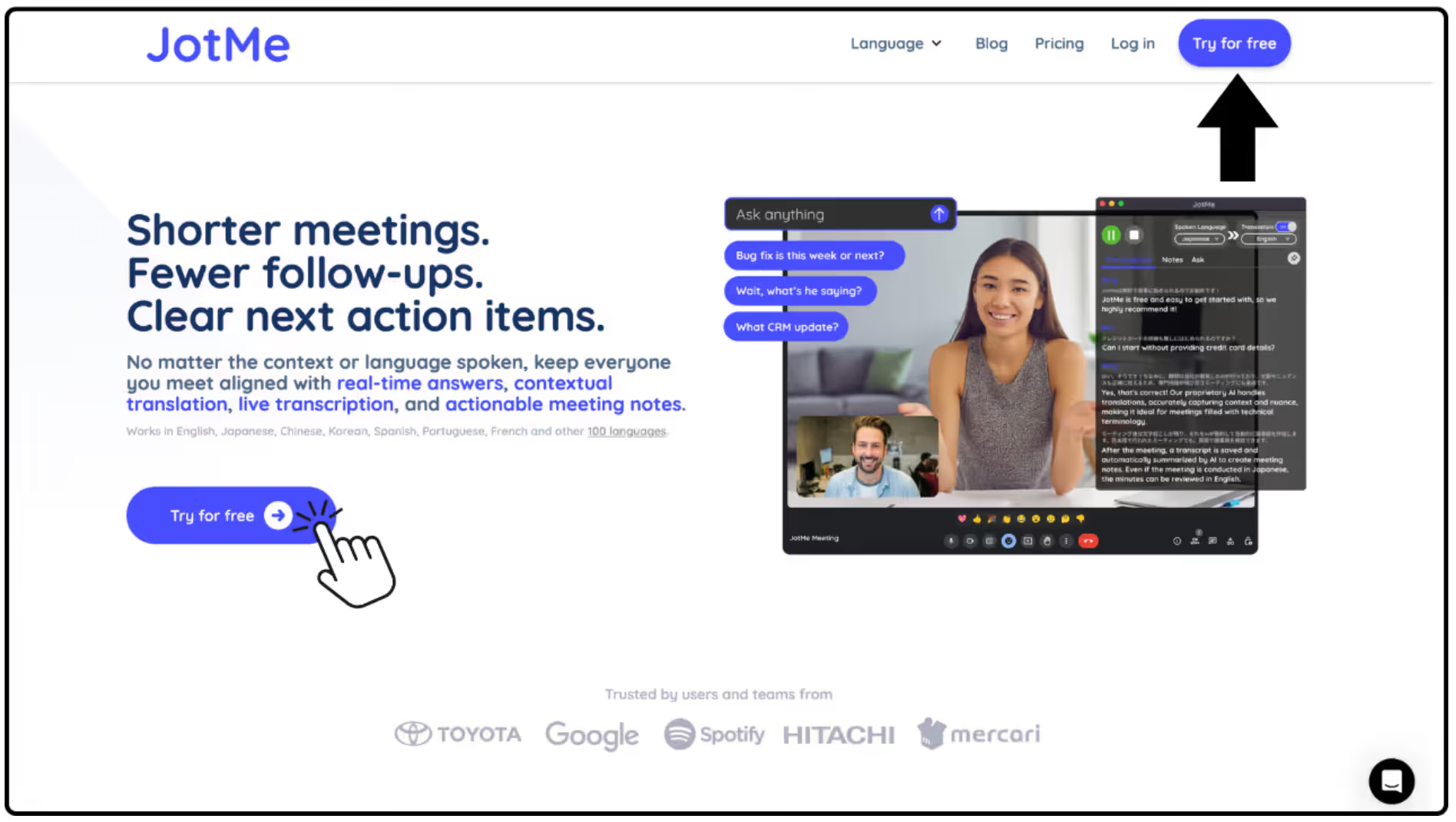
Abre la aplicación instalada e inicia sesión con tu cuenta.
Antes de la reunión, comprueba los minutos de traducción y los permisos y fuentes de audio. Haz una prueba para confirmar que JotMe recibe la voz con claridad.
Cómo configurar Subtitle Camera en JotMe
*Para usar Subtitle Camera hay que configurar OBS. Si prefieres que cada asistente abra la traducción en su navegador, puedes utilizar un código QR de JotMe o un enlace de acceso.
- Abre OBS en el ordenador del anfitrión.
- Si aún no lo tienes, descárgalo desde su web oficial.
- Crea una escena llamada «JotMe Camera Subtitle».
- En Fuentes, añade un dispositivo de captura de vídeo.
- Esta fuente mostrará la imagen de tu cámara.
- En Fuentes, añade una fuente de tipo Navegador.
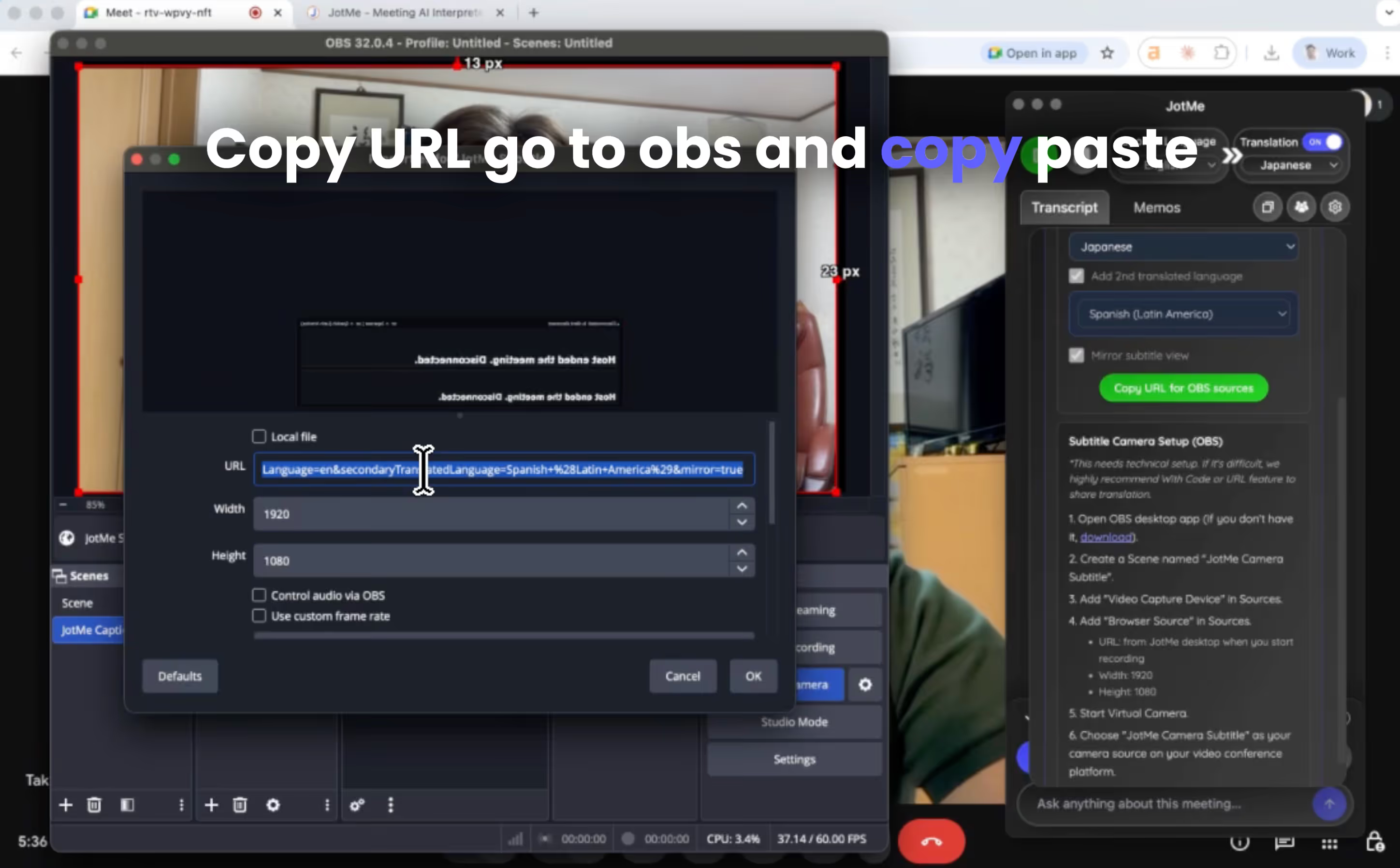
Configura estos valores:
- URL: inicia la traducción en JotMe, abre Share Translation → Subtitle Camera y copia la URL de subtítulos.
- Anchura: 1920
- Altura: 1080
La fuente de navegador muestra los subtítulos sobre la escena.
- En OBS, pulsa Iniciar cámara virtual.
- En Zoom, Teams, Google Meet o la plataforma que utilices, selecciona la cámara virtual de OBS que muestra la escena «JotMe Camera Subtitle». El nombre del dispositivo puede variar según la instalación.
Comprueba en la vista previa y con otra persona que se ven tu imagen y los subtítulos.
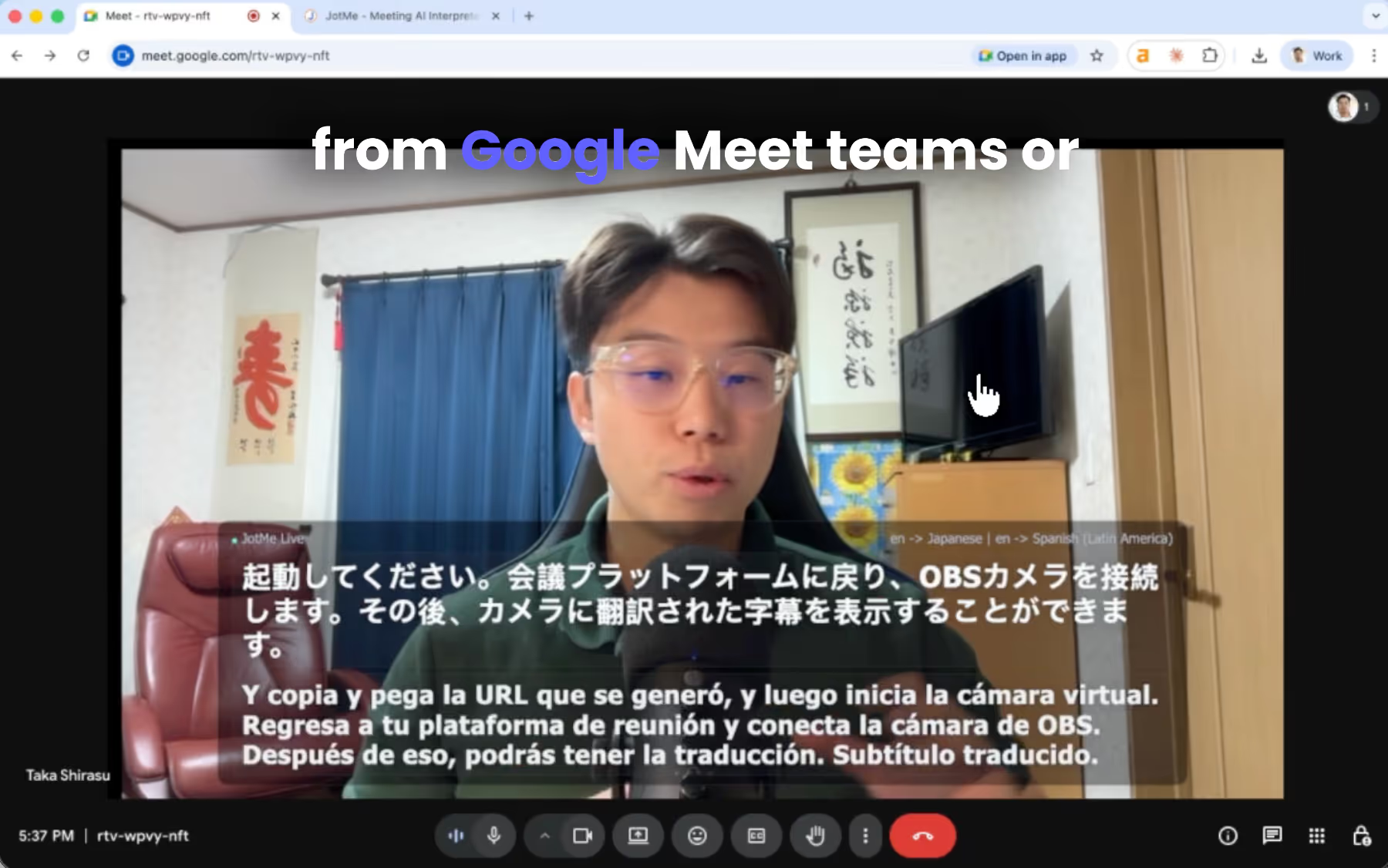
Qué ven los participantes
Los asistentes entran en la reunión como de costumbre. Cuando muestran tu vídeo, ven también los subtítulos traducidos dentro de la imagen.
Para leer ese vídeo no necesitan:
- Instalar otra herramienta de traducción.
- Abrir un enlace de traducción.
- Escanear un código QR.
Leen la composición común que has preparado en la cámara. Si necesitan elegir un idioma de forma individual, utiliza el acceso por enlace o QR.
Puede resultar útil para:
- Seminarios web
- Conferencias en línea.
- Reuniones de toda la empresa.
- Encuentros abiertos y sesiones de preguntas.
- Reuniones de equipos internacionales.
Cómo compartir después la transcripción con tu equipo
Al terminar una sesión conservada, puedes consultar la transcripción y generar notas de reunión con IA según el plan, los ajustes y los créditos disponibles.
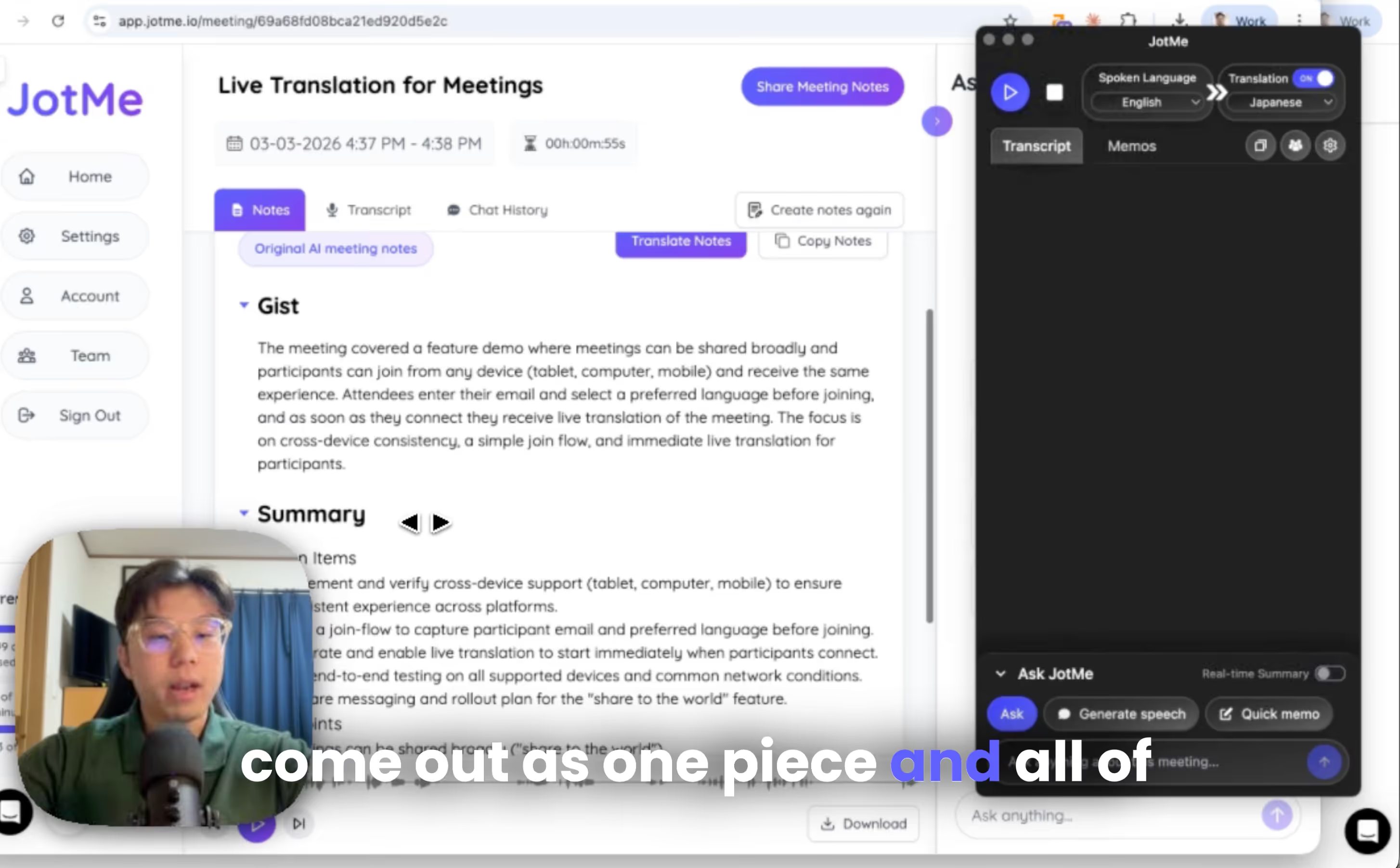
Entra en el panel de JotMe y comparte las transcripciones y notas mediante invitaciones por correo con los permisos adecuados.
Comparte subtítulos traducidos en tus reuniones con JotMe
Incluir los subtítulos en la imagen de tu cámara permite mostrar una traducción común sin pedir a los asistentes que abran otra herramienta.
Puedes descargar JotMe desde la web oficial para preparar tu prueba.
Después de crear una cuenta, consulta los planes de traducción y los minutos disponibles.
Consulta nuestra política de privacidad y las condiciones de tratamiento de datos para tu organización. El plan Team incluye herramientas de administración y gestión de minutos para equipos y eventos. Para enviarnos comentarios o consultar opciones de empresa, escribe a hey@jotme.io.
¡Nos vemos en el próximo artículo!
Prueba JotMe
Traducción precisa para tus reuniones, eventos y trabajo diario, con AI Memory que recuerda tu contexto.


