





Tipps
Wie erhalte ich kostenlos eine Transkription bei Google Meet?

Taka Shirasu
October 13, 2025
Haben Sie schon einmal wichtige Punkte während einer Besprechung übersehen, weil sie zu schnell ablief? Oder hatten Sie Schwierigkeiten, bestimmte gesprochene Wörter zu verstehen, nur um dann das Thema zu wechseln, bevor Sie sie nachschlagen konnten? Dieses Transkriptionstool auf Google Meet kann Ihnen dabei helfen.
In diesem Beitrag werde ich Sie durch Folgendes führen:
- Wie aktiviere ich die Transkription bei Google Meet?
- Wie nutzen Sie die Transkription in Google Meet zu Ihrem Vorteil?
- Zusätzliche Tools, die mit der Transkription in Google Meet geliefert werden.
- FRAGEN UND ANTWORTEN
Wie aktiviere ich die Transkription bei Google Meet?
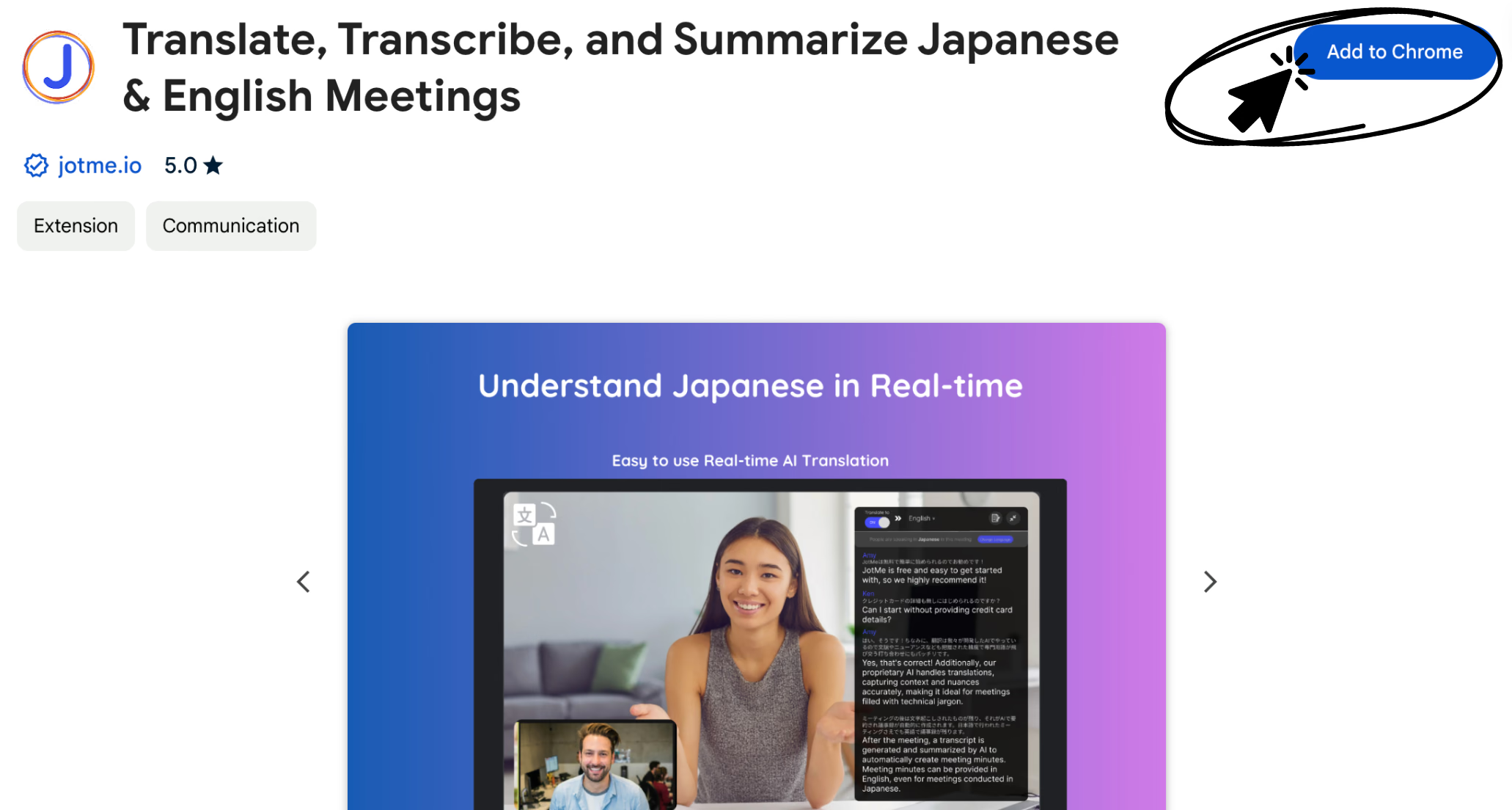
1. Fügen Sie die Chrome-Erweiterung hinzu
Besuchen Sie den Chrome Web Store, um die Erweiterung für die Google Meet-Transkription hinzuzufügen. Es ist einfach und kostenlos.
2. Spracheinstellung nach Ihren Präferenzen
Sobald Sie Google Meet öffnen, sehen Sie rechts das neue Panel mit der Transkriptionsfunktion. Sie können die Spracheinstellungen an die Sprache anpassen, die Sie während der Besprechungen verwenden.
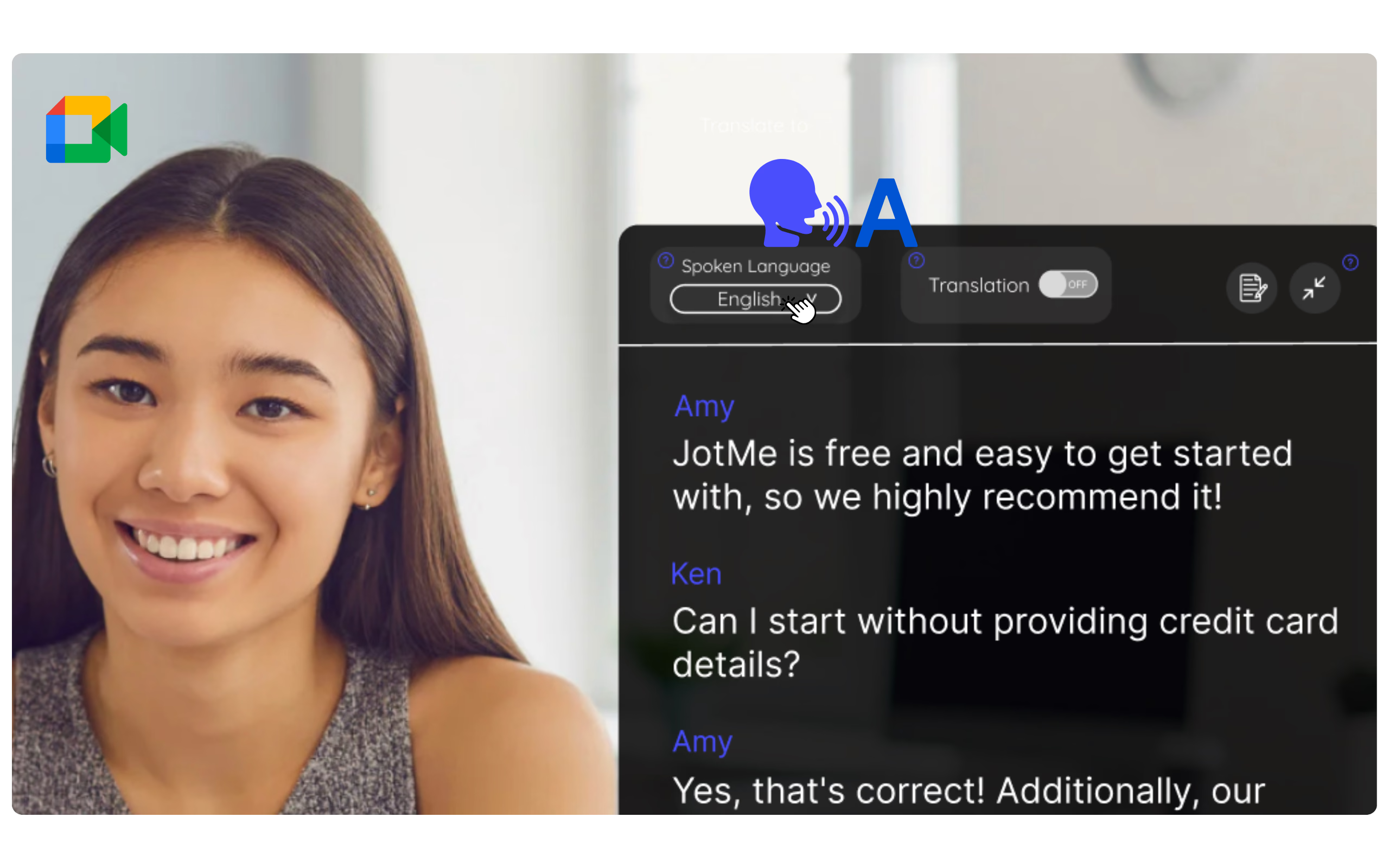
Das ist es! Außerdem sind 77 Sprachen für diese Transkription verfügbar, darunter Englisch, Japanisch, Chinesisch, Koreanisch, Spanisch, Portugiesisch, Französisch, Deutsch, Schwedisch, Finnisch, Arabisch, Hindi, Urdu, Türkisch, Norwegisch, Italienisch, Burmesisch, Russisch, Philippinisch, Suaheli, Ungarisch und mehr.
So nutzen Sie die Transkription in Google Meet zu Ihrem Vorteil
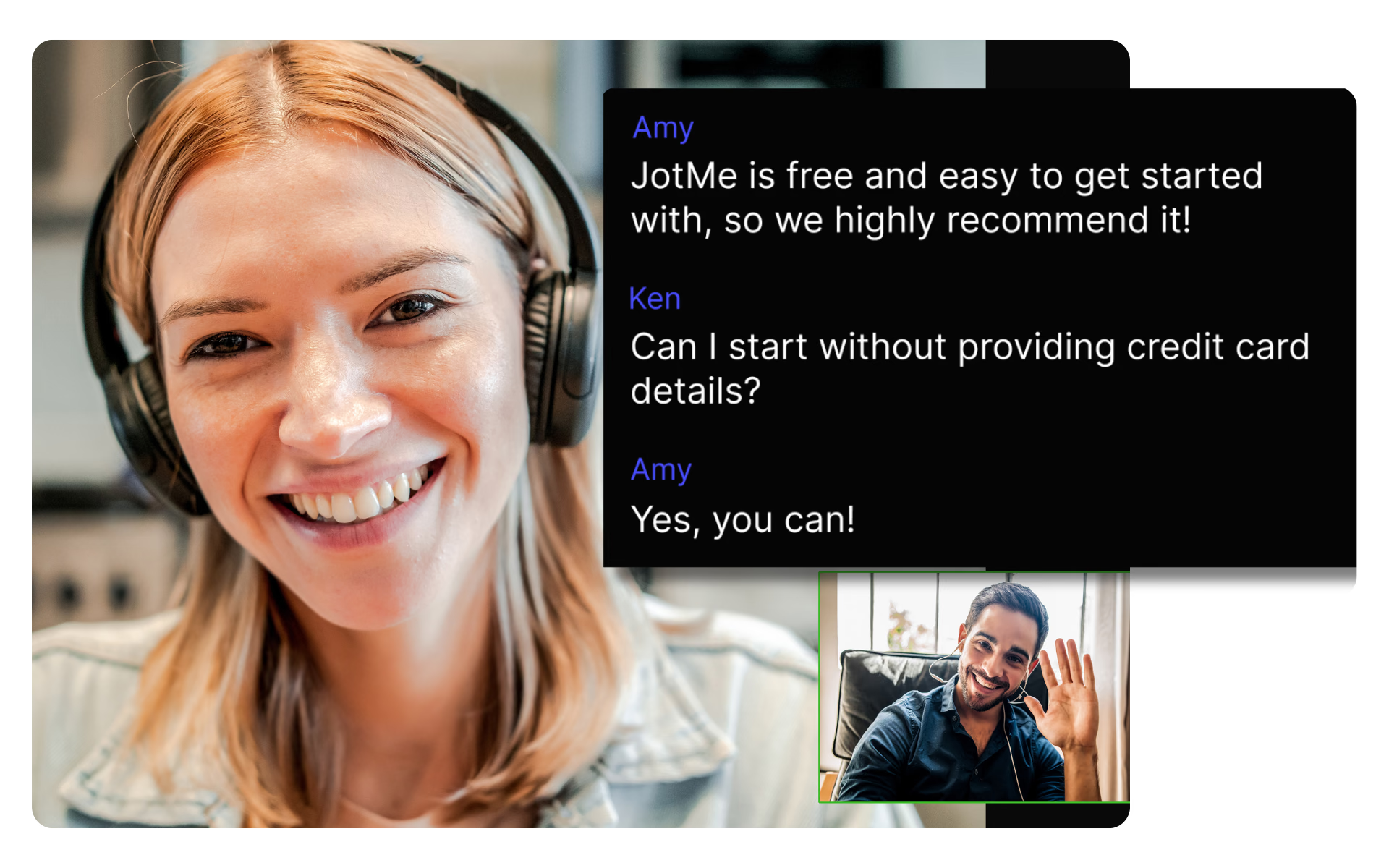
Verwende es als Bildunterschriften (Untertitel)
Transkriptionen können als Untertitel in Echtzeit dienen, was es einfacher macht, der Konversation zu folgen.
Sehen Sie sich vergangene Gespräche während des Treffens noch einmal an
Mit Transkriptionen können Sie zurückblättern und alle Punkte nachholen, die Sie verpasst haben.
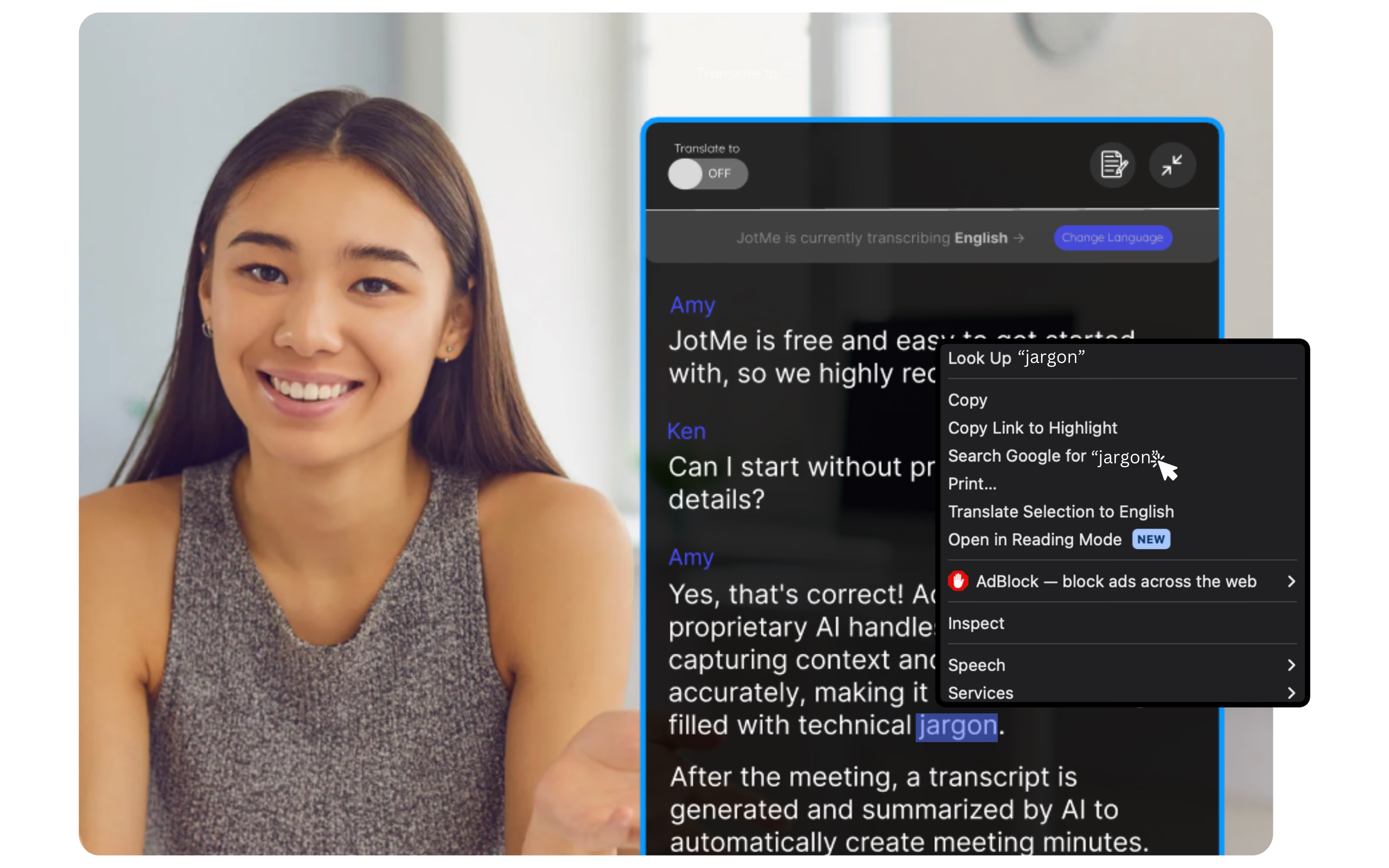
Suche nach der Bedeutung von Wörtern
Suchen Sie während der Besprechungen schnell nach unbekannten Begriffen mit der Google-Suche, um sicherzustellen, dass Sie die Diskussion vollständig verstehen.
Zusätzliche Tools, die mit der Transkription bei Google Meet geliefert werden
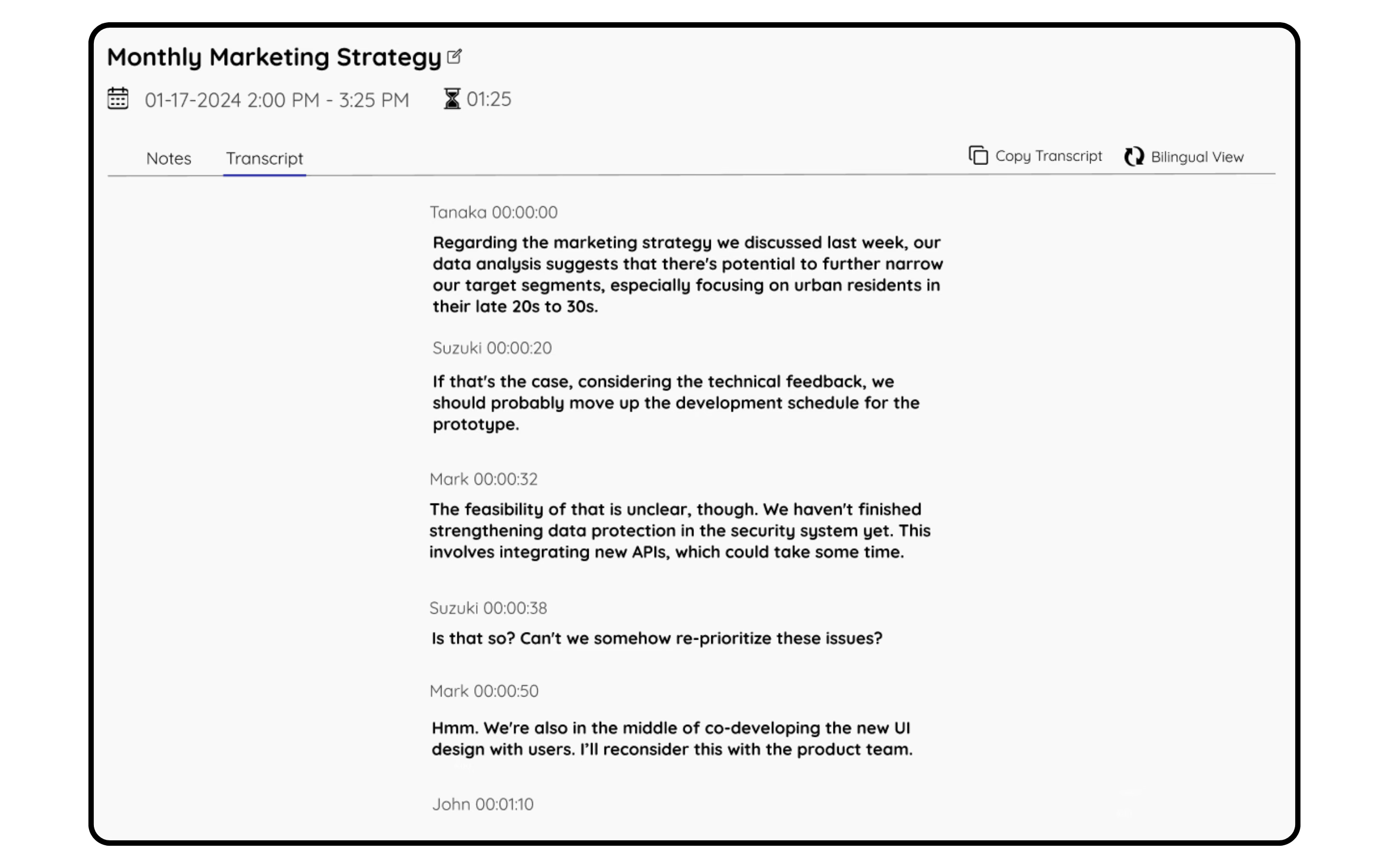
Speichern des Transkripts nach jedem Meeting
Speichern Sie Ihre Zeugnisse zum späteren Nachschlagen, damit Sie wichtige Punkte leichter erneut aufrufen, überprüfen und teilen können.
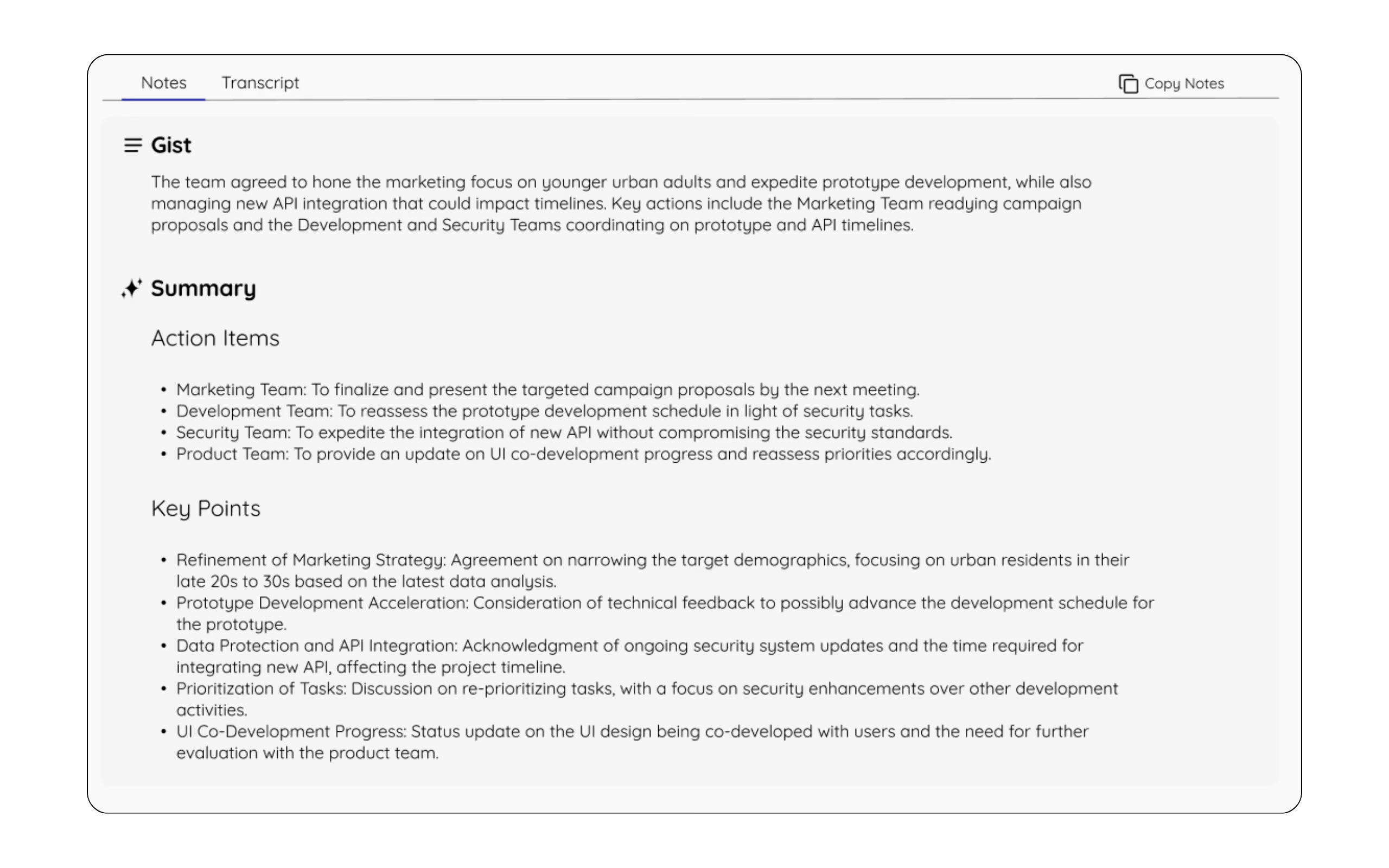
Generierung von Zusammenfassungen von KI-Meetings
Generieren Sie automatisch Zusammenfassungen Ihrer Besprechungen, um die nächsten Aktionspunkte und die wichtigsten Erkenntnisse festzuhalten.
Übersetzungsfunktion für eine mehrsprachige Arbeitsumgebung
Übersetzung auf der gesamten Plattform, um Ihren Bedürfnissen an Ihrem mehrsprachigen Arbeitsplatz gerecht zu werden.
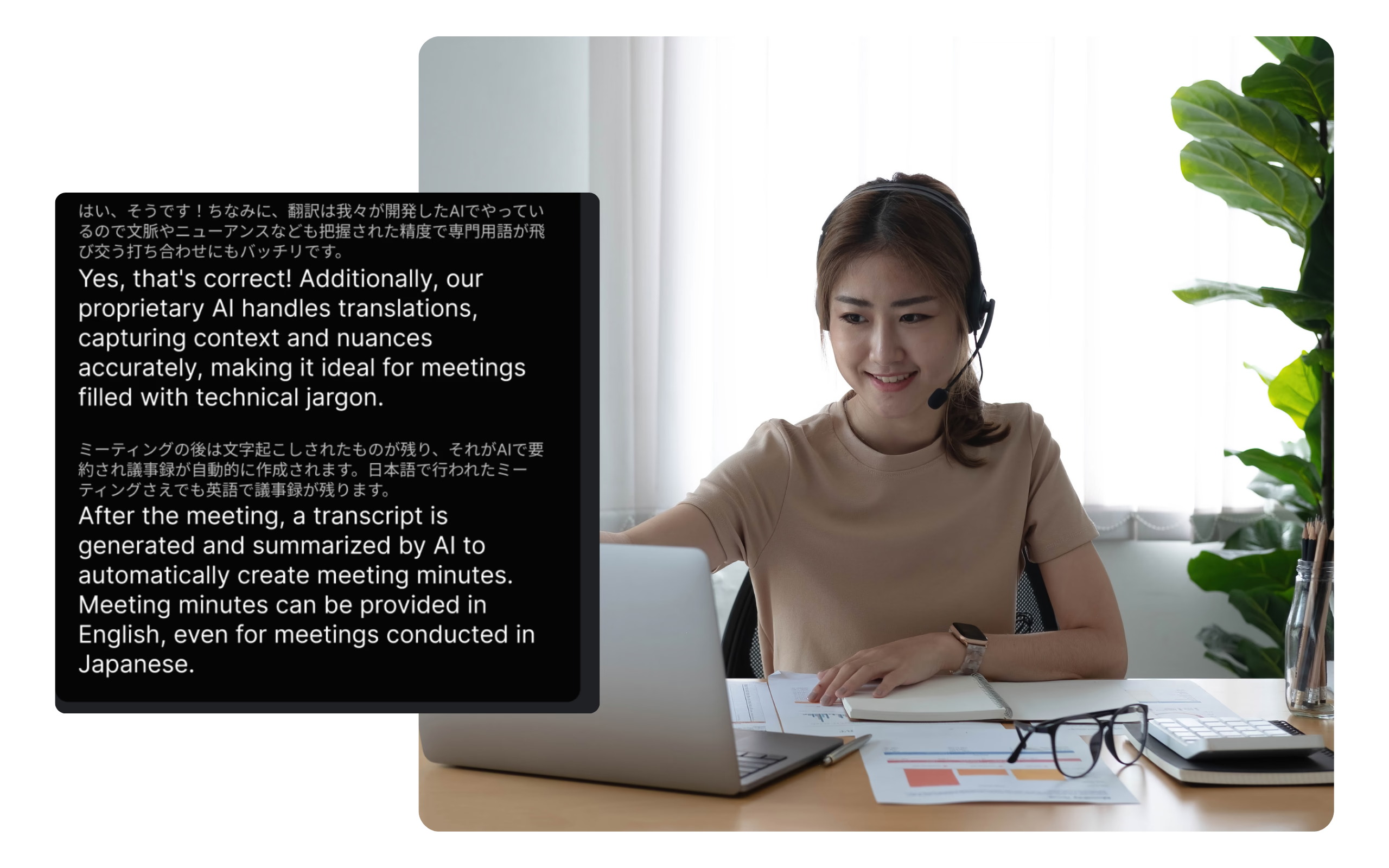
Live-Übersetzung
Übersetzen Sie das Meeting in Echtzeit, um mehrsprachige Diskussionen zu ermöglichen.
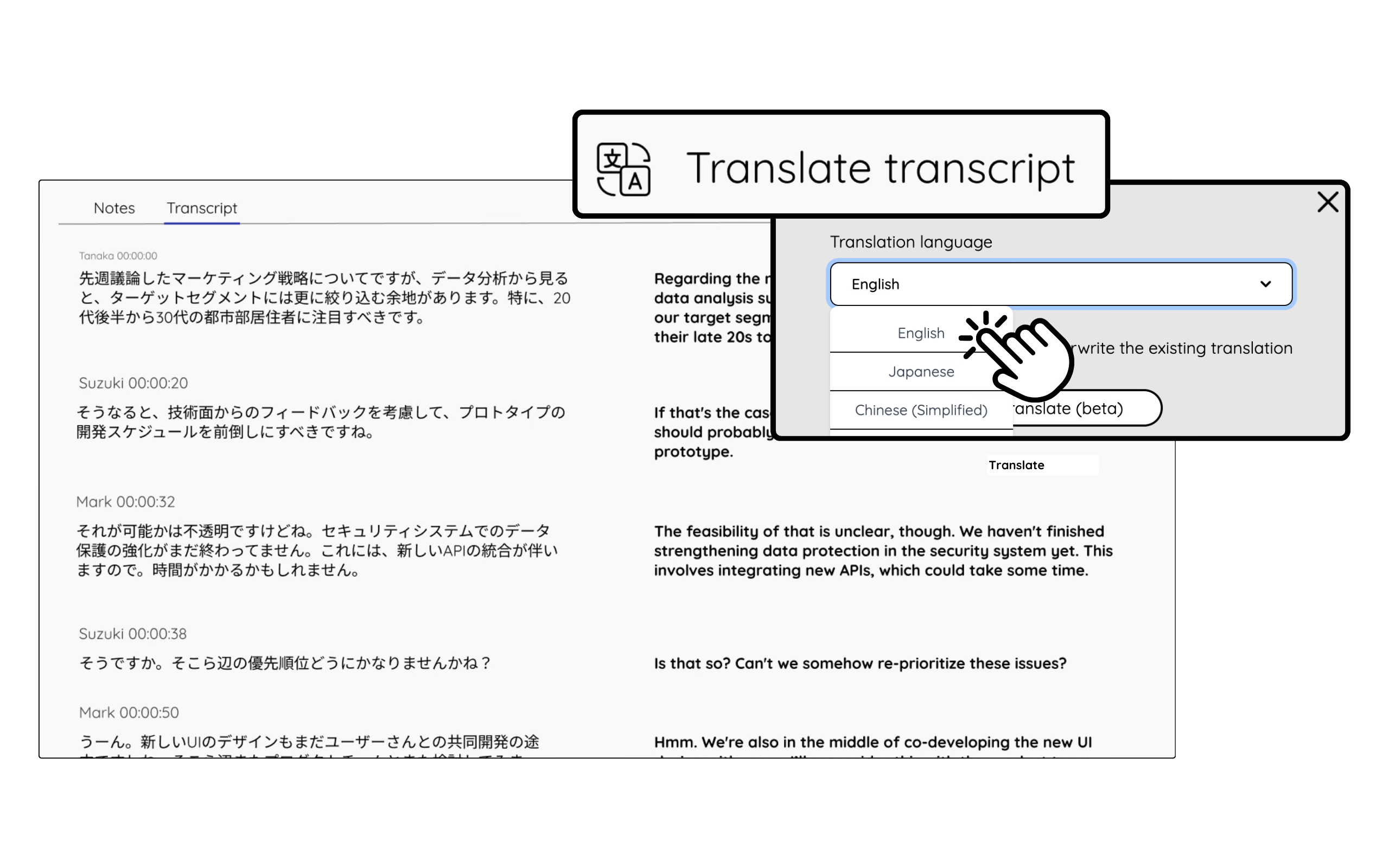
Übersetzung des Transkripts
Konvertiere das gesamte Transkript in verschiedene Sprachen.
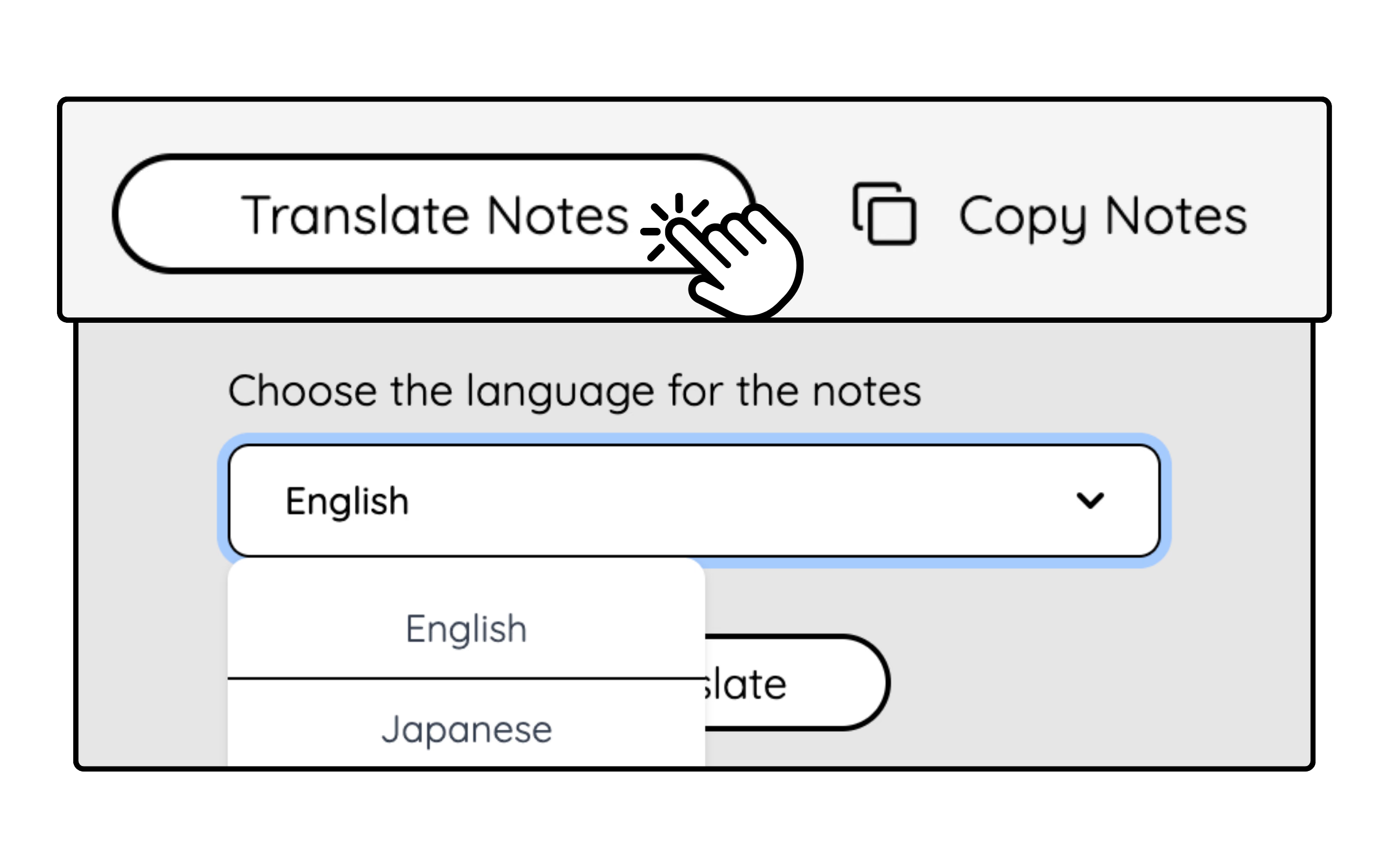
Übersetzung von AI-Besprechungsnotizen
Verwenden Sie KI, um die Besprechungsnotizen für Ihre ausländischen Mitarbeiter oder Kunden in mehrere Sprachen zu übersetzen.
FRAGEN UND ANTWORTEN
F: Wie aktiviere ich die kostenlose Transkription in Google Meet?
EIN: Um die kostenlose Transkription bei Google Meet zu aktivieren, können Sie eine kostenlose Chrome-Erweiterung JotMe hinzufügen. Nachdem Sie Ihr Konto erstellt haben, können Sie die Spracheinstellung ändern, um den Transkriptionsdienst sofort zu nutzen.
F: Was kann ich mit der Transkription in Google Meet machen?
EIN: Mit der Google Meet-Transkription können Sie Untertiteln in Echtzeit folgen, frühere Gesprächspunkte erneut aufrufen, nach Wortbedeutungen suchen, Transkripte speichern und vieles mehr.
F: Welche Sprachen kann ich mit diesem Transkriptionstool in Google Meet verwenden?
EIN: 77 Sprachen sind verfügbar, darunter Englisch, Japanisch, Chinesisch, Koreanisch, Spanisch, Portugiesisch, Französisch, Deutsch, Schwedisch, Finnisch, Arabisch, Hindi, Urdu, Türkisch, Norwegisch, Italienisch, Burmesisch, Russisch, Philippinisch, Suaheli, Ungarisch und mehr.
F: Welche anderen Funktionäre erhalte ich mit diesem Transkriptionstool auf Google Meet?
EIN: Neben der Transkription können Sie Funktionen wie das Speichern von Transkripten, AI-Besprechungsnotizen, Live-Übersetzungen, mehrsprachigen Transkriptübersetzungen und mehr verwenden.
Last updated on
April 16, 2026
Follow us on social media: