






JotMe Desktop v1.0.4: mais formas de trabalhar entre idiomas

Taka Shirasu
2 de novembro de 2026
Uma conversa multilíngue envolve mais do que traduzir uma frase. As pessoas precisam entrar na sessão, acompanhar o que é dito, ouvir a voz traduzida com clareza e usar o que aprendem no trabalho.
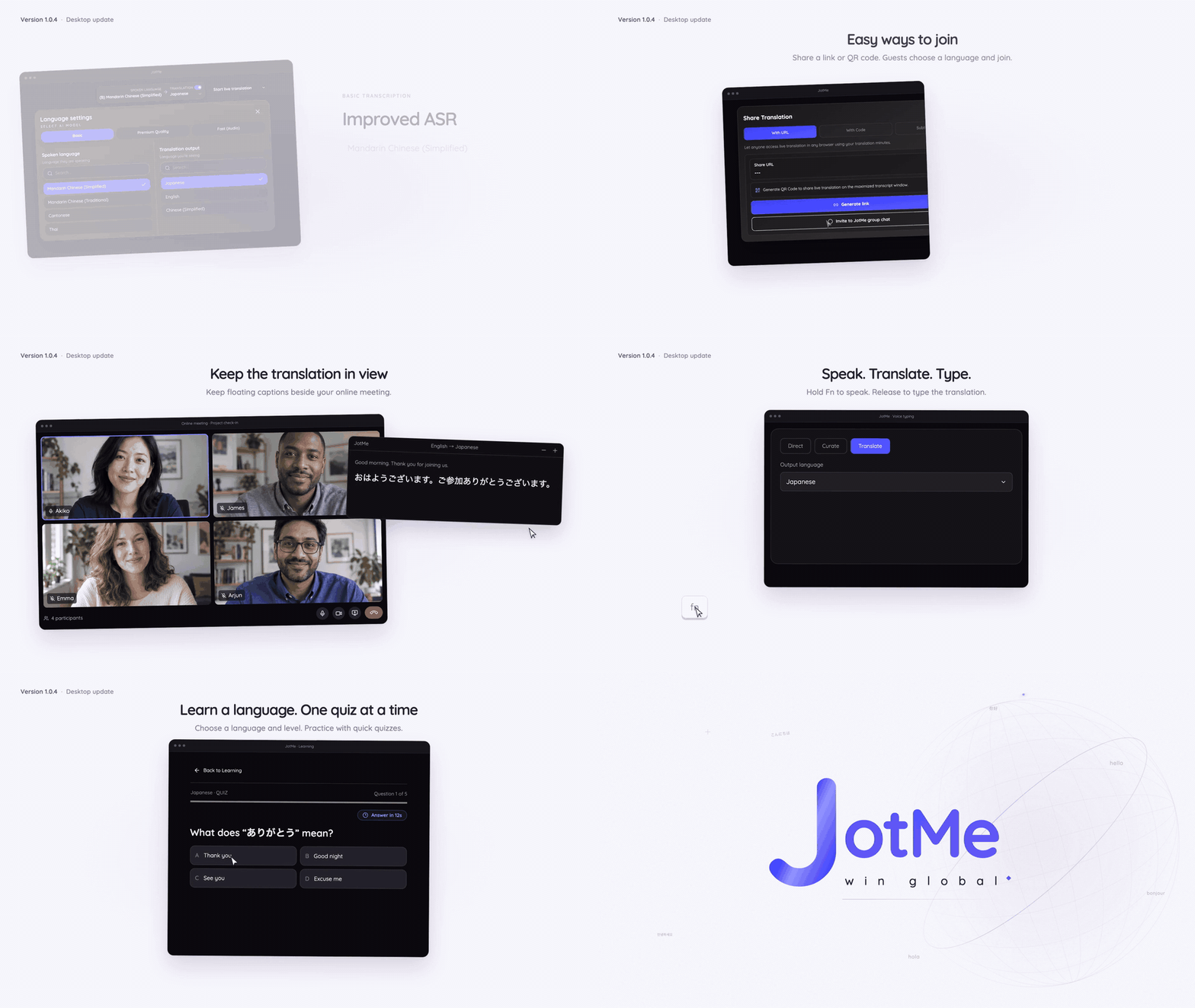
A atualização mais recente do JotMe Desktop aproxima essas etapas: mais idiomas falados, entrada simplificada, legendas traduzidas flutuantes, controles de voz traduzida, ditado com tradução e prática de idiomas.
O JotMe Desktop v1.0.4 está disponível para Mac e Windows. Veja o que você pode fazer com o aplicativo mais recente e onde encontrar os guias de configuração.
Mais idiomas para a transcrição Basic
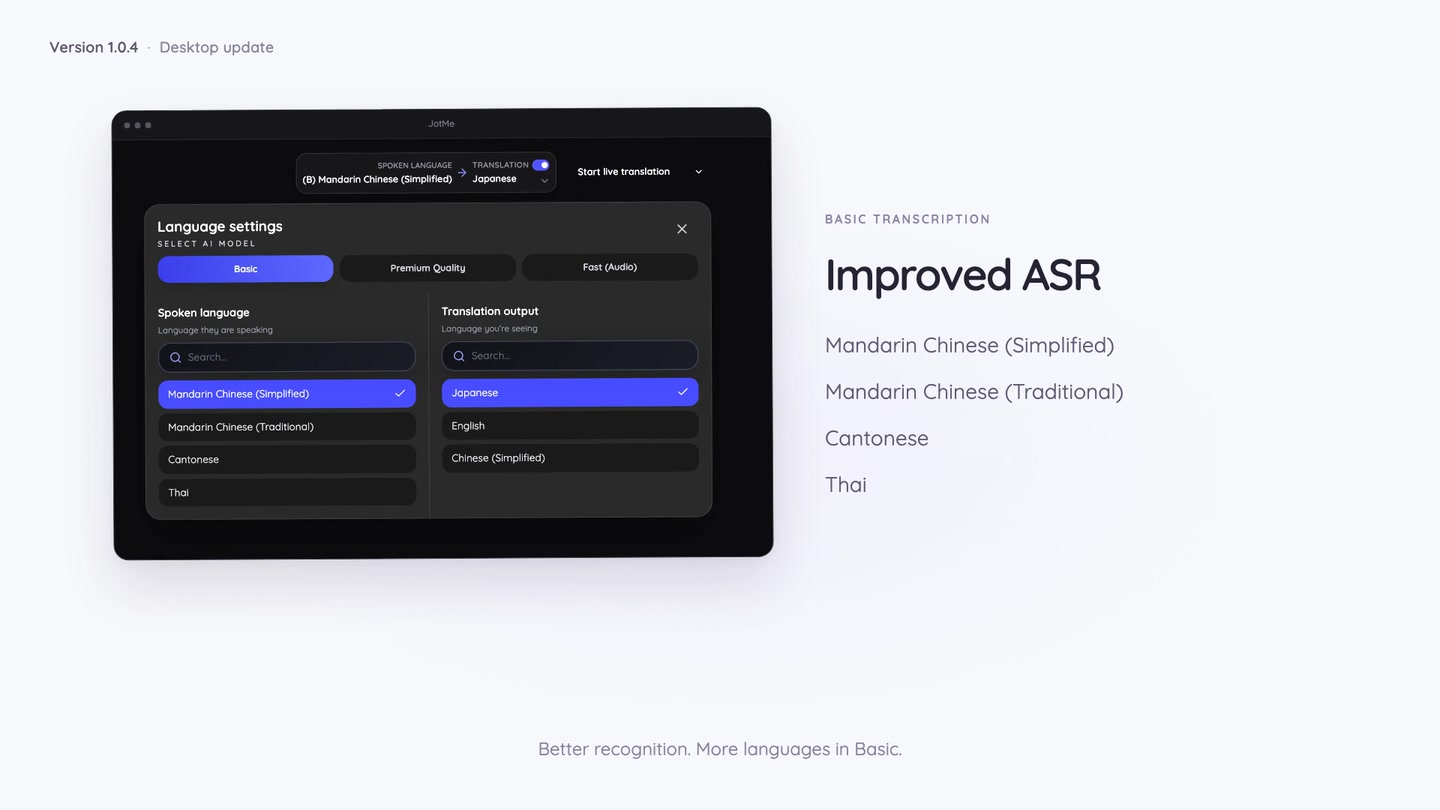
Atualizamos o reconhecimento de fala do Basic para mandarim em chinês simplificado, mandarim em chinês tradicional, cantonês e tailandês.
A transcrição Basic também adiciona dez idiomas falados: africâner, armênio, assamês, georgiano, guzerate, cazaque, mongol, nepalês, pashto e punjabi.
Ao configurar a transcrição ou tradução ao vivo, escolha o idioma falado que corresponde à conversa. Essas adições pertencem à transcrição Basic; a saída de voz traduzida tem sua própria lista de idiomas compatíveis.
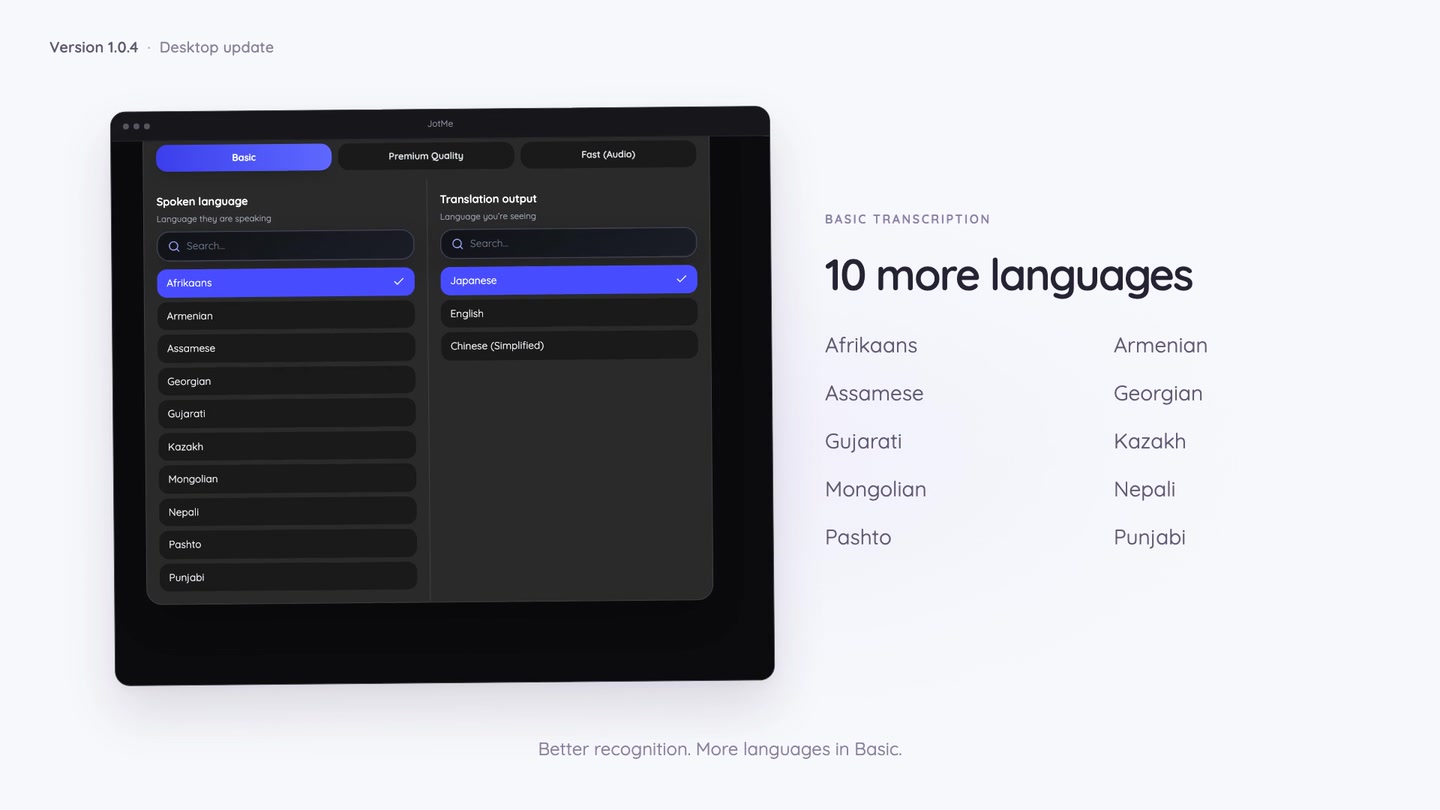
Consulte o catálogo completo de idiomas para ver as opções de cada recurso, ou siga o guia de transcrição para desktop para preparar sua próxima sessão.
Entrada mais simples para os participantes
Entrar em uma sessão de tradução compartilhada deve exigir o mínimo de preparação, principalmente pelo celular ou pouco antes de uma reunião.
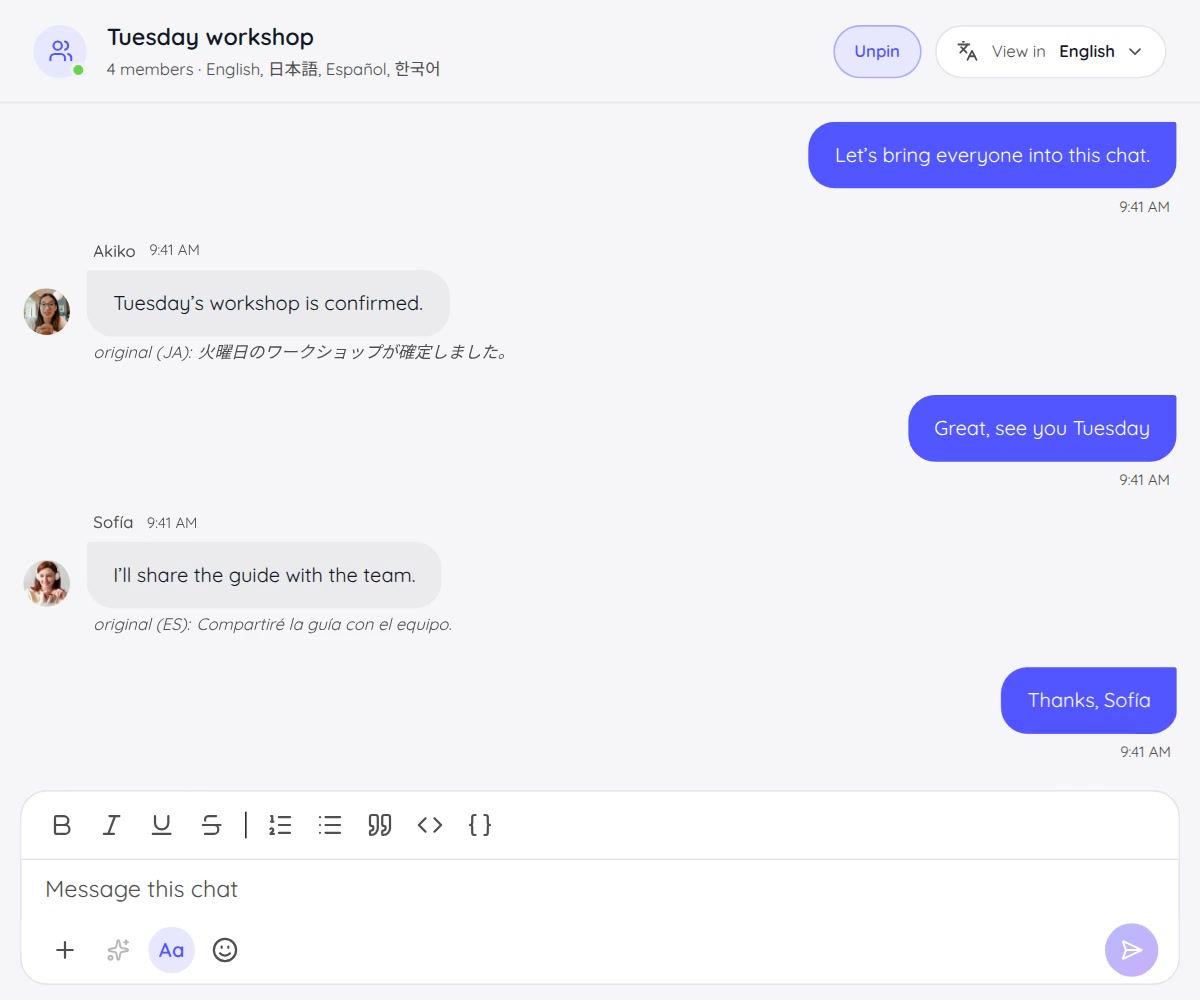
O anfitrião pode configurar os idiomas oferecidos na página de entrada. Quando há combinações definidas, os participantes escolhem um botão de idioma em vez de preencher menus separados. No Fast (Audio), escolhem um idioma de saída enquanto o JotMe detecta o idioma falado.
O anfitrião também pode desativar Require attendee email (Exigir e-mail do participante) para permitir a entrada sem informar um endereço. Os convidados podem abrir um link compartilhado ou escanear um QR code no navegador sem criar uma conta do JotMe.
O anfitrião decide se a coleta de e-mails faz sentido para a sessão. Convidados anônimos não recebem notas automáticas por e-mail depois da sessão, e a tradução compartilhada continua usando os minutos do anfitrião. Os limites de idiomas compartilhados exigem Premium ou superior.
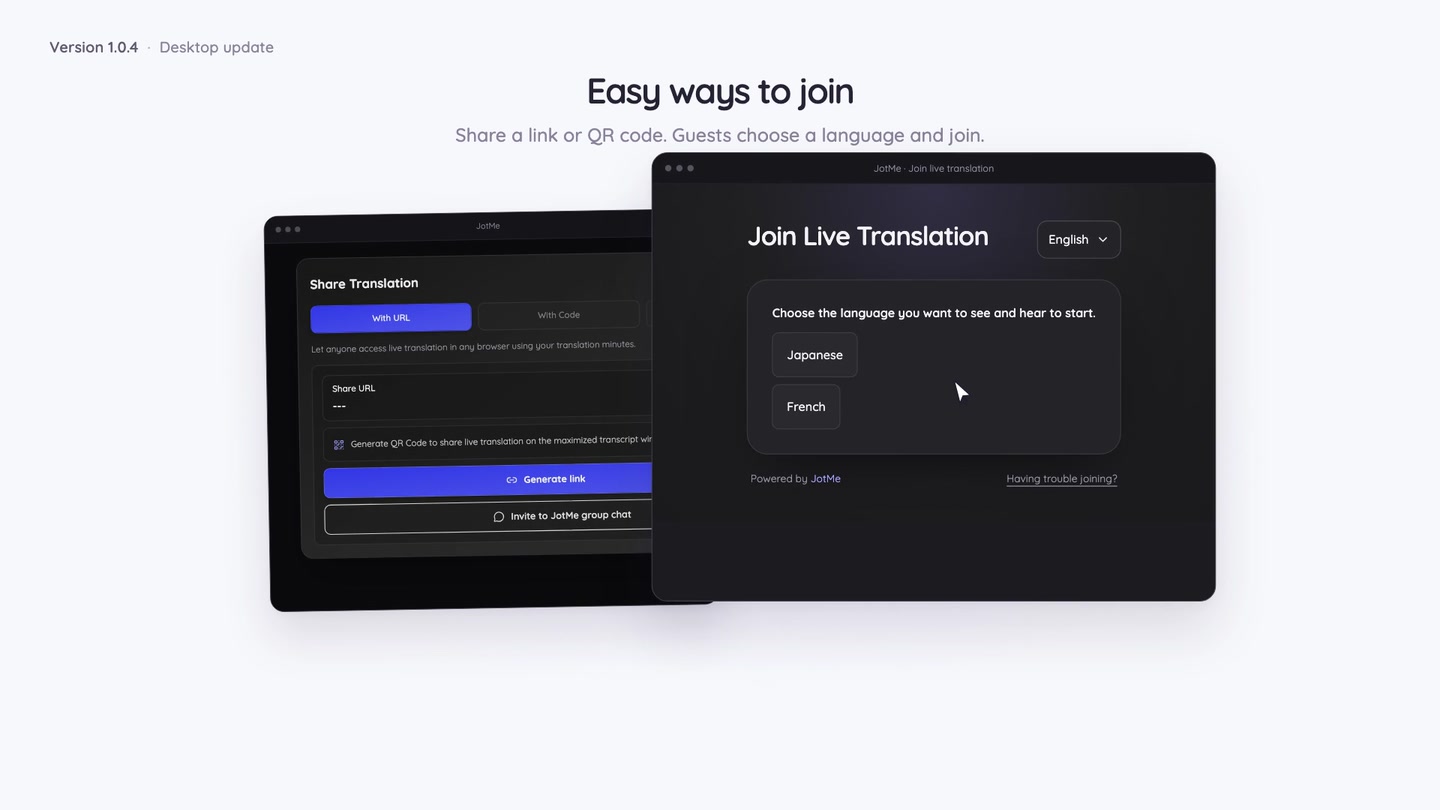
Siga o guia de entrada simplificada para configurar as opções, ou veja como compartilhar tradução por URL.
Legendas traduzidas flutuantes sobre outros aplicativos
Um participante pode precisar assistir a uma apresentação, revisar um documento ou permanecer na janela da reunião enquanto acompanha a tradução.
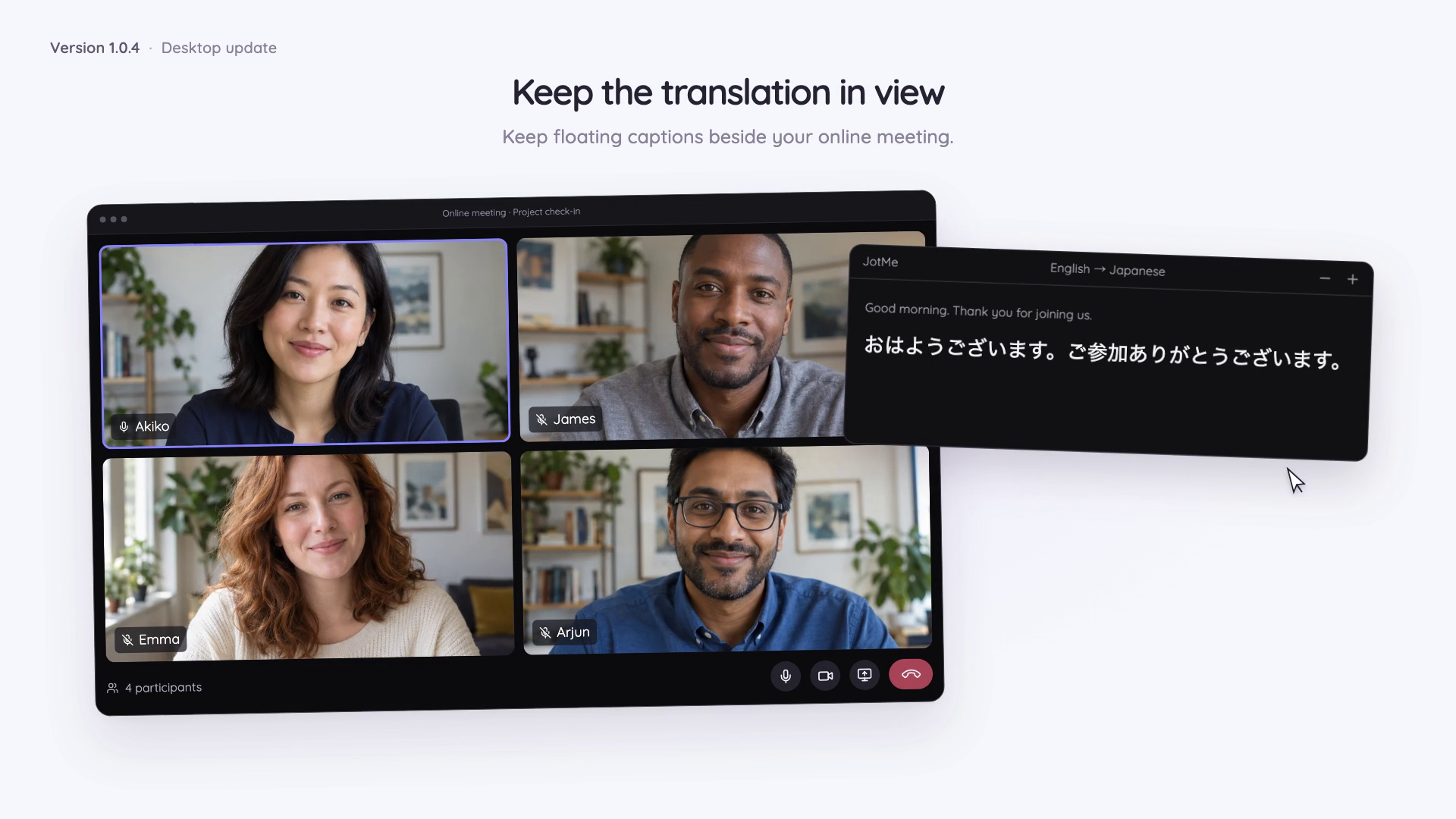
A página de tradução compartilhada agora oferece Open floating view (Abrir visualização flutuante) em navegadores compatíveis. As legendas traduzidas ficam em uma pequena janela acima dos outros conteúdos. Você pode mover e redimensionar a janela.
Passe o cursor sobre a janela ou dê foco aos controles para mostrar a direção dos idiomas e o tamanho do texto. A fala original aparece quando as configurações de exibição da sessão permitem. Ao afastar o cursor, os controles se ocultam para deixar mais espaço às legendas traduzidas.
Mantenha a aba principal da sessão aberta. Fechar a janela pequena leva você de volta à página principal sem encerrar a sessão do anfitrião.
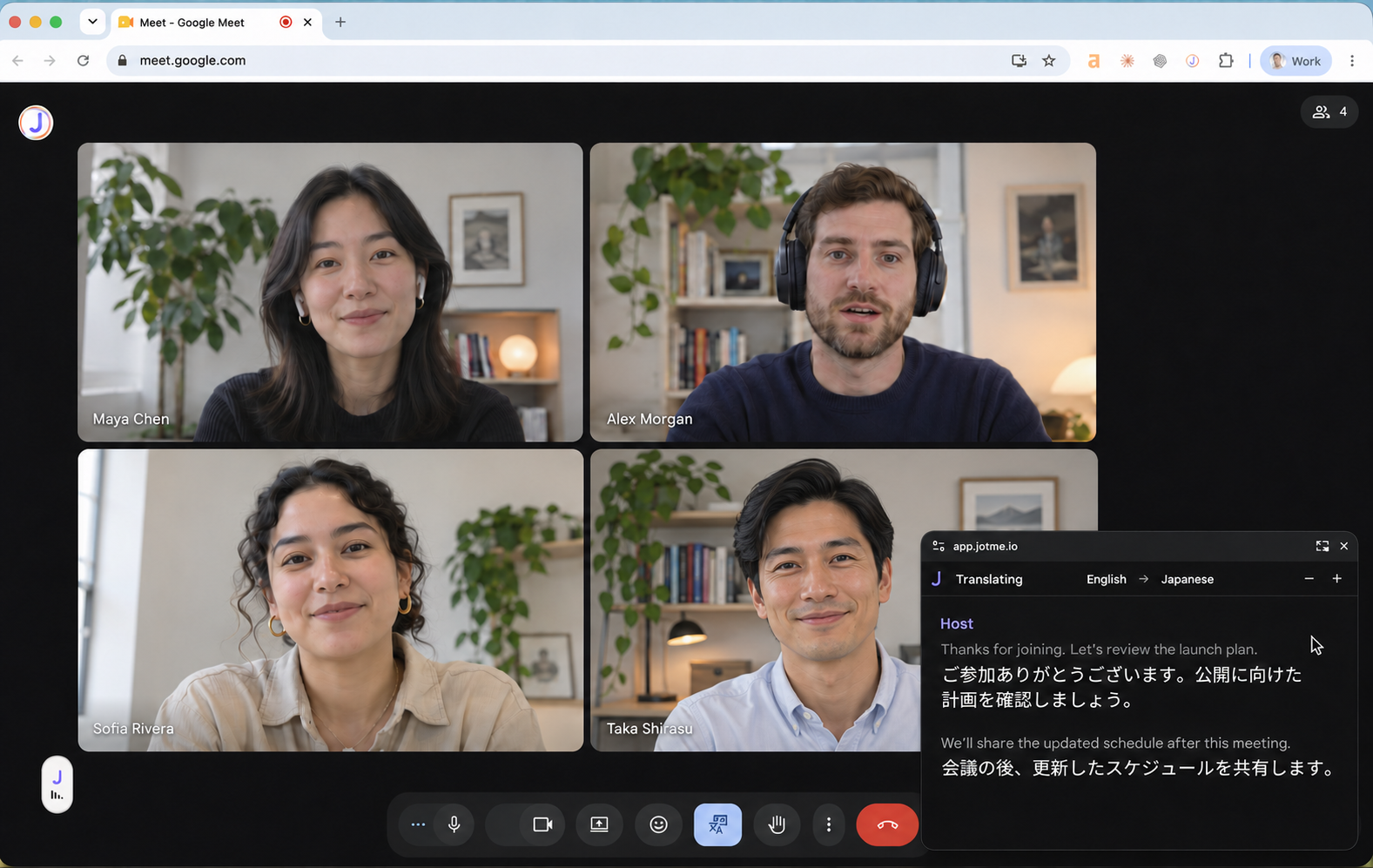
Veja a visão geral das legendas flutuantes e o guia da janela flutuante para participantes.
Mais controle sobre a voz traduzida
O volume da voz traduzida agora pode chegar a 300%. Em reuniões online bidirecionais, controles separados de entrada e saída ajustam o que você ouve e o que o outro lado ouve.
O padrão é 300% quando nenhuma preferência de volume foi salva. Os ajustes já salvos são mantidos. Esses controles afetam a fala traduzida; o microfone original e o áudio da reunião continuam com suas próprias configurações.
Você também pode ajustar a espera para reproduzir a voz. Uma espera menor favorece respostas rápidas; mais armazenamento em buffer pode tornar a reprodução mais fluida. Esse ajuste vale para tradução bidirecional e ouvintes na web compartilhada. Ele altera o tempo de reprodução, não a precisão da tradução.
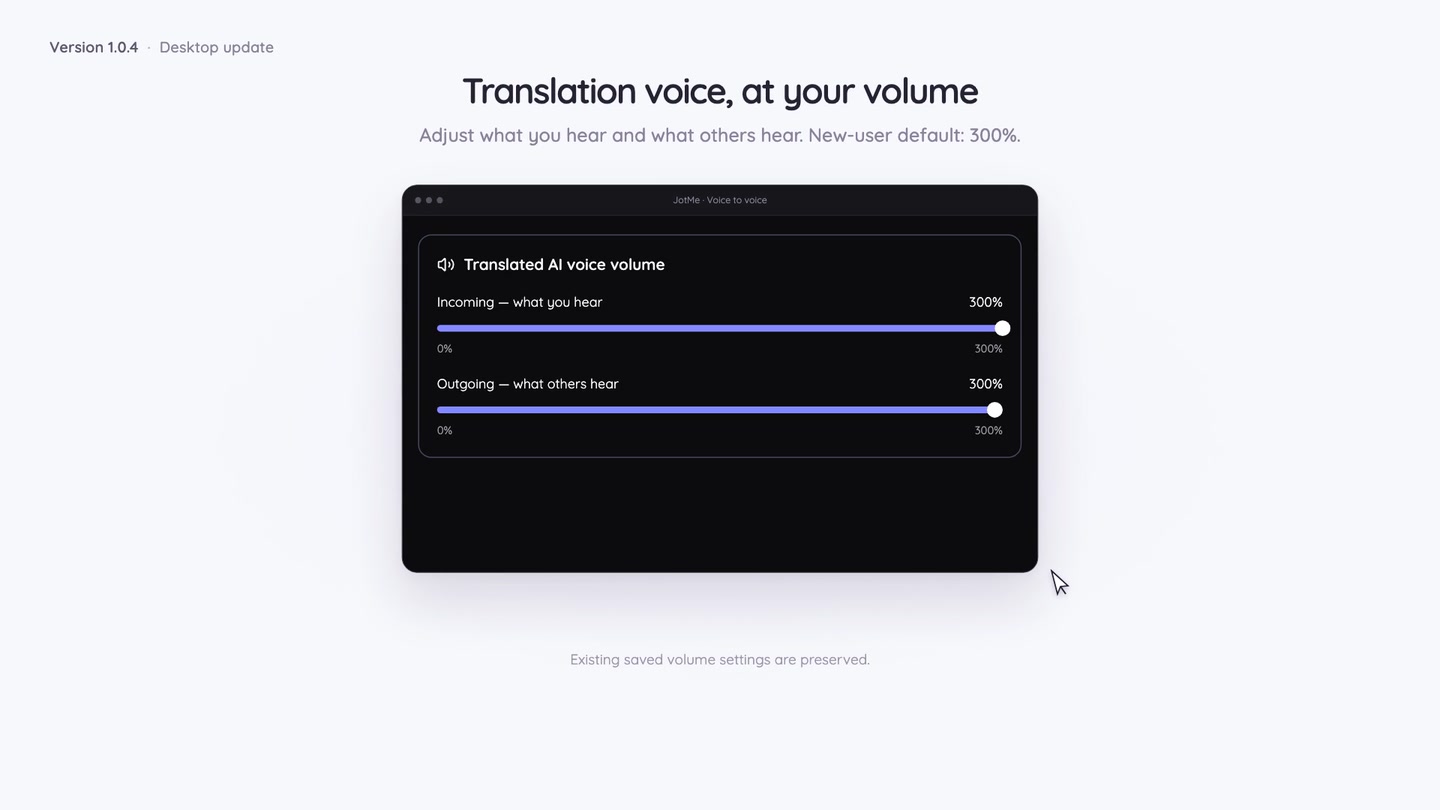
Siga o guia de volume da voz traduzida e o guia de reprodução mais rápida ou fluida.
Fale no seu idioma e escreva em outro
O ditado com tradução ajuda com as mensagens e os documentos que acompanham uma reunião.
Em Voice typing (Digitação por voz), selecione Translate (Traduzir) e um idioma de saída. Posicione o cursor no aplicativo em que deseja o texto, mantenha Fn no macOS ou Ctrl + Win no Windows pressionado e fale. Solte o atalho para inserir o texto traduzido no cursor.
Por exemplo, você pode ditar um acompanhamento no seu idioma e inserir a tradução em um e-mail ou documento. O idioma de saída é salvo para o próximo ditado, e o histórico permite conferir a redação original.
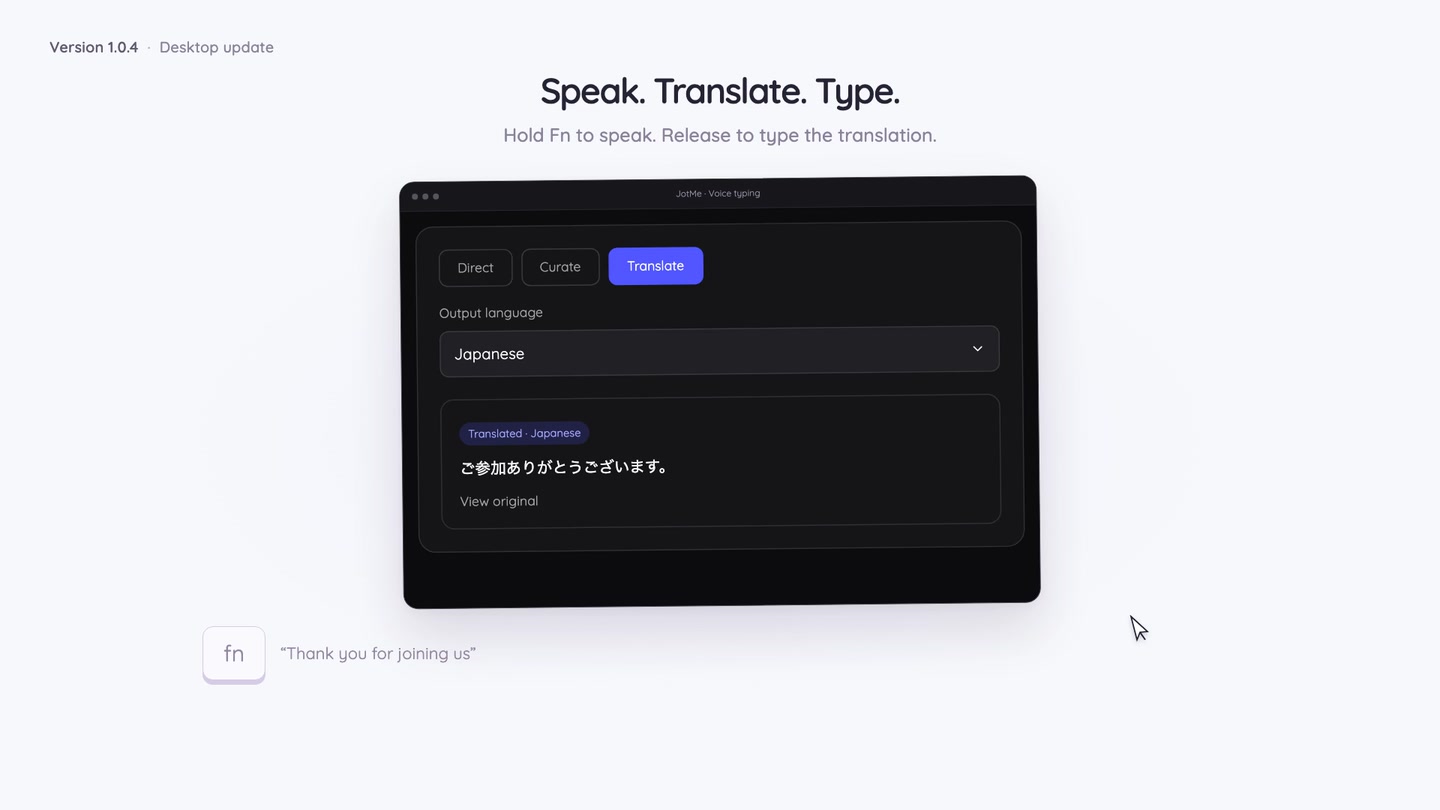
Esse recurso cria texto escrito. Para áudio falado traduzido, use a tradução de voz para voz. O guia de ditado com tradução explica os controles e a configuração necessária.
Prática de idiomas para o seu trabalho
Abra Learning (Aprendizado) na barra lateral para praticar um idioma com quizzes. Escolha o idioma e a dificuldade e, se quiser, descreva um tema do seu trabalho, como uma ligação comercial, apresentação ou conversa com um cliente.
Responda às perguntas, veja as explicações e volte ao histórico para praticar novamente. Criar novos quizzes e pedir explicações à IA usa sua franquia de tokens de chat. Quizzes salvos podem ser reutilizados sem gerar um novo conjunto.
Lembretes opcionais podem transformar parte da navegação em uma pausa para praticar. Você escolhe os sites e os horários e pode usar os quizzes sem ativar os lembretes de navegação.
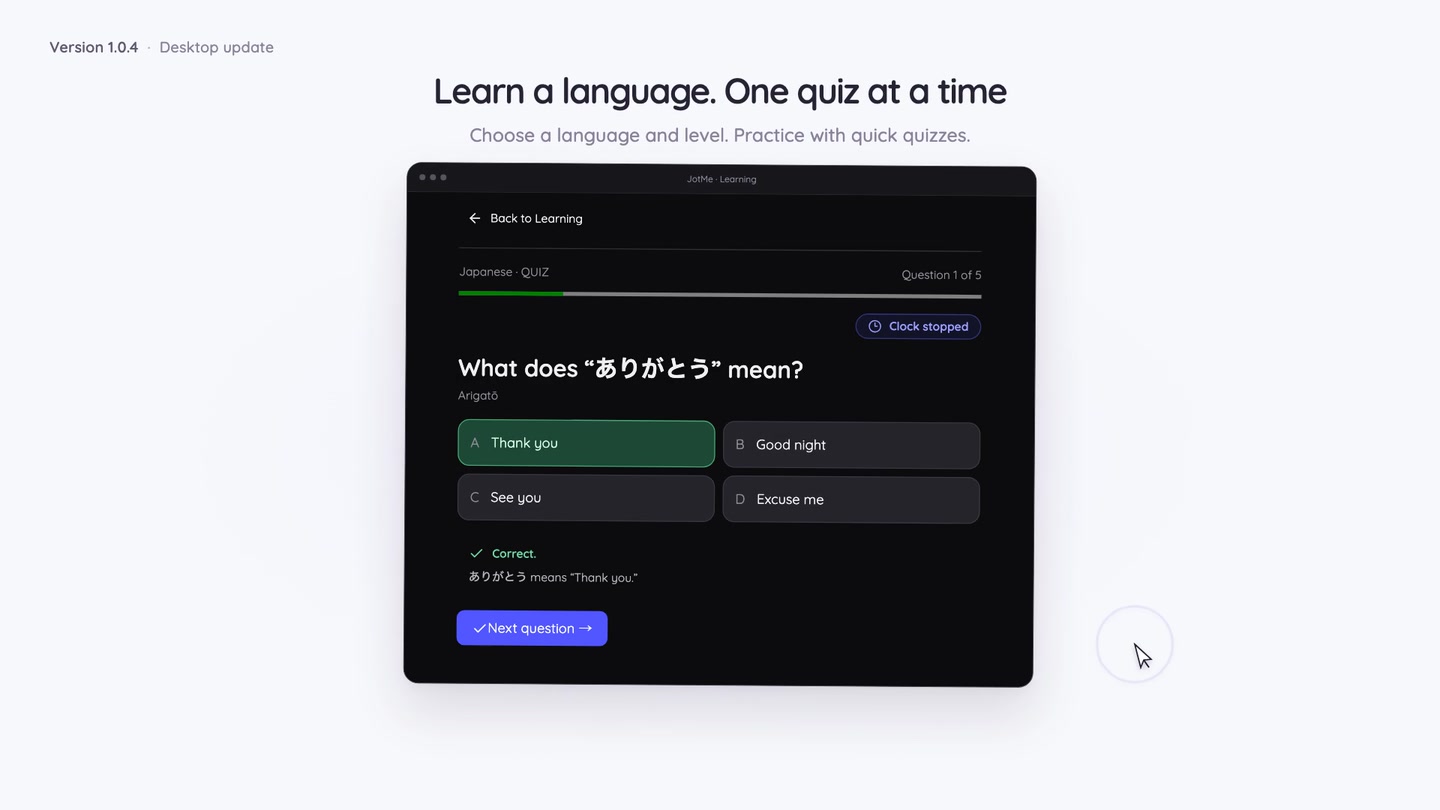
Você pode começar a usar o Learning hoje. Em breve contaremos mais. O guia de aprendizado de idiomas explica quizzes, progresso, prática salva e lembretes opcionais.
Correções de voz e legendas na v1.0.4
Esta versão corrige a ausência de legendas traduzidas para participantes de tradução de voz compartilhada e melhora a prevenção de voz e legendas no mesmo idioma no desktop e na web.
Quando a saída no mesmo idioma está desativada, o JotMe tenta evitar repetir a fala que já corresponde ao idioma escolhido pelo ouvinte, mantendo as legendas originais. Falas muito curtas ou ambíguas ainda podem passar antes de haver informação suficiente.
A navegação nas gravações e o ranking do Learning também foram melhorados. Veja o guia de saída no mesmo idioma e as notas da versão 1.0.4.
Experimente a atualização e participe da conversa
Baixe o JotMe Desktop para Mac ou Windows e experimente um fluxo na próxima conversa: entrada simplificada, legendas flutuantes, voz traduzida ou uma mensagem de acompanhamento traduzida.
Os anúncios estão no X e no LinkedIn. Conte o que ajuda e o que poderia funcionar melhor nas reuniões e no trabalho diário.
Para a configuração, consulte a documentação atualizada do JotMe. Cada guia acima mostra os controles, idiomas e regras de uso atuais.
Last updated on
2 de novembro de 2026
Follow us on social media: