







Dicas
Como conectar o Google Agenda para fazer ata de reunião com IA sem bot

Taka Shirasu
September 1, 2026
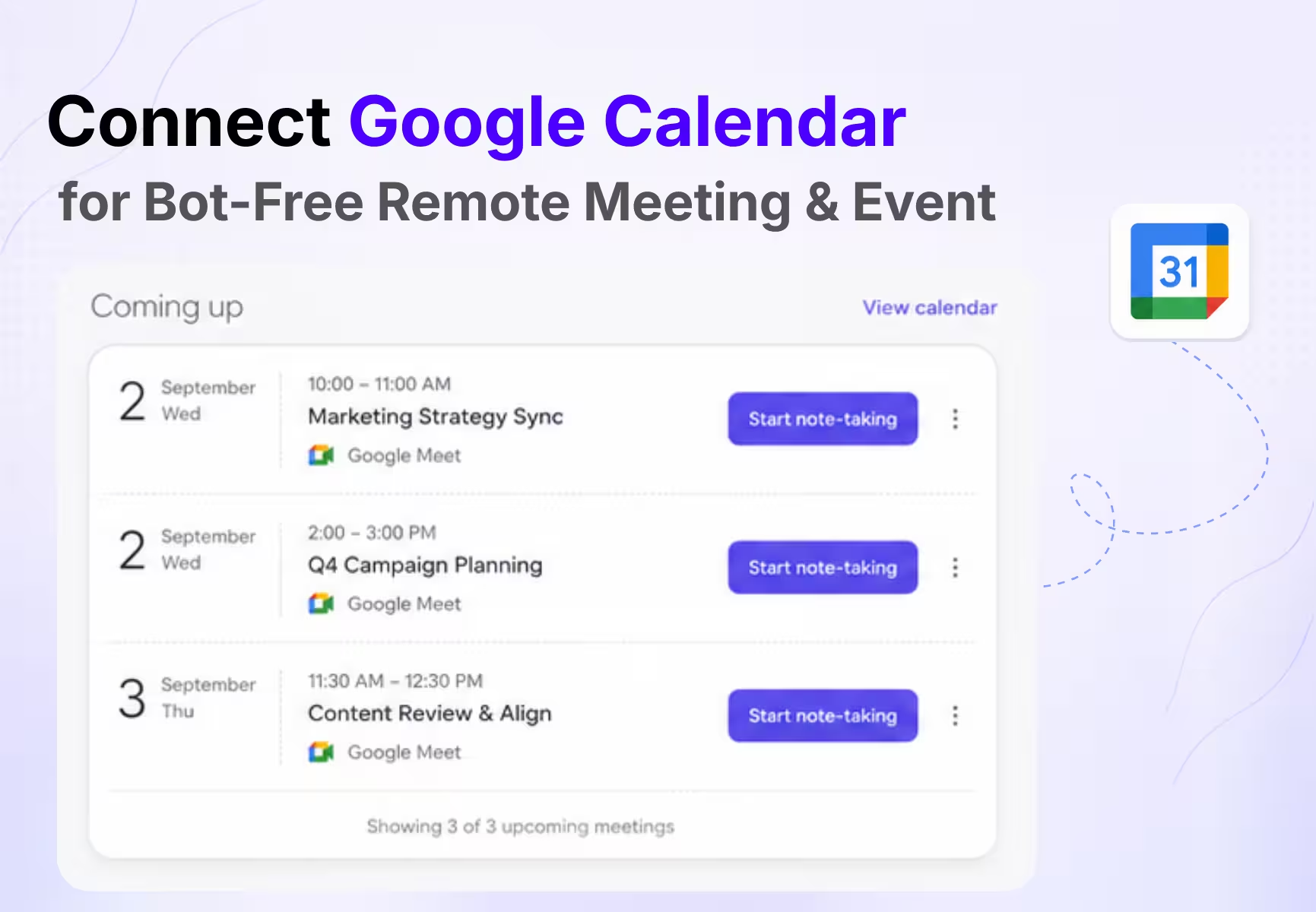
Para conectar o Google Agenda a uma IA de ata de reunião no JotMe Desktop, abra a tela Home, selecione Link calendar (Vincular agenda) no painel Coming up (Próximos eventos), escolha sua conta do Google no navegador, confira o acesso solicitado e aprove a conexão. Volte para o JotMe e confirme que o painel já mostra a conta do Google conectada e os seus próximos eventos.
Conectar a agenda não faz o JotMe começar a gravar nada. A conexão apenas entrega ao app as informações do evento necessárias para exibir as reuniões agendadas na Home, preparar o espaço de trabalho certo para a ata e manter o idioma e as configurações de áudio salvos junto de cada evento. Quem decide quando começa a tomada de notas, a transcrição ou a tradução ao vivo continua sendo você.
Essa diferença importa porque cada anotador de reuniões com IA usa a agenda de um jeito. Alguns disparam um bot que entra sozinho em toda reunião que casa com o calendário. O JotMe trata o Google Agenda como uma camada de eventos e contexto: o aplicativo de desktop captura o áudio do seu próprio computador e só depois que você inicia a sessão. O resultado é um fluxo de trabalho que conhece a sua agenda sem que um participante de IA apareça na chamada.
Este guia mostra o processo completo de conexão, o que o JotMe lê do Google Agenda, como iniciar a ata de reunião com IA a partir de um evento, como funcionam as configurações específicas de cada evento e o que verificar quando os eventos não aparecem.
Resposta rápida: No JotMe Desktop, vá em Home > Coming up > Link calendar, autorize sua conta do Google no navegador e volte para o app. Os eventos agendados aparecem em Coming up, mas o JotMe não grava nem entra em nada até você selecionar Start note-taking ou Start live translation.
Dá para conectar o Google Agenda a uma IA de ata de reunião
Sim, dá para conectar o Google Agenda a um anotador de reuniões com IA: os eventos agendados passam a aparecer dentro do próprio app de anotações, então você não precisa criar uma reunião do zero nem renomear depois uma gravação anônima.
No JotMe Desktop, a conexão com a agenda habilita cinco ações práticas:
- Ver as reuniões e os eventos de hoje direto da Home.
- Abrir um evento antes de ele começar e preparar a pauta ou notas particulares.
- Iniciar a tomada de notas ou a tradução ao vivo já com o título do evento e os participantes anexados.
- Salvar configurações diferentes de idioma, microfone, áudio e qualidade para eventos diferentes.
- Voltar à gravação concluída com o nome correto do evento, as notas, a transcrição e o áudio reunidos em um só lugar.
Hoje o JotMe conecta apenas ao Google Agenda. A documentação da agenda no desktop deixa claro que a integração lê os eventos, mas não cria nem edita nenhum deles. Outlook, Apple Calendar e outros serviços de agenda não fazem parte da conexão documentada no desktop até o momento desta publicação.
Ou seja, o JotMe não substitui o Google Agenda. Ele dá ao anotador de reuniões com IA contexto suficiente sobre o evento para que começar a ata fique mais fácil — e organizar tudo depois, também.
Como conectar o Google Agenda ao JotMe Desktop
A conexão inicial começa no JotMe Desktop e termina no navegador. Mantenha o aplicativo e o navegador abertos até a autorização ser concluída.
Passo 1: instale o JotMe Desktop e faça login
Instale a versão atual do JotMe Desktop para macOS ou Windows e entre na sua conta JotMe. Se o app já estiver instalado, abra Settings e confira se a versão exibida é a mais recente. Uma build antiga pode fazer recursos sumirem ou parar de atualizar corretamente.
Você não precisa entrar no JotMe com o mesmo e-mail que usa no Google Agenda. Sua conta JotMe e sua conta Google seguem separadas; é a etapa de autorização que cria a ligação entre elas.
Passo 2: abra a Home e localize o painel Coming up
Selecione Home na barra lateral esquerda. O painel Coming up aparece na parte de cima do painel principal. Antes de qualquer agenda ser conectada, ele mostra Link your calendar (Vincule sua agenda), a mensagem Connect Google Calendar to see upcoming meetings (Conecte o Google Agenda para ver as próximas reuniões) e um botão Link calendar.
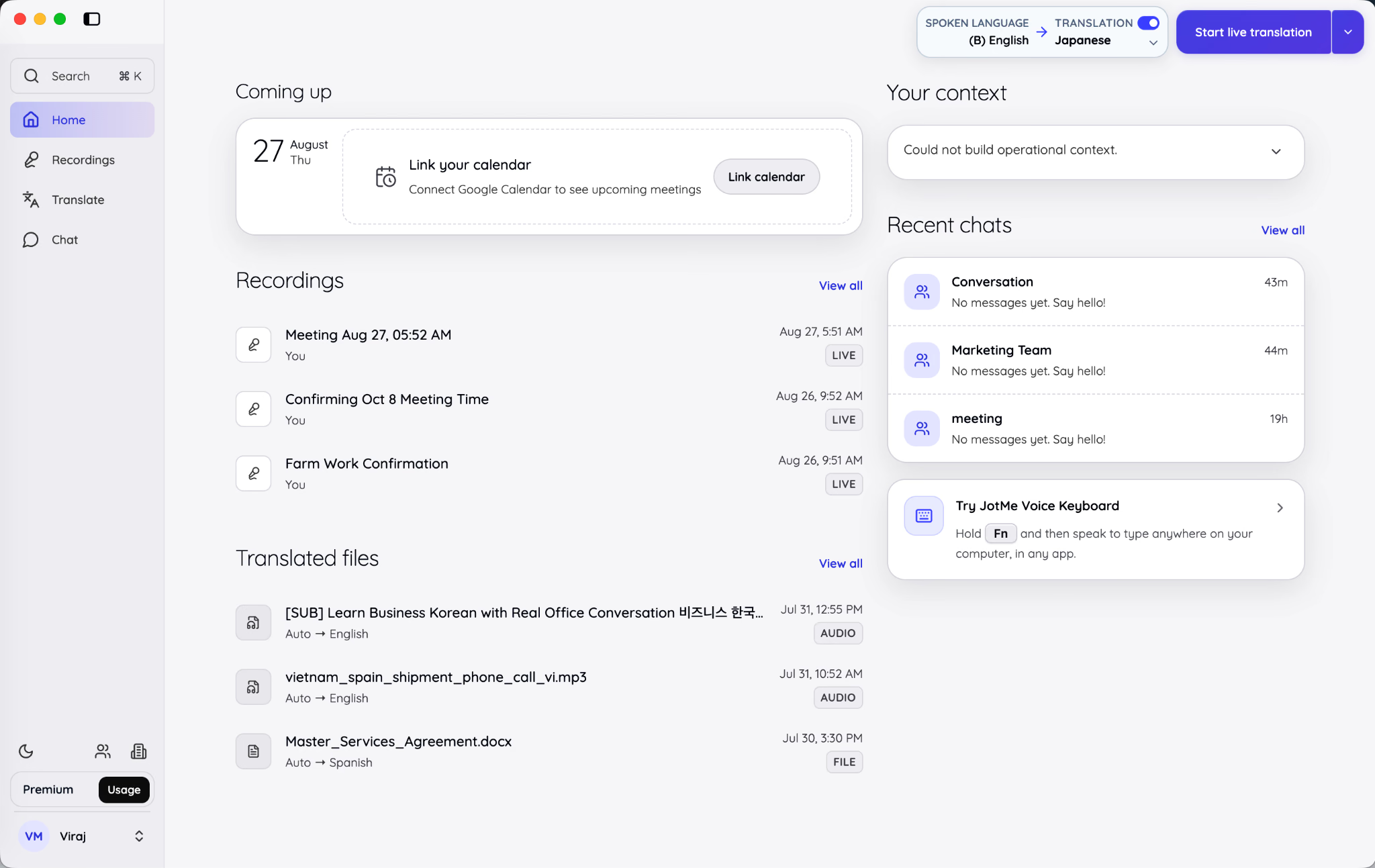
Selecione Link calendar e o JotMe abre o fluxo de autorização do Google no seu navegador padrão. Enquanto a etapa no navegador não termina, o painel Coming up pode exibir Waiting for Google.
Passo 3: escolha a conta do Google certa
O Google vai pedir que você selecione uma conta. Se houver várias contas pessoais ou de trabalho já logadas no navegador, confira o endereço de e-mail com atenção antes de continuar.
Escolha a conta cujos eventos você quer ver no JotMe. Conectar a conta errada é um dos motivos mais comuns para a agenda aparecer como conectada enquanto as reuniões esperadas continuam sumidas.
Atenção a várias contas: se as reuniões da empresa estão agendadas em uma conta corporativa do Google Workspace, não aprove a conexão com um Gmail pessoal só porque ele aparece primeiro na lista de contas.
Passo 4: revise o acesso solicitado
Leia a tela de consentimento do Google antes de aprovar a conexão. O Google explica que os apps vinculados recebem apenas as informações da conta e os acessos adicionais mostrados nessa tela, e que o Google não compartilha a senha da sua conta com o aplicativo conectado.
Selecione Permitir somente depois de confirmar que você reconhece o JotMe e entende o acesso à agenda que está sendo pedido. O Google recomenda revisar a política de privacidade e as informações de segurança de qualquer app de terceiros antes de liberar o acesso aos dados da conta.
Passo 5: volte ao JotMe e confirme a conta
Depois da aprovação, volte ao JotMe Desktop. O painel Coming up deve se atualizar sozinho, e o rótulo passa a identificar a conta de origem em um formato como Google Calendar - voce@empresa.com.
Esse rótulo é mais do que uma mensagem de confirmação: ele ajuda você a saber qual conta do Google o JotMe está lendo quando o navegador tem várias contas conectadas ao mesmo tempo.
Passo 6: confirme que os próximos eventos aparecem
O painel agora deve listar os eventos de hoje com horário de início e de término. Use os controles de anterior e próximo para navegar até outro dia, ou selecione atualizar quando um evento recém-criado ou alterado ainda não tiver aparecido.
Se o dia estiver vazio, o JotMe exibe No events today (Nenhum evento hoje) e confirma que a agenda está conectada e em dia. Uma lista de eventos vazia não significa automaticamente que a conexão falhou.
Como iniciar a ata de reunião com IA a partir de um evento do Google Agenda
Com o Google Agenda conectado, você começa pelo evento agendado em vez de abrir uma sessão ao vivo sem título. Assim, o título do evento, o horário, os participantes e as configurações salvas viajam junto para o registro da reunião.
Abra o evento antes da reunião
Selecione o próprio evento da agenda para abrir o espaço de trabalho de notas sem gravar nada. Isso é útil quando você quer preparar uma pauta, perguntas ou lembretes antes de a chamada começar.
Tudo o que você digitar em My notes fica salvo como rascunho vinculado àquele evento. Quando você voltar e iniciar a tomada de notas, o rascunho continua com a reunião. O JotMe pode usar o que você escreveu como contexto ao gerar a ata de reunião com IA depois da sessão, mas ele não sobrescreve as suas notas originais.
Escolha entre tomada de notas e tradução ao vivo
O primeiro evento do dia tem um botão de início dividido. A parte principal inicia o modo exibido no botão; a seta ao lado permite alternar entre Start note-taking (Iniciar a tomada de notas) e Start live translation (Iniciar a tradução ao vivo).
Use Start note-taking quando quiser uma transcrição e a ata de reunião com IA no idioma falado, sem saída traduzida ao vivo. Use Start live translation quando os participantes ou o anfitrião precisarem de fala ou texto traduzidos durante a reunião.
O menu de ações maior, no canto superior direito, também separa transcrição e tradução ao vivo, tradução de voz para voz, compartilhamento ao vivo, envio de arquivos e os controles de idioma da ata.
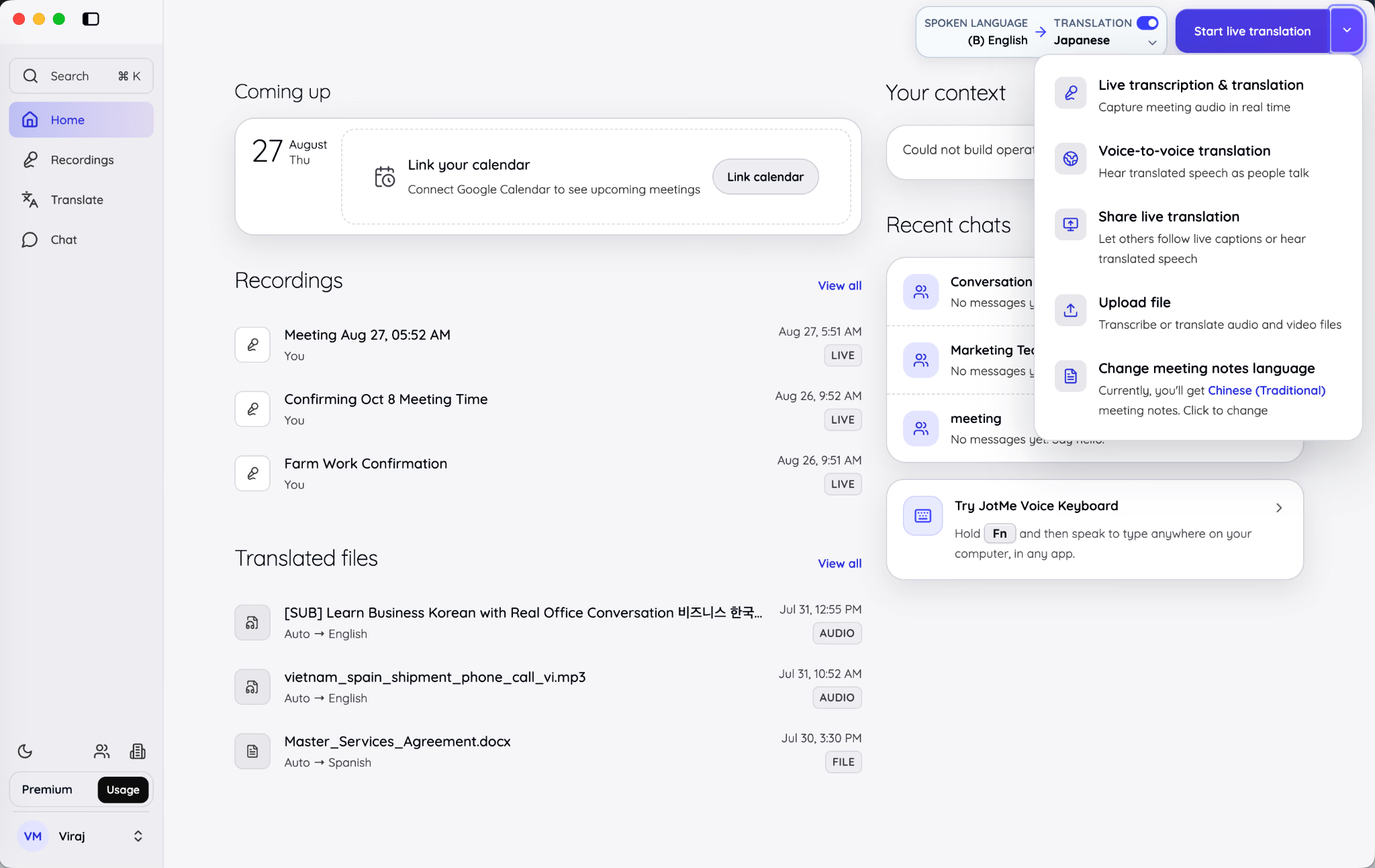
Começar pelo evento da agenda é a melhor opção quando a reunião já está marcada, porque mantém a gravação presa ao nome correto e à lista de participantes. Já o menu de início global continua útil para chamadas espontâneas, entrevistas ou conversas presenciais que não têm registro na agenda.
Configure o evento antes de começar
Selecione a engrenagem ao lado do evento para preparar as configurações da sessão ao vivo. Dependendo do fluxo escolhido, dá para definir:
- O idioma falado que o JotMe deve transcrever.
- Um idioma de tradução, quando a tradução ao vivo for necessária.
- O ambiente Online ou presencial, que muda a identificação dos falantes.
- O microfone e o dispositivo de captura do áudio da reunião.
- A qualidade da tradução e da transcrição.
- O ajuste automático de qualidade e a memória em tempo real.
- O roteamento de voz para voz e o compartilhamento da tradução ao vivo.
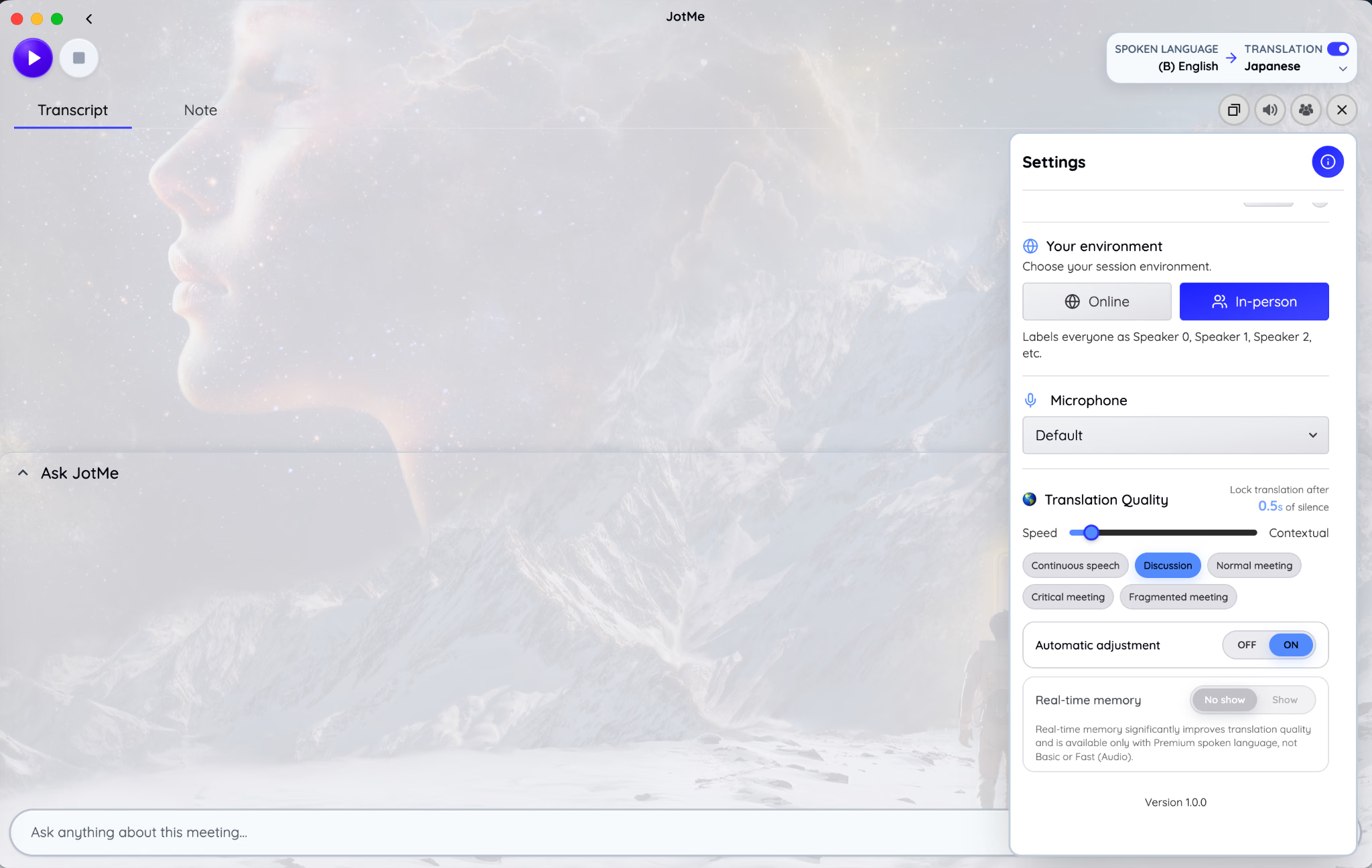
Faça um teste rápido de áudio antes de uma reunião importante. Se o JotMe ouve o seu microfone mas não ouve os outros participantes, verifique a permissão de áudio do computador e o dispositivo de captura do áudio da reunião. Se ele não ouve ninguém, confira o microfone, a permissão do sistema operacional e a entrada selecionada.
Inicie a reunião manualmente
Selecione a parte principal do botão de início do evento quando estiver pronto. A tomada de notas abre o espaço de trabalho ao vivo na visão Note, enquanto a tradução ao vivo abre na visão Transcript.
O JotMe não começa só porque o evento da agenda chegou ao horário marcado. Ele também não inicia a gravação quando você clica em Join meeting & open JotMe (Entrar na reunião e abrir o JotMe) em uma notificação. Essa ação abre a reunião e o app; depois disso, quem decide se a conversa será capturada é você.
Encerre a sessão para gerar a ata de reunião com IA
Selecione Stop quando a reunião terminar. Parar a gravação dispara o processamento pós-reunião. Se a ata de reunião com IA estiver ativada, o JotMe combina a transcrição com o que você escreveu em My notes e cria uma visão Enhanced separada.
Segundo a documentação de tomada de notas do JotMe, o resultado gerado pode organizar a reunião em resumo rápido, resumo, pontos-chave, itens de ação e outros pontos. Suas notas originais permanecem intactas.
Quais informações o JotMe lê do Google Agenda
O JotMe usa o evento da agenda para identificar e organizar a sessão. O contexto de evento documentado inclui as seguintes informações:
| Informação da agenda | Como o JotMe usa |
|---|---|
| Título do evento | Vira o título da sessão e da gravação. |
| Horário de início | Arquiva as notas e a gravação no horário certo da reunião. |
| Nomes e e-mails dos participantes | Dá contexto de participantes à sessão, incluindo a sua própria entrada marcada. |
| ID do evento na agenda | Mantém o evento, as notas preparadas e as configurações específicas amarrados entre si. |
A conexão lê os eventos. Ela não permite que o JotMe crie, reagende, renomeie ou exclua um evento do Google Agenda. Se um evento precisar mudar, edite-o no Google Agenda e depois atualize o JotMe.
Acesso à agenda também não é o mesmo que consentimento para gravar. Os metadados do evento dizem ao JotMe o que é a reunião; a captura de áudio começa por uma ação separada, dentro do aplicativo de desktop.
Uma IA de ata de reunião entra sozinha nas reuniões da agenda
Depende do anotador. Alguns assistentes de reunião com IA usam o acesso à agenda para mandar um bot de gravação visível para as chamadas agendadas no Google Meet, no Zoom ou no Microsoft Teams. As configurações de automação deles definem se o bot entra em toda reunião, só nas que você organiza ou apenas em eventos selecionados.
O JotMe segue outro caminho. Ele captura o áudio do microfone e do computador pelo aplicativo de desktop e não adiciona nenhum bot à lista de participantes. Conectar o Google Agenda não muda essa arquitetura.
Com o JotMe, a agenda pode exibir o evento e preparar as configurações dele, mas não:
- Entra na reunião como participante.
- Começa a gravar no horário do evento.
- Cria ou edita o evento da agenda.
- Grava só porque você abriu o link da reunião.
- Captura áudio depois que você desconecta a agenda.
Esse início manual é útil quando a agenda tem bloqueios provisórios, compromissos pessoais, blocos de foco ou reuniões que não devem ser gravadas. O evento continua visível sem virar uma ordem automática de gravação.
Como o JotMe memoriza as configurações de cada evento da agenda
O JotMe guarda um perfil local vinculado ao ID do evento no Google Agenda. Reabra o mesmo evento no mesmo computador e a configuração salva volta. Abra outro evento e ele pode usar uma configuração diferente.
As configurações específicas de cada evento podem incluir:
- Idiomas falado e traduzido.
- Modo e qualidade da tradução.
- Ajuste automático e memória em tempo real.
- Microfone e dispositivos de captura do áudio da reunião.
- Saída de áudio da IA e roteamento de voz para voz.
- Opções de compartilhamento da tradução ao vivo.
Isso torna a conexão com a agenda especialmente útil para quem tem reuniões de tipos bem diferentes. Uma revisão semanal de projeto em inglês pode precisar só de transcrição. Uma chamada com um fornecedor japonês pode pedir tradução ao vivo de inglês para japonês. Uma entrevista presencial pode usar um microfone de sala e a identificação de falantes do modo presencial.
A documentação atual do JotMe informa que o aplicativo de desktop mantém perfis dos 100 eventos usados mais recentemente naquele computador. Preferências de janela — fixar, tamanho do texto, opacidade do fundo e tema — continuam globais, porque descrevem a janela do app e não uma reunião específica.
Como configurar a ata de reunião com IA antes de uma reunião da agenda
Abra o menu do seu perfil, selecione Settings e use os controles de ata de reunião com IA dentro de General. O aplicativo de desktop oferece três opções de armazenamento:
- Gerar a ata de reunião com IA: guarda a transcrição e gera a ata com IA depois da sessão.
- Não gerar a ata de reunião com IA: guarda a transcrição sem gerar as notas Enhanced.
- Não armazenar nada: não mantém nem a ata nem a transcrição depois da sessão ao vivo.
Com a ata de reunião com IA ativada, escolha o idioma de saída dela. O idioma da ata pode ser diferente tanto do idioma falado quanto do idioma da tradução ao vivo. Por exemplo: uma reunião em japonês traduzida ao vivo para o inglês pode gerar a ata final com IA em espanhol para um stakeholder específico.
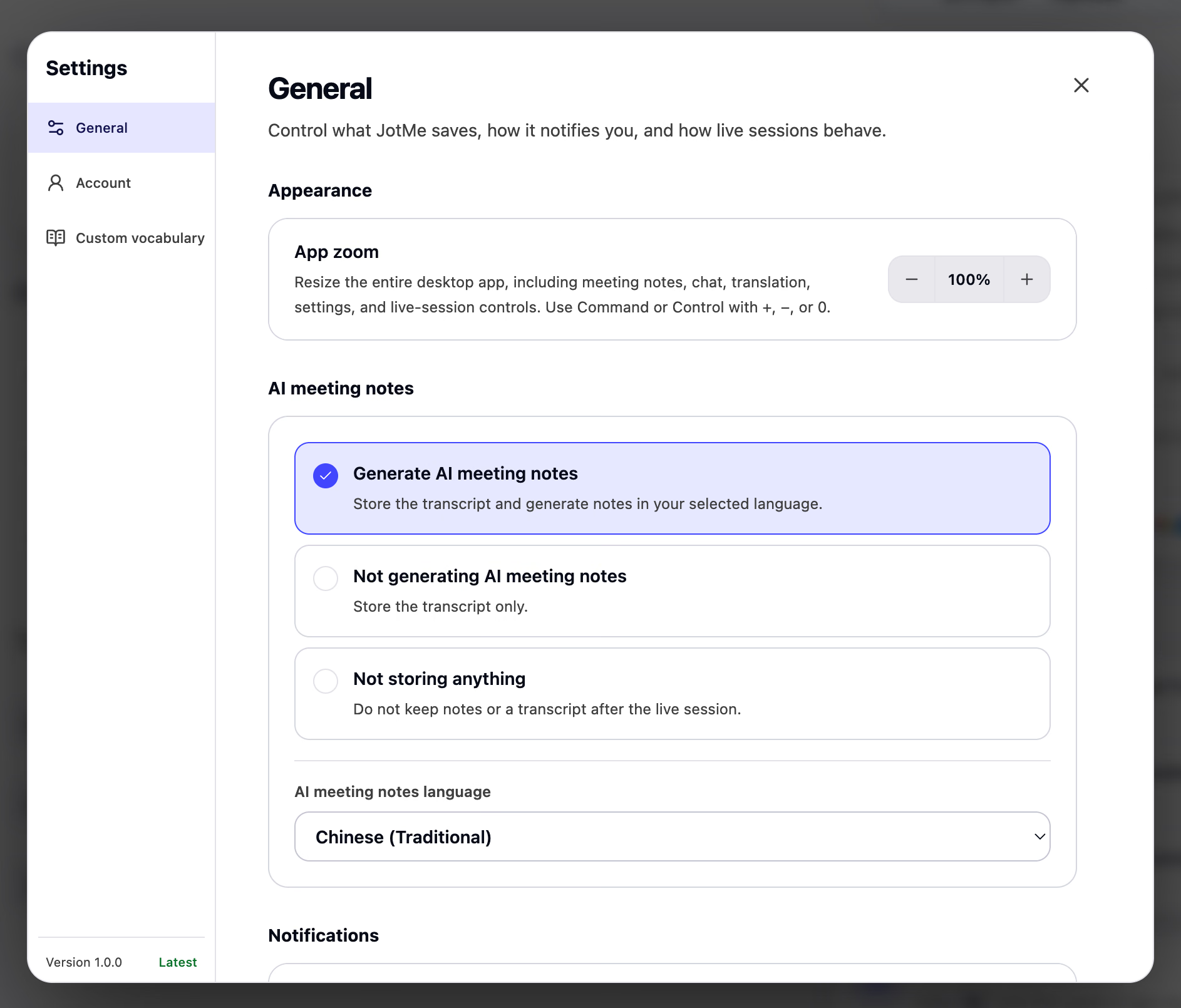
Revise essa configuração antes da reunião, não depois. Se Não armazenar nada estiver selecionado, o registro pós-reunião que você esperava simplesmente não vai existir. Se a conversa for sensível, escolha a opção de armazenamento exigida pela política da sua empresa e avise os participantes sobre o que será gravado ou transcrito.
Onde encontrar a ata de reunião com IA depois da reunião
Abra Recordings e selecione o evento salvo. O registro da reunião reúne várias saídas relacionadas em um único espaço de trabalho:
- My notes traz o que você mesmo escreveu.
- Enhanced traz a ata de reunião gerada com IA depois da sessão.
- Transcript traz a conversa detalhada, com identificação de falantes e marcações de tempo.
- O player de áudio permite voltar à gravação original.
- Ask JotMe permite fazer perguntas sobre aquela reunião específica.
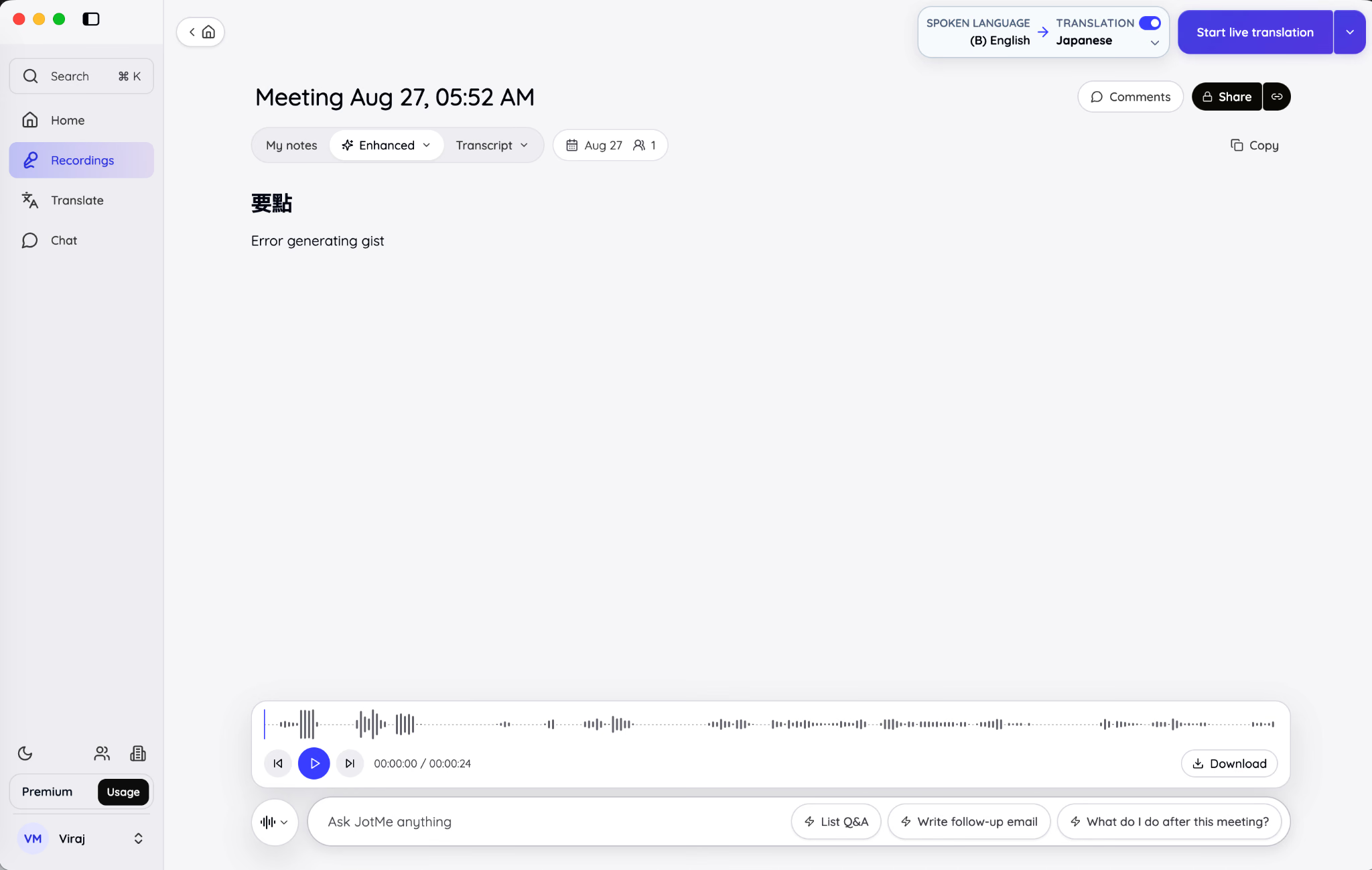
Use as notas Enhanced para revisar decisões e itens de ação rapidamente. Use a transcrição quando o texto exato, o contexto em volta ou a atribuição de fala fizerem diferença. Notas geradas por IA devem ser conferidas antes de serem enviadas a clientes, transformadas em tarefas formais ou tratadas como registro oficial.
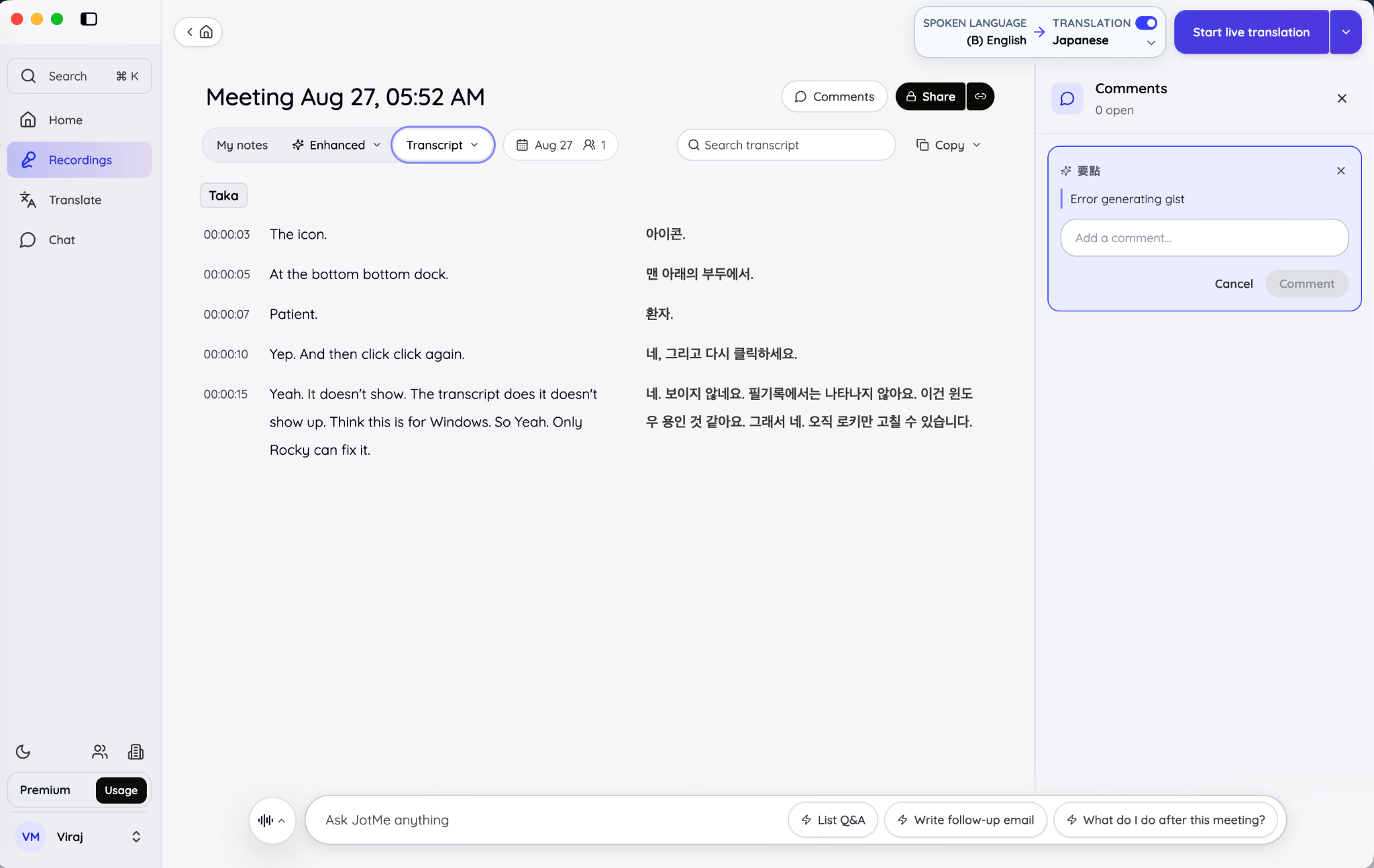
O evento da agenda dá ao resultado uma identidade inicial confiável, mas não garante que todo nome, número ou decisão da ata gerada esteja correto. Qualidade do áudio, falas sobrepostas, vocabulário técnico e frases ambíguas ainda podem afetar a transcrição e o resumo.
Por que o Google Agenda não conecta à IA de ata de reunião
A maioria dos problemas de conexão com o Google Agenda cai em uma destas categorias:
O painel fica travado em Waiting for Google
Volte ao navegador e conclua a autorização. Verifique se a tela de consentimento do Google não abriu atrás de outra janela ou em outro perfil do navegador. Mantenha o JotMe aberto até a etapa do navegador terminar.
Se você cancelou ou fechou a tela de consentimento, selecione Link calendar de novo e reinicie a autorização.
O Google Agenda conectado é o errado
Leia o rótulo da conta no painel Coming up. Se ele mostrar o e-mail errado, desconecte e repita o processo com a conta correta.
Quando o navegador seleciona automaticamente uma conta pessoal, saia daquele perfil do navegador ou use o seletor de contas para escolher a conta corporativa em que as reuniões estão agendadas.
A agenda está conectada, mas nenhuma reunião aparece
Primeiro, confirme que o evento existe na conta do Google conectada e que ele cai no dia exibido no JotMe no momento. Vá para o dia seguinte ou anterior, se for o caso, e depois use atualizar.
Uma agenda saudável e vazia exibe No events today. Eventos sem título aparecem como Untitled event (Evento sem título), então um nome em branco não faz a linha desaparecer.
A autorização do Google expirou
Quando a autorização expira, o JotMe muda o painel para Reconnect Google Calendar (Reconectar o Google Agenda) e para de atualizar os eventos. Selecione a ação de reconectar e aprove o acesso novamente. Reuniões já gravadas, notas e transcrições não são afetadas.
Um administrador do Google Workspace bloqueia a conexão
Contas do Google corporativas ou de instituições de ensino podem restringir o acesso a aplicativos que não sejam do Google. Se o Google informar que o app está bloqueado ou precisa de aprovação do administrador, fale com o administrador do Google Workspace responsável pelo acesso de apps de terceiros.
Não tente contornar uma restrição da organização conectando uma agenda pessoal que não tem os eventos de trabalho. A conexão pode até funcionar tecnicamente, mas seguirá inútil para as reuniões de que você precisa.
Eventos ou configurações não atualizam direito
Use o controle de atualização da agenda e, se o painel continuar desatualizado, reinicie o JotMe. Confira a versão instalada em Settings e atualize o app se ele estiver atrás da versão atual.
As configurações específicas de cada evento ficam salvas naquele mesmo computador. Se você abrir o JotMe em outro dispositivo, não presuma que o microfone local, o roteamento de áudio ou o perfil de qualidade serão idênticos.
Como desconectar o Google Agenda de uma IA de ata de reunião
Use Disconnect (Desconectar) no painel da agenda em Coming up. O JotMe pede uma confirmação antes de remover a conexão. Os próximos eventos deixam de aparecer, mas as gravações e as notas já criadas no JotMe não são apagadas.
Você também pode revisar ou revogar o acesso de apps conectados na página de aplicativos vinculados da sua Conta do Google. O Google explica que remover um app vinculado revoga o acesso concedido antes, embora isso não apague automaticamente as informações que o app já recebeu. Se quiser gerenciar gravações, transcrições ou notas armazenadas, revise separadamente os controles de conta e de dados do próprio JotMe.
Desconecte a agenda quando:
- Você conectou a conta do Google errada.
- Você não quer mais ver os eventos agendados dentro do JotMe.
- Você está trocando de emprego ou saindo de um domínio do Google Workspace.
- Uma revisão de segurança da empresa exige a remoção do acesso à agenda.
- Você quer reiniciar a autorização depois de um problema persistente de sincronização.
É seguro conectar o Google Agenda a uma IA de ata de reunião
Conectar uma agenda sempre merece uma revisão de permissões, porque títulos de reunião, horários e listas de participantes podem conter informações sensíveis do negócio. Aprove apenas um anotador de reuniões em que você confia, leia o acesso solicitado na tela de consentimento do Google e verifique as políticas de privacidade e de retenção do fornecedor.
O Google afirma que não compartilha a senha da sua Conta do Google com apps vinculados. Ele também permite revisar quais dados um app pode acessar e revogar esse acesso mais tarde. O fluxo de agenda documentado do JotMe é somente leitura para eventos, ou seja, ele não cria nem edita registros no Google Agenda.
A conexão com a agenda e a decisão de gravar são coisas separadas. Mesmo quando o acesso à agenda for adequado, avise os participantes antes de gravar, transcrever ou processar a conversa deles e siga as regras de consentimento que valem para os participantes e para o local da reunião.
Perguntas Frequentes
Posso conectar mais de um Google Agenda ao JotMe?
Hoje o JotMe aceita uma conta do Google Agenda por vez. O painel Coming up mostra qual conta do Google está conectada, então, se você precisar usar outra conta, é preciso desconectar a atual e conectar a nova.
O JotMe grava automaticamente todas as reuniões do Google Agenda?
Adicionar o Google Agenda não significa que o JotMe vai gravar suas reuniões sozinho. Ele usa a agenda para exibir os próximos eventos e preparar o espaço de trabalho da reunião, mas a gravação ou a tradução ao vivo só começa quando você escolhe a opção correspondente para aquela reunião.
Dá para conectar o Outlook Calendar ou o Apple Calendar?
A integração de agenda atual do JotMe Desktop foi feita para o Google Agenda. Outlook Calendar e Apple Calendar não são compatíveis com esse fluxo de agenda.
O JotMe edita os eventos do meu Google Agenda?
O JotMe apenas lê as informações da sua agenda para exibir as próximas reuniões e seus detalhes. Ele não cria, edita, reagenda nem exclui eventos no Google Agenda.
Posso preparar notas antes de uma reunião agendada?
Sim. O JotMe permite abrir o espaço de trabalho de notas de um evento agendado antes de a reunião começar. Você pode escrever com antecedência, e o texto fica salvo como rascunho daquele evento.
O que acontece se eu desconectar o Google Agenda?
Desconectar a agenda faz o JotMe parar de receber atualizações sobre os seus próximos eventos. Suas gravações, transcrições e notas salvas não são removidas só porque você desconectou a agenda.
Por que minha agenda conectada não mostra nenhum evento?
Uma agenda em branco não quer dizer necessariamente que há algo errado com a conexão. Primeiro, confira se a conta do Google conectada é a correta e se você está vendo a data certa. Se não houver reuniões marcadas naquele dia, o JotMe simplesmente não mostra eventos. Atualizar a agenda também ajuda quando um evento recém-criado ainda não apareceu.
Os participantes da reunião precisam instalar o JotMe?
Não. Os participantes não precisam instalar o JotMe quando você usa o JotMe Desktop para capturar a reunião. Se você compartilhar a experiência de tradução ao vivo do JotMe por um link de navegador ou QR code, eles acessam tudo direto de um navegador compatível.
Last updated on
September 9, 2026
Follow us on social media:


