








JotMe

Mulai dengan JotMe

Pilih cara Anda bekerja lintas bahasa.

Aplikasi desktop untuk rapat, acara, dan pekerjaan sehari-hari

Terjemahan langsung yang akurat, transkripsi, pencatat AI, AI Memory, terjemahan file, pesan multibahasa, pengetikan suara, dan lainnya.

Aplikasi seluler saat bepergian

Terjemahan langsung dan ucapan terjemahan yang akurat untuk percakapan tatap muka.

Ekstensi untuk Google Meet

Terjemahan langsung, transkripsi, dan catatan rapat AI melalui ekstensi Chrome kami.

Tambahkan ke Chrome

Aplikasi desktop untuk rapat dan acara yang didukung

Terjemahan langsung yang akurat, transkripsi multibahasa, rekaman rapat, pencatat AI, kosakata khusus, terjemahan dokumen, pesan multibahasa, dan papan ketik suara AI.

Aplikasi seluler untuk percakapan tatap muka

Terjemahan langsung yang akurat untuk percakapan tatap muka melalui mikrofon, dengan ucapan terjemahan AI pada iPhone dan Android yang kompatibel.

Ekstensi Chrome untuk Google Meet

Terjemahan real time yang akurat, transkripsi langsung, pencatat, dan catatan rapat AI.
Tambahkan ke
Chrome
Tersedia uji coba singkat

Transkrip Google Meet: Mongolia (Mongolia)

Simpan dan Buka Transkrip Mongolia (Mongolia) Google Meet

Terjemahan Google Meet
Pengguna dari

Ekstensi Chrome untuk Transkrip Mongolia (Mongolia) Google Meet

Perlu memeriksa detail rapat Mongolia (Mongolia) atau menyimpan dokumentasi untuk peninjauan internal perusahaan? Buka transkrip Mongolia (Mongolia) yang disimpan setelah sesi Google Meet melalui akun JotMe Anda. Ekstensi mendukung setidaknya 76 bahasa lain; periksa pilihan yang tersedia. Ini adalah catatan teks, bukan rekaman audio atau jaminan kepatuhan hukum. Daftar untuk mencoba gratis sesuai kuota tanpa kartu kredit, lalu periksa bagian penting sebelum menggunakannya sebagai rujukan.

Bagaimana Cara Mendapatkan Transkrip Mongolia (Mongolia) Google Meet?

Cukup 3 langkah mudah!

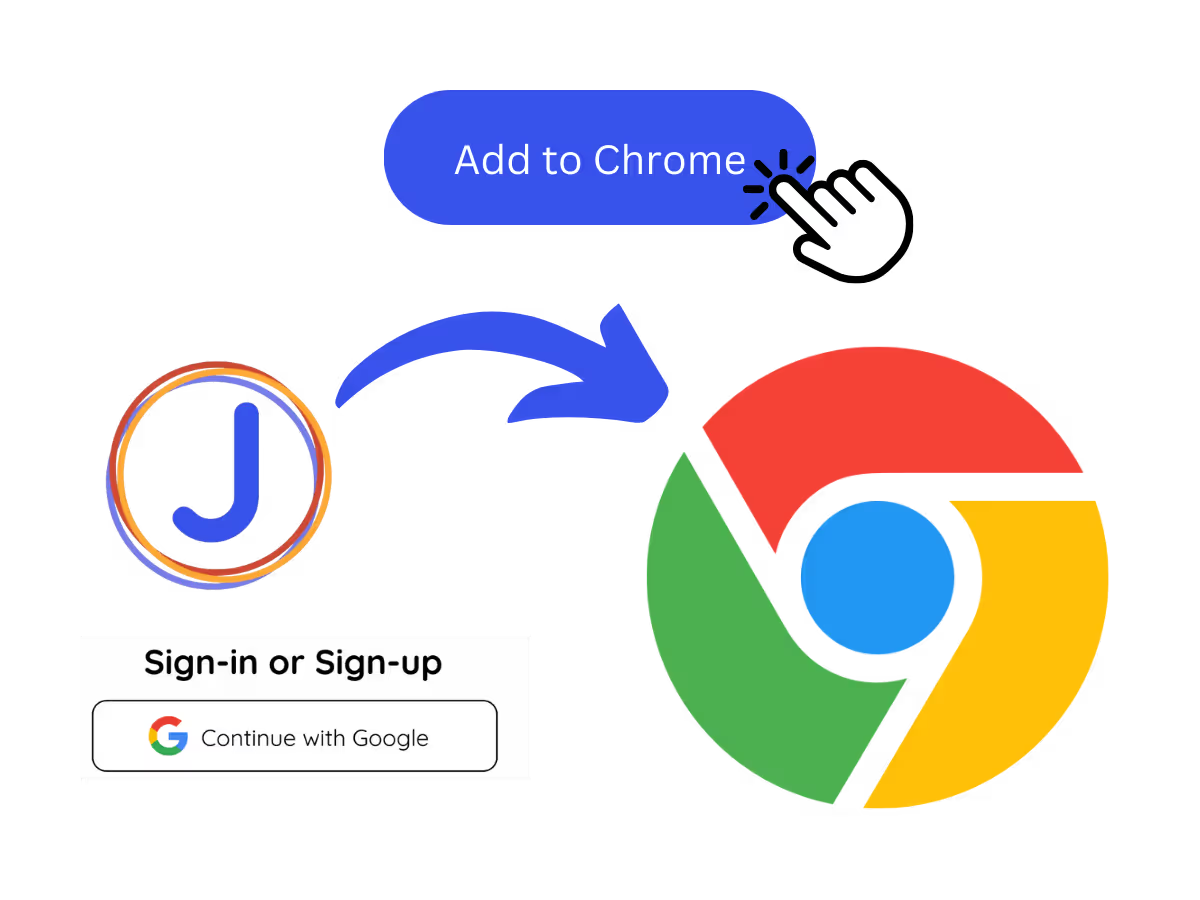
Tambahkan JotMe ke Chrome dan Daftar

1. Tambahkan JotMe ke Chrome dan Daftar

Pasang ekstensi transkrip JotMe untuk Google Meet di Chrome, lalu masuk ke akun Anda. Pastikan takarir Meet aktif agar teks dapat ditampilkan.

Atur Bahasa yang Diucapkan

2. Atur Bahasa yang Diucapkan

Pilih bahasa yang digunakan dalam rapat. Untuk mendapatkan transkrip Mongolia (Mongolia), pilih opsi Mongolia (Mongolia) pada pengaturan bahasa ucapan.

Buka transkrip Anda melalui dasbor JotMe

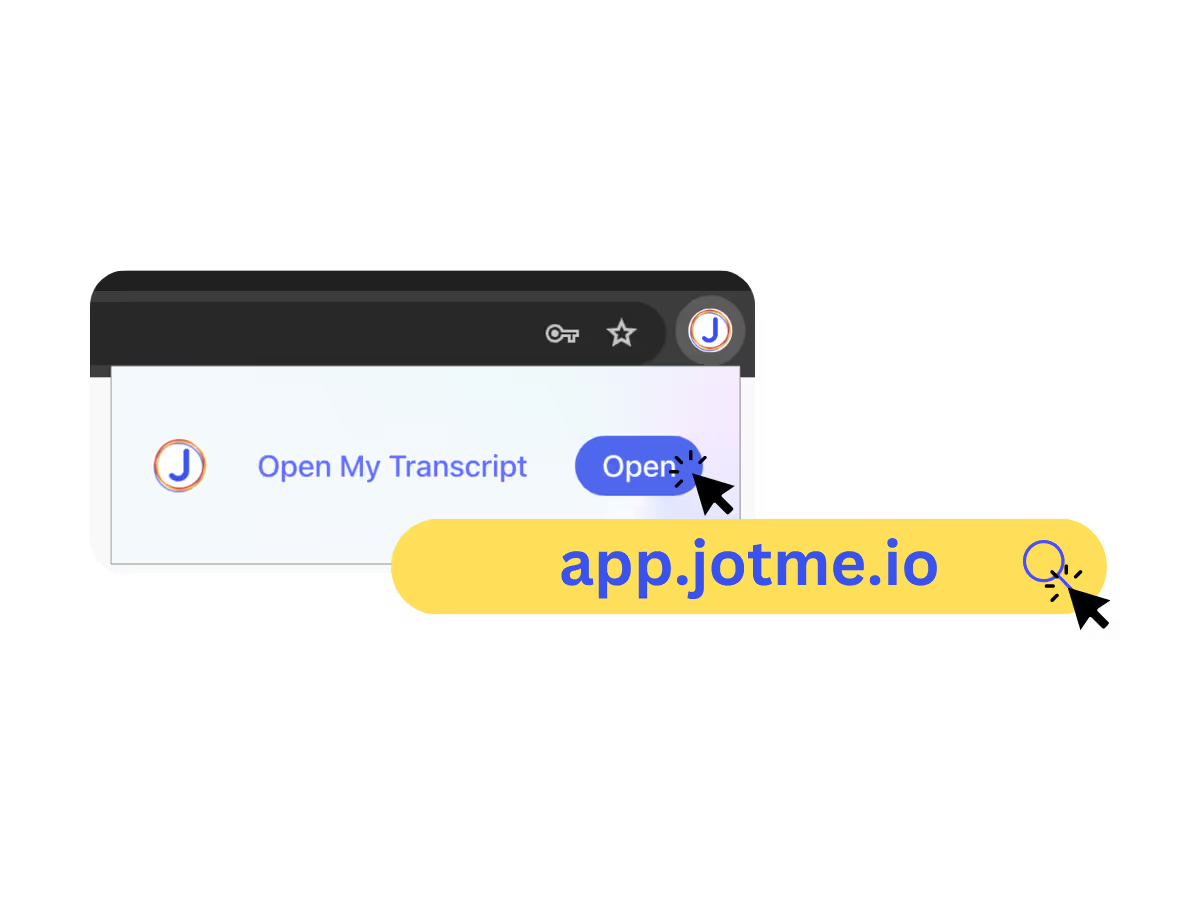
3. Buka transkrip Anda melalui dasbor JotMe

Transkrip Mongolia (Mongolia) yang disimpan tersedia pada dasbor. Buka melalui dasbor transkripsi selama rapat, popup ekstensi Chrome, atau URL akun, sesuai pengaturan penyimpanan dan akses Anda.

Lihat Cara Kerjanya!

Gunakan Transkrip Mongolia (Mongolia) Google Meet untuk

Simpan Percakapan Mongolia (Mongolia)

Simpan isi rapat Mongolia (Mongolia) sebagai catatan teks untuk ditinjau kembali. Periksa kelengkapan dan ketepatan transkrip terhadap konteks rapat sebelum mengandalkannya.

Sekelompok orang berdiskusi dengan ucapan yang ditranskripsikan
Seorang perempuan sedang bekerja dengan efektif

Tinjau Siapa yang Mengatakan Apa

Pilih bahasa yang digunakan dalam rapat. Untuk mendapatkan transkrip Mongolia (Mongolia), pilih opsi Mongolia (Mongolia) pada pengaturan bahasa ucapan.

Baca Transkrip dalam Beberapa Bahasa

Pilih pengaturan Spoken Language di JotMe sesuai bahasa rapat, termasuk Mongolia (Mongolia), untuk mendapatkan transkrip dalam bahasa yang digunakan. Ini tidak menjamin pengenalan otomatis semua bahasa sekaligus.

Peserta sedang mengikuti rapat

Pertanyaan yang sering
diajukan

Apakah Transkrip Mongolia (Mongolia) Google Meet Gratis?

keyboard_arrow_down

Anda dapat mulai mencoba gratis sesuai kuota paket.

Bagaimana Cara Menambahkan Ekstensi Transkrip Mongolia (Mongolia) untuk Google Meet?

keyboard_arrow_down

Pasang ekstensi Chrome JotMe pada Google Chrome. Pilih Mongolia (Mongolia) pada pengaturan bahasa, aktifkan takarir Meet, lalu buka transkrip Mongolia (Mongolia) yang tersimpan setelah sesi melalui akun Anda.

Di Mana Transkrip Mongolia (Mongolia) Google Meet Disimpan?

keyboard_arrow_down

Transkrip Mongolia (Mongolia) yang disimpan tersedia pada dasbor. Buka melalui dasbor transkripsi, popup ekstensi Chrome, atau URL akun, sesuai pengaturan penyimpanan dan akses Anda.

Bisakah Saya Mencari Kata Mongolia (Mongolia) Tertentu dalam Transkrip?

keyboard_arrow_down

Bisa. Buka dasbor, lalu gunakan Cmd + F untuk mencari kata Mongolia (Mongolia) dalam halaman transkrip. Di Windows, gunakan Ctrl + F.

Bahasa Apa Saja yang Tersedia untuk Transkrip Google Meet?

keyboard_arrow_down

Transkrip tersedia untuk lebih dari 77 bahasa, termasuk Inggris, Jepang, Tionghoa, Korea, Spanyol, Portugis, Prancis, Jerman, Swedia, Finlandia, Arab, Hindi, Urdu, Turki, Norwegia, Italia, Burma, Rusia, Filipino, Swahili, Hungaria, dan lainnya. Pilih bahasa yang benar untuk rapat Google Meet Anda.

LEBIH DARI TRANSKRIP GOOGLE MEET

JotMe membantu Anda membuka transkrip Google Meet serta menyediakan fitur terjemahan dan pekerjaan setelah rapat. Jelajahi fitur pada platform multibahasa kami, mulai dari terjemahan AI hingga catatan rapat AI. Dengan menyimpan transkrip dan menata tindak lanjut, Anda dapat berfokus pada keputusan serta tindakan berikutnya. Periksa pengaturan penyimpanan dan fitur yang tersedia pada produk serta paket Anda.

Terjemahkan, transkripsikan, dan rangkum Google Meet

Transkrip Google Meet: Mongolia (Mongolia)

Simpan dan Buka Transkrip Mongolia (Mongolia) Google Meet

Dipercaya 2.000 Tim dan 500.000 Profesional di 134 Negara


Nilai 4,7/5
Privasi dan kendali data
Pengelolaan data sesuai kebijakan privasi

Ekstensi Chrome untuk Transkrip Mongolia (Mongolia) Google Meet

Perlu memeriksa detail rapat Mongolia (Mongolia) atau menyimpan dokumentasi untuk peninjauan internal perusahaan? Buka transkrip Mongolia (Mongolia) yang disimpan setelah sesi Google Meet melalui akun JotMe Anda. Ekstensi mendukung setidaknya 76 bahasa lain; periksa pilihan yang tersedia. Ini adalah catatan teks, bukan rekaman audio atau jaminan kepatuhan hukum. Daftar untuk mencoba gratis sesuai kuota tanpa kartu kredit, lalu periksa bagian penting sebelum menggunakannya sebagai rujukan.

Bagaimana Cara Mendapatkan Transkrip Mongolia (Mongolia) Google Meet?

Cukup 3 langkah mudah!

LANGKAH 1

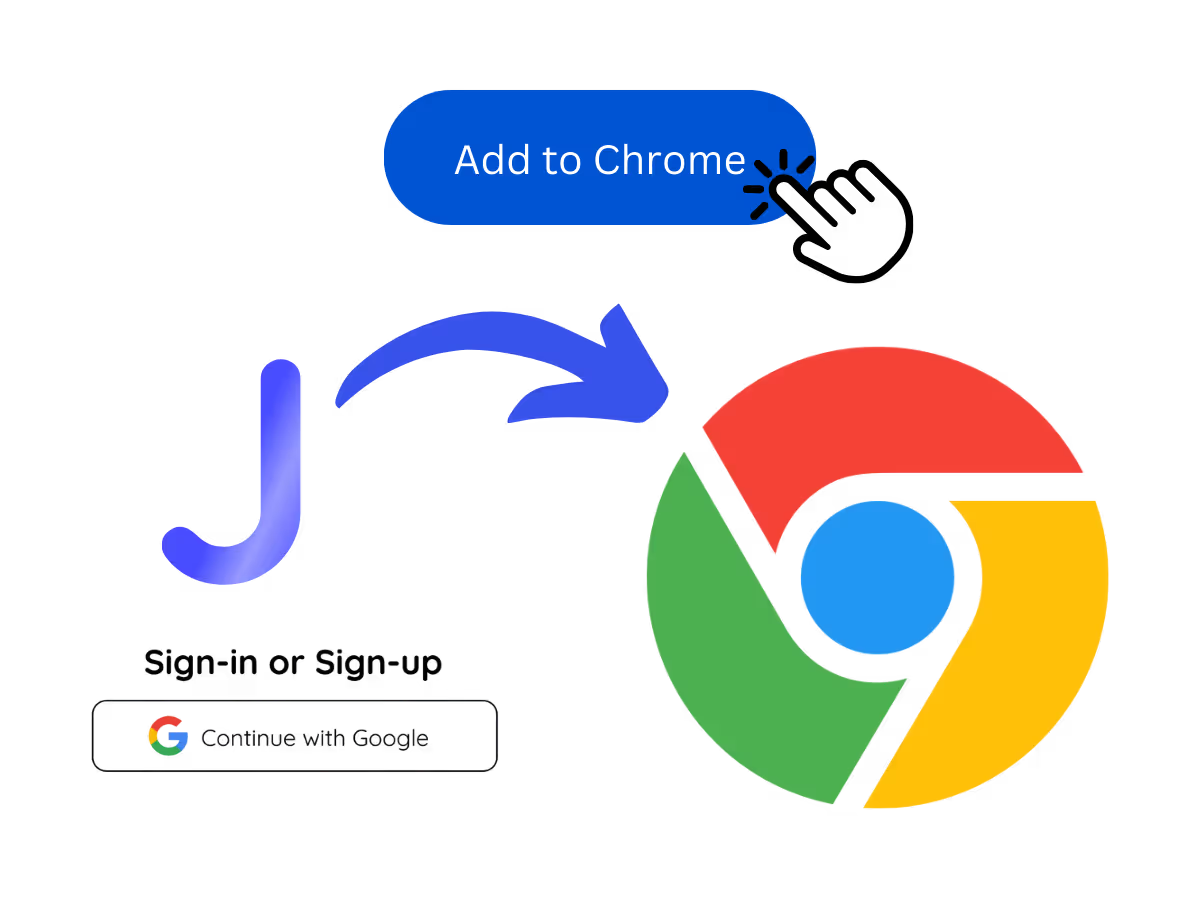
1. Tambahkan JotMe ke Chrome dan Daftar

Pasang ekstensi transkrip JotMe untuk Google Meet di Chrome, lalu masuk ke akun Anda. Pastikan takarir Meet aktif agar teks dapat ditampilkan.
LANGKAH 2

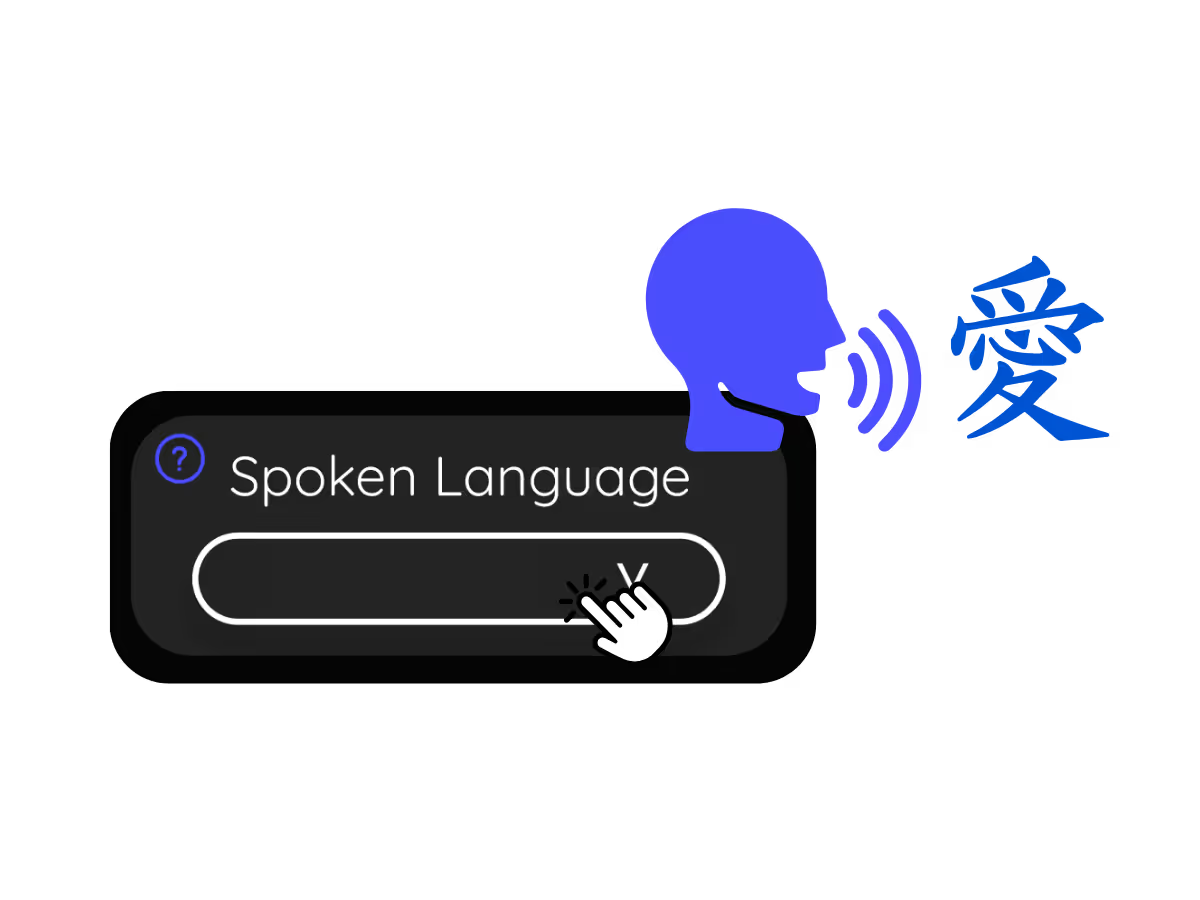
2. Atur Bahasa yang Diucapkan

Pilih bahasa yang digunakan dalam rapat. Untuk mendapatkan transkrip Mongolia (Mongolia), pilih opsi Mongolia (Mongolia) pada pengaturan bahasa ucapan.
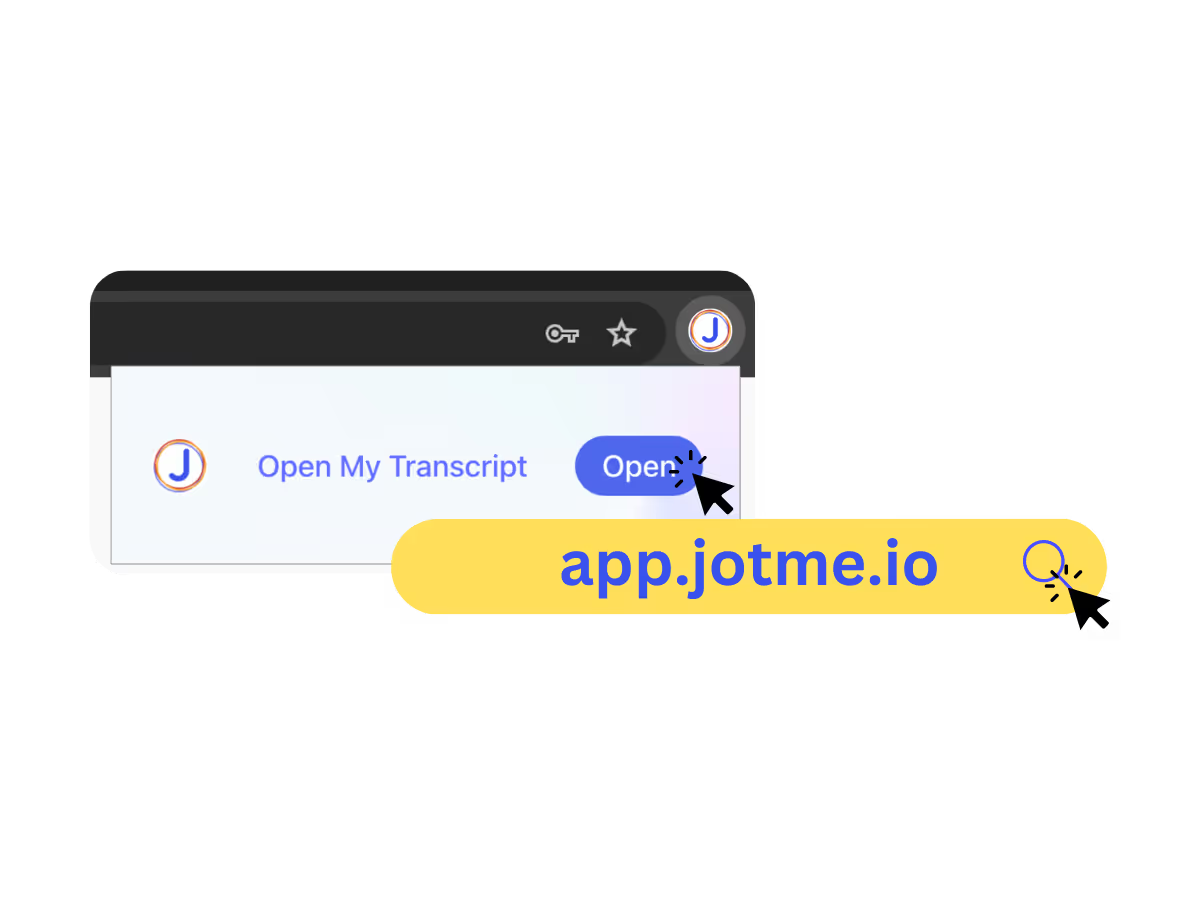
LANGKAH 3

3. Buka transkrip Anda melalui dasbor JotMe

Transkrip Mongolia (Mongolia) yang disimpan tersedia pada dasbor. Buka melalui dasbor transkripsi selama rapat, popup ekstensi Chrome, atau URL akun, sesuai pengaturan penyimpanan dan akses Anda.

Lihat Cara Kerjanya!

Gunakan Transkrip Mongolia (Mongolia) Google Meet untuk

Seorang perempuan sedang bekerja dengan efektif

Simpan Percakapan Mongolia (Mongolia)

Simpan isi rapat Mongolia (Mongolia) sebagai catatan teks untuk ditinjau kembali. Periksa kelengkapan dan ketepatan transkrip terhadap konteks rapat sebelum mengandalkannya.

Ikuti Percakapan Secara Langsung

Tinjau Siapa yang Mengatakan Apa

Tinjau kontribusi setiap peserta dalam rapat Mongolia (Mongolia) berdasarkan transkrip yang telah diperiksa.

Sekelompok orang berdiskusi dengan ucapan yang ditranskripsikan

Baca Transkrip dalam Beberapa Bahasa

Pilih pengaturan Spoken Language di JotMe sesuai bahasa rapat, termasuk Mongolia (Mongolia), untuk mendapatkan transkrip dalam bahasa yang digunakan. Ini tidak menjamin pengenalan otomatis semua bahasa sekaligus.

Pertanyaan yang sering diajukan

Semua yang perlu Anda ketahui untuk menjalankan rapat dan acara bersama JotMe.

Apakah Transkrip Mongolia (Mongolia) Google Meet Gratis?

Anda dapat mulai mencoba gratis sesuai kuota paket.

Bagaimana Cara Menambahkan Ekstensi Transkrip Mongolia (Mongolia) untuk Google Meet?

Pasang ekstensi Chrome JotMe pada Google Chrome. Pilih Mongolia (Mongolia) pada pengaturan bahasa, aktifkan takarir Meet, lalu buka transkrip Mongolia (Mongolia) yang tersimpan setelah sesi melalui akun Anda.

Di Mana Transkrip Mongolia (Mongolia) Google Meet Disimpan?

Transkrip Mongolia (Mongolia) yang disimpan tersedia pada dasbor. Buka melalui dasbor transkripsi, popup ekstensi Chrome, atau URL akun, sesuai pengaturan penyimpanan dan akses Anda.

Bisakah Saya Mencari Kata Mongolia (Mongolia) Tertentu dalam Transkrip?

Bisa. Buka dasbor, lalu gunakan Cmd + F untuk mencari kata Mongolia (Mongolia) dalam halaman transkrip. Di Windows, gunakan Ctrl + F.

Bahasa Apa Saja yang Tersedia untuk Transkrip Google Meet?

Transkrip tersedia untuk lebih dari 77 bahasa, termasuk Inggris, Jepang, Tionghoa, Korea, Spanyol, Portugis, Prancis, Jerman, Swedia, Finlandia, Arab, Hindi, Urdu, Turki, Norwegia, Italia, Burma, Rusia, Filipino, Swahili, Hungaria, dan lainnya. Pilih bahasa yang benar untuk rapat Google Meet Anda.

LEBIH DARI TRANSKRIP GOOGLE MEET

JotMe membantu Anda membuka transkrip Google Meet serta menyediakan fitur terjemahan dan pekerjaan setelah rapat. Jelajahi fitur pada platform multibahasa kami, mulai dari terjemahan AI hingga catatan rapat AI. Dengan menyimpan transkrip dan menata tindak lanjut, Anda dapat berfokus pada keputusan serta tindakan berikutnya. Periksa pengaturan penyimpanan dan fitur yang tersedia pada produk serta paket Anda.
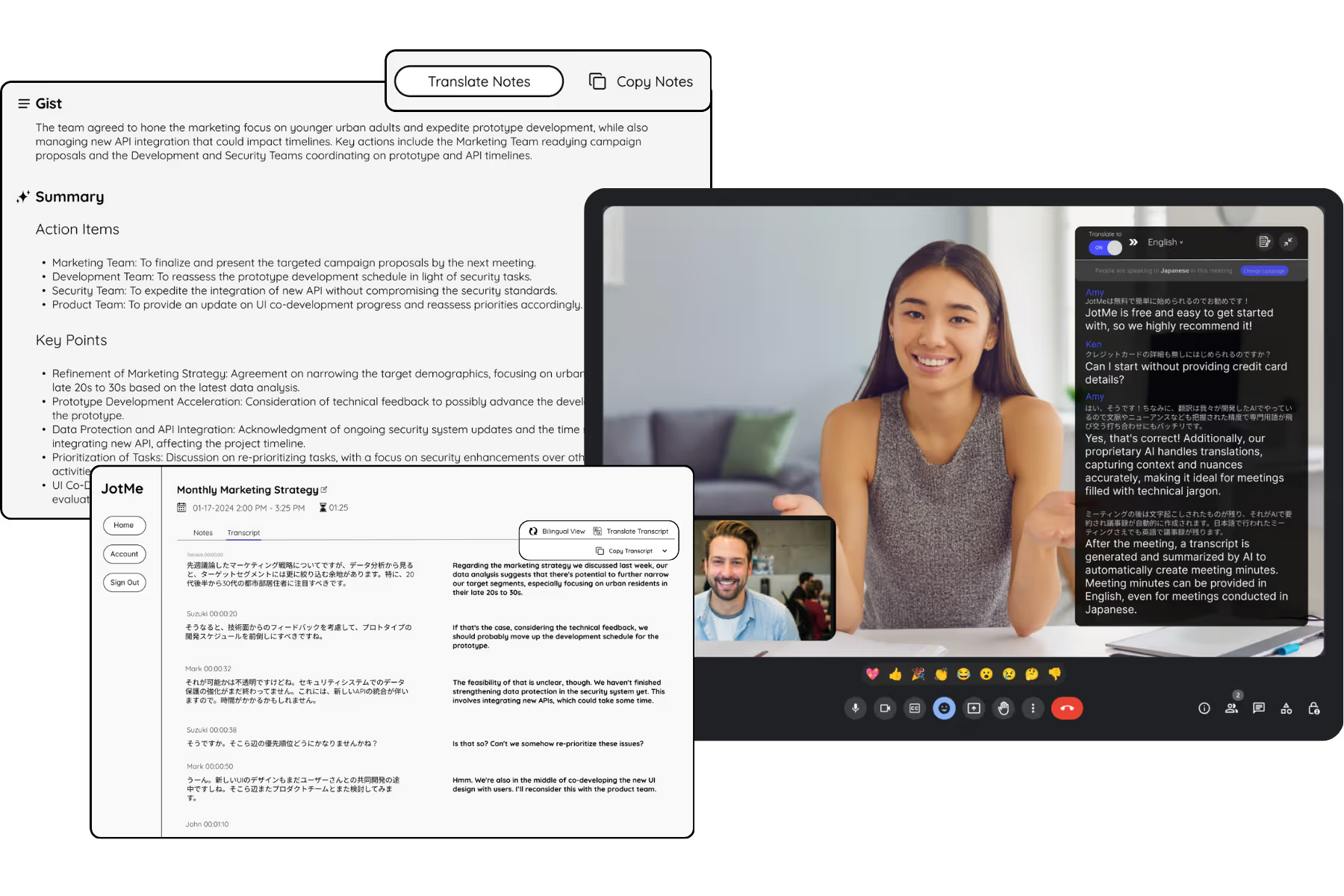
Terjemahkan, transkripsikan, dan rangkum Google Meet

Jalankan setiap rapat dan acara dengan lancar untuk operasional multibahasa Anda

Transkripsikan, interpretasikan, terjemahkan, dan ubah setiap percakapan penting menjadi wawasan berbasis konteks agar semua orang tetap selaras lintas bahasa.















