







Ressources
Windows Live Translator : traduire une réunion en temps réel sur PC

Taka Shirasu
July 9, 2026
8
min read
Windows Live Translator est intégré à Windows 11, mais il ne fonctionne que sur un PC Copilot+. Il traduit l'audio de plus de 40 langues vers l'anglais et, pour une partie d'entre elles, vers le chinois simplifié, et il n'affiche que des sous-titres en direct.
Cela peut suffire pour regarder des vidéos. Mais si vous avez besoin d'une traduction en temps réel pour vos réunions et vos appels clients, il vous faudra aussi une transcription, une traduction contextuelle et des comptes rendus de réunion générés par IA.
JotMe comble ce manque : il fonctionne sur PC Windows, prend en charge plus de 200 langues et traduit les réunions sur Zoom, Teams, Google Meet et Webex.
Voyons comment se compare le traducteur intégré de Windows, et là où JotMe offre les fonctionnalités dont vous avez besoin. Mais d'abord, voici un aperçu rapide pour bien comprendre :
| Option | Traduction en direct | Fonctionne dans Teams/Zoom | Installation requise | Idéal pour |
|---|---|---|---|---|
| Sous-titres en direct de Windows 11 | Oui, sur les PC Copilot+ uniquement | Oui, car il sous-titre tout audio lu sur votre PC | Aucune installation nécessaire, mais la traduction exige un matériel Copilot+ | Regarder des vidéos en langue étrangère ou obtenir rapidement des sous-titres traduits sur un matériel compatible |
| Outil de traduction de navigateur | Rarement. La plupart ne traduisent que du texte collé. | Non. Il ne capte pas l'audio des réunions sur le bureau. | Oui, extension de navigateur | Traduire des pages web ou de courts blocs de texte |
| JotMe Desktop | Oui, en temps réel sur n'importe quel PC Windows | Oui. Prend en charge Teams, Zoom, Google Meet, Webex et plus encore. | Oui | Réunions professionnelles, appels transfrontaliers, interprétation en direct et comptes rendus de réunion par IA |
Qu'est-ce qu'un Windows Live Translator ?
Un Windows Live Translator est un outil qui traduit les conversations parlées dans une autre langue, en temps réel, sur un PC Windows. On l'utilise généralement pour les réunions multilingues, les présentations, les entretiens et les appels vidéo.
Si vous recherchez « Windows Live Translator », vous tomberez peut-être aussi sur l'ancien service de traduction de Microsoft. Windows Live Translator était le nom d'origine du service de traduction web de Microsoft lors de son lancement en 2007. Il a ensuite été rebaptisé Bing Translator, et ses capacités de traduction font désormais partie de Microsoft Translator et des fonctionnalités de sous-titrage en direct associées, présentes dans Windows et les applications Microsoft.
Une distinction importante : la traduction convertit un discours d'une langue à une autre, tandis que l'interprétation restitue le sens du locuteur en temps réel. Les outils de réunion modernes basés sur l'IA comme JotMe combinent souvent les deux pour faciliter les conversations multilingues.
Windows 11 dispose-t-il d'une traduction en direct intégrée ?
Oui, mais de façon très limitée. La fonctionnalité Sous-titres en direct de Windows 11 peut traduire l'audio en texte, et elle est intégrée au système d'exploitation sans coût supplémentaire. Le hic, c'est que la traduction ne fonctionne que sur un PC Copilot+ exécutant Windows 11 version 24H2 ou ultérieure, et qu'elle ne produit qu'en anglais (États-Unis) ou en chinois simplifié.
Ce que les Sous-titres en direct de Windows peuvent et ne peuvent pas faire
Activez les Sous-titres en direct avec la touche Windows + Ctrl + L, ou allez dans Paramètres > Accessibilité > Sous-titres. Une fois activés, ils captent tout audio passant par votre PC, pas seulement celui d'une application précise.
Ce qu'ils peuvent faire :
- Sous-titrer n'importe quel audio sur votre appareil, y compris YouTube, les vidéos téléchargées et les appels sur Zoom ou Teams
- Sous-titrer une conversation en présentiel via votre microphone
- Traduire plus de 40 langues vers l'anglais, et 27 langues vers le chinois simplifié, sur un PC Copilot+
- Vous laisser redimensionner, recolorer et repositionner la barre de sous-titres où vous voulez à l'écran
- Tout traiter en local, de sorte que l'audio et les sous-titres ne quittent jamais votre PC et n'atteignent pas les serveurs de Microsoft
Ce qu'ils ne peuvent pas faire :
- Fonctionner sous Windows 10 ; il faut Windows 11, version 22H2 ou ultérieure, et la traduction exige la version 24H2 ou ultérieure
- Se passer totalement d'Internet ; une connexion est nécessaire la première fois pour télécharger les fichiers de langue
- Distinguer les locuteurs dans une conversation de groupe
- Traduire vers une langue de sortie autre que l'anglais ou le chinois simplifié
- Enregistrer vos sous-titres où que ce soit ; il n'y a aucune transcription à exporter ou consulter par la suite
Microsoft documente l'installation complète et la liste des langues sur sa page d'assistance des Sous-titres en direct.
Pourquoi une traduction complète exige-t-elle un PC Copilot+
La traduction en temps réel et en local est gourmande en calcul. Microsoft a conçu la fonctionnalité de traduction des Sous-titres en direct pour qu'elle s'exécute sur le NPU (unité de traitement neuronal) intégré au matériel Copilot+, car un processeur ou une carte graphique classique viderait vite la batterie d'un portable et ferait tourner les ventilateurs à plein régime. C'est pourquoi la couche de traduction est réservée aux machines Copilot+ de Qualcomm, Intel et AMD, et pourquoi un PC plus ancien n'y aura pas droit, quelle que soit la mise à jour de Windows.
Là où la fonctionnalité native laisse tomber les appels professionnels
Les Sous-titres en direct sont réellement utiles pour un usage personnel à un seul locuteur. Ils atteignent vite leurs limites dès que vous les utilisez pour le travail :
- Pas d'étiquette de locuteur, donc impossible de savoir qui a dit quoi dans un appel à plusieurs
- Pas de transcription enregistrée, donc rien à faire circuler après la réunion
- Seulement deux langues de sortie, ce qui exclut la majeure partie des conversations professionnelles du monde
- Un verrou matériel, si bien que la plupart des PC actuellement utilisés dans les bureaux ne peuvent pas l'exécuter du tout
JotMe est conçu pour ces scénarios. Au lieu de simplement afficher des sous-titres en direct, il traduit les conversations multilingues, identifie les locuteurs, enregistre les transcriptions et génère des comptes rendus de réunion par IA que vous pouvez consulter ou partager après la réunion.
| Type de PC | Sous-titres dans la même langue | Traduire vers l'anglais | Traduire vers le chinois (simplifié) | Étiquettes de locuteur | Transcription exportable |
|---|---|---|---|---|---|
| Windows 11 (22H2+), non-Copilot+ | Oui | Non | Non | Non | Non |
| PC Copilot+, Windows 11 24H2+ | Oui | Oui (plus de 40 langues) | Oui (27 langues) | Non | Non |
| Windows 10 | Non disponible | Non disponible | Non disponible | Non | Non |
Comment configurer la traduction en direct sur un PC Windows
Configurer la traduction de réunion en temps réel sur Windows prend environ une minute avec JotMe, et cela fonctionne sur les machines Intel, AMD et Copilot+.
Voici comment installer JotMe pour Windows
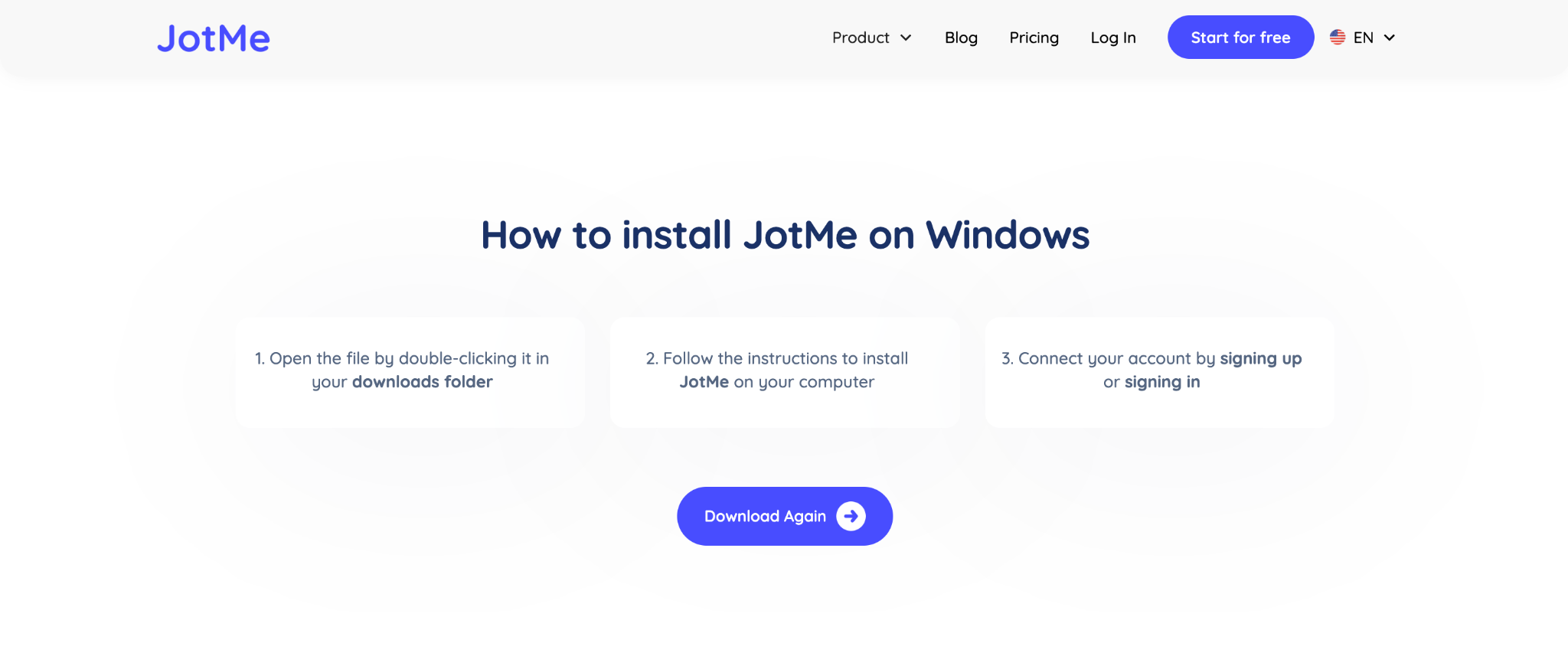
Étape 1 : Téléchargez le programme d'installation de JotMe et ouvrez le fichier de configuration.
Étape 2 : Suivez les instructions d'installation et connectez-vous à votre compte JotMe.
Étape 3 : Rejoignez ou démarrez une réunion, choisissez vos langues de traduction et autorisez l'accès au microphone et à l'audio système lorsque Windows vous le demande.
Windows demande les autorisations de microphone et d'audio système lors de votre première utilisation de JotMe. Accorder ces autorisations permet à JotMe de capter l'audio de la réunion, de fournir une traduction en temps réel et de générer des transcriptions et des comptes rendus de réunion par IA.
Comment traduire un appel Microsoft Teams sous Windows
Suivez ces étapes simples pour traduire un appel Microsoft Teams sous Windows et obtenir aussi une traduction voix à voix, sans configuration compliquée :
Étape 1 : Ouvrez Teams pour démarrer la réunion, et gardez JotMe ouvert sur le côté.
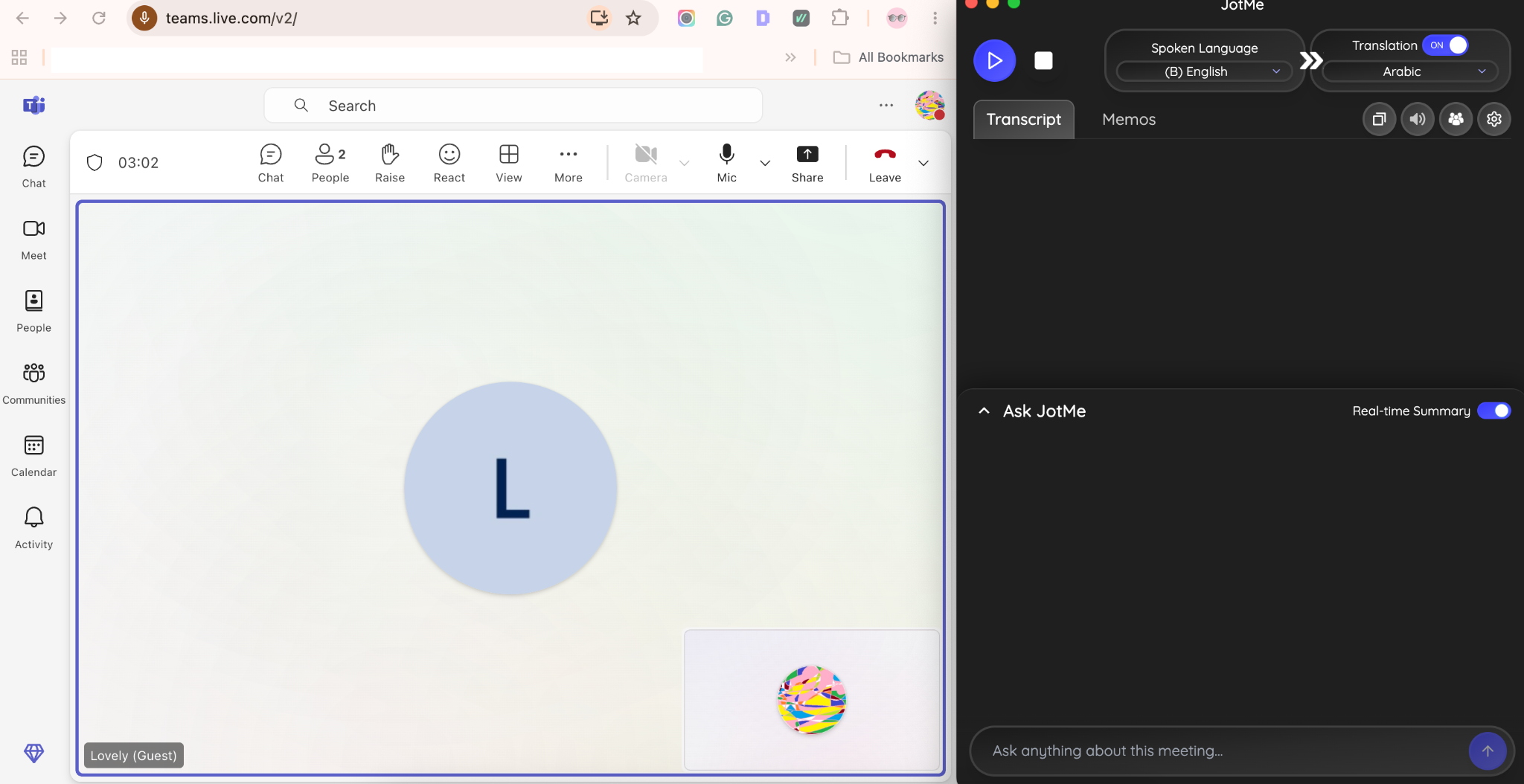
Étape 2 : Avant que tout le monde ne rejoigne, choisissez la langue parlée et la langue cible pour la traduction en temps réel.
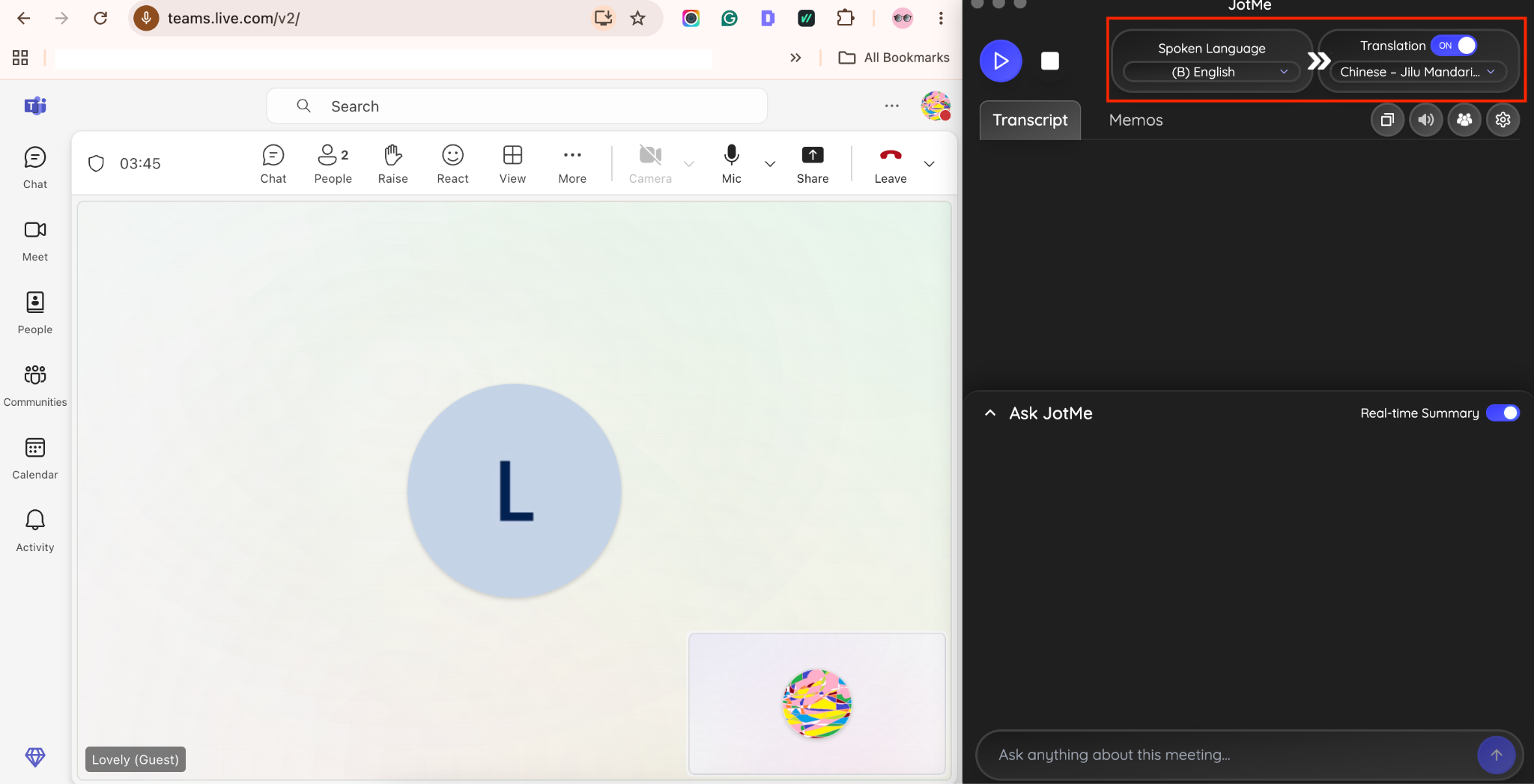
Étape 3 : Démarrez la réunion et obtenez une traduction en temps réel avec une latence de 1 à 2 secondes, et terminez la réunion sans malentendus, car JotMe fournit une traduction contextuelle, et non une traduction mot à mot.
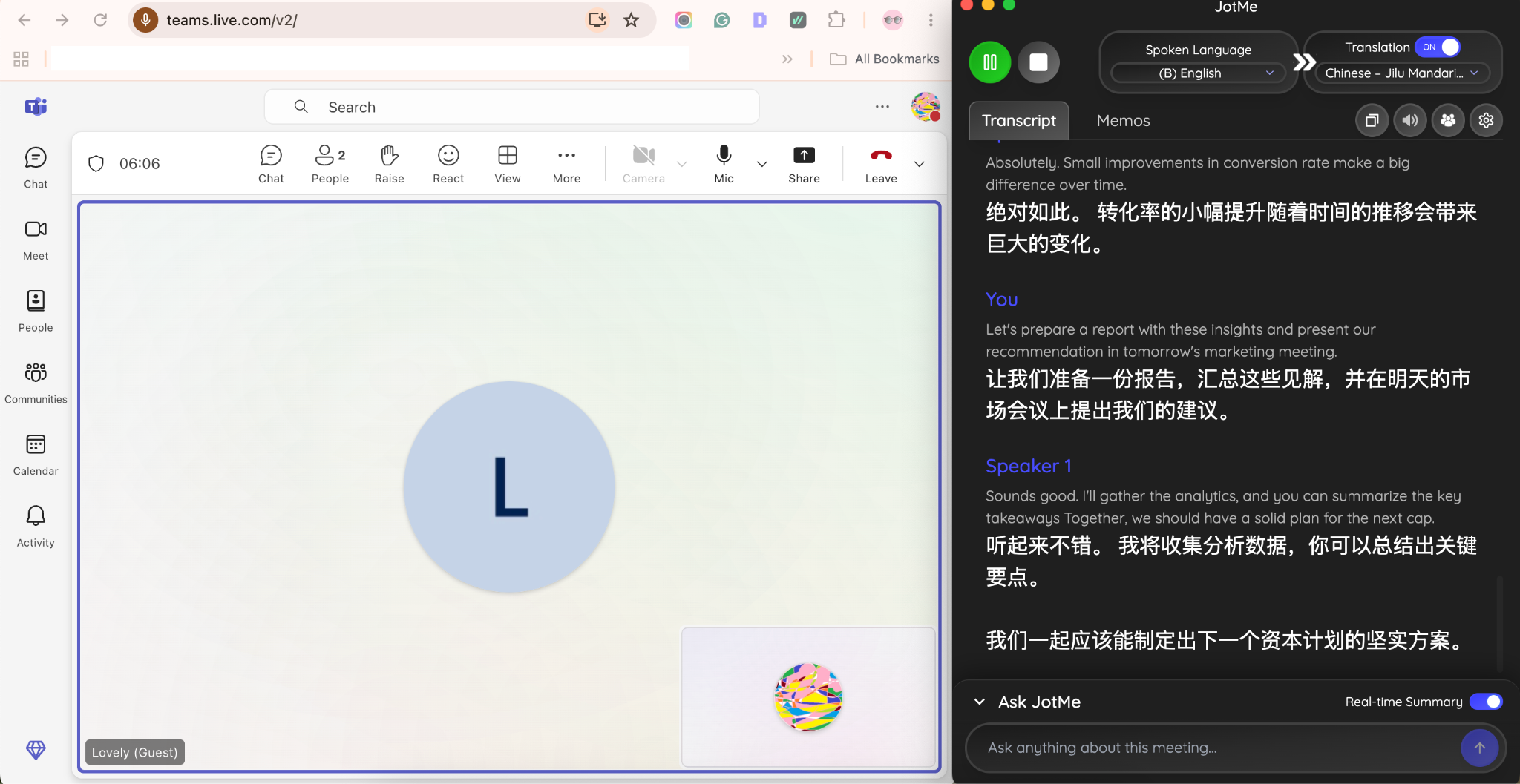
Étape 4 : Une fois la réunion terminée, partagez les comptes rendus de réunion générés par IA et la transcription pour que tout le monde reste sur la même longueur d'onde.
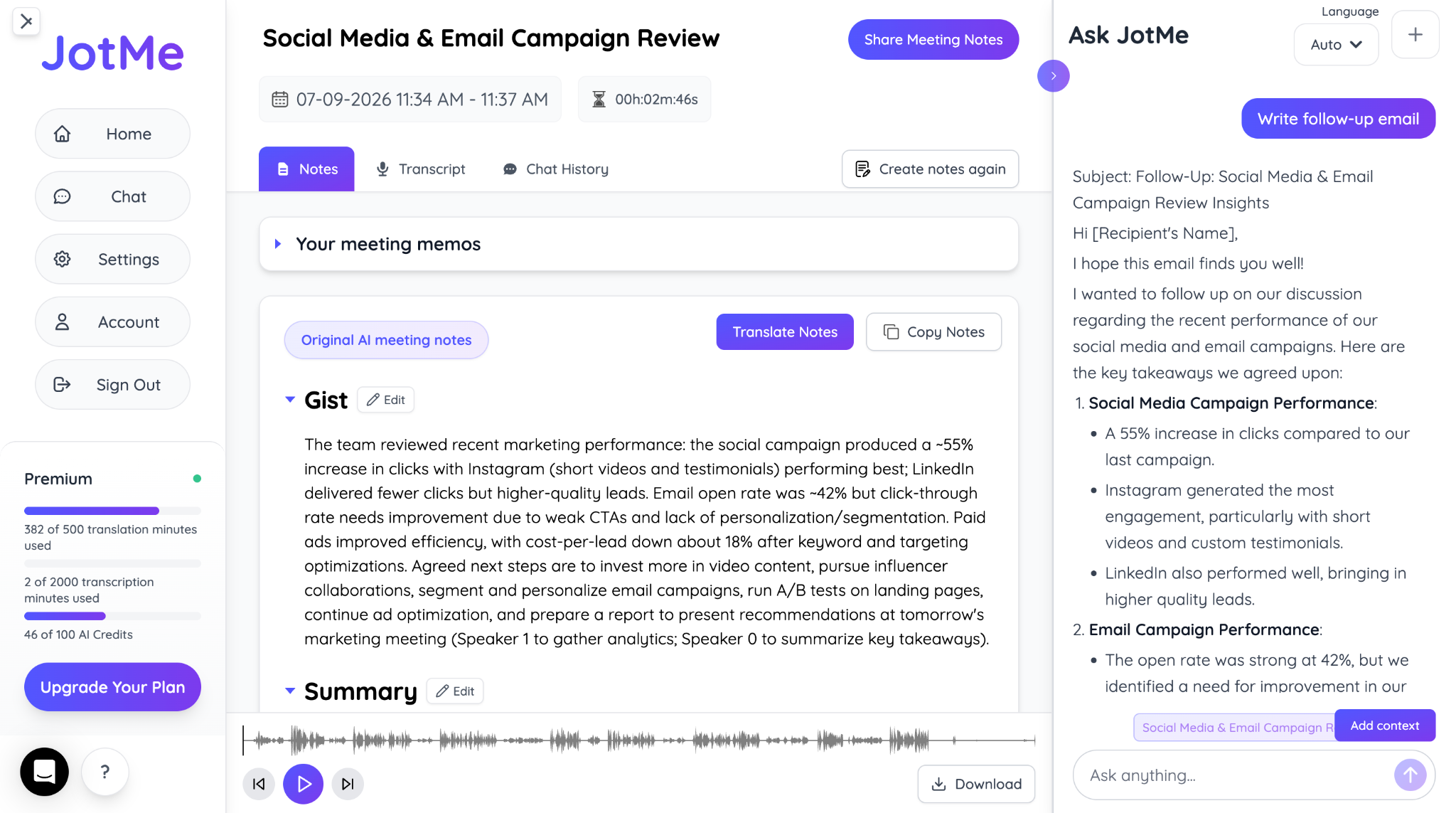
| Application de réunion | Fonctionne sous Windows | Un bot rejoint l'appel | Transcription et comptes rendus |
|---|---|---|---|
| Microsoft Teams | Oui | Non | Oui |
| Zoom | Oui | Non | Oui |
| Google Meet | Oui | Non | Oui |
| Webex | Oui | Non | Oui |
| Slack Huddles | Oui | Non | Oui |
| Appels Discord et WhatsApp | Oui | Non | Oui |
Que faut-il rechercher dans un logiciel de traduction pour Windows
Tous les Windows Live Translator ne sont pas conçus pour de vraies conversations. Certains n'affichent que des sous-titres, tandis que d'autres savent traduire, identifier les locuteurs et enregistrer tout ce qui a été dit. Si vous comparez les meilleures applications de traduction en direct pour Windows, voici les fonctionnalités qui méritent toute votre attention.
Traduction rapide, en temps réel
Un traducteur en direct sur ordinateur doit suivre le rythme de la conversation. Si les traductions apparaissent avec plusieurs secondes de retard, les gens passent à autre chose avant que vous ayez fini de lire, ce qui rend les réunions plus difficiles à suivre.
Traduction contextuelle
Les meilleurs logiciels de traduction comprennent le sens derrière une phrase au lieu de traduire chaque mot littéralement. C'est particulièrement important lorsque les gens emploient des expressions idiomatiques, des termes techniques ou un langage propre à un secteur.
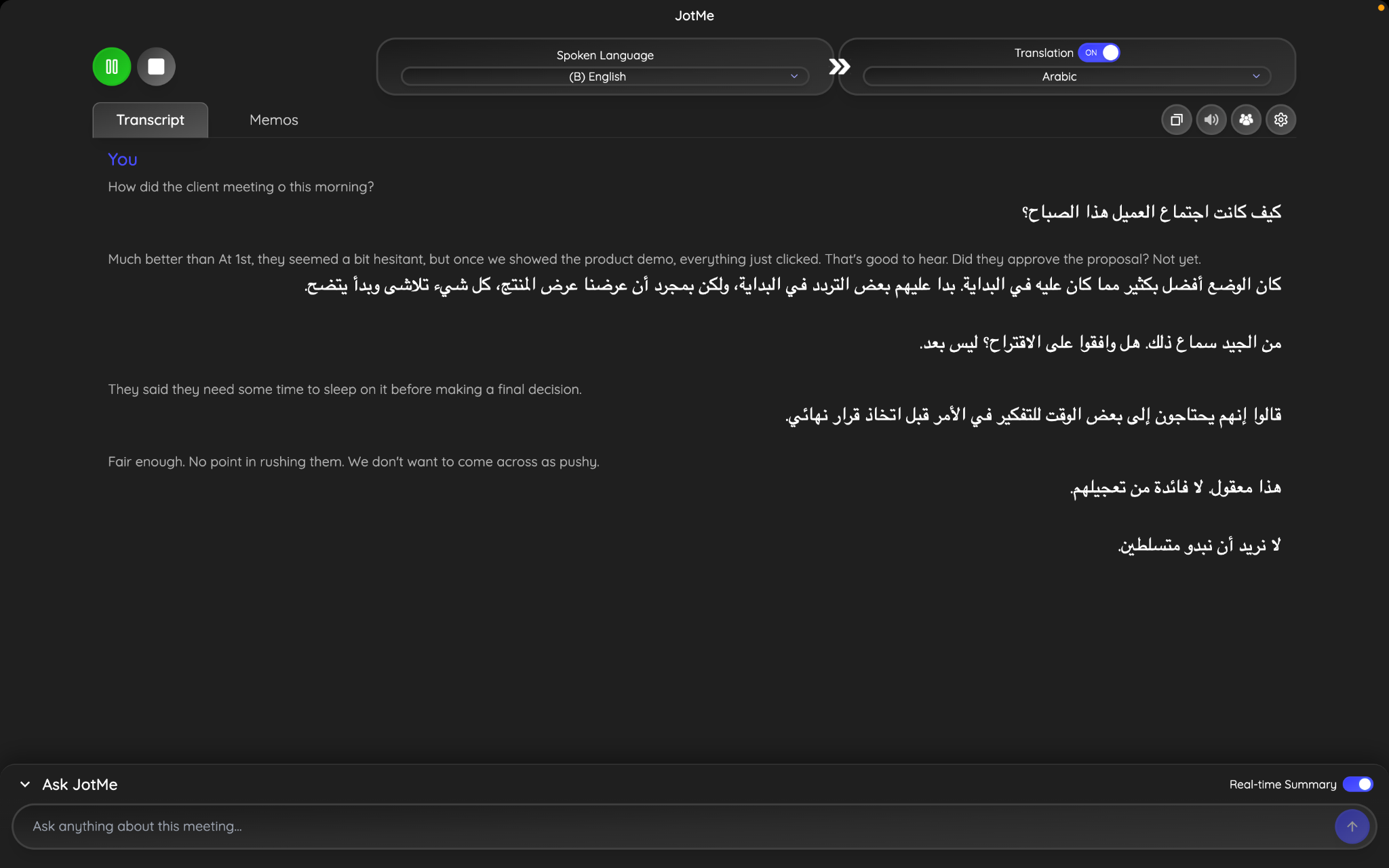
Lors de mes tests, JotMe a géré la traduction contextuelle étonnamment bien. Au lieu de traduire chaque mot littéralement, il a reconnu le sens derrière des expressions courantes et produit des traductions qui sonnaient naturellement dans la langue cible. C'est particulièrement utile lorsque les conversations comportent des idiomes, des formules professionnelles ou une terminologie propre à un secteur.
Par exemple, j'ai dit : « They said they need some time to sleep on it before making a final decision. » Plutôt que de traduire « sleep on it » mot à mot, JotMe l'a correctement interprété comme prendre le temps de réfléchir avant de décider et l'a traduit en arabe par :
قالوا إنهم يحتاجون إلى بعض الوقت للتفكير في الأمر قبل اتخاذ قرار نهائي.
La traduction a préservé le sens voulu, si bien qu'elle sonne comme ce qu'un locuteur natif arabe dirait naturellement, plutôt que comme une traduction directe et littérale.
Terminologie professionnelle précise
Les chiffres, les noms de produits et les termes techniques doivent rester exacts. Que vous parliez à des clients, des fournisseurs ou des collègues à l'international, même une petite erreur de traduction peut créer une confusion inutile.
Fonctionne sans bot de réunion
Certains logiciels de traduction en direct pour Windows rejoignent votre réunion sous forme de bot pour capter l'audio. JotMe fonctionne différemment. Il capte directement l'audio système, ce qui vous permet de l'utiliser sur Zoom, Microsoft Teams, Google Meet et Webex sans ajouter un participant supplémentaire à l'appel.
Transcriptions et comptes rendus de réunion par IA
La traduction n'est qu'une partie du travail. Après la réunion, vous voudrez probablement revoir ce qui a été discuté ou partager des notes avec votre équipe. JotMe enregistre automatiquement la transcription, identifie les locuteurs et génère des comptes rendus de réunion par IA, pour que rien ne se perde une fois l'appel terminé.
Si vous travaillez régulièrement avec des personnes parlant différentes langues, ces fonctionnalités font toute la différence entre un simple Windows Live Translator et une application de traduction en direct complète pour Windows.
Interprétation vs. traduction mot à mot sur un appel en direct
Quand vous parlez à quelqu'un dans une autre langue, vous ne voulez pas que chaque mot soit traduit. Vous voulez que votre message soit compris.
Imaginez que vous présentez à un client en Espagne et que vous dites : « Let's circle back to this tomorrow. » Une traduction mot à mot pourrait laisser entendre que vous demandez à tout le monde de marcher en cercle. Ce que vous voulez vraiment dire, c'est : « Reparlons-en demain. »
Ou disons que vous êtes en appel avec un fournisseur en Chine et que vous dites à votre équipe : « We're in the same boat. » Si le traducteur convertit chaque mot littéralement, la phrase n'a plus grand sens. Un traducteur contextuel comprend que vous dites que tout le monde fait face à la même situation.
Il en va de même pour des formules professionnelles courantes comme « I'll take care of it », « We're on the same page » ou « Let's keep the ball rolling. » Les traductions littérales passent souvent à côté du sens voulu, même quand chaque mot est techniquement correct.
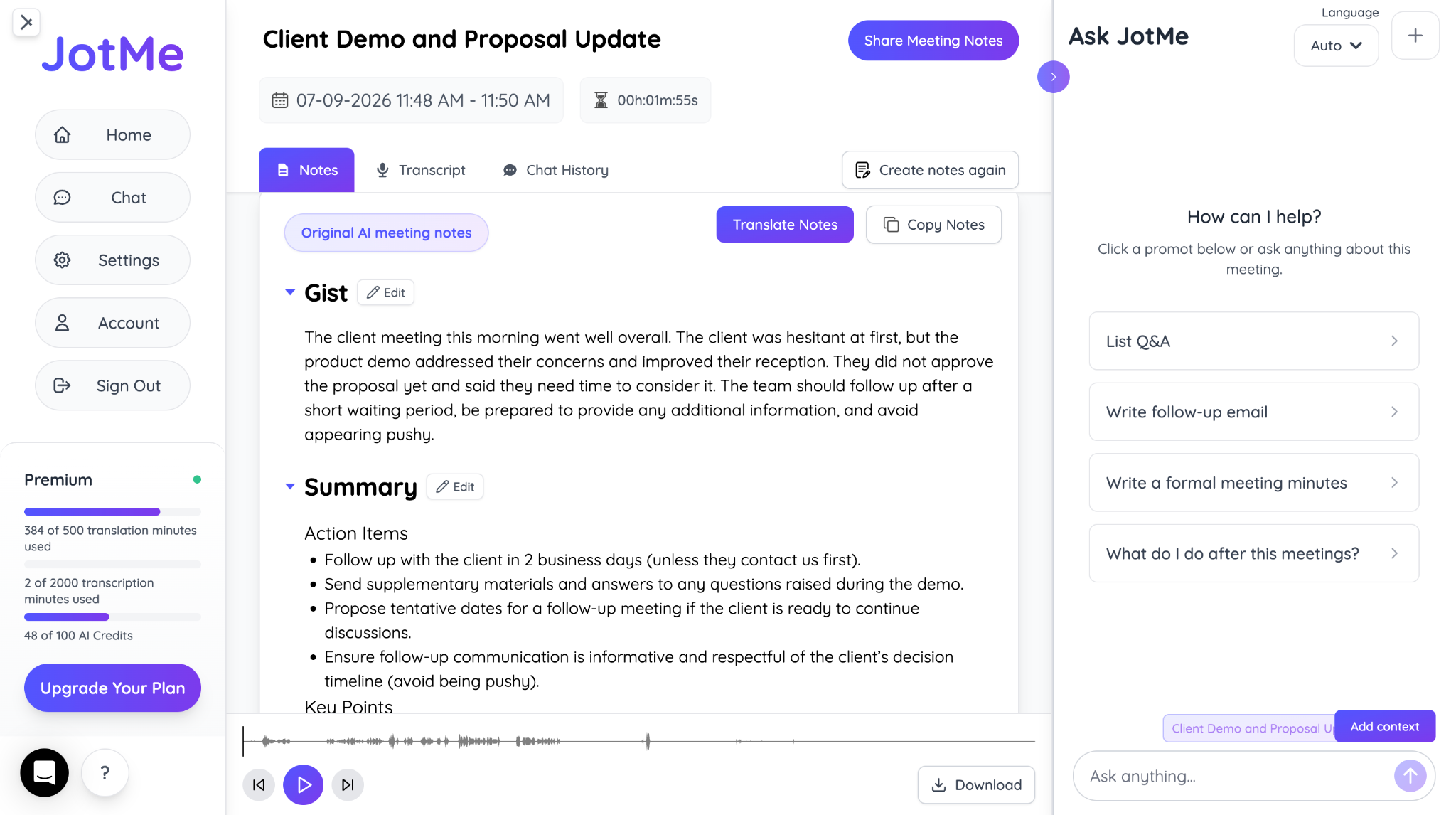
C'est particulièrement important pour la communication professionnelle interculturelle, où les idiomes, le ton et l'étiquette peuvent varier autant que la langue elle-même. Au lieu de traduire une phrase à la fois, JotMe considère la conversation dans son ensemble. Il tient compte de qui parle, de ce qui a déjà été dit et du contexte environnant avant de générer la traduction. Voici comment JotMe a saisi le contexte :
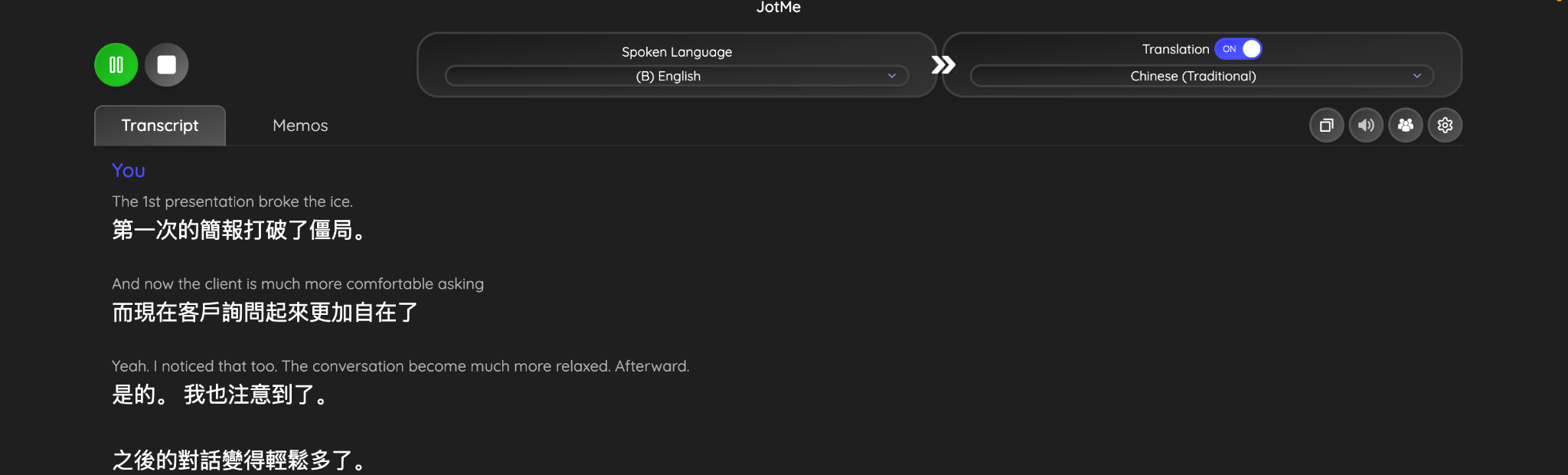
Le résultat est une conversation qui sonne naturellement, que vous traduisiez de l'anglais vers l'espagnol, du chinois vers l'anglais, ou de l'une des plus de 200 langues prises en charge par JotMe.
Qui a besoin de la traduction en direct sous Windows
Toute personne qui anime une réunion multilingue sur un PC Windows, et pas seulement quelqu'un qui traduit occasionnellement un document, en a besoin. La plupart des ordinateurs portables d'entreprise tournent sous Windows, ce qui signifie que la plupart des appels professionnels transfrontaliers se déroulent sur un matériel que la traduction native de Windows ne prend pas encore pleinement en charge.
Une barrière linguistique au travail peut ralentir les projets, créer des malentendus et compliquer la collaboration mondiale. La traduction en direct aide les équipes à communiquer clairement sans recourir à un interprète humain.
| Rôle | Appel type | Ce qui tourne mal sans traduction en direct | Ce qui change avec JotMe |
|---|---|---|---|
| Responsable supply chain / opérations | Points hebdomadaires avec les fournisseurs en coréen, japonais ou chinois | Une quantité mal comprise peut entraîner un bon de commande erroné. | Une transcription en direct capte les chiffres et détails exacts au moment où ils sont prononcés. |
| Ventes / développement commercial | Appels avec des acheteurs à l'étranger | Les affaires peuvent traîner en attendant un interprète séparé. | Les sous-titres en direct font avancer les conversations sans exiger une troisième personne sur l'appel. |
| RH / recrutement | Entretiens d'embauche transfrontaliers | Le ton et l'intention peuvent se perdre, rendant les candidats plus difficiles à évaluer équitablement. | La traduction contextuelle préserve le sens, l'intention et la nuance — pas seulement les mots isolés. |
| Customer Success | Appels d'assistance avec des clients non anglophones | Les demandes fréquentes de répétition allongent les appels et laissent des tickets non résolus. | Résolution plus rapide des problèmes, avec des transcriptions multilingues disponibles pour le contrôle qualité, la documentation et la formation. |
Combien coûte un Windows Live Translator
La réponse dépend du Windows Live Translator que vous choisissez.
Si vous utilisez les Sous-titres en direct de Windows, la fonctionnalité elle-même est gratuite. Cependant, la traduction en direct n'est disponible que sur les PC Copilot+. Si votre portable actuel utilise un processeur Intel ou AMD, passer à un matériel compatible peut coûter bien plus cher que la fonctionnalité de traduction elle-même.
JotMe adopte une approche différente. Il fonctionne sur les PC Windows Intel, AMD et Copilot+, ce qui vous permet de commencer à utiliser un logiciel de traduction en direct pour Windows sans acheter un nouvel appareil. Et si vous alternez aussi entre Windows et macOS, le même compte fonctionne avec la traduction en direct pour Mac, ce qui facilite votre productivité d'un appareil à l'autre.
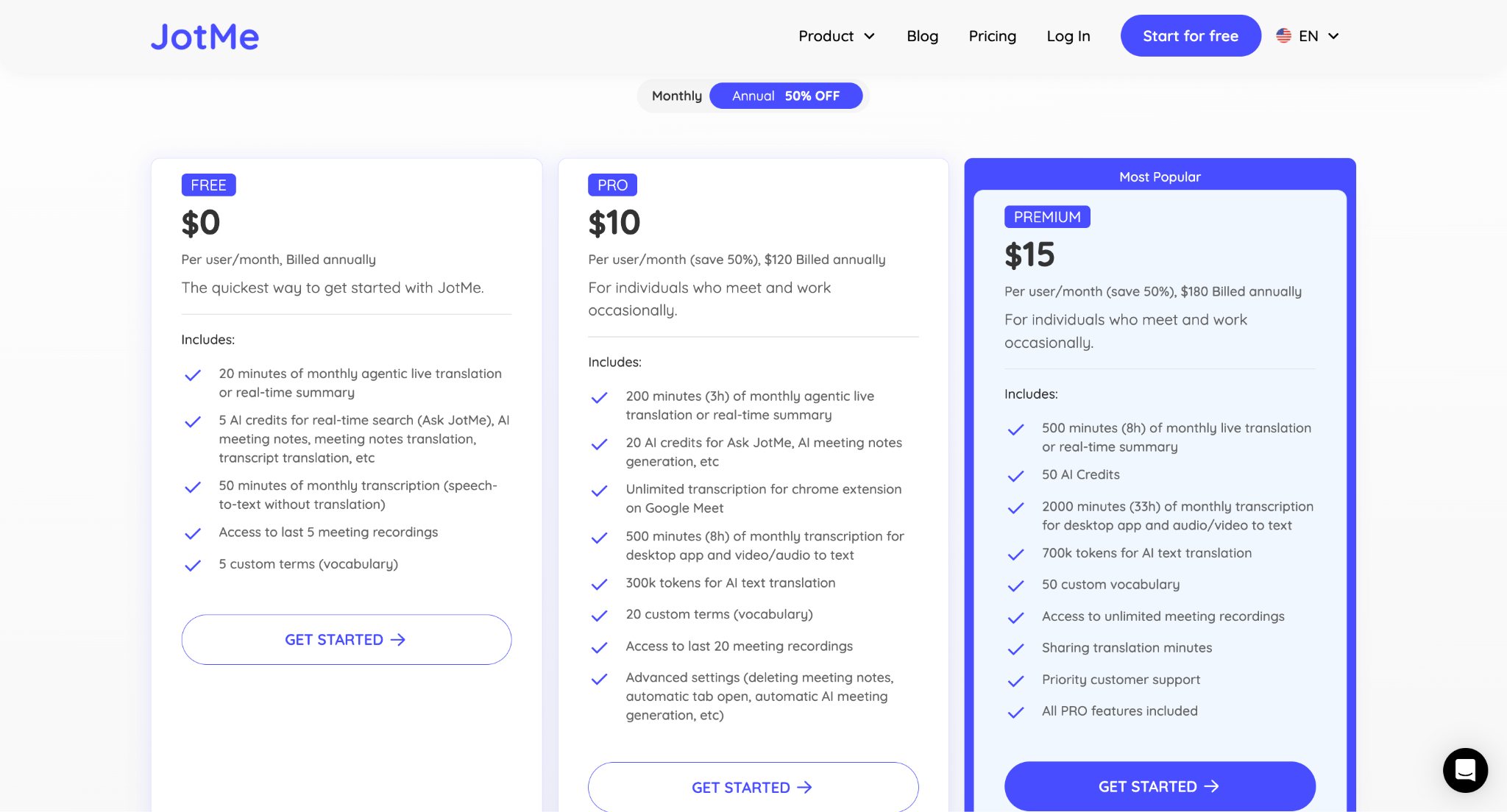
Voici ce que JotMe inclut :
| Forfait | Idéal pour | Prix |
|---|---|---|
| Gratuit | Essayer la plateforme | 0 $ avec 20 minutes de traduction en direct, 50 minutes de transcription et vos cinq dernières réunions enregistrées |
| Pro | Particuliers et freelances | 10 $/utilisateur/mois (facturé annuellement) avec 200 minutes de traduction en direct, des comptes rendus de réunion par IA et des minutes de transcription supplémentaires |
| Premium | Réunions multilingues fréquentes | 15 $/utilisateur/mois (facturé annuellement) avec 500 minutes de traduction en direct, plus de crédits IA et un nombre illimité de réunions enregistrées |
| Teams et Enterprise | Organisations en croissance | Forfaits sur mesure avec facturation centralisée, contrôles administrateur et limites d'utilisation plus élevées |
Conclusion
Le bon choix dépend de votre façon de communiquer.
Si vous n'avez besoin que de sous-titres en direct pour regarder des vidéos ou écouter de l'audio sur un PC Copilot+ compatible, le traducteur intégré de Windows peut suffire. Mais si votre journée comporte des réunions multilingues, des appels clients, des entretiens ou des conversations commerciales, vous aurez vite besoin de bien plus que des sous-titres.
Un Windows Live Translator dédié doit vous aider à surmonter la barrière linguistique au travail, et pas seulement traduire des mots à l'écran. Il doit comprendre le contexte, prendre en charge les langues que votre équipe parle réellement, et donner à chacun une transcription et des comptes rendus de réunion par IA une fois la conversation terminée.
JotMe réunit tout cela sur une seule plateforme. Il offre une traduction en direct contextuelle, des transcriptions avec étiquettes de locuteur et des comptes rendus de réunion par IA sur Zoom, Microsoft Teams, Google Meet et Webex, sur n'importe quel PC Windows.
Commencez avec le forfait gratuit de JotMe et voyez à quel point les réunions multilingues deviennent plus simples quand chacun peut suivre la conversation dans sa propre langue.
FAQ
Windows 11 dispose-t-il d'une traduction en direct intégrée ?
Oui, via la fonctionnalité Sous-titres en direct, mais la traduction ne fonctionne que sur un PC Copilot+ exécutant Windows 11 version 24H2 ou ultérieure, et uniquement vers l'anglais ou le chinois simplifié.
Les Sous-titres en direct de Windows peuvent-ils traduire des langues ?
Oui, sur un PC Copilot+, les Sous-titres en direct traduisent plus de 40 langues vers l'anglais et 27 langues vers le chinois simplifié.
Ai-je besoin d'un PC Copilot+ pour traduire en direct sous Windows ?
Vous en avez besoin pour la traduction native des Sous-titres en direct de Windows. Vous n'en avez pas besoin pour JotMe, qui fonctionne aussi bien sur un matériel Intel, AMD ou Copilot+.
Puis-je traduire une réunion Teams en temps réel sur mon PC ?
Oui, JotMe capte directement l'audio de l'appel Teams, sans qu'un bot rejoigne la réunion, et le traduit en temps réel sur Mac comme sur Windows.
Existe-t-il un traducteur en direct gratuit pour Windows ?
La traduction des Sous-titres en direct de Windows est gratuite mais exige un matériel Copilot+. JotMe propose aussi un forfait gratuit avec 20 minutes de traduction en direct par mois sur n'importe quel PC Windows.
JotMe fonctionne-t-il sous Windows sans bot dans la réunion ?
Oui, JotMe écoute l'audio de votre réunion en temps réel. Aucun bot ne rejoint votre appel, et les participants n'ont pas besoin d'installer l'application.
Last updated on
July 14, 2026
Follow us on social media:


