





Cómo usar una aplicación móvil de traducción en directo para traducir en tiempo real [Guía 2026]

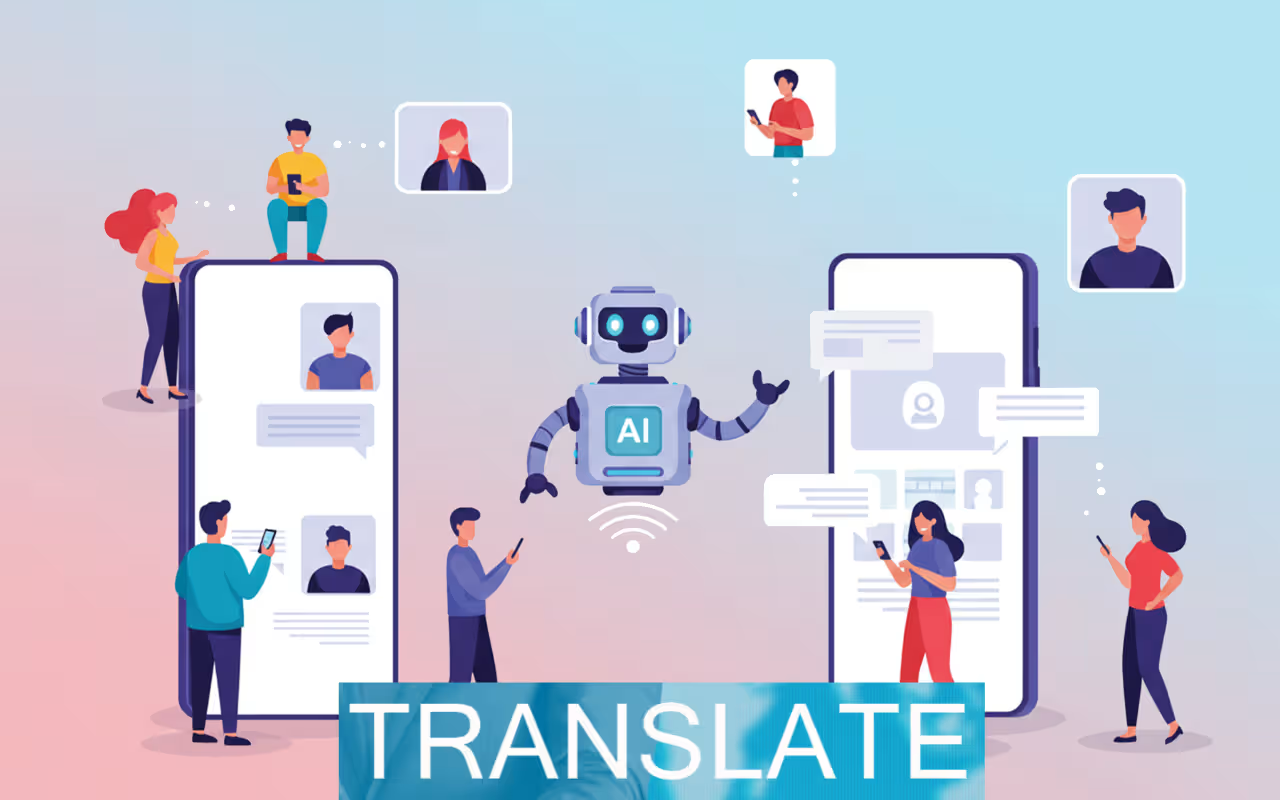
Para probar JotMe en iOS o Android, descarga la aplicación oficial, inicia sesión, configura los idiomas y permite el acceso al micrófono. Inicia la sesión y comprueba el audio captado. No se garantiza captar en segundo plano todas las llamadas o sonidos de otras aplicaciones.
Las aplicaciones de traducción pueden ayudar a viajar, estudiar o trabajar en varios idiomas. Su utilidad depende del contexto, la calidad del audio y el modo de uso. No eliminan todos los retrasos, errores o necesidades de aclaración entre las personas.
Esta guía explica cómo preparar una aplicación de traducción en directo y compara tres opciones con funciones diferentes:
- JotMe para flujos compatibles de reuniones y conversaciones cotidianas
- Google Traductor para conversaciones, texto e imágenes en idiomas compatibles
- Traducir de Apple para iPhone, con opciones de uso local y sin conexión que requieren configuración
Elige según el objetivo: una llamada desde el ordenador, una conversación presencial o la lectura de un cartel requieren entradas y funciones distintas. Comprueba idiomas, conexión y permisos antes de depender del resultado.
Cómo utilizar JotMe en el móvil para traducir en directo
Para probar JotMe en un dispositivo Apple compatible, o su aplicación oficial de Android, instálala desde la tienda correspondiente. Inicia sesión, elige los idiomas e inicia una sesión con los permisos necesarios. El enlace apunta a la ficha del desarrollador, no a una instalación automática.
Estos pasos permiten preparar una conversación presencial con la aplicación móvil:
Paso 1: selecciona los idiomas
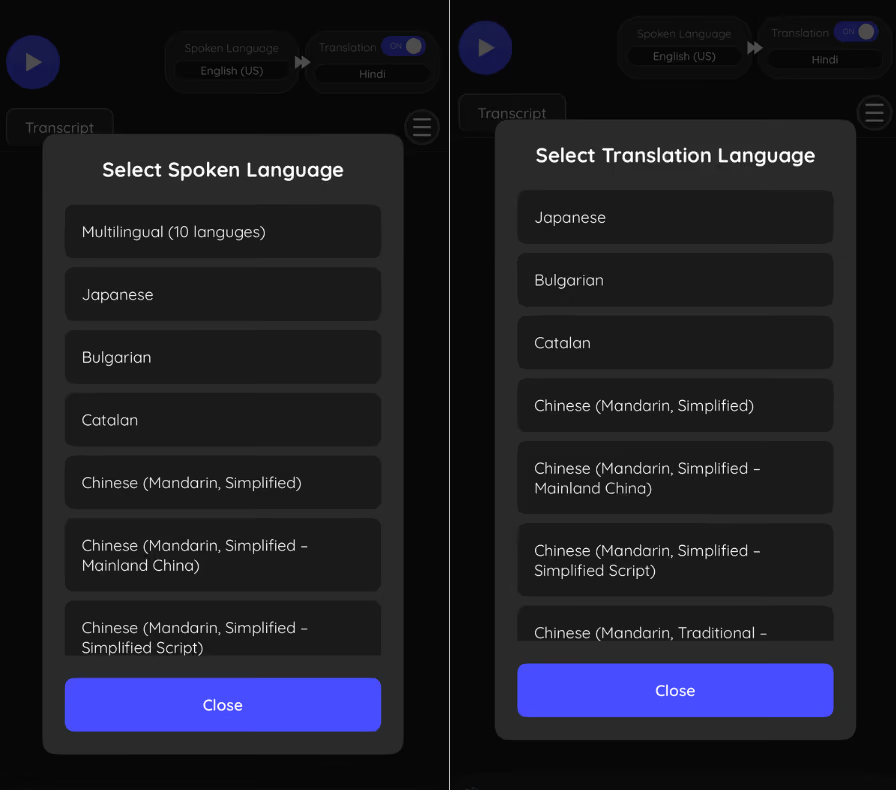
Abre JotMe y elige el idioma hablado y el destino que quieres leer o escuchar en un modo compatible. Comprueba que no has intercambiado entrada y salida. Las listas de texto, reconocimiento y voz pueden diferir.
Paso 2: revisa el ajuste de traducción
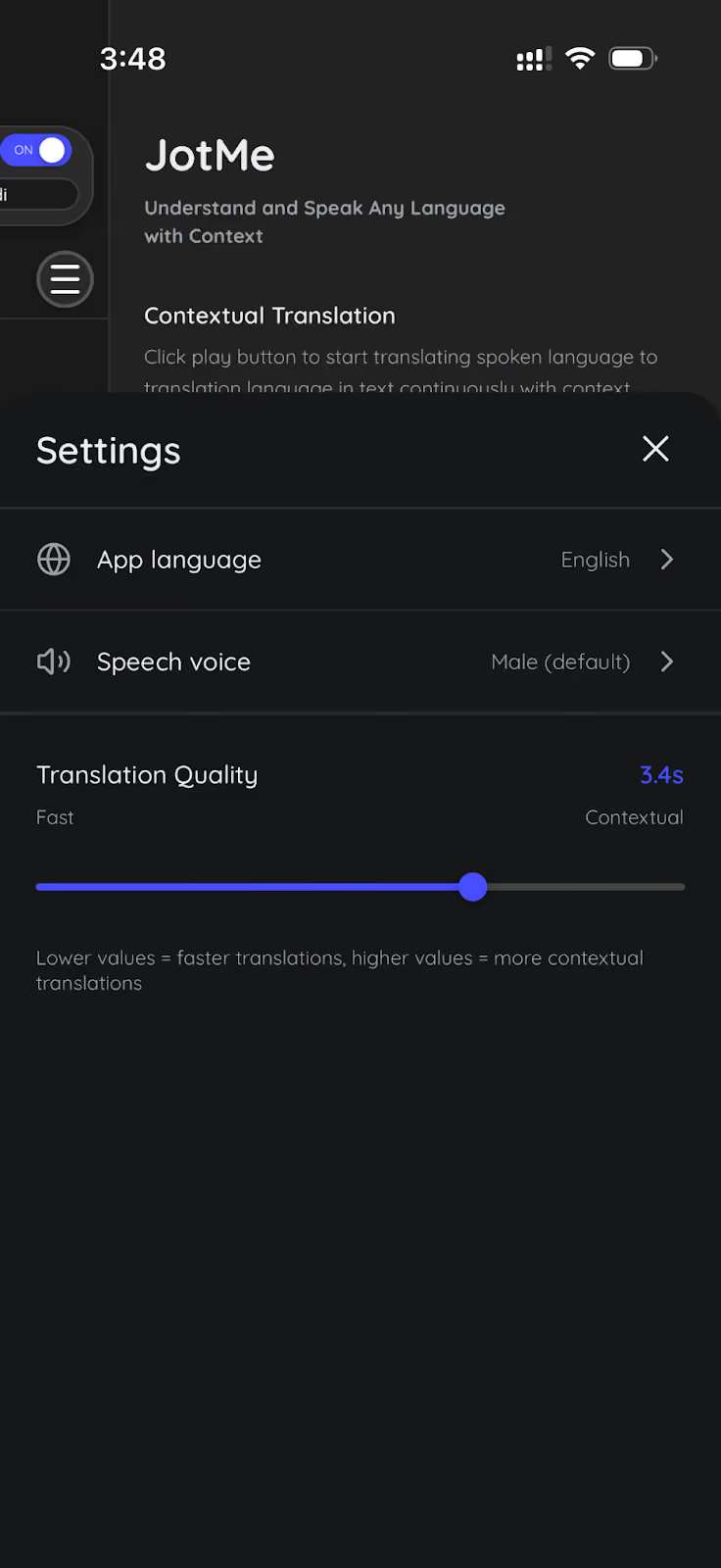
Abre los ajustes de traducción en directo desde la navegación de tu versión. El control permite variar la preferencia entre rapidez y contexto; los iconos y el recorrido pueden diferir de las capturas.
- Más rapidez: procesa antes el contenido disponible. Prueba si el texto conserva el sentido; mover el control no garantiza una precisión determinada ni una latencia total fija.
- Más contexto: puede esperar más información antes de finalizar el resultado. No equivale a una garantía de precisión para reuniones delicadas; comprueba también el audio y la configuración automática.
Paso 3: inicia una sesión en JotMe
Con los idiomas configurados, utiliza el control de inicio y habla hacia el micrófono. Comprueba que aparecen transcripción y traducción conforme se procesa el audio. Si falta texto, revisa permisos, modo, conexión y saldo.
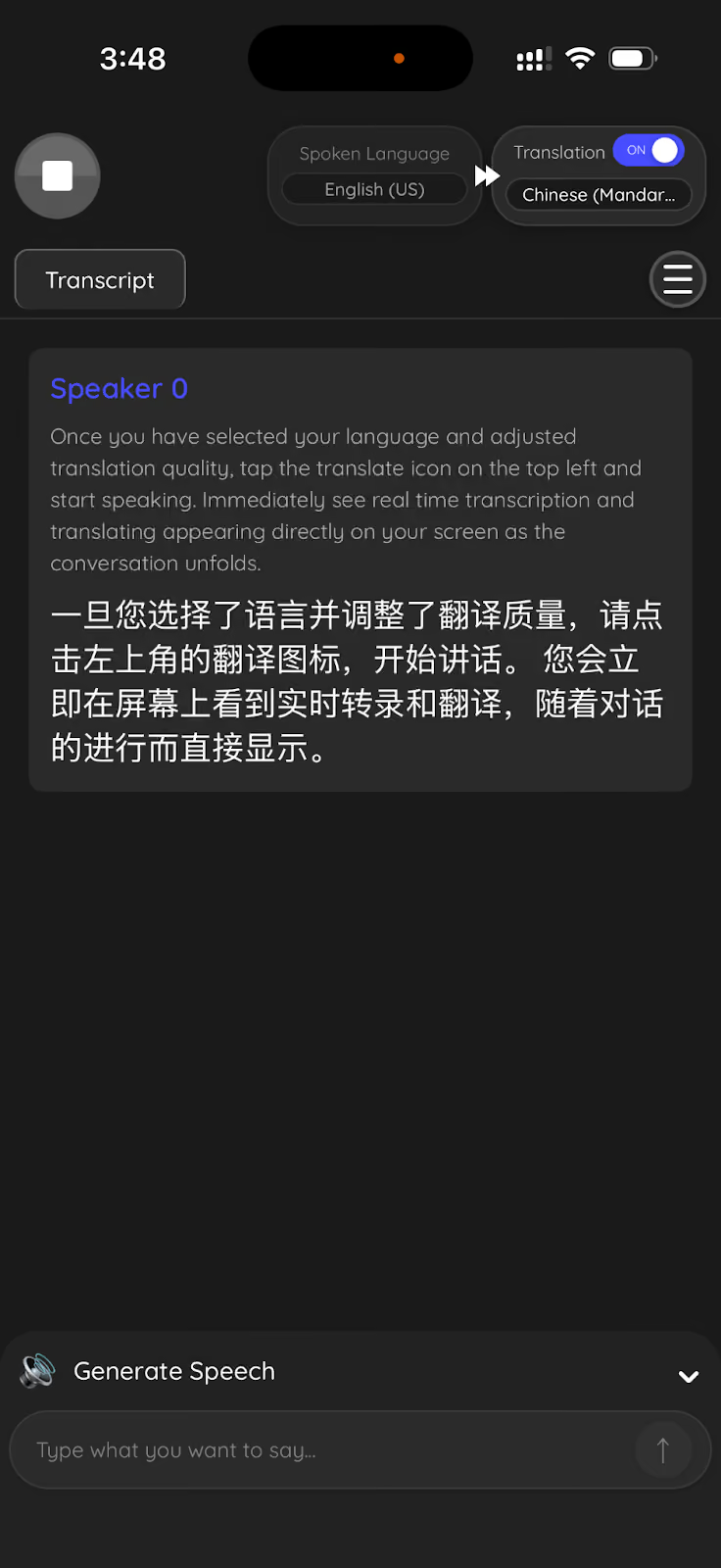
Nota: En una sesión compatible, no necesitas pulsar el micrófono después de cada frase. JotMe puede mantener la captura y traducción durante una sesión activa, mientras el dispositivo, los permisos y el sistema lo permitan. Google Traductor también dispone de detección automática y modos de escucha; no debe describirse como una aplicación que siempre exige pulsar entre turnos.
Cómo utilizar JotMe en una reunión desde el ordenador
Abre JotMe junto a Zoom, Meet, Teams, Webex, Slack, Discord, WhatsApp u otra plataforma compatible. Configura el audio del sistema y el micrófono, elige los idiomas e inicia la sesión. El escritorio y el micrófono del móvil son flujos diferentes.
Sigue estos pasos y prueba la señal antes de la reunión:
Paso 1: abre JotMe antes de comenzar
Instala y configura JotMe con antelación si vas a depender de la traducción. Puedes abrirlo durante una llamada, pero no recuperará automáticamente el audio que no recibió antes de empezar la captura.
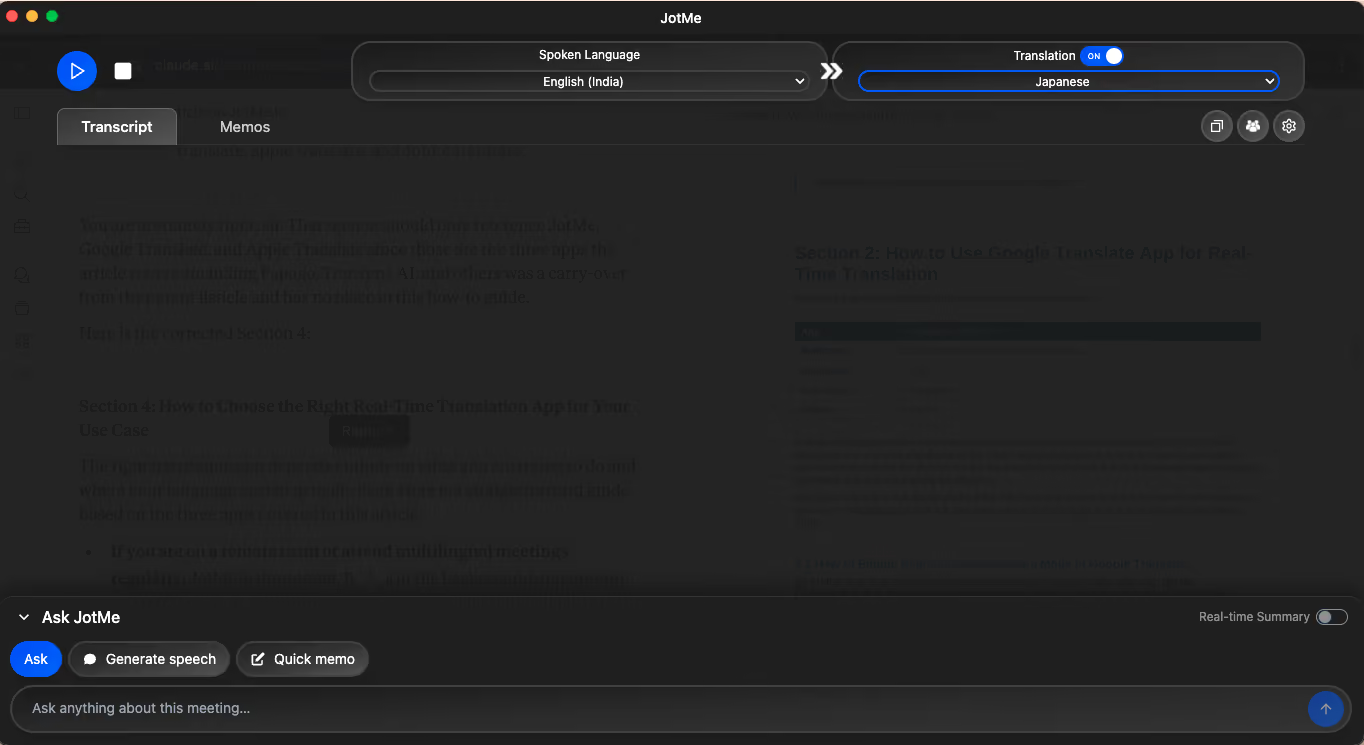
Paso 2: elige la entrada y el destino
Selecciona el idioma hablado o un modo multilingüe compatible si las personas alternan entre idiomas. Elige por separado el destino de lectura o voz. No basta con seleccionar el idioma dominante si el modo no admite las demás entradas.
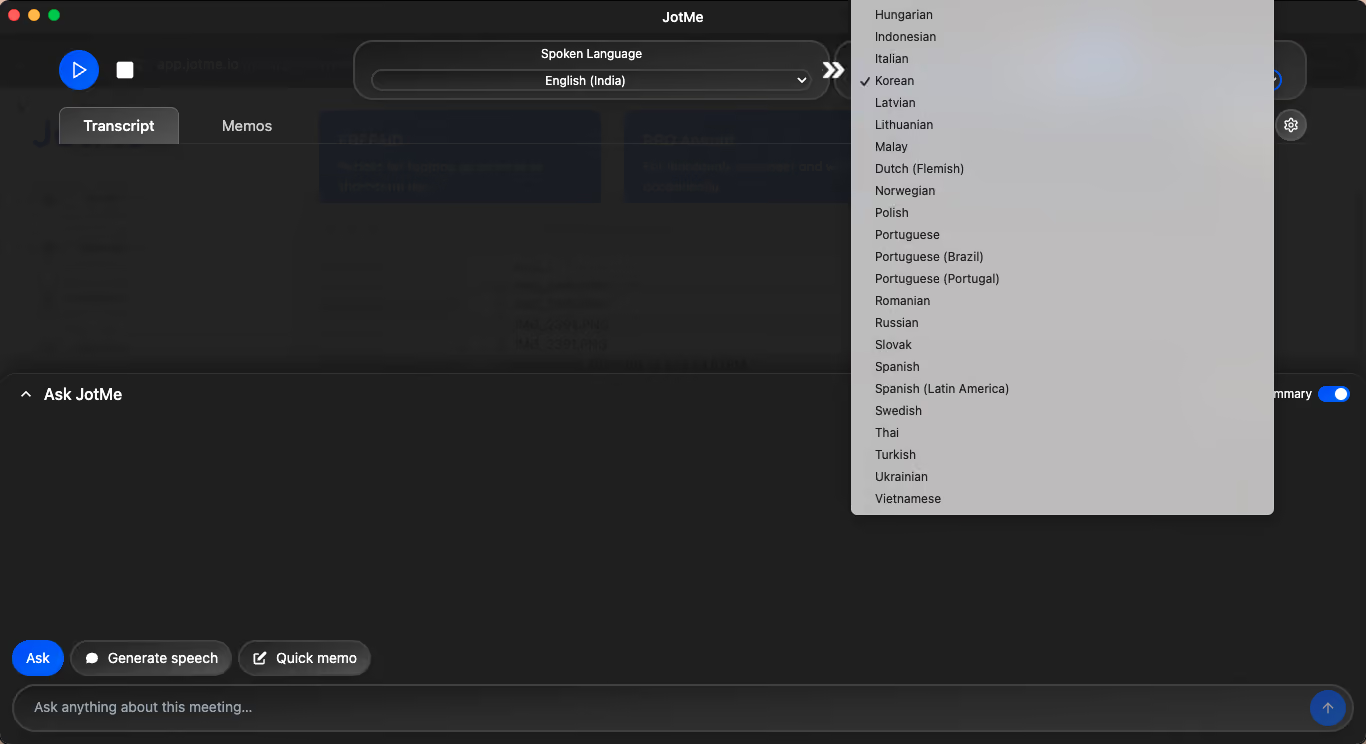
Paso 3: comprueba la captura
JotMe puede captar audio del ordenador sin añadir un participante bot. Configura los permisos e informa a las personas implicadas del tratamiento del contenido. No aparecer como bot no significa que todo el procesamiento sea local ni autoriza a ignorar las políticas de la reunión.
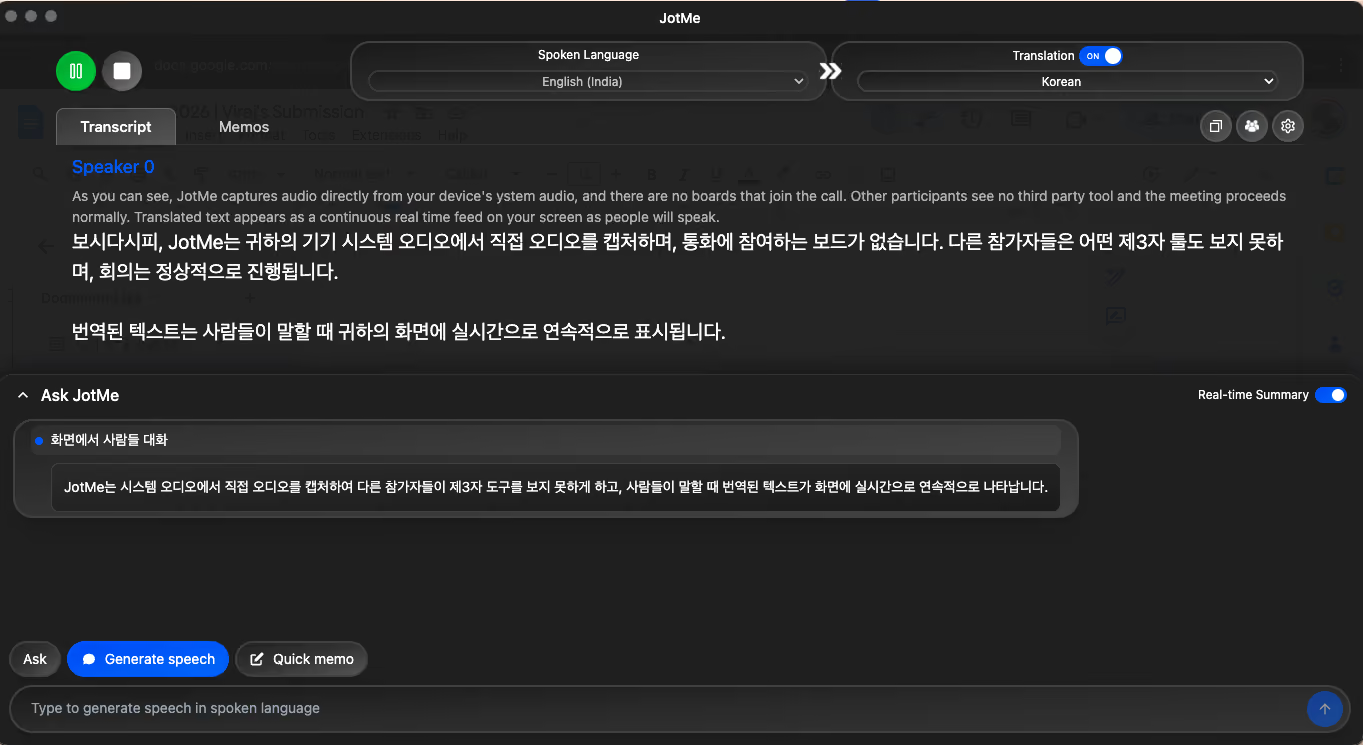
Paso 4: revisa y comparte con los permisos adecuados
Si conservas la sesión, podrás revisar transcripción, notas o resúmenes según la función y el plan. La traducción compartida por enlace o QR es un flujo en directo distinto de compartir notas guardadas; puede consumir minutos del anfitrión y requiere configuración y acceso compatibles.
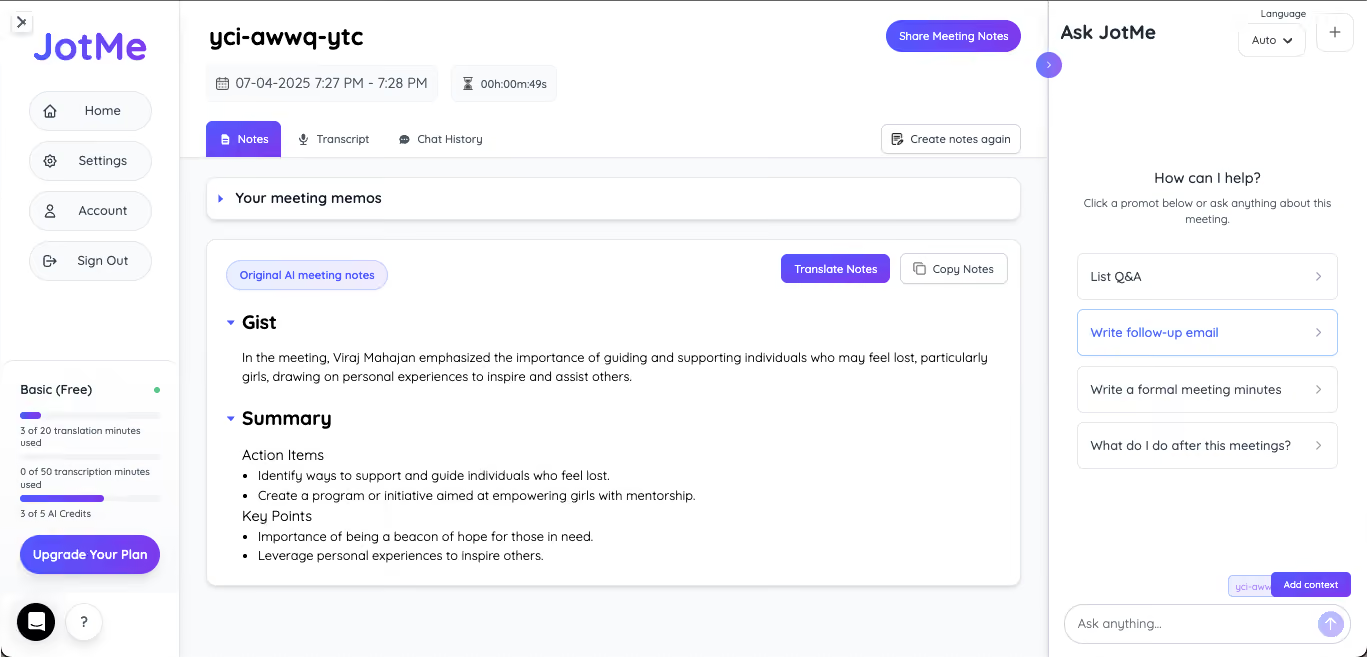
Nota: JotMe también incluye funciones de consultas, modos multilingües y opciones de compartir. Comprueba qué admite cada dispositivo y qué recursos consume tu configuración; iniciar sesión no desbloquea automáticamente todas las funciones sin límites.
Cómo revisar las opciones de prepago móvil para viajar
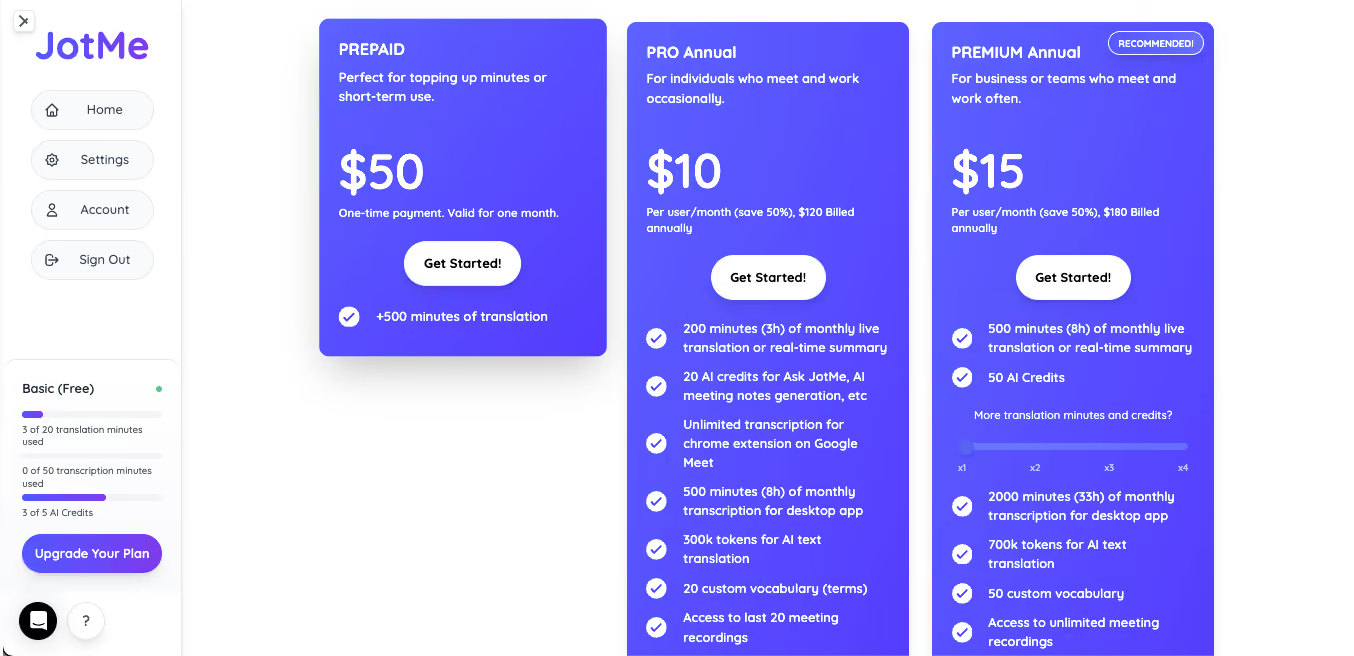
Consulta la compra disponible en tu aplicación y tienda regional. La ficha estadounidense de App Store publica un consumible de 500 minutos de traducción por 50 USD; no es una tarifa universal para España ni acredita una vigencia de un mes. Las condiciones de idioma, modo y compra deben comprobarse antes de pagar.
Antes del viaje, revisa estos pasos:
Paso 1: comprueba la compra y sus condiciones
Abre las opciones de compra en la aplicación compatible. Comprueba el precio local, el saldo incluido, la modalidad de cobro y cualquier condición de vigencia que muestre la tienda. No se garantiza aquí una compra idéntica desde la web ni una activación instantánea en todos los casos.
Paso 2: prepara las conversaciones presenciales
Elige idiomas compatibles, inicia la sesión y orienta el micrófono hacia quien habla. Comprueba la traducción antes de responder. La reproducción de voz depende de los idiomas y del modo; mostrar texto es una función diferente.
Nota: 500 minutos equivalen aritméticamente a ocho horas y veinte minutos antes de aplicar multiplicadores u otros consumos. No se garantiza que cubran una semana de trabajo ni que cuesten menos que un servicio de interpretación profesional: depende del encargo, las tarifas y la revisión necesaria..
Cómo utilizar Google Traductor en una conversación
Instala la aplicación oficial de Google Traductor desde la tienda de tu dispositivo. Abre Traducción instantánea y selecciona los idiomas y el modo disponibles. La guía de traducción de Meet enlazada aquí describe otra plataforma: no es el enlace de descarga de Google Traductor.
Estos pasos resumen la preparación de una conversación en una versión compatible:
Paso 1: abre el modo disponible
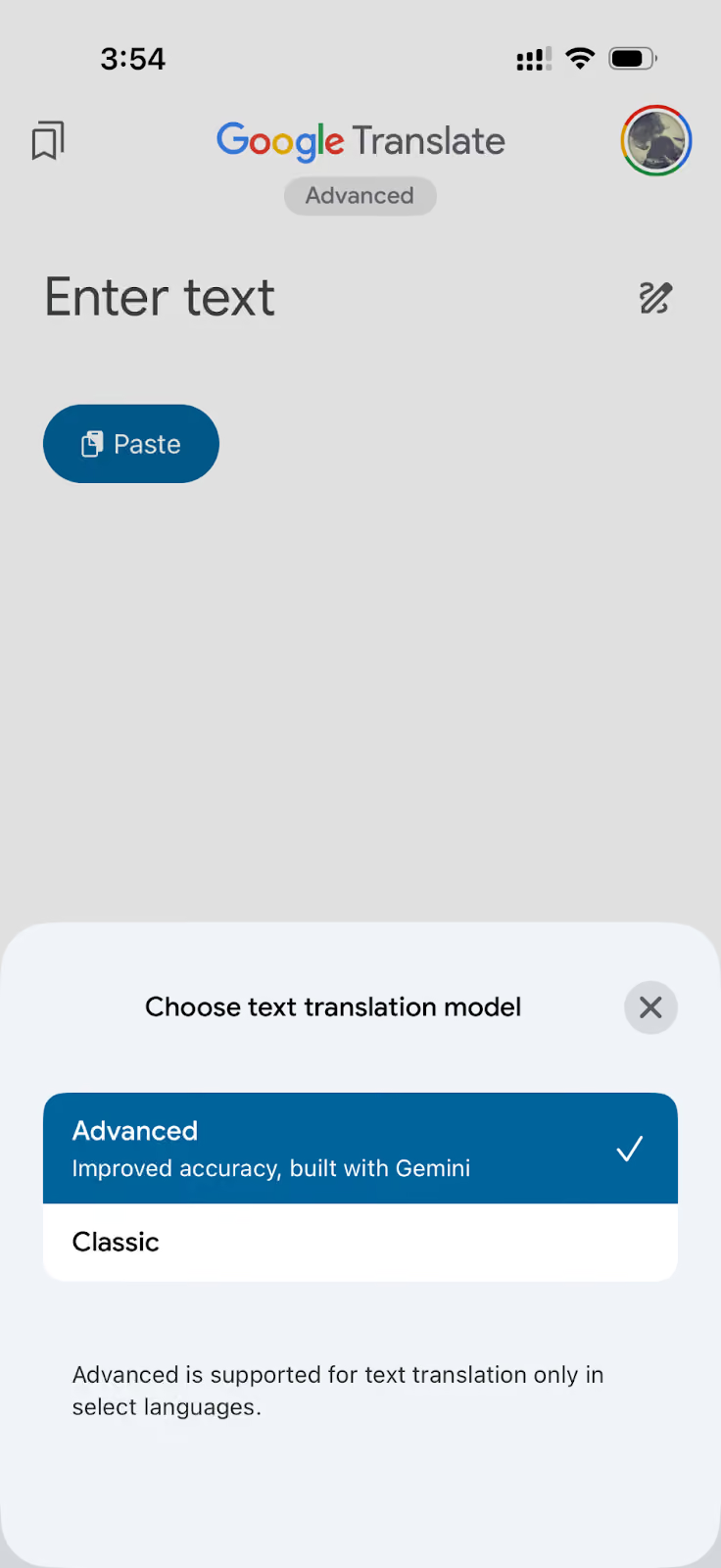
Abre Google Traductor y comprueba los controles de Traducción instantánea. Los modelos, nombres e idiomas disponibles pueden variar por versión o cuenta. No se ha verificado aquí un selector universal Classic o Advanced con mayor precisión garantizada.
Paso 2: selecciona los idiomas
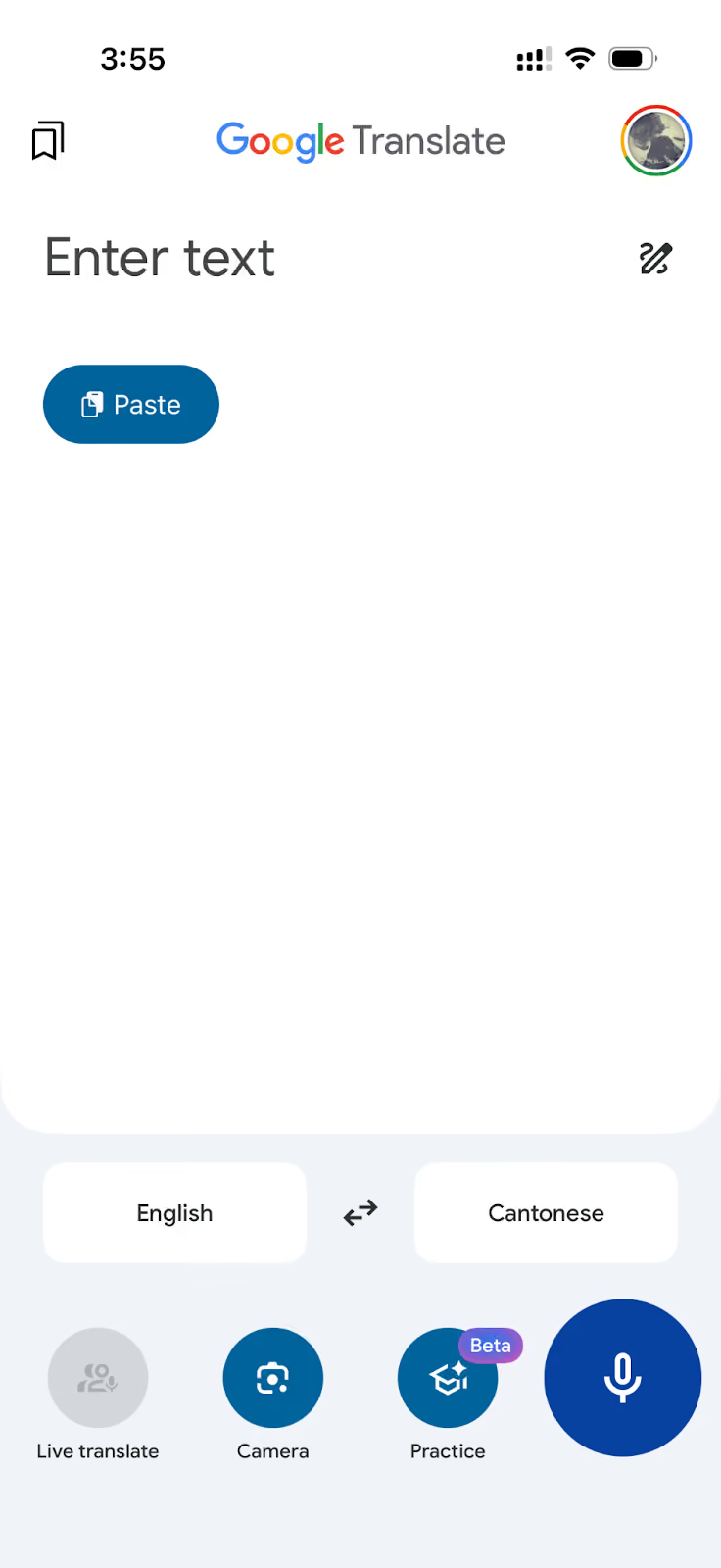
Elige los idiomas de entrada y salida que admite el modo. Comprueba qué necesita la persona que escucha y si quieres texto, altavoz o auriculares.
Paso 3: inicia la traducción
Utiliza Traducción instantánea y elige Escucha, Conversación o Solo texto según lo disponible. Sigue los controles para pausar o reanudar y comprueba el audio. La detección automática no significa que todos los idiomas de la aplicación admitan todas estas funciones.
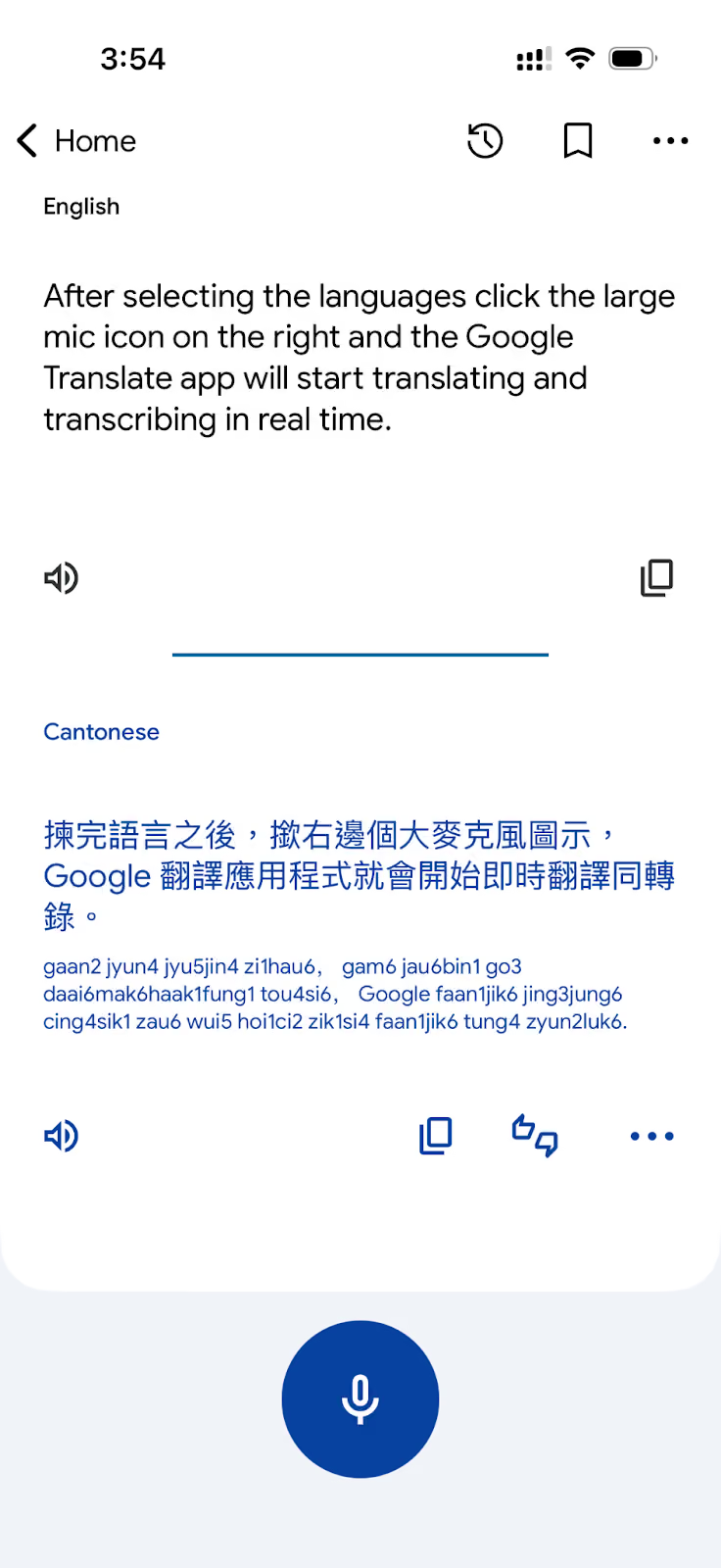
Google Traductor ofrece funciones de texto, voz, imágenes y paquetes de idiomas para usos compatibles. La cobertura varía por función; una cifra antigua de más de 130 idiomas no debe utilizarse como lista vigente de todas las modalidades ni prueba de ser la aplicación más utilizada.
Para una sesión de traducción durante reuniones, compara el flujo que necesitas: recibir audio, conservar transcripción, compartir o generar notas. Google también dispone de modos de escucha y funcionamiento en segundo plano; no se acredita que solo sirva para frases breves.
Cómo traducir texto con la cámara de Google Traductor
Abre Google Traductor, elige los idiomas y pulsa Cámara. Dirige el dispositivo hacia texto legible y utiliza la captura o vista compatible para consultar la traducción. La función y la calidad dependen del dispositivo, el idioma y la claridad del texto.
Sigue estos pasos para preparar la traducción de una imagen:
Paso 1: abre Cámara
En la aplicación Google Traductor, pulsa Cámara y concede los permisos necesarios. También puedes seleccionar una imagen guardada si el flujo lo permite.
Paso 2: selecciona los idiomas de la imagen
Elige el idioma del texto o utiliza Detectar idioma, y configura el destino. Revisa lo reconocido si el cartel contiene varios idiomas o caracteres poco claros.
Paso 3: enfoca y consulta la traducción
Orienta la cámara hacia un menú, un cartel o una etiqueta y utiliza el obturador cuando lo indique la interfaz. Comprueba el original antes de utilizar cifras, ingredientes o instrucciones traducidas.
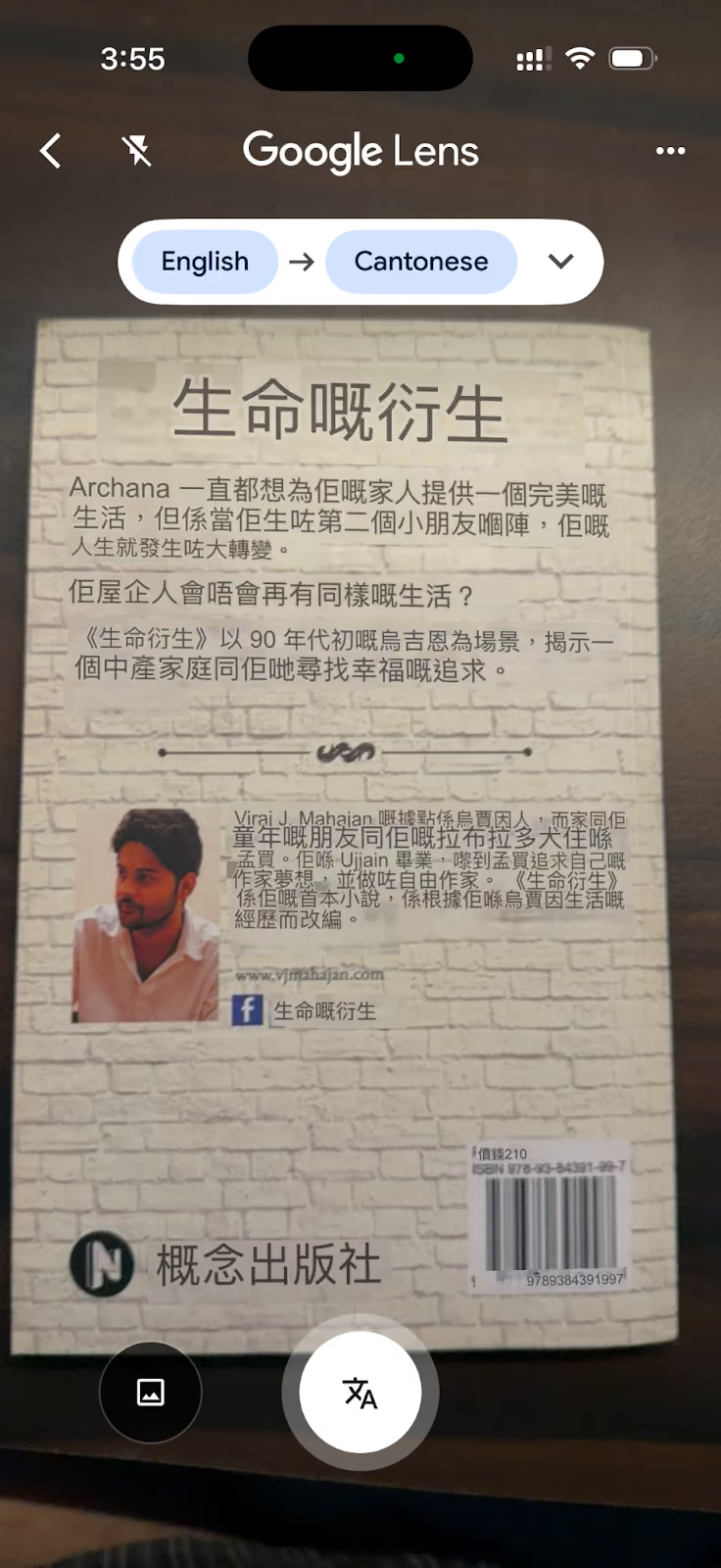
Nota: Un texto claro y bien iluminado facilita el reconocimiento. El tamaño pequeño, el desenfoque o una tipografía estilizada pueden generar errores; no se garantiza traducir correctamente todo lo que aparezca en la cámara.
Cómo utilizar Traducir de Apple
Para probar traducción de audio con la aplicación Traducir de un iPhone compatible, abre la aplicación, selecciona los idiomas e introduce texto o utiliza el micrófono. El enlace de referencia explica audio en general; no es una descarga de Apple ni prueba de disponibilidad universal.
Estos pasos permiten orientarte en un dispositivo compatible; revisa la versión instalada:
Paso 1: abre Traducir y elige idiomas
Busca Traducir en el iPhone y comprueba si está instalada y disponible en tu región y sistema. Elige el destino y el origen cuando lo pida el flujo. No se garantiza que esté presente sin configuración en todos los teléfonos con una versión antigua de iOS.
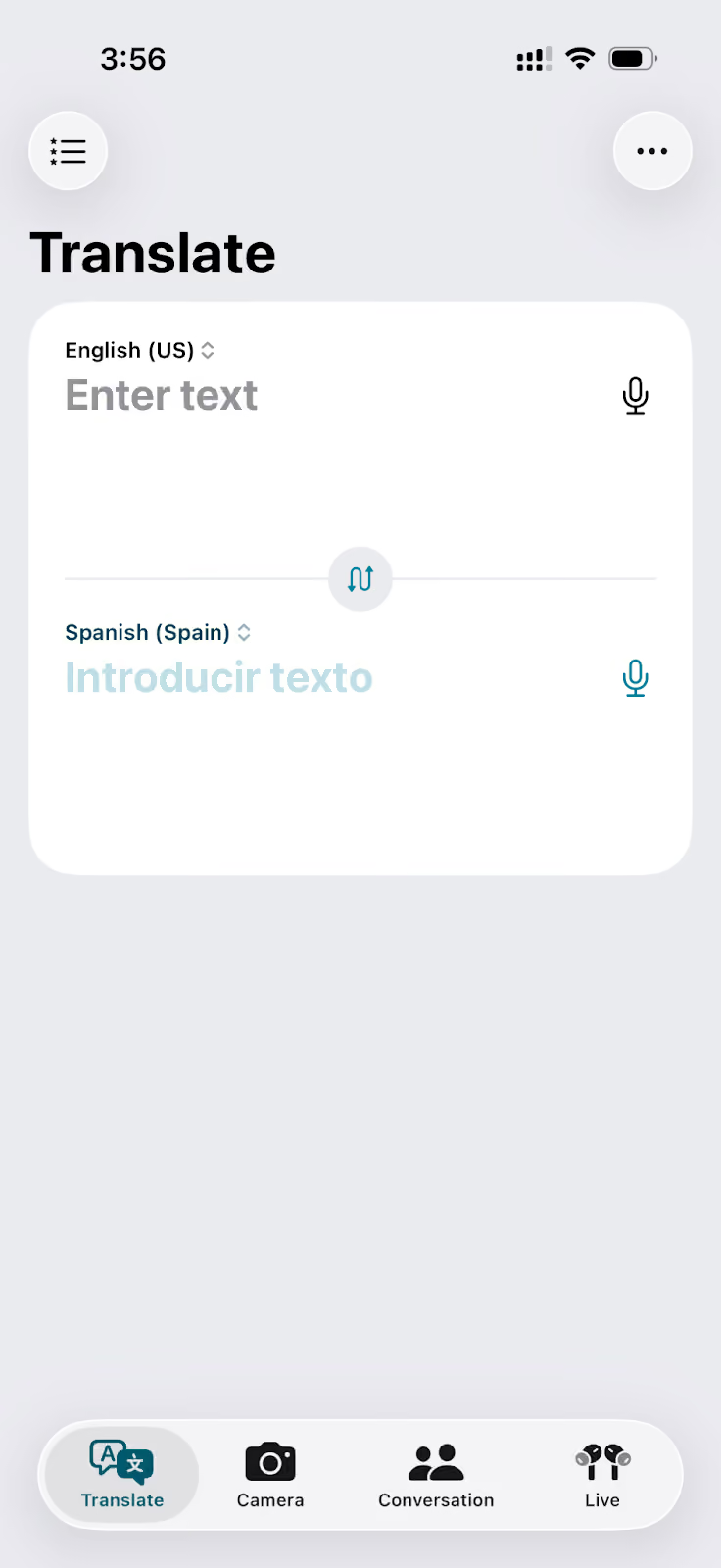
Paso 2: escribe o habla
Utiliza el campo de texto o el control de escucha para introducir una frase en un idioma compatible. Revisa la transcripción y el resultado antes de seguir la conversación. Los nombres y las posiciones de los controles pueden variar.
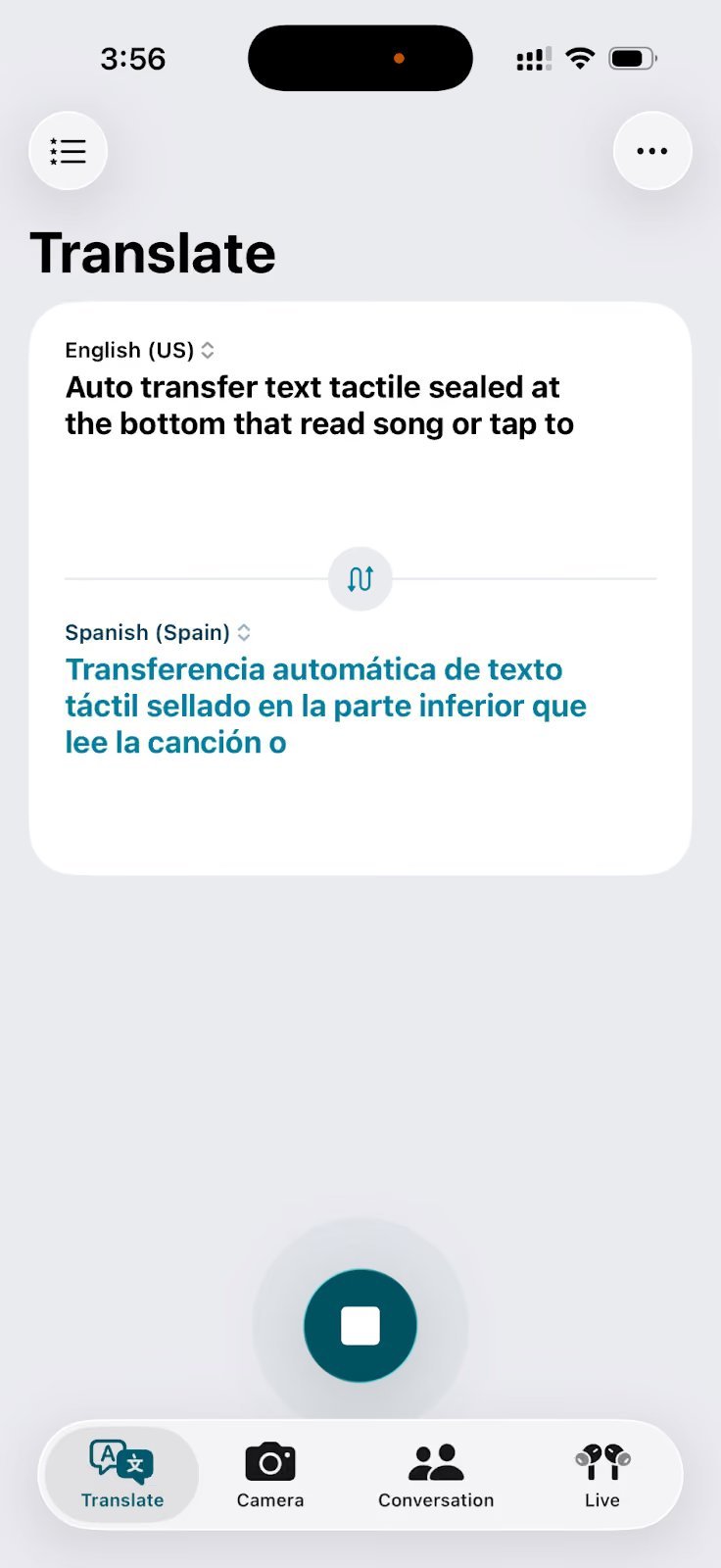
Paso 3: escucha o conserva el resultado
Si está disponible, pulsa Reproducir para oír la traducción. Puedes marcarla como favorita o copiarla mediante los controles de tu versión. Comprueba las opciones para compartir antes de enviar contenido personal a otra aplicación.
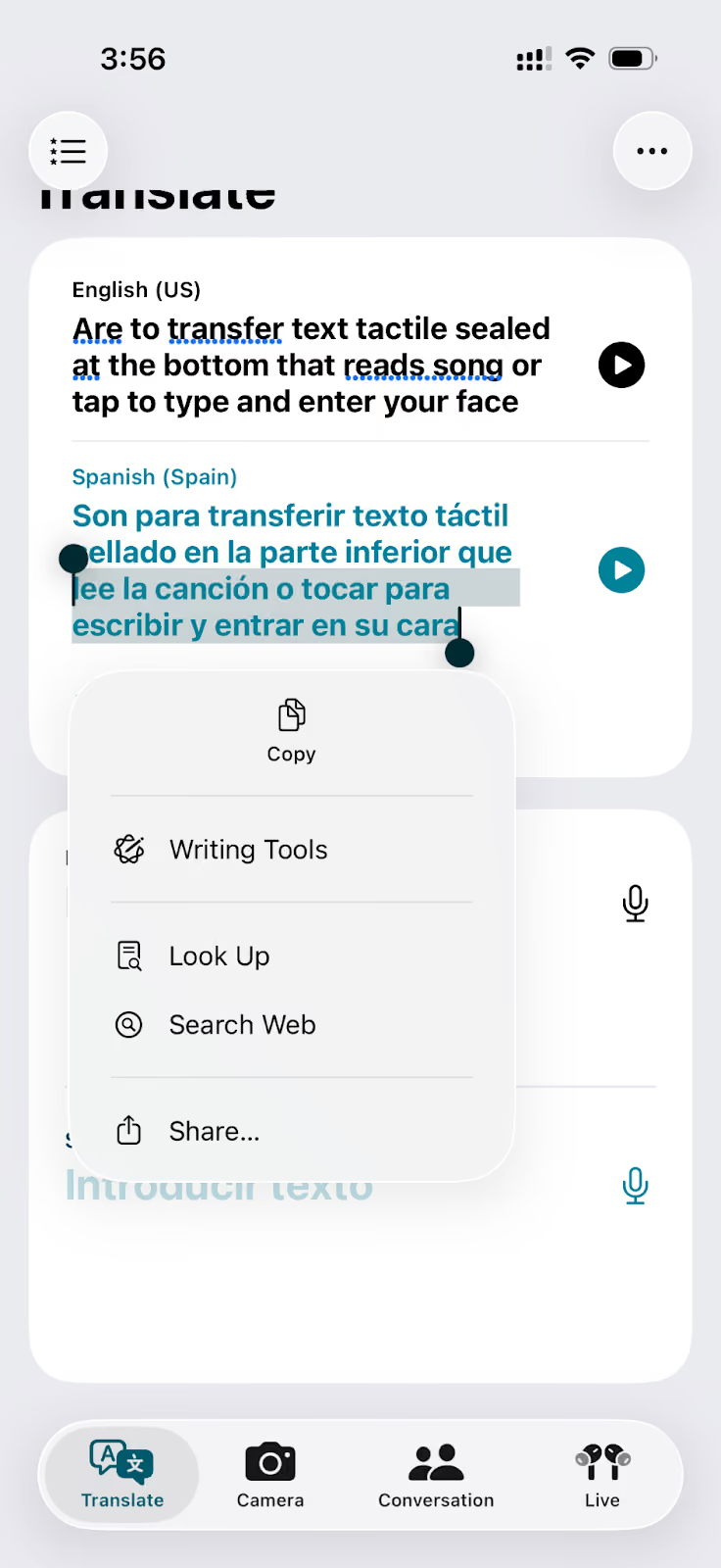
Apple ofrece traducción en el dispositivo para idiomas descargados y ajustes compatibles. No debe afirmarse que cualquier traducción se procesa siempre localmente por defecto: revisa la opción Automático o Siempre y la disponibilidad de descargas. Una clasificación de la aplicación más privada requiere más pruebas que esa función aislada.
Cómo elegir una aplicación según tu situación
Compara el objetivo, los idiomas, el dispositivo, la privacidad y el coste del flujo que realmente utilizarás. Estas tres aplicaciones no ofrecen exactamente las mismas funciones.
- Si participas habitualmente en reuniones multilingües, prueba JotMe con una plataforma y un sistema compatibles. Revisa captura, permisos, minutos y funciones posteriores. La compra móvil de prepago puede variar por tienda; no presupongas una tarifa o duración universal.
- Si necesitas ayuda durante un viaje, Google Traductor ofrece funciones compatibles de voz, texto e imágenes. Descarga los idiomas que lo permitan antes de depender de una conexión; no toda función tiene la misma cobertura offline.
- Si utilizas un iPhone y buscas procesamiento local, comprueba los idiomas descargados y los ajustes de Traducir. La traducción con AirPods tiene requisitos adicionales de dispositivo, sistema, modelo e idioma; no está incluida automáticamente en cualquier iPhone.
Si combinas varias situaciones: prueba las herramientas con ejemplos reales y conserva las que encajen con tus necesidades. Para documentos importantes o conversaciones de especial relevancia, incorpora la revisión adecuada; combinar aplicaciones no garantiza una traducción correcta.
Descarga una versión compatible de JotMe y prueba una conversación breve para evaluar su traducción en directo.
¿Qué aplicación utilizar para traducir en tiempo real?
Depende del dispositivo, los idiomas y el tipo de conversación. JotMe permite evaluar traducción en directo en escritorio y móvil, con listas y funciones propias de cada modo. Prueba el audio y los permisos antes de utilizarla; no se establece aquí una mejor aplicación universal ni compatibilidad con cualquier plataforma.
¿Cómo traducir una conversación en directo con el móvil?
Abre JotMe en un iPhone o Android compatible, elige la entrada y el destino admitidos e inicia una sesión con acceso al micrófono. Comprueba el texto mientras se procesa la voz. Captar una conversación presencial no equivale a capturar automáticamente el audio interno de cualquier otra aplicación del teléfono.
¿Hay aplicaciones gratuitas de traducción en tiempo real?
JotMe incluye 20 minutos mensuales de traducción en su plan gratuito, con consumo según el modo. Google Traductor y Traducir de Apple ofrecen funciones sin una suscripción propia para idiomas compatibles. Revisa los requisitos de conexión, descargas, dispositivo y función; no se garantiza uso ilimitado o totalmente sin conexión en todos los casos.
¿Qué aplicación de traducción en directo elegir para iPhone?
Puedes comparar JotMe con Traducir de Apple según tus idiomas y necesidades. JotMe ofrece flujos de traducción y trabajo multilingüe compatibles; Apple permite traducción en el dispositivo con idiomas descargados y ajustes adecuados. La privacidad y la disponibilidad deben revisarse por función, no mediante una clasificación universal.
¿Cómo funciona una aplicación de traducción en directo?
Recibe audio autorizado, reconoce o procesa la voz y genera texto o audio en otro idioma, según la arquitectura y el modo. JotMe utiliza flujos distintos para subtítulos y voz. No todos procesan audio directamente sin texto ni garantizan una latencia inferior a un segundo.
Prueba JotMe
Traducción precisa para tus reuniones, eventos y trabajo diario, con AI Memory que recuerda tu contexto.


