





Cómo grabar una reunión de Zoom como anfitrión o participante

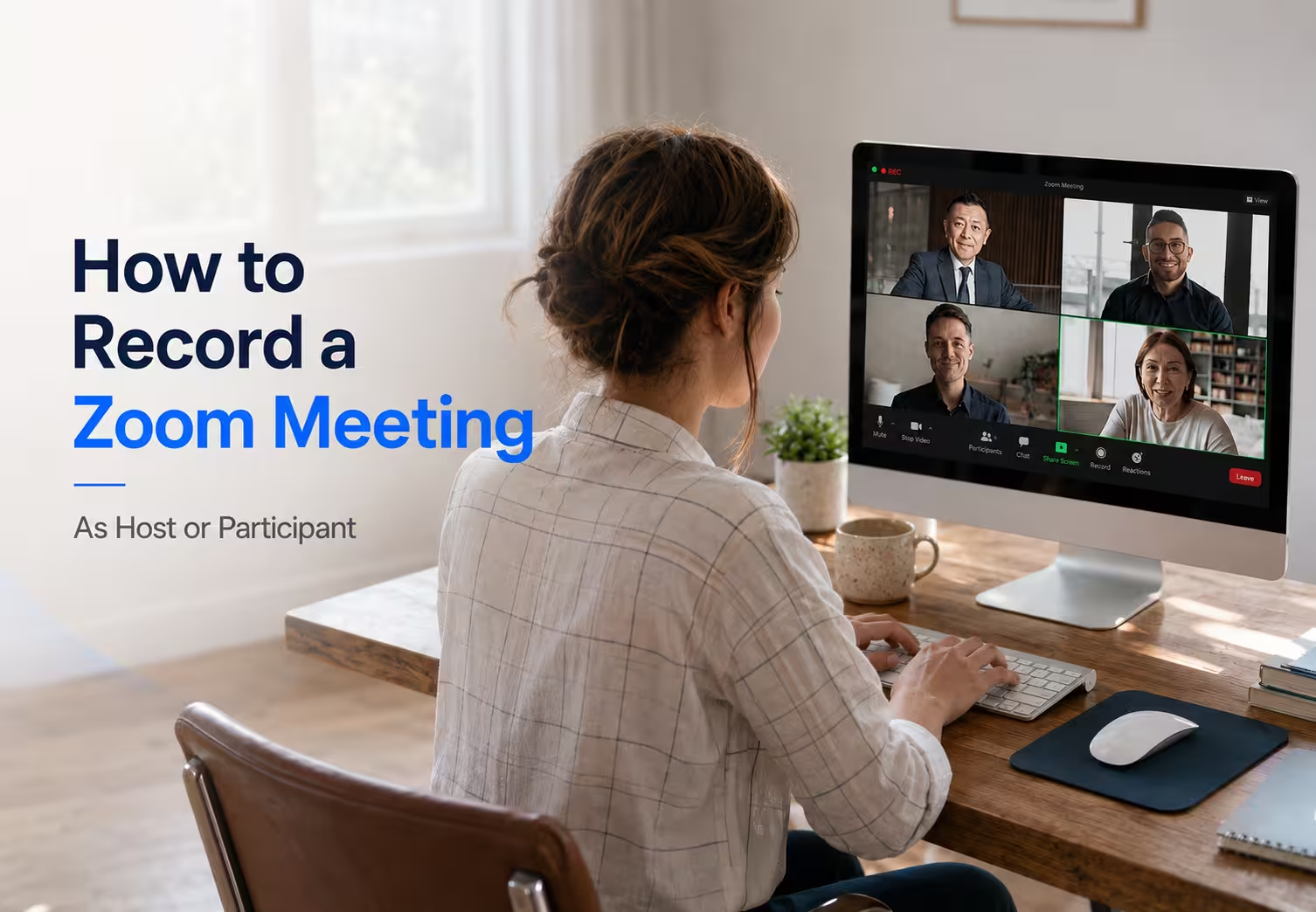
Puedes grabar una reunión desde Zoom con los controles y permisos de tu rol. En el escritorio existe grabación local, también para Basic, mientras que la nube requiere una licencia compatible y estar habilitada. Un participante necesita autorización del anfitrión para utilizar la grabación nativa en su ordenador.
En una reunión multilingüe, guardar audio y comprenderlo son necesidades distintas. JotMe puede captar una conversación compatible de Zoom y ofrecer transcripción y traducción con las listas de idiomas del modo elegido. No sustituye los permisos de la reunión ni garantiza captar todas las intervenciones.
Esta guía explica los controles para anfitriones y participantes, la diferencia entre almacenamiento local y en la nube y un flujo de JotMe para reuniones multilingües sin añadir un bot.
Puntos clave
- El anfitrión y los coanfitriones disponen de controles de grabación según la configuración; otros participantes necesitan permiso para grabar en el ordenador.
- Zoom Basic permite grabación local de escritorio. Para grabar en la nube se requiere una licencia compatible.
- La grabación nativa en iOS y Android utiliza la nube, no un archivo local guardado por Zoom en el móvil.
- Una herramienta externa funciona por separado, pero no autoriza a ignorar una denegación, las reglas de la reunión o los permisos necesarios.
- JotMe puede ser útil cuando además necesitas traducción en directo, transcripción y notas con IA sobre audio compatible de una reunión multilingüe.
Quién puede grabar una reunión de Zoom
En Zoom, el anfitrión controla los permisos de grabación. Un coanfitrión puede iniciar o detener modalidades compatibles una vez asignado ese rol. Los demás participantes pueden grabar en su ordenador si el anfitrión les concede autorización y la función está habilitada.
Estos son los roles y requisitos principales:
Para conceder permiso, el anfitrión abre Participantes, busca a la persona, selecciona Más y pulsa Permitir grabar. Puede retirar después la autorización con Prohibir grabar. La traducción de los nombres de los controles puede variar entre versiones.
Los participantes pueden solicitar permiso cuando la cuenta y la versión ofrecen esa opción. El anfitrión y las políticas del administrador determinan si se concede; no hay un ajuste del participante que anule esa decisión.
La grabación nativa muestra avisos o indicadores según la cuenta y el dispositivo. Las opciones de notificación y consentimiento deben revisarse antes de la reunión; no equivalen a una autorización universal para conservar o difundir contenido.
Diferencias entre grabación local y en la nube
La ubicación de los archivos, los requisitos y las opciones posteriores cambian según la modalidad:
La página actual de Zoom Workplace indica 10 GB de almacenamiento en la nube para Pro y presenta el plan Comercial como una ampliación de Pro. Comprueba la asignación y las condiciones del plan concreto; no presupongas que todos los contratos Enterprise incluyen almacenamiento ilimitado.
La grabación en la nube requiere una licencia compatible y la función habilitada. Compara el precio vigente para tu país, los impuestos y la facturación mensual o anual antes de contratar. Los importes en dólares del artículo de origen no constituyen una tarifa actual verificada para España.
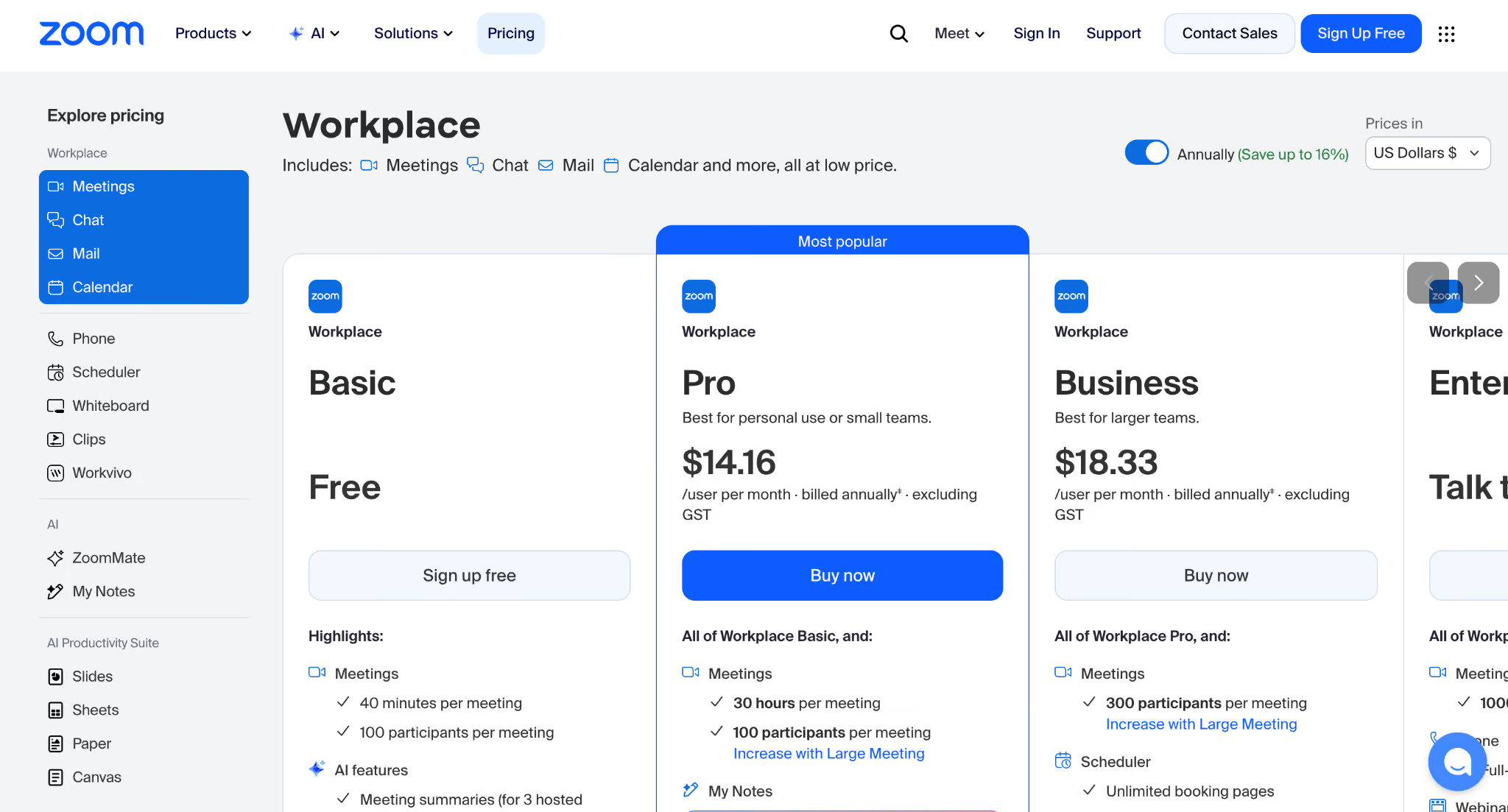
La grabación local puede resultar útil en Basic porque guarda los archivos en tu equipo y no utiliza la cuota de nube. Necesitas espacio disponible, permisos y una conversión de archivos que finalice correctamente.
Cómo grabar una reunión de Zoom en ordenador y móvil
Primero comprueba tu rol, la licencia y la modalidad que tienes habilitada. Estos son los pasos generales para cada dispositivo:
Cómo grabar desde el escritorio de Zoom
Inicia el proceso como anfitrión o con el permiso de grabación que corresponda.
Paso 1: Inicia o entra en la reunión de Zoom.
Paso 2: Busca Grabar en los controles de la reunión o en Más, según tu versión.
Paso 3: Selecciona Grabar en este ordenador si quieres un archivo local, o la opción de nube si tu rol y cuenta la admiten.
Paso 4: Utiliza Pausar o Detener en los controles de grabación cuando lo necesites. Al volver a iniciar tras detener, puede generarse otro archivo.
Zoom convierte la grabación local para acceder a sus archivos. La grabación en la nube se procesa online y aparece en el portal cuando está lista. No cierres el equipo durante una conversión local importante y comprueba el resultado antes de borrar otras copias.
Cómo grabar desde Zoom en el móvil
Zoom no ofrece grabación local nativa en iOS o Android. La grabación móvil utiliza la nube y necesita una licencia compatible, la función habilitada y el rol de anfitrión o coanfitrión.
Paso 1: Entra en la reunión con el rol de anfitrión o coanfitrión.
Paso 2: Abre Más > Grabar y selecciona Iniciar grabación, si la opción está disponible.
Paso 3: Utiliza el indicador de grabación para pausarla o detenerla.
Paso 4: Al terminar, espera al procesamiento y consulta el archivo en el portal web de Zoom con la cuenta correspondiente.
Nota: Una cuenta gratuita en el móvil no permite guardar un MP4 local mediante la grabación nativa de Zoom.
Cómo grabar como participante de una reunión de Zoom
Si eres participante, pide autorización al anfitrión. Según la versión y las políticas de la cuenta, puedes encontrar la solicitud de grabación en tus controles o en Participantes > tu nombre > Más. El anfitrión puede concederla o denegarla. El control nativo del participante no anula esa decisión.
Si el anfitrión no autoriza grabar, aclara la política antes de utilizar otra herramienta. Las grabadoras de pantalla u OBS funcionan por separado, pero su disponibilidad técnica no te permite ignorar una denegación ni garantiza captar ambas voces. Busca una alternativa acordada, como recibir las notas aprobadas de la reunión.
JotMe puede captar audio compatible del sistema sin añadir un bot ni utilizar el botón de grabación nativo de Zoom. Eso no elimina los requisitos de información, permiso o protección de datos de tu organización. Utilízalo con autorización, revisa las fuentes de audio y comprueba qué contenido se guarda.
Consulta nuestra guía de traducción para Zoom si necesitas seguir la conversación en otro idioma, además de preparar una transcripción. Explica un flujo durante la llamada, con los requisitos del modo que utilices.
Nuestra comparativa de herramientas de traducción para Zoom también describe opciones según idiomas, funciones, configuración y forma de trabajar. Comprueba sus condiciones vigentes antes de elegir una herramienta para captar o traducir reuniones.
Grabar puede implicar requisitos de privacidad, trabajo y uso posterior. Las notificaciones de la grabación nativa de Zoom no se extienden automáticamente a una herramienta externa. Explica la política antes de empezar y limita el acceso a lo necesario.
Dónde se guardan las grabaciones de Zoom
Si no has cambiado la configuración, las grabaciones locales utilizan carpetas como estas:
Windows: C:\Users\[Username]\Documents\Zoom
Mac: /Users/[Username]/Documents/Zoom
Linux: /home/[Username]/Documents/Zoom
Puedes consultar o cambiar la ubicación en Configuración → Grabación → Almacenamiento de grabaciones locales. Revisa la ruta real del equipo, especialmente si utilizas una unidad de red.
Para la nube, inicia sesión en el portal de Zoom y abre Grabaciones y transcripciones > Grabaciones en la nube. Utiliza los filtros y las opciones de búsqueda disponibles para localizar el contenido procesado.
La conservación depende de las políticas de la cuenta y del borrado automático. La recuperación durante 30 días solo se aplica cuando el archivo pasa por una papelera habilitada. Si está deshabilitada o se elimina definitivamente, puede no haber recuperación.
Si una cuenta pasa de pago a Basic, Zoom indica que se pierde el acceso a sus grabaciones en la nube y que se eliminarán después de 30 días si no se restablece la suscripción dentro de ese plazo. Guarda antes el contenido que estés autorizado a conservar.
Cómo captar una reunión de Zoom con varios idiomas
Puedes utilizar JotMe como asistente de notas para Zoom en una configuración compatible. JotMe transcribe audio de Zoom y ofrece destinos de traducción de texto. Sus más de 200 opciones de salida para subtítulos de Basic y Premium Quality no equivalen a la misma cantidad de idiomas de entrada ni garantizan 39 000 combinaciones de voz. Configura cada función por separado:
Paso 1: Entra en la llamada y abre JotMe en el mismo ordenador. Revisa los permisos y la captura de audio.
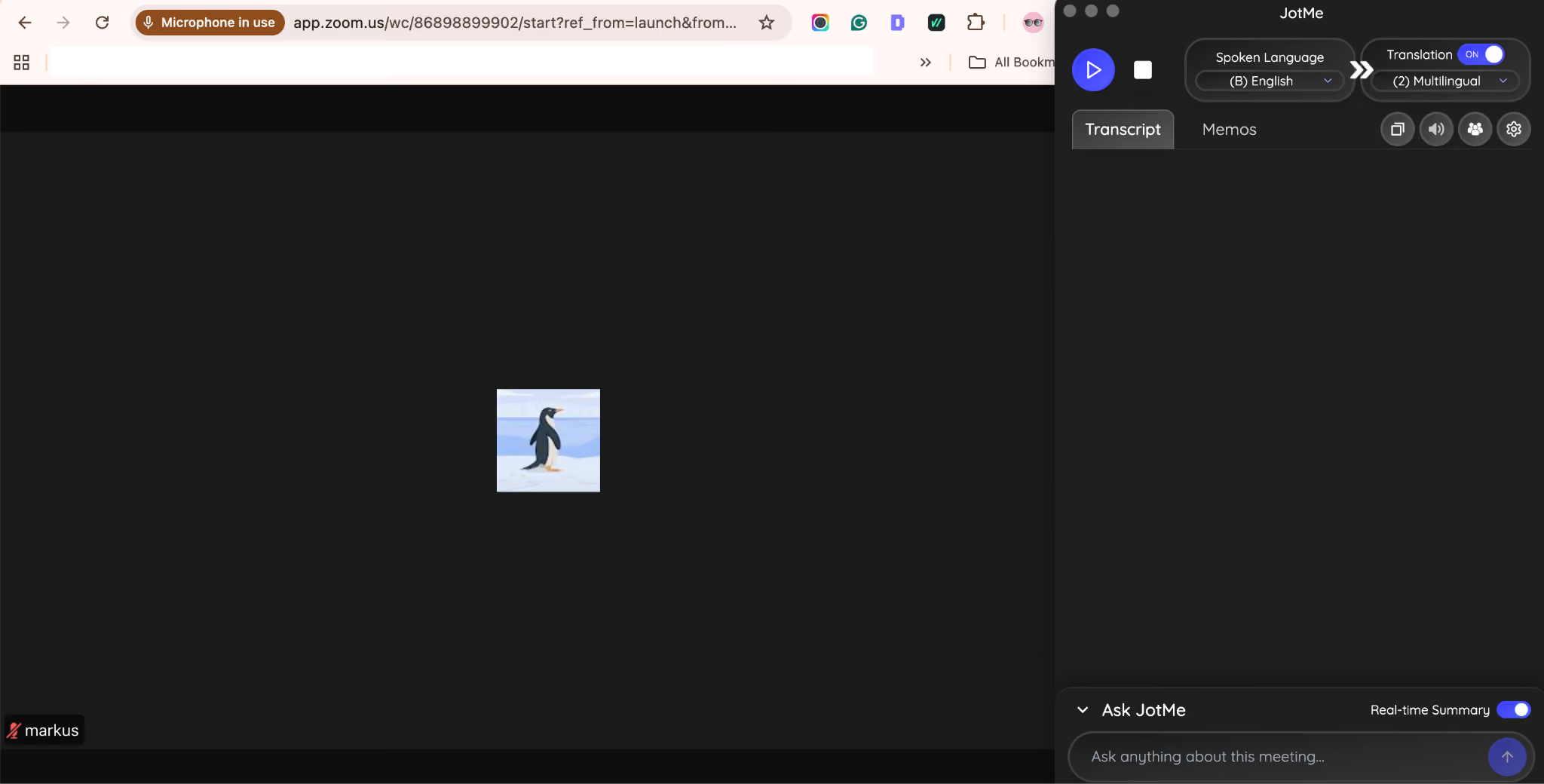
Paso 2: Selecciona un modo multilingüe que incluya los idiomas hablados y elige los destinos de texto disponibles. Por ejemplo, para inglés y chino, comprueba que ambas entradas y las salidas que necesitas estén admitidas por el modelo activo.
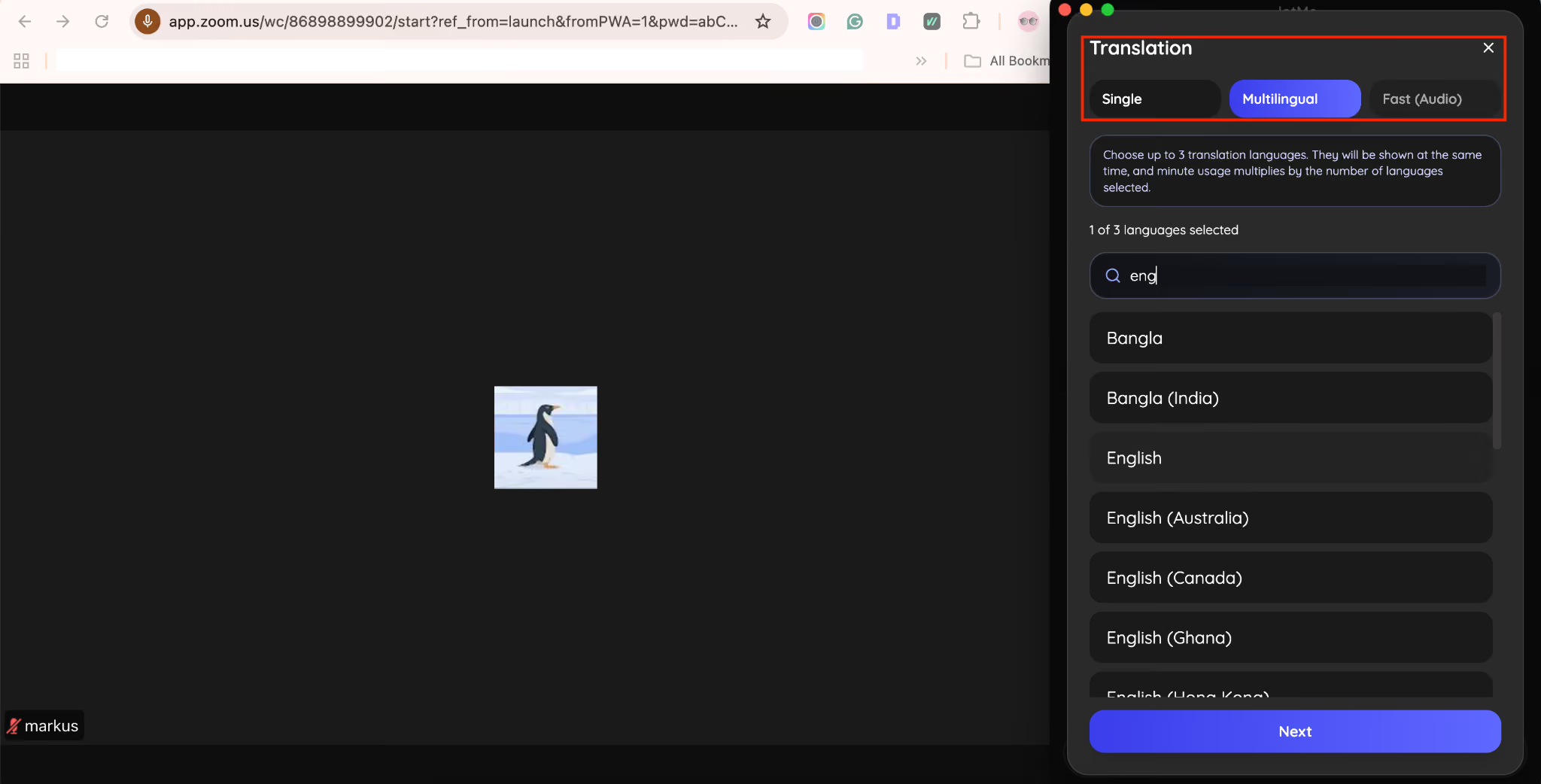
Paso 3: Inicia la captura, comprueba los subtítulos y utiliza las consultas con IA para revisar términos cuando sea necesario. Los puntos clave en tiempo real, si los activas, consumen minutos de traducción y deben contrastarse con la conversación.
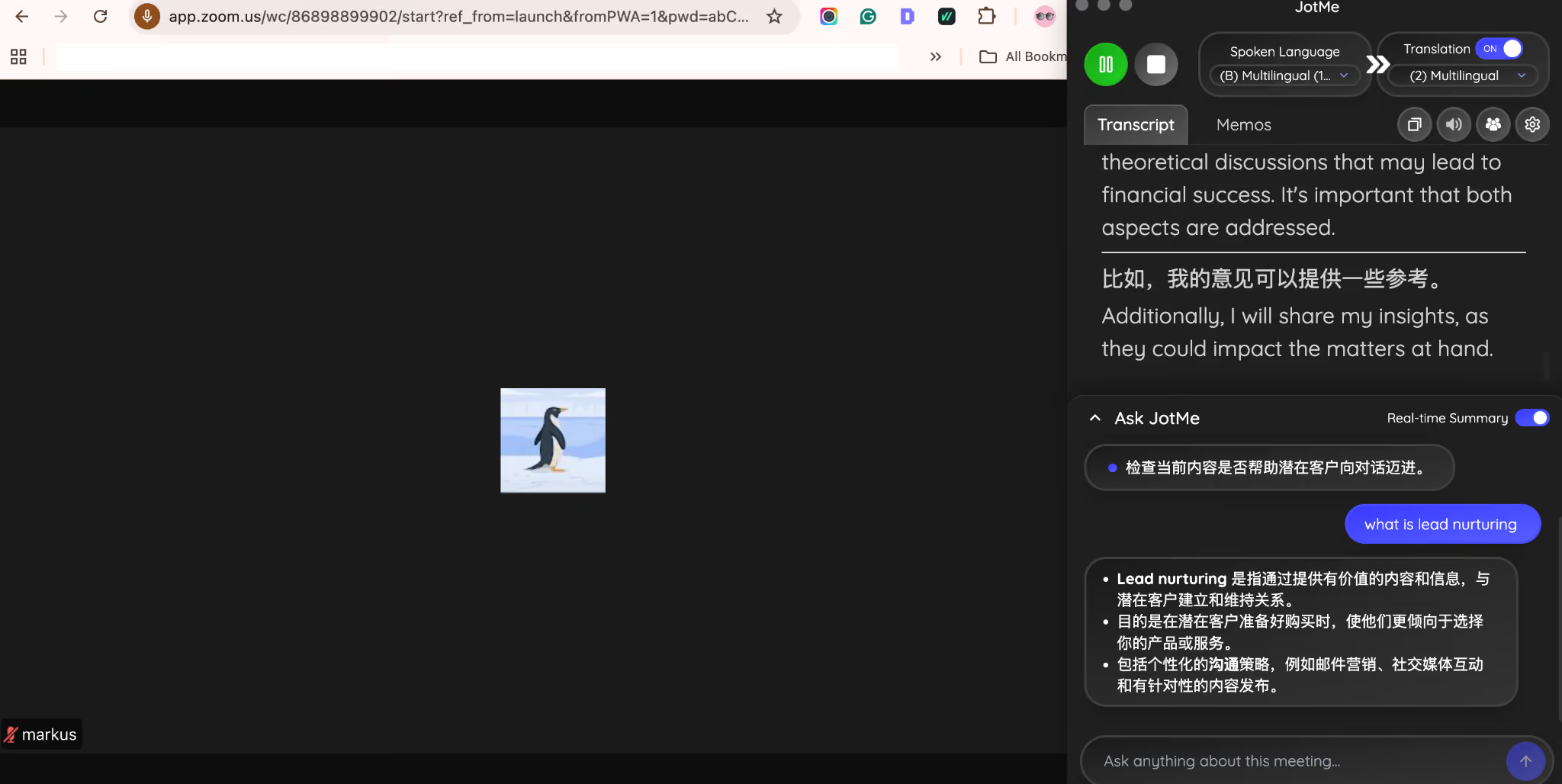
Paso 4: Al terminar, revisa la transcripción y genera notas o un borrador de seguimiento con las opciones y créditos de tu cuenta. Comprueba los acuerdos antes de enviar el correo.
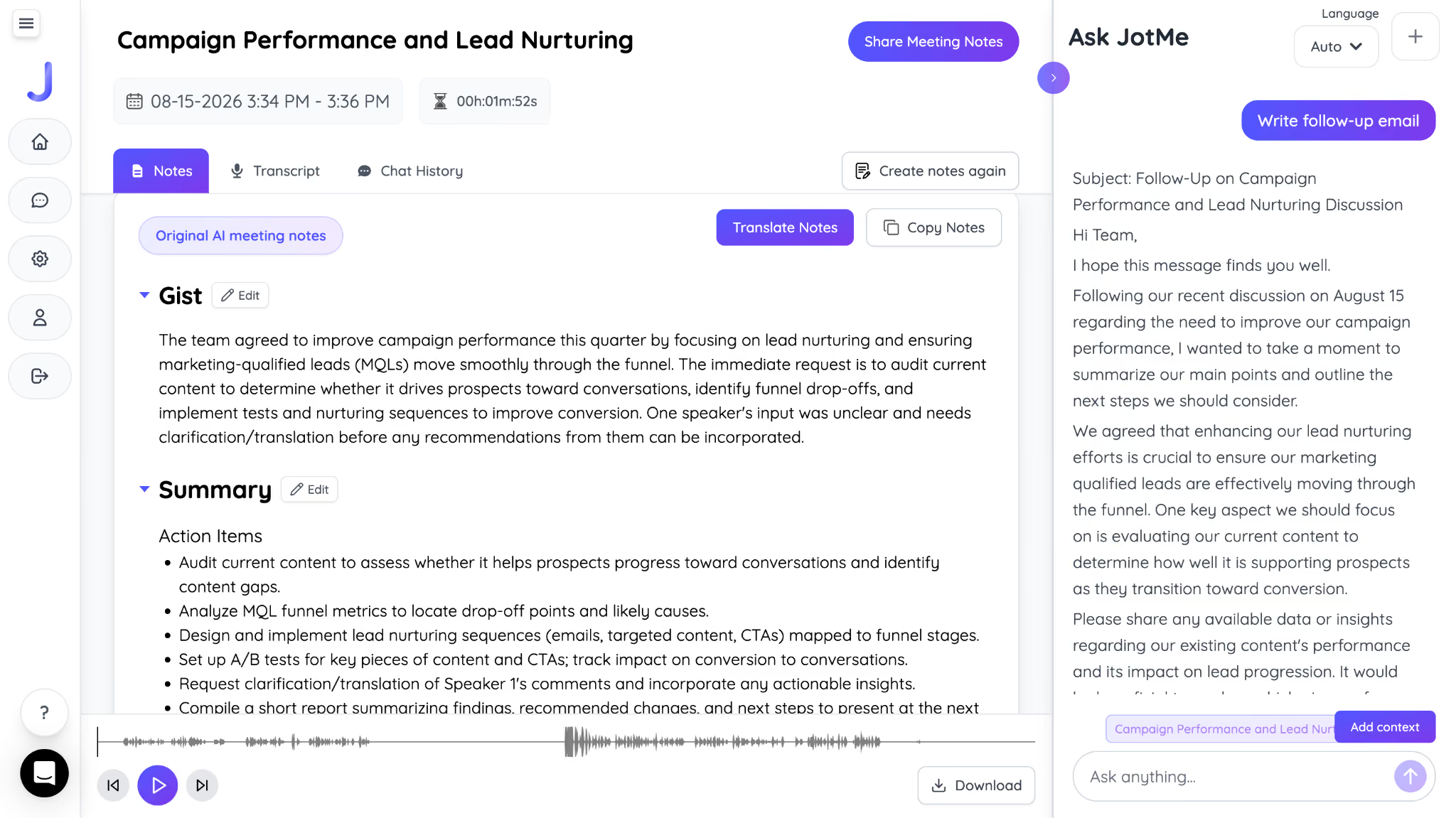
Una transcripción y unas notas revisadas pueden ayudarte a localizar decisiones, tareas o intervenciones sin escuchar de nuevo toda la llamada. Su utilidad depende de lo que se haya captado y generado; comprueba omisiones, nombres y cifras antes de utilizarlas como registro.
Preguntas frecuentes
¿Se puede grabar una reunión de Zoom sin permiso?
Los controles nativos dependen del rol y de la configuración: el anfitrión puede grabar, el coanfitrión dispone de controles compatibles y otros participantes necesitan autorización para grabar en su ordenador. Ese permiso técnico no determina por sí solo si puedes grabar o utilizar el contenido. Una herramienta externa tampoco elimina las normas de la reunión, del trabajo o de protección de datos.
¿Zoom avisa a todos cuando se graba una reunión?
La grabación nativa muestra un indicador y puede incluir avisos sonoros o solicitudes de consentimiento según la cuenta, el dispositivo y la configuración. No presupongas que una grabadora externa activa los mismos avisos. Informa a los participantes antes de empezar.
¿Por qué no aparece el botón Grabar?
Puede faltar porque no tienes permisos, el administrador ha desactivado la función o intentas utilizar una modalidad que tu cuenta no admite. Zoom Basic permite grabación local desde el escritorio; la grabación en la nube requiere una licencia compatible. Revisa también la versión y la ubicación del control en Más.
¿Cuánto tiempo conserva Zoom una grabación en la nube?
Depende de la política de la cuenta y del borrado automático. Si la papelera está habilitada, un archivo eliminado puede recuperarse durante 30 días; si está deshabilitada, puede borrarse definitivamente de inmediato. El espacio de almacenamiento también depende del plan.
¿Se puede grabar con el plan gratuito de Zoom?
Zoom Basic permite grabar en un ordenador con la aplicación de escritorio y los permisos correspondientes. No incluye por ello grabación en la nube ni grabación local desde el móvil.
¿Se puede conservar solo el audio de una llamada de Zoom?
La grabación en el ordenador puede generar un archivo de audio M4A junto al vídeo. Si quieres trabajar con texto, puedes transcribir audio compatible con JotMe, dentro de los formatos, idiomas y límites disponibles. Las notas y los resúmenes deben revisarse después.
Prueba JotMe
Traducción precisa para tus reuniones, eventos y trabajo diario, con AI Memory que recuerda tu contexto.


