







¿Pierdes detalles de tus reuniones de Zoom mientras intentas seguir la conversación? Es habitual querer centrarse en la otra persona y pasar por alto algún punto. La transcripción en directo puede ayudarte a repasar lo que se ha dicho.
Zoom ofrece subtítulos en directo y distintas funciones de transcripción, con ajustes y requisitos propios. JotMe es otra opción: transcribe el audio de la reunión y permite consultar el resultado después. En ambos casos, la precisión depende del audio, los idiomas y el contexto.
El plan Pro de JotMe incluye 500 minutos mensuales de transcripción, 200 de traducción y 20 créditos de IA. Cuesta 20 dólares al mes con pago mensual, o el equivalente a 10 dólares al mes con facturación anual.
Sigue estos pasos para transcribir tus reuniones de Zoom en directo:
- Instala JotMe: descarga la aplicación desde su web oficial e instálala en tu ordenador.
- Entra en la reunión de Zoom: únete a la llamada y abre JotMe.
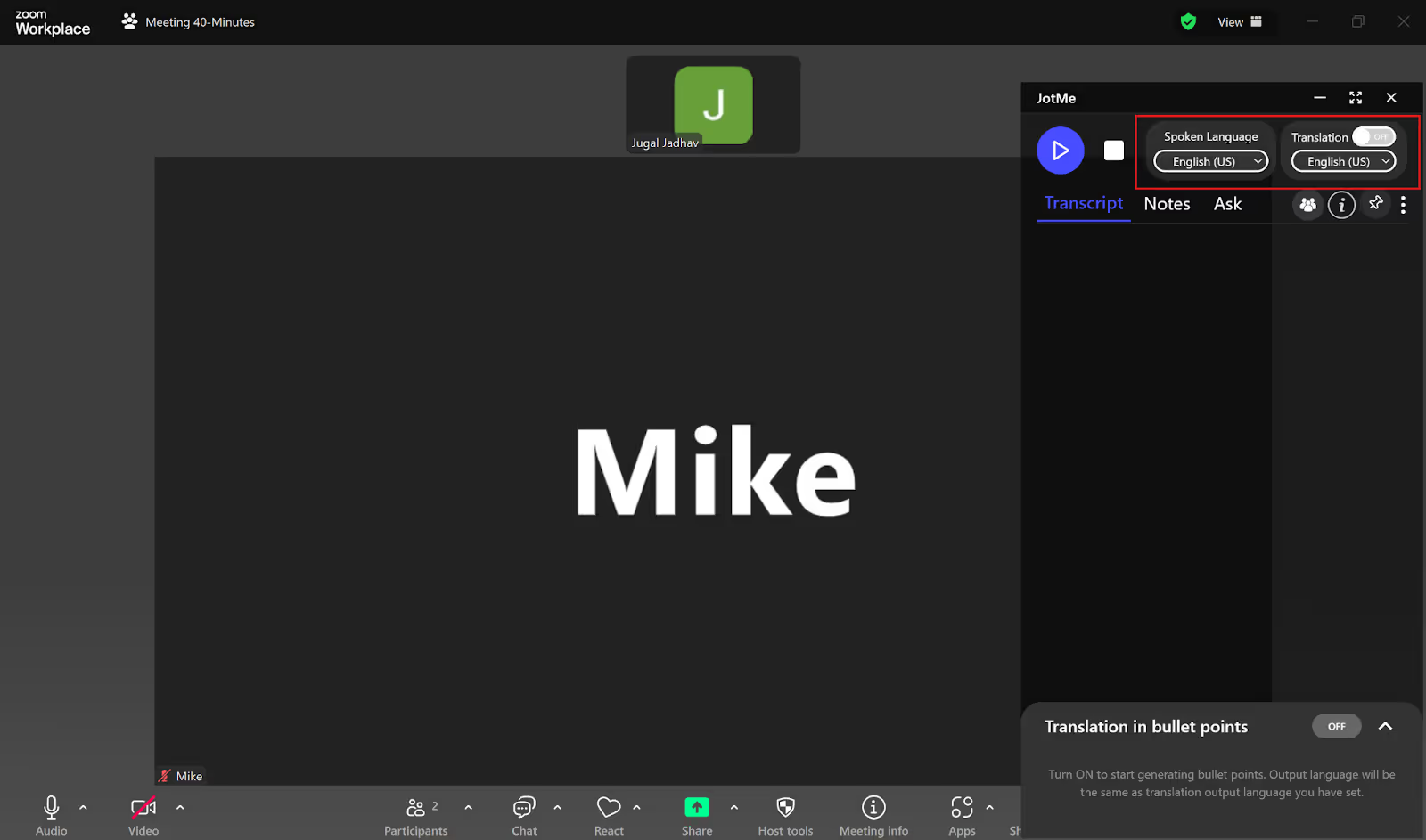
- Selecciona el idioma de transcripción: elige el idioma de la reunión en «Idioma hablado». Desactiva «Traducción» si solo quieres transcribir en el idioma original.
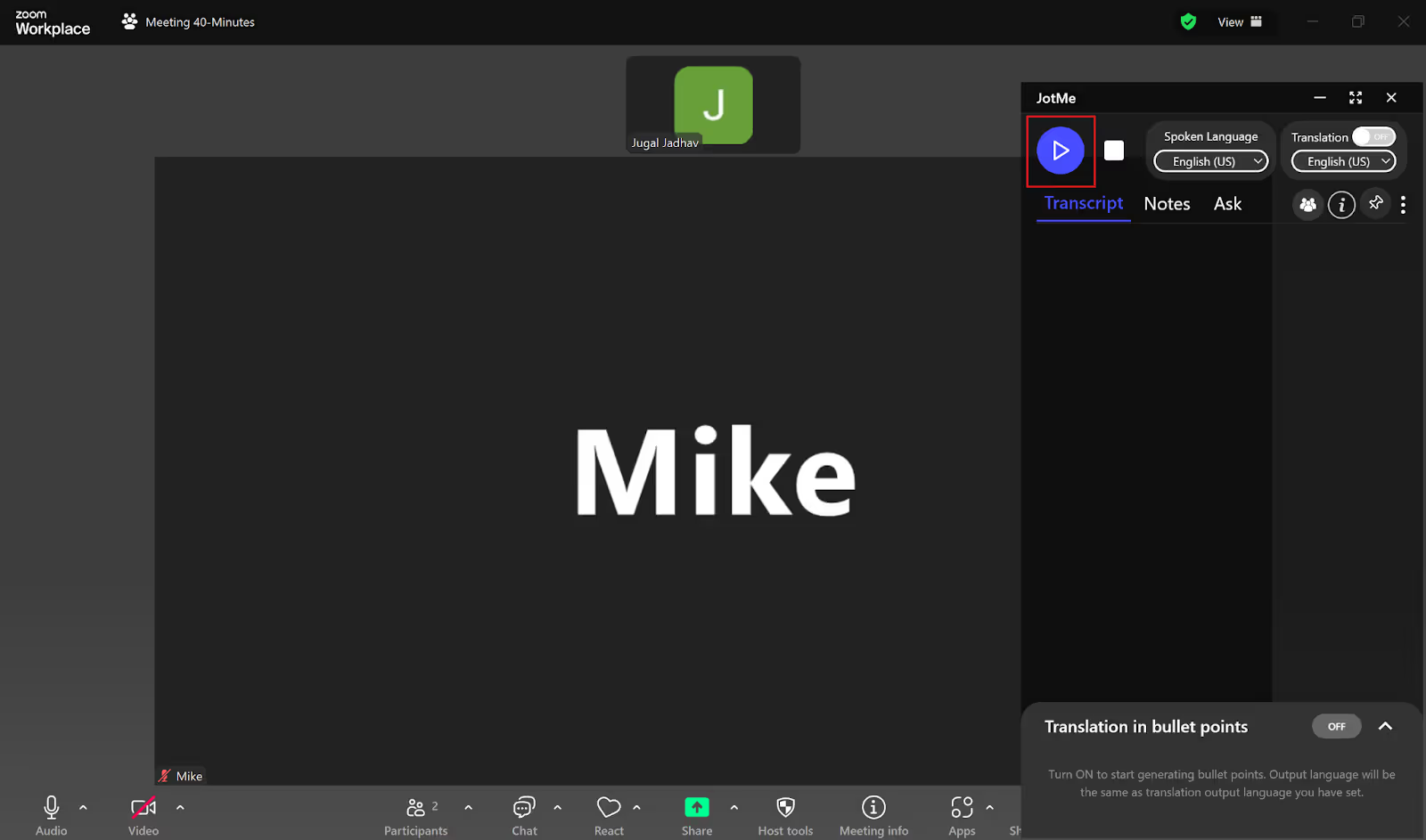
- Inicia la transcripción: pulsa el botón de reproducción.
Paso 1: instala JotMe en tu ordenador
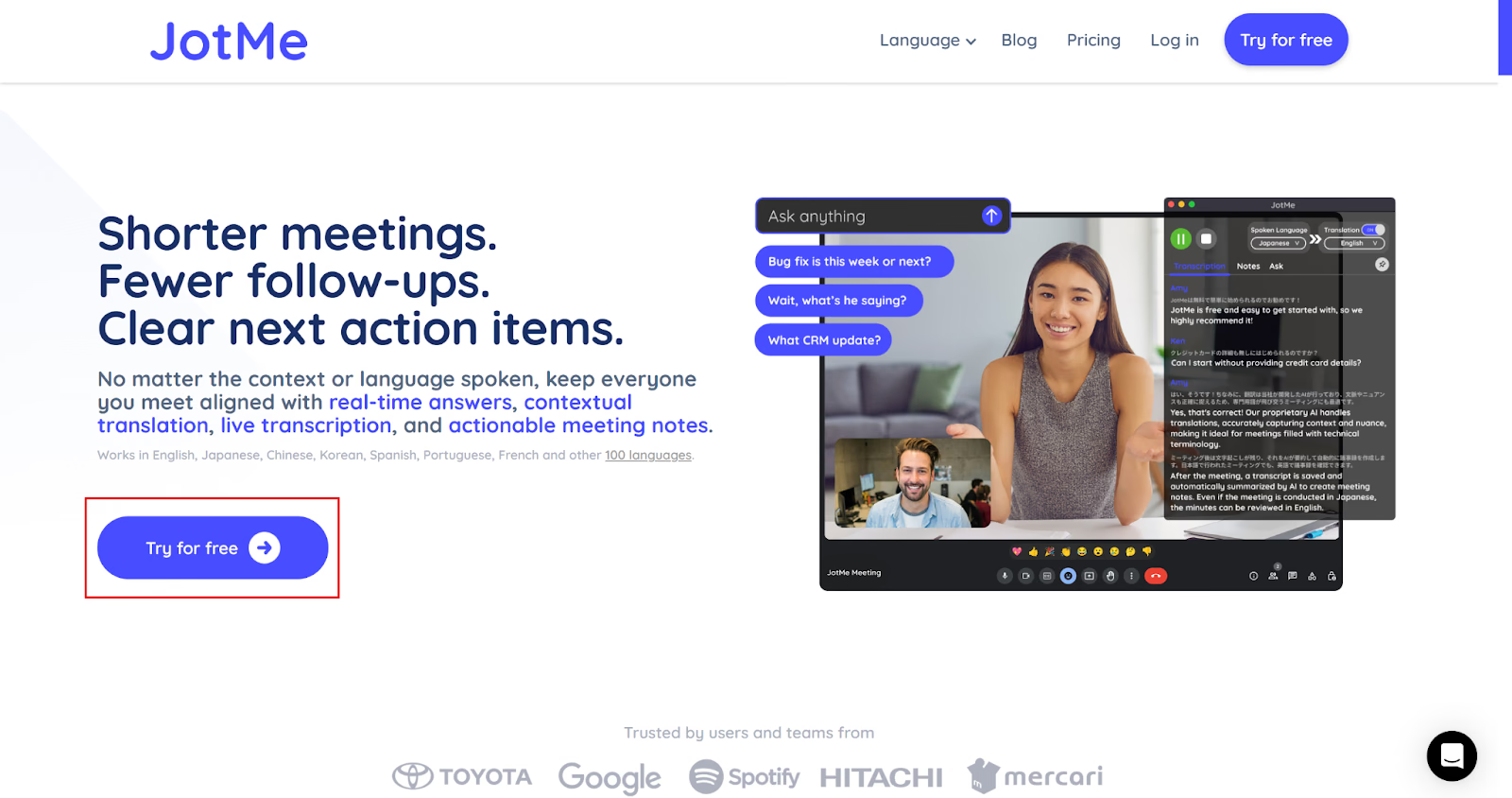
Abre la web oficial de JotMe y pulsa «Pruébalo gratis» para descargar la aplicación para Mac o Windows. Ejecuta el instalador y sigue las instrucciones.
Paso 2: entra en Zoom y abre JotMe
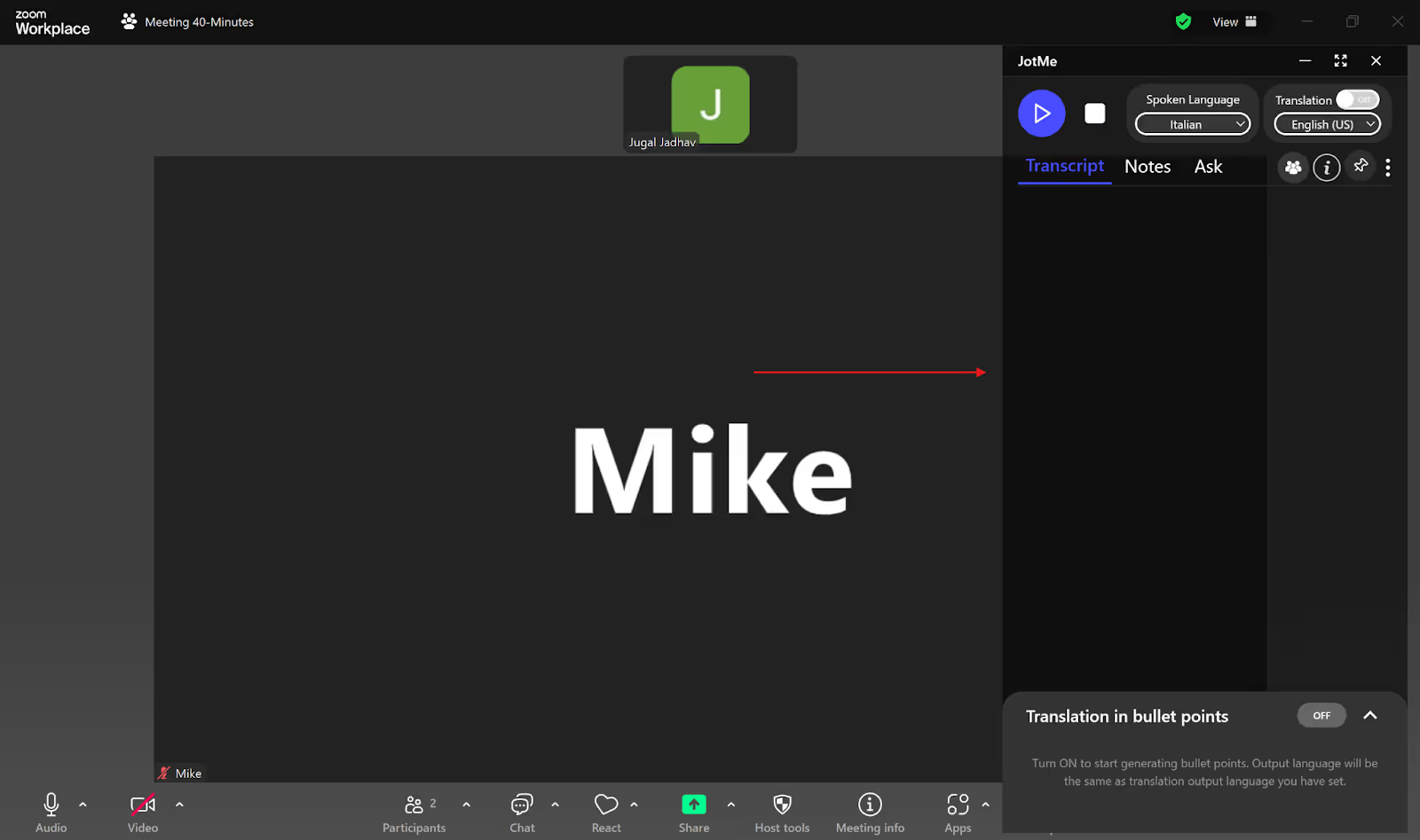
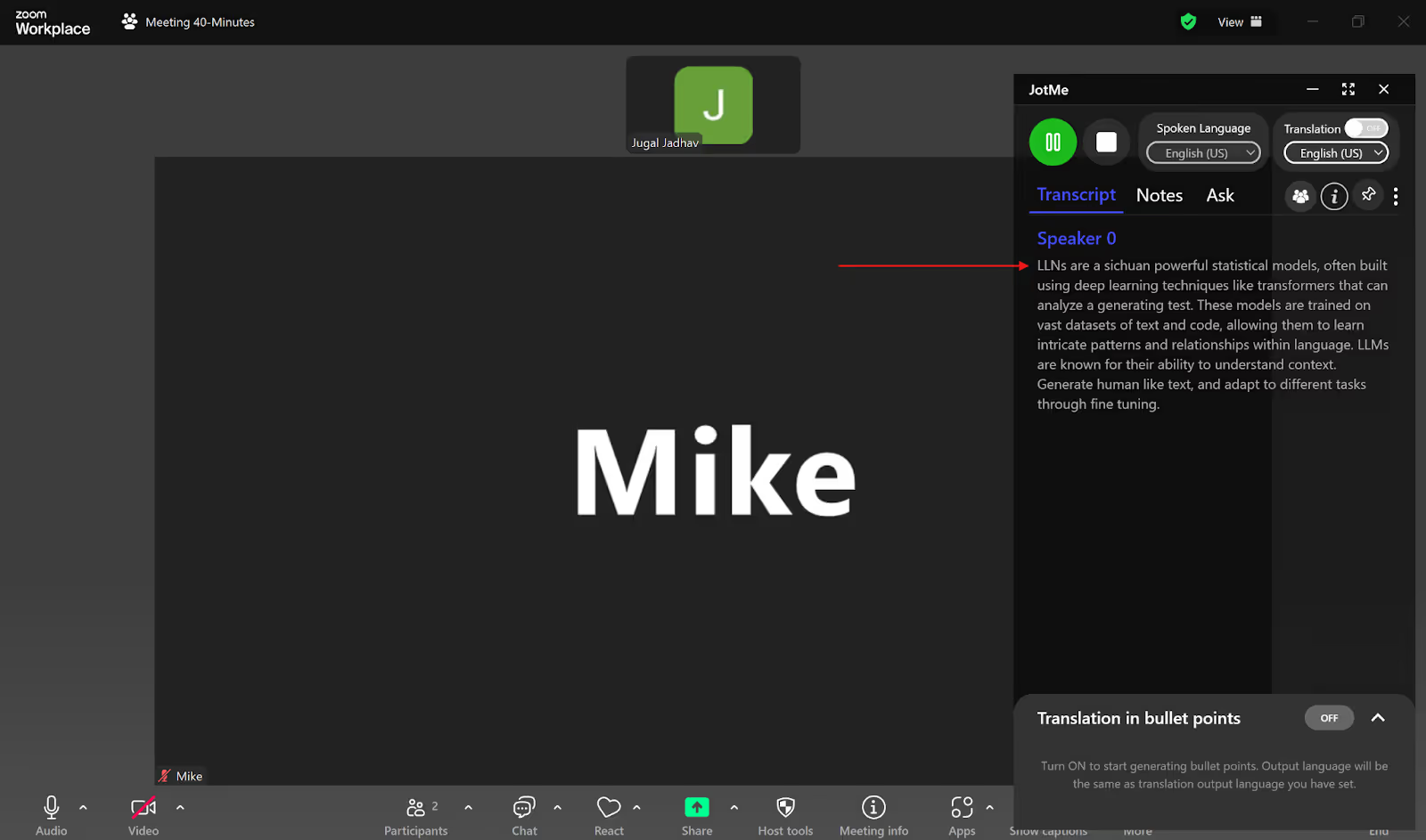
Inicia o entra en una reunión desde Zoom Workplace o el navegador. Después, abre JotMe. La imagen siguiente muestra su ventana a la derecha.
Paso 3: selecciona el idioma de transcripción en JotMe
En «Idioma hablado», selecciona el idioma que utilizan los participantes. La transcripción aparecerá en ese idioma. Desactiva «Traducción» si está activada y solo quieres ver el original.
Paso 4: inicia la transcripción en directo
Una vez elegido el idioma, pulsa el botón de reproducción de la parte superior izquierda para empezar a transcribir.
La transcripción aparecerá cuando inicies la sesión y los participantes empiecen a hablar. Después de la reunión, podrás consultar la transcripción en el panel de JotMe.
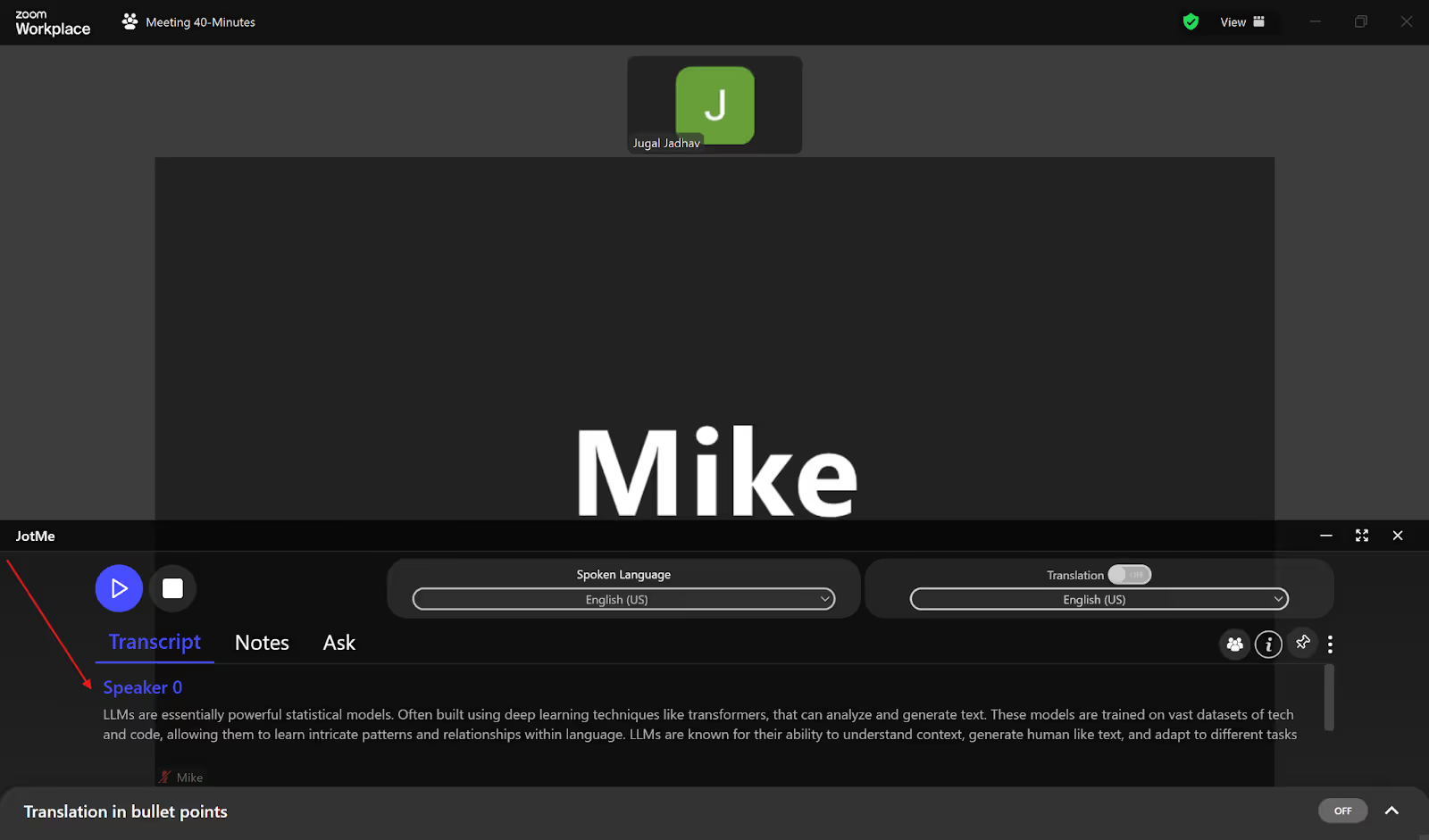
También puedes ajustar el tamaño de la ventana de JotMe para ver la transcripción como subtítulos.
¿Incluye Zoom una función de transcripción de audio?
Sí. Zoom ofrece subtítulos manuales, automáticos y de proveedores integrados para seguir las reuniones. También puede generar una transcripción de las grabaciones en la nube en los planes compatibles, guardada como un archivo VTT independiente.
Conviene distinguir los subtítulos de accesibilidad durante la llamada de la transcripción que se conserva después. Su disponibilidad y los permisos dependen de la cuenta y de los ajustes del anfitrión o administrador.
- Requisitos de cuenta: las transcripciones de grabaciones en la nube de Zoom requieren una cuenta Pro, Business, Education o Enterprise y las funciones correspondientes activadas. Por su parte, JotMe incluye 50 minutos mensuales de transcripción en el plan gratuito, con acceso posterior a las transcripciones y funciones de notas dentro de sus límites.
- Precisión variable: los términos especializados, los acentos y el ruido pueden afectar tanto a Zoom como a otras herramientas. JotMe utiliza reconocimiento de voz y procesamiento contextual, pero conviene revisar los nombres, cifras y términos importantes.
- Conservación de la transcripción: desde los cambios de Zoom de mayo de 2026, los subtítulos en directo no se guardan como un documento posterior; es necesario habilitar la función de transcripción y sus permisos de retención. JotMe guarda las sesiones transcritas para consultarlas en su panel.
¿Cómo te ayuda JotMe a transcribir reuniones de Zoom?
Un informe de MarketsandMarkets publicado en diciembre de 2021 preveía que el mercado mundial de API de voz a texto alcanzaría 5.400 millones de dólares en 2026. Es una previsión del sector, no una medida de la demanda de JotMe. Además de transcribir Zoom, JotMe ofrece transcripción multilingüe, preguntas con IA, notas y acceso posterior a las conversaciones.
Transcripción multilingüe en directo
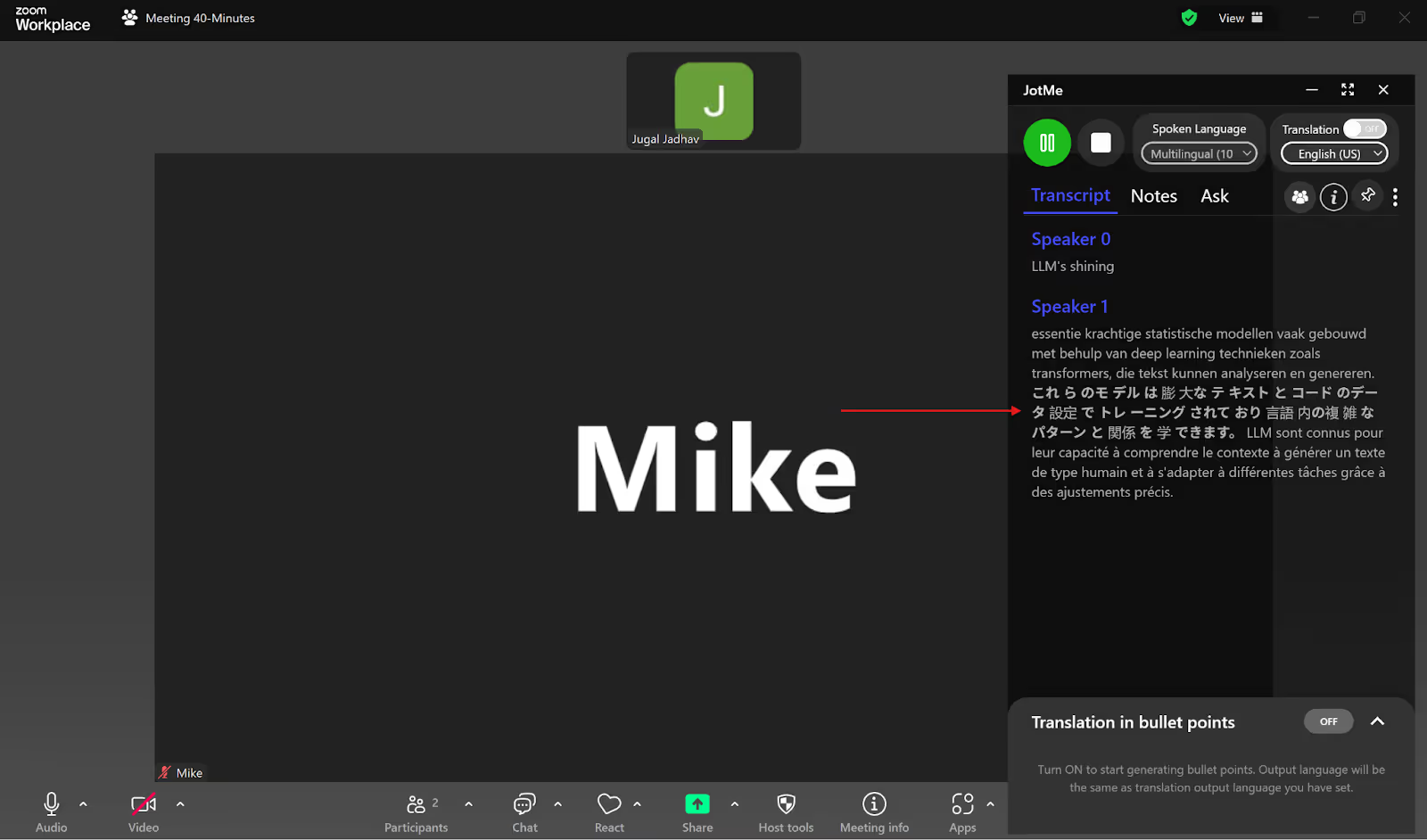
Si tus clientes hablan varios idiomas, puedes utilizar la transcripción multilingüe de JotMe. Selecciona «Multilingüe» en «Idioma hablado» y comprueba los idiomas admitidos por ese modo, como japonés, neerlandés, italiano, ruso o inglés. Evita las voces superpuestas para facilitar el reconocimiento.
Chat con IA
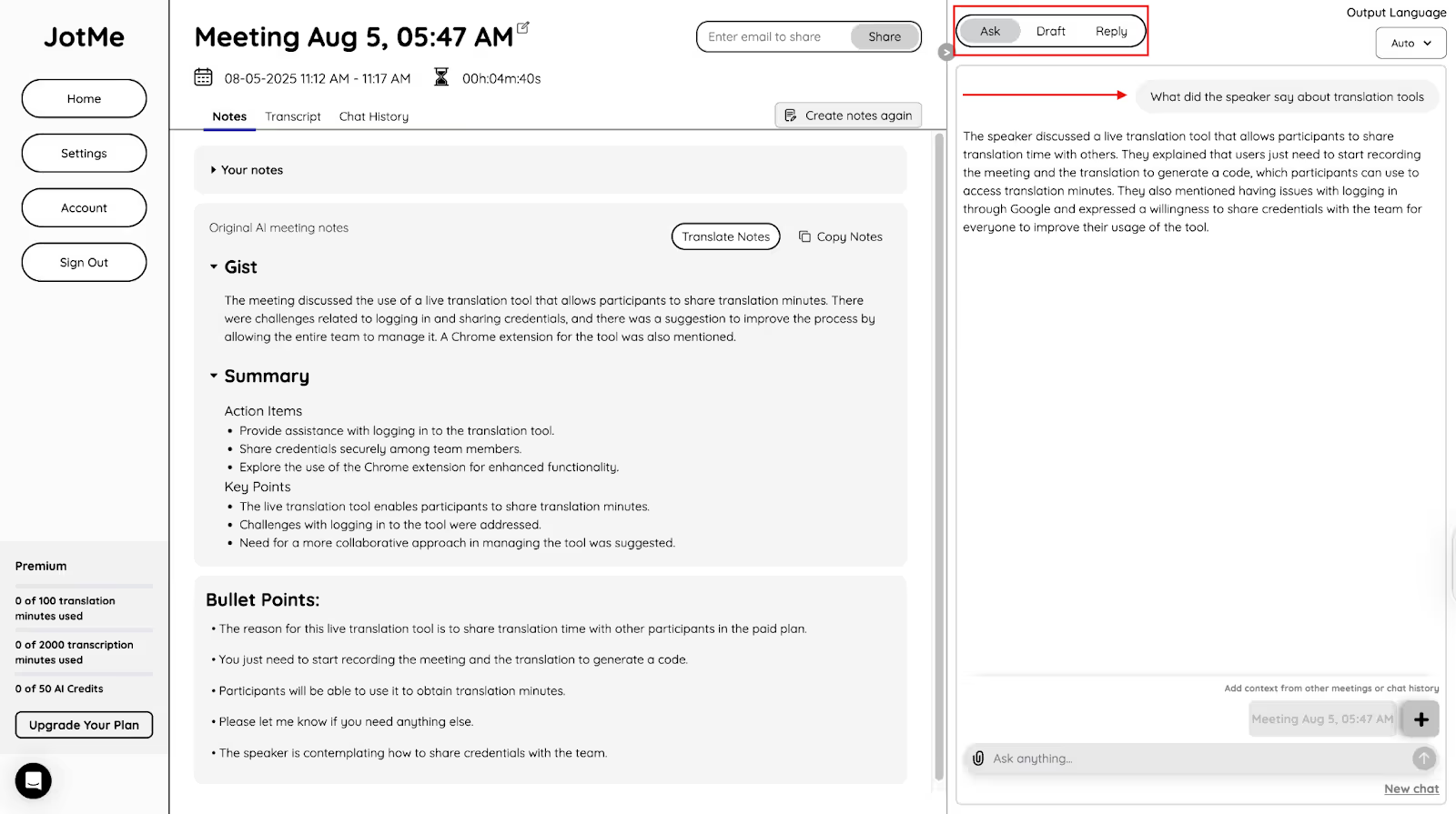
Después de la reunión, puedes hacer preguntas sobre lo hablado desde el panel de JotMe. También puedes preparar borradores de artículos, publicaciones, correos y documentos en el idioma elegido. Indica el tema y añade un ejemplo, una estructura o una plantilla. La IA puede ayudarte a redactar respuestas para Slack, LinkedIn, correos o comentarios; revisa el resultado antes de enviarlo.
Transcripciones después de la reunión
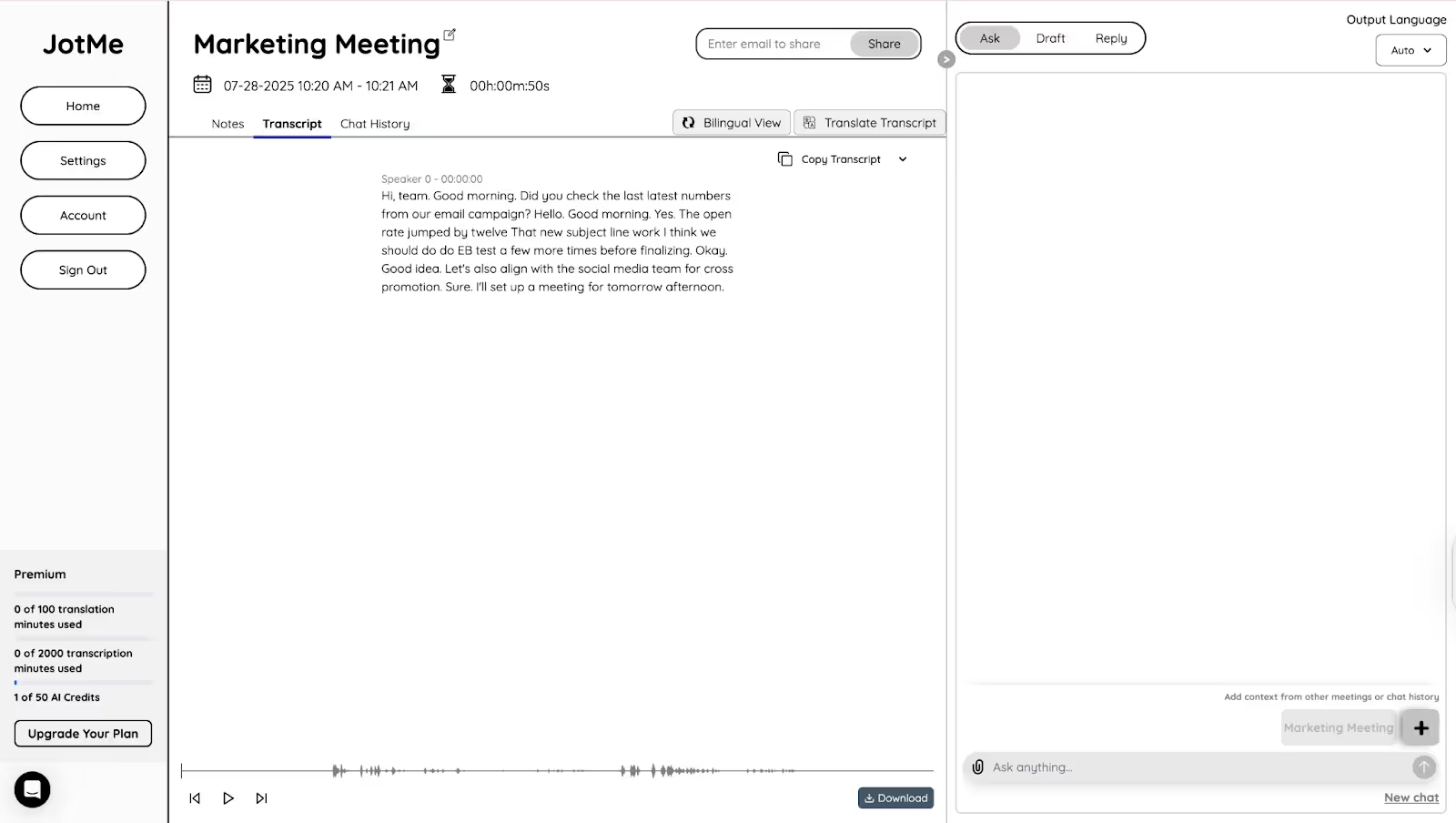
Las transcripciones con marcas de tiempo de JotMe te ayudan a repasar una reunión y preparar la siguiente. Puedes comprobar detalles y traducir la transcripción al idioma que prefieras utilizando créditos de IA.
Notas de reunión con IA
¿Te cuesta seguir la reunión y tomar notas a la vez? En una encuesta encargada por Zoom a Morning Consult en agosto de 2023, el 48 % de los responsables afirmó dedicar más tiempo del deseado a tomar o compartir notas y tareas de reuniones.
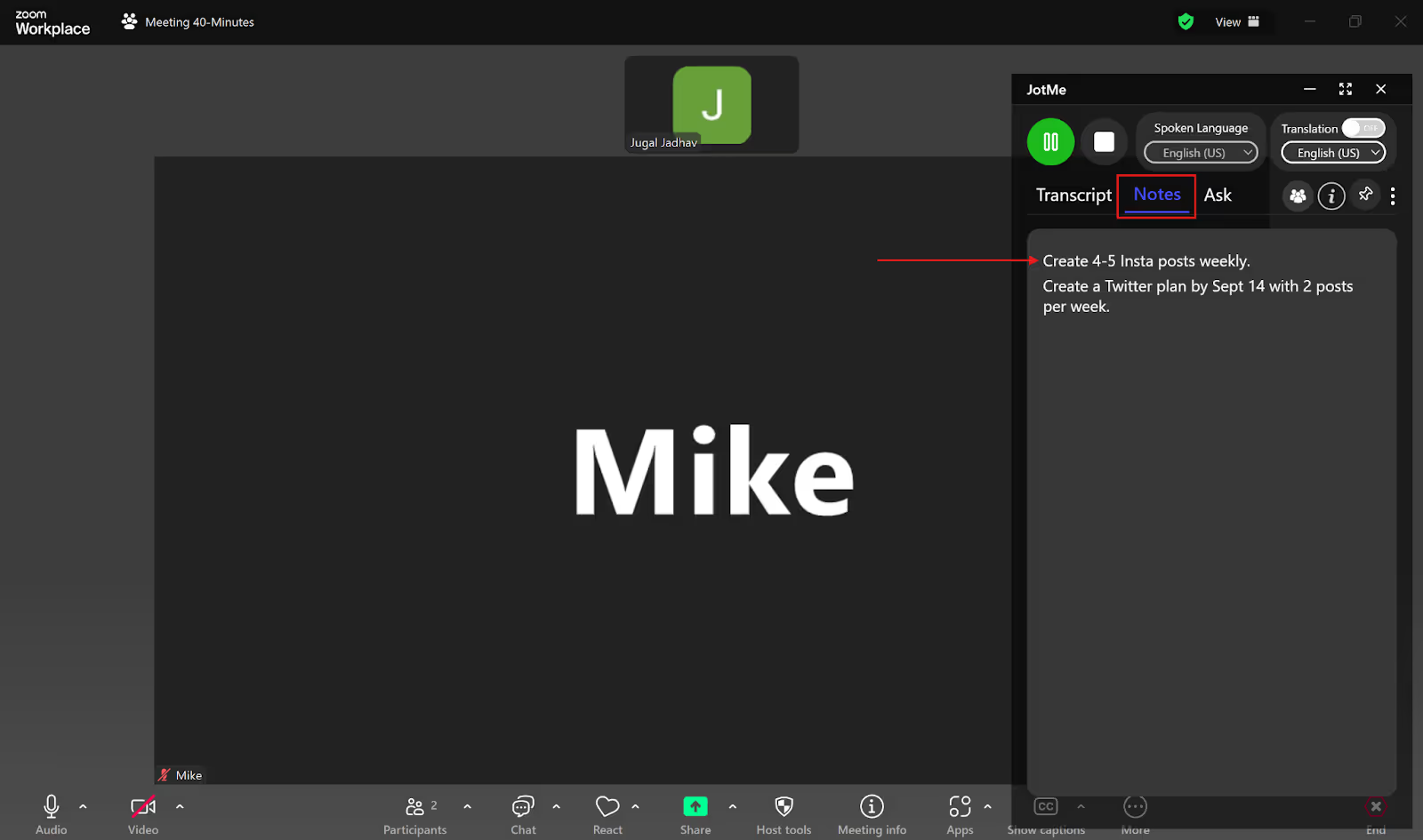
Si escribes tus propios puntos en la sección «Notas», JotMe puede utilizarlos para preparar las notas y los resúmenes posteriores.
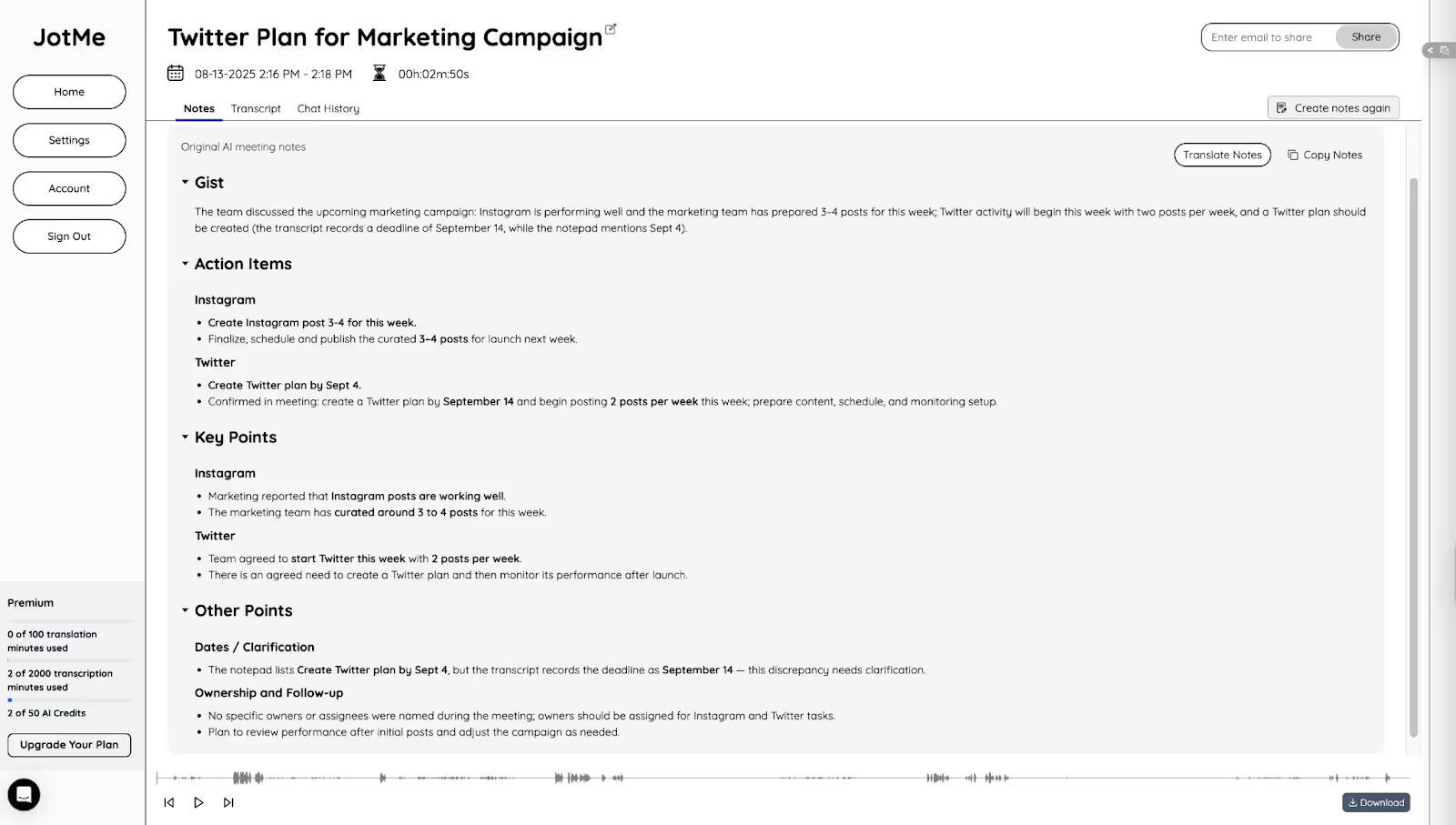
JotMe genera resúmenes con IA y notas con los puntos clave y los próximos pasos de la reunión. También puedes traducirlas al idioma que necesites.
Cómo mejorar la transcripción en directo de tus reuniones de Zoom
Puedes utilizar las funciones nativas de Zoom o una herramienta como JotMe. Estas prácticas te ayudarán a mejorar la calidad de la transcripción:
- Acordad cómo participar: hablad de uno en uno, con claridad y a un ritmo natural. Evitar las voces superpuestas facilita el reconocimiento del audio.
- Busca un lugar tranquilo: el ruido dificulta que las personas y las herramientas entiendan la voz. Utiliza un micrófono que capte bien lo que dices y reduce las fuentes de ruido cercanas.
- Compara las herramientas: revisa las funciones nativas de Zoom y alternativas como JotMe según tus idiomas, permisos y necesidades de conservación. Prueba la precisión con tu propio audio y consulta los límites de cada plan.
El plan gratuito de JotMe incluye 50 minutos mensuales de transcripción y acceso a funciones de notas, resúmenes y transcripciones dentro de sus límites. También puedes traducir las notas posteriores y las transcripciones con créditos de IA.
Prueba gratis JotMe y sigue tus reuniones con transcripción en directo en los idiomas compatibles.
Preguntas frecuentes
¿Cómo transcribo gratis una reunión de Zoom?
Distingue los subtítulos en directo de una transcripción guardada: Zoom ofrece funciones diferentes, con sus propios requisitos de cuenta y permisos. Como alternativa, el plan gratuito de JotMe incluye 50 minutos mensuales de transcripción. Selecciona el idioma hablado y pulsa el botón de inicio.
¿Puedo obtener la transcripción después de una reunión de Zoom?
Sí, si has activado una función que guarde la transcripción. Zoom permite conservar transcripciones según la cuenta y los ajustes; las de grabaciones en la nube requieren un plan compatible. Si has transcrito con JotMe, puedes consultar el resultado en su panel dentro de los límites de tu plan.
¿Puede la IA transcribir reuniones de Zoom?
Sí. Herramientas como JotMe transcriben el audio de las reuniones de Zoom en los idiomas de entrada compatibles. También ofrecen traducción, notas, resúmenes y acceso posterior a la transcripción.
¿Qué aplicación de transcripción para Zoom me conviene?
Depende de los idiomas, el presupuesto y el uso que necesites. JotMe combina transcripción y traducción en directo. Su modo multilingüe permite reconocer varios idiomas compatibles en una sesión, por ejemplo ruso, alemán, español, inglés o japonés. Comprueba las opciones del modo elegido.
Prueba JotMe
Traducción precisa para tus reuniones, eventos y trabajo diario, con AI Memory que recuerda tu contexto.


