





Cómo traducir una reunión de Zoom en tiempo real: guía paso a paso


Respuesta breve: Para probar una traducción en directo de una reunión de Zoom con JotMe, abre la aplicación de escritorio, comprueba la fuente de audio, selecciona el idioma hablado y el destino e inicia la captura. La latencia y la precisión varían; no se garantiza un retraso nulo.
En una reunión multilingüe, conviene preparar cómo seguirá cada persona la conversación. Compara los idiomas, el audio, la configuración y el coste de las herramientas con una muestra real en lugar de asumir que todas fallan o resultan demasiado caras.
Zoom ofrece subtítulos traducidos en planes o complementos compatibles. Los destinos dependen de la configuración de la reunión y los participantes pueden elegir entre los habilitados. Como cualquier traducción automática, el resultado puede contener errores.
JotMe ofrece más de 200 opciones de salida para subtítulos de Basic y Premium Quality en herramientas compatibles, con listas distintas de entrada de voz, audio y notas. Pro incluye 200 minutos de traducción, 500 de transcripción y 20 créditos de IA por 20 US$ al mes, o el equivalente a 10 US$ al mes con facturación anual. Free incluye 20 minutos de traducción, 50 de transcripción y 5 créditos de IA. Los puntos clave en directo consumen minutos de traducción, no la misma cuota que las notas posteriores.
Sigue estos pasos para probar JotMe junto a Zoom:
- Descarga JotMe: Instala la aplicación de escritorio compatible desde su web oficial.
- Abre Zoom: Entra en la reunión y ejecuta JotMe en el mismo ordenador.
- Selecciona los idiomas: Elige el idioma hablado y el destino de texto que necesitas.
- Inicia la captura: Pulsa el botón de inicio para probar la traducción en directo y comprueba el audio.
Paso 1: descarga JotMe para tu ordenador
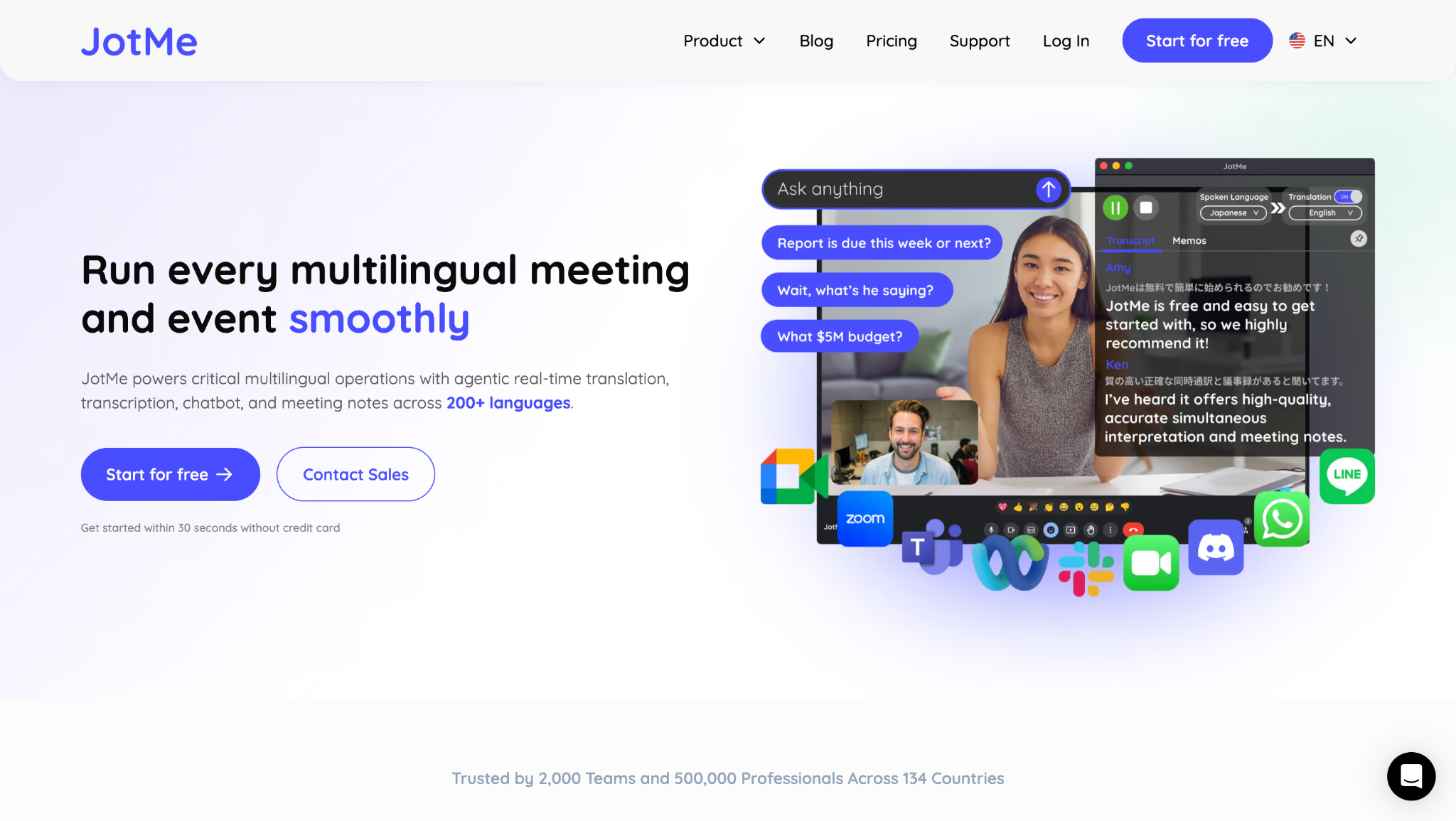
Visita la web oficial de JotMe y descarga la aplicación para Windows o macOS. Sigue las instrucciones del instalador y revisa los permisos del micrófono y del audio del sistema.
Paso 2: entra en una reunión de Zoom
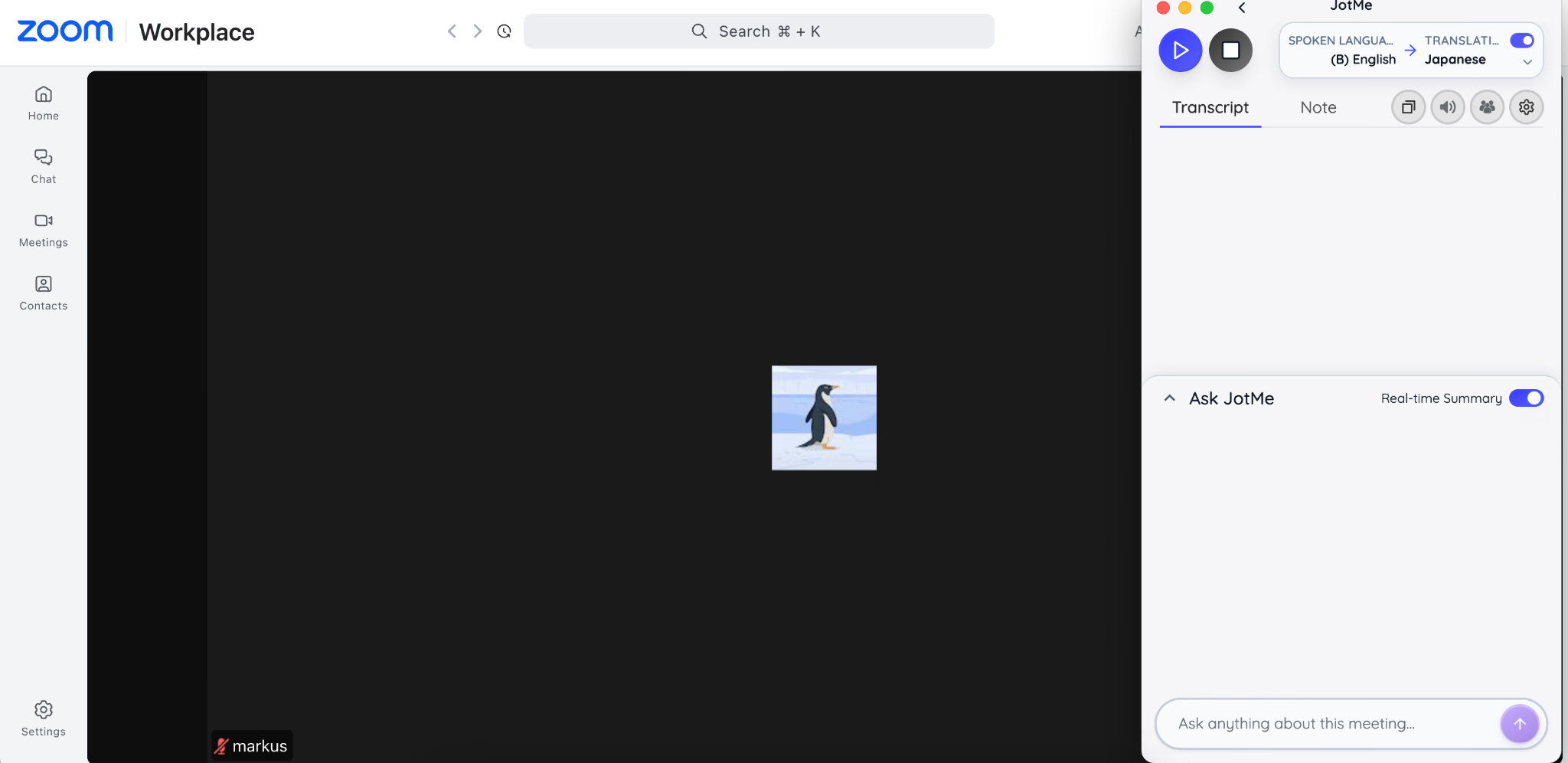
Inicia o únete a la reunión desde Zoom Workplace o el navegador. Abre JotMe y coloca su ventana donde puedas leerla. Comprueba que la captura incluya el sonido de la llamada y no solo tu micrófono.
Paso 3: configura el idioma hablado y el destino
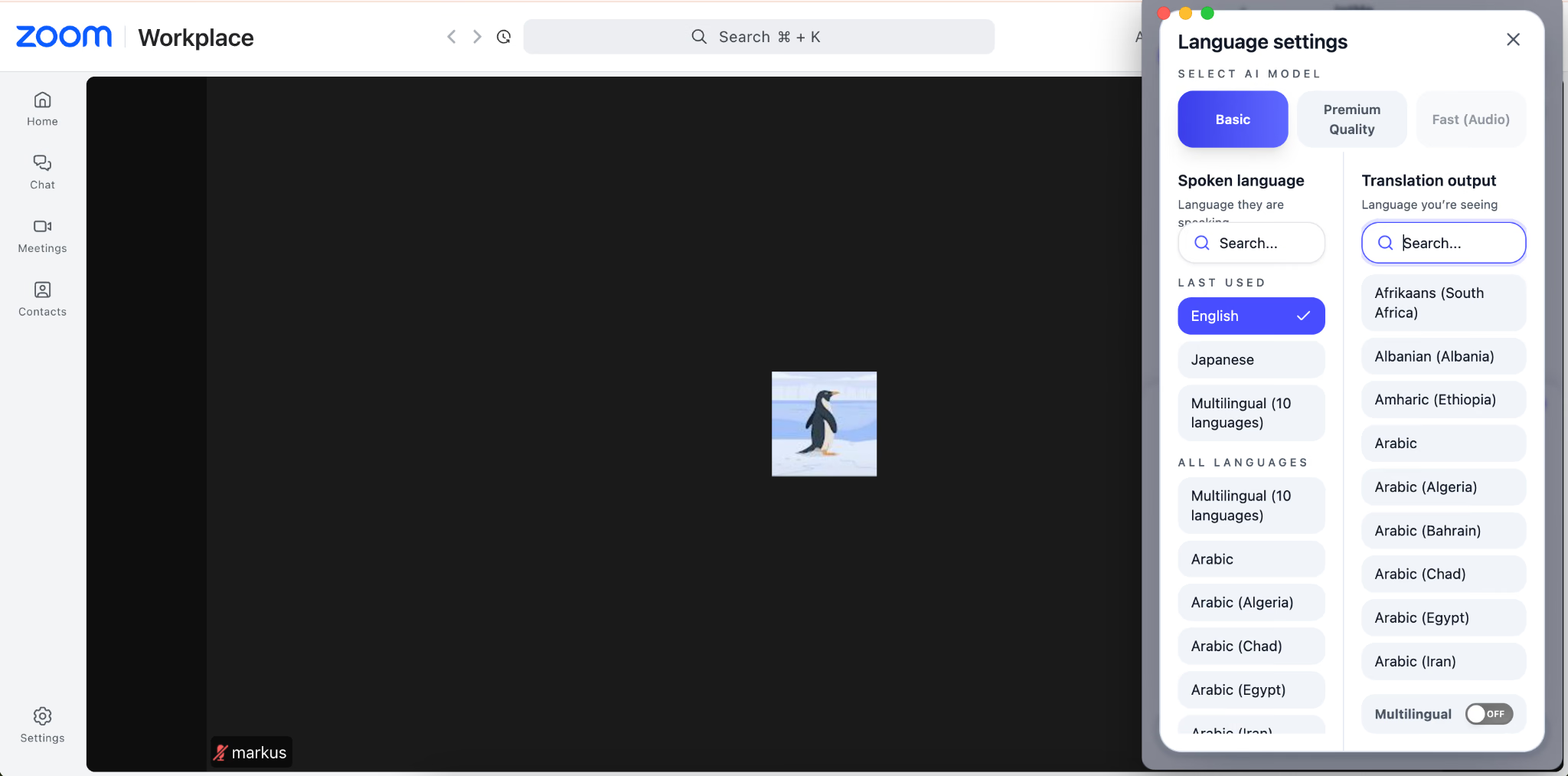
Selecciona el modelo y el idioma hablado en JotMe. Si necesitas varios idiomas de entrada, comprueba el conjunto multilingüe compatible. Activa Traducción y elige el destino de texto antes de empezar la sesión.
Paso 4: inicia la traducción de la reunión
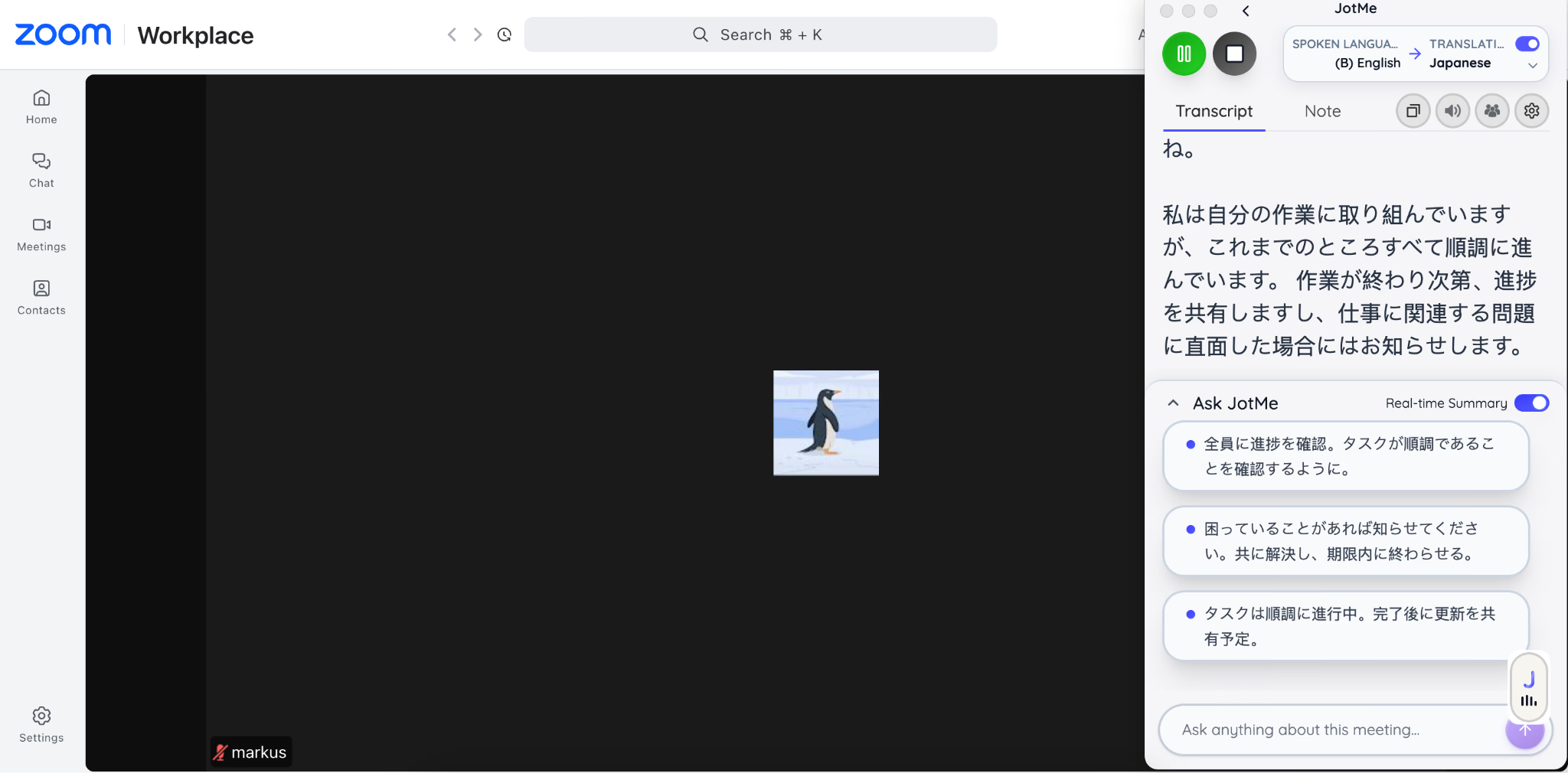
Pulsa el botón de inicio y comprueba la transcripción y la traducción con una intervención breve. Al terminar, revisa qué contenido se ha guardado y el acceso que permite tu cuenta; seleccionar idiomas por sí solo no inicia automáticamente cualquier sesión.
Funciones de JotMe para seguir una reunión de Zoom
Además de traducir audio compatible, JotMe permite compartir una sesión de traducción, generar notas de reunión con IA y consultar puntos clave. Cada función tiene opciones, permisos y consumos distintos. Estos son algunos ejemplos:
Traducción con contexto
JotMe utiliza el contexto del audio reconocido para ayudar a traducir, pero puede cometer errores. No se ha demostrado que la mayoría de las demás herramientas solo sustituyan palabras ni que una pausa o un tono permitan deducir siempre la intención de una persona. Confirma los detalles relevantes con quien habla.
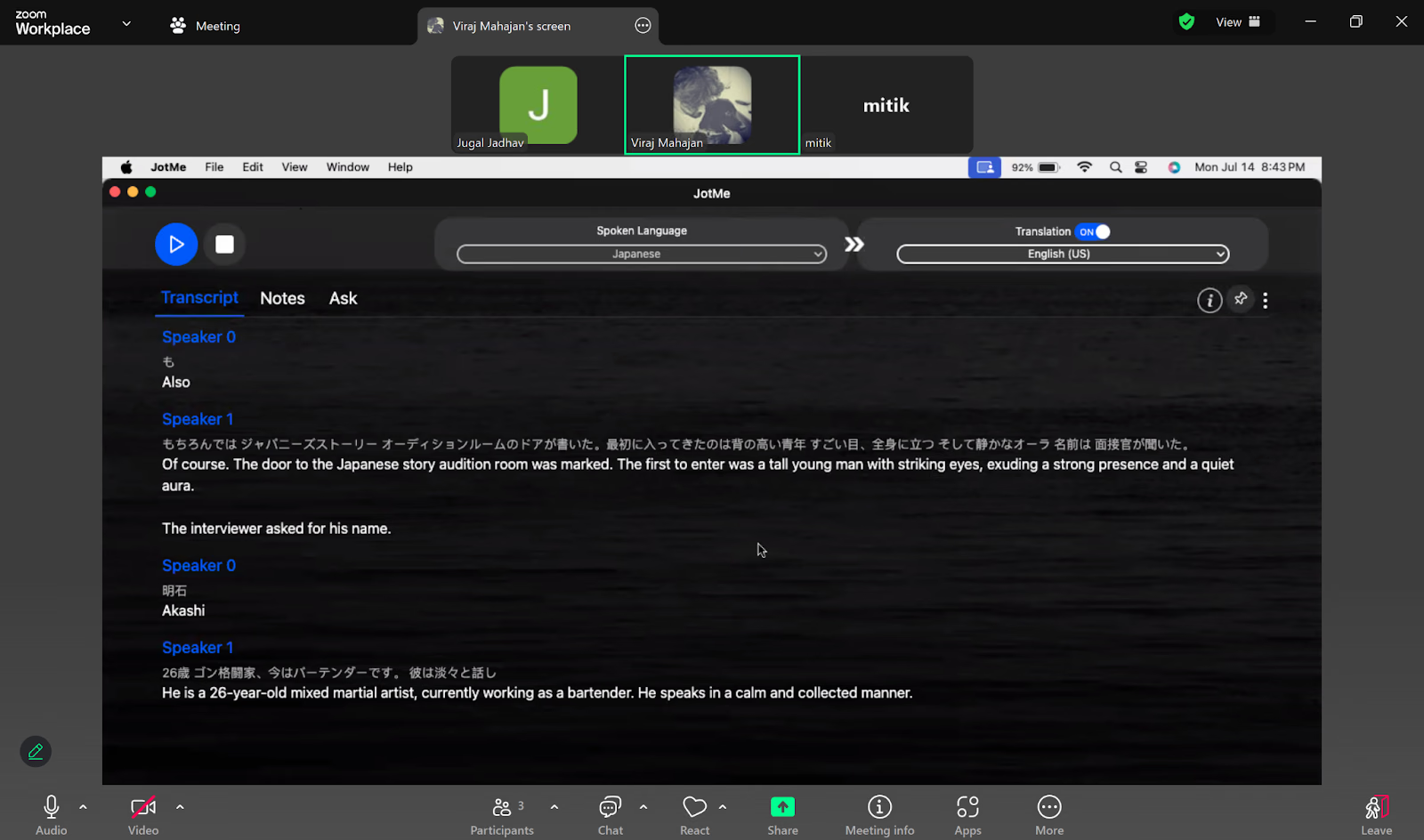
El siguiente ejemplo original utiliza tres frases japonesas sobre un templo, un jardín y un gato. Se conservan junto a las versiones inglesas para mostrar distintas formas de organizar el relato:
A: ある日、あるところに、とても古いお寺がありました。 En español: «Un día, en cierto lugar, había un templo muy antiguo».
B: そのお寺には、大きな庭があり、そこには美しい桜の木がありました。 En español: «El templo tenía un jardín grande en el que había un hermoso cerezo».
C: 桜の木の下で、一匹の猫がのんびりと寝転がっていました。 En español: «Un gato estaba tumbado tranquilamente bajo el cerezo».
El artículo presenta esta versión frase por frase:
X: «One day, in a certain place, there was a very old temple». En español: «Un día, en cierto lugar, había un templo muy antiguo».
Y: «The temple had a large garden with beautiful cherry blossom trees». En español: «El templo tenía un jardín grande con hermosos cerezos». Esta versión utiliza plural, a diferencia del cerezo singular del ejemplo japonés.
Z: «A cat was lying leisurely under a cherry tree». En español: «Un gato estaba tumbado tranquilamente bajo un cerezo».
Y atribuye a JotMe esta versión unificada:
«Once upon a time, in a certain place, there was a very old temple. The temple had a large garden, and there was a beautiful cherry blossom tree. Under the cherry blossom tree, a cat was lying lazily». En español: «Érase una vez, en cierto lugar, un templo muy antiguo. Tenía un jardín grande con un hermoso cerezo. Bajo el cerezo, un gato estaba tumbado tranquilamente».
La versión unificada adopta un comienzo narrativo y mantiene el cerezo singular. Es un ejemplo del artículo, no una prueba de audio reproducida aquí ni una demostración de que solo una de las formulaciones posibles sea válida.
Puntos clave de la sesión
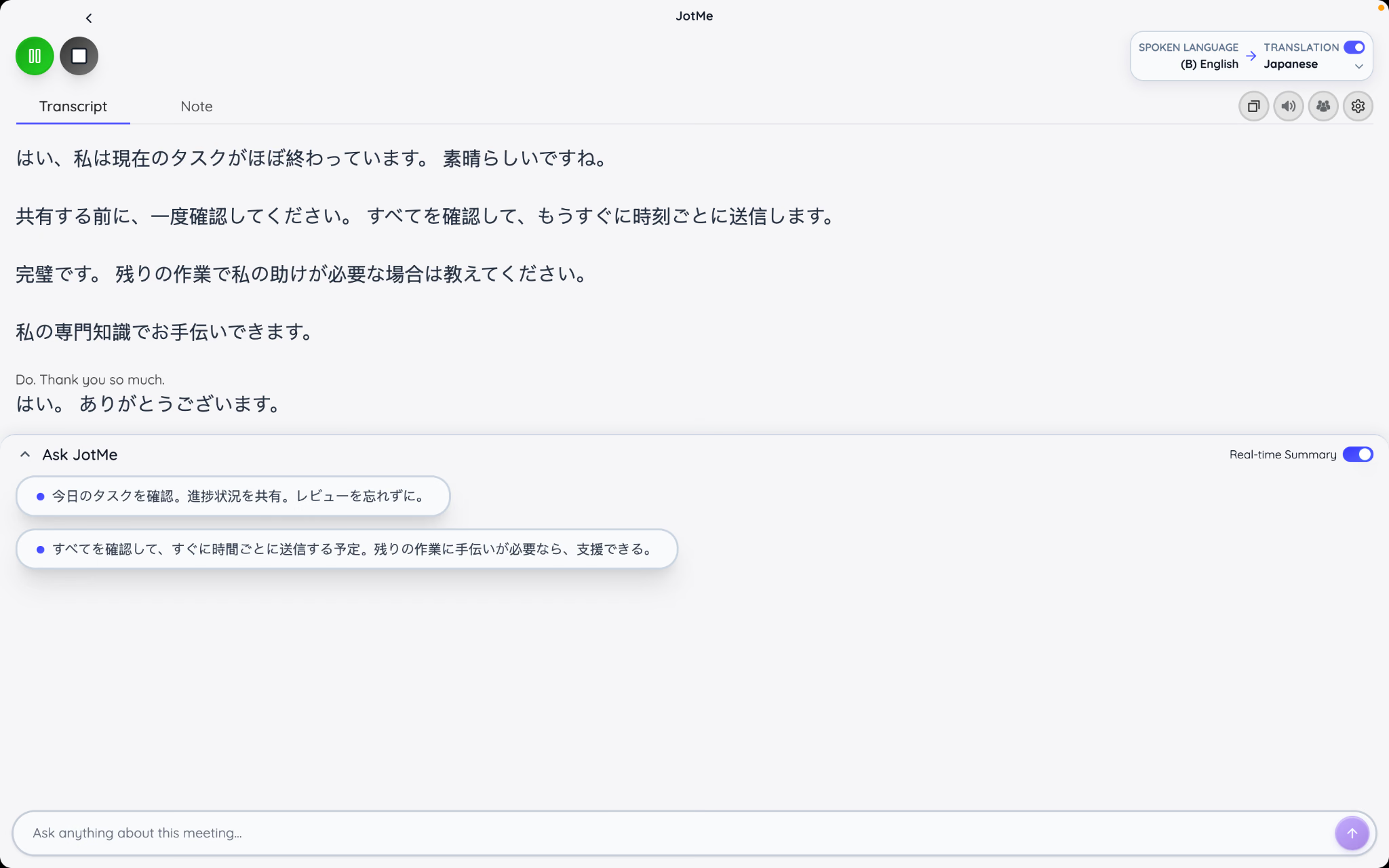
Puedes activar puntos clave en tiempo real para consultar resúmenes breves del contenido captado. Consumen minutos de traducción y pueden omitir detalles; utiliza la transcripción y confirma los acuerdos cuando necesites un registro completo.
Compartir minutos de traducción
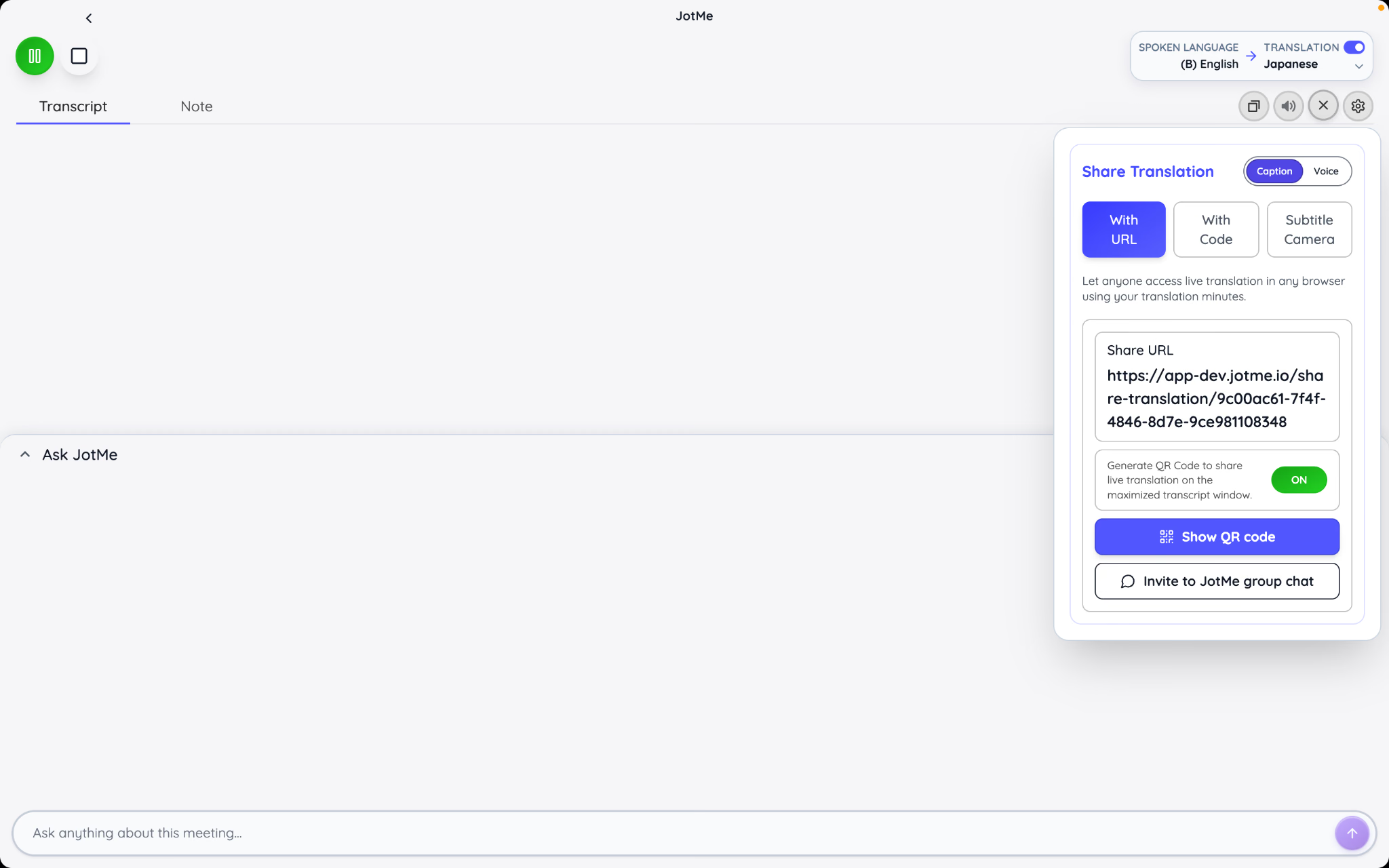
JotMe ofrece formas distintas de participar en una sesión compartida. El enlace o el QR pueden abrir una vista en el navegador sin instalar la aplicación. El código de participación de escritorio utiliza un flujo diferente. Comprueba las opciones del anfitrión y no presupongas que un código funciona como un enlace web.
El anfitrión puede compartir la sesión mediante el flujo disponible y configurar idiomas o acceso. Los participantes utilizan sus minutos según el modo y su número; no reciben una cuota independiente. La reunión sigue en Zoom y el acceso posterior al contenido guardado se gestiona por separado.
La cámara de subtítulos permite mostrar texto mediante una cámara virtual en una configuración compatible; no es el mismo flujo que compartir un enlace. Admite hasta dos idiomas seleccionados y no es compatible con Fast (Audio). Comprueba cómo se presenta en Zoom antes de utilizarla con el equipo.
Notas de reunión con IA
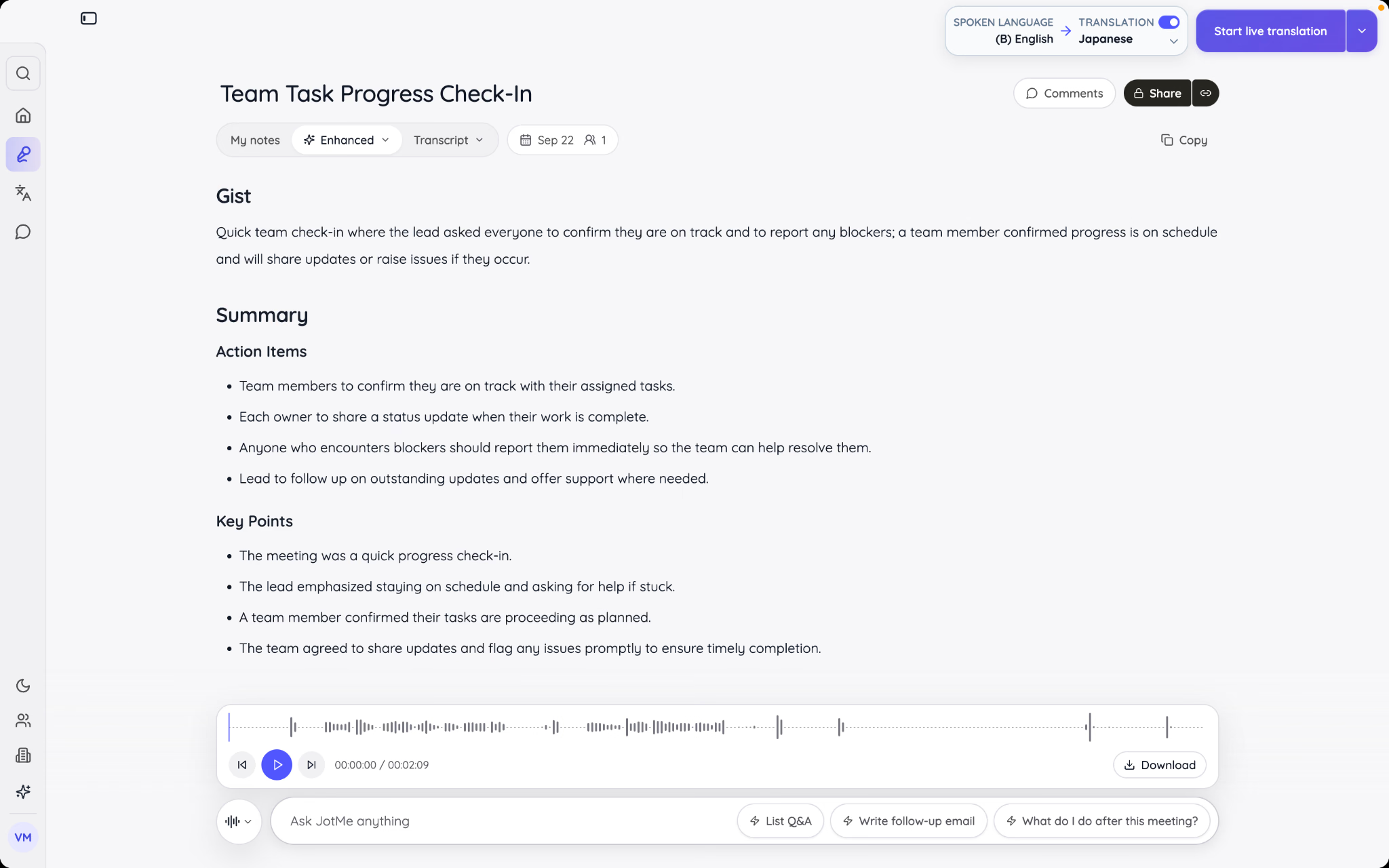
Al terminar una sesión compatible puedes generar notas con una idea general, tareas y puntos clave a partir de la transcripción y de tus apuntes. Revisa el resultado y las cuotas, los idiomas y los permisos de tu cuenta. Las notas no garantizan recoger toda la reunión ni conservar acceso ilimitado en cualquier plan.
Traducción de voz a voz
La traducción de voz a voz de JotMe permite escuchar voz traducida en un flujo compatible, con requisitos distintos de los subtítulos. Fast (Audio) ofrece 13 destinos de voz. Escuchar la traducción y enviarla a los demás participantes requieren rutas de audio distintas; comprueba las instrucciones de tu sistema y utiliza auriculares para reducir la realimentación.
Chat con IA
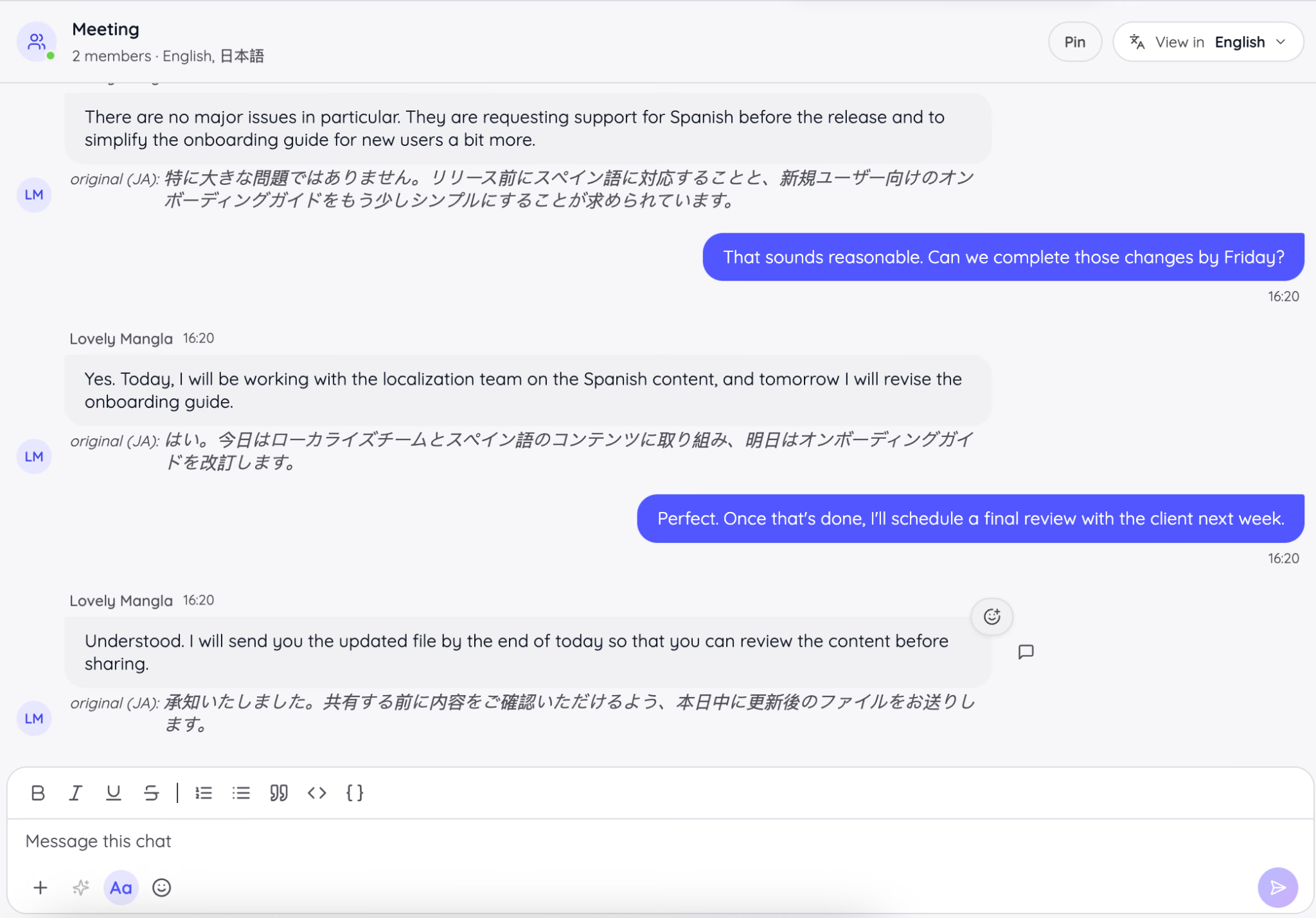
El chat multilingüe de JotMe permite comunicarse mediante texto traducido en su propio espacio, con participantes y permisos configurados. No traduce automáticamente todos los mensajes del chat nativo de Zoom. Las consultas con IA sobre una transcripción y el chat entre personas también son funciones distintas.
Vocabulario personalizado
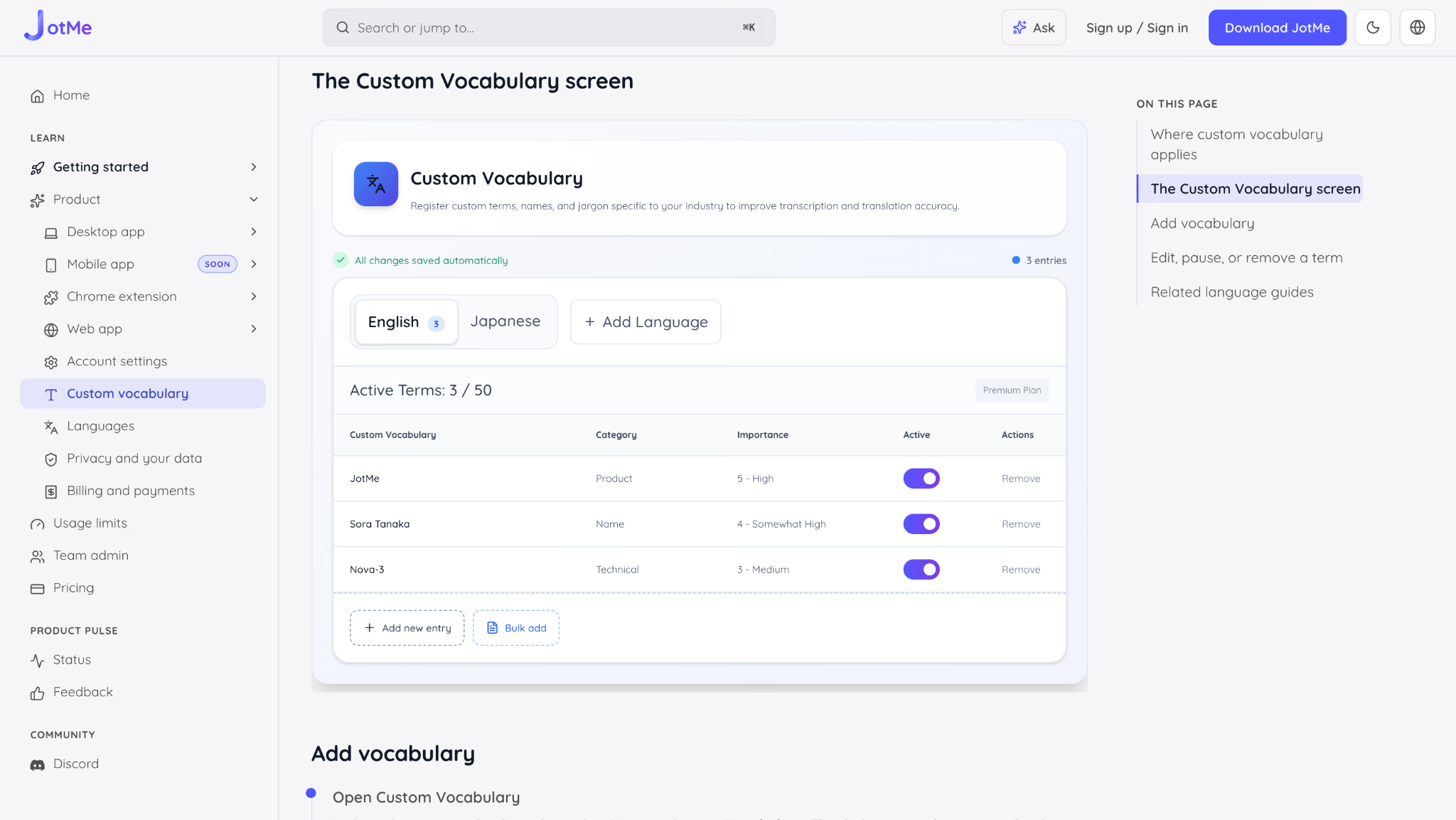
El vocabulario personalizado de JotMe permite registrar nombres, productos, siglas y términos especializados en el idioma de origen para ayudar a reconocerlos y conservarlos. Es una configuración de la cuenta utilizada por funciones compatibles de JotMe. Añade la forma exacta del término y revisa los resultados; no garantiza corregir cualquier reconocimiento ni sustituye una revisión terminológica.
Buenas prácticas para traducir reuniones de Zoom
Statista publica previsiones sobre traducción y procesamiento del lenguaje natural. Una cifra de mercado no demuestra cuántos usuarios de Zoom necesitan traducción ni la precisión de JotMe. Para preparar tu reunión, céntrate en los idiomas, las fuentes de audio y la revisión del resultado.
Ninguna herramienta de traducción automática garantiza acertar siempre. Prepara el audio, respeta los turnos y comprueba nombres, cifras y acuerdos. Estos consejos pueden ayudarte a evaluar la configuración:
Habla con claridad y a un ritmo natural
Deja pausas entre intervenciones y explica los términos técnicos. Unos auriculares adecuados pueden reducir ruido y realimentación, pero revisa que JotMe capte el audio del sistema si la voz de los demás solo se escucha por ellos.
Comprueba la conexión
Una recopilación de Market.us menciona problemas técnicos en videoconferencias, pero no establece que todos se deban a la conexión ni mide tu reunión. Revisa por separado la red, el dispositivo y las fuentes de audio para localizar una interrupción.
Los cortes de conexión pueden interrumpir el sonido y dificultar el reconocimiento. Haz una prueba antes de una reunión importante y comprueba la continuidad de las voces y de los subtítulos. Una conexión estable no elimina todos los errores o retrasos.
Compara las herramientas con tu caso real
Prueba los subtítulos nativos de Zoom y la traducción de audio de JotMe con el vocabulario del equipo. Ambas opciones pueden equivocarse. Si utilizas notas o resúmenes con IA, contrástalos con la transcripción y con los participantes antes de utilizarlos para trabajar.
Puedes compartir contenido guardado mediante las opciones de JotMe y los permisos que correspondan. Comprueba quién podrá ver la transcripción, las notas y el audio antes de invitar a alguien o enviarle un enlace. Compartir una sesión en directo no implica compartir automáticamente sus archivos posteriores.
Cómo elegir una traducción útil para reuniones de Zoom
La traducción en reuniones de Zoom debe ayudarte a entender el contenido relevante, no solo mostrar palabras. Prepara la terminología y evalúa el resultado en su contexto. Una herramienta no obtiene automáticamente todo el conocimiento de tu sector por utilizar IA.
Los subtítulos traducidos de Zoom requieren una cuenta o un complemento compatible y la función habilitada. Los participantes pueden elegir entre los destinos permitidos sin pedir cambios durante la llamada. JotMe funciona por separado para audio compatible; su uso también debe respetar las reglas de la reunión. Free incluye 20 minutos de traducción, 50 de transcripción y 5 créditos de IA al mes.
Para reuniones multilingües puedes evaluar los destinos de texto de JotMe y, por separado, sus 13 destinos de traducción de voz a voz en tiempo real con Fast (Audio). Más de 200 opciones de salida para subtítulos de Basic y Premium Quality no significa más de 200 voces. Comprueba la captura, los permisos y el contenido guardado que ofrece cada función de tu cuenta.
Prueba JotMe con una muestra de tus reuniones para comprobar si facilita el seguimiento de conversaciones en varios idiomas.
Preguntas frecuentes
¿Existe un traductor en directo para Zoom?
Sí. Zoom ofrece subtítulos traducidos cuando la cuenta, los ajustes y los idiomas de la reunión son compatibles. Cada participante puede elegir entre los destinos habilitados. JotMe es otra opción para captar audio compatible desde el ordenador y obtener traducción, transcripción y notas con sus requisitos propios.
¿Cómo utilizar el Traductor de Google durante una reunión de Zoom?
El Traductor de Google tiene modos de voz, pero abrirlo no configura automáticamente la captura del audio interno de Zoom. Debes comprobar cómo recibe el sonido y qué idiomas admite. JotMe también requiere permisos y una fuente de audio compatible; funciona por separado sin añadir un bot como participante.
¿Se puede traducir una reunión o seminario de Zoom sin intervención del anfitrión?
Cuando los subtítulos traducidos ya están habilitados y la cuenta reúne los requisitos, los participantes de Zoom pueden activarlos y elegir un destino permitido sin pedir al anfitrión que lo cambie durante la llamada. JotMe puede captar audio compatible por separado, pero eso no elimina las normas de la reunión ni los permisos para procesar o guardar contenido.
¿Qué precisión tiene la traducción de ChatGPT?
Depende del idioma, el contexto, la modalidad y las instrucciones. Revisa su resultado igual que el de cualquier herramienta. Para una llamada de Zoom, compara también la fuente de audio, la latencia, las cuotas y el acceso al contenido. JotMe ofrece un flujo de captura y traducción de reuniones, pero eso no demuestra mayor precisión en todos los casos.
Prueba JotMe
Traducción precisa para tus reuniones, eventos y trabajo diario, con AI Memory que recuerda tu contexto.


