







Grabar vídeo con la función integrada requiere una cuenta compatible y los permisos adecuados. Entre las opciones admitidas figuran Business Standard y Plus, determinadas ediciones Essentials y Enterprise, Education Plus y Teaching and Learning Upgrade según su licencia, Workspace Individual y suscripciones Google One con al menos 2 TB. Una cuenta de Gmail gratuita por sí sola no habilita la grabación.
Para muchos profesionales autónomos, estudiantes y equipos pequeños, lo importante es poder consultar lo hablado y lo acordado, además de guardar un vídeo.
JotMe puede trabajar junto a una reunión de Meet gratuita para transcribir y traducir mediante sus funciones compatibles, sin añadir un bot a la llamada. Las notas con IA se preparan a partir del contenido conservado según el plan y los créditos; no equivalen a una grabación de vídeo de Meet.
Esta guía explica los requisitos de la grabación integrada, sus pasos y otras formas de conservar un registro de la conversación con JotMe.
Qué cuentas de Google Meet permiten grabar
Comprueba primero la edición, los permisos y el almacenamiento. La siguiente tabla recoge las opciones del artículo; Google también incluye Google One con 2 TB o más entre las suscripciones compatibles.
El anfitrión debe tener acceso a la grabación. También pueden intervenir los coanfitriones y determinados participantes internos según la gestión de anfitriones. Un invitado externo nombrado coanfitrión puede tener permiso; consulta la configuración de la organización antes de la reunión.
Cómo grabar con la función integrada de Google Meet
En un ordenador y con una cuenta y permisos compatibles, sigue estos pasos:
Paso 1: inicia la reunión o entra con un rol autorizado para grabar.
Paso 2: abre Herramientas de reunión y selecciona Grabación.
Paso 3: selecciona el idioma si quieres guardar los subtítulos, pulsa Iniciar grabación y confirma.
Paso 4: espera a que comience; los participantes reciben el aviso de grabación.
Paso 5: para terminar, vuelve a Herramientas de reunión → Grabación → Detener grabación y confirma.
Cada grabación dura como máximo ocho horas y se detiene si todos salen de la reunión. Planifica cómo dividir un evento más largo y comprueba el almacenamiento de Drive antes de empezar.
Cómo grabar Google Meet: nativo y en cuenta gratuita
JotMe para Google Meet permite seguir y conservar texto de una reunión compatible sin añadir un bot. Con la extensión de Chrome puedes traducir del inglés al japonés y a otros destinos disponibles. Este flujo proporciona traducción y transcripción, y notas con IA según el acceso: no crea una grabación de vídeo de la reunión.
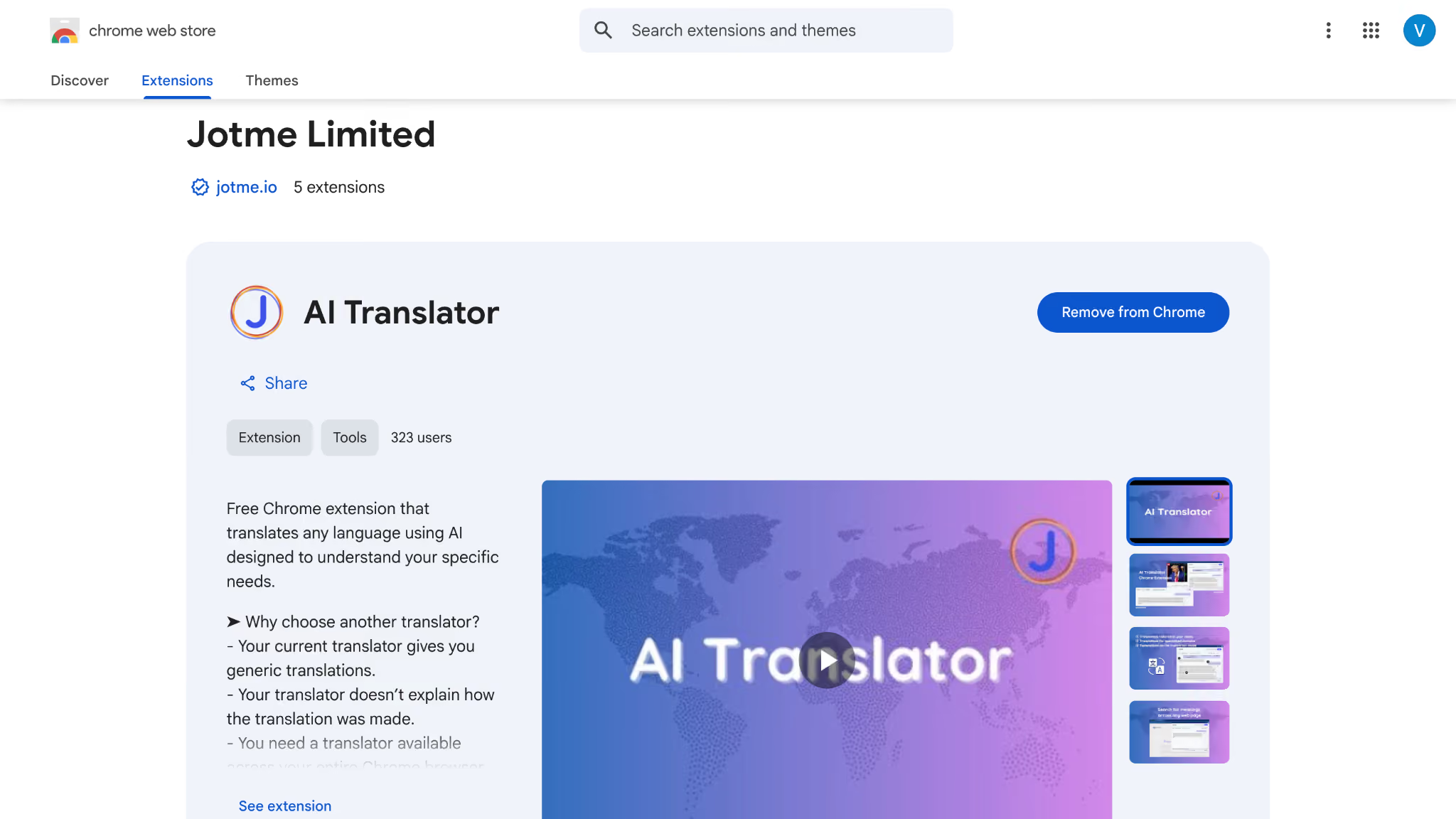
Paso 1: instala la extensión de JotMe y entra en Meet. Comprueba que aparece el panel y que los subtítulos de Meet que utiliza la extensión están activados.
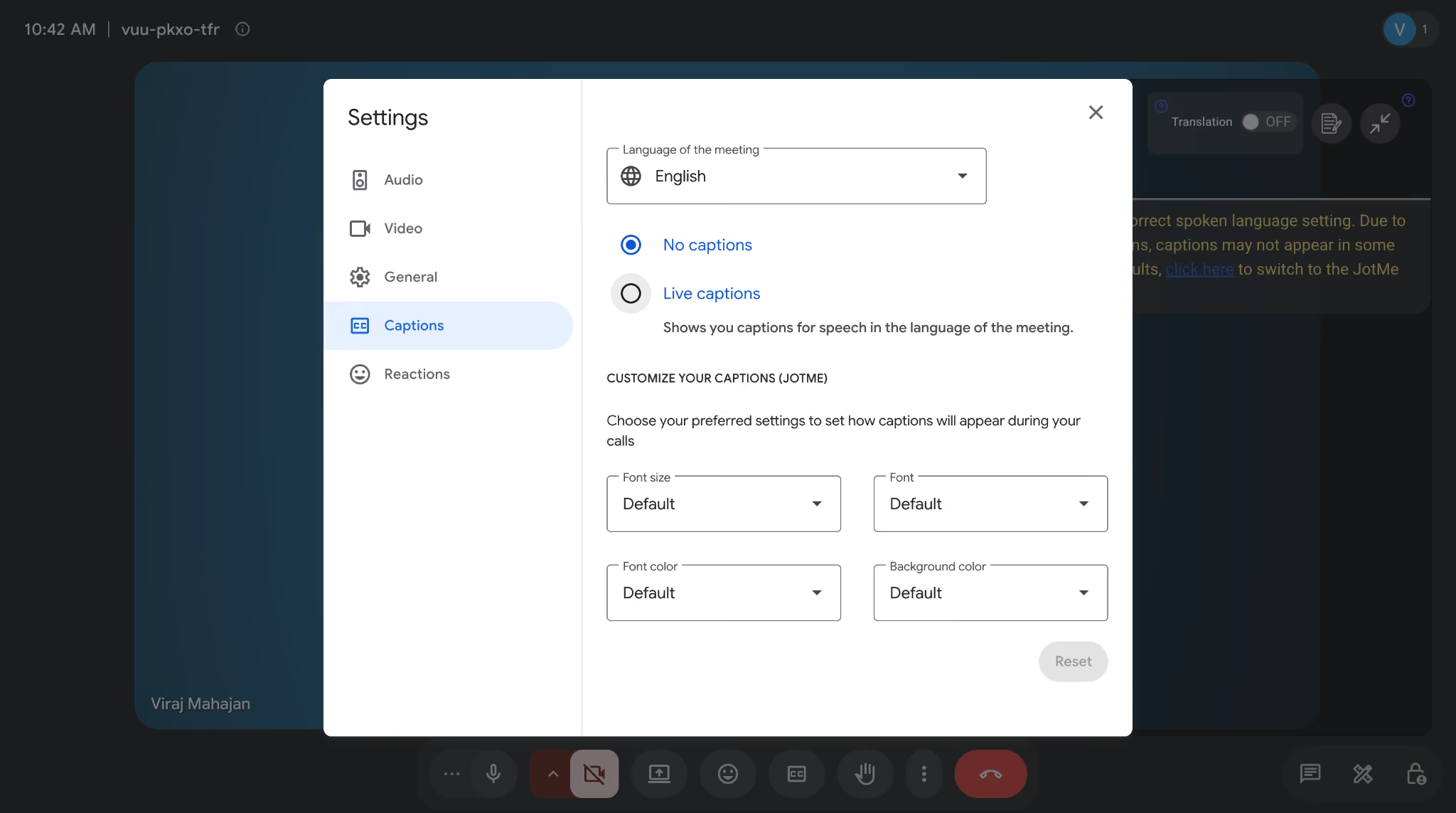
Paso 2: selecciona el idioma hablado y el destino entre las opciones de la extensión.
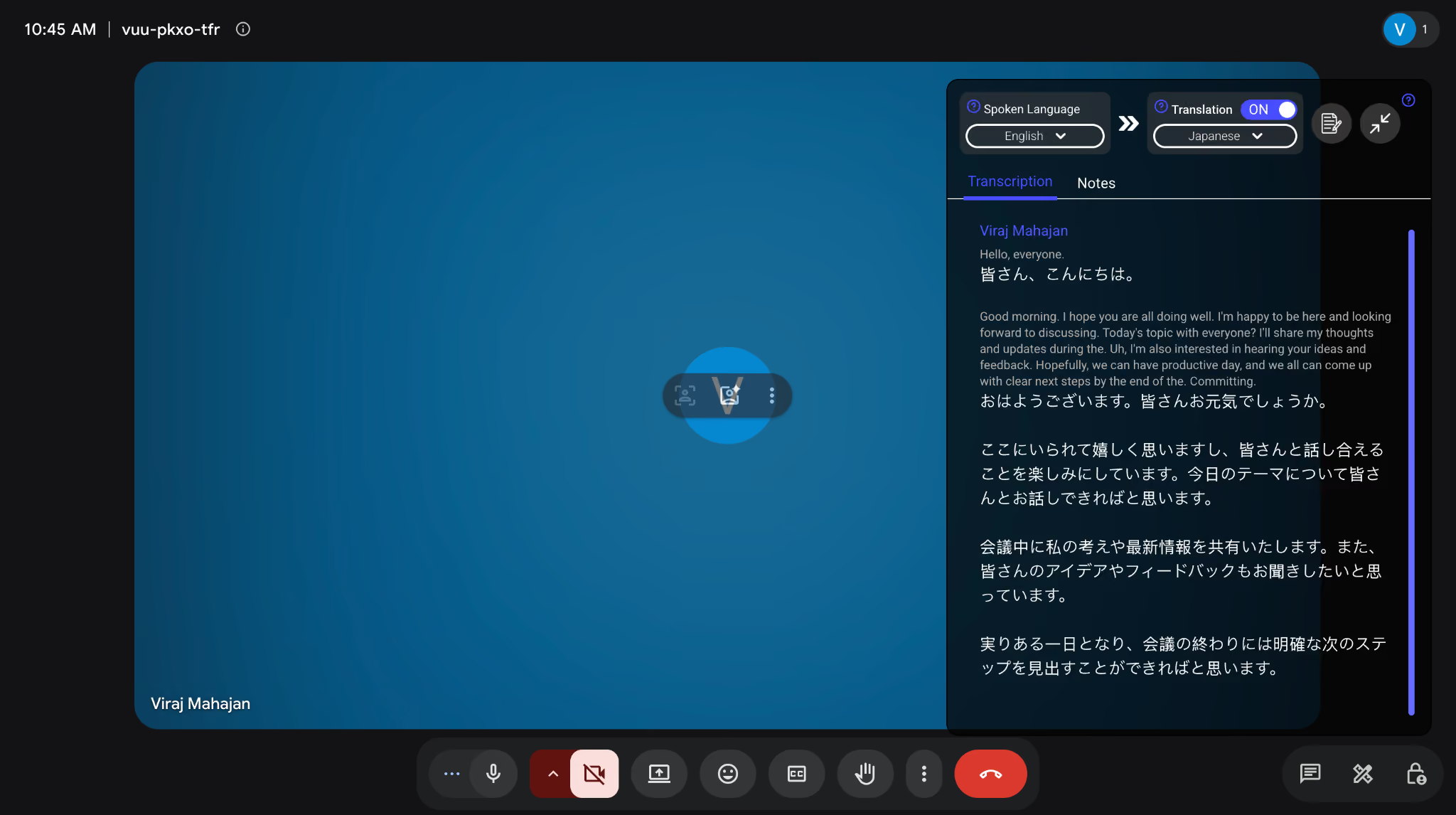
Paso 3: cuando la extensión recibe los subtítulos de Meet, muestra el texto original y la traducción en el panel.
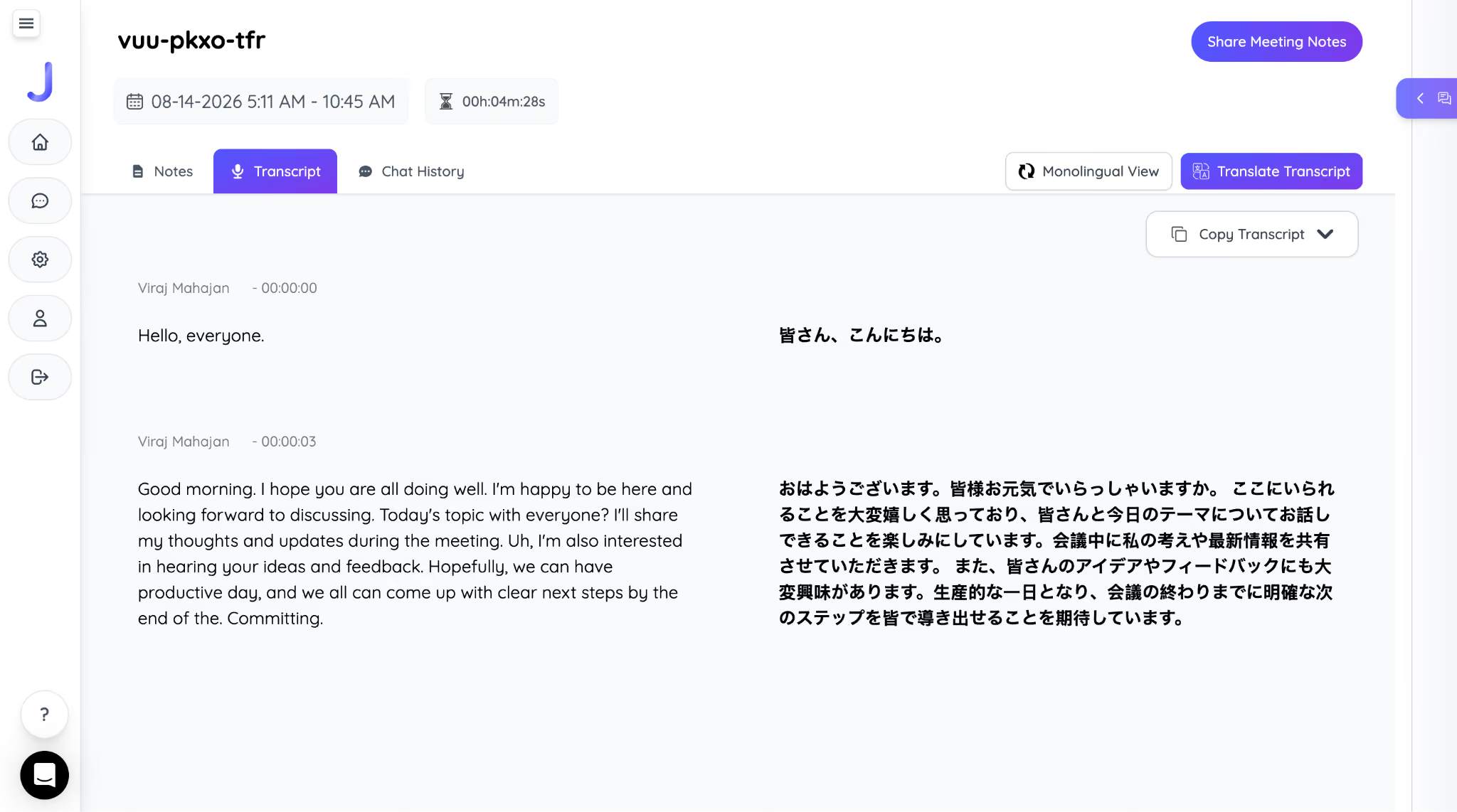
Paso 4: al terminar una sesión conservada, consulta la transcripción bilingüe y las notas disponibles en tu biblioteca de JotMe.
Dónde se guardan las grabaciones de Google Meet
Las grabaciones se guardan en Drive del organizador, dentro de Google Meet y una subcarpeta de la reunión. Las anteriores pueden aparecer en Grabaciones de Meet antiguas —Legacy Meet Recordings—.
El organizador y quien inicia la grabación reciben el enlace por correo. Espera a que Drive termine de procesarla; los subtítulos pueden estar disponibles más tarde que el vídeo.
Abre el archivo en Drive y pulsa Compartir para conceder acceso. Utiliza Descargar cuando tengas permiso. Desde el 30 de abril de 2026, Google permite por defecto copiar y descargar nuevas grabaciones a quienes tienen acceso de lector o comentador; el administrador puede restringirlo y el propietario puede permitirlo para una grabación concreta.
Cómo conservar una transcripción multilingüe para consultarla sin conexión
Puedes transcribir y traducir una reunión en directo o trabajar después con un archivo compatible. La calidad depende del audio, los idiomas, los términos y el contexto disponible. Preparar una transcripción bilingüe durante la sesión permite revisar el contenido mientras ocurre.
La traducción de JotMe para Google Meet utiliza el contenido disponible de la conversación. Puedes consultar el texto original y la traducción y comprobar los nombres y términos importantes durante la llamada.
Paso 1: instala JotMe de escritorio, inicia sesión y configura los permisos de audio antes de la reunión.
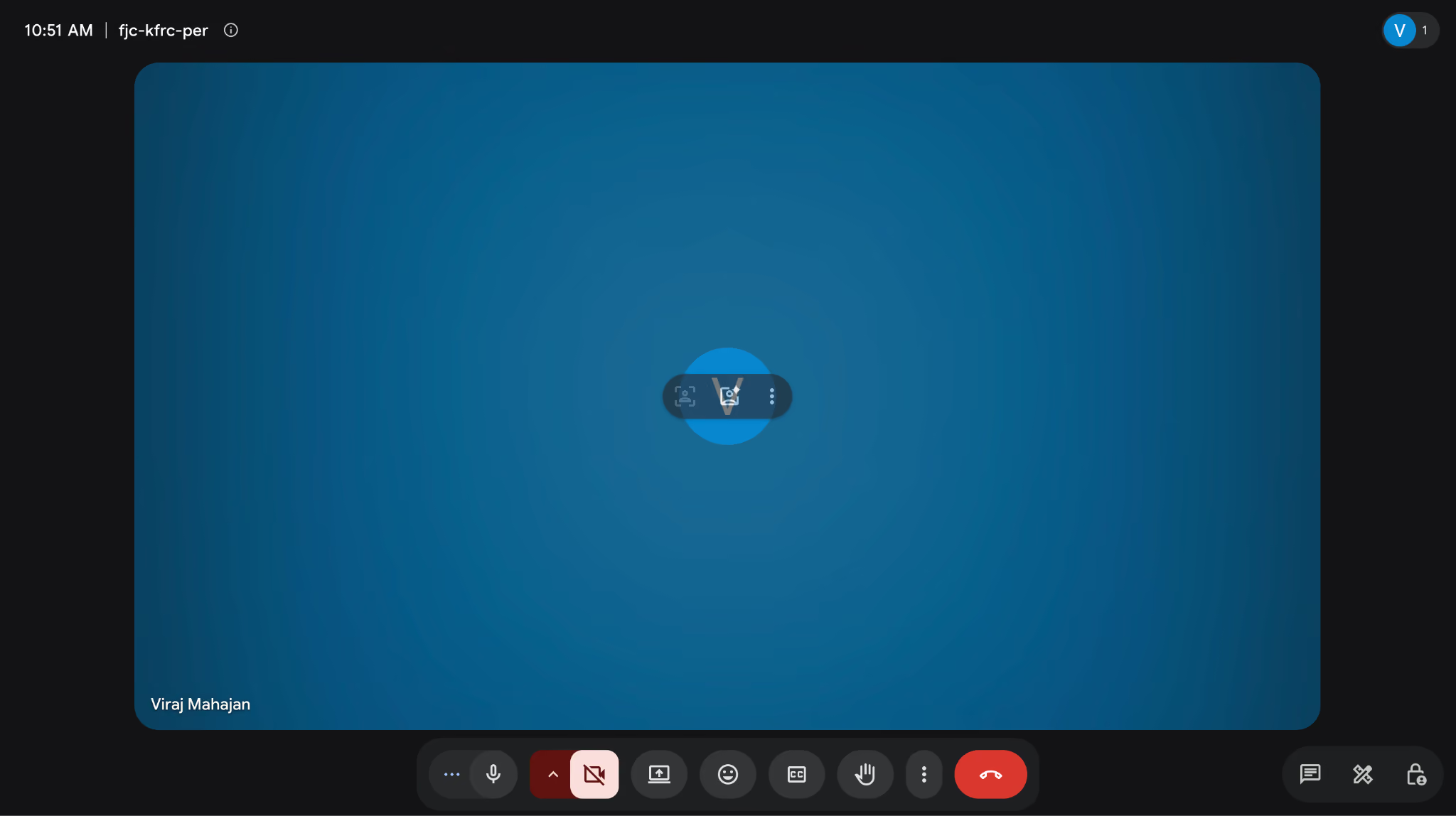
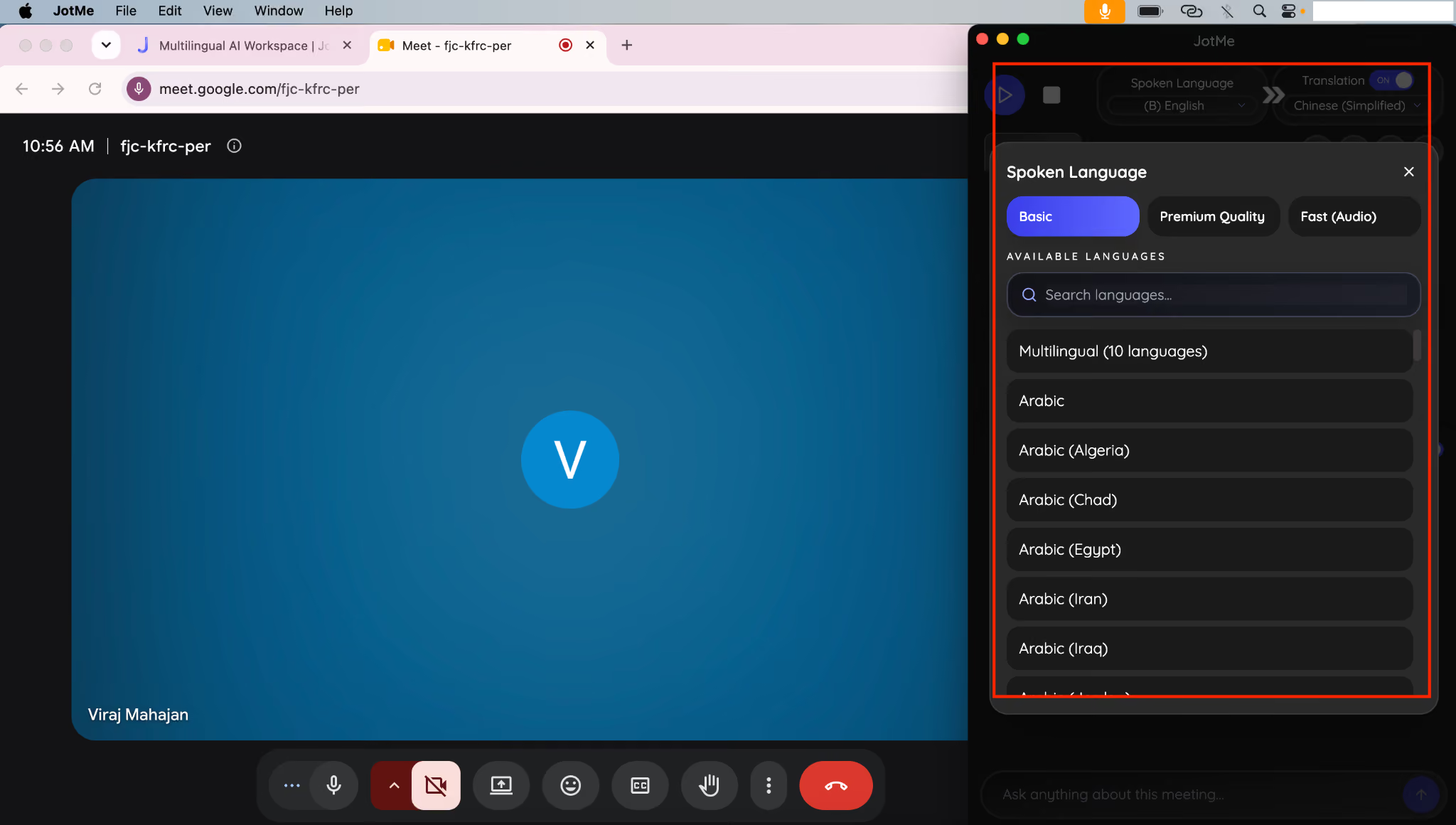
Paso 2: entra en Meet y selecciona el idioma hablado y el de traducción en JotMe.
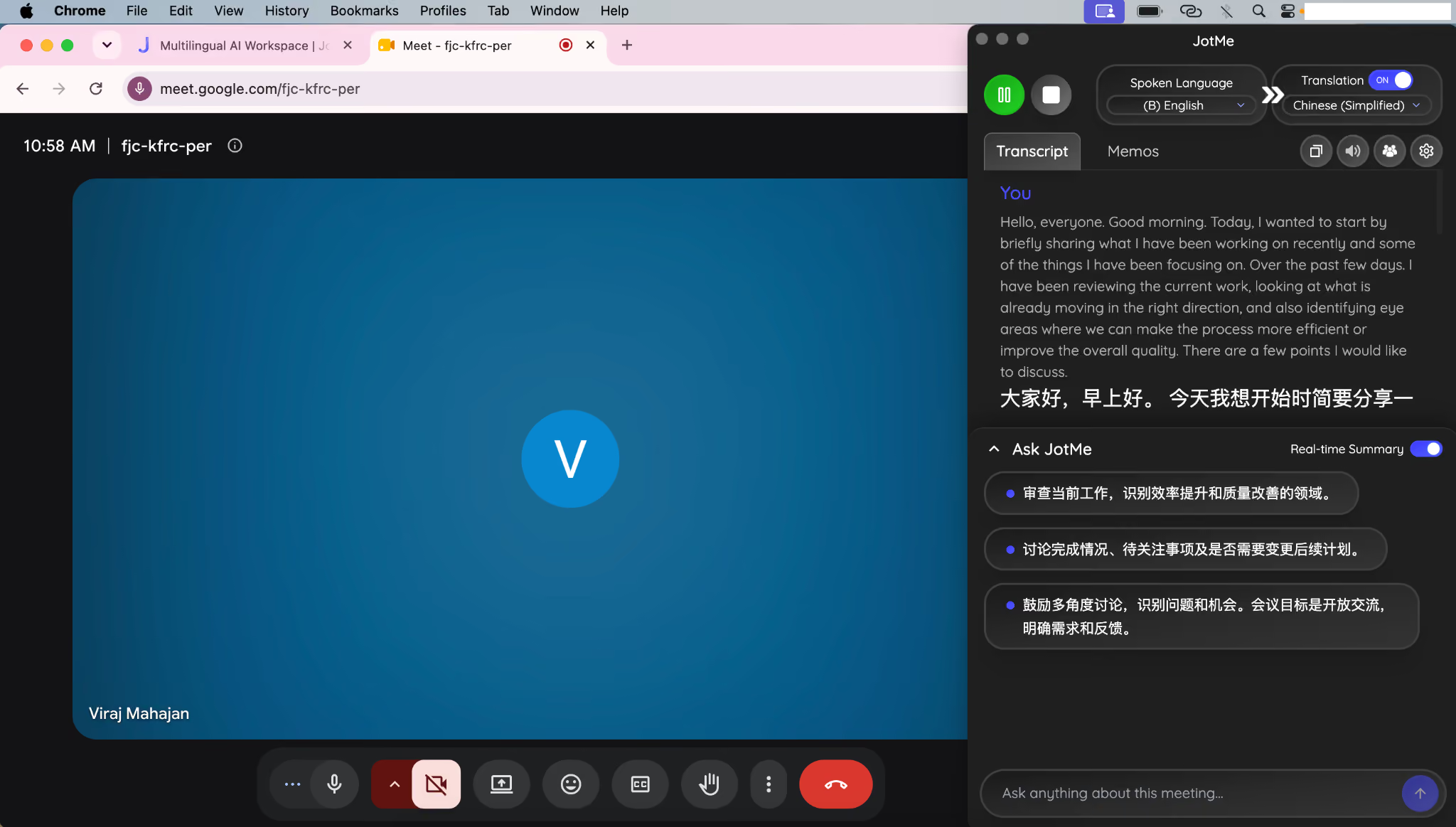
Paso 3: inicia la sesión. JotMe capta audio compatible sin un bot y muestra el texto original y traducido.
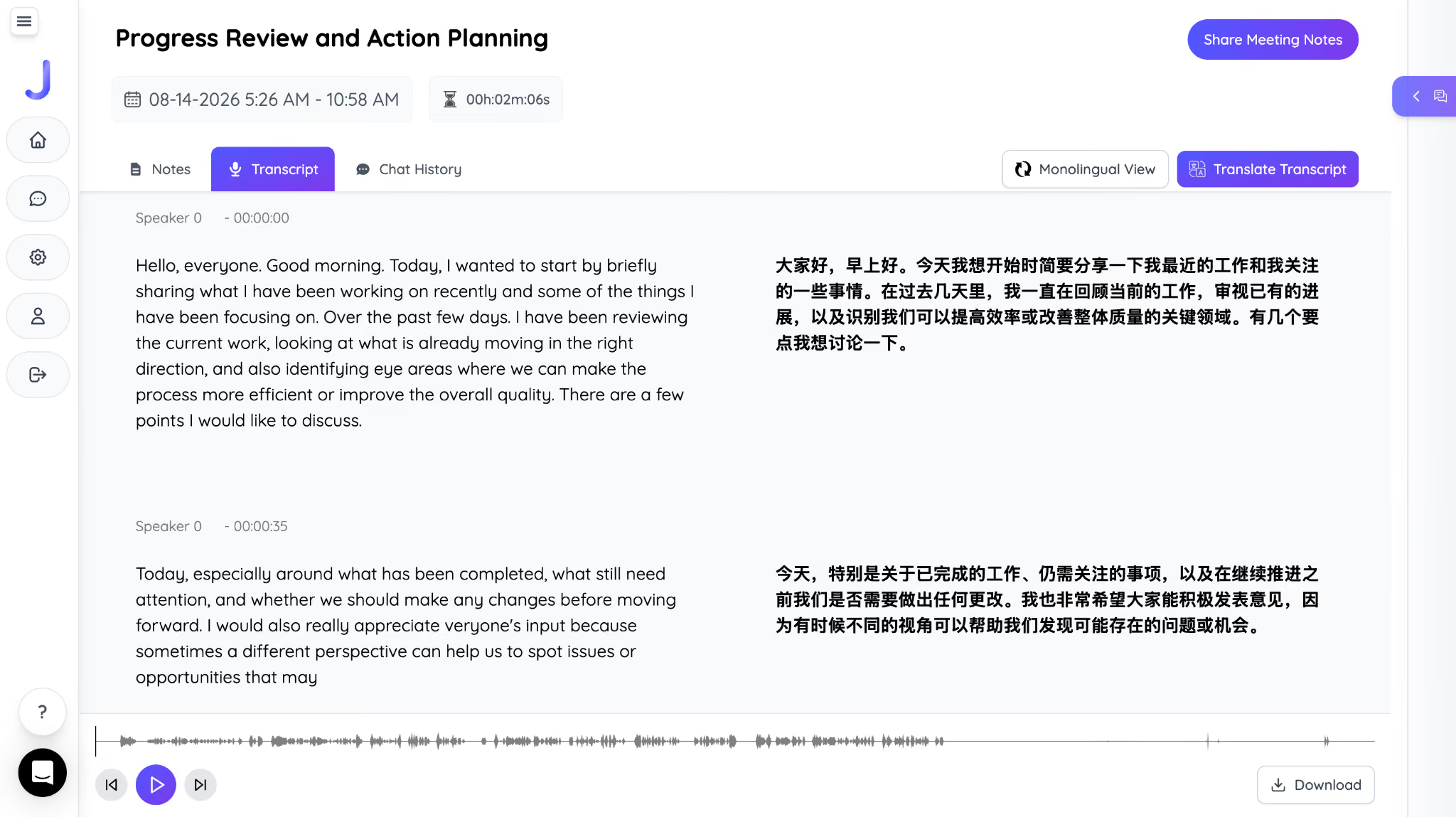
Paso 4: al terminar una sesión conservada, utiliza las opciones de exportación disponibles para guardar una copia de la transcripción y compartirla con los permisos adecuados.
Si comparas el escritorio y la extensión para tus reuniones habituales, consulta la comparativa de ambas opciones. La guía de traducción automática en Google Meet explica con más detalle los flujos y los idiomas.
Preguntas frecuentes
¿Se puede grabar Google Meet sin avisar al anfitrión?
La grabación integrada de Meet avisa a los participantes al iniciarse y detenerse. Una captura externa es otro flujo y no debe confundirse con ese aviso. Antes de guardar una conversación, acuerda con las personas implicadas cómo se utilizará el contenido.
¿Google Meet avisa cuando empieza una grabación?
Sí. Los participantes reciben una notificación al iniciar y detener la grabación integrada.
¿Cuánto tarda en procesarse una grabación de Google Meet?
El tiempo puede variar. Drive muestra que el archivo sigue procesándose hasta que está disponible. Los subtítulos pueden tardar unas horas más que el vídeo en poder reproducirse.
¿Puede grabar un invitado que no ha organizado la reunión?
Depende de los permisos del anfitrión, la administración y el rol del invitado. Google permite grabar a un participante externo que haya sido nombrado coanfitrión cuando el anfitrión tiene acceso a la función. Tener un plan propio no sustituye esos permisos.
¿Hay un límite de duración para las grabaciones de Google Meet?
La grabación integrada se detiene automáticamente a las ocho horas y también cuando todas las personas salen de la reunión.
¿Se puede grabar Google Meet desde el móvil?
La función integrada admite ordenadores y dispositivos Android con los requisitos correspondientes. Google no ofrece ese mismo control nativo en la aplicación de iOS. Si utilizas otra forma de captura, comprueba sus permisos y si incluye el audio que necesitas.
Prueba JotMe
Traducción precisa para tus reuniones, eventos y trabajo diario, con AI Memory que recuerda tu contexto.


