





¿Cómo pasar de la extensión de Chrome de JotMe a la aplicación de escritorio?


Si la extensión de JotMe no funciona, comprueba primero los subtítulos de Meet, el idioma hablado, el acceso de la cuenta y las políticas de extensiones de tu organización. El artículo explica cómo pasar al escritorio como alternativa de captura; no demuestra la retirada de la extensión ni garantiza sesiones sin interrupciones.
- Elimina la extensión del navegador Chrome
- Descarga la aplicación de escritorio
- Empieza a transcribir y traducir
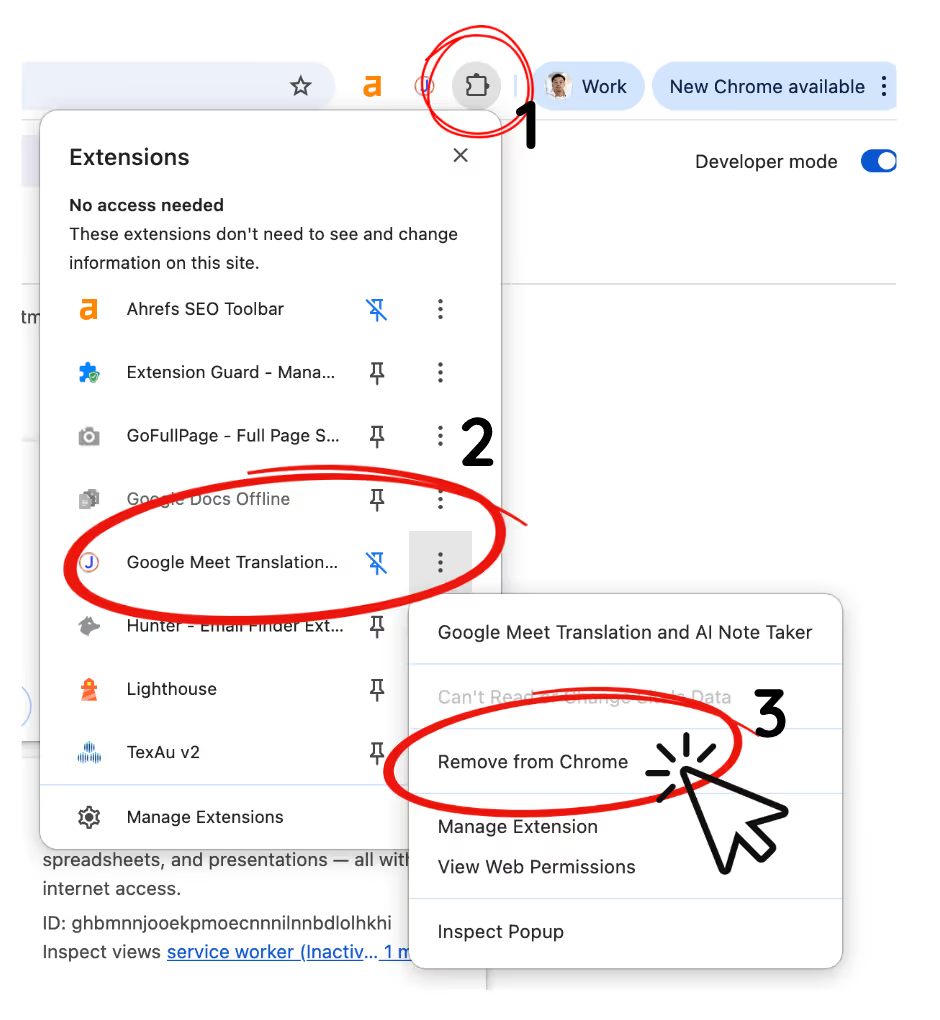
Paso 1: elimina la extensión de Chrome de JotMe
Antes de iniciar una sesión en el escritorio, detén la sesión de la extensión para evitar capturas duplicadas o conflictos con la cuenta. Si decides desactivarla o eliminarla, abre el icono de extensiones de Chrome y busca JotMe. Tenerla instalada no demuestra por sí solo que cualquier sesión de escritorio deba fallar.
Paso 2: descarga la aplicación de escritorio de JotMe
Abre la página de descarga de JotMe y elige el instalador para Mac con Apple Silicon, Mac Intel o Windows. Comprueba los requisitos del sistema y las políticas de tu organización. El escritorio utiliza captura de audio con permisos propios; no elimina todos los límites de una cuenta o dispositivo.
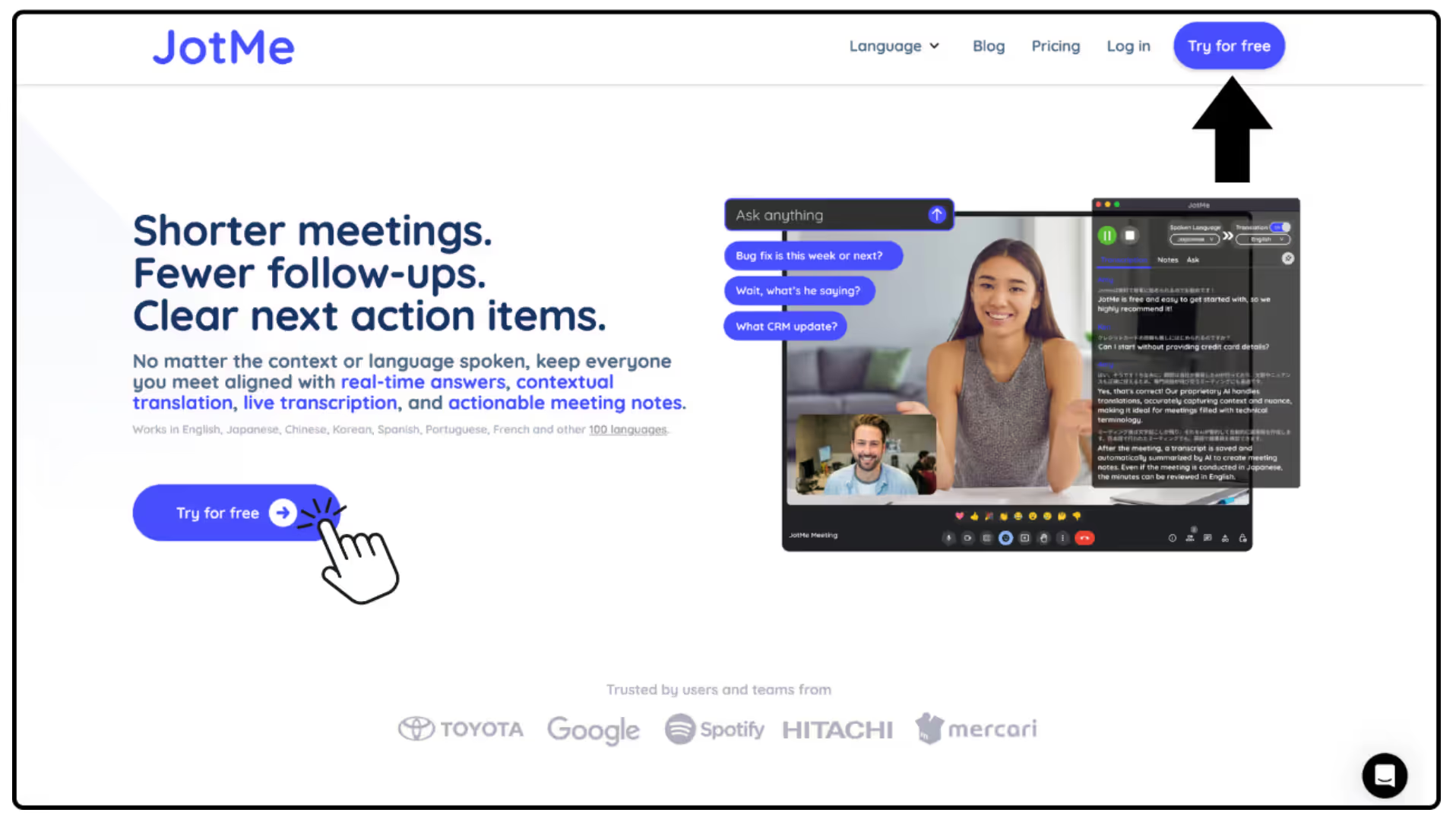
Paso 3: empieza a transcribir y traducir con la aplicación de escritorio
Abre la aplicación de escritorio, selecciona el idioma hablado y el de traducción, y haz clic en Iniciar para transcribir y traducir las reuniones en tiempo real. Consulta las instrucciones paso a paso en https://www.jotme.io/how-to-use-jotme.
Prueba JotMe
Traducción precisa para tus reuniones, eventos y trabajo diario, con AI Memory que recuerda tu contexto.


